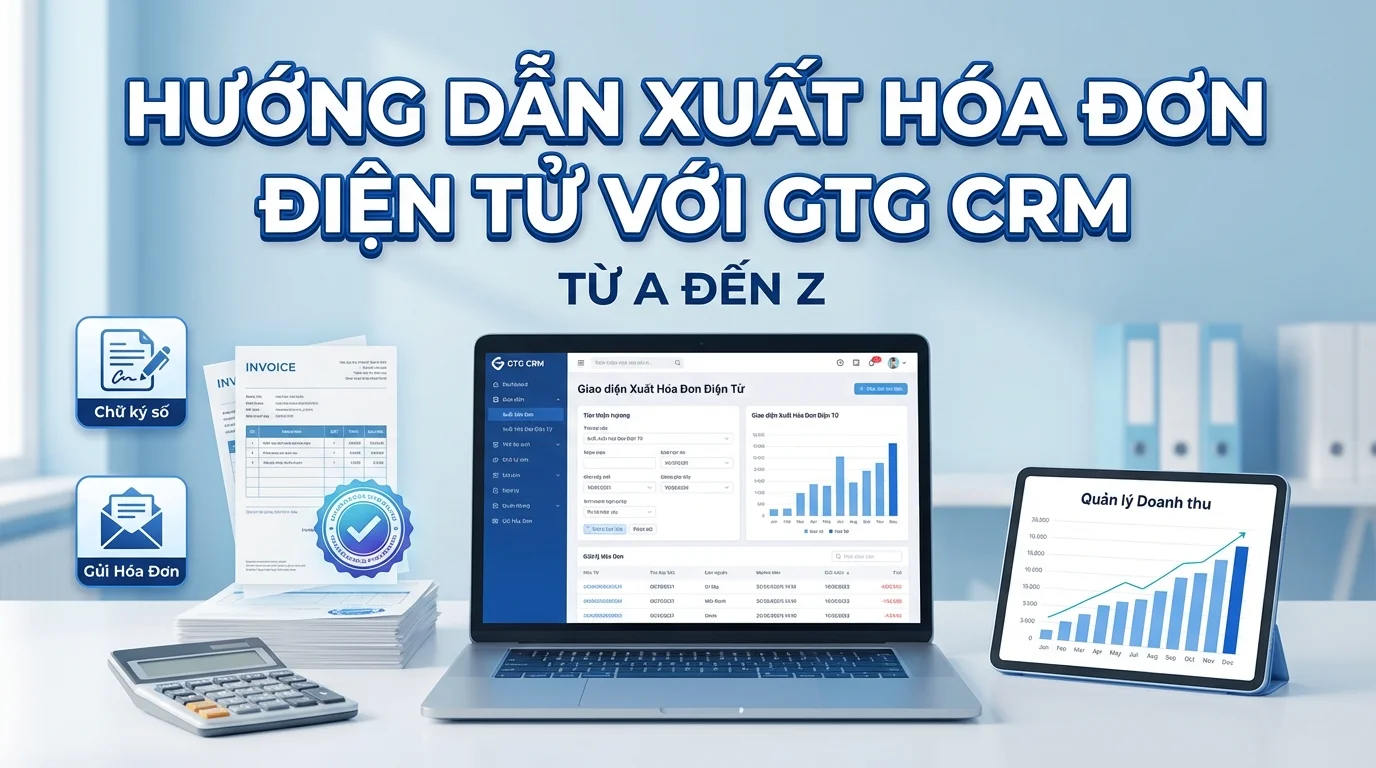
Este artículo ofrece una guía detallada, paso a paso, sobre cómo generar facturas electrónicas (e-facturas) utilizando GTG CRM, desde la configuración inicial hasta la generación diaria de facturas y la gestión de errores.
Paso 0: Preparación antes de comenzar
Antes de emitir una factura electrónica, debe preparar lo siguiente:
| Artículo | Describir |
|---|---|
| ✅ Regístrese para obtener un Número de Identificación Fiscal (NIF) | Tener un número de identificación fiscal (para personas físicas o empresas) |
| ✅ Regístrese para recibir facturas electrónicas ante la autoridad tributaria. | Regístrese para utilizar facturas electrónicas en la oficina tributaria correspondiente. |
| ✅ Certificado digital (Token/Firma digital USB) | Se utiliza para firmar facturas electrónicamente. |
| ✅ Cuenta CRM de GTG | Regístrate en gtgcrm.com |
Paso 1: Configurar la información de la empresa
Inicie sesión en GTG CRM → Configuración → Información comercial :
```
Nombre de la empresa: ABC Company Limited
Número de identificación fiscal: 0123456789
Dirección: 123 Nguyen Van A Street, Distrito 1, Ciudad Ho Chi Minh
Teléfono: 028 1234 5678
Correo electrónico: info@abc.com.vn
Representante: Nguyen Van A
```
Paso 2: Configurar la plantilla de factura
Vaya a Gestión de facturas → Configuración de plantillas :
- Seleccione el tipo de factura :
- Facturas con IVA (tipos impositivos del 5%, 8% y 10%)
- Factura de venta (sin IVA)
- Elige una plantilla de visualización :
- Logotipo de la empresa
- Información del pie de página
- Notas predeterminadas
- Configurar símbolos de factura :
- Notación de ejemplo: 1C24TAA (ejemplo)
- El sistema genera automáticamente números de factura consecutivos.
Paso 3: Emitir facturas manualmente
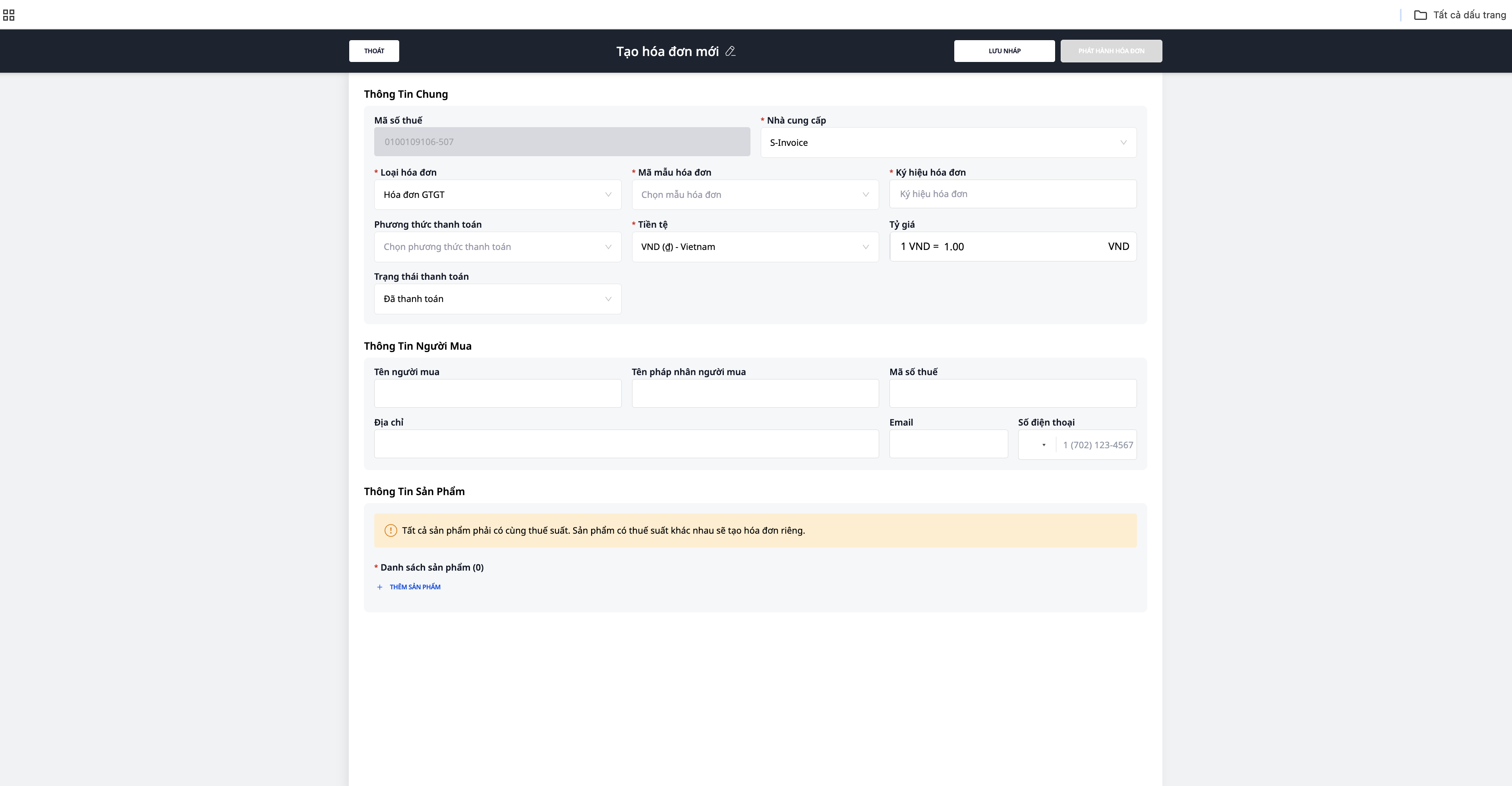
Método 1: Crear una nueva factura
- Ir a Facturas → Crear nueva
- Introduzca la información del comprador:
- Nombre de la empresa/persona
- Número de identificación fiscal (si se trata de una empresa)
- DIRECCIÓN
- Añadir un producto/servicio:
- Nombre del producto
- Unidad de medida
- Cantidad
- Precio unitario
- Tipos impositivos (0%, 5%, 8%, 10%)
- Compruebe el importe total
- Haga clic en "Firmar y emitir factura".
- Firma digital mediante token/USB
- La factura se envía a la autoridad tributaria (si la factura electrónica tiene un código) y se envía al cliente por correo electrónico.
Método 2: Emitir una factura a partir del pedido.
- Ve a Pedidos → selecciona pedidos completados
- Haga clic en "Emitir factura".
- El sistema rellena automáticamente la información del pedido:
- Información del comprador (del CRM)
- Lista de productos (del pedido)
- Cantidad total
- Comprobar → Firmar y exportar
Paso 4: Generar factura automáticamente
Configure la automatización para que el sistema genere automáticamente facturas electrónicas:
```
Desencadenante: El estado del pedido cambia a "Completado".
↓
Acción 1: Crear una factura electrónica (utilizando la información del pedido)
↓
Acción 2: Firmar automáticamente (si hay un certificado HSM disponible).
↓
Acción 3: Presentar ante la Autoridad Tributaria
↓
Paso 4: Enviar un correo electrónico al cliente (adjuntar el PDF de la factura).
```
Nota : La firma digital automática requiere un certificado HSM (Módulo de Seguridad de Hardware), que es diferente de un token USB común. Póngase en contacto con su proveedor de certificados para obtener una actualización.
Paso 5: Emitir facturas en bloque
Cuando necesite emitir varias facturas al mismo tiempo:
- Ve a Pedidos → selecciona varios pedidos (marca la casilla)
- Haga clic en "Emitir facturas en lote".
- El sistema genera facturas para todos los pedidos seleccionados.
- Revisar la lista de facturas
- Firmar y exportar todo
Paso 6: Manejo de errores
Factura con nombre/dirección incorrectos (pero número de identificación fiscal e importe correctos):
- Introduzca la factura que necesita corrección.
- Seleccione "Informar errores"
- El sistema envía notificaciones a las autoridades fiscales.
- No es necesario emitir una nueva factura.
Factura incorrecta con número de identificación fiscal (MST), importe y tipo impositivo erróneos:
- Introduzca la factura que necesita corrección.
- Seleccione "Emitir factura de reemplazo" o "Emitir factura de ajuste".
- Introduzca la información correcta.
- Firmar y emitir nuevas facturas.
- La factura antigua está marcada como "Reemplazada/Ajustada".
Cancelar la factura:
- Seleccione la factura → "Cancelar factura"
- Indique el motivo de la cancelación.
- El sistema envía una notificación de cancelación a la autoridad tributaria.
Paso 7: Informes y gestión
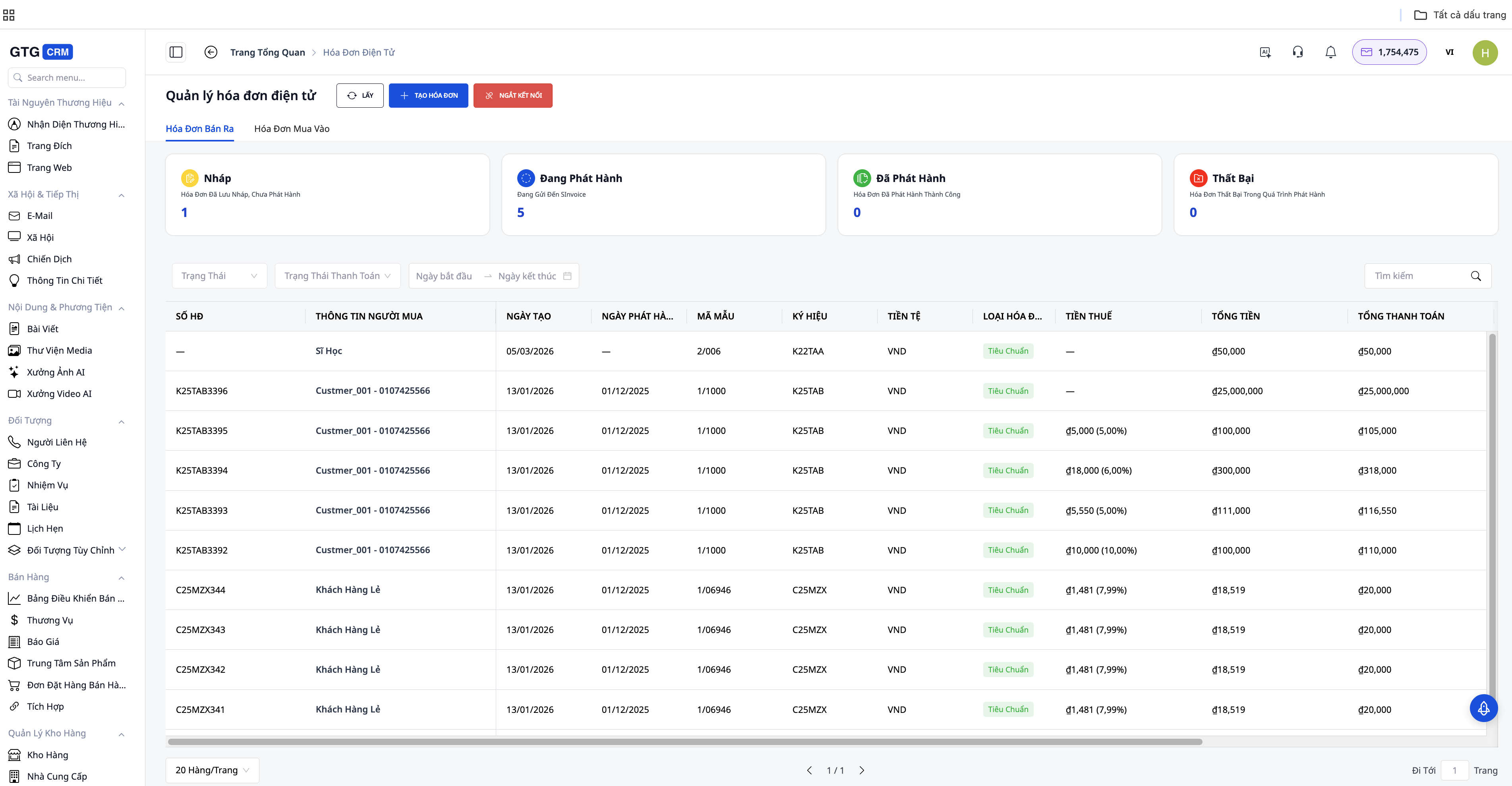
Panel de facturación proporcionado:
- Número total de facturas emitidas (por día/mes/año)
- Ingresos totales por facturas
- Facturas por estado (emitidas, canceladas, ajustadas)
- Exportar a Excel/PDF para enviar al contable.
Concluir ###
La función de facturación electrónica de GTG CRM simplifica todo el proceso: desde la configuración de la información comercial, la creación de facturas, la firma digital y el envío a las autoridades fiscales, hasta su gestión y posterior consulta. Gracias a su conexión directa con los pedidos, productos y datos de los clientes, puede crear facturas rápidamente, reducir la introducción manual de datos y minimizar los errores.
Al combinarse con la automatización, las empresas pueden establecer un proceso automatizado: completar el pedido → crear la factura → firmar digitalmente → enviarla al cliente. Esto ahorra tiempo, garantiza el cumplimiento de las normativas y simplifica la gestión de facturas, facilitando su control en las operaciones diarias.
Preguntas frecuentes
P: ¿Cuántos créditos necesito para emitir una factura?
R: El costo de emitir facturas electrónicas depende del paquete que elijas. Con el paquete Básico (199.000/mes, 80.000 créditos), puedes emitir miles de facturas al mes.
P: ¿Aceptan facturas en moneda extranjera?
R: Sí. GTG CRM permite emitir facturas en VND y en divisas extranjeras (USD, EUR, etc.) con el tipo de cambio correspondiente.
P: ¿Qué ocurre si se cae internet?
A: Las facturas electrónicas requieren conexión a internet para enviarse a las autoridades fiscales. Puede crear un borrador de factura sin conexión, firmarlo y emitirlo cuando tenga acceso a internet.
P: ¿Cómo reciben los clientes las facturas?
R: Por correo electrónico (PDF adjunto) o consúltelo en línea utilizando el código de búsqueda que figura en la factura.