
Mida sa pärast selle juhendi järgimist teha saad?
Loo ja impordi kontakte → kohanda veerge ja täpsemat filtreerimist → määra vastutavad isikud → loe kontaktide/ettevõtte analüüsi juhtpaneeli → vaata iga kliendi ja kogu kontaktide loendi 360° tegevuste ajajoont → jälgi meeskonna tegevuste ülevaadet – kõik otse CRM-is, pole vaja Excelisse eksportida.
Valmistu ette
1. GTG CRM-kontole on sisse logitud — Kontaktide / Äri menüü avamiseks
2. CRM-i andmete vaatamise õigused – vajalikud loendi, analüüsi ja toimingute vahekaartide avamiseks.
3. (Soovitatav) Ühenda oma Facebooki/Zalo/e-posti kanalid seadetes – kontaktide automaatseks lisamiseks ja ajajoone andmete kättesaadavaks tegemiseks.
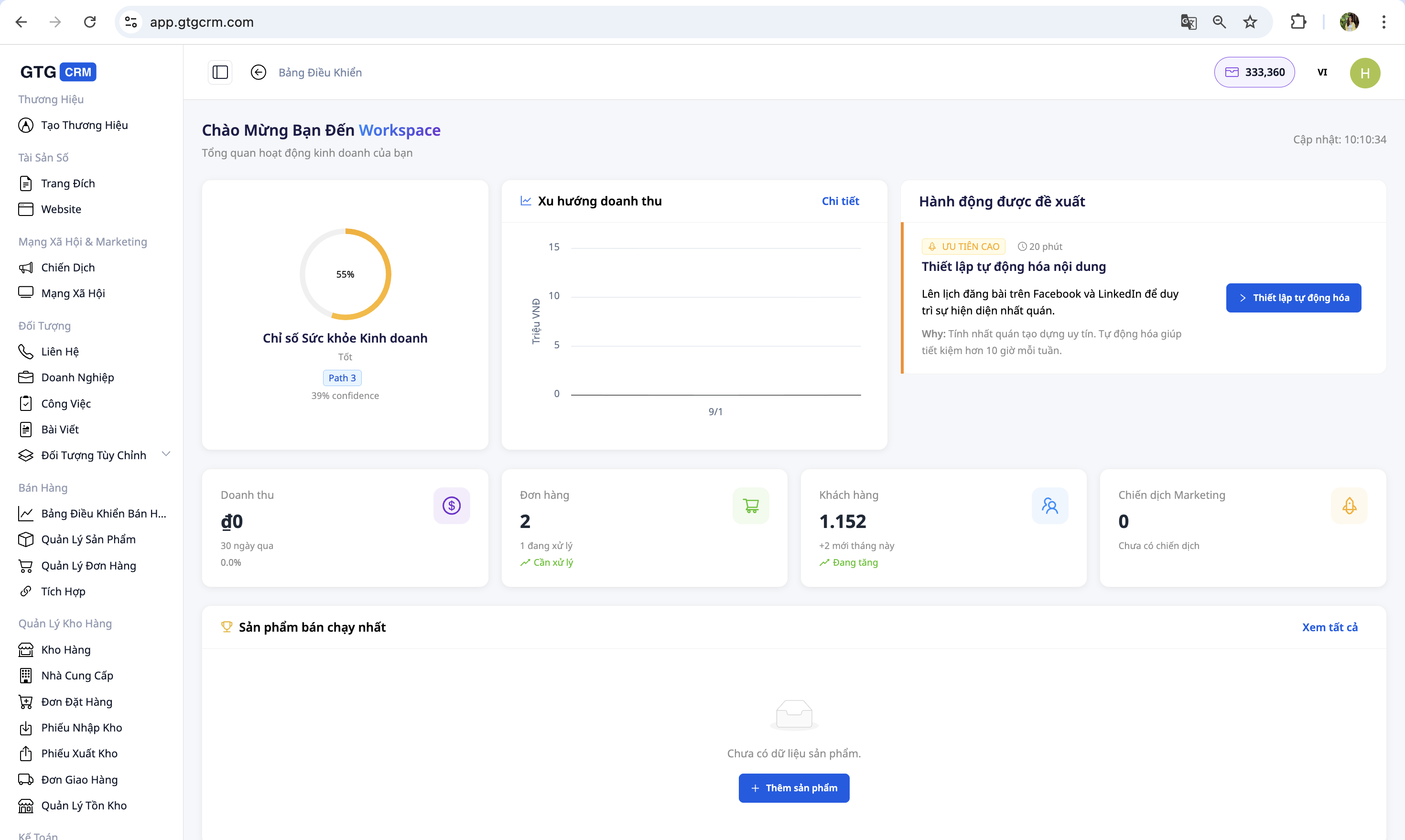
1. Juurdepääs CRM-ile
- Logige sisse oma GTG CRM-i kontole.
- Vasakpoolsel menüüribal klõpsake valikul „Kontakt” .
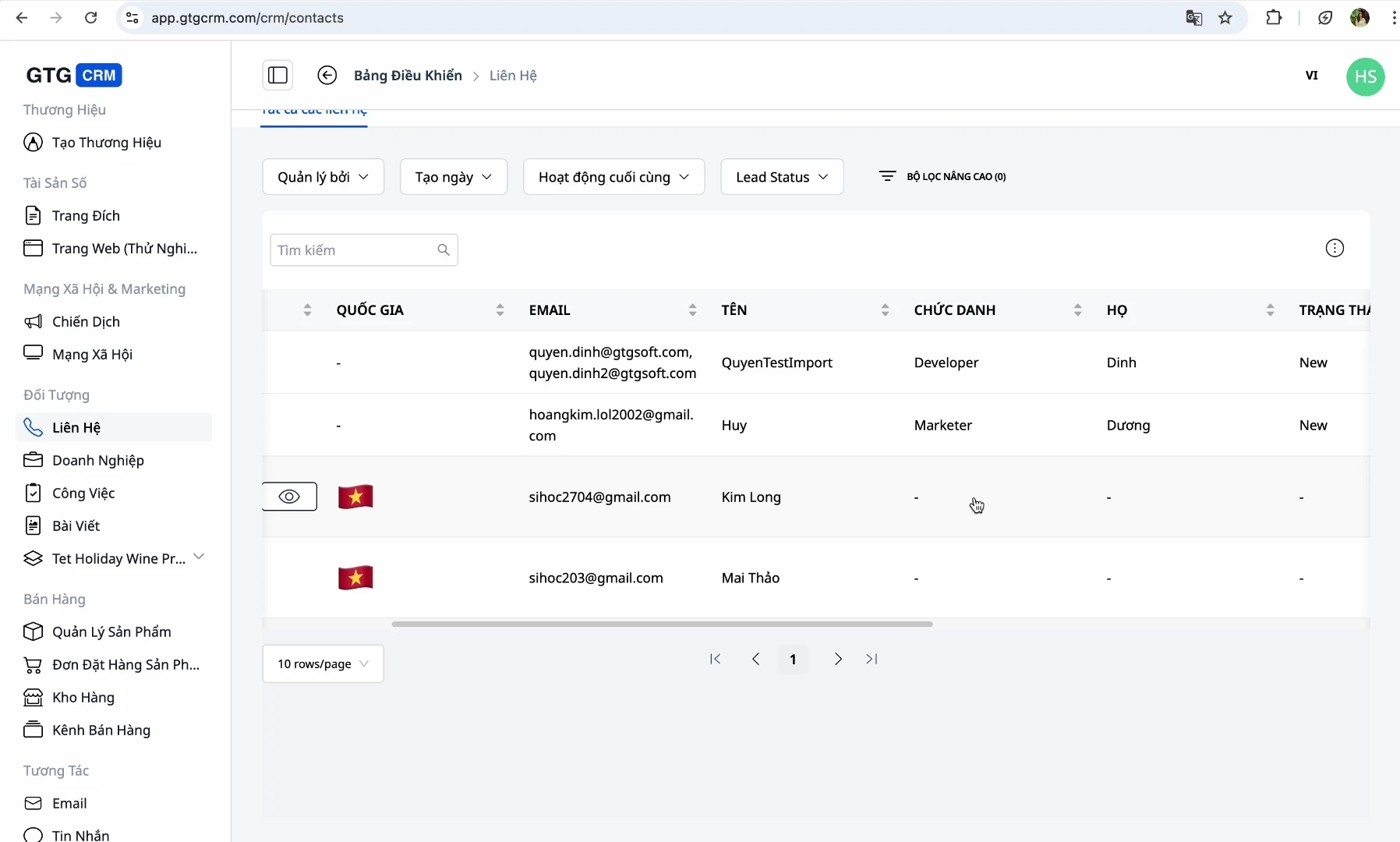
- Näete kõigi süsteemis olevate kontaktide (klientide) nimekirja.
✅ Oodatav tulemus : Ekraanil kuvatakse kontaktide loend, mille ülaosas on vahekaardid Loend · Tegevused · Automatiseerimine · Analüüs .
2. Vaadake kontaktide nimekirja
Kontaktide loendis kuvatakse järgmised veerud: Nimi · E-post · Telefoninumber · Riik · Staatus (uus, pooleli, teisendatud…) · Allikas (Facebook, Zalo, maandumisleht…) · Vastutav isik .
Kontaktid suunatakse automaatselt CRM-i Facebook Messengerist , Gmailist ja maandumislehelt/reaalajas vestlusest .
✅ Oodatav tulemus : Nimekiri kuvab õigeid teabeveerusid ja uuendub automaatselt, kui ühendatud kanalite kaudu saabub uusi kliente.
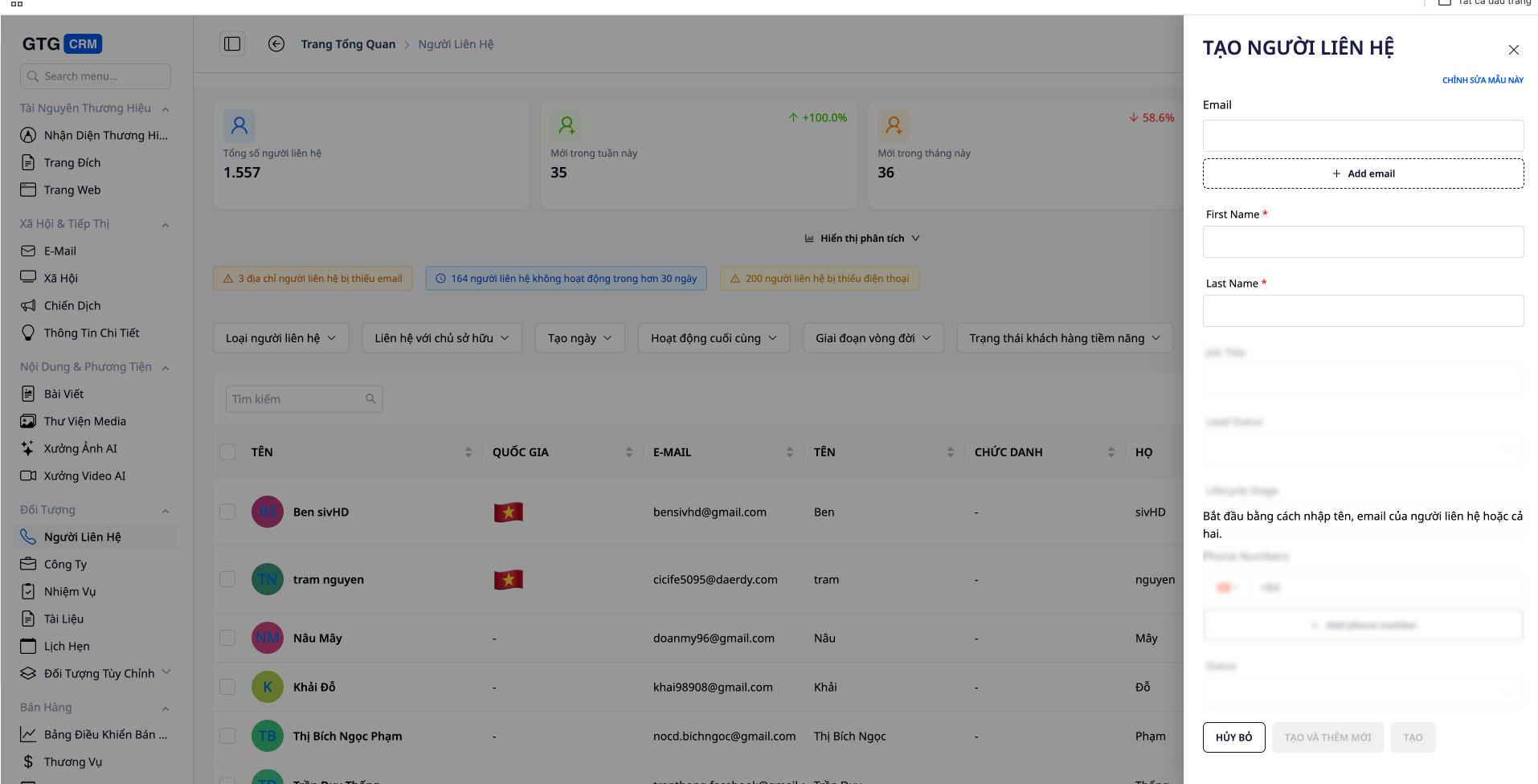
3. Loo uus kontakt
Kasutage seda, kui saate kliendi allikast, mida süsteem ei saa automaatselt hankida (telefonikõne, isiklik kohtumine jne).
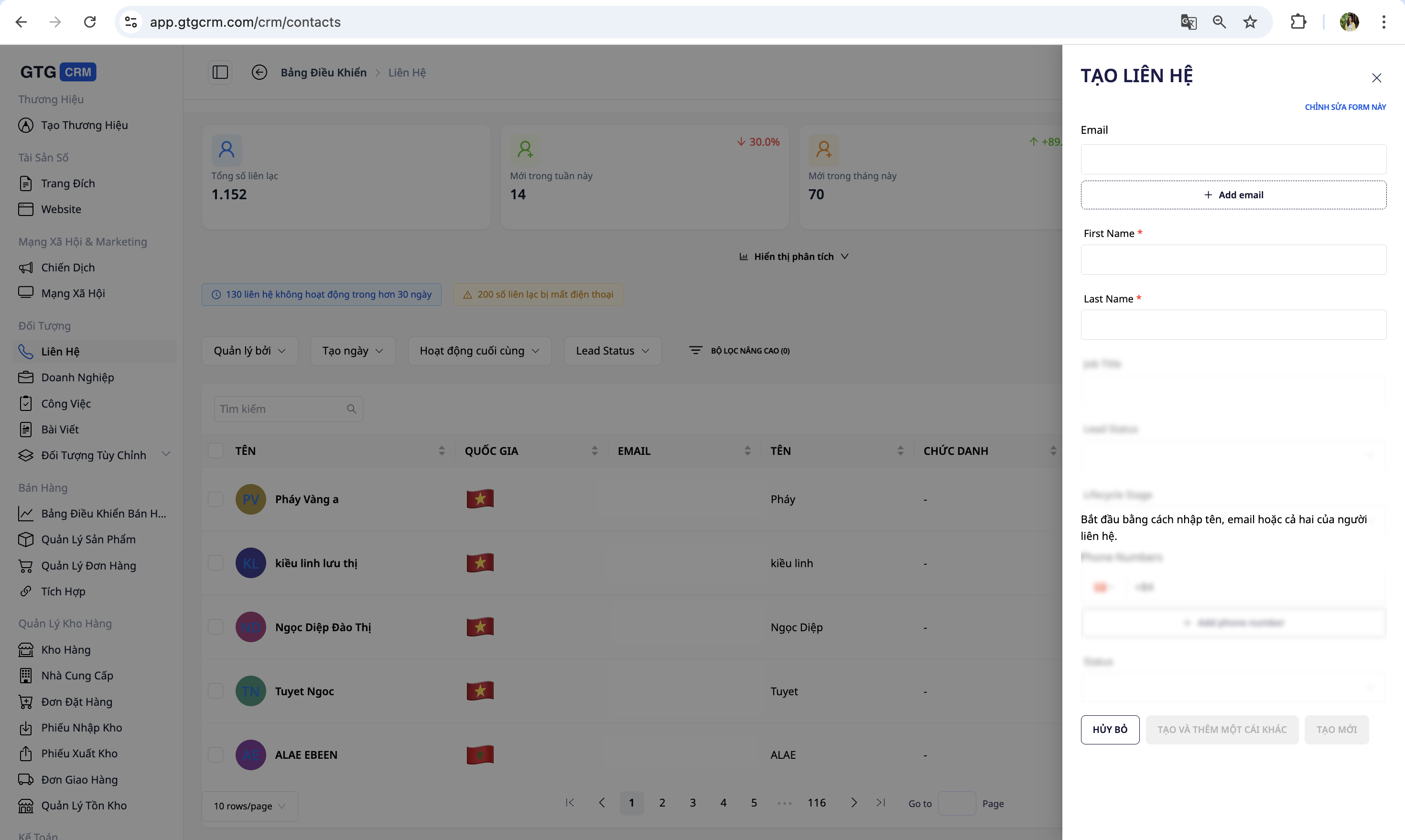
- Klõpsake ekraani paremas ülanurgas nuppu "Loo kontakt" .
- Täitke teave: Täisnimi (nõutav), E-posti aadress (nõutav), Telefoninumber, Aadress, Riik, Märkused.
- Kontakti loendisse lisamiseks klõpsake nuppu „Salvesta” .
✅ Oodatav tulemus : Uued kontaktid ilmuvad loendi ülaossa.
💡 Näpunäide: mida detailsem on teie sisend, seda lihtsam on seda hiljem otsida ja analüüsida.
4. Andmete importimine CSV-failist
Kasutage seda siis, kui teil on juba kliendiandmete fail olemas (Excelist, pärandsüsteemist jne).
- Valmista ette korrektselt vormindatud CSV-fail järgmiste veergudega: email (nõutav), firstName , lastName , phone , address .
- Klõpsake tööriistaribal nuppu „Impordi andmed” .
- Klõpsake nuppu „Vali fail” ja valige ettevalmistatud CSV-fail.
- Vaadake andmed üle ja klõpsake protsessi lõpuleviimiseks nuppu „Impordi” .
✅ Oodatav tulemus : Loendisse lisatakse kehtivad read; süsteem teatab edukalt sisestatud ridade arvu.
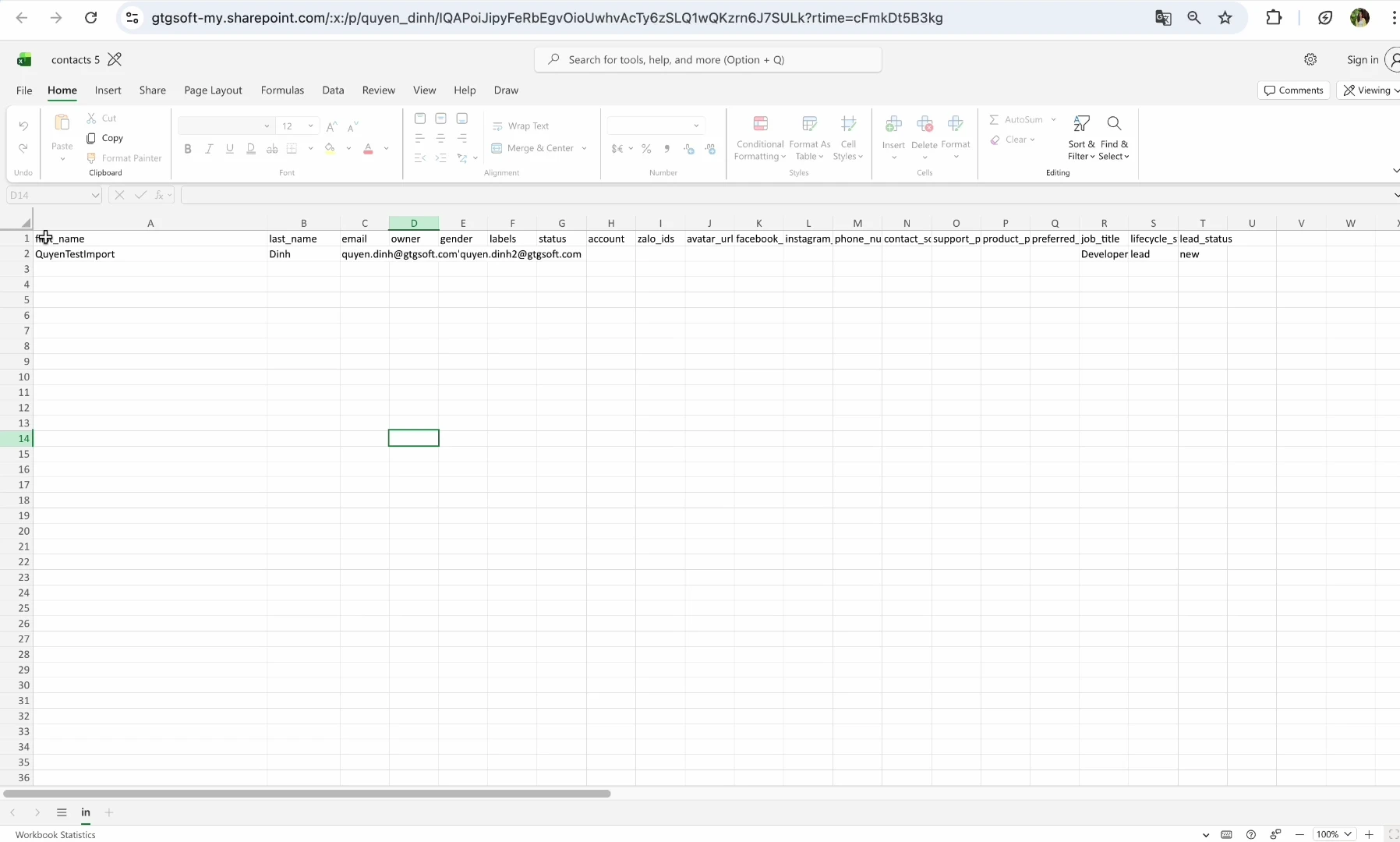
ℹ️ E-posti aadressi veerg on kohustuslik – seda kasutatakse tuvastamiseks ja dubleerimise vältimiseks.
5. Kohanda kuvatavaid veerge
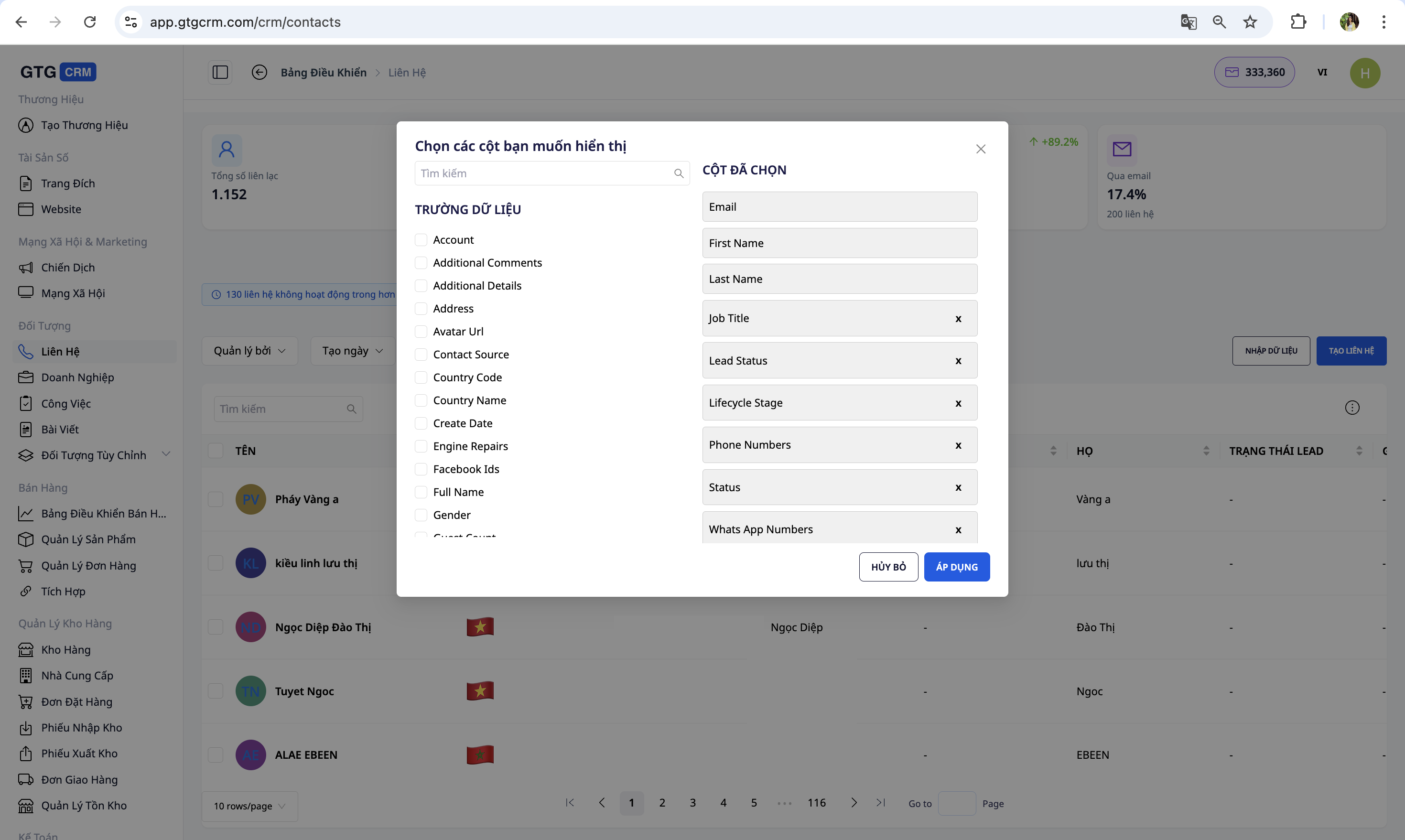
- Klõpsake tööriistaribal nuppu „Muuda veergu” .
- Märkige ruudud nende veergude kõrval, mida soovite kuvada, ja tühjendage linnuke nende veergude kõrval, mida te ei vaja.
- Rakendamiseks klõpsake nuppu „Salvesta” .
✅ Oodatav tulemus : loendis kuvatakse teie valitud õiged veerud.
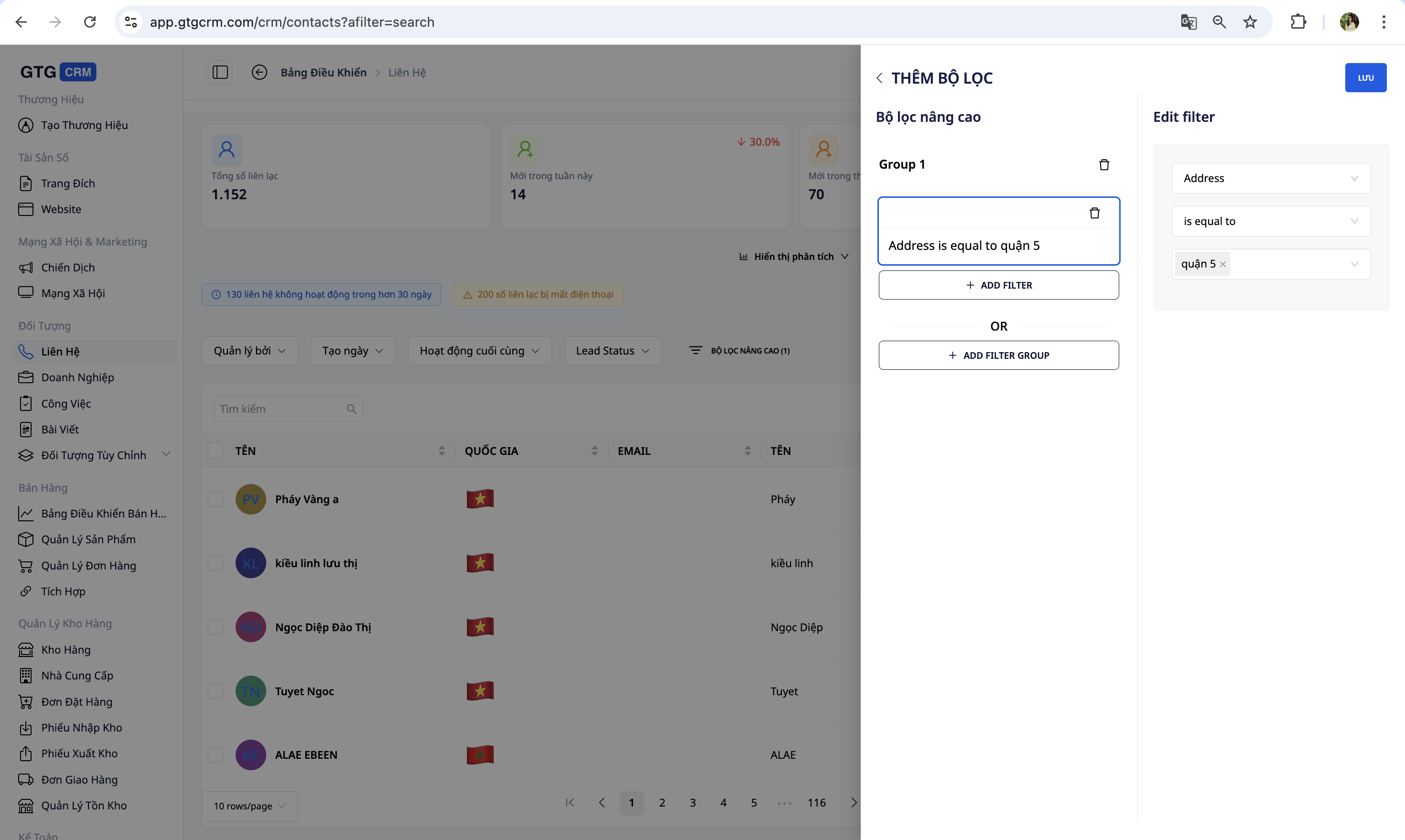
6. Kasutage filtreid
- Filtreeri kuupäeva järgi : Täna · Eile · Viimased 7 päeva · See kuu · Kohandatud.
- Filtreeri oleku järgi : Uus · Pooleli · Konverteeritud · Kadunud.
- Täpsem filter : valige väli (Aadress, Toode, Allikas…) → sisestage väärtus. Näide: Aadress = "Piirkond 5".
- Kombineeri mitu tingimust : näiteks Aadress = "5. piirkond" JA Ostetud toode = "Särk".
✅ Oodatav tulemus : Nimekiri peaks sisaldama ainult kontakte, mis vastavad täielikult valitud kriteeriumidele.
7. Muuda kontakti
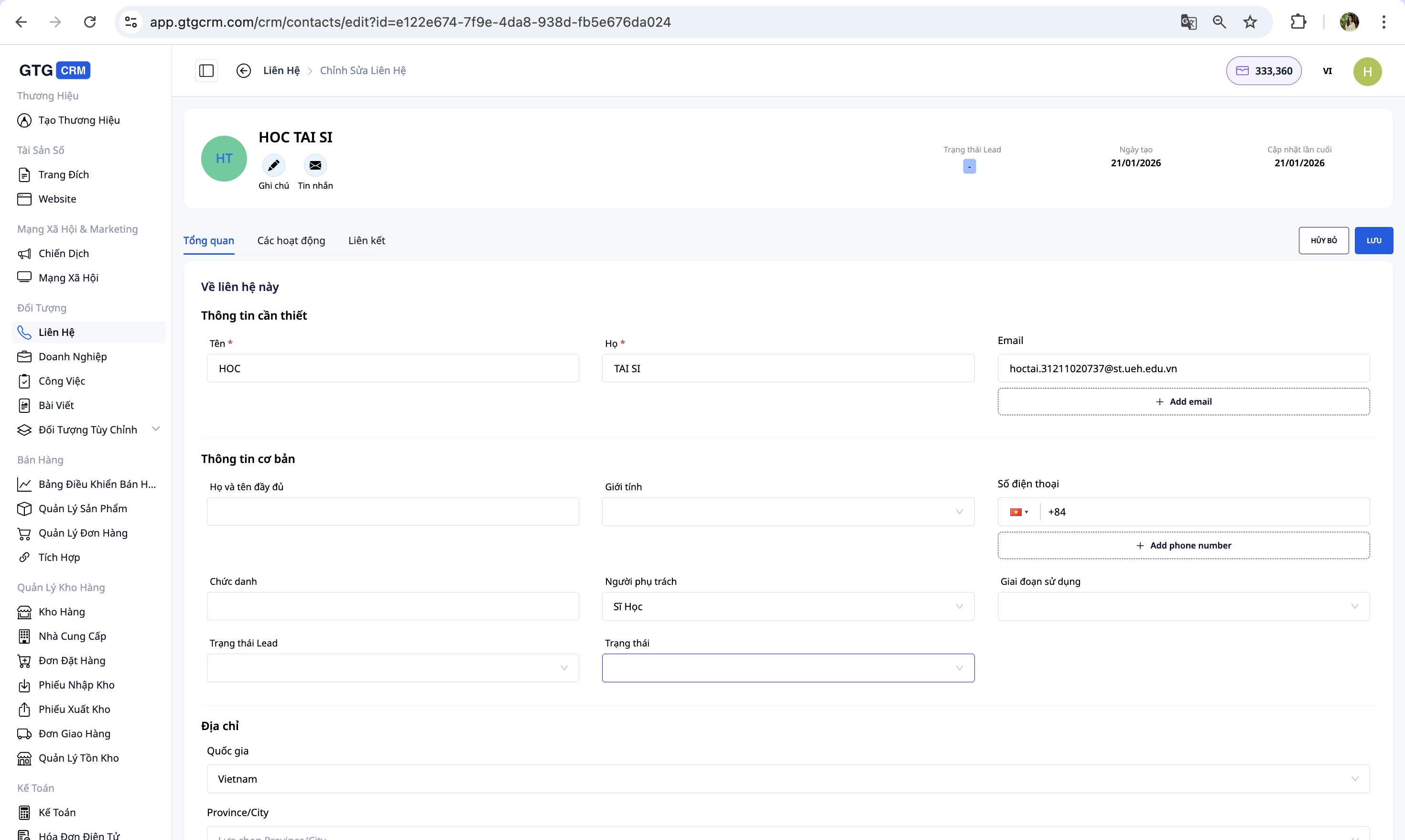
Üksikasjade lehe avamiseks klõpsake kontakti nimel, kus saate muuta isikuandmeid, aadressi, telefoninumbrit, märkmeid ja olekut.
✅ Oodatav tulemus : Muudatused salvestatakse ja kuvatakse otse üksikasjade lehel.
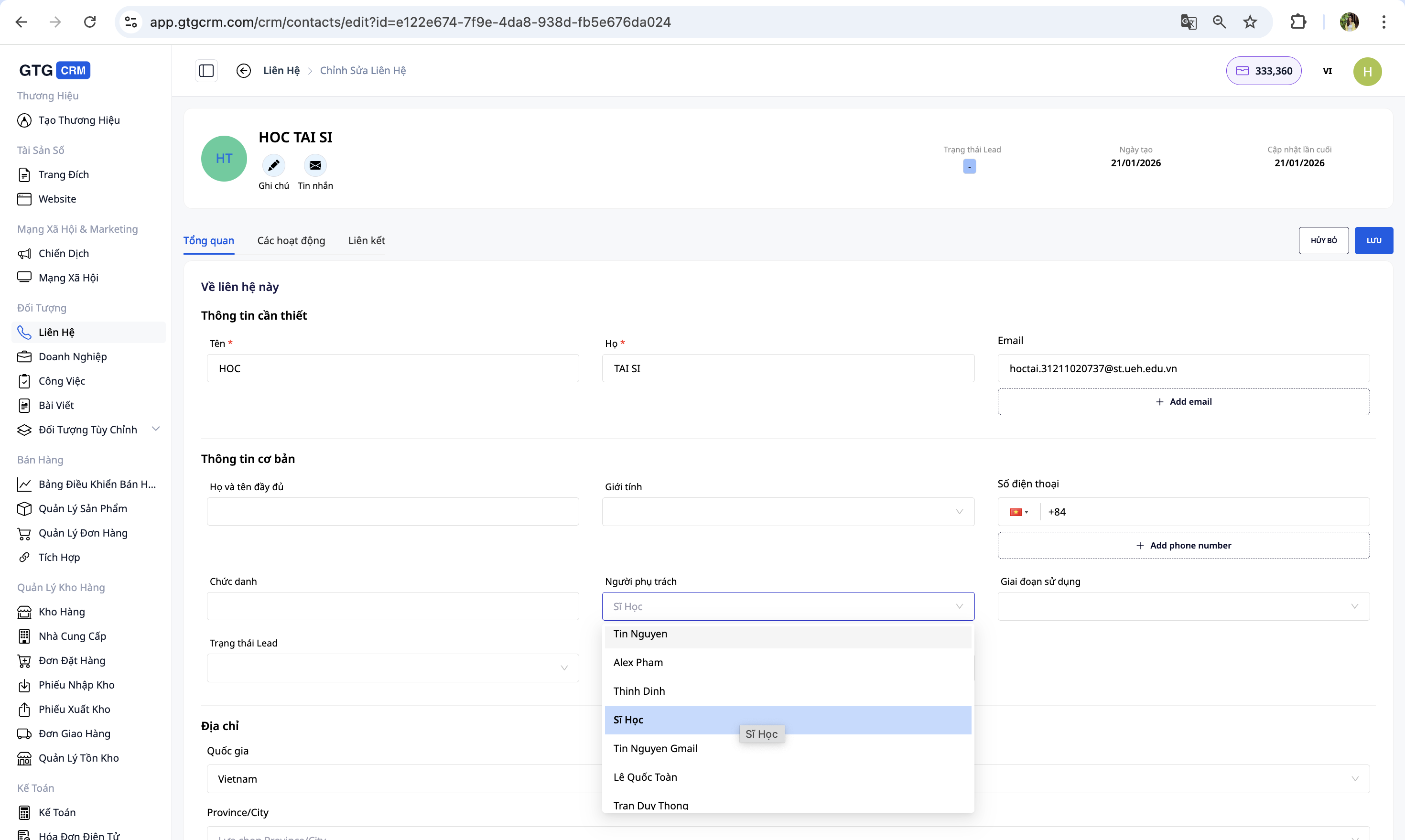
8. Vastutavate isikute määramine
- Ava ülesande kontaktandmed.
- Jaotises „Vastutav isik” klõpsake töötaja valimiseks.
- Kellelegi teisele üleandmiseks: klõpsa praeguse vastutava isiku nimel → vali uus isik → salvesta.
✅ Oodatavad tulemused : Uue kontaktisiku nimi kuvatakse kontaktide hulgas; analüütika vahekaardil värskendatakse vastavalt andmeid „Kontaktisiku järgi”.
9. Kontaktide analüüsi vahekaart
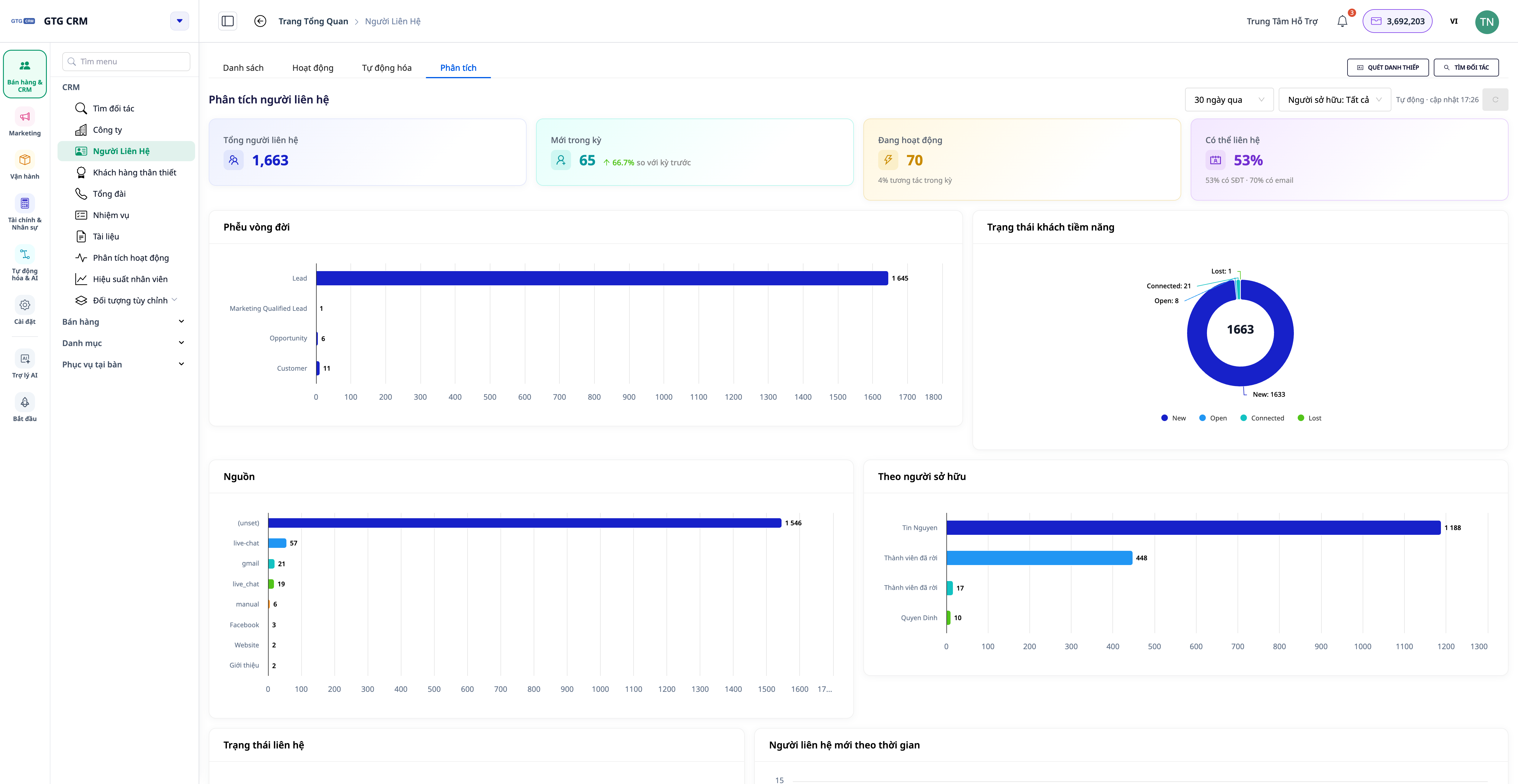
Kontaktide menüüs asub otse vahekaart Analüüs – armatuurlaud, mis arvutab andmeid kogu teie kontaktide loendi kohta (mallide arvu piirangut pole) ja värskendab neid reaalajas. Excelisse eksportimist pole vaja.
- Ava Kontaktid ja vali vahekaart Analüüs .
- Lugege lehe ülaosas olevat KPI- kaarti: Kontaktide koguarv · Uued kontaktid perioodi jooksul (trendiga ▲/▼ võrreldes eelmise perioodiga) · Aktiivsed kontaktid · Kontakteeritavuse määr .
- Vaadake diagramme: Elutsükli lehter , Müügivihje olek , jaotus allika („Allikas“) järgi, kontaktisiku järgi , Uued kontaktid aja jooksul ja Andmete tervise tabel (e-posti aadressi/telefoninumbri/kontaktisiku/ettevõtte protsent).
- Muutke ajavahemikku (nt „Viimased 30 päeva” → „See kuu”) või filtreerige lehe ülaosas omaniku järgi – kõik mõõdikud ja diagrammid arvutatakse kõigi andmete põhjal täpselt ümber.
✅ Oodatavad tulemused : Vahekaardil „Analüüs“ kuvatakse KPI-sildid, elutsükli müügilehtrid ja omistamisdiagrammid; arv „Kontaktide koguarv“ vastab klientide tegelikule koguarvule (mitte piiratud 1000-ga). Parempoolses nurgas kuvatakse indikaator „Automaatne värskendamine HH:MM“ .
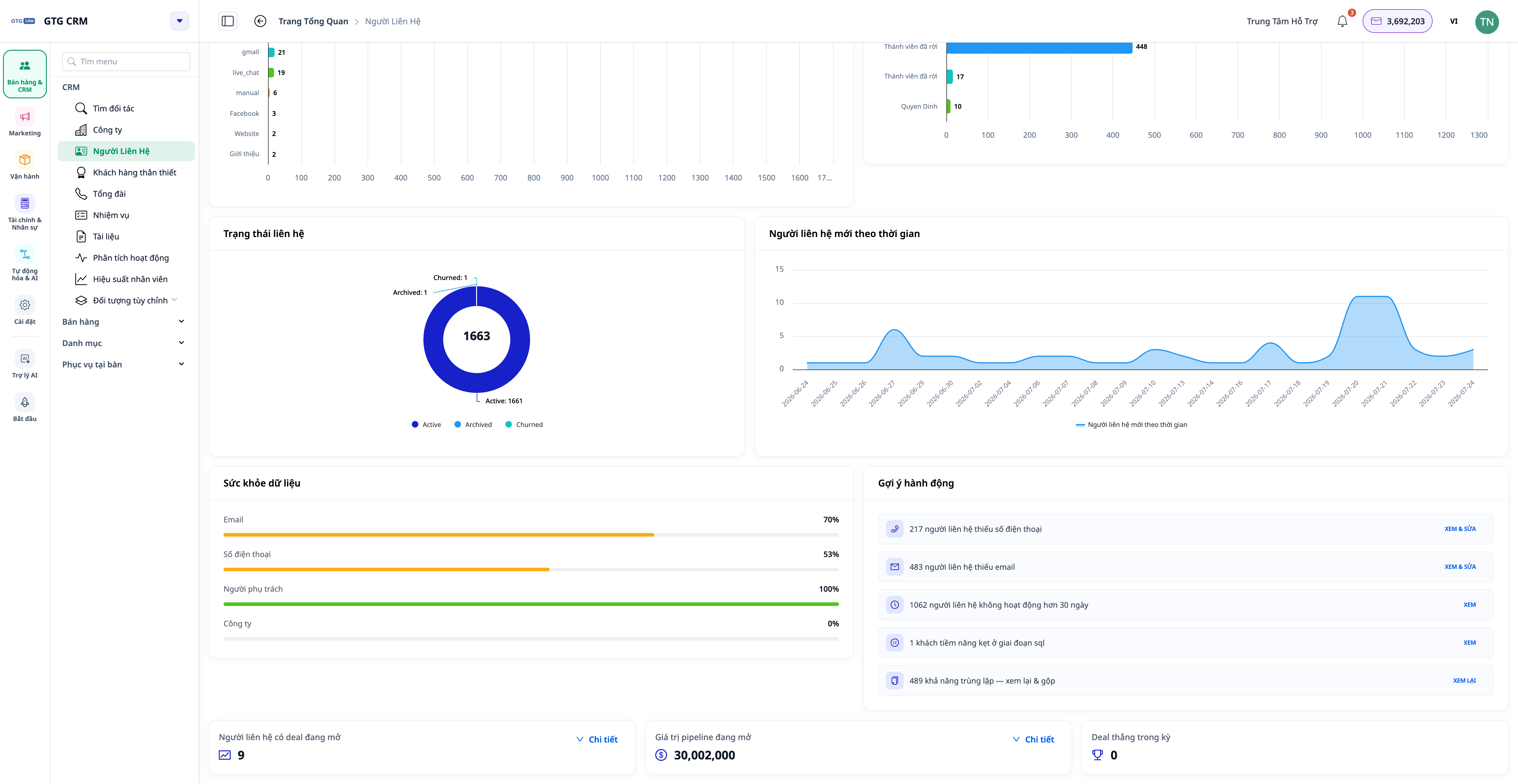
9.1 Soovitused
Armatuurlaua allosas on toiminguettepanekute tabel: igal real on leid + kogus + nupp, mis viib otse selle konkreetse kliendirühma eelfiltreeritud loendisse .
- Vaadake soovitusi, näiteks: "...kontaktil puudub telefoninumber" , "...mitteaktiivne > 30 päeva" , "...keegi pole veel vastutavat isikut" , "...jäänud elutsükli teatud etappi" .
- Klõpsake soovituse kõrval asuvat nuppu (nt „Kuva ja muuda” ).
- Teid suunatakse tagasi eelfiltreeritud loendi vahekaardile, kus on õige kliendigrupp – valmis lisamiseks, määramiseks või haldamiseks.
✅ Oodatav tulemus : Pärast nupul „Soovita” klõpsamist kuvatakse vahekaardil Loend ainult soovituses määratud kontaktgruppi (nt ainult kliendid, kellel pole telefoninumbrit).
10. Ettevõtte analüüsi vahekaart
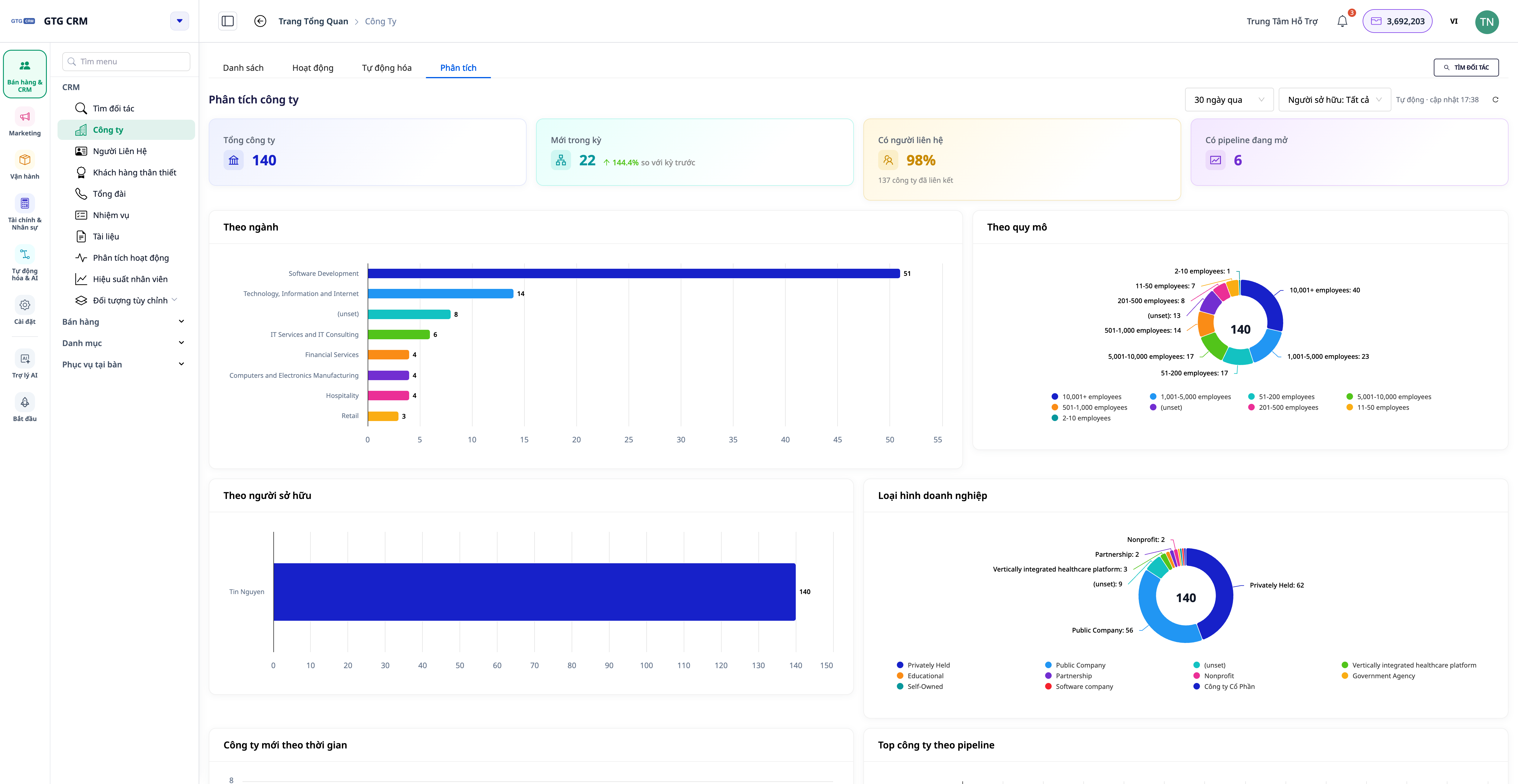
Ärimenüül on sarnane ka analüüsi vahekaart, mis keskendub ettevõtte vaatenurgale.
- Avage Äri ja valige vahekaart Analüüs .
- Vaata KPI-kaarte: Korporatsioon · Uued perioodil · Seotud ettevõtted (%) · Avatud müügikanalitega ettevõtted .
- Vaadake diagramme: Valdkonna järgi , Suuruse järgi , Vastutava isiku järgi , Uued ettevõtted aja jooksul , Tippettevõtted avatud müügikanali järgi ja Andmete tervis (domeenide/valduste/vastutava isiku/kontaktide protsent).
- Kasutage soovitusi, näiteks: "... ettevõte pole kontaktisikut seostanud" , "... puudub domeen/tööstusharu" , "... vastutavat isikut pole veel määratud" .
✅ Oodatavad tulemused : Ärianalüüsi vahekaart kuvab diagramme valdkonna/suuruse/arenduskanali kaupa; soovitusele klõpsamine avab vastava ettevõtete rühma.
11. Tegevus 360 vahekaart
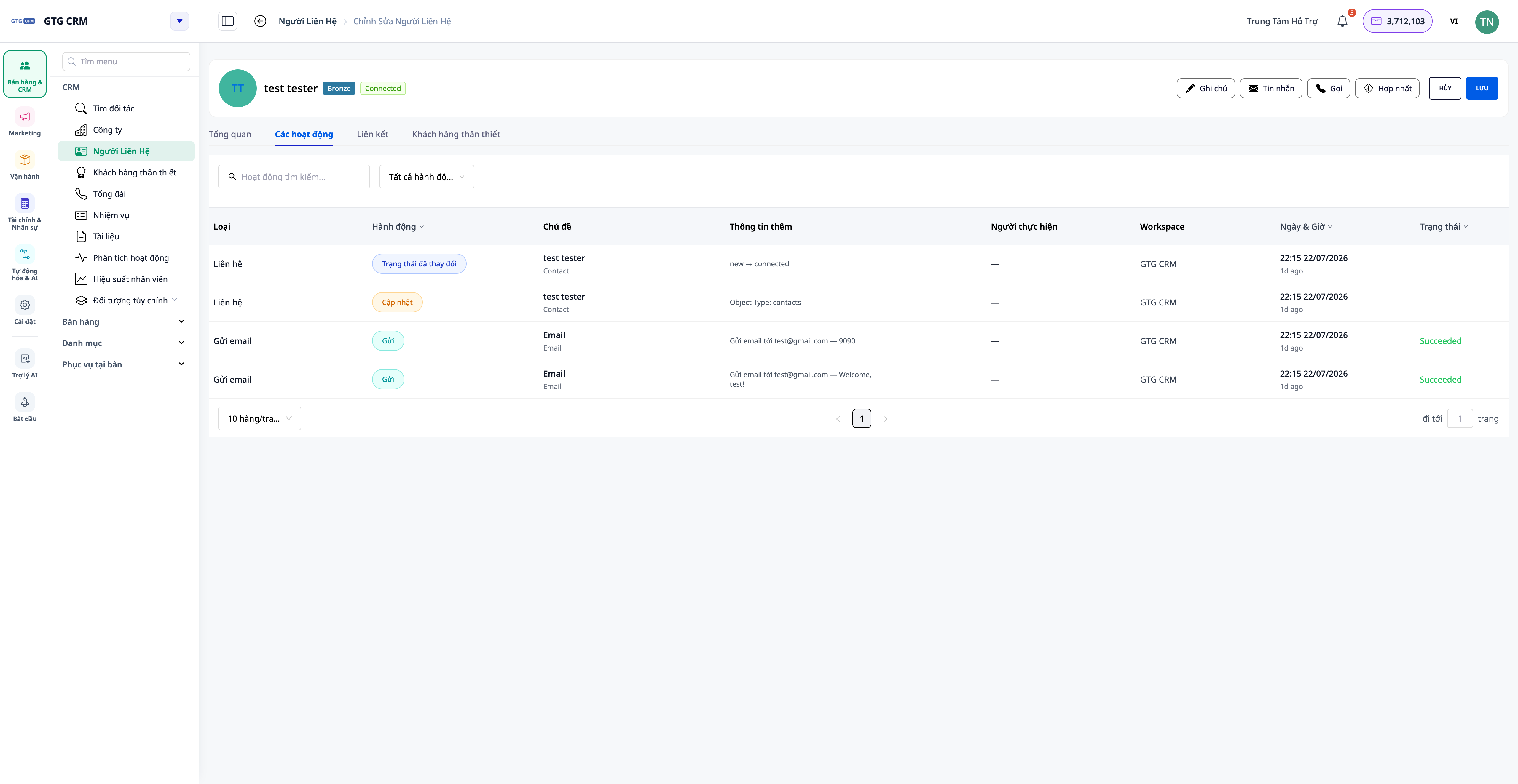
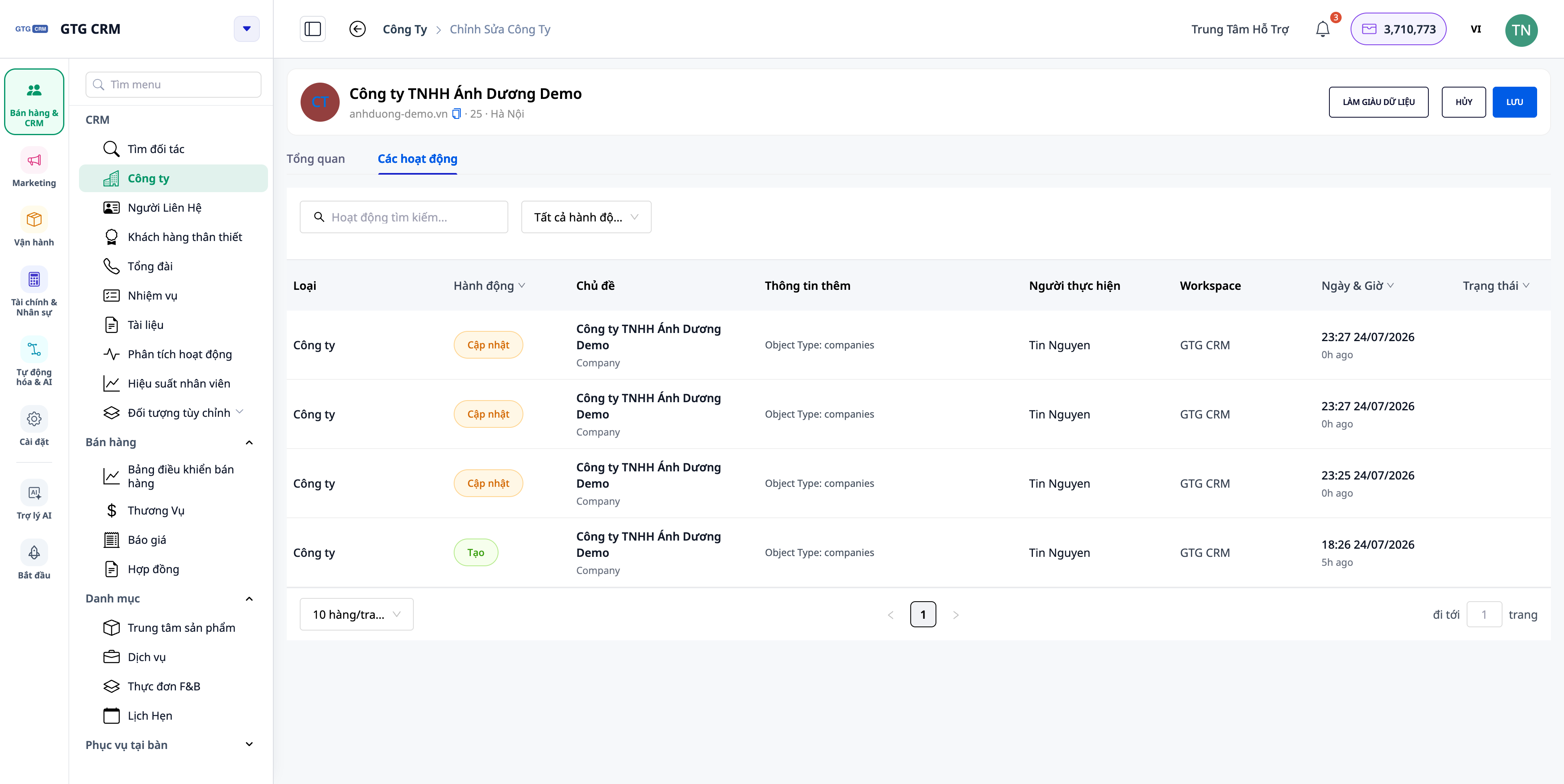
Igal kontaktil ja ettevõttel on tegevuste vahekaart, mis kuvab kõik asjakohased arengud hõlpsasti loetaval ajajoonel .
- Ava kontakt ja vali vahekaart Tegevus .
- Vaadake ajajoont: kõned, e-kirjad, tehingud, tellimused… iga kirje näitab selgelt, kes toimingu tegi (nimi, mitte identifikaator) ja millist toimingut teie keeles tehti .
- Ava ettevõte ja vali vahekaart Tegevused : keritav ajajoon koondab selle ettevõtte kontaktide, tehingute ja tellimuste tegevused.
✅ Oodatavad tulemused : Veerus „Teema” kuvatakse kliendi/objekti nimi (mitte kood), toimingute veerus kuvatakse õige vietnamikeelne tekst; ettevõtte ajajoon sisaldab kõigi alluvate kontaktide tegevusi.
11.1 Söötmistoimingud loendi tasandil
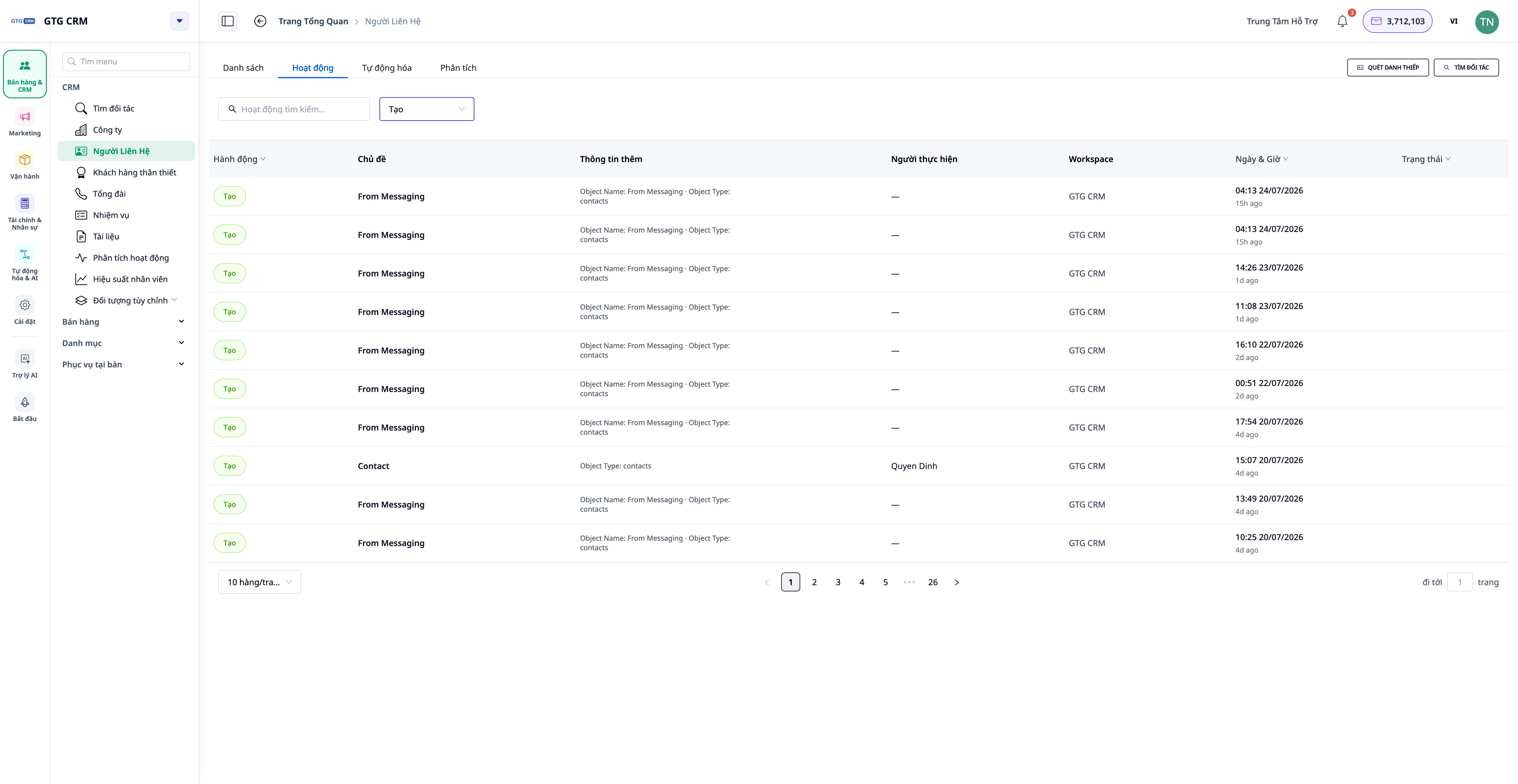
- Valige menüüs Kontakt (või Äri ) loendi tasandil vahekaart Tegevused .
- Kuva üldine voog kõigi tööruumis olevate kontaktide/ettevõtete tegevuste kohta.
- Filtreeri esitaja / toimingu tüübi / kuupäevavahemiku järgi.
✅ Oodatav tulemus : voog kuvab kõigi teie tööruumis olevate kontaktide tegevust ja seda saab filtreerida isiku/tüübi/kuupäeva järgi; voog piirdub teie tööruumiga.
12. Operatiivanalüüsi ülevaade
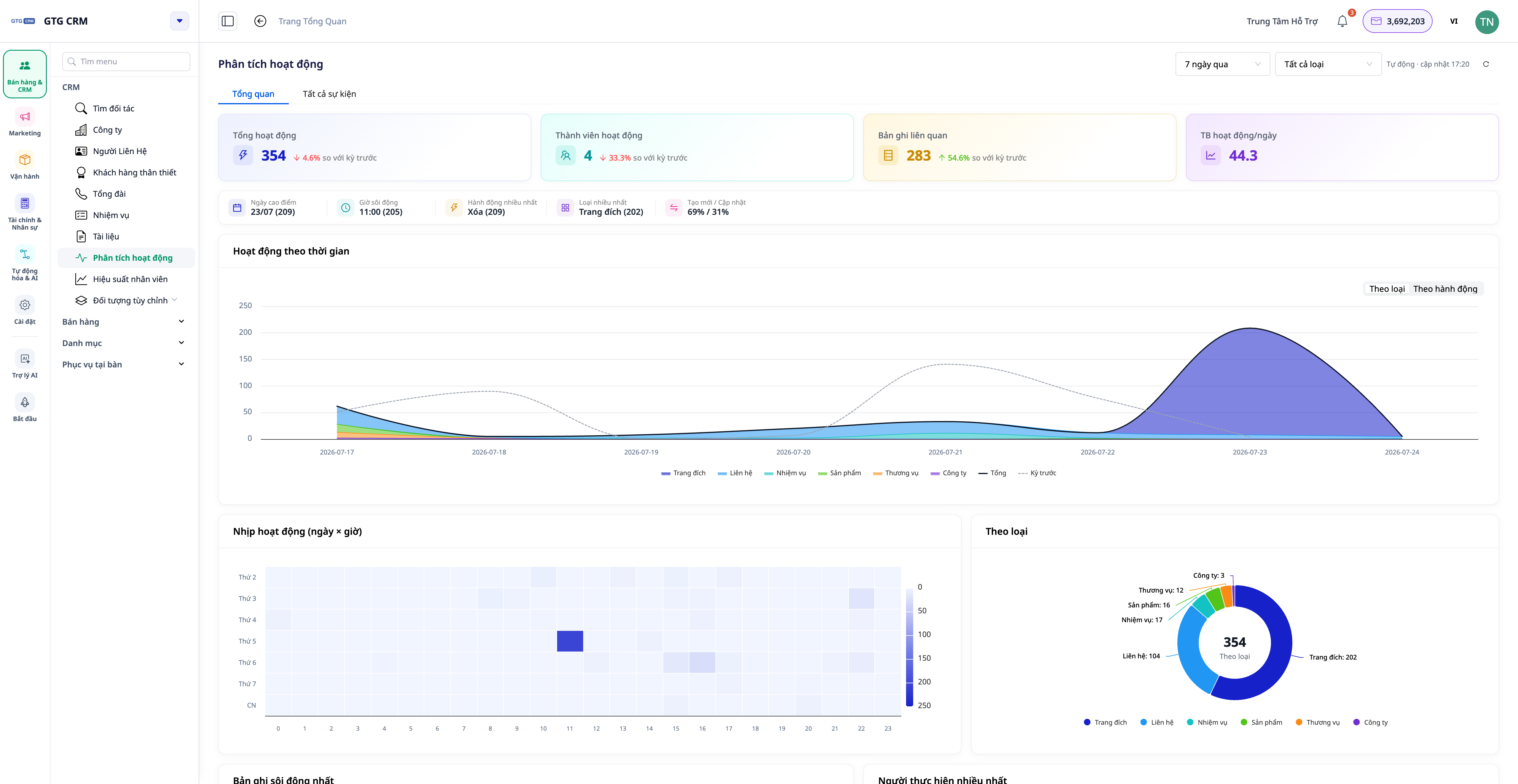
Tegevusanalüüsi ala annab ülevaate meeskonna koostööst tulenevast tootlikkusest.
- Mine CRM-i → Tegevuste analüüs .
- Ülevaate vahekaardil näete: KPI-de trende (koos eelmiste perioodide võrdlustega), esiletõstmisi (tipppäevad, kõige tihedamad tunnid, populaarseimad toimingud...), komponentide lülitusnuppe objekti/toimingu tüübi järgi, kuupäeva × kellaaja soojuskaarti , kõige tihedama koormusega kirje vidinat (klõpsake, et minna kirje 360° lehele) ja edetabeleid esitaja järgi .
✅ Oodatav tulemus : Ülevaatelehel kuvatakse trendid, olulisemad sündmused, kuupäeva-kellaaja soojuskaart ja edetabelid; hõivatud kirjele klõpsamine avab selle kirje üksikasjade lehe.
💡 CRM-i armatuurlauad (analüütika, tegevusanalüüs jne) värskendatakse automaatselt : paremas ülanurgas kuvatakse tekst „Automaatne värskendamine HH:MM” koos käsitsi värskendamise nupuga. Uusimate andmete nägemiseks ei pea lehte uuesti laadima.
Oodatavate tulemuste kiirotsingu tabel
Loo/impordi kontakte – kontaktid kuvatakse loendis; teatage eduka impordi numbrist.
Täpsem (kombineeritud) filter – vastab ainult kõigile tingimustele.
Avage vahekaart Analüüs (kontakt) — KPI-kaart + elutsükli lehter + diagramm; tegelik vastavusse viiv summa
Klõpsake toiminguettepanekul – minge õige kliendigrupi jaoks vahekaardile „Filtreeritud loend“.
Ava vahekaart Analytics (Äri) — Diagrammid valdkonna/suuruse/müügikanali järgi
Ava kontakti tegevuste vahekaart – ajajoon, kus on inimese nimi ja selge tegevus.
Ava vahekaart Ettevõtte tegevused – Kerige kombineeritud kontaktide/tehingu/tellimuste ajajoont allapoole.
Tegevuste vahekaart pakub loendit – üldine voog, filtreerimine isiku/tüübi/kuupäeva järgi tööruumis.
CRM → Tegevusanalüüs — KPI-trendid, kuupäeva-kellaaja soojuskaart, edetabelid
Jäta armatuurlaud mõneks ajaks lahti — indikaator „Automaatne värskendamine HH:MM” liigub automaatselt ja andmed värskendatakse automaatselt.
Märkus
- Andmeanalüüsi vahekaart arvutab kõigi andmete täpsed arvud – täpsed arvud mis tahes tööruumi suuruses (ületades varasema 1000 valimi piirangu).
- Teie tööruumi tegevuste ajajoon kuvab ainult selle tööruumi ulatuses olevaid andmeid .
- Kuvatud oleku/elutsükli väärtused põhinevad teie tööruumi konfiguratsioonil – need on normaliseeritud väärtused järjepidevate mõõdikute jaoks.
- Palun sisestage oma täielik e-posti aadress/telefoninumber ja värskendage oma olekut, et armatuurlaud ja soovitatud toimingud vastaksid täpselt tegelikkusele.
- Veendu, et kanalid (Facebook, Zalo, E-post) on seadetes ühendatud, et CRM sünkrooniks kontaktid ja ajajooned automaatselt piisavate andmetega.


