

1. Juurdepääs CRM-ile
1. samm: logige sisse GTG CRM-i
Logi sisse oma GTG CRM-i kontole.
2. samm: Avage kontaktide menüü.
Vasakpoolsel menüüribal klõpsake valikul „Kontakt” .
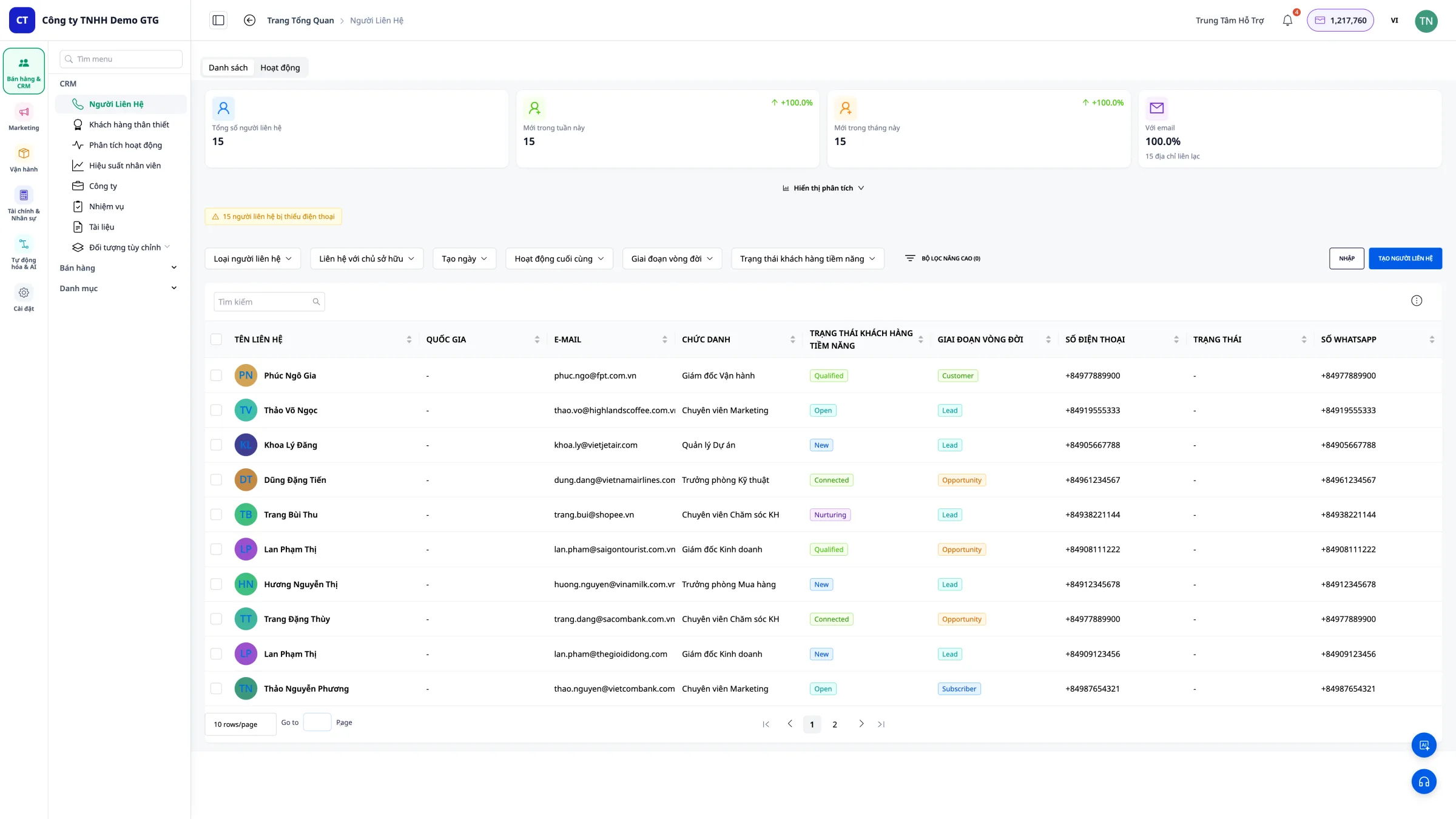
Peamine liides
Näete kõigi süsteemis olevate kontaktide (klientide) nimekirja.
2. Vaadake kontaktide nimekirja
Kuvatav teave
Kontaktide loendis kuvatakse järgmised teabeveerud:
| Teave | Kirjelda |
|---|---|
| Nimi | Kliendi nimi |
| E-post | E-posti aadress |
| Telefoninumber | Kontakttelefoninumber |
| Riik | Külalise riik |
| Staatus | Uus, Töös, Konverteeritud... |
| Allikas | Facebook, Zalo, maandumisleht... |
| Vastutav isik | Vastutav töötaja |
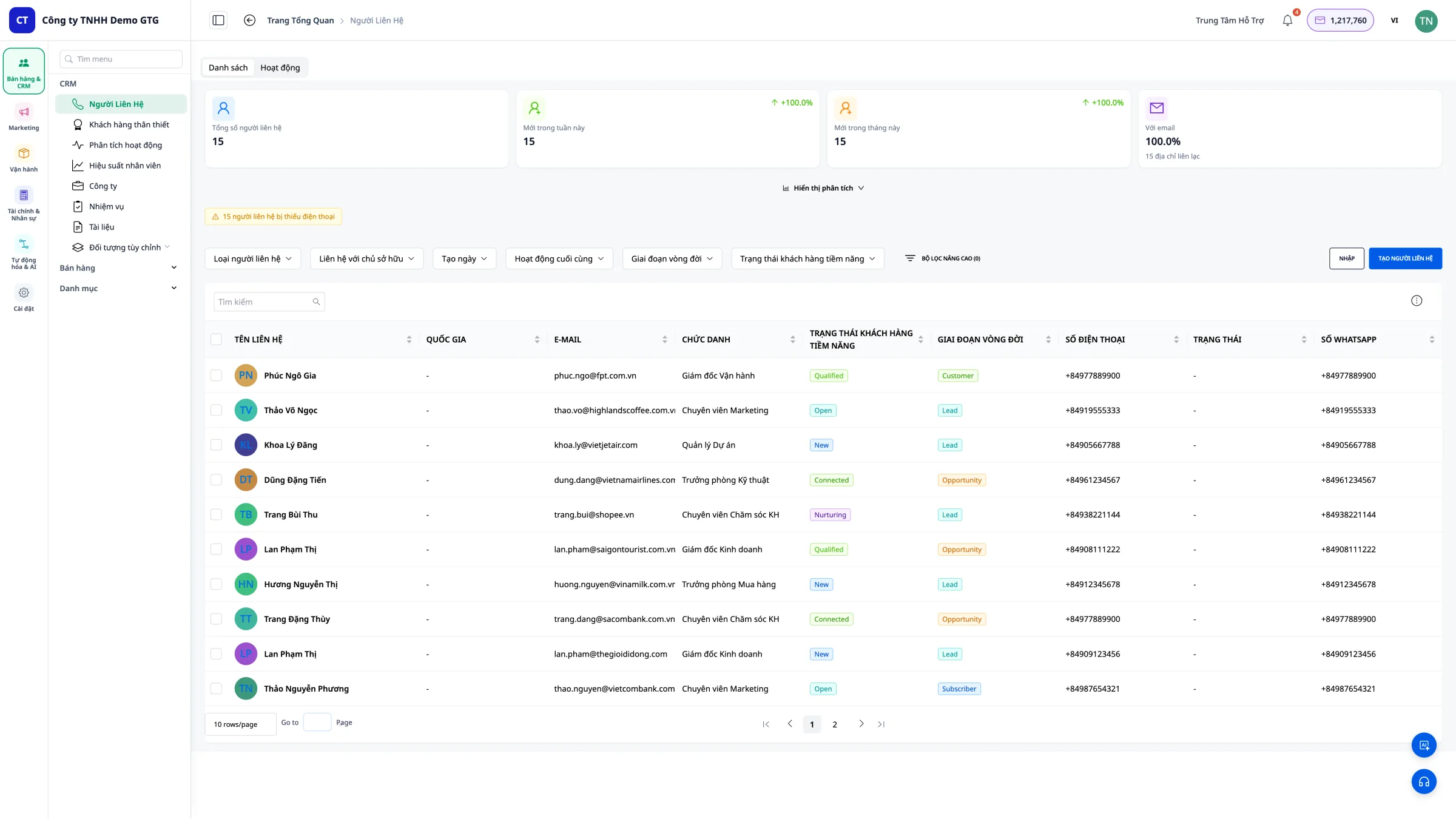
Automatiseeritud andmeallikas
Kontaktid suunatakse automaatselt CRM-i: - Facebook Messengerist - Fännilehele sõnumeid saatvatest klientidest - Gmailist - Meilisõnumeid saatvatest klientidest - Maandumislehelt - Klienditelt, kes täidavad vorme või sõnumeid reaalajas vestluse kaudu
3. Loo uus kontakt
Millal on käsitsi loomine vajalik?
Kui on kliente allikatest, mida GTG CRM pole automaatselt hankinud (telefonikõned, isiklikud kohtumised jne).
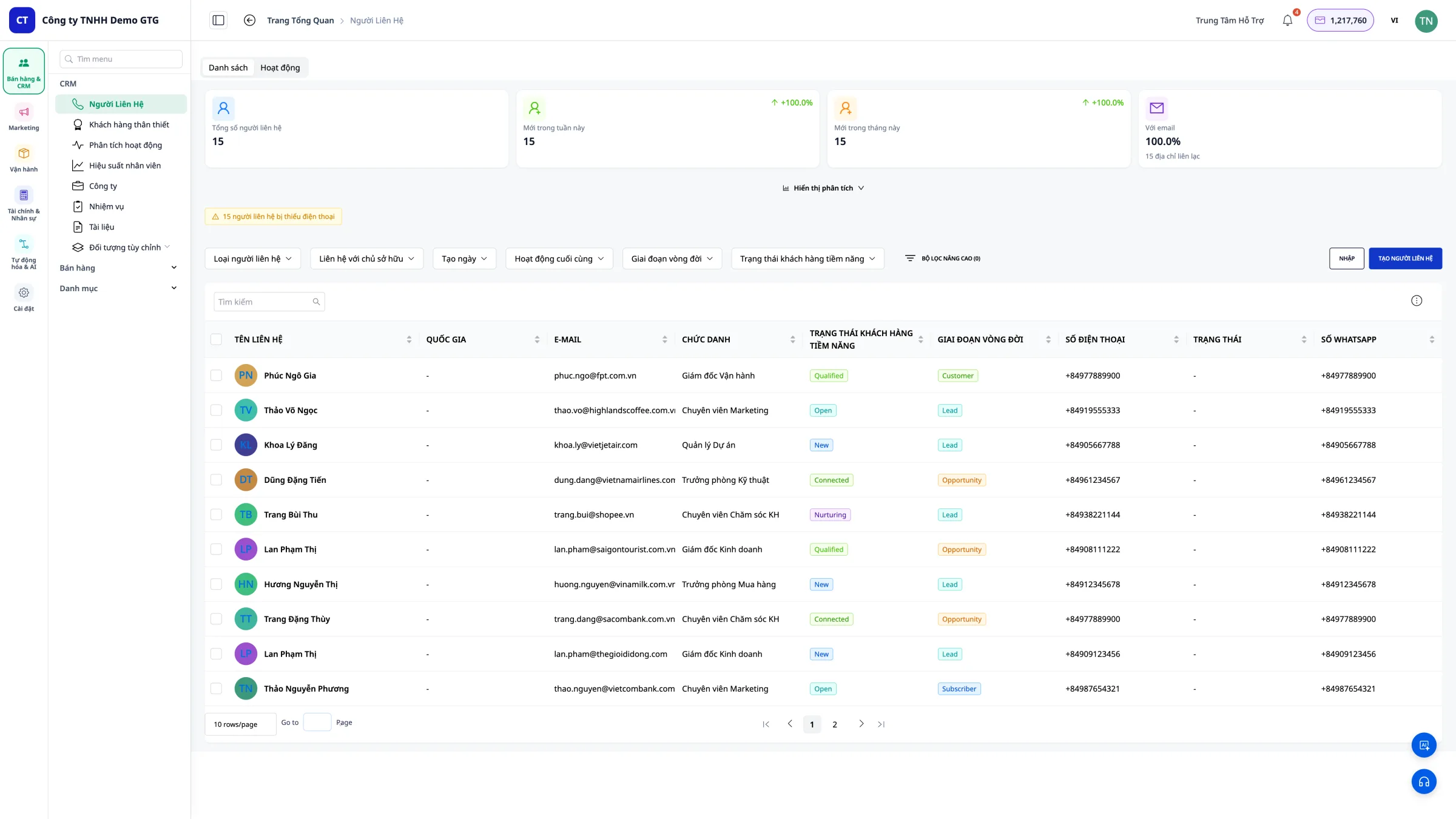
1. samm: klõpsake nuppu „Loo kontakt”
Klõpsake ekraani paremas ülanurgas nuppu "Loo kontakt" .
2. samm: sisestage teave
Täitke kliendi andmed: - Täisnimi (nõutav) - E-posti aadress (nõutav) - Telefoninumber - Aadress - Riik - Märkused
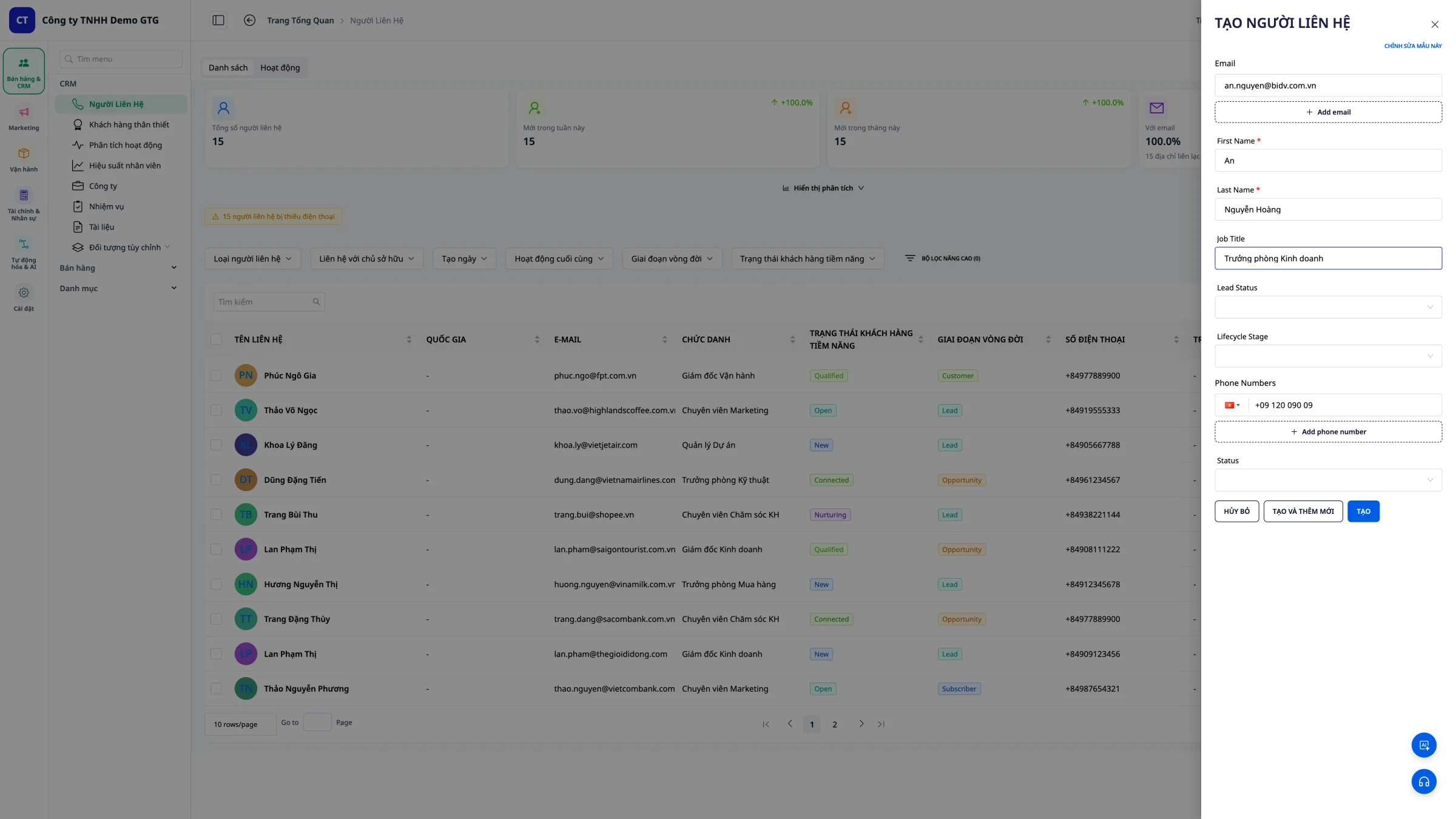 Näpunäide: mida detailsem sa oled, seda lihtsam on seda hiljem hallata!
3. samm: salvestage kontakt
Kontakti loendisse lisamiseks klõpsake nuppu „Salvesta” .
4. Andmete importimine CSV-failist
Millal on importimine vajalik?
Kui kliendiandmete fail (Excelist, pärandsüsteemist jne) on saadaval.
1. samm: CSV-faili ettevalmistamine
CSV-fail peab olema õiges vormingus:
| Nõutav veerg | Kirjelda |
|---|---|
| e-post | E-posti aadress |
| eesnimi | Nimi |
| perekonnanimi | Perekonnanimi |
| telefon | Telefoninumber |
| aadress | Aadress |
2. samm: klõpsake nuppu „Impordi andmed”
Klõpsake tööriistaribal nuppu „Impordi andmed” .
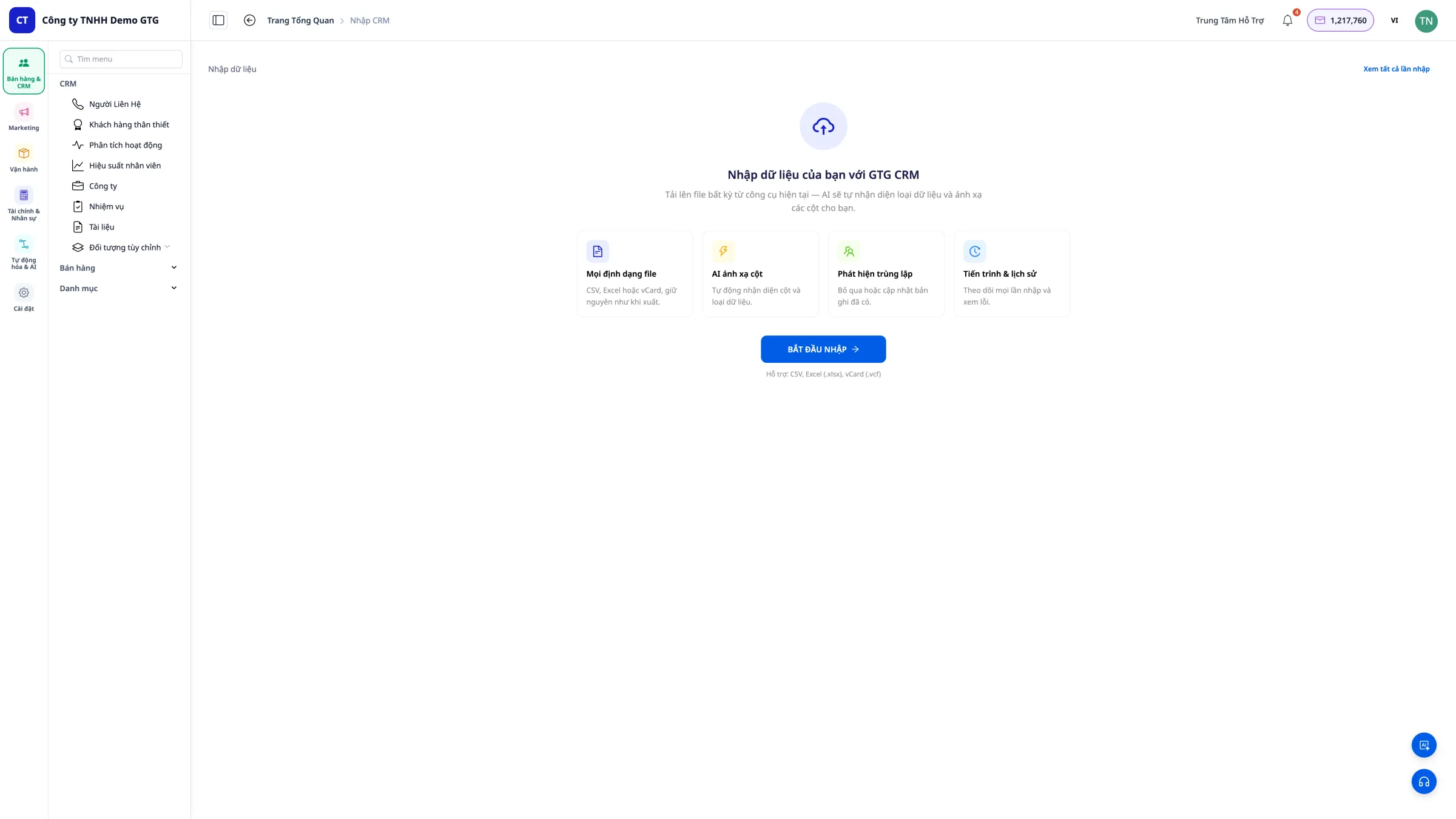
3. samm: Valige CSV-fail
Klõpsake nuppu „Vali fail” ja valige ettevalmistatud CSV-fail.
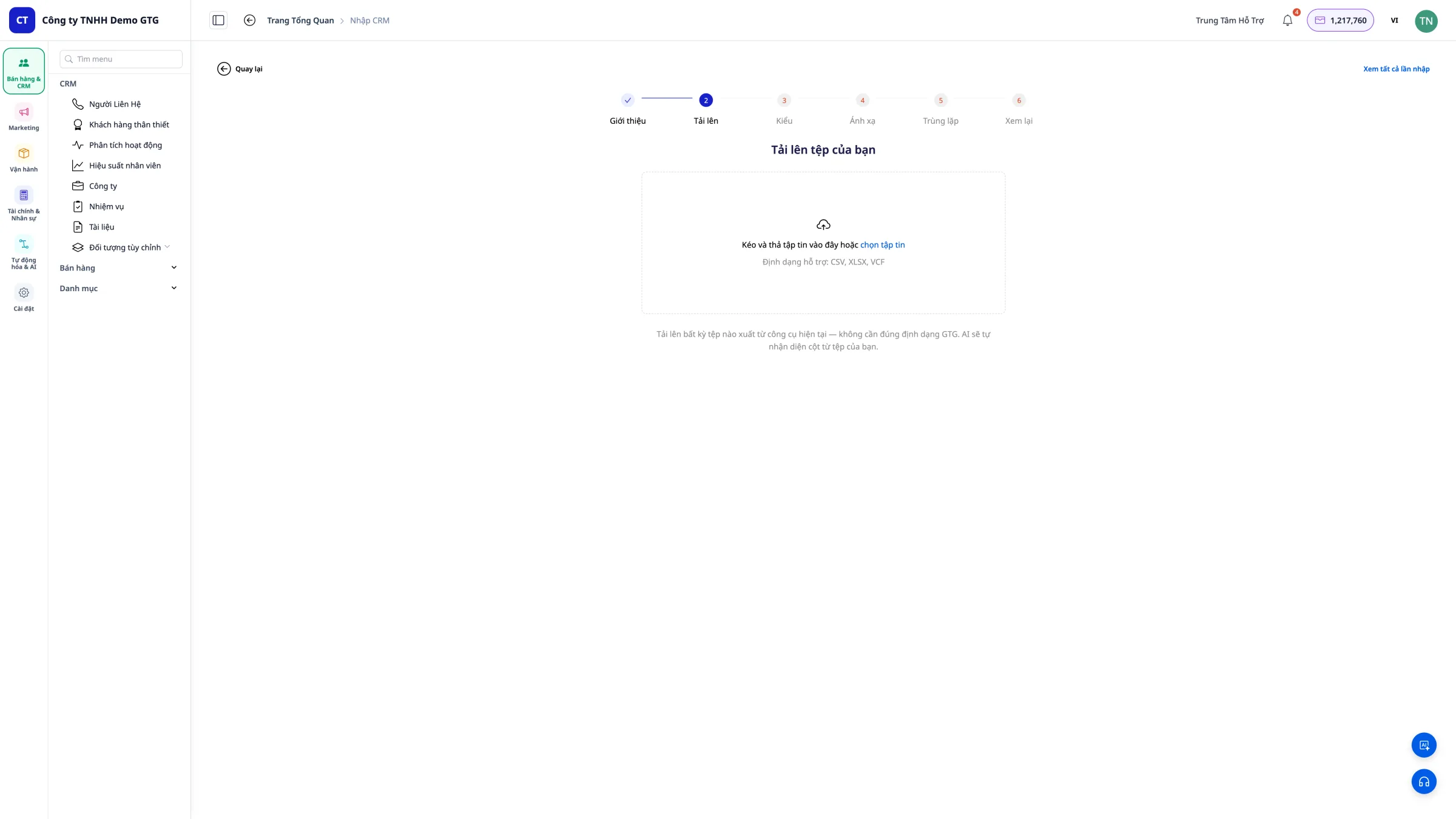
4. samm: kinnitage import
Vaadake andmed üle ja klõpsake protsessi lõpuleviimiseks nuppu „Impordi” .
Märkus: CSV-failis on e-posti aadressi veerg KOHUSTUSLIK.
5. Kohanda kuvatavaid veerge
1. samm: avage veeru sätted
Klõpsake tööriistaribal nuppu „Muuda veergu” . 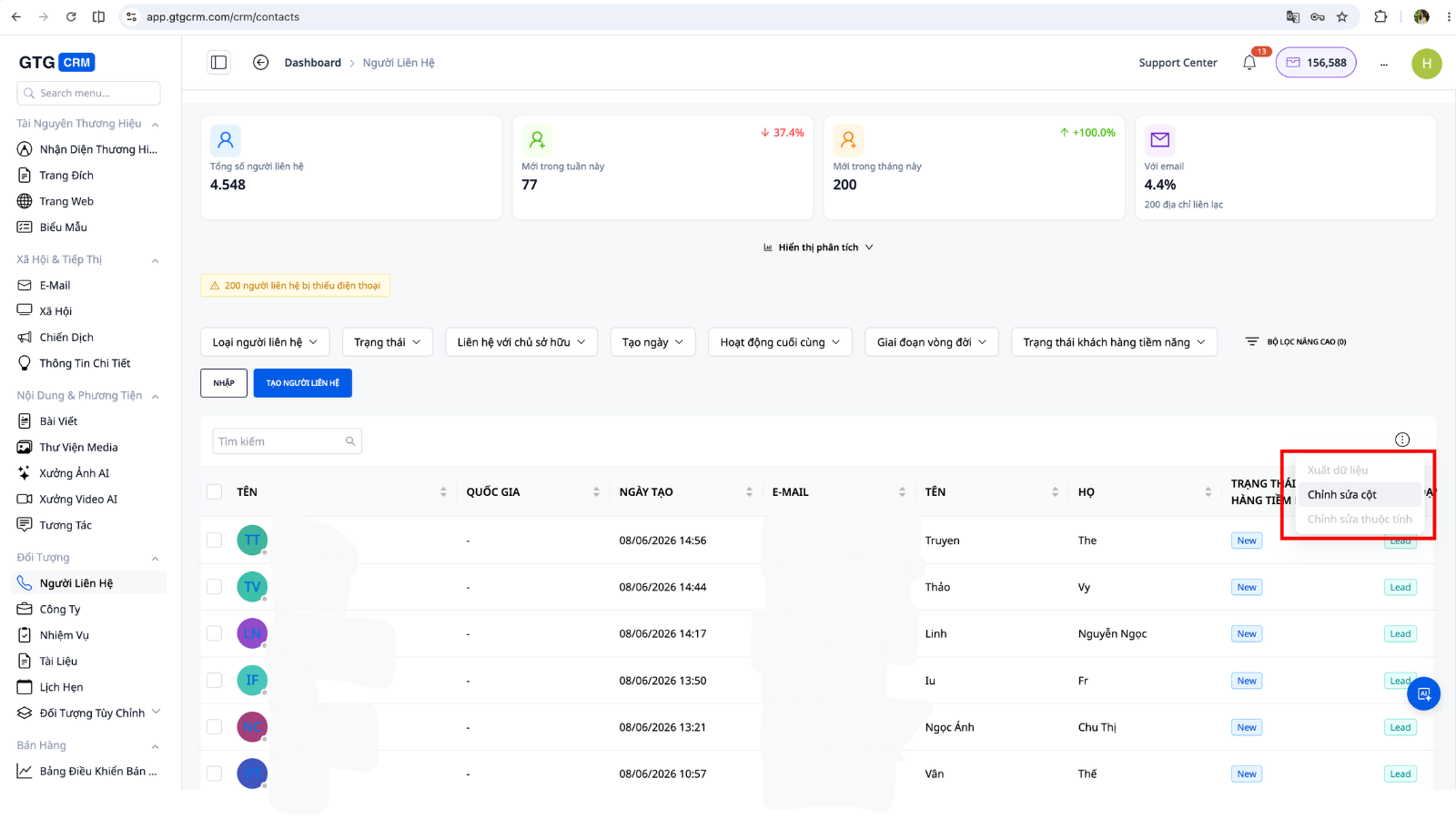
2. samm: uue veeru lisamine
Valige veerud, mida soovite kuvada: - Märkige veerud, mida soovite kuvada - Tühjendage linnuke veergudelt, mida te ei vaja
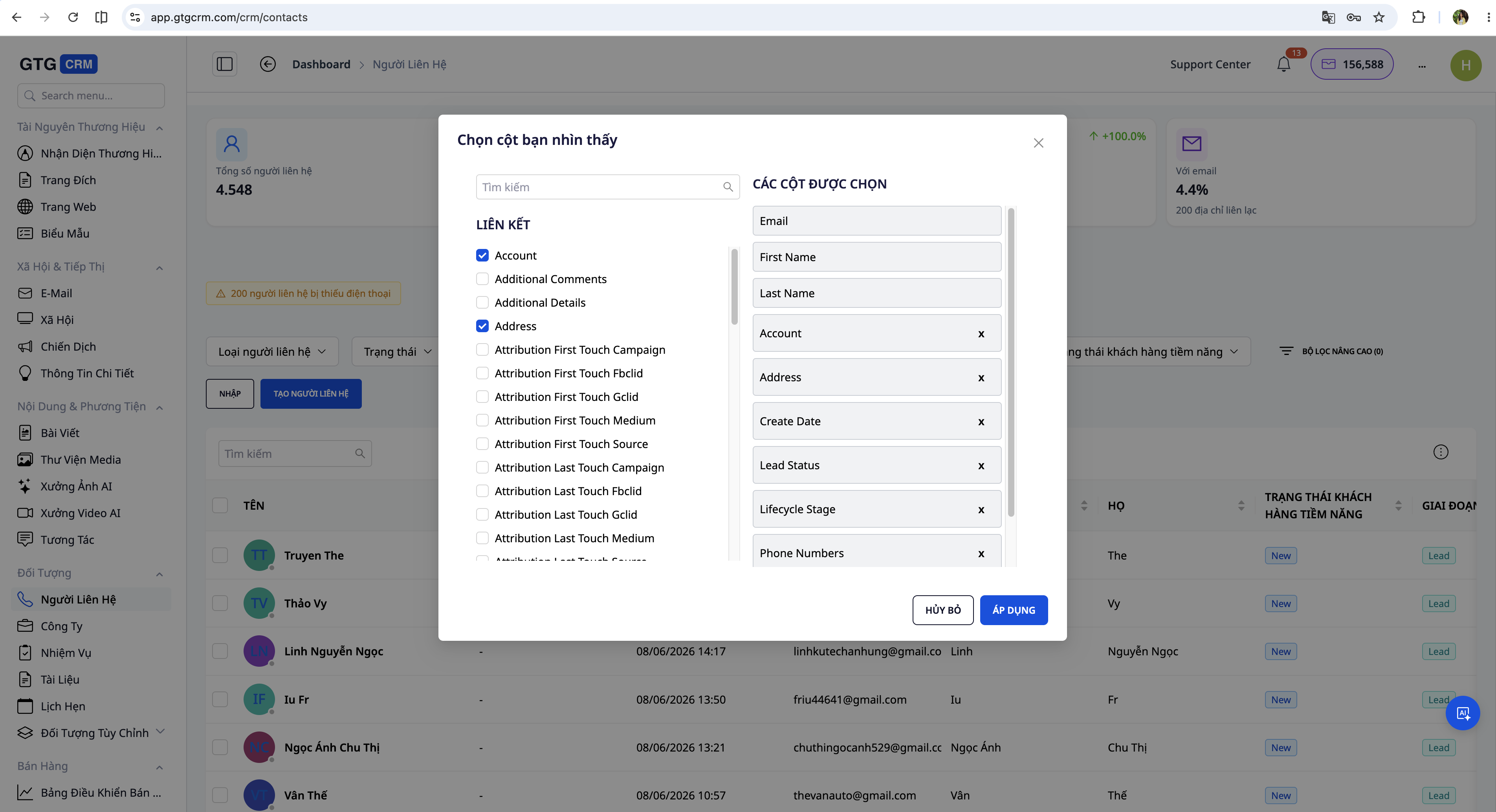
3. samm: salvestage sätted
Muudatuste rakendamiseks klõpsake nuppu „Salvesta” .
6. Kasutage filtreid
6.1 Filtreeri kuupäeva järgi
Kuva kliente ajavahemiku järgi: - Täna - Uued kliendid täna - Eile - Kliendid eile - Viimased 7 päeva - Käesoleval kuul - Kohandatud - Valige ajaperiood
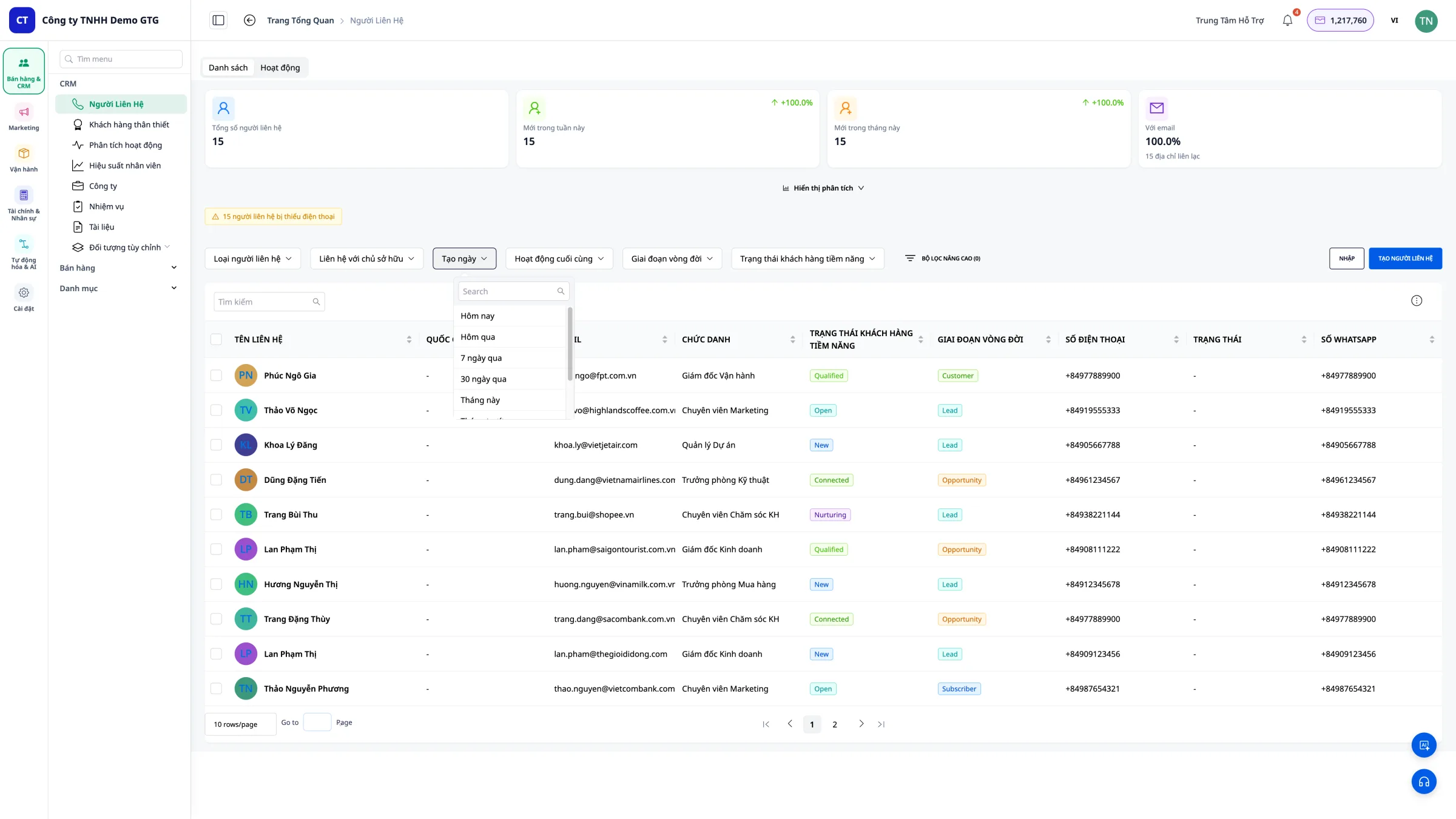
6.2 Filtreerimine oleku järgi
- Uus - uus külaline
- Töös
- Konverteeritud
- Kadunud - Kadunud kliendid
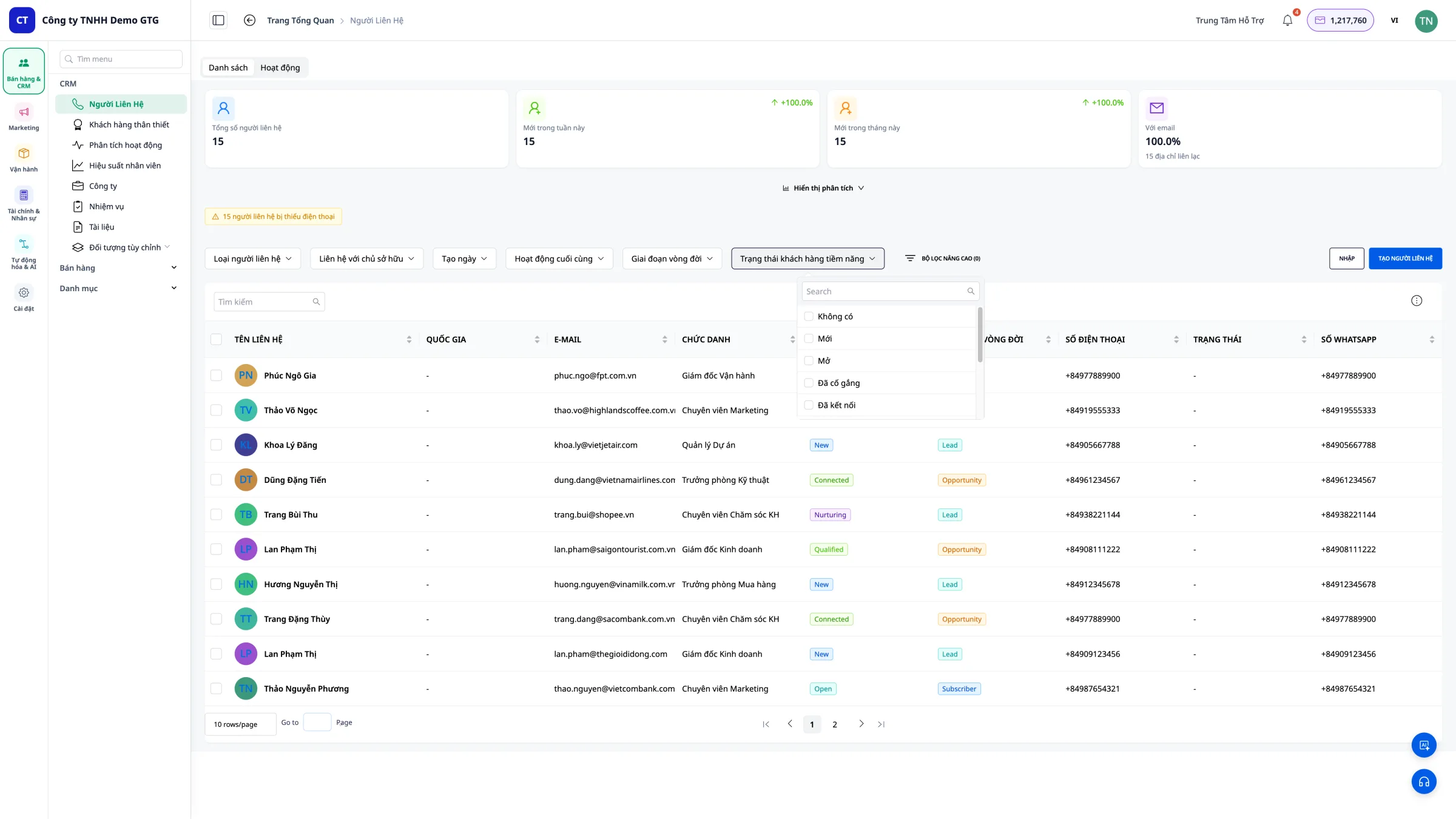
6.3 Täpsemad filtrid
1. samm: klõpsake nuppu „Täpsemad filtrid”
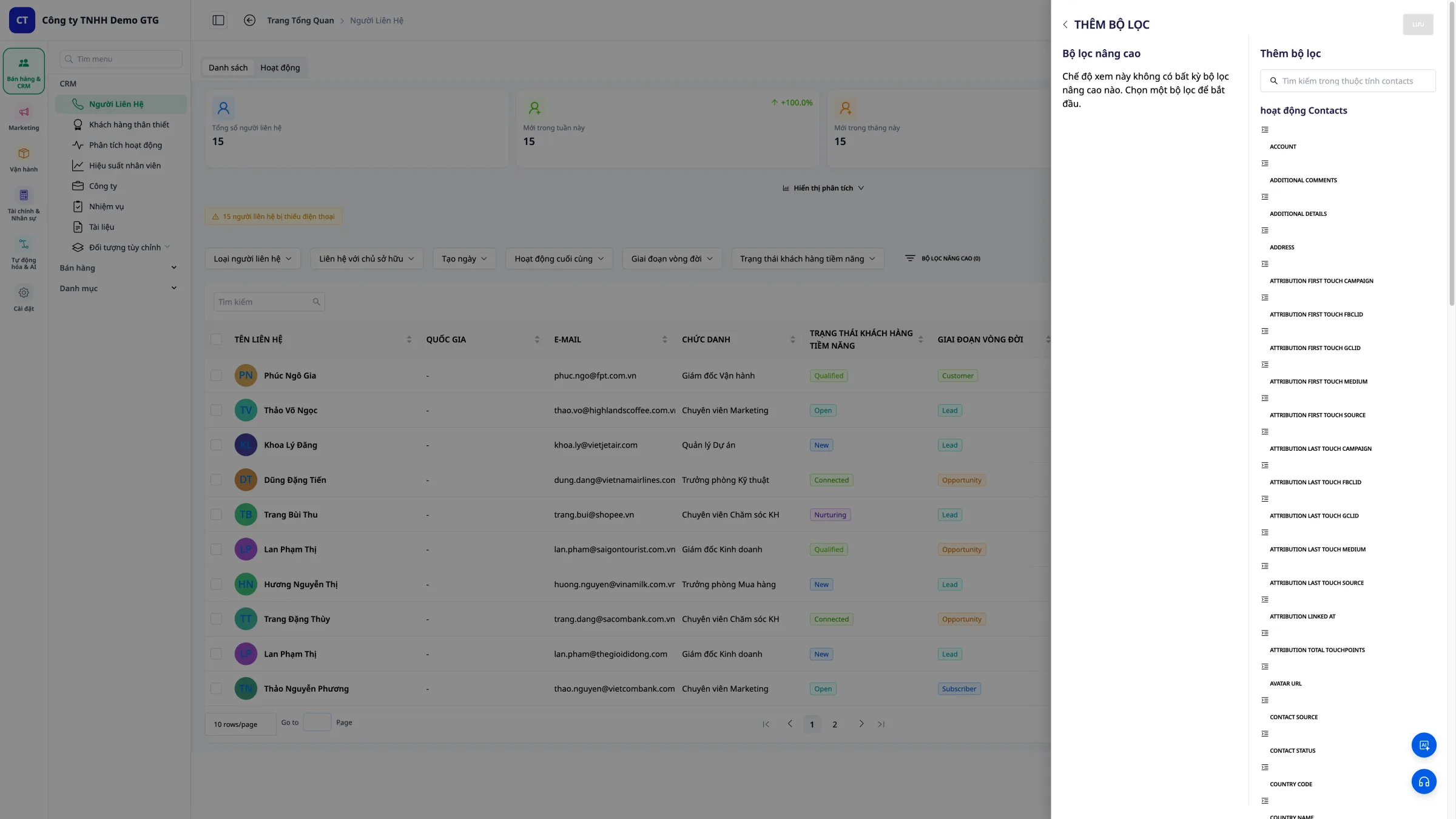 2. samm: Valige väli, mida soovite filtreerida (aadress, toode, allikas...)
 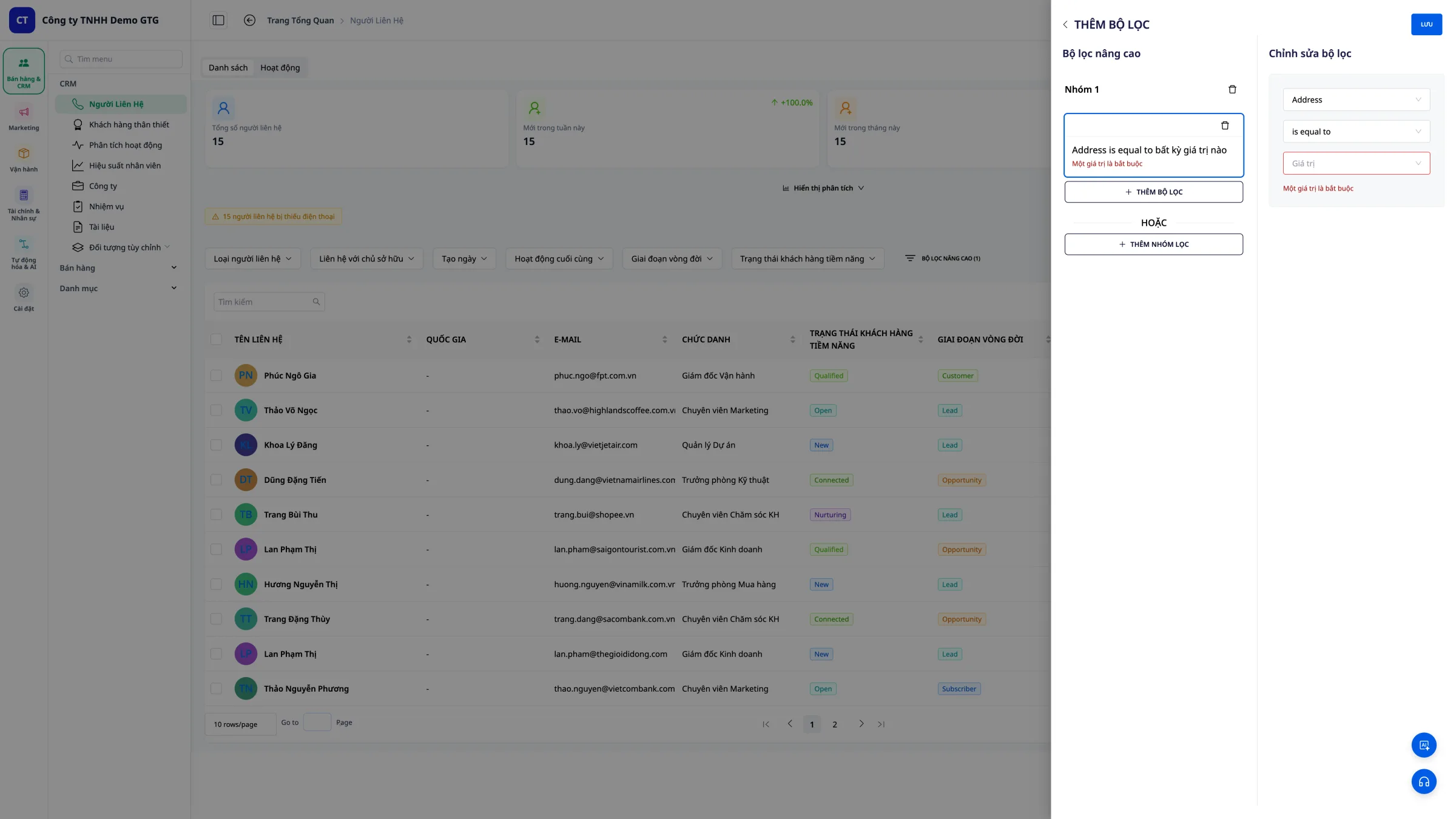 3. samm: Sisestage otsitav väärtus.
Näide: Klientide leidmiseks 5. piirkonnas - Valige: Aadress - Sisestage: 5. piirkond
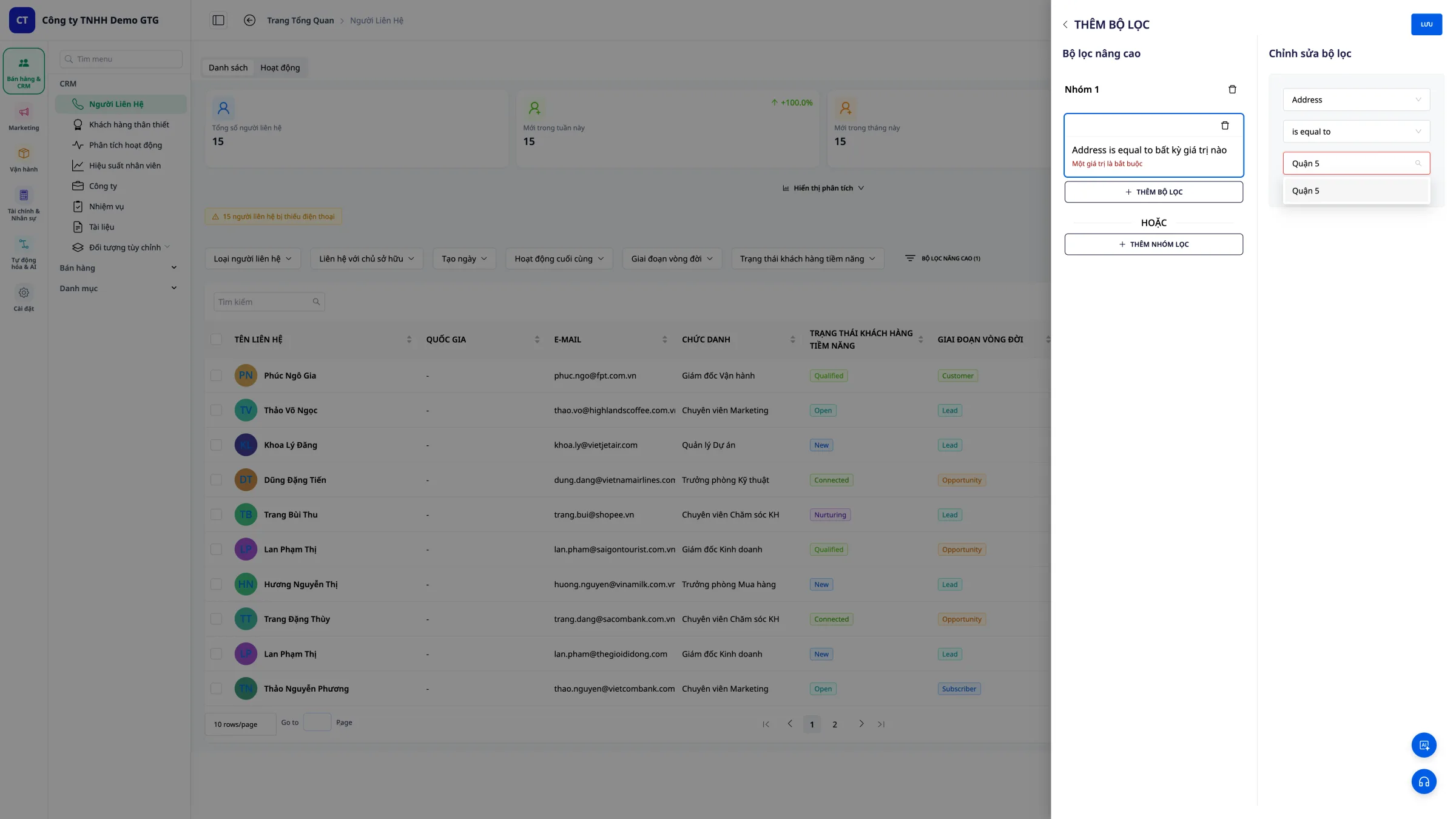
6.4 Mitme filtri kombineerimine
- Aadress = 5. piirkond JA
- Ostetud toode = Särk
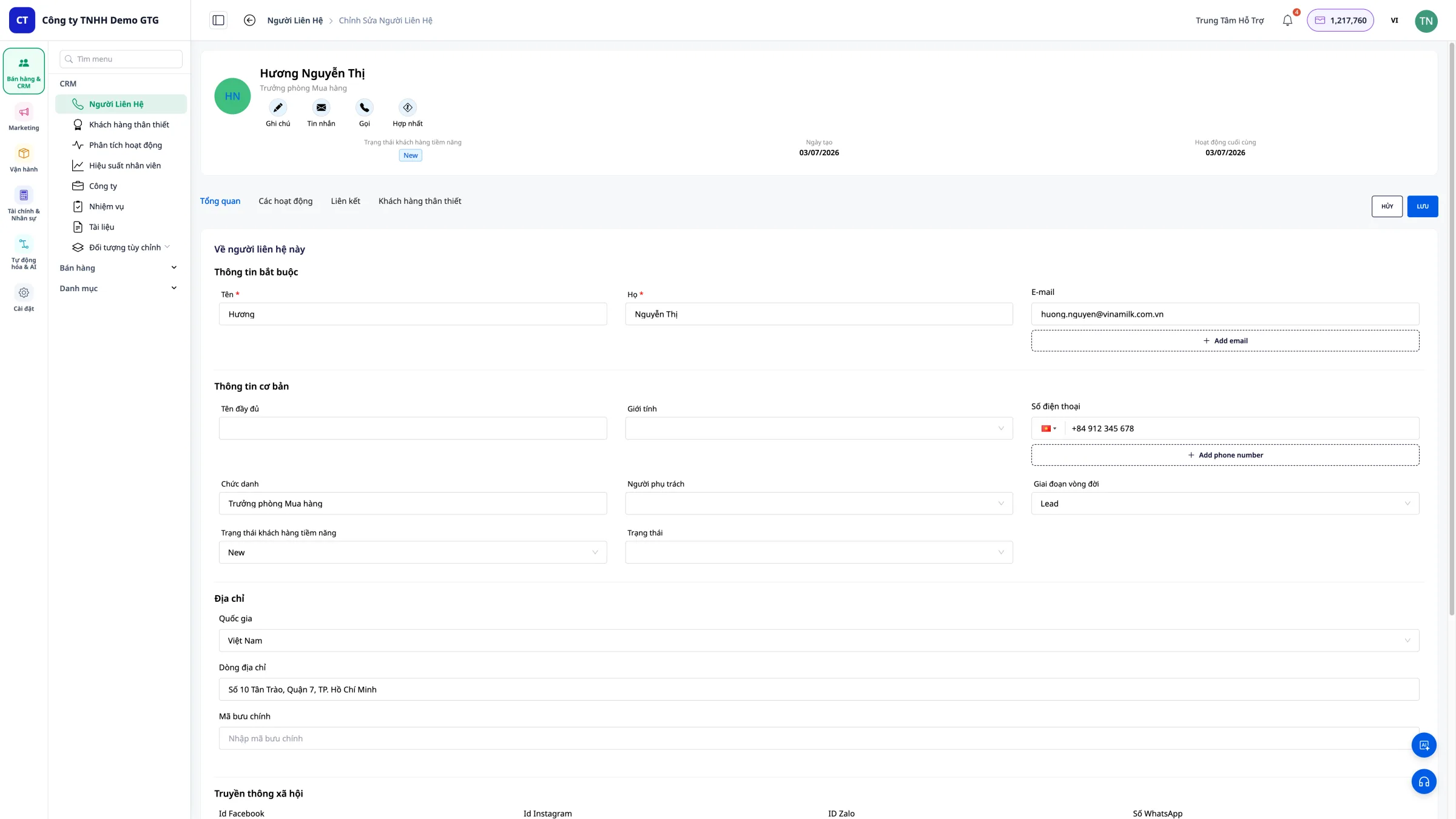
7. Muuda kontakti
Kontakti andmete lehe avamiseks klõpsake tema nimel.
Siin saate muuta: - Isikuandmeid - Aadressi - Telefoninumbrit - Märkmeid - Staatust
8. Vastutavate isikute määramine
Eesmärk
Klientide määramine vastutavatele töötajatele võimaldab: - Selget tööjaotust - Tulemuste jälgimist - Klienditeeninduse dubleerimise vältimist
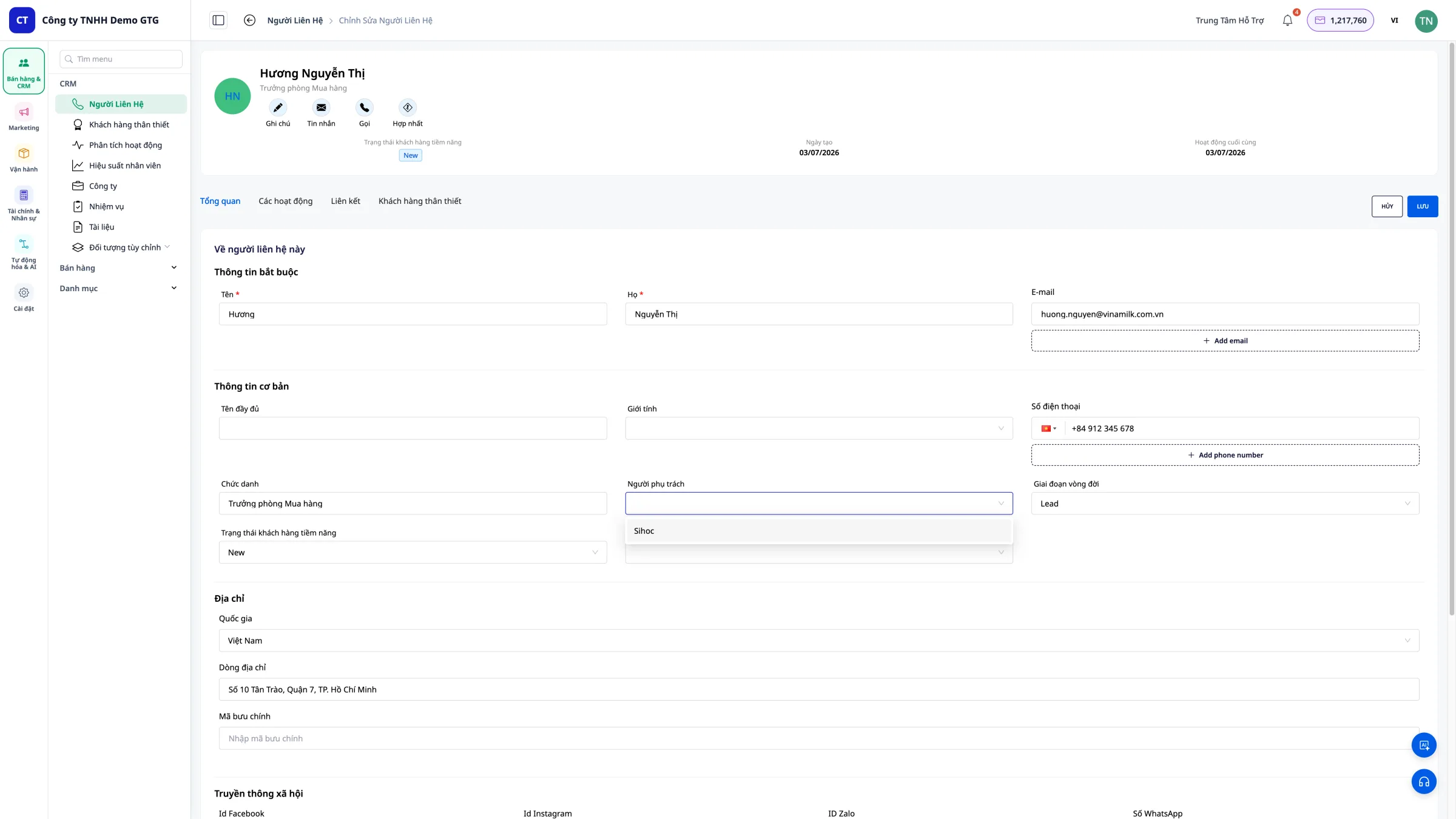
1. samm: Avage kontaktandmed
Klõpsake kontaktil, kellele soovite selle määrata.
2. samm: Valige vastutav isik.
Jaotises „Vastutav isik” klõpsake töötaja valimiseks.
3. samm: vahetage vastutavat isikut
Kui teil on vaja vastutus kellelegi teisele üle anda: 1. Klõpsake praeguse isiku nimel. 2. Valige loendist uus isik. 3. Salvestage muudatused.
9. Lisage ülesannetele faile ja linke
Iga CRM-i ülesande juurde saab lisada faile Asset Managerist ja väliseid linke – kõik asjakohased dokumendid on otse ülesande sees olemas, pole vaja mujalt otsida.
9.1 Kontaktülesannete avamine
1. samm : Klõpsake kontakti nimel, et avada tema andmete leht.
2. samm : Valige kontaktandmete lehel vahekaart „Ülesanne” .
3. samm : Klõpsake nuppu „Loo ülesanne” või avage olemasolev ülesanne.
9.2 Failide manustamine varahaldurist
1. samm : Leidke ülesande vormilt jaotis „Lisatud dokumendid” .
2. samm : klõpsake nuppu „Lisa fail” .
3. samm : Valige failid varahaldurist : - Otsige faile nime järgi - Või sirvige kausta järgi - Toetab kõiki failitüüpe: PDF, DOCX, XLSX, PPTX, JPG, PNG, MP4...
4. samm : Klõpsake faili ülesandele lisamiseks nuppu „Vali” .
Tulemus : Fail kuvatakse ülesandes koos nime, failitüübi ja suurusega.
Näidisrakendus :
Task: "Gửi báo giá Q3 cho khách Nguyễn Thị B" 📎 bao-gia-q3-2026.pdf (245 KB) 📎 bang-gia-san-pham.xlsx (38 KB)9.3 Väliste linkide lisamineTask: "Gửi báo giá Q3 cho khách Nguyễn Thị B" 📎 bao-gia-q3-2026.pdf (245 KB) 📎 bang-gia-san-pham.xlsx (38 KB)
1. samm : Leidke ülesande vormilt jaotis „Lingid” .
2. samm : klõpsake nuppu „Lisa link” .
3. samm : sisestage teave: - URL : kleepige link siia (Google Drive, Google Sheets, Figma, veebisait jne) - Pealkiri : lingi kuvatav nimi (nt "Mai aruanne")
4. samm : Lingi salvestamiseks klõpsake nuppu „Lisa“ .
Näidisrakendus :
Task: "Review thiết kế landing page mới" 🔗 Figma Design → https://figma.com/... 🔗 Brief brief khách hàng → https://docs.google.com/... 🔗 Trang tham khảo đối thủ → https://example.com/...9.4 Manuste vaatamine ja haldamineTask: "Review thiết kế landing page mới" 🔗 Figma Design → https://figma.com/... 🔗 Brief brief khách hàng → https://docs.google.com/... 🔗 Trang tham khảo đối thủ → https://example.com/...
Ülesande avamisel kuvatakse kõik manused ja lingid allosas:
| Tüüp | Ekraan | Operatsioon |
|---|---|---|
| Fail | Failitüübi ikoon + nimi + suurus | Vaata, Laadi alla, Kustuta |
| Link | Ikoon + pealkiri + domeen | Ava link, Kustuta |
9.5 Kasutusnõuanded
- Pakkumine : Lisage PDF-fail ülesandele „Saada pakkumine”.
- Leping : Lisage lepingu DOCX-fail ülesandele „Allkirjasta leping”.
- Kujundus : Lisage Figma link ülesandele „Vaata disaini üle”.
- Aruanne : Lisage Google Sheetsi link ülesandele „Andmete ülevaatamine”.
- Tootepilt : Lisage JPG/PNG-fail ülesandele „Kinnita pilt”.
10. Kohandatud objekt
10.1 Mis on kohandatud objekt?
Kohandatud objektid võimaldavad ettevõtetel lisaks kontaktidele luua ka kohandatud andmetüüpe – näiteks lepingud, projektid, garantiitellimused, kohtumised jne.
Igal kohandatud objekti tüübil saab olla erinevad kohandatud väljad ja need saab CRM-is siduda kontaktidega.
10.2 Kohandatud objektitüüpide loomine
1. samm : Minge menüüsse Seaded → Kohandatud objekt .
2. samm : klõpsake nuppu „Loo uus” .
3. samm : Pange tüübile nimi (nt „Leping”) ja lisage vajalikud väljad: - Tekst - Number - Kuupäev - Rippmenüü (valige loendist) - Märkeruut
4. samm : Uue tüübi loomiseks klõpsake nuppu „Salvesta” .
10.3 Kohandatud objektikirjete lisamine kontaktidele
1. samm : Avage kontaktandmete leht.
2. samm : Valige vastav kohandatud objekti vahekaart (näiteks „Leping”).
3. samm : klõpsake nuppu „Lisa kirje” .
4. samm : Täitke konfigureeritud väljad.
5. samm : klõpsake nuppu „Salvesta” .
10.5 Kohandatud objektide kasutamise näide
Näide 1: Leping
Loại: Hợp đồng Trường: Số hợp đồng, Ngày ký, Giá trị, Trạng thái, Ngày hết hạn → Liên kết với Contact khách hàngNäide 2: GarantiisertifikaatLoại: Hợp đồng Trường: Số hợp đồng, Ngày ký, Giá trị, Trạng thái, Ngày hết hạn → Liên kết với Contact khách hàng
Loại: Bảo hành Trường: Mã sản phẩm, Ngày mua, Thời hạn BH, Tình trạng → Liên kết với Contact mua hàngNäide 3: KohtumineLoại: Bảo hành Trường: Mã sản phẩm, Ngày mua, Thời hạn BH, Tình trạng → Liên kết với Contact mua hàng
Loại: Lịch hẹn tư vấn Trường: Ngày hẹn, Địa điểm, Nhân viên tư vấn, Ghi chú → Liên kết với Contact được tư vấnÄrikontaktide haldusLoại: Lịch hẹn tư vấn Trường: Ngày hẹn, Địa điểm, Nhân viên tư vấn, Ghi chú → Liên kết với Contact được tư vấn
Automaatne sortimine
Ettevõtte domeeni e-posti aadressiga kontaktid liigitatakse automaatselt kategooriasse „Äri” :
- abc@fpt.com.vn → Äri
- xyz@gtgcrm.com → Äri
- kasutaja@gmail.com → Isiklik
Juurdepääs
B2B-loendi kuvamiseks klõpsake külgribal menüüd „Ettevõtted” .
Kasutusnipid
Mida tuleks teha
- Sisestage täielik teave – lihtne otsida ja hallata
- Staatuse värskendus – tea, millises etapis klient parasjagu on
- Tee põhjalikke märkmeid – pane kirja oluline teave.
- Selge vastutuse jaotus – iga kliendi eest vastutab üks inimene.
- Kasutage filtreid – leidke oma sihtrühm kiiresti
- Lisage ülesannetele faile – olulised dokumendid on alati teie käeulatuses.
Seda ei tohiks teha.
- Jäta e-posti väli tühjaks – e-posti väli on identifitseerimiseks kohustuslik.
- Topeltkirjed – kontrollige enne uute loomist
- Pole uuendatud – aegunud teave on ebatäpne.
Kokkuvõte
CRM GTG CRM-is aitab teil:
- Automatiseeritud klientide hankimine kõigist kanalitest.
- Loo ja impordi kontakte hõlpsalt.
- Kohanda kuvatavaid veerge paindlikult.
- Otsi täpsemate filtritega
- Teabe kiire muutmine
- Määrake üksikisikutele selged kohustused.
- Lisage ülesandele varahalduri fail ja väline link.


