
See juhend viib teid läbi kogu GTG CRM-i raamatupidamisprotsessi vastavalt uusimatele standarditele: alates õige konto süsteemi seadistamisest vastavalt Standardile 99/2025/TT-BTC (kehtib alates 01.01.2026), igapäevaste automaatsete kannete haldamisest, maksuameti sisendite arve haldamisest, põhivarade ja amortisatsiooni registreerimisest kuni eTax XML-i esitamise ja finantsaruannete PDF/Exceli väljastamiseni. Iga allolev punkt on iseseisev toimingute voog — saate lugeda otse vajalikku jaotisesse.
Nõuded: GTG CRM-i konto sisse logitud; kasutajal on juurdepääs Raamatupidamis moodulile (vt jaotist Õiguste määramine artikli lõpus). Raamatupidamine peab olema lubatud tööruumi sätetes.
Osa 1: Esmane Seadistus
Seadistust tuleb teha ainult üks kord. Pärast selle lõpetamist töötavad kõik kanded selle konfiguratsiooni kohaselt automaatselt.
Etapp 1: Raamatupidamise Lubamine & Standardi Valimine
Minge jaotisesse Sätted → Raamatupidamise Seaded (Accounting Settings).
Lülitage sisse lüliti Raamatupidamine (accounting_enabled), seejärel valige Raamatupidamis Standard (accounting_standard):
Standard | Kehtib | Märkused |
|---|---|---|
TT99/2025 | Ettevõtted | Asendab TT200 alates 01.01.2026 — kohustuslik finantsaastaks 2026 |
TT133/2016 | Väikeettevõtted, SME-d | Endiselt kehtiv; võib vabatahtlikult üle minna TT99-le |
TT200/2014 | Vana finantsaasta raamatupidamine | Kasutada ainult FY2025 sulgemiseks või arhiveerimiseks; mitte 2026. aastaks |
Salvestage. Standard ja konto süsteem lukustatakse pärast esimest kannet — valige õige kohe alguses.
Etapp 2: Konto Süsteemi Loomine (Chart of Accounts)
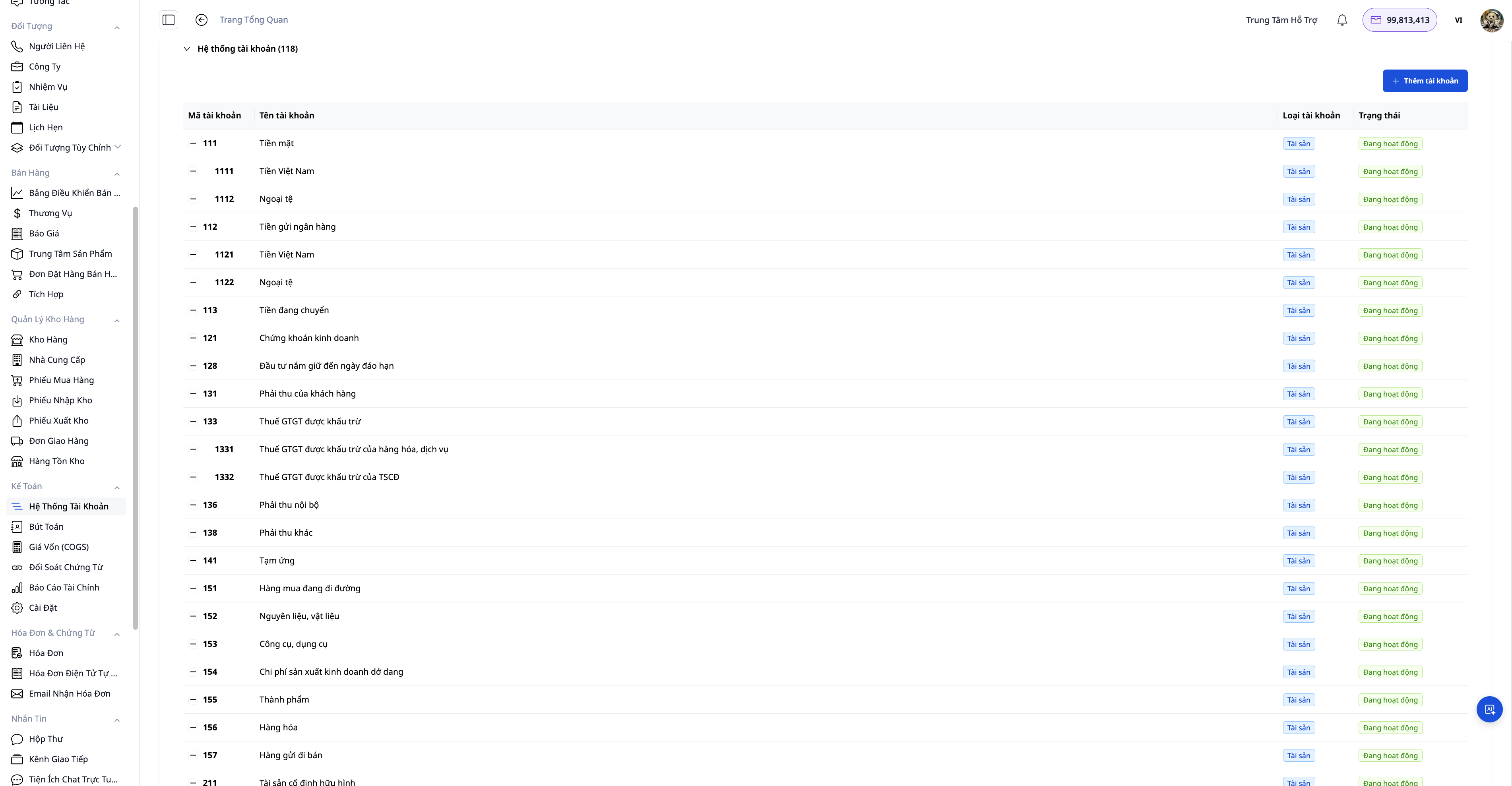
Konto süsteemi loomiseks on kolm võimalust:
Meetod | Millal kasutada |
|---|---|
Rakenda riigipõhist malli (Apply CoA Template) | Kiireim — valige VN (TT99/2025) või üks 11 riigist, süsteem loob ettevalmistatud kontod ja vaikimisi raamatupidamisreeglid |
AI aitab seadistada (Generate Accounting Setup) | AI pakub välja konto komplekti, mis sobib teie tegevusala ja riigiga, selgitades iga valikut |
CSV importimine (Import Chart of Accounts) | Teil on juba oma konto komplekt varasemast tarkvarast, importige see uuesti kasutamiseks |
Pärast malli rakendamist saate lisada detailkonto (alamkonto) või muuta nime vastavalt sisemistele vajadustele — TT99/2025 võimaldab ettevõtetel ise detaile avada. Kasutage vajadusel Lähtesta (Reset) uuesti loomiseks (saab lähtestada ainult enne esimest kannet).
Etapp 3: Raamatupidamisreeglite Kontrollimine (Posting Rules)
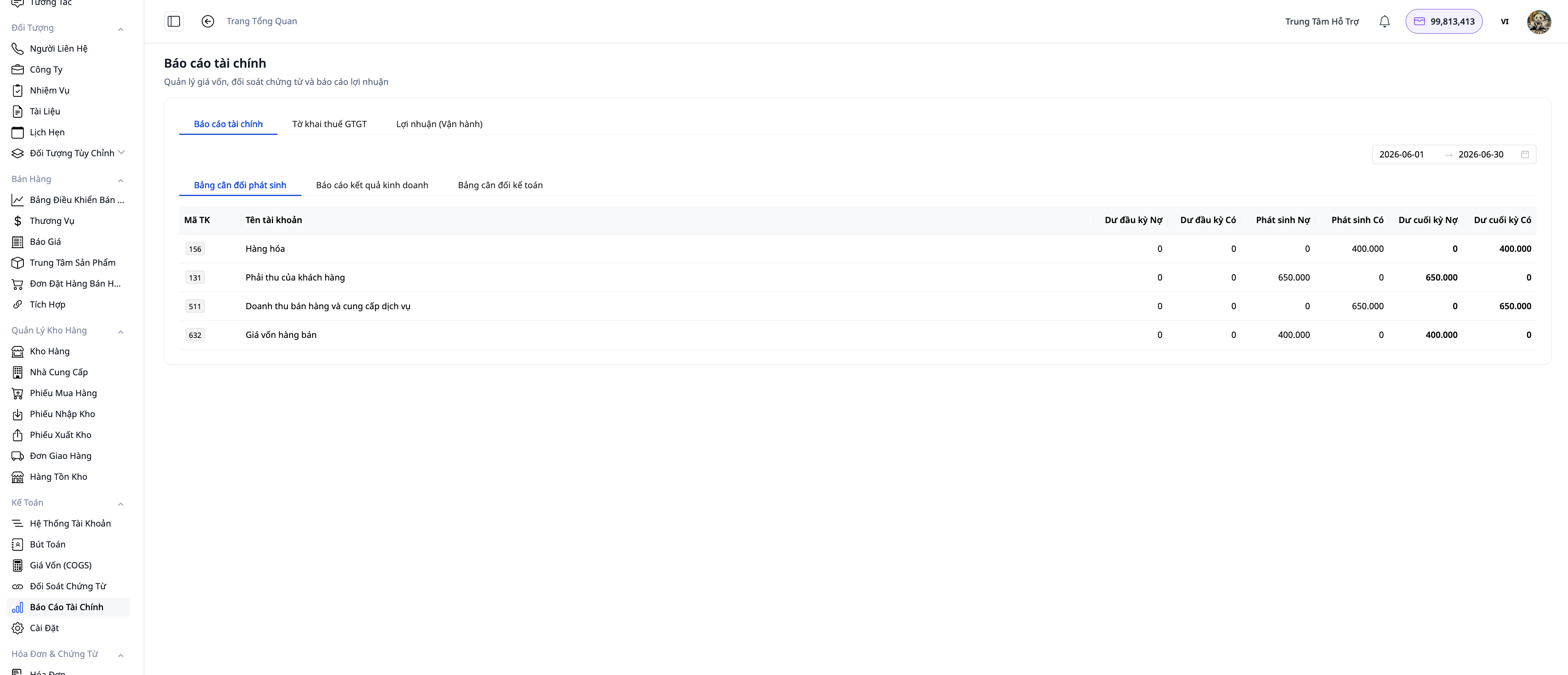
Raamatupidamispõhimõtted määravad, milline sündmus millise kande tekitab (näiteks: müügitulu → Deebet konto 131 / Kreedit konto 511; omahinnakulu → Deebet konto 632 / Kreedit konto 156).
Pärast riigipõhise malli rakendamist on levinumad reeglid juba täidetud. Te saate:
Aktiveerida/deaktiveerida iga reegli funktsiooniga Active, kaotamata kontode konfiguratsiooni.
Muuta deebet/kreedit kontosid igal reeglil, kui ettevõttel on oma kontoplaan.
Samm 4: Tulude registreerimise konfigureerimine
Valige jaotises Raamatupidamise seadistus valik Tulude registreerimise aeg (revenue_recognition_point):
ARVE (INVOICE) (vaikimisi): registreeritakse arve väljastamisel. Sobib enamikule jaemüügi- ja teenindusettevõtetest.
TARNE (DELIVERY): registreeritakse kauba tarnimisel/laost väljastamisel. Kasutatakse siis, kui leping näeb ette kontrolli üleandmist tegelikul tarnimise hetkel.
Süsteem ühendab automaatselt tulud sama perioodi omakuludega (COGS).
Osa 2: Igapäevane töö
Samm 5: Automaatsed kanded – tellimused, arved, tagasimaksed
Pärast seadistamise lõpetamist ei pea te tavalisi tehinguid käsitsi registreerima:
Tellimuse täitmine → süsteem loob müügitulu ja omakulu kanded.
Elektroonilise arve väljastamine → vastav kanne vastavalt valitud registreerimisajale.
Elektroonilise arve tühistamine (S-Invoice/Viettel või MISA kaudu) → süsteem loob automaatselt pöördkande, pearaamat ja arved on alati üksteisega kooskõlas. Arved, mille loote S-Invoice portaalis ja seejärel sünkroniseerite GTG CRM-i, on erinevad: GTG CRM saab teada, et arve on tühistatud, ainult siis, kui sünkroonimine toob kaasa tühistamise teate (kustutusteade) ja sel juhul kuvatakse arve tühistatuna, kuid GTG CRM ei pööra kannet automaatselt ümber. Kui see arve on juba raamatupidamises registreeritud, jääb see sinna ja vastavasse deklaratsiooni; selle ümberpööramise otsus on teie, ja „Pööra kanne ümber“ nupuga loodud kanne registreeritakse tänasele kuupäevale, seega ei eemaldata arvet varasema perioodi deklaratsioonist. Kuidas seda teha ja millised on tagajärjed, leiate 5b. sammult.
Maksete tagasimaksmine, ettemaksu tagasimaksmine, kaupade tagastamine → õige tehingutüübi kanne, omakulu ümberpööramine iga osa kohta (3/10 toote tagastamisel pööratakse ümber ainult nende 3 toote omakulu).
Minge jaotisse Raamatupidamine → Kanded, et vaadata, filtreerida kuupäeva, oleku või tüübi järgi ja võrrelda kõiki kandeid. Kui soovite vaadata kontopõhiselt, avage Raamatupidamine → Finantsaruanded → Pearaamat.
Kas peate looma, laskma kellelgi teisel üle vaadata, muutma või tühistama mingit kannet? Vaadake juhist Käsitsi kantide loomine, kinnitamine, tühistamine või muutmine. Kas peate sisestama algbilansi? Vaadake juhist Algbilansi sisestamine.
Samm 5b: S-Invoice portaalist sünkroonitud müügiarved – teie otsustate, millised arved lähevad raamatupidamisse
Müügiarved, mille loote S-Invoice portaalis ja seejärel edastate GTG CRM-i nupuga Sünkroniseeri (vaadake artiklit E-Invoice – CRM-iga integreeritud e-arved), ilmnevad arve loendis ja vaikimisi ei lähe raamatupidamisse. Käibedeklaratsioon võtab müügimaksu raamatupidamist, seega arved, mis pole raamatupidamises, pole ka deklaratsioonis. Allolev ekraan on koht, kus te otsustate, millised arved kantakse raamatupidamisse (konto sisse) ja millised arved jäetakse väljapoole. Vaikimisi GTG CRM ei tee seda teie eest, välja arvatud juhul, kui te lülitate selle sisse selle sammu lõpus. Praegu lähevad raamatupidamisse ainult S-Invoice’ist sünkroonitud arved; MISA-st sünkroonitud arved ja failist imporditud arved ei lähe.
Kuvavaate avamine. Müüdud arved loendis sünkroonitakse arved märgiga Sünkroonitud ja Allikas filter annab teile võimaluse valida arved Siin koostatud või Sünkroniseeritud. Kui teil on veel otsustamist vajavaid arveid (pole veel pearaamatusse kantud ega pearaamatust välja jäetud), siis tabeli kohal on rida Sünkroniseeritud arved, mida pole veel pearaamatusse kantud: N koos lingiga Vaata ja otsusta; ka sünkroniseerimise tulemuste dialoogiboksis on sarnane rida, kui on veel arveid ootel. Mõlemad read kuvatakse ainult neile kasutajatele, kellel on õigus arveid ja päevikut vaadata. Samuti saate sinna siseneda kaudu Raamatupidamine → Sünkroniseeritud müügiarved.

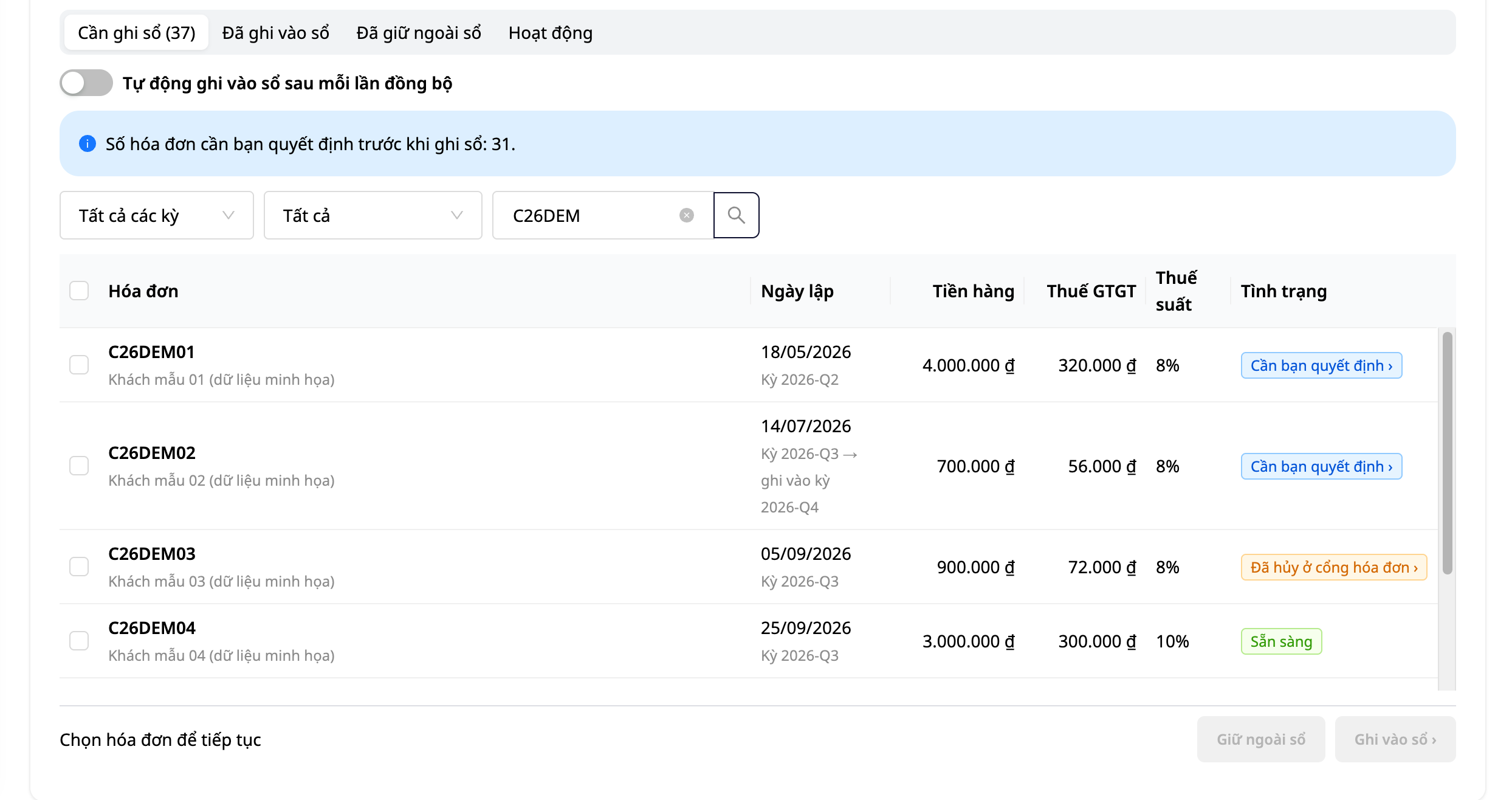
Ekraanil on neli vahekaarti: Kande tegemiseks, Kande tehtud, Väljaspool pearaamatut ja Tegevused (kes mida millal tegi). Iga arve kohta kuvatakse arve number, väljastamise kuupäev, kauba maksumus, käibemaks, käibemaksumäär ja oleku märge:
Rida märge | Mida see tähendab |
|---|---|
Valmis | Ühtegi küsimust pole, saab kohe pearaamatusse kanda. |
Ootab teie otsust | On küsimus, millele ainult teie ettevõte saab vastata (vt allpool). |
Ootab maksuametit | Maksuamet pole selle arve kohta veel vastanud. Praegu pearaamatusse kandmine on teie otsus (vt allpool). Pearaamatusse kandmine praegu on teie otsus (vt allpool). |
Tühistatud arveplatvormil | Arvepakkujate tarkvara (S-Invoice) kuvab seda arvet kui tühistatud. Pearaamatusse kandmine või väljaspool pearaamatut hoidmine on teie otsus (vt allpool). Teie GTG CRM-is tühistatud arved on erinev juhtum, sellest räägiti sammus 5. |
Ei saa kanda: põhjus | GTG CRM ei saa seda arvet siin kanda ja teatab põhjust kohe rea kohal. Seda rida ei lisata deklaratsioonile ja mõnda tüüpi blokeerib isegi XML-faili väljastamise (vt jaotist 01/GTGT sammus 10). Kui see on tõeline müük, lahendage põhjus või deklareerige see summa ise HTKK-s; kui te pole kindel, küsige oma maksuarvestajat. Kaks rida tuleb lugeda eraldi: rida, kus on kirjas „asendav arve on juba pearaamatus“ (müük on juba pearaamatus asendusarve kaudu, ärge deklareerige seda uuesti) ja rida, kus on kirjas „kattub mõne teise arvega loendis“ (müük arvestatakse selle sama numbri arve kaudu: avage teine arve, et näha, kas see on juba pearaamatusse kantud, ja veenduge, et te ei deklareeriks üht müüki kaks korda). |
Pearaamatusse kandmine:
Valige arved (vaikimisi pole ühtegi valitud) ja klõpsake nuppu Konteerida. Jaluse riba näitab valitud arvete arvu ja nende käibemaksu.
Dialoogiboks Konteeri arved loetleb iga kande enne selle kontserimist: perioodi ja kontserimise kuupäeva (arve enda väljastamise kuupäev, välja arvatud juhul, kui dialoogiboksi küsimus ütleb teisiti) ja kande read. Tavapärase müügiarve puhul on need Deebet · Klientide nõuded (saadavad nõuded), Kreedit · Müügitulu ja Kreedit · Tasumisele kuuluv käibemaks; arved kahe erineva käibemaksumääraga, nagu pildil (8% ja 10%), on igal käibemaksumääral üks tulu- ja üks käibemaks rida. Kontod on võetud teie kontoplaani järgi. Lugege need read enne kontserimist läbi.
Klõpsake dialoogiboksis nuppu Konteerida ja lugege iga arve tulemust. Konteeritud arved näitavad tulemust, näiteks Konteeritud kandes JE-2026-08-0001, ja lahkuvad vahekaardilt Konteerimiseks kohe, ilma et lehte oleks vaja uuesti laadida. Arved, millel pole ühtegi rida "Konteeritud kui..." või "Oli juba kontseritud", pole veel pearaamatus. Kanne asub menüüs Raamatupidamine → Kanded (Päevaraamat), kontseritud arve enda väljastamise kuupäeval, mitte täna. Erand: kui perioodi pearaamat on lukus ja valite kontserdamise, kontserdatakse kanne täna; asendusarvete puhul kontserdatakse algse arve pöördkanne, mis on juba pearaamatus, ka asendusarve kuupäevaga.
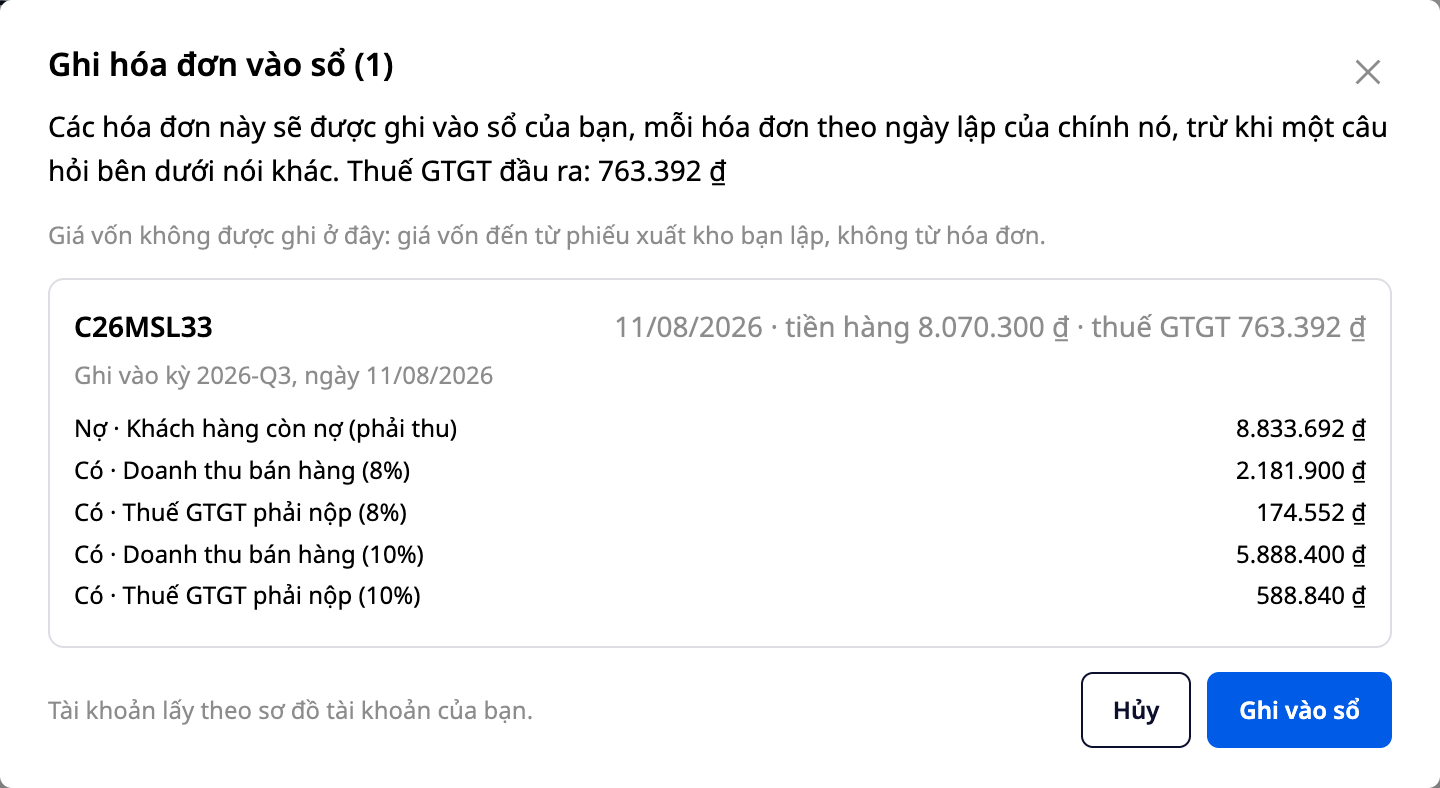
Kaubakulu ei kontserdata arvest: kaubakulu pärineb teie koostatud väljastamispiletilt. Kui S-arve portaal on arve tasutuks märkinud, kontserdab GTG CRM selle ikkagi nõudena ja ei kontserdi tasumist.
Kui arve kuulub deklareeritud kvartalisse. Kui selle kvartali esitatud deklaratsioon ei sisalda seda arvet, tuleb müük siiski deklareerida: teil võib olla vaja esitada parandusdeklaratsioon (teie ise koostatud ja HTKK-sse esitatud, GTG CRM seda ei tee). Kui selle kvartali pearaamat pole lukus, põhjustab kontserdamine ainult selle kvartali ekraanil olevate numbrite ja esitatud deklaratsiooni lahknevuse. Kui pearaamat on lukus ja valite kontserdamise täna, arvestatakse müük praeguse perioodi numbrite hulka (vt allpool olevat küsimust lukustatud pearaamatu kohta); kui esitate endiselt vana kvartali parandusdeklaratsiooni, deklareeritakse müük kaks korda.
Küsimused, millele ainult teie vastata saate. Allpool on tavalised olukorrad, mida meie poolt loetud tekstid pole selgelt määratlenud või mida ainult teie ettevõte teab; dialoogiboks võib lisaküsimusi esitada. Kui need tekivad, küsib kontserdamise dialoogiboks teilt vastavat küsimust (üks arve võib omada rohkem kui ühte küsimust), vastuseid ei valita automaatselt ja dialoogiboksi nupp Konteerida on enne valiku tegemist passiivne. Kui dialoogiboksil on kirje Vaata aluseid, klõpsake sellel, et lugeda meie poolt loetud tekste koos nende lugemise kuupäevadega.
Olukord | Mida teilt küsitakse |
|---|---|
Maksuamet ei ole arvele vastanud | Registreerida kohe (Mõistan, ikka registreerida) või oodata (Ei registreerita)? Meie loetud tekstid käsitlevad müüja maksukohustust arve koostamise ajast sõltuvalt, kuid ei täpsusta, kuidas käibemaks arvelt, mis ootab tulemust, deklareerida. |
Perioodi register, kus arve asub, on lukus | Arve registreeritakse täna, praegusesse perioodi (Registreerida täna, periood …) või ei registreerita (Ei registreerita)? Dialoogiboks selgitab tagajärgi mõlemal juhul: kui varasema perioodi deklaratsioon ei sisalda seda arvet, võib teil tekkida vajadus esitada täiendav deklaratsioon ja tasuda hilinemisintressi; kui te olete arve varasemasse perioodi juba muul viisil deklareerinud, siis registreerimine täna arvutab arve uuesti uue perioodi registrisse, mistõttu võib see olla kaks korda deklareeritud. Dialoogiboks pakub ka lahendusi: avage periood uuesti jaotises Raamatupidamine → Raamatupidamisperioodid ja naasege, või jätke arve registrist välja (seejärel deklareerige müük ise, vt allpool "Jäta registrist välja"). |
Asendusarvel on kuupäev, mis kuulub teistsugusesse perioodi kui algne arve | 01.07.2026 või hiljem väljastatud asendusarvete puhul: meie loetud tekstides ei ole spetsiifilisi juhiseid selle kohta, millisesse perioodi asendusarve kuulub, ning dialoogiboks esitab kaks tõlgendusvõimalust, öeldes, kas algne arve oli või ei olnud registris. 01.06.2025 ja 30.06.2026 vahel väljastatud asendusarvete puhul esitab dialoogiboks eraldi alused: lugege enne valiku tegemist aluseid, millele dialoogiboks viitab (jaotis Vaata aluseid, kui see on saadaval). Esimese kahe perioodi puhul valite registreerimise vastavalt asendusarve enda väljastamise kuupäevale (kui algne arve oli registris, siis selle tagasipööramiskirje on samuti sellel kuupäeval) või jätate selle registrist välja ja deklareerite ise. Enne 01.06.2025 väljastatud arvete puhul see artikkel dialoogiboksi ei kirjelda: küsige oma maksuametnikult enne registreerimist. |
Arve tarnija tarkvara märgib arve tühistatuks | Jätta registrist välja (deklaratsioon ei sisalda seda arvet; kui arve on maksuameti jaoks endiselt kehtiv, võib deklaratsioonist puududa väljaminev käibemaks) või siiski registreerida (kui tühistamine on kehtiv, võib deklaratsioon sisaldada liigset väljaminevat käibemaksu)? |
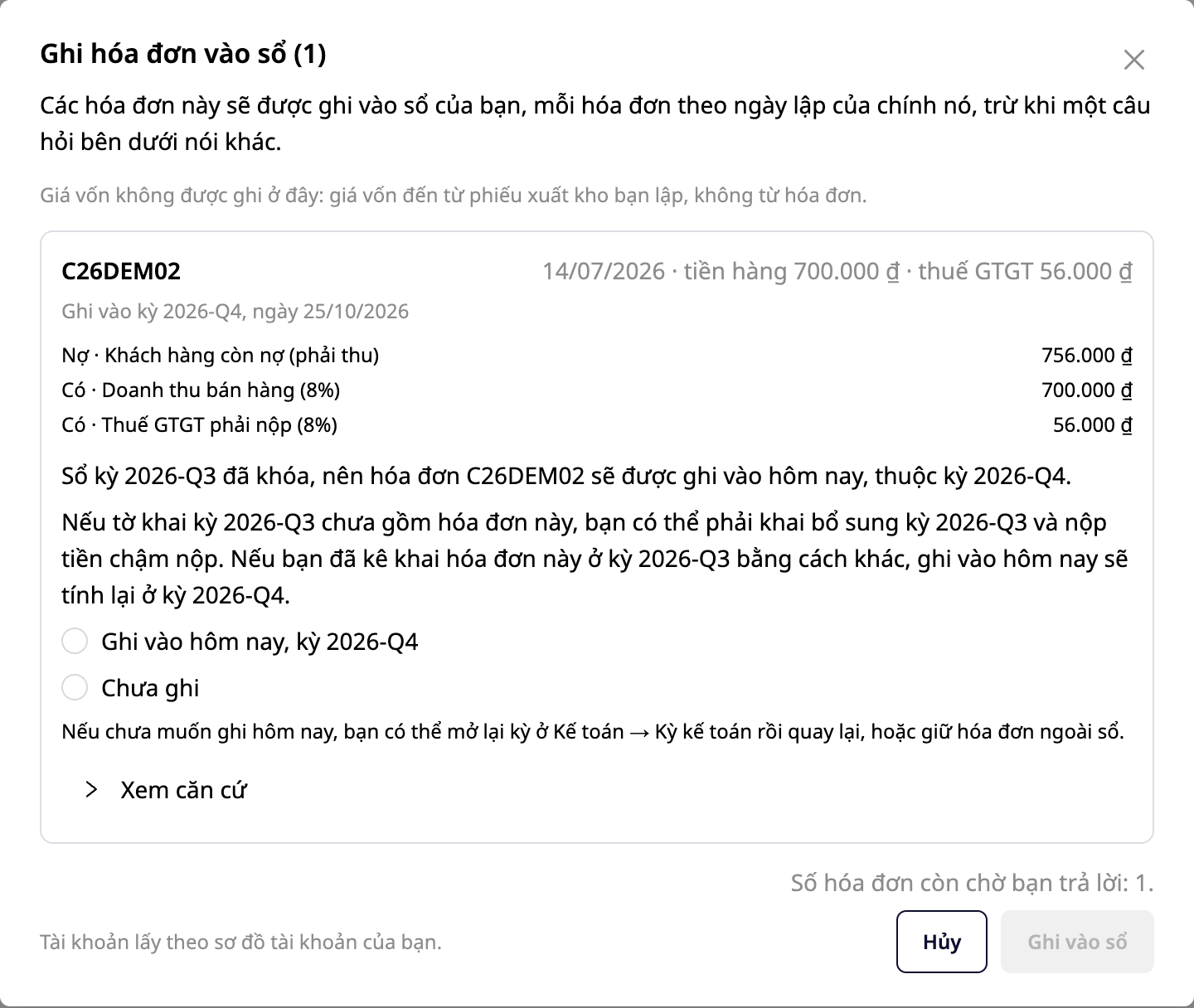
See, mida tarkvara kuvab registrisse registreerimise, registrist välja jätmise ja pöördtehingute dialoogiboksides, on meie antud teave, mitte maksunõuanne. Kui te registreerite, salvestatakse sellega kaasnevad vastused koos teie nime ja ajatempliga; iga registreerimine, registrist välja jätmine, tagasitoomine või pöördtehing kuvatakse ka jaotises Tegevused.
Jätke registrist välja. Valige arve ja klõpsake Jätke registrist välja ainult siis, kui müük on juba deklareeritud või deklareeritakse mujal (nt olete deklareerinud otse HTKK-s või peate arvestust ja deklaratsioone muus tarkvaras) või see ei kuulu selle ettevõtte müügi alla. Arved, mis on tühistatud arvete portaalis, võivad valida registrist välja jätmise, mille tagajärjed on kirjeldatud ülaltoodud tabelis. Tegelik müük, mille te registrist välja jätate ja kusagil ei deklareeri, puudub teie deklaratsioonist. Dialoogiboks küsib põhjust (Pean arvestust muus tarkvaras, Olen deklareerinud mujal, See ei kuulu selle ettevõtte müügi alla või Muu põhjus) ja teatab selgelt: käibemaksudeklaratsioon ei sisalda neid arveid ning kui arved on maksuameti jaoks endiselt kehtivad, võib deklaratsioonist puududa käibemaks. Arved liiguvad vahekaardile Registrist välja jäetud; seal klõpsake Tagasi nimekirja, kui muudate meelt (sel juhul pole veel midagi registrisse kantud).
Konto tagasipööramine. Seda kasutatakse arvete puhul, mis on juba registrisse kantud, kuid mida hiljem ei tohiks kanda, nt valesti sisestatud või portaalis tühistatud arved: valige vahekaardil Registrisse kantud arve, klõpsake Konto tagasipööramine ja valige põhjus. Tagasipööratud arveid ei saa enam registrisse tagasi kanda; kui pöörate konto valesti tagasi ja müük tuleb siiski deklareerida, deklareerige see ise HTKK-s.
Tagasipööratud konto mõjutab ainult praegust perioodi (periood on siin kvartal või kuu, vastavalt teie deklaratsioonipõhisele perioodile). Nupuga Konto tagasipööramine loodud kontod kantakse registrisse tänase kuupäevaga. Kui arve konto asub eelmises perioodis, sisaldab selle perioodi deklaratsioon (esitatud või mitte) seda arvet ja te ei saa seda siin ekraanil vanast perioodist eemaldada; vajadusel konsulteerige oma maksuarstiga. Kui arve konto asub praeguses perioodis (sh eelmisest perioodist pärit arve, mille puhul valisite "Kanna täna"), siis tagasipööratud konto lahutab selle käesoleva perioodi käibemaksust. Kui kavatsete selle arve sisestanud perioodi deklaratsiooni täiendada, et maksu vähendada, ärge pöörake kontot siin tagasi: vähendamine arvestatakse kaks korda, üks kord täiendavas deklaratsioonis ja üks kord praeguses perioodis. Dialoogiboks tuletab ka meelde: "Kui põhjus on kauba tagastamine, allahindlus või tehingu tühistamine, nõuab maksuamet seda korrigeeriva arve abil."
Arved, mis on sisestatud registrisse ja seejärel portaalis tühistatud. GTG CRM saab sellest teada ainult siis, kui üks sünkroonimine toob kaasa tühistamisteate. Seetõttu sünkroonige enne deklaratsiooni koostamist tänase kuupäevani, mitte ainult perioodi lõpuni. Pärast seda sünkroonimist kuvatakse arve vahekaardi Registrisse kantud grupis Portaalis tühistatud ja seda ei pöörata automaatselt tagasi (tagasipööramisel on põhjus olemas: Arve on portaalis tühistatud). Arve käibemaks kuulub endiselt registrisse kantud perioodi käibemaksu hulka; konto tagasipööramine lahutab selle ainult praegusest perioodist, nagu eespool mainitud. Kui te ei pööra kontot tagasi ja tühistamine on kehtiv, võib deklaratsiooniekraanil ja XML-failis olev summa olla suurem kui tasumisele kuuluv summa. Deklaratsiooniekraanil on märge selle kohta, kui palju arveid on registrisse kantud, kuid portaalis tühistatud.
Automaatne registrisse kandmine pärast iga sünkroonimist. See lüliti asub ekraanil Sünkroniseeritud müügiarved, see on vaikimisi väljas ja seda saavad sisse lülitada ainult need, kellel on kõik neli õigust (vt allpool "Kes mida teha saab"). Sisse lülitamisel kuvatav kinnitusdialoog ütleb, et arved, mis ei vaja teie vastust, kantakse registrisse, arved, mis vajavad otsustamist, ootavad teid, lüliti sisselülitamine salvestatakse koos teie nime ja ajaga ning te saate selle igal ajal välja lülitada.
Enne sisselülitamist: kui peate oma raamatupidamist ja deklaratsioone muus tarkvaras, ärge lülitage seda lülitit sisse: kõik hilisemad VALMIS olevad arved salvestatakse samuti. Kui olete mõned arved mujal deklareerinud, hoidke need kõigepealt registrist väljas. Järgmise sünkroonimise korral, kui uusi arveid või muudatusi on, lüliti salvestab ka varasemad VALMIS arved, vastavalt nende enda väljastamise kuupäevale, isegi kui see kuupäev kuulub eelmisse kvartalisse, ja ei kuvata ühtegi dialoogiboksi, et saaksite perioodi kontrollida (arved perioodist, mille raamatupidamine on suletud, pole VALMIS, seega ootavad teid endiselt). Kui selle kvartali deklaratsioon on esitatud, vaadake ülalpool jaotist "Kui arve kuulub kvartalisse, mille deklaratsioon on esitatud".
Kui lüliti on sisse lülitatud: pärast iga sünkroonimist, kui on uusi arveid või muudatusi, mõni aeg pärast sünkroonimise lõpetamist (mitte kohe sünkroonimise klõpsamise ajal), salvestab GTG CRM tööruumi kõigi VALMIS olevate arvete registrisse, mitte ainult selle sünkroonimise arveid. Otsustamist vajavad arved (sh Ootel maksuametis ja Tühistatud arveportaalis) ootavad teid endiselt. Sünkroonimine, millel pole midagi uut, ei salvesta midagi. Sel moel registrisse kantud arved kuvatakse vahekaardil Tegevused, täitjaks on "Süsteem (automaatne)"; sünkroonimise tulemuste dialoogiboksis olevad numbrid arvutatakse enne automaatset salvestamist, seega võivad need olla paar sekundit hiljem ekraanil olevatest numbritest suuremad. Sellel ekraanil saab automaatselt salvestatud arveid tagasi võtta ainult Kande tühistamine (salvestamine toimub täna, seega ei eemaldata arvet vanast kvartalist), mitte Hoidke registrist väljas; tühistatud arveid ei saa enam registrisse tagasi salvestada. Kui ekraanil kuvatakse teade, et automaatne protsess pole käivitunud, siis ühtegi arvet pole automaatselt salvestatud: lülitage see välja ja uuesti sisse või paluge administraatoril seda kontrollida.
Kes mida teha saab. Ekraani avamiseks vajate arvete vaatamise õigust (ERP_INVOICE_VIEW) ja päeviku vaatamise õigust (ACCOUNTING_VIEW_JOURNAL). Registrisse salvestamiseks või kande tühistamiseks vajate lisaks kande loomise õigust (ACCOUNTING_CREATE_JOURNAL). Registrist väljas hoidmiseks, Loendisse tagasipanemiseks ja automaatseks registrisse salvestamise lüliti jaoks vajate kõiki nelja õigust: arvete vaatamine, päeviku vaatamine, kande loomine ning maksuaruannete koostamine ja eksportimine (ACCOUNTING_EXPORT_TAX_REPORT, vt Raamatupidamise õiguste tabeli artikli lõpus). Arvete loendi allalaadimine ja aruannete eksportimine nõuavad samuti maksuaruannete koostamise ja eksportimise õigust. Isik, kellel on vaatamise ja kande loomise õigused, kuid puudub maksuaruannete koostamise ja eksportimise õigus, avab ekraani, salvestab registrisse ja tühistab kande; ülejäänud nupud on hägused. Isik, kellel puudub arvete vaatamise või päeviku vaatamise õigus, ei saa seda ekraani kasutada: menüüpunkt ei kuvata või ekraanil kuvatakse teade, et vaatamise õigust pole. Tööruumi omanikel ja administraatoritel on vaikimisi kõik ülaltoodud raamatupidamisõigused (artikli lõpus olev Raamatupidamise õiguste tabel sisaldab kolme neist raamatupidamisõigustest; arvete vaatamise õigus pole selles tabelis).
Samm 6: Sissetulevad arved — GDT ühendus & Raamatupidamise triaaž

GTG CRM ühendub otse Maksuameti elektrooniliste arvete süsteemiga (GDT), tõmmates automaatselt alla kõik ettevõtte sissetulevad arved — üks ühendus, mis katab kõik tarnijad.
Samm 6.1 — GDT konto ühendamine
Minge jaotisse Seaded → Maksuameti ühendus (Tax Authority Connection).
Sisestage Maksuidentifitseerimisnumber (MST) ja parool kontolt aadressil hoadondientu.gdt.gov.vn.
Valige ajalooperiood, mida soovite alla laadida (Backfill history).
Vajutage Test & Connect — süsteem autentib ja ühendub mõne sekundiga. Kui see õnnestub, kuvatakse olekuks Connected.
Turvalisuse märkus: soovitatakse luua alalkonto (sub-account), millel on ainult "Arvete otsimise" õigus, selle asemel, et kasutada peakontot.
Samm 6.2 — Sissetulevate arvete sünkroonimine
Vajutage Sync now või laske süsteemil ajastatult sünkroonida. Pärast sünkroonimist minge jaotisse ERP → Arvete haldus → Sissetulevad (Incoming), et vaadata kõiki sissetulevaid arveid.
Iga arve kuvab selgelt allika ja dokumendi oleku:
Olek | Tähendus | Tegevus |
|---|---|---|
Allikas "Tax Authority", väli "Chứng từ" kuvab faili numbri | Arve CQT koodiga — GDT on esitanud piisavalt andmeid ja originaalfaili | Valmis raamatupidamise triaažiks |
Allikas "Tax Authority", väli "Chứng từ" märgistusega oranž "Pole arvefaili" | Arve ilma koodita (telekom, pank) — GDT on esitanud andmed, kuid originaalfaili pole | Laadige fail teenusepakkujalt alla ja lisage see seejärel nupuga "+" |
Allikas "Email", väli "Chứng từ" märgistusega oranž "Pole arvefaili" | Avastatud teavitusmeili teel, manustatud fail puudub | Lisage fail nupuga "+" või klõpsake rea nuppu "Laadi alla" |
Samm 6.3 — Failide lisamine arveteta arveldustele (codeless)
Otsige rida, millel on oranž märgis "Pole arvefaili" veerus "Chứng từ" (tavaliselt telekommunikatsiooni-, elektri-, pangateatisearved). Kui real on nupp "Laadi alla" (hiirega liigutades ilmub teade "Avage teenusepakkuja portaal algse sertifikaadi allalaadimiseks"), klõpsake seda nuppu, et avada teenusepakkuja portaal ettevalitud otsingukoodiga ja laadige fail alla. Seejärel klõpsake rea väljal "Chứng từ" nuppu "+", valige "Teenusepakkuja arve" ja lisage just allalaaditud fail.
Teie lisatud fail säilitatakse ega kirjutata üle, kui lisate mõne muu faili. Samuti saate selle sama nupuga "+" lisada makseteenuseid, lepinguid või tarnetšekke. Kuidas seda teha, leiate jaotisest "Makseteenuste lisamine ostuarvetele" artiklist "E-Invoice - CRM-i integreeritud e-arved".
Samm 6.4 — Raamatupidamise triaaž
Kui arvel on piisavalt andmeid ja dokumente, avage arve ja teostage triaaž:
Kontrollige summat, sisendkäibemaksu ja tarnijat.
Kandke see raamatupidamisregistritesse (sisendkäibemaks → konto 133; kulud → vastav konto vastavalt kulutüübile).
Sissetulevad arved seotakse CRM-is kliendi/tarnijaga, võlad on selgelt määratletud iga partneri kohta.
Samm 7: Põhivara ja amortisatsioon
Põhivara moodul (Fixed Assets) haldab vara kogu elutsüklit ja loob automaatselt amortisatsioonikanded pearaamatusse.
Samm 7.1 — Uue vara lisamine
Minge jaotisse Raamatupidamine → Põhivara → + New.
Valige Kategooria (Category) — nt "Masinad ja seadmed", "Transpordivahendid", "Immateriaalne vara". Süsteem täidab automaatselt: vaikimisi raamatupidamise kontod (Põhivara soetusmaksumus, Kulum, Kattekulud), soovitatava kasutusaja ja amortisatsioonimeetodi.
Sisestage Vara nimetus, Põhivara soetusmaksumus (Cost), Ettenähtud jääkväärtus (Salvage value), Kasutuselevõtu kuupäev.
Valige Amortisatsioonimeetod: Lineaarne (Straight-line), Degressiivne (Declining-balance) või Tooteühikud (Units-of-production).
Vajutage Salvesta (Save) — vara luuakse olekus MUSTAND (DRAFT) ja kuvatakse hinnanguline igakuine amortisatsioon.
Samm 7.2 — Vara aktiveerimine ja amortisatsioonigraafiku vaatamine
Avage loodud vara → vajutage Aktiveeri (Activate). Oleku muutub AKTIIVNE (ACTIVE) ja süsteem loob koheselt täieliku amortisatsioonigraafiku (read = perioodid kasutusaja järgi), iga periood olekus PLANEeritud (PROJECTED).
Samm 7.3 — Amortisatsiooni arvestus
Vajutage Amortisatsiooni käivita (Run depreciation) käsitsi arvestamiseks või lülitage sisse automaatika, et süsteem käivituks automaatselt iga kuu alguses (vt Samm 11).
Käivitamisel arvestab süsteem kõik tähtajaliselt tähtajaga perioodid (sealhulgas eelnevad, mida ei ole arvestatud alates aktiveerimise kuupäevast). Iga periood muutub POSTITATUD (POSTED) ja loob tasakaalustava kande:
Debiteerige konto 6274 (Materiaalse põhivara kulumikulu) — või vastav konto vara tüübi järgi
Krediteerige konto 2141 (Materiaalse põhivara kulum)
Selle perioodi uuesti käivitamine tagastab vana kande — duplikaatkirjeid ei looda.
Samm 7.4 — Olemasolevate varade loendi importimine (Import)
Kui ettevõttel on juba varaloend, minge Põhivarad (Tài Sản Cố Định) → Import:
Laadi üles CSV/Excel: fail võib olla mis tahes veerukonstruktsiooniga — AI tuvastab ja pakub välja veergude vastendamise (nt veerg "Põhivara soetusmaksumus" → väli Cost, "Ostukuupäev" → Acquisition date). Vaadake ja kohandage vastendamist enne kinnitamist.
Ostuarvetelt: valige süsteemis juba olev ostuarve — vara täidab automaatselt nime, põhivara soetusmaksumuse, ostukuupäeva ja tarnija.
AI loeb dokumente: lisage PDF-leping või arvefail (tekstina, mitte skannitud) — AI eraldab ja täidab väljad eelnevalt.
Samm 7.5 — Vara võõrandamine
Avage vara → Võõrandamine (Dispose) → Müük (Sale) (või Kasutuskõlbmatuks tunnistamine - Write-off), sisestage tegelik laekumise väärtus ja võõrandamise kuupäev. Vaadake enne kinnitamist üle võõrandamise kasum/kahjum. Pärast kinnitamist:
Oleku muutub VÕÕRANDATUD (DISPOSED), amortisatsioonigraafik suletakse.
Luuakse võõrandamiskanded: kustutatakse põhivara soetusmaksumus (Konto 2112 krediit), kustutatakse kogunenud kulum (Konto 2141 debet), registreeritakse võõrandamise tulu/kulu (Konto 711 või Konto 811).
Osa 3: Aruanded ja faili eksport
Samm 8: Reaalajas finantsaruannete vaatamine
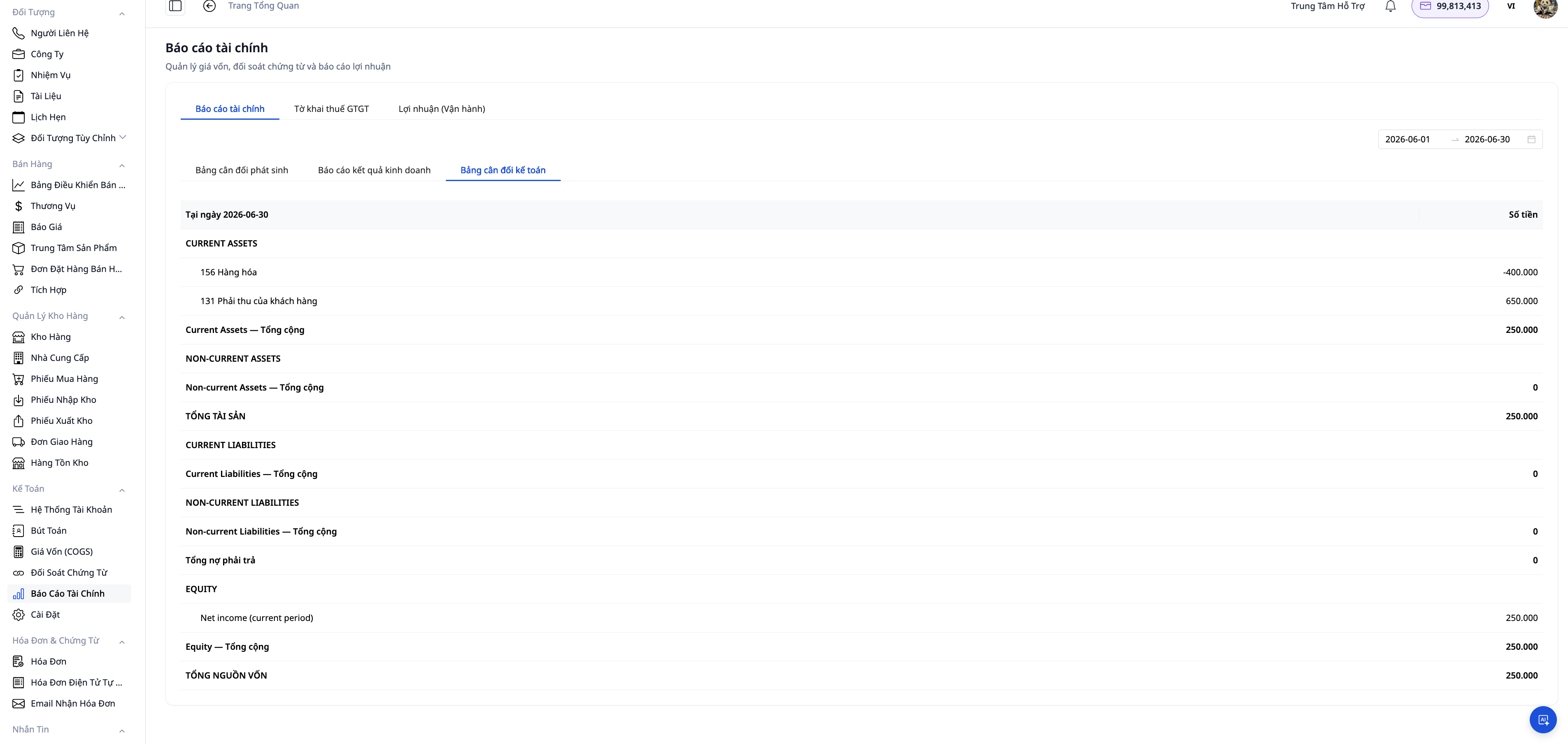
Minge Raamatupidamine (Kế toán) → Finantsaruanded (Báo cáo tài chính), valige periood ja vaadake koheselt:
Kasumiaruanne (B02-DN) — käive, müüdud kaupade kulu, brutokasum, puhaskasum perioodi kohta.
Bilanss (B01-DN) — varad = kohustised + omakapital.
Käibearuanne — kontode saldod perioodi lõpus, kontrollige deebet/kreedit tasakaalu enne perioodi sulgemist.
Käibemaksudeklaratsioon — käibemaksu kokkuvõte sisend- ja väljundkäibemaksust, mis on valmis deklareerimiseks. Kui teil on S-Invoice'ist sünkroonitud müügiarveid, vaadake enne siin kuvatavate numbrite kasutamist Samm 5b (ja 01/GTGT osa Samm 10).
Kõik aruanded arvutatakse pearaamatu tegelikest kannetest – pole vaja Excelist andmeid importida ega oodata kuu lõpus pearaamatupidajat.
9. samm: Ekspordi aruanded PDF-i ja Excelisse
Mis tahes aruande puhul vajutage nuppu Ekspordi ▾ ja valige vorming:
PDF: loob dokumendi, mida saab printida, millel on ettevõtte päis, allkiri ja tempel. Kasutatakse pankadele (laenutaotlused nõuavad allkirjastatud ja pitseeritud finantsaruandeid), audiitoritele, juhatusele või investoritele saatmiseks.
Excel (XLSX): selge struktuuriga tabelarvutusfail – pearaamatupidaja saab seda pivot-tabeliks kasutada, täiendada, võrrelda perioodide vahel. Numbrid ja valuuta vormingud järgivad Vietnami lokaali.
Kõik saadaolevad aruanded (B01-DN, B02-DN, Lähetusbilanss, Käibemaksudeklaratsioon, Kasum (Tegevus), Nõuete / Kohustiste vanus, Rahavoogude olukord) toetavad mõlemat vormingut.
10. samm: Ekspordi XML maksukogumise ametiasutustele esitamiseks
Selles etapis saate XML-faili kvartalitabeli GTGT, kvartalitabeli 05/KK-TNCN või 01/CNKD kohta. Vaadake fail üle ja otsustage ise, kas esitada see elektroonilise maksuportaali kaudu. GTG CRM ei esita seda teie eest. Ülejäänud deklaratsioonide kohta, mille jaoks faili pole, vaadake tabelit.
Deklaratsioon | XML-fail | Periood | Kust andmed pärinevad või miks faili pole |
|---|---|---|---|
Käibemaksudeklaratsioon (vorm 01/GTGT) | On | Kvartal | Pearaamat |
Kvartalitabel tulumaksu mahaarvamiseks (vorm 05/KK-TNCN) | On | Kvartal, alates 3. kvartalist 2026 | Palgaarvestus on kinnitatud. Failist puudub mõned read vormilt Ringkiri 89, lugege enne esitamist 10b sammu |
Deklaratsioon äriühingute kohta (01/CNKD) | On, kuid pole veel võrreldud maksukogumise ametiasutuse ametliku faili struktuuriga. Enne esitamist võrrelge andmeid pabersildil oleva deklaratsiooniga või avaliku teenuse portaali deklaratsiooniga. | Kvartal (valige kvartal otse ekraanil) | Tellimused ja pearaamat |
Ettevõtte tulumaksu deklaratsioon (vorm 03/TNDN) | Ei | Aasta | Oktoobri 2026 seisuga pole maksukogumise ametiasutus 2026. aasta failistruktuuri avalikustanud |
Tulumaksu deklaratsioon (vorm 05/QTT-TNCN) | Ei | Aasta | Nõuab lisasid iga üksikisiku kohta, mida GTG CRM-il pole |
Finantsaruanded (B01/B02/B03/B09-DN) | Ei | Aasta | Nõuab kontode võrdlust iga üksuse kohta, mida GTG CRM-il pole |
Mis tahes deklaratsioonid, mis kuvatakse valikute loendis Kuidas te maksu maksate (Finants ja Personal → Arved ja dokumendid → Arved → vahekaart Automaatika). Valige „Jah – ma väljastan käibemaksuarveid, millel on sisendikrediit“ või pole veel vastanud, seejärel kuvatakse käibemaksudeklaratsioon, 03/TNDN, 05/QTT-TNCN ja finantsaruanded. Valige „Ei – ma maksan käibemaksu protsentides müügist“, seejärel kuvatakse 01/CNKD. 05/KK-TNCN kuvatakse mõlemal juhul.
Deklaratsioon ilma failita: valige õige deklaratsioon vahekaardil Maksuraportid, klõpsake Deklaratsiooni loomine, ekraanile ilmub tabel "Andmed raamatupidamisest, et sisestada HTKK-sse" ja te sisestate need numbrid HTKK-sse. Finantsaruannete puhul sisaldab tabel ainult B01 ja B02 summasid: sisestage või võrrelge neid HTKK-s koostamisel; PDF/Exceli eksportimiseks vaadake sammu 9. Kas olete varem GTG CRM-ist alla laadinud finantsaruande, 03/TNDN või 05/QTT-TNCN XML-faili? Ärge esitage seda faili: kõik andmerread on nullid.
Tegevused (käibedeklaratsioon, 01/CNKD sarnane):
Minge jaotisesse Raamatupidamine → Finantsaruanded → vahekaart Maksuraportid. Käibedeklaratsiooni esmakordsel eksportimisel täitke selle vahekaardi jaotises Maksuteave väli Haldev maksuhaldur (maksuameti 5-kohaline kood, kuhu ettevõte on registreeritud, märgitud maksuameti teates või HTKK tarkvaras) ja klõpsake seejärel Salvesta maksuteave. Kui seda koodi pole, ei saa GTG CRM käibedeklaratsiooni eksportida.
Valige aruande tüüp, aasta ja aruandeperiood ning klõpsake nuppu Loo deklaratsioon. Valige perioodiks kvartal (käibedeklaratsiooni saab eksportida ainult kvartali kohta).
Kontrollige andmeid ekraanil: väljad on võetud teie raamatupidamisest (01/CNKD puhul tellimustest ja pearaamatust).
Klõpsake Ekspordi XML → laadige alla fail
.xml. Kui aruandeperioodil on andmeid, mida tuleb märkida, ilmub dialoogiboks "Kontrollige enne XML-faili esitamist". Lugege hoolikalt, klõpsake "Sain aru" ja esitage seejärel fail maksuportaali. 01/CNKD puhul seda dialoogiboksi pole: fail laaditakse siiski alla ja ekraanil kuvatakse vaid lühike teade, mis tuletab meelde andmete võrdlemist.Logige sisse aadressile thuedientu.gdt.gov.vn (eTax) ja laadige üles äsja allalaaditud XML-fail (01/CNKD puhul esitage seda portaali kaudu, mida te tavaliselt kasutate). Kui soovite faili enne esitamist üle vaadata, avage see HTKK desktopiga.
Vaadake viimast korda üle maksuameti tarkvaras ja esitage.
XML-faili struktuur vastab HTKK XSD-mallile. Vaadake faili enne esitamist HTKK või iTaxViewer abil üle. Käibedeklaratsioonil on märgitud tegevusala 00, "Tavaline tootmis- ja äritegevus" (HTKK vaikimisi, maksuportaal nõuab seda üksust). Kui teie tegevus kuulub mõne muu kategooriasse (investeeringuprojekt, ehitus, kinnisvara müük), valige HTKK-s enne esitamist vastav tegevusala.
Kvartal, mille maksustatav käive on 8%: fail sisaldab lisalehte vastavalt dekreedile 174/2025/ND-CP. 8% käibe kajastamise viis deklaratsioonis vastab HTKK konventsioonile, mida GTG CRM ei ole HTKK-ga võrrelnud, nii et dialoogiboks annab siiski hoiatusi: avage fail HTKK-s või iTaxVieweris ja võrrelge enne esitamist.
Väli [22] (eelmisest perioodist ülekantud mahaarvamiste summa) on failis alati 0: kui eelmisel deklaratsioonil oli väljal [43] summa, sisestage see HTKK-s väljale [22].
Kes saab deklaratsiooni koostada ja eksportida: ainult raamatupidajad ja administraatorid. Vaatamisõigusega kasutajad näevad siiski aruannete loendit ja tähtpäevi, kuid nupud Deklaratsiooni loomine ja Ekspordi XML on hägustatud koos juhisega – paluge administraatoril teid raamatupidajate gruppi lisada.
Samm 10b: Deklaratsioon 05/KK-TNCN (tulumaks kinnipidamisega palgast, kvartaalselt)
Ainult ettevõtetele, kes maksavad palka GTG CRM Palgahalduri kaudu, alates 2026. aasta 3. kvartalist. Kas te ei kasuta Palgahaldurit? Saate GTG meeskonnalt enne selle sisselülitamist teavet, vt juhend Personal & Palgahaldur. Minge jaotisesse Raamatupidamine → Finantsaruanded → vahekaart Maksuraportid, valige Kvartali tulumaksu kinnipidamise deklaratsioon (vorm 05/KK-TNCN), aasta ja kvartal (näiteks Q3).
Kvartalitel, kus on katseaeg, alla 3 kuu lepingud, palgasaajad pärast lepingu lõppemist või ebaselge lepingu tüüp, ei luba GTG CRM faili eksportida. Jaotis Tegevused enne eksporti näitab, kui palju inimesi on. Sel kvartalil koostate deklaratsiooni HTKK-s. Ettevõtted, kes maksavad palka väljaspool GTG CRM-i, ei saa seda faili kasutada: deklaratsioonist puudub vastav osa või see sisaldab ainult nullsummasid, nii et alloleva kinnitusraami lause (1) ("... on kõik GTG CRM-is kinnitatud palgalehtedel") ei ole õige.
Kas te maksate palka ilma maksude mahaarvamiseta? Kas esitada deklaratsioon või mitte, ekraanil on link "Palk ilma maksude mahaarvamiseta: kaks tõlgendust"; otsus on teie.
Raamatupidaja või administraator klõpsab Loo deklaratsioon: jaotises Enne väljastamist tehtavad toimingud loetletakse kõik puuduvad üksused. Kui palgaleht pole veel lukustatud (olekus mustand või arvutatud), paluge vastutaval palgaarvestajal see lukustada (lukustamine on registreerimine ja seda ei saa tühistada); kui palgaleht on valesti koostatud, paluge tal klõpsata Tühista palgalehe mustand. Kui lepingut tuleb kontrollida, paluge vastutaval personalispetsialistil see üle vaadata: sisestage valesti, siis parandage. Kui ettevõtte teave on puudu, näitab ekraan täpselt, milline väli ja kus see asub; kõik, mida saab parandada, parandatakse enne väljastamist.
Palgale vastutav isik avab õiged palgalehed, mille kuu on märgitud jaotises Tööülesanded (Personal → Palgaarvestuse periood). Deklaratsioon kvartali kohta arvutatakse välja kvartali kohta, millal ettevõte on maksnud, seega määrab väljamakse kuupäev, millisesse kvartalisse palgaleht kuulub. Väljal Palga väljamakse kuupäev valige makstud palgalehe jaoks Maksnud kuupäeval ja sisestage kuupäev, mil ettevõte tegelikult palka kandis, mitte palgalehe lukustamise kuupäev. Maksmata palgalehe jaoks valige Maksnud selle kuupäevani. GTG CRM ei täida neid automaatselt.
Pärast kvartali lõppu loeb raamatupidaja või administraator jaotise Kinnitage selle kvartali deklaratsiooni ulatus (viis lauset) ja klõpsab Ma kinnitan. Kui mõni lause ei vasta teie ettevõtte olukorrale, ärge klõpsake seda, vaid koostage see kvartal HTKK-s.
Raamatupidaja või administraator klõpsab Ekspordi XML ja loeb dialoogi Kontrollige enne XML-faili esitamist, seejärel klõpsab Sain aru. Dialoog loetleb tühjaks jäetud väljad, kuna GTG CRM-il pole teavet: kontrollige neid üksusi, kui avate faili HTKK või iTaxViewer abil; kui te ei saa seda avada, ärge esitage seda, vaid koostage see kvartal HTKK-s.
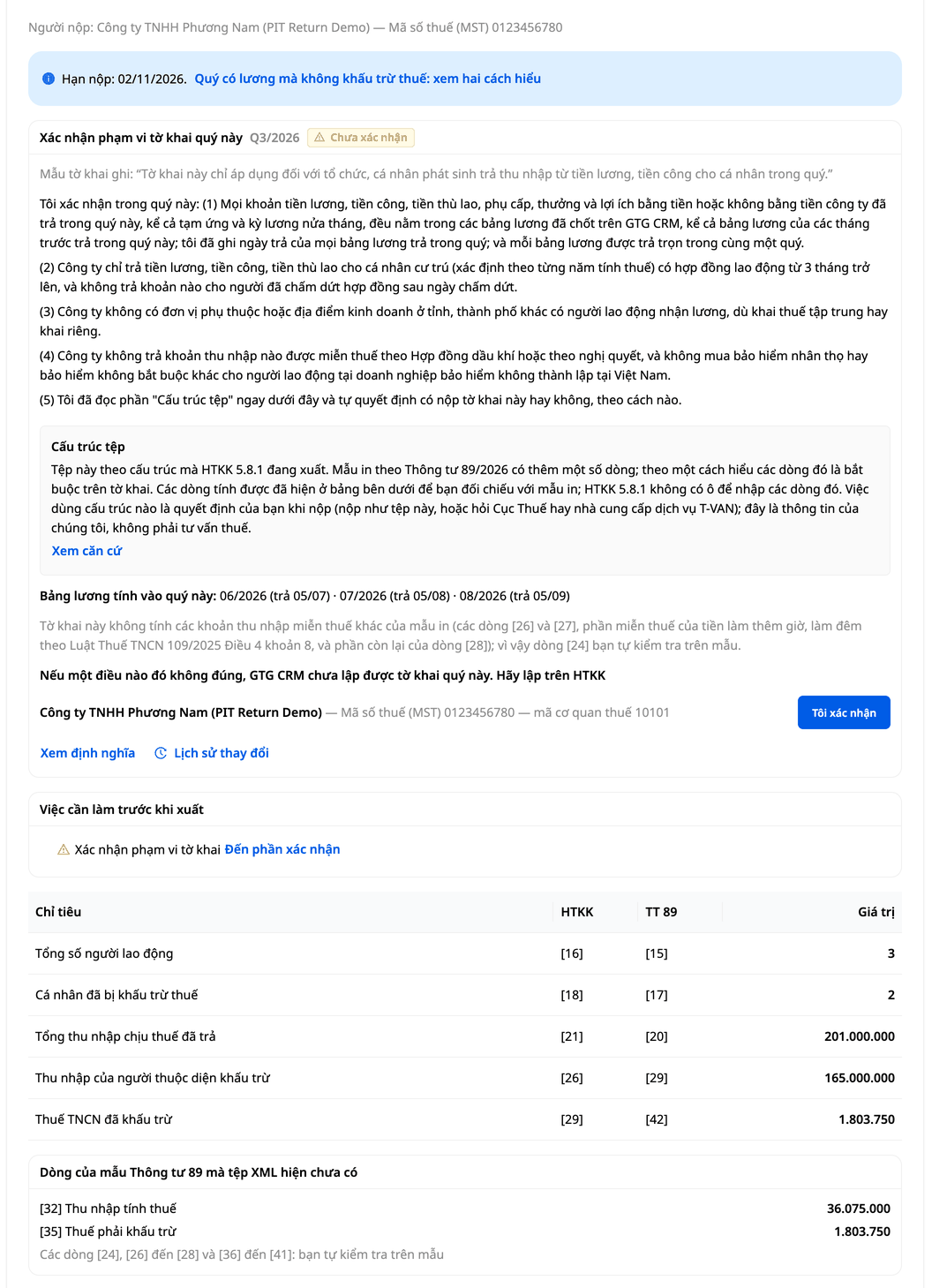
Ringkirja 89/2026/TT-BTC kohane mall (kehtiv alates 01.07.2026) sisaldab täiendavaid ridu, mida failil veel pole. Ühe tõlgenduse kohaselt peavad need read olema deklaratsioonil kohustuslikud; teise tõlgenduse kohaselt on vana failistruktuur kasutatav, kuni maksuhaldur teatab selle ühtlasest rakendamisest. Ekraanil kuvatakse arvutatud read numbrite all oleval tabelil, et saaksite neid trükimalliga võrrelda, ning nupp Vaata alust, et saaksite lugeda mõlemat tõlgendust. Kas esitada see failistruktuur või mitte, on teie otsustada: küsige oma haldavalt maksuametilt või T-VAN teenusepakkujalt, kas nad aktsepteerivad seda struktuuri veel. See on GTG CRM-i teave, mitte maksualane nõustamine. Kui otsustate esitada, jätkake nagu käibemaksudeklaratsiooni esitamisel 1. sammus: laadige fail üles eTax-i, vaadake üle viimast korda ja seejärel esitage.
Müüdud arved, mis on sünkroonitud S-Invoice portaalist, ja 01/GTGT deklaratsioon. Deklaratsiooni käibemaksukohustus hõlmab arveid, mis on sünkroonitud pärast nende registreerimist (5b. samm). Kahe käibemaksumääraga arved on märgitud vastavatel käibemaksumääradel, samuti on arve 8% osa lisatud XML-faili 8% käibemäärade lisasse (lisa vastavalt ülalmainitud määrusele 174/2025/ND-CP; lisal on ainult üks koondrida).
Kui arved on sünkroonitud ja ootavad teie otsust (pole veel registrisse kantud ega ka registrist välja jäetud), kuvatakse tahvli ülaosas teateväli, kus on näidatud arve number koos lingiga Vaata ja otsusta (inimene, kellel on ainult aruandluse vaatamise õigus, näeb arve numbrit, kuid mitte linki), ja GTG CRM keeldub XML-faili eksportimisest (nupp Ekspordi XML, selles artiklis nimetatakse seda Export XML), kuni iga arve on registrisse kantud või registrist välja jäetud (registrist välja jätmine tähendab, et deklareerite selle tehingu ise, vaata allpool). Kui klõpsate, kuvatakse mõneks sekundiks punane teade, mis näitab allesjäänud arve numbrit ja juhendab teid otsustama; ühtegi faili ei laadita alla. Kui rida [22] ootab veel teie sisestamist, on nupp Ekspordi XML tuhm: täitke kõigepealt [22], seejärel pöörduge ülaltoodud keeldumise etapi poole.
See meetod aitab vältida XML-failist puuduvate arvetest, mida te pole veel otsustanud, kuid ainult selles ulatuses:
Deklaratsioonis puudub: arved, mille olete registrist välja jätnud, arved jaotises Siin ei saa kirjutada, MISA-st sünkroonitud arved või failist imporditud arved, arved, mida te pole veel sünkroonitud, ja kõik sünkroonitud arved, kui teie registriaruande ekraan salvestab müügikäibe eksportimisel (samm 4; sel juhul ei keelata XML-faili eksportimist, seega deklareerige need müügitehingud ise). Kui mõni neist müügitehingutest pole veel registrisse kantud, deklareerige see tehing GTG CRM-ist väljaspool, näiteks sisestage see HTKK-i; arved, mida te pole veel sünkroonitud, saate neid ka sünkroonida ja seejärel otsustada. Rida "on asendusarve registris" (müügitehing on registris asendusarve kaudu, ärge deklareerige seda uuesti) ja rida "kordub teise arvega loendis" (müügitehing arvestatakse selle sama numbri arve kaudu: kontrollige, kas arve on juba registrisse kantud, ja veenduge, et te ei deklareeriks müügitehingut kaks korda).
XML-faili eksportimist ei blokeerita: arved, mida ei saa registreerida, kuna tarnijat pole veel toetatud, maksuamet keeldub, pole välja antud, puudub summa, on asendusarve, mis on registrisse kantud, või kordub teise arvega. Eraldi märge deklaratsiooniekraanil näitab, kui palju selliseid arveid on.
XML-faili eksportimist blokeeritakse: arved, mida ei saa registreerida andmevigade tõttu (näiteks teie kontoskeemilt puudub konto, mida kanne vajab). Need on tahvli ülaosas olevas teateväljas olevate arvete hulgas ja XML-faili saab eksportida alles siis, kui iga arve on töödeldud ja registrisse kantud või registrist välja jäetud. Registrist välja jätmine tähendab, et deklaratsioonis pole seda müügitehingut: kui tegemist on tõelise müügitehinguga, deklareerige see HTKK-is ise.
Kui ekraanil kuvatakse teade "Sünkroniseeritud müügiarveid pole praegu võimalik kontrollida, seega võib sel perioodil puududa", proovige mõne minuti pärast uuesti; kui sama teade jätkub, võrrelge enne esitamist S-Invoice portaali arvete loendit selle perioodi omaga.
01/GTGT XML-faili saab eksportida ainult kvartaalse perioodi kohta (nagu ülaltoodud tabelis). Kui teie ettevõte deklareerib igakuiselt, pole faili ekspordiks ja ülaltoodud keeldumise etappi pole: võrrelge enne HTKK-i sisestamist Raamatupidamine → Sünkroniseeritud müügiarved veel otsustamata arveid ise.
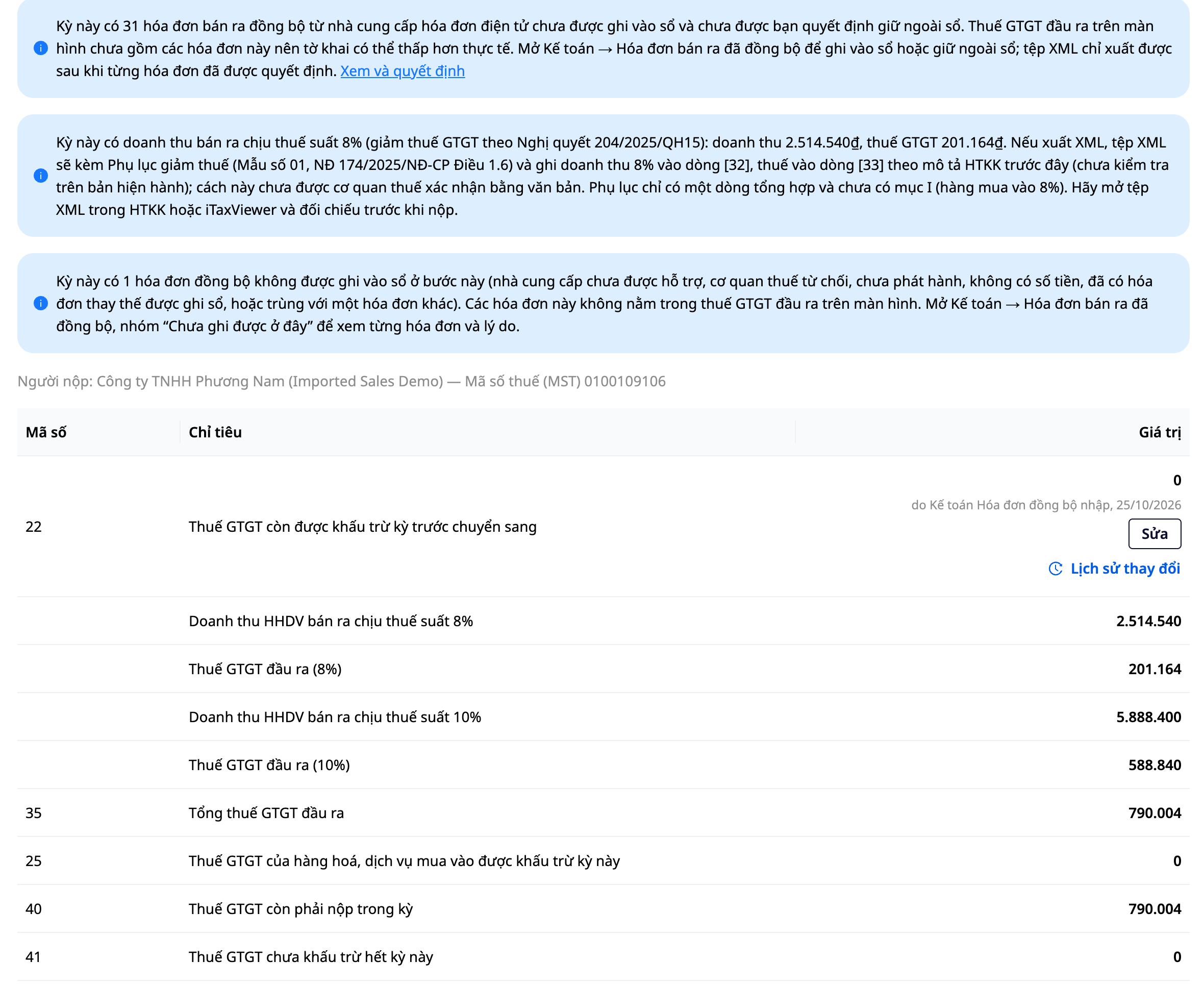
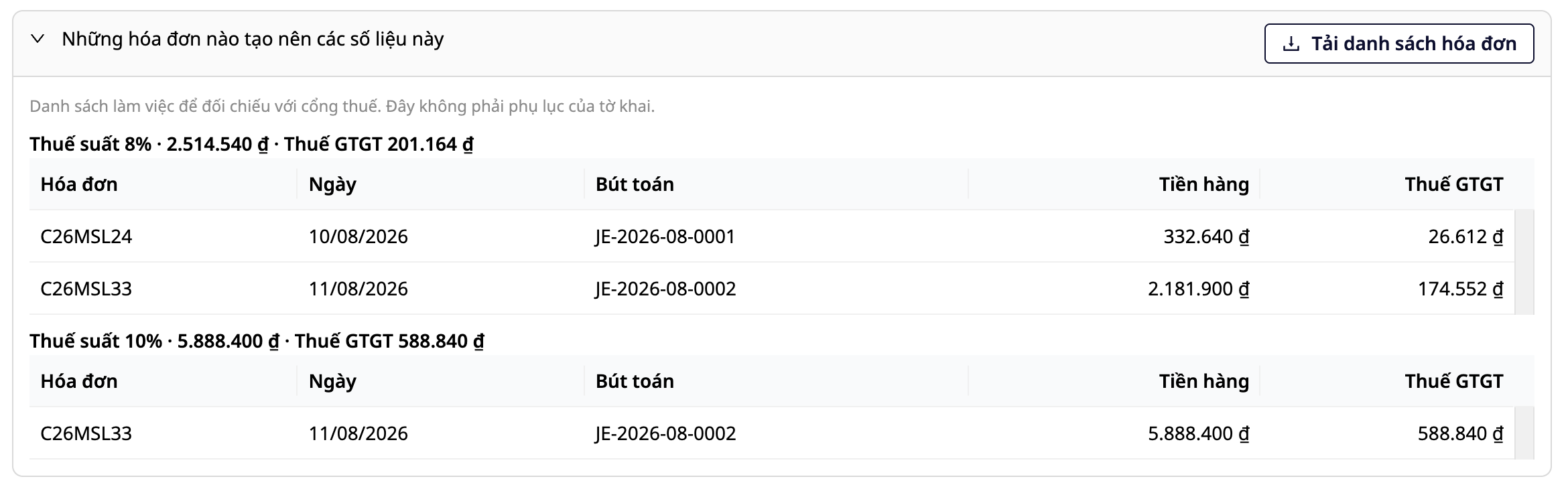
Käibemaksu ridade tabeli all on jaotis Millised arved moodustavad need numbrid: avage see, igal käibemaksumääral on loetelu sünkroniseeritud arvetest, mis on kantud registrisse ja moodustavad selle numbri (arve number, kuupäev, kanne, kauba hind, käibemaks); kui loend on pikk, kuvatakse ekraanil ainult esimesed arved, kuid allalaaditav fail on täielik. Nupp Laadi arve loend alla laadib kogu loendi alla faili, et saaksite iga arvet maksuametiga võrrelda. See on teie tööloend, mitte deklaratsiooni lisa.
0% või maksuvabad arved: pärast registreerimist on deklaratsiooni ekraanil eraldi rida 0% käibemaksuga müügile (arve number), kuid ekraanimärkus ütleb, et seda käibemaksuvaba käivet pole ühte deklaratsiooni ritta paigutatud: register ei näita, kas see on 0% käibemaksuga kaup (kirje [29]) või maksuvaba kaup ([26]) ning faili kogukäive puudub. Lugege märkust, liigitage see kirje ja sisestage see enne esitamist HTKK-sse.
Osa 4: Raamatupidamise automatiseerimine
11. samm: Automatiseerimise lubamine
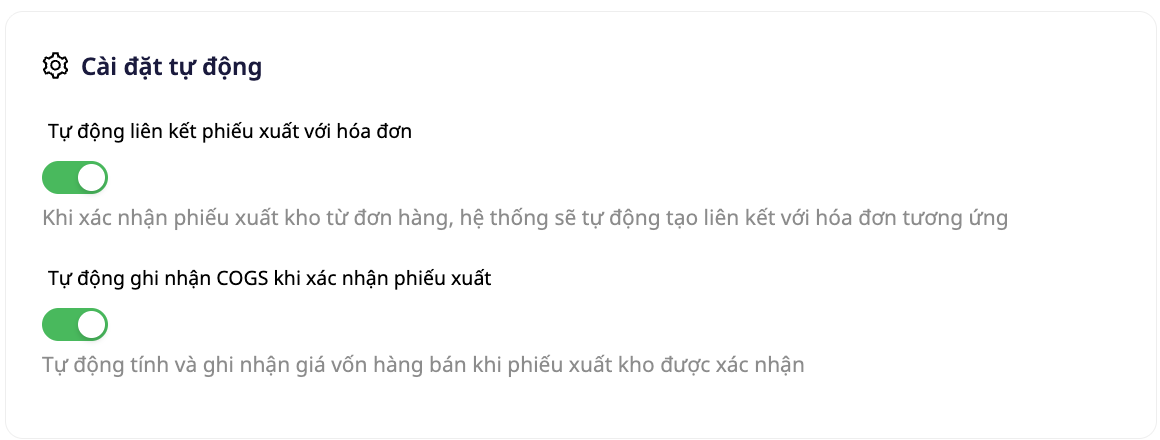
Minge aadressile Raamatupidamine → Kontode süsteem, jaotis Raamatupidamise automatiseerimine, lubage protsessid vastavalt vajadusele:
Automation | Tác dụng |
|---|---|
Auto-invoice từ đơn hàng | Telli täitmise korral automaatselt e-arvete loomine ja väljastamine |
Sinh bút toán doanh thu | Müügikanne arve väljastamisel |
Sinh bút toán giá vốn (COGS) | Käibevarude kulu kanne laost väljastamisel |
Xử lý hoàn tiền / trả hàng | Automaatne tagasimakse ja käibevarude kulu tagasipööramise kanne |
Põhivara puhul minge aadressile Raamatupidamine → Põhivara → nupp Automatiseerimine (tööriistaribal):
Automation | Tác dụng |
|---|---|
Post monthly depreciation | Iga kuu 1. kuupäeval kantakse automaatselt eelmise kuu amortisatsioon kõigi AKTIIVSE põhivara jaoks |
Record asset disposal to ledger | Põhivara utiliseerimisel genereeritakse automaatselt utiliseerimiskanne |
Record asset revaluation to ledger | Põhivara ümberhindamisel genereeritakse automaatselt ümberhindamise kanne (valitav) |
Iga automaatse töödehinge deebeti/kreeditmärge on otse konfigureeritud töövoo sõlmes "Create Journal Entry" — pole vaja programmeerida, ühes kohas konfigureerimiseks.
Raamatupidamise õigused
Raamatupidamise moodulile juurdepääs on kontrollitud eraldi õigustega. Võtke ühendust tööruumi omaniku või administraatoriga, et saada ligipääs:
Õigus | Funktsioon |
|---|---|
| Kontode süsteemi vaatamine |
| Kontode lisamine/muutmine |
| Kanne vaatamine |
| Kande loomine: käsitsi kanne, pöördkanded ja algsaldod mustandina koostamine ja kinnitamiseks esitamine. Raamatupidamiseks on vaja teist isikut, kellel on õigus käsitsi kandeid kinnitada (koostaja ei saa seda ise teha, välja arvatud juhul, kui tööruumi omanik seda lubab). |
| Käsitsi kandete kinnitamine: teiste poolt koostatud käsitsi kannete, pöördkannete või algsaldode kinnitamine või tagasilükkamine ja pearaamatusse kandmine. Koostaja ei saa seda ise teha, välja arvatud juhul, kui tööruumi omanik seda lubab. Kinnitajal peab olema täiendav õigus kandeid vaadata, vastasel juhul ei näe ta mustandi kirjeid. Kandete kinnitamise õigus on eraldi õigus, mis kehtib ostuarvete mustandite kohta (vt Käsitsi kandete juhend). |
| Finantsaruannete vaatamine ja PDF/Excel-failide eksportimine |
ACCOUNTING_EXPORT_TAX_REPORT | Maksude deklaratsiooni ettevalmistamine ja eksportimine (deklaratsiooni loomine, XML-i eksport) |
| Raamatupidamise seadete konfigureerimine |
| Raamatupidamiskorra loomine, perioodi sulgemine, tootmiskulude ülekandmine |
| Põhivara haldamine |
| Kulumisõiguse registreerimine |
Tööruumi omanikud ja administraatorid saavad vaikimisi kõik ülaltoodud õigused.
Dokument kuulub GTG CRM-i


