
1. Käyttöoikeuksien hallinta
Vaihe 1: Kirjaudu sisään GTG CRM:ään
Kirjaudu sisään GTG CRM -tilillesi.
Vaihe 2: Avaa Asetukset-valikko
Katso vasemmalla olevaa valikkoa, vieritä alas loppuun ja klikkaa Asetukset.
Vaihe 3: Valitse Käyttöoikeudet
Asetukset-valikossa klikkaa Käyttöoikeudet.
2. Oletusroolien tarkastelu
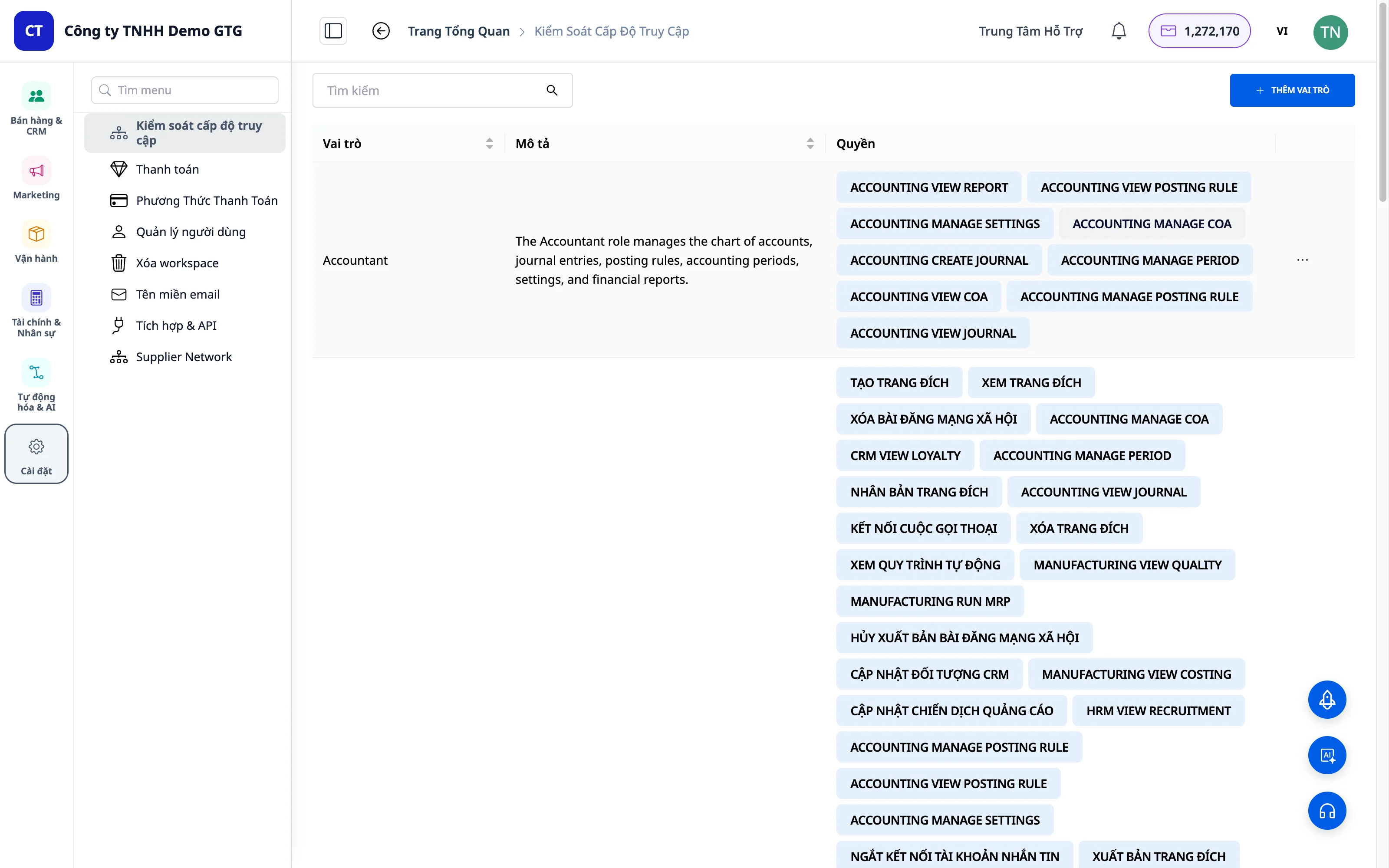
GTG CRM tarjoaa valmiiksi 3 oletusroolia:
Järjestelmänvalvoja
| Ominaisuus | Arvo |
|---|---|
| Nimi | Järjestelmänvalvoja |
| Oikeudet | Kaikki oikeudet alustalla |
| Kuvaus | Korkeimmat oikeudet, hallinnoi koko järjestelmää |
| Asetukset | Automaattisesti kaikki asetus-oikeudet (alkaen 5/2026) |
Markkinointipäällikkö
| Ominaisuus | Arvo |
|---|---|
| Nimi | Markkinointipäällikkö |
| Oikeudet | Markkinoinnin hallinta, raporttien katselu |
| Kuvaus | Markkinointitiimin esimiehille |
Markkinointihenkilöstö
| Ominaisuus | Arvo |
|---|---|
| Nimi | Markkinointihenkilöstö |
| Oikeudet | Markkinointitehtävien suorittaminen |
| Kuvaus | Markkinointihenkilöstölle |
3. Uuden roolin luominen
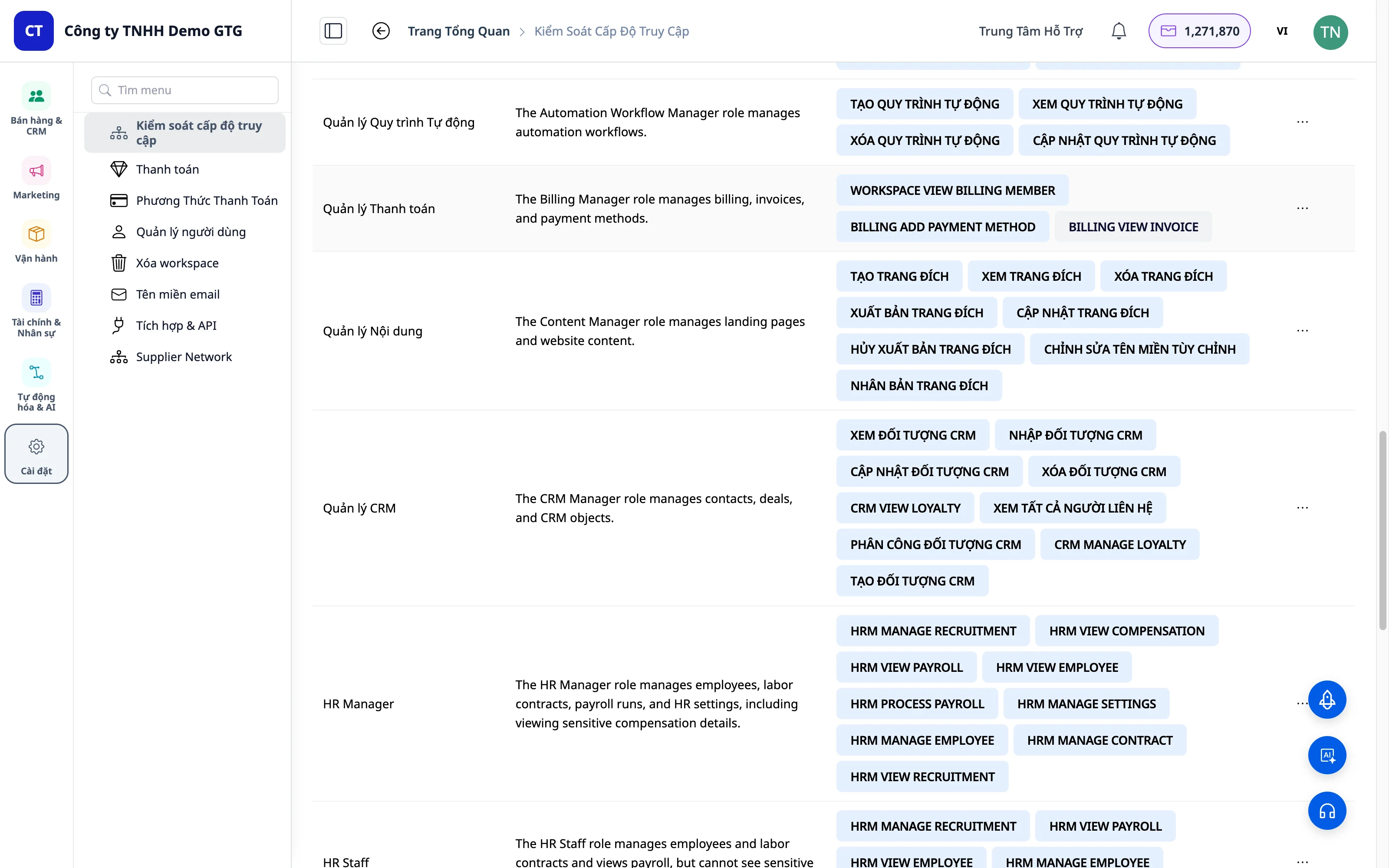
Vaihe 1: Klikkaa "Lisää rooli"
Klikkaa näytön oikeassa kulmassa painiketta "Lisää rooli".
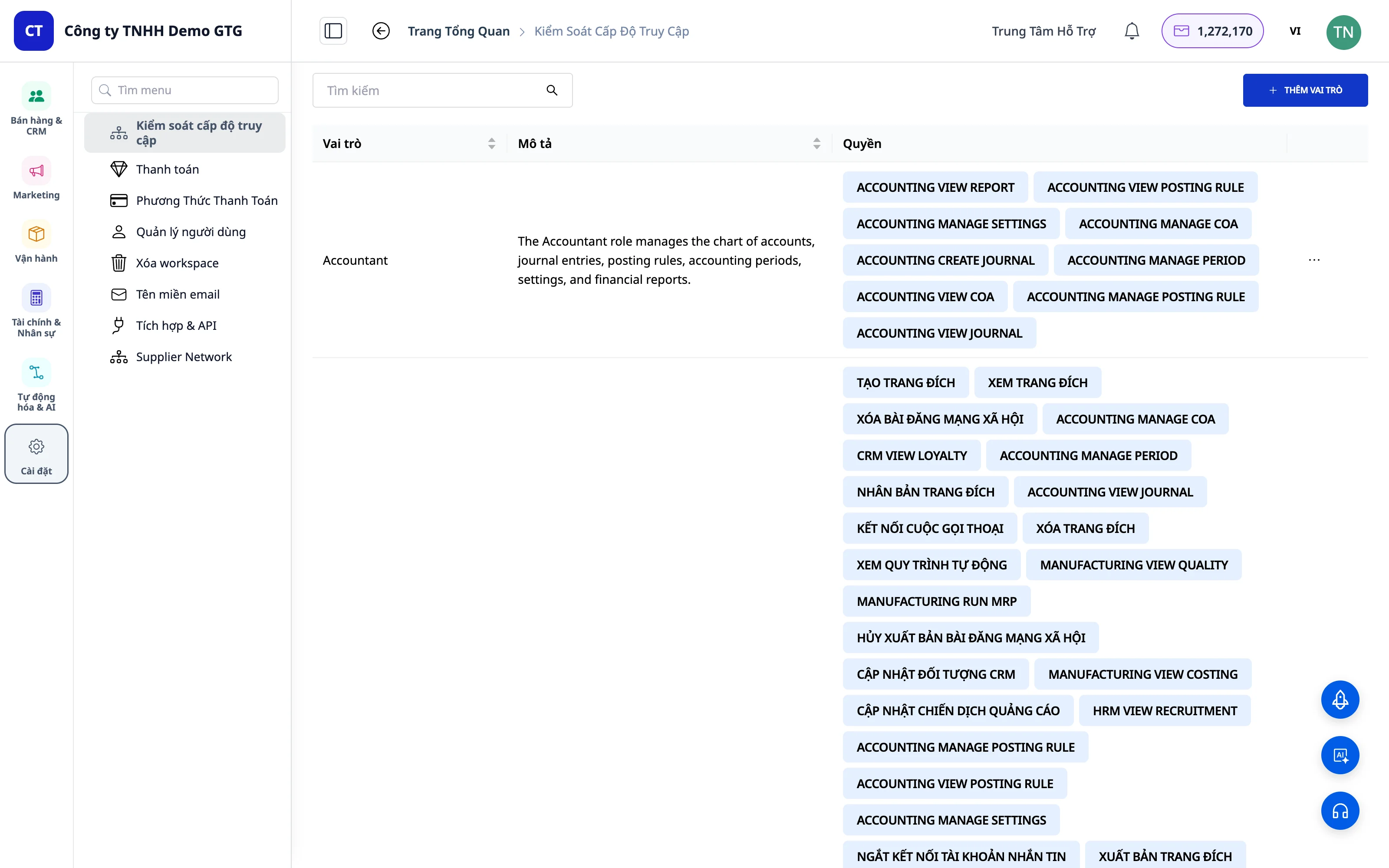
Vaihe 2: Nimeä rooli
Syötä nimi uudelle roolille (esim. "Myynti", "Tuki", "Varasto").
Vaihe 3: Lisää kuvaus (valinnainen)
Lyhyt kuvaus roolista helpottaa sen hallintaa myöhemmin.
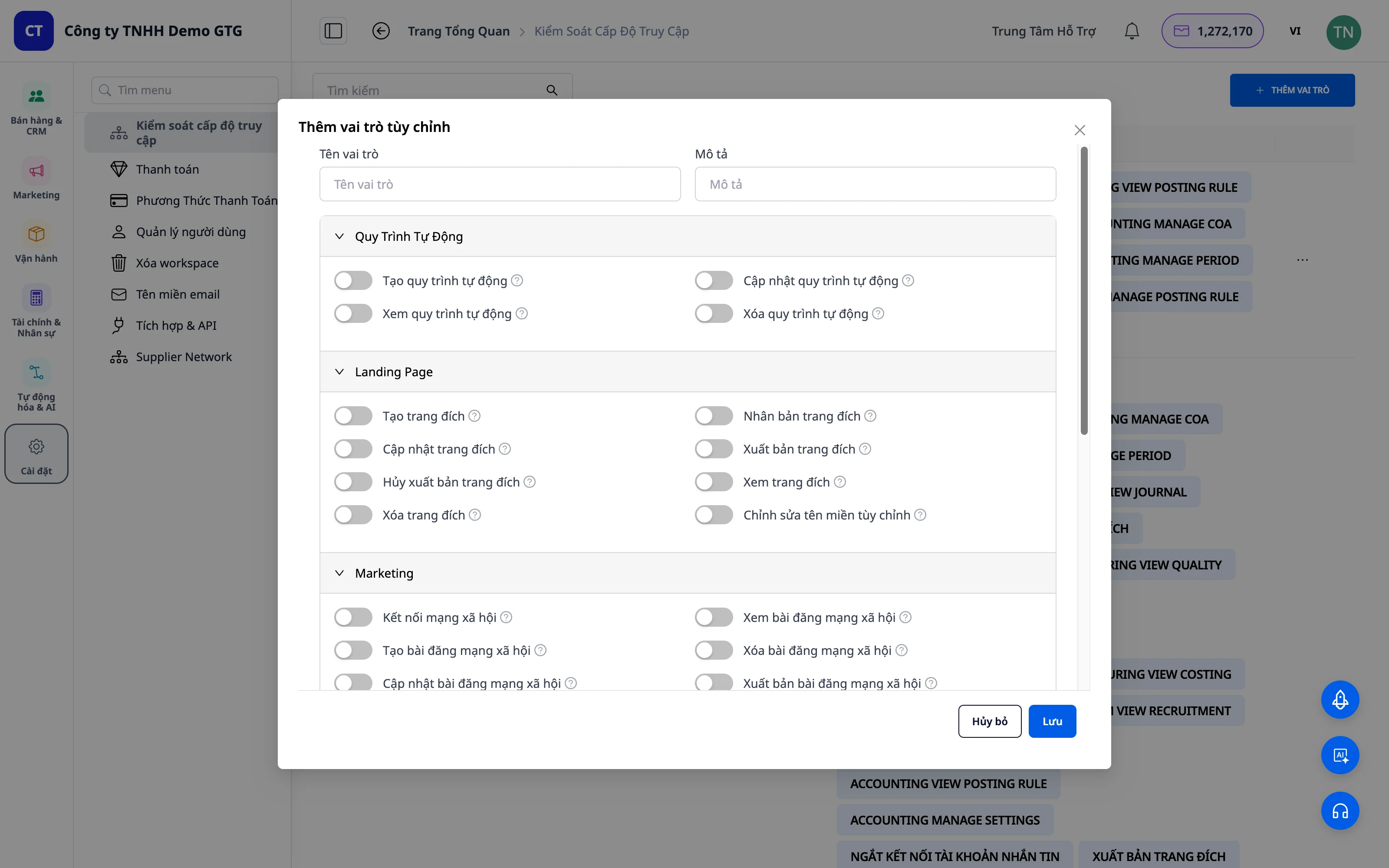 Esimerkki:
- Nimi: Myynti
- Kuvaus: Myyntihenkilöstö, asiakkaiden ja tilausten hallinta
Esimerkki:
- Nimi: Myynti
- Kuvaus: Myyntihenkilöstö, asiakkaiden ja tilausten hallinta
4. Oikeuksien mukauttaminen
Oikeuksien rakenne
Jokaisella moduulilla on omat oikeutensa:
Moduuli
├── Luo (Luonti)
├── Näytä (Katselu)
├── Päivitä (Päivitys)
├── Poista (Poisto)
└── Muut erikoisoikeudet
Oikeuksien kytkeminen päälle/pois
Käytä kytkintä kytkeäksesi yksittäiset oikeudet päälle/pois: - Kytketty ON: Sallittu - Kytketty OFF: Ei sallittu
Oikeudet moduulin mukaan
Automaatiotyönkulku
| Oikeus | Konventio A | Kuvaus |
|---|---|---|
| Luo | AUTOMATION_WORKFLOW_CREATE |
Luo uusi työnkulku |
| Näytä | AUTOMATION_WORKFLOW_VIEW |
Näytä työnkulkujen luettelo ja tiedot |
| Päivitä | AUTOMATION_WORKFLOW_UPDATE |
Muokkaa työnkulkua |
| Poista | AUTOMATION_WORKFLOW_DELETE |
Poista työnkulku |
Laskeutumissivu
| Oikeus | Kuvaus |
|---|---|
| Create | Luo uusi laskeutumissivu |
| Update | Muokkaa laskeutumissivua |
| Publish | Julkaise laskeutumissivu |
| Unpublish | Poista julkaisusta |
| Delete | Poista laskeutumissivu |
| Modify Custom Domain | Aseta oma verkkotunnus |
Markkinointi
| Oikeus | Kuvaus |
|---|---|
| View Social Posts | Näytä sosiaalisen median julkaisut |
| Manage Campaigns | Hallinnoi kampanjoita |
CRM
| Oikeus | Convention A | Kuvaus |
|---|---|---|
| View All Contacts | CRM_VIEW_ALL_CONTACT |
Näytä kaikki yhteystiedot |
| View Object | CRM_OBJECT_VIEW |
Näytä yhteystietojen tiedot |
Sähköposti & Viestintä
| Moduuli | Oikeus |
|---|---|
| Luo, Lähetä, Näytä, Poista | |
| Messaging | Näytä, Vastaa, Hallinnoi |
Laskutus
| Oikeus | Convention A | Kuvaus |
|---|---|---|
| View Invoice | BILLING_VIEW_INVOICE |
Näytä lasku |
| Add Payment Method | BILLING_ADD_PAYMENT_METHOD |
Lisää maksutapa |
Asetukset / Työtila
| Oikeus | Convention A | Kuvaus |
|---|---|---|
| Manage Users | WORKSPACE_ACTION_USER |
Hallinnoi käyttäjiä |
| View Billing | WORKSPACE_VIEW_BILLING_MEMBER |
Näytä laskutustiedot |
Tallenna rooli
Kun olet muokannut tarpeisiisi sopivaksi, napsauta "Tallenna" luodaksesi roolin.
5. Määritä roolit käyttäjille
Vaihe 1: Avaa "Käyttäjien hallinta"
"Käyttäjäluettelo" sisältää kaikki työtilasi käyttäjät.
Vaihe 2: Etsi käyttäjä
Etsi haluamasi käyttäjä luettelosta.
Vaihe 3: Valitse rooli
Napsauta "Rooli"-sarakkeen pudotusvalikkoa avataksesi rooliluettelon.
Vaihe 4: Määritä rooli
Valitse sopiva rooli pudotusvalikosta. Rooli määritetään välittömästi.
Vaihe 5: Vahvistus
Tarkista, että rooli on määritetty oikein.
6. Hallinnoi rooleja
Muokkaa roolia
- Napsauta muokattavaa roolia
- Muuta oikeuksia
- Napsauta Tallenna
Poista rooli
- Napsauta poistettavaa roolia
- Napsauta Poista rooli
- Vahvista poisto
Huomautus: Oletusrooleja (Administrator, Marketing Manager, Marketing Staff) ei voi poistaa.
Käytännön esimerkkejä
Esimerkki 1: Luo rooli "Myynti"
Tavoite: Myyjien tulee pystyä hallinnoimaan asiakkaita, lähettämään viestejä ja sähköposteja.
Myönnetyt oikeudet:
- CRM: CRM_VIEW_ALL_CONTACT, CRM_OBJECT_VIEW
- Viestintä: Kaikki
- Sähköposti: Kaikki
- Automaatio: AUTOMATION_WORKFLOW_CREATE, Näytä, Muokkaa
- Laskeutumissivu: Luo, Muokkaa, Julkaise, Näytä
- Markkinointi: Vain Näytä
Ei myönnetyt oikeudet:
- AUTOMATION_WORKFLOW_DELETE
- Laskeutumissivun poisto
- Markkinointikampanjoiden hallinta
Esimerkki 2: Luo rooli "Tuki"
Tavoite: Tukipalvelun työntekijöiden tulee pystyä vain katsomaan viestejä ja vastaamaan asiakkaille.
Myönnetyt oikeudet:
- Viestintä: Näytä, Vastaa
- CRM: CRM_VIEW_ALL_CONTACT, CRM_OBJECT_VIEW
- Sähköposti: Vain Näytä
OIKEUDET, JOITA EI MYÖNNETÄ: - Kaikki muut oikeudet
Esimerkki 3: Luo rooli "Talous"
Tavoite: Kirjanpitäjä hallinnoi laskuja ja maksutapoja.
Myönnetyt oikeudet:
- BILLING_VIEW_INVOICE — Näytä laskut
- BILLING_ADD_PAYMENT_METHOD — Lisää maksutapa
- WORKSPACE_VIEW_BILLING_MEMBER — Näytä laskutustiedot
7. Convention A - Oikeuden nimi DOMAIN_ACTION_OBJECT (Uusi 5/2026)
Kaikki GTG CRM:n oikeuksien nimet on standardoitu Convention A — DOMAIN_ACTION_OBJECT -käytännön mukaisesti.
Convention A -oikeuksien nimen lukeminen
BILLING_VIEW_INVOICE
   │       │      │
   │       │      └── Kohde (Object): INVOICE (lasku)
   │       └── Toiminto (Action): VIEW (katso/näytä)
   └── Toimialue (Domain): BILLING (laskutus)
Oikeuksien nimet toimialueittain
| Toimialue | Oikeuden nimi | Merkitys |
|---|---|---|
BILLING_ |
BILLING_VIEW_INVOICE |
Näytä laskut |
BILLING_ |
BILLING_ADD_PAYMENT_METHOD |
Lisää maksutapa |
WORKSPACE_ |
WORKSPACE_ACTION_USER |
Hallinnoi työtilan käyttäjiä |
WORKSPACE_ |
WORKSPACE_VIEW_BILLING_MEMBER |
Näytä työtilan laskutustiedot |
AUTOMATION_ |
AUTOMATION_WORKFLOW_CREATE |
Luo automaatiotyönkulku |
AUTOMATION_ |
AUTOMATION_WORKFLOW_DELETE |
Poista automaatiotyönkulku |
CRM_ |
CRM_OBJECT_VIEW |
Näytä CRM-kohde |
CRM_ |
CRM_VIEW_ALL_CONTACT |
Näytä kaikki yhteystiedot |
Miksi uudelleennimeäminen?
Aiemmin oikeuksien nimet olivat epäjohdonmukaisia: SEND_EMAIL, CREATE_LANDING_PAGE, VIEW_BILLING — näitä oli vaikea löytää ja tarkastaa, kun työtilassa oli paljon oikeuksia.
Convention A ratkaisee tämän:
- Ryhmittely toimialueen mukaan → BILLING_ -alkuiset oikeudet löytyvät heti, kaikki laskutukseen liittyvät oikeudet
- Johdonmukaiset toiminnot → VIEW tarkoittaa aina katselua, CREATE aina luomista
- Helppo tarkastus → toimialueen nimen kirjoittaminen suodattaa kaikki asiaan liittyvät oikeusryhmät
8. Järjestelmänvalvoja pääsee automaattisesti asetuksiin
Järjestelmänvalvojille myönnetään erilliset WORKSPACE_* -oikeudet, jotta he pääsevät Asetukset-valikkoon.
Järjestelmänvalvojilla on automaattisesti kaikki Asetukset-oikeudet — niitä ei tarvitse erikseen myöntää.
Tärkeät huomautukset
Parhaat käytännöt
- Vähimpien oikeuksien periaate: Myönnä roolille vain tarvittavat oikeudet
- Säännöllinen tarkastus: Tarkista oikeudet, kun työntekijä vaihtaa tehtävää
- Varmuuskopio ennen poistamista: Kirjaa roolin asetukset ylös ennen sen poistamista
- Oikeuksien testaus: Kirjaudu sisään määritetyllä tilillä testataksesi käytännössä
Tietoturva
- Vain järjestelmänvalvojat voivat hallinnoida oikeuksien jakoa
- Älä jaa järjestelmänvalvojan tilejä
- Kaikista oikeuksien muutoksista kirjataan automaattisesti loki
UKK
K: Voiko yhdelle henkilölle myöntää useita rooleja?
V: Tällä hetkellä jokaiselle käyttäjälle voidaan myöntää vain yksi rooli.
K: Vaikuttaako uusi rooli välittömästi?
V: Kyllä, rooli otetaan käyttöön välittömästi sen jälkeen, kun se on määritetty.
K: Voiko oikeuksia peruuttaa?
V: Voit määrittää minkä tahansa toisen roolin milloin tahansa.
K: Missä Convention A -oikeuksien nimet näkyvät?
V: Asetukset → Oikeuksien jako -käyttöliittymässä jokainen oikeuskytkin näyttää nimensä Convention A -käytännön mukaisesti, jotta haku on helpompaa.
Yhteenveto
GTG CRM:n Oikeuksien jako -ominaisuuden avulla:
- Laajenna turvatiimiä – jokainen tekee vain oikean osan työstään
- Tärkeiden tietojen käyttöoikeuksien hallinta
- Convention A – standardoidut käyttöoikeusnimet, helppo tarkastaa domainin mukaan
- Järjestelmänvalvojalla on automaattisesti asetukset – ei enää virheellisiä konfiguraatioita
- Ammattimainen toiminta kuin suuressa yrityksessä


