
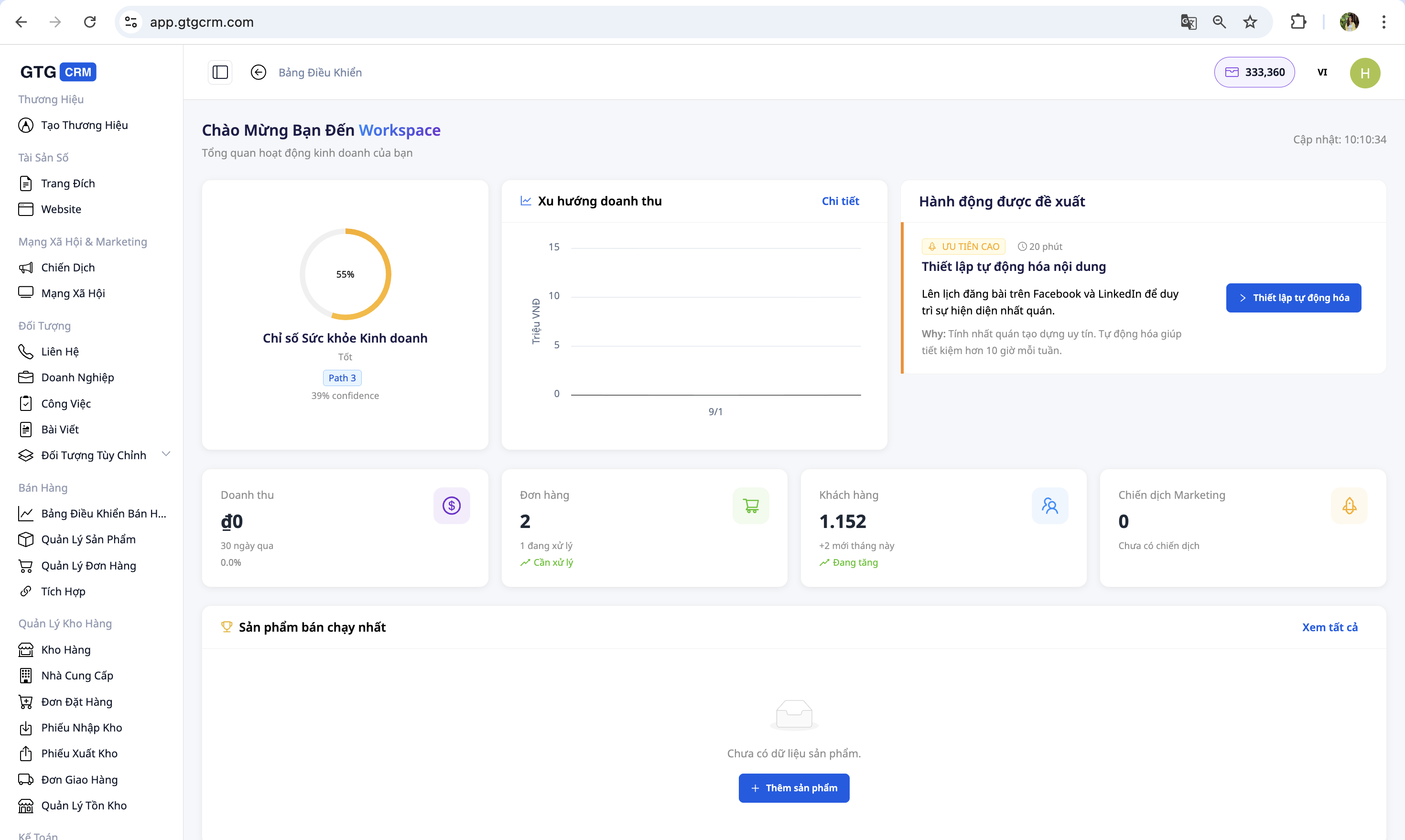
Mitä pystyt tekemään tämän oppaan seuraamisen jälkeen?
Luo ja tuo yhteystietoja → mukauta sarakkeita ja suodata edistyneesti → määritä vastuuhenkilöt → lue yhteyshenkilöiden/yritysanalytiikan koontinäyttöä → tarkastele kunkin asiakkaan ja koko yhteystietoluettelon 360° aktiviteettiaikajanaa → seuraa tiimin aktiviteettien yleiskatsausta – kaikki suoraan CRM:ssä, ei tarvetta viennille Exceliin.
Valmistaudu etukäteen
1. GTG CRM -tilille on kirjauduttu sisään — Yhteystiedot / Yritys-valikon avaaminen
2. CRM-tietojen katseluoikeudet — Vaaditaan luettelon, analytiikan ja toimintojen välilehtien avaamiseen
3. (Suositeltu) Yhdistä Facebook-/Zalo-/sähköpostikanavasi asetuksissa — Yhteystiedot lisätään automaattisesti ja aikajanatietosi ovat käytettävissä.
1. Käytä CRM:ää
- Kirjaudu GTG CRM -tilillesi.
- Napsauta vasemmalla olevasta valikkopalkista "Ota yhteyttä" .
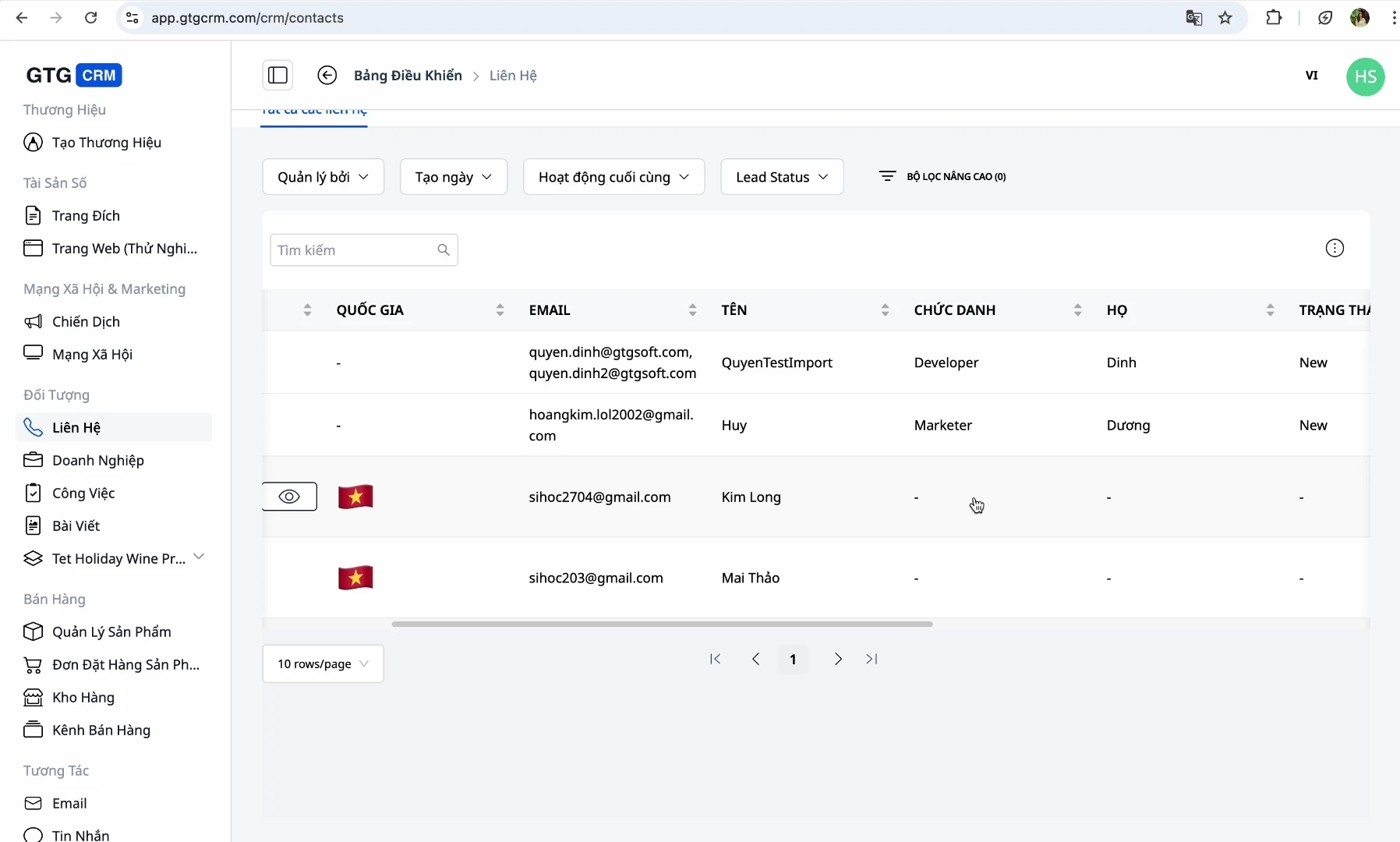
- Näet luettelon kaikista järjestelmässä olevista yhteystiedoista (asiakkaista).
✅ Odotettu tulos : Näytöllä näkyy luettelo yhteystiedoista, joiden yläosassa ovat välilehdet Lista · Aktiviteetit · Automaatio · Analytiikka .
2. Näytä yhteystietoluettelo
Yhteystietoluettelossa näkyvät seuraavat sarakkeet: Nimi · Sähköpostiosoite · Puhelinnumero · Maa · Tila (Uusi, Keskeneräinen, Muunnettu…) · Lähde (Facebook, Zalo, Aloitussivu…) · Vastuuhenkilö .
Yhteystiedot reititetään automaattisesti CRM:ään Facebook Messengeristä , Gmailista ja aloitussivulta/live-chatista .
✅ Odotettu tulos : Lista näyttää oikeat tietosarakkeet ja päivittyy automaattisesti, kun uusia asiakkaita saapuu yhdistetyistä kanavista.
3. Luo uusi yhteystieto
Käytä tätä, kun saat asiakkaan lähteestä, jota järjestelmä ei pysty automaattisesti hakemaan (puhelu, tapaaminen jne.).
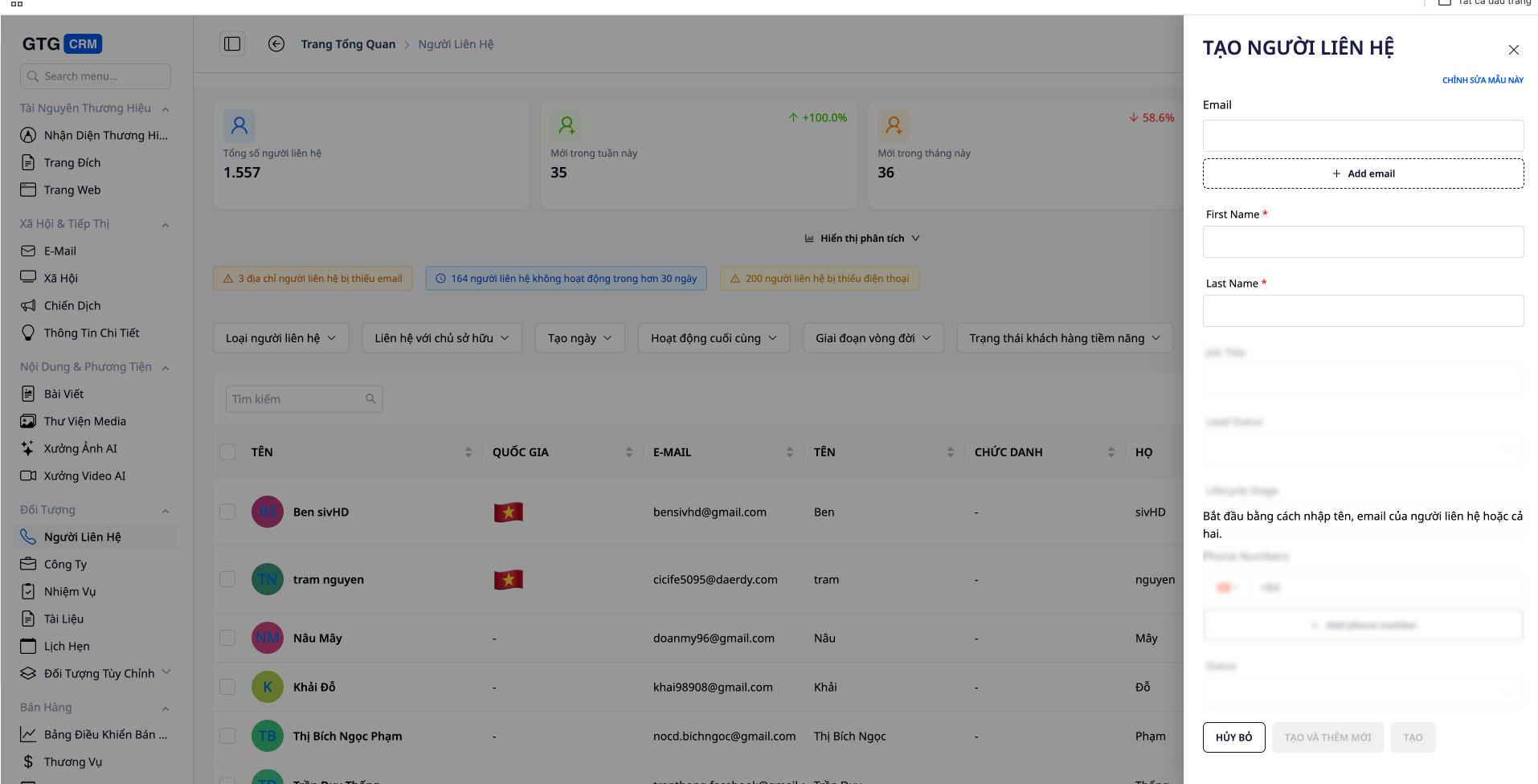
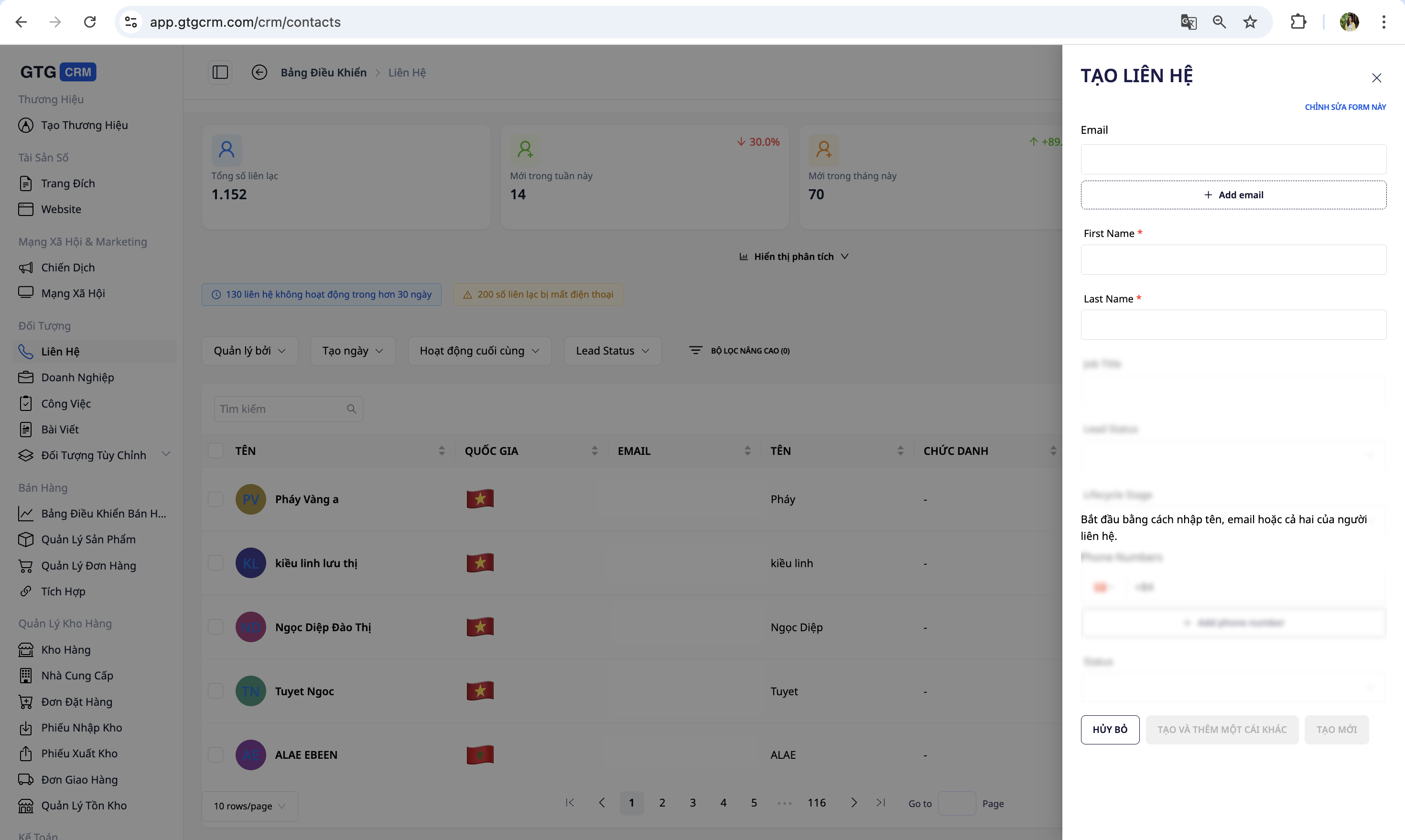
- Napsauta näytön oikeassa yläkulmassa olevaa "Luo yhteystieto" -painiketta.
- Täytä tiedot: Koko nimi (pakollinen), Sähköpostiosoite (pakollinen), Puhelinnumero, Osoite, Maa, Huomautukset.
- Lisää yhteystieto luetteloon napsauttamalla "Tallenna" .
✅ Odotettu tulos : Uudet yhteystiedot näkyvät luettelon yläosassa.
💡 Vinkki: Mitä yksityiskohtaisempi syötteesi on, sitä helpompi sitä on hakea ja analysoida myöhemmin.
4. Tuo tiedot CSV-tiedostosta
Käytä tätä, kun sinulla on jo asiakasdatatiedosto (Excelistä, vanhasta järjestelmästä jne.).
- Valmistele oikein muotoiltu CSV-tiedosto, joka sisältää seuraavat sarakkeet: email (pakollinen), firstName , lastName , phone ja address .
- Napsauta työkalupalkin "Tuo tiedot" -painiketta.
- Napsauta "Valitse tiedosto" ja valitse valmisteltu CSV-tiedosto.
- Tarkista tiedot ja napsauta "Tuo" prosessin loppuun saattamiseksi.
✅ Odotettu tulos : Kelvolliset rivit lisätään luetteloon; järjestelmä raportoi onnistuneesti syötettyjen rivien määrän.
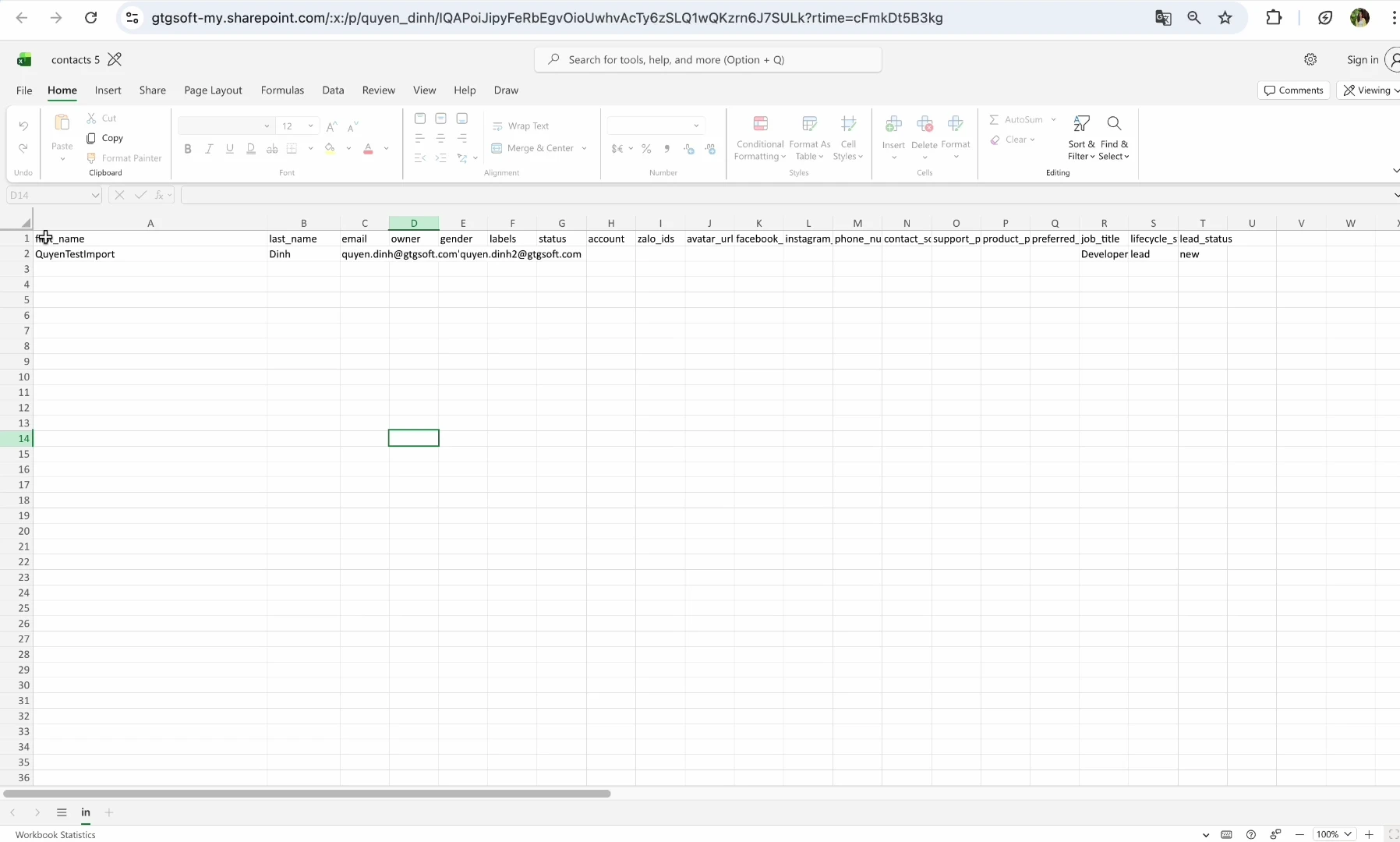
ℹ️ Sähköpostiosoitesarake on pakollinen — sitä käytetään tunnistamiseen ja päällekkäisyyksien välttämiseen.
5. Mukauta näyttösarakkeita
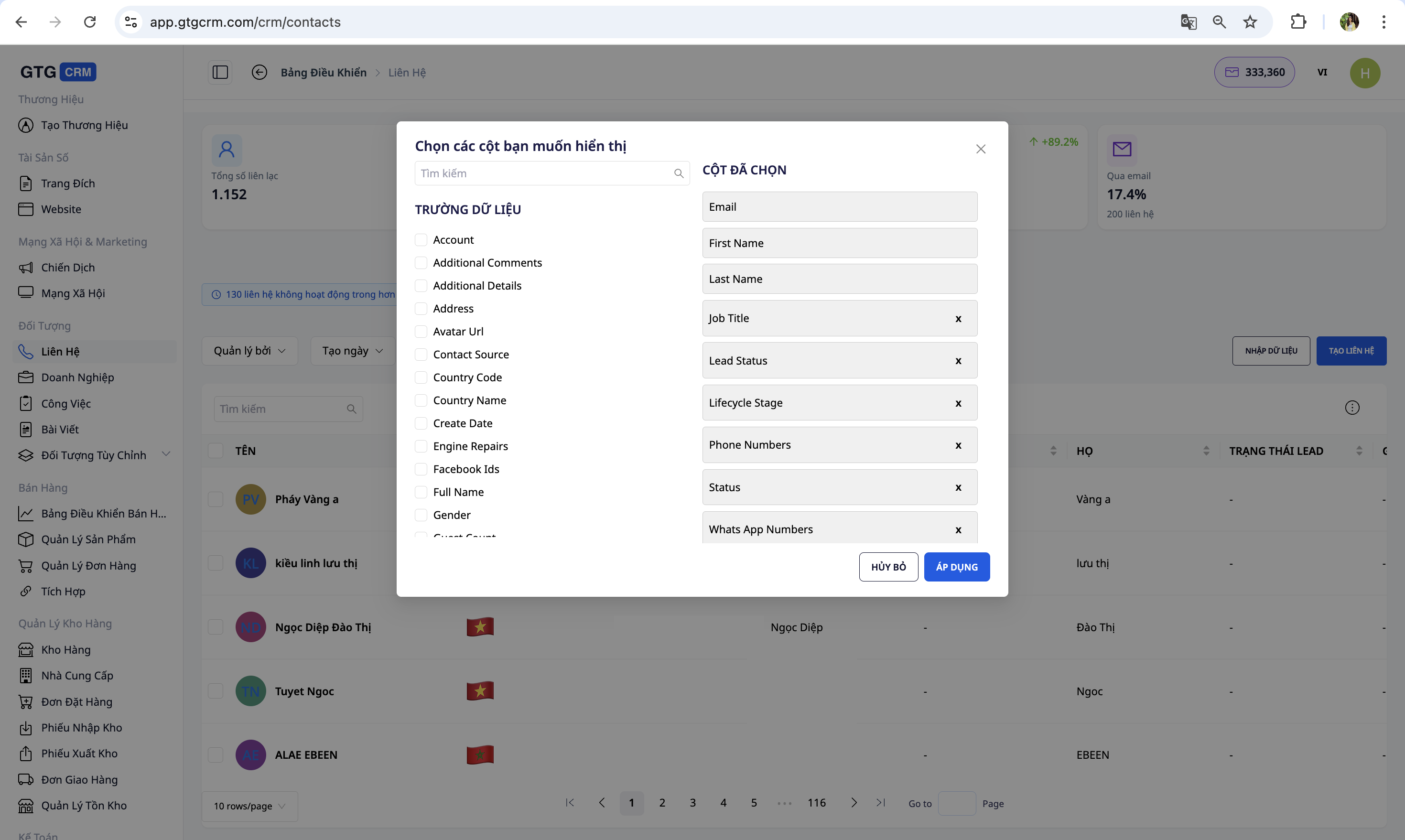
- Napsauta työkalupalkissa "Muokkaa saraketta" -painiketta.
- Valitse näytettävien sarakkeiden vieressä olevat valintaruudut ja poista valinnat niiden sarakkeiden vieressä olevista ruuduista, joita et tarvitse.
- Napsauta "Tallenna" ottaaksesi käyttöön.
✅ Odotettu tulos : Lista näyttää valitsemasi oikeat sarakkeet.
6. Käytä suodattimia
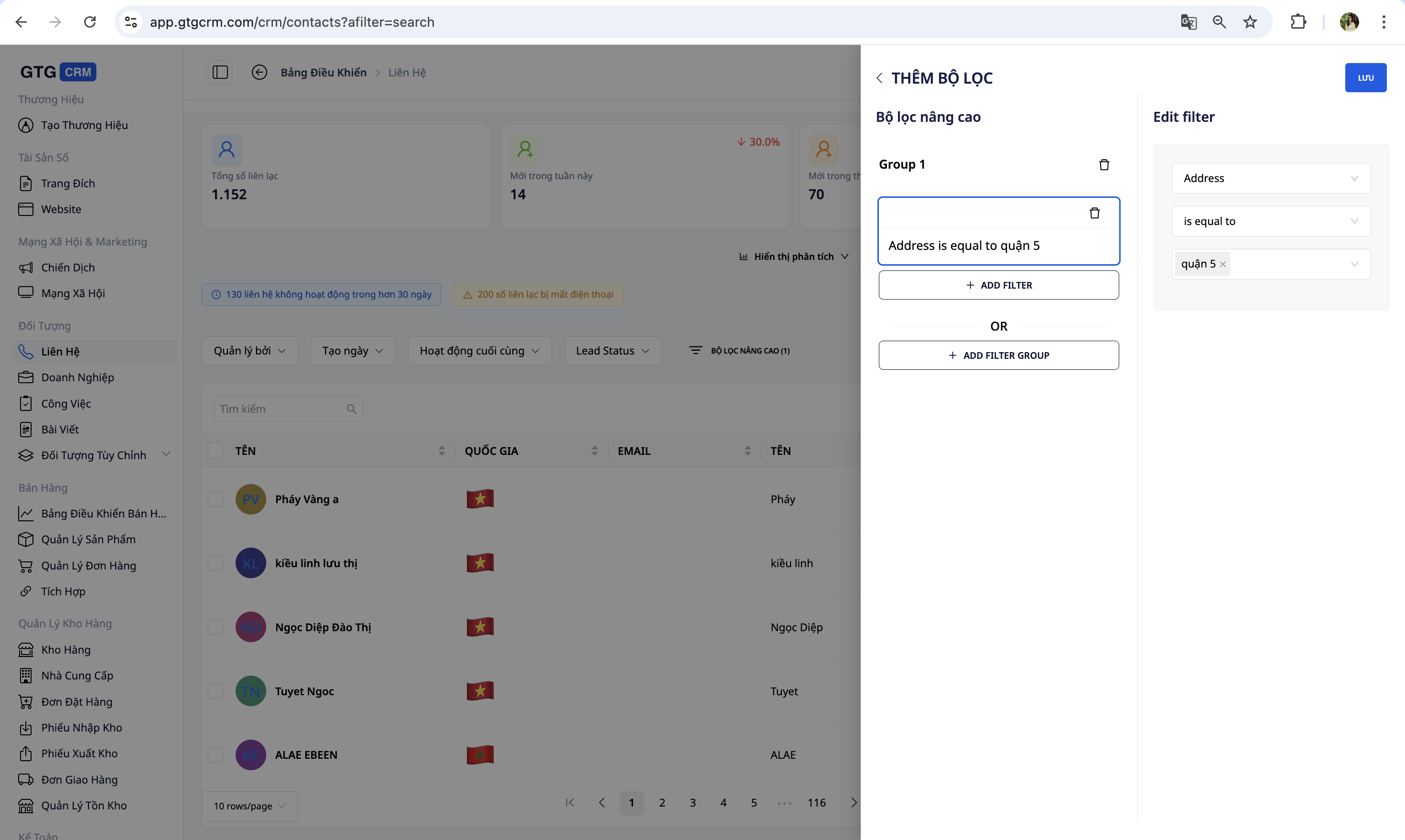
- Suodata päivämäärän mukaan : Tänään · Eilen · Viimeiset 7 päivää · Tämä kuukausi · Mukautettu.
- Suodata tilan mukaan : Uusi · Keskeneräinen · Muunnettu · Kadonnut.
- Tarkennettu suodatin : valitse kenttä (Osoite, Tuote, Lähde…) → anna arvo. Esimerkki: Osoite = "Kaupunginalue 5".
- Yhdistä useita ehtoja : esimerkiksi Osoite = "Kaupunginalue 5" JA Ostettu tuote = "Paita".
✅ Odotettu tulos : Listan tulisi sisältää vain yhteystietoja, jotka vastaavat täysin valittuja kriteerejä.
7. Muokkaa yhteystietoa
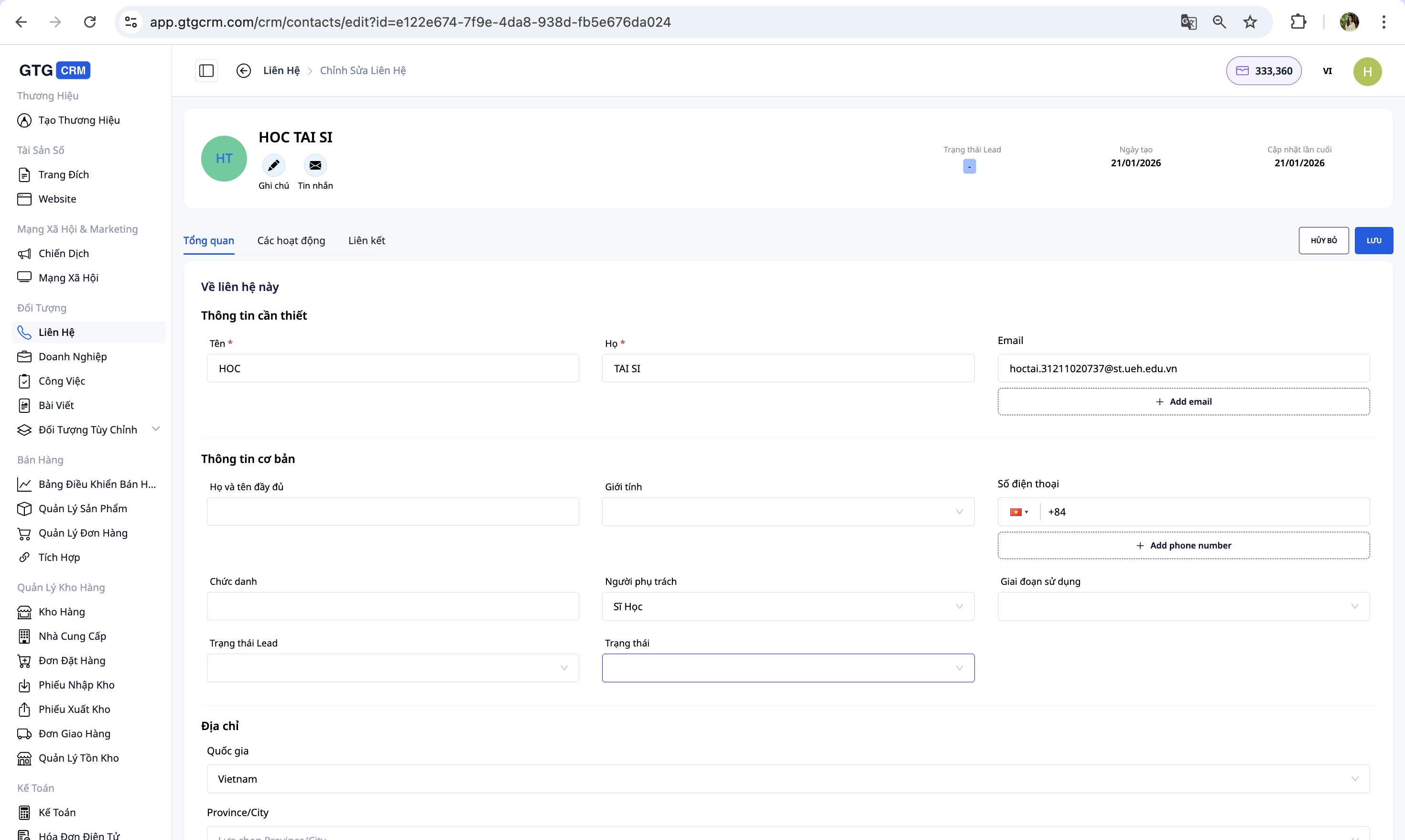
Napsauta yhteystiedon nimeä avataksesi tietosivun, jossa voit muokata henkilötietoja, osoitetta, puhelinnumeroa, muistiinpanoja ja tilaa.
✅ Odotettu tulos : Muutokset tallennetaan ja näytetään suoraan tietosivulla.
8. Vastuuhenkilöiden määrääminen
- Avaa tehtävän yhteystiedot.
- Valitse työntekijä napsauttamalla "Vastuuhenkilö" -osiossa.
- Siirtääksesi jollekulle toiselle: napsauta nykyisen vastuuhenkilön nimeä → valitse uusi henkilö → tallenna.
✅ Odotetut tulokset : Uuden yhteyshenkilön nimi näkyy yhteystiedoissa; Analytics-välilehden "Yhteyshenkilön mukaan" -tiedot päivittyvät vastaavasti.
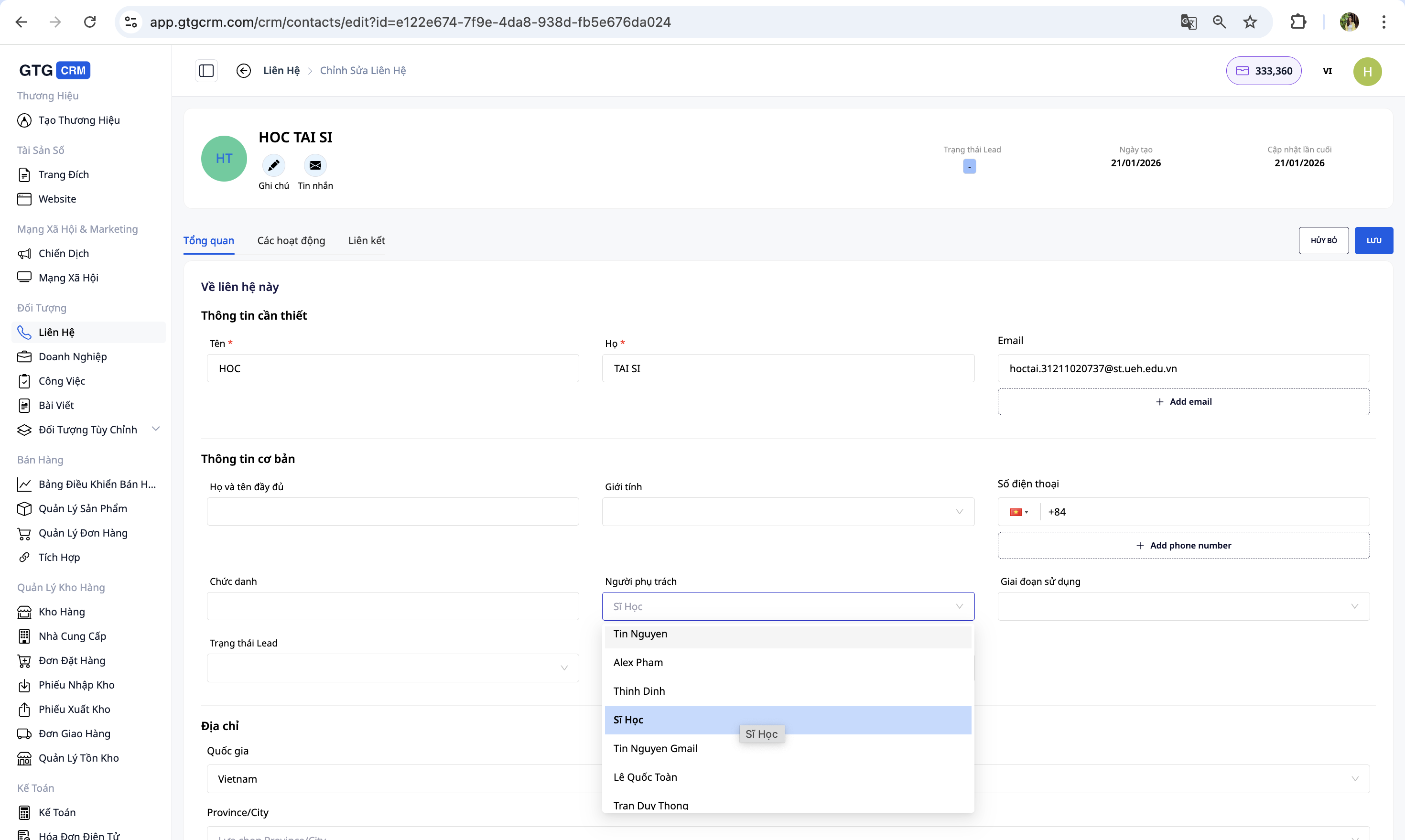
9. Yhteystietojen analytiikkavälilehti
Yhteystiedot- valikossa on Analytiikka- välilehti – koontinäyttö, joka laskee tiedot koko yhteystietoluettelostasi (ei mallirajoitusta) reaaliajassa päivittyen. Tietoja ei tarvitse viedä Exceliin.
- Avaa Yhteystiedot ja valitse Analytiikka -välilehti.
- Lue sivun yläreunassa oleva KPI- kortti: Yhteydenotot yhteensä · Uudet yhteydenotot kauden aikana (trendi ▲/▼ edelliseen kauteen verrattuna) · Aktiiviset yhteydenotot · Yhteydenottoprosentti .
- Katso kaavioita: Elinkaarisuppilo , Liidin tila , jakauma lähteen ("Lähde") mukaan, yhteyshenkilön mukaan , Uudet yhteyshenkilöt ajan kuluessa ja Tietojen terveystaulukko (sähköpostin/puhelinnumeron/yhteyshenkilön/yrityksen prosenttiosuus).
- Muuta aikaväliä (esim. "Viimeiset 30 päivää" → "Tämä kuukausi") tai suodata omistajan mukaan sivun yläreunassa – kaikki mittarit ja kaaviot lasketaan uudelleen oikein kaikissa tiedoissa.
✅ Odotetut tulokset : Analytiikka-välilehti näyttää KPI-tunnisteet, elinkaarifunnelit ja attribuutiokaaviot; "Yhteystiedot yhteensä" -luku vastaa asiakkaiden todellista kokonaismäärää (ei rajoitettu 1 000:een). Oikeassa kulmassa näkyy "Automaattinen päivitys HH:MM" -osoitin.
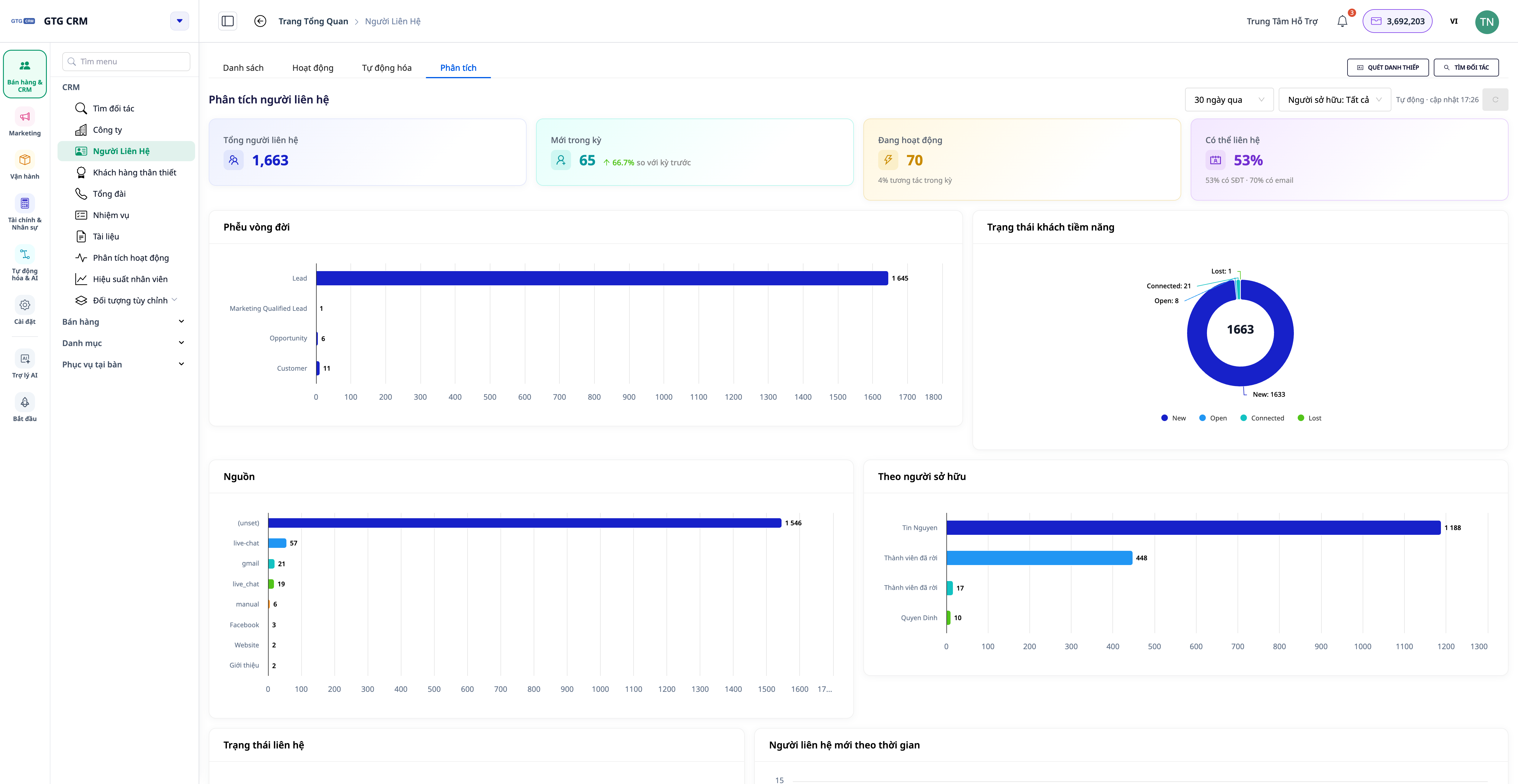
9.1 Ehdotukset
Kojelaudan alareunassa on Toimenpideehdotukset -taulukko: jokainen rivi sisältää löydöksen + määrän + painikkeen, joka johtaa suoraan kyseisen asiakasryhmän esisuodatettuun luetteloon .
- Katso ehdotuksia, esimerkiksi: "...ota yhteyttä puuttuvaan puhelinnumeroon" , "...ei-aktiivinen > 30 päivää" , "...ei vielä vastuuhenkilöä" , "...jumissa elinkaaren jossain vaiheessa" .
- Napsauta ehdotuksen vieressä olevaa painiketta (esim. "Näytä ja muokkaa" ).
- Sinut ohjataan takaisin esisuodatetun luettelon välilehdelle, jossa on oikea asiakasryhmä – valmiina lisättäväksi, määritettäväksi tai hoidettavaksi.
✅ Odotettu tulos : Kun olet napsauttanut "Ehdota", Lista-välilehdellä näkyy vain ehdotuksessa määritetty yhteystietoryhmä (esim. vain asiakkaat, joilla ei ole puhelinnumeroa).
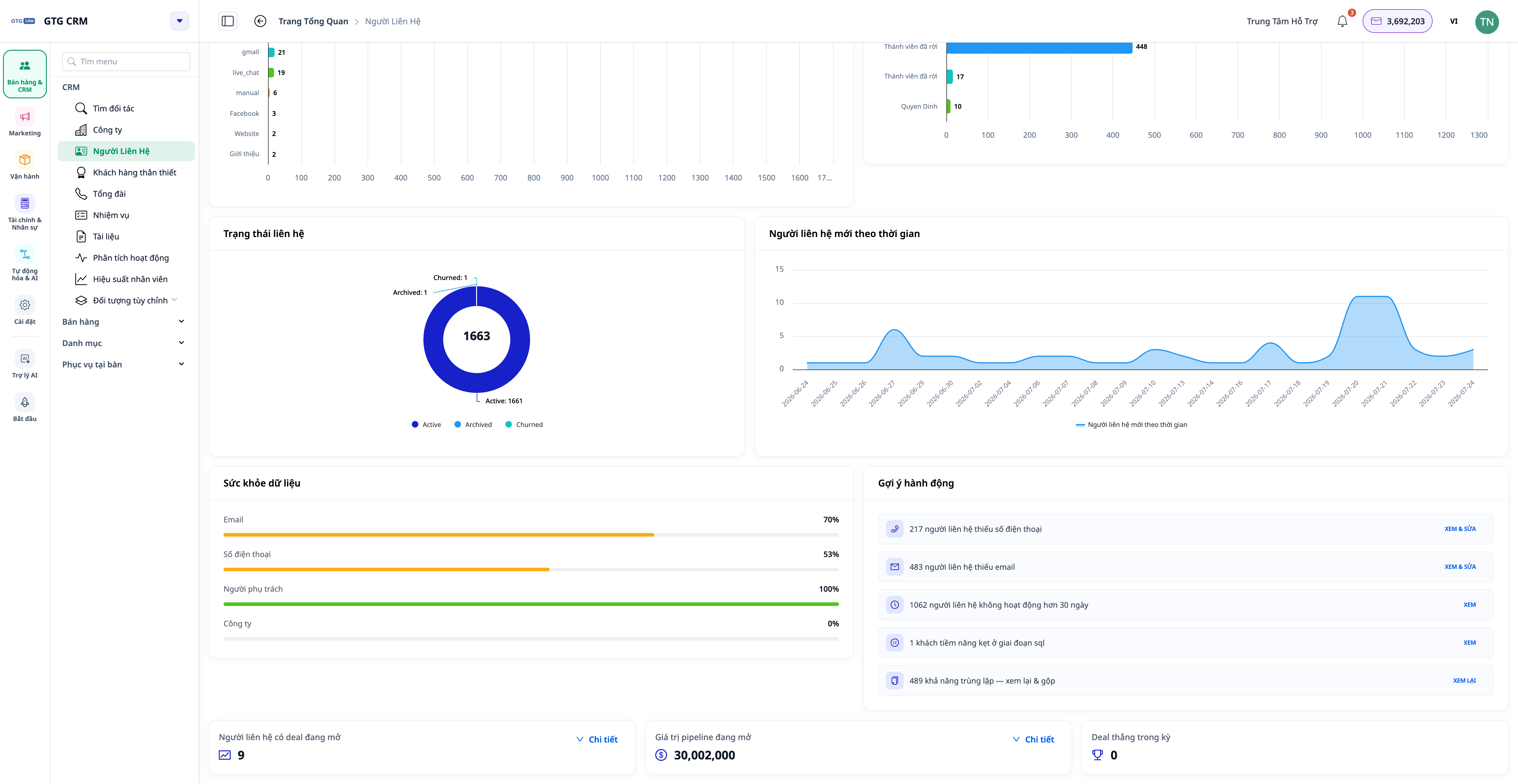
10. Yritysanalytiikka-välilehti
Liiketoiminta -valikossa on myös samanlainen Analytiikka- välilehti, joka keskittyy yrityksen näkökulmaan.
- Avaa Yritys ja valitse Analytiikka -välilehti.
- Näytä KPI-kortit: Yhtiö · Uusi kaudella · Lähipiiriyritykset (%) · Yritykset, joilla on avoimet myyntiputket .
- Katso kaavioita: Toimialan mukaan , Koon mukaan , Vastuuhenkilön mukaan , Uudet yritykset ajan kuluessa , Suurimmat yritykset avoimen myyntiputken mukaan ja Tietojen tila (liitettyjen verkkotunnusten/toimialojen/vastuuhenkilöiden/yhteystietojen prosenttiosuus).
- Käytä ehdotuksia, kuten: "... yritys ei ole linkittänyt yhteyshenkilöä" , "... puuttuu verkkotunnus/toimiala" , "... ei vielä vastuuhenkilöä" .
✅ Odotetut tulokset : Liiketoiminta-analyysi-välilehti näyttää kaavioita toimialan/koon/tuotekehitysputken mukaan; ehdotusta napsauttamalla avautuu oikea vastaava yritysryhmä.
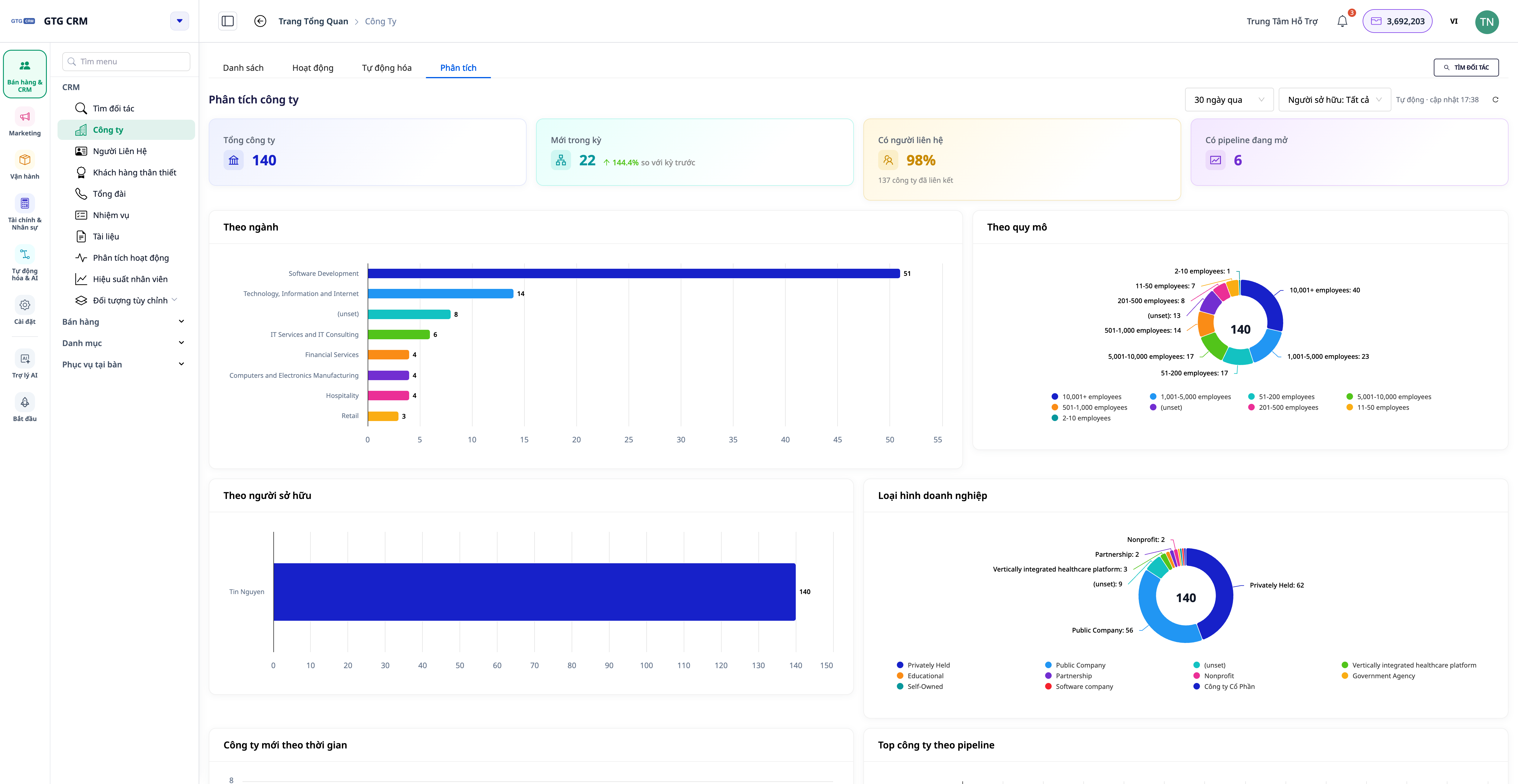
11. Aktiviteetti 360 -välilehti
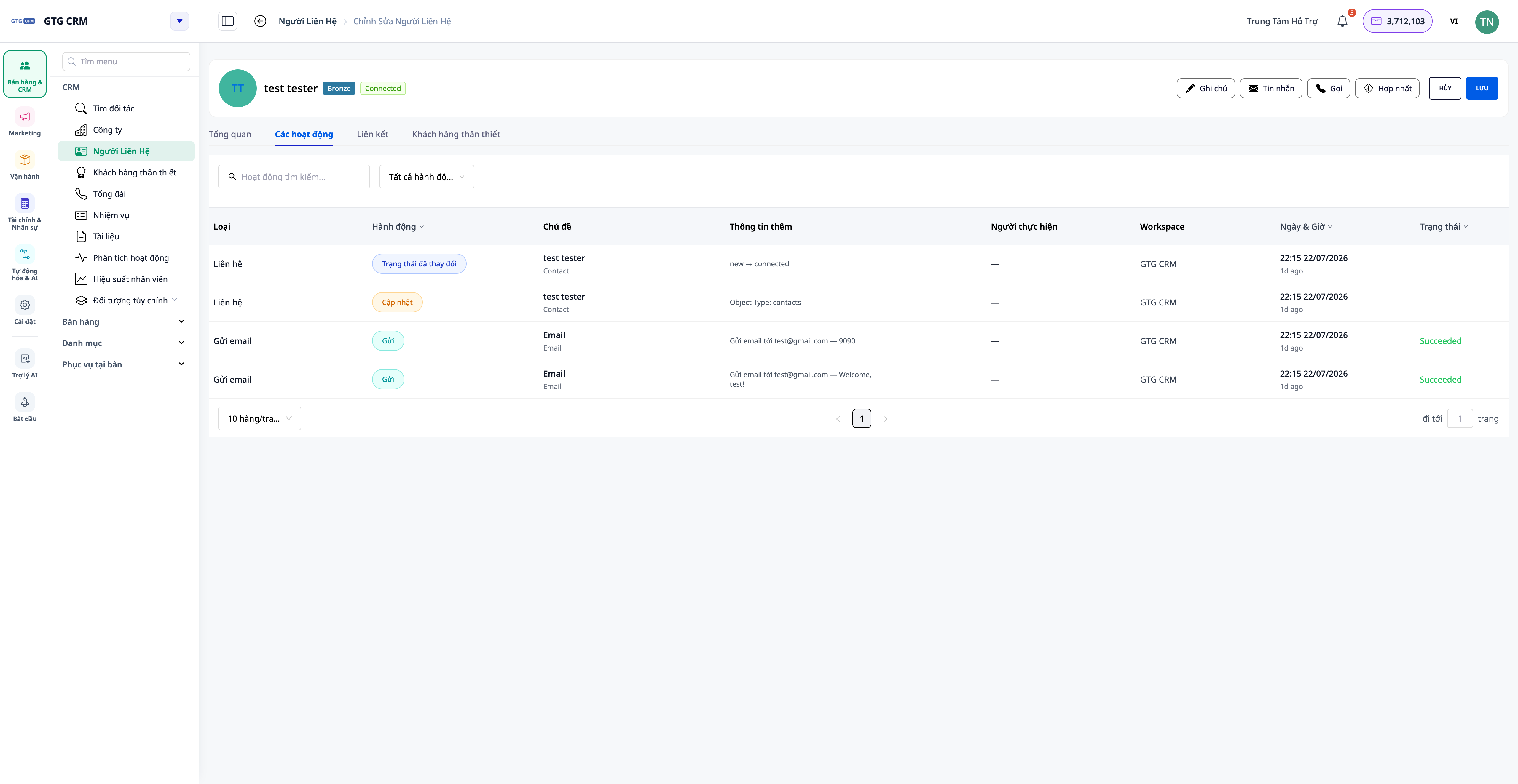
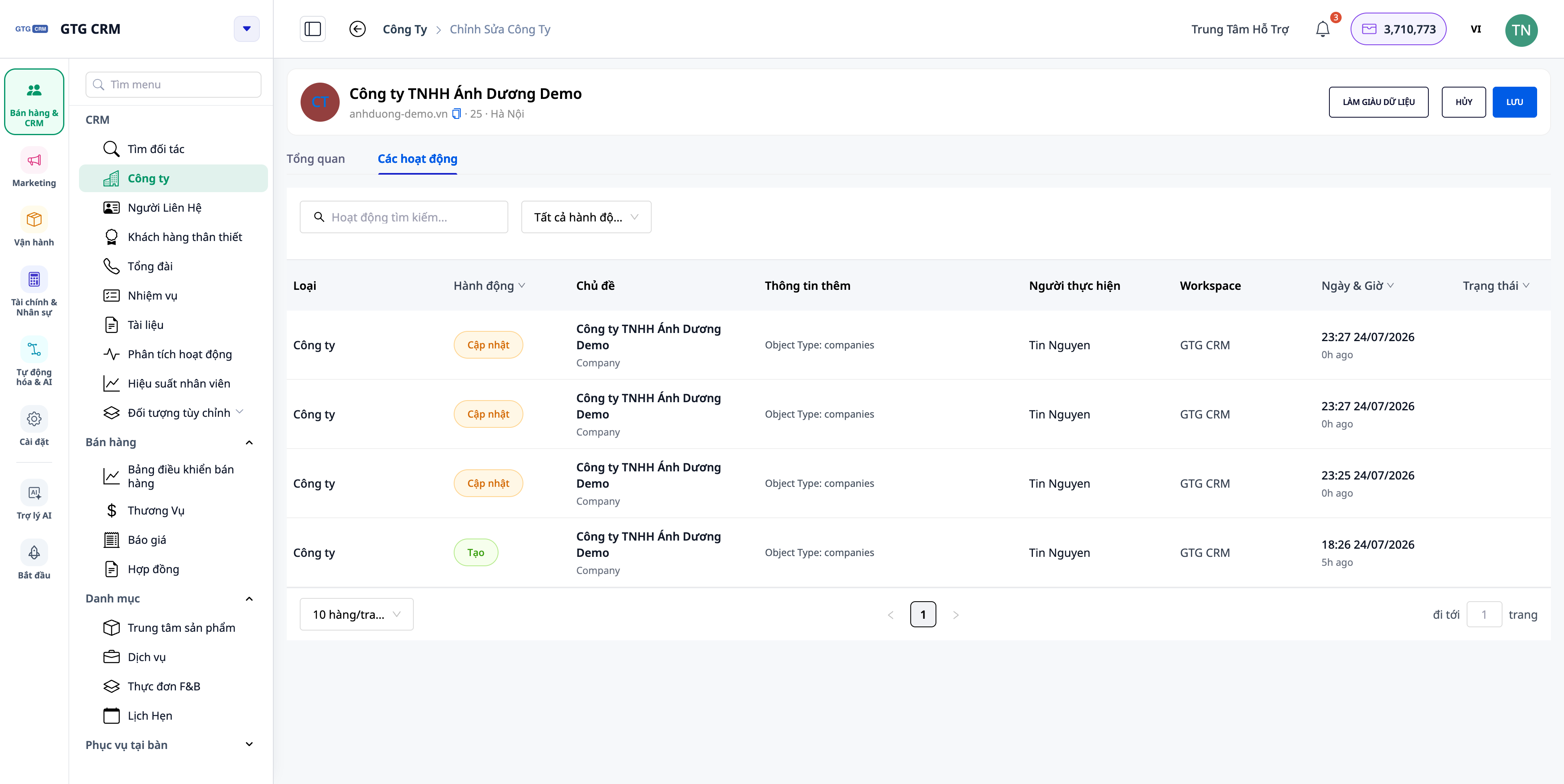
Jokaisella yhteyshenkilöllä ja yrityksellä on Toiminta- välilehti, joka näyttää kaikki asiaankuuluvat tapahtumat helposti luettavalla aikajanalla .
- Avaa yhteystieto ja valitse Toiminta -välilehti.
- Tarkastele aikajanaa: puhelut, sähköpostit, sopimukset, tilaukset… jokainen merkintä näyttää selvästi, kuka suoritti toiminnon (nimi, ei tunniste) ja mikä toiminto tehtiin , omalla kielelläsi.
- Avaa yritys ja valitse Aktiviteetit -välilehti: vieritettävä aikajana kokoaa yhteen kyseiseen yritykseen kuuluvien yhteyshenkilöiden, kauppojen ja tilausten aktiviteetit.
✅ Odotetut tulokset : ”Aihe” -sarake näyttää asiakkaan/objektin nimen (ei koodia), toiminto-sarake näyttää oikean vietnaminkielisen tekstin; yrityksen aikajana sisältää kaikkien alaisten yhteyshenkilöiden toiminnot.
11.1 Syötetoiminnot listatasolla
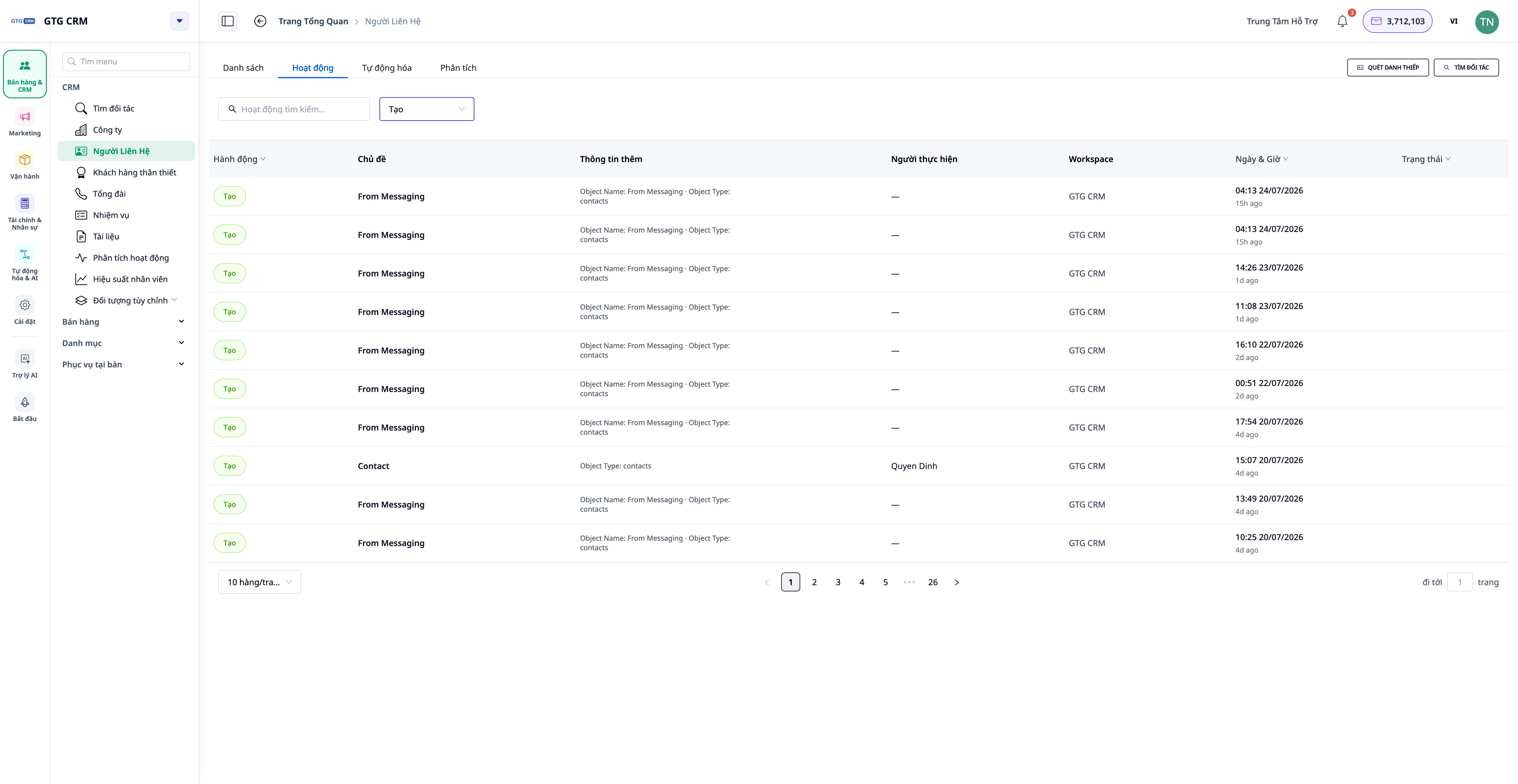
- Valitse Yhteyshenkilö- (tai Yritys- ) valikossa luettelotasolla Aktiviteetit -välilehti.
- Näytä yleiskuva kaikista toiminnoista kaikissa työtilan yhteystiedoissa/yrityksissä.
- Suodata suorittajan / toimintotyypin / päivämääräalueen mukaan.
✅ Odotettu tulos : Syöte näyttää kaikkien työtilasi yhteystietojen toiminnan, ja sitä voidaan suodattaa henkilön/tyypin/päivämäärän mukaan; syöte rajoittuu työtilaasi.
12. Yleiskatsaus operatiiviseen analyysiin
Aktiviteettianalytiikka -alue tarjoaa yleiskatsauksen tiimin yhteistyöhön perustuvasta tuottavuudesta.
- Siirry kohtaan CRM → Aktiviteettianalytiikka .
- Yhteenveto- välilehdellä näet: KPI-trendit (vertailuineen edellisen ajanjakson mukaan), kohokohdat (huippupäivät, kiireisimmät tunnit, suosituimmat toiminnot…), komponenttien vaihtopainikkeet objektin/toiminnon tyypin mukaan, päivämäärä × aika -lämpökartan , kiireisimmän tietueen widgetin (napsauta siirtyäksesi tietueen 360° sivulle) ja sijoitukset suorittajan mukaan .
✅ Odotettu tulos : Yhteenvetosivulla näkyvät trendit, kohokohdat, päivämäärä-aika-lämpökartta ja sijoitukset; kiireisen tietueen napsauttaminen avaa kyseisen tietueen tietosivun.
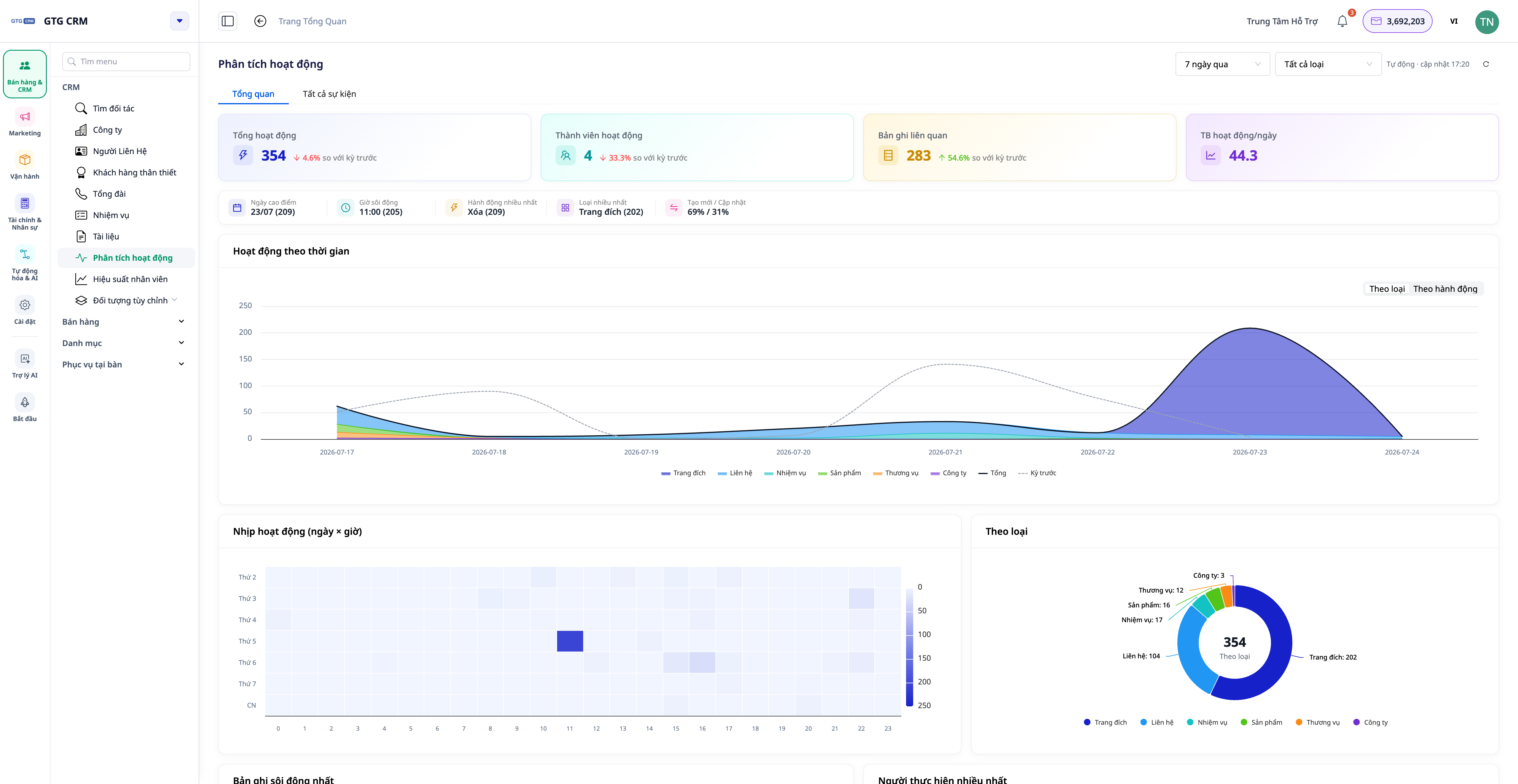
💡 CRM-kojelaudat (analytiikka, operatiivinen analytiikka jne.) päivittyvät automaattisesti : oikeassa yläkulmassa näkyy teksti "Auto · Päivitä HH:MM" sekä manuaalinen päivityspainike. Sinun ei tarvitse ladata sivua uudelleen nähdäksesi uusimmat tiedot.
Odotettujen tulosten pikahakutaulukko
Luo/tuo yhteystietoja — Yhteystiedot näkyvät luettelossa; ilmoita onnistuneen tuonnin numero.
Laajennettu (yhdistelmä)suodatin — Vastaa vain kaikkia ehtoja.
Avaa Analytiikka (Yhteyshenkilö) -välilehti — KPI-kortti + elinkaarifunneli + kaavio; Todellinen vastaavuussumma
Napsauta toimenpide-ehdotusta — Siirry oikean asiakasryhmän Suodatettu luettelo -välilehdelle
Avaa Analytiikka (liiketoiminta) -välilehti — Kaaviot toimialan / koon / myyntiputken mukaan
Avaa yhteyshenkilön Toiminta-välilehti — Aikajana, jossa on henkilön nimi ja selkeä toiminto.
Avaa Yrityksen toiminnot -välilehti — Vieritä yhdistettyä yhteydenotto-/sopimus-/tilausaikajanaa alaspäin.
Toiminta-välilehti tarjoaa luettelon – Yleinen syöte, suodata henkilön/tyypin/päivämäärän mukaan työtilan sisällä.
CRM → Aktiviteettianalytiikka — KPI-trendit, päivämäärä-aika-lämpökartta, sijoitukset
Jätä kojelauta auki hetkeksi — "Automaattinen päivitys HH:MM" -ilmaisin liikkuu automaattisesti ja tiedot päivittyvät automaattisesti.
Huomautus
- Data-analyysi -välilehti laskee tarkat luvut kaikista tiedoista – tarkat luvut missä tahansa työtilan koossa (aiemman 1 000 otoksen rajan ylittäen).
- Työtilasi aktiviteetti -aikajana näyttää vain kyseisen työtilan laajuuteen kuuluvat tiedot .
- Näytetyt tila-/elinkaariarvot perustuvat työtilasi kokoonpanoon – nämä ovat normalisoituja arvoja yhdenmukaisille mittareille.
- Anna koko sähköpostiosoitteesi/puhelinnumerosi ja päivitä tilasi, jotta kojelauta ja ehdotetut toimenpiteet vastaavat tarkasti todellisuutta.
- Varmista, että kanavat (Facebook, Zalo, sähköposti) on yhdistetty asetuksissa, jotta CRM synkronoi yhteystiedot ja aikajanat automaattisesti riittävillä tiedoilla.


