

1. CRM:n käyttö
Vaihe 1: Kirjaudu sisään GTG CRM:ään
Kirjaudu sisään GTG CRM -tilillesi.
Vaihe 2: Avaa Yhteystiedot-valikko
Napsauta vasemmanpuoleisesta valikkopalkista "Yhteystiedot".
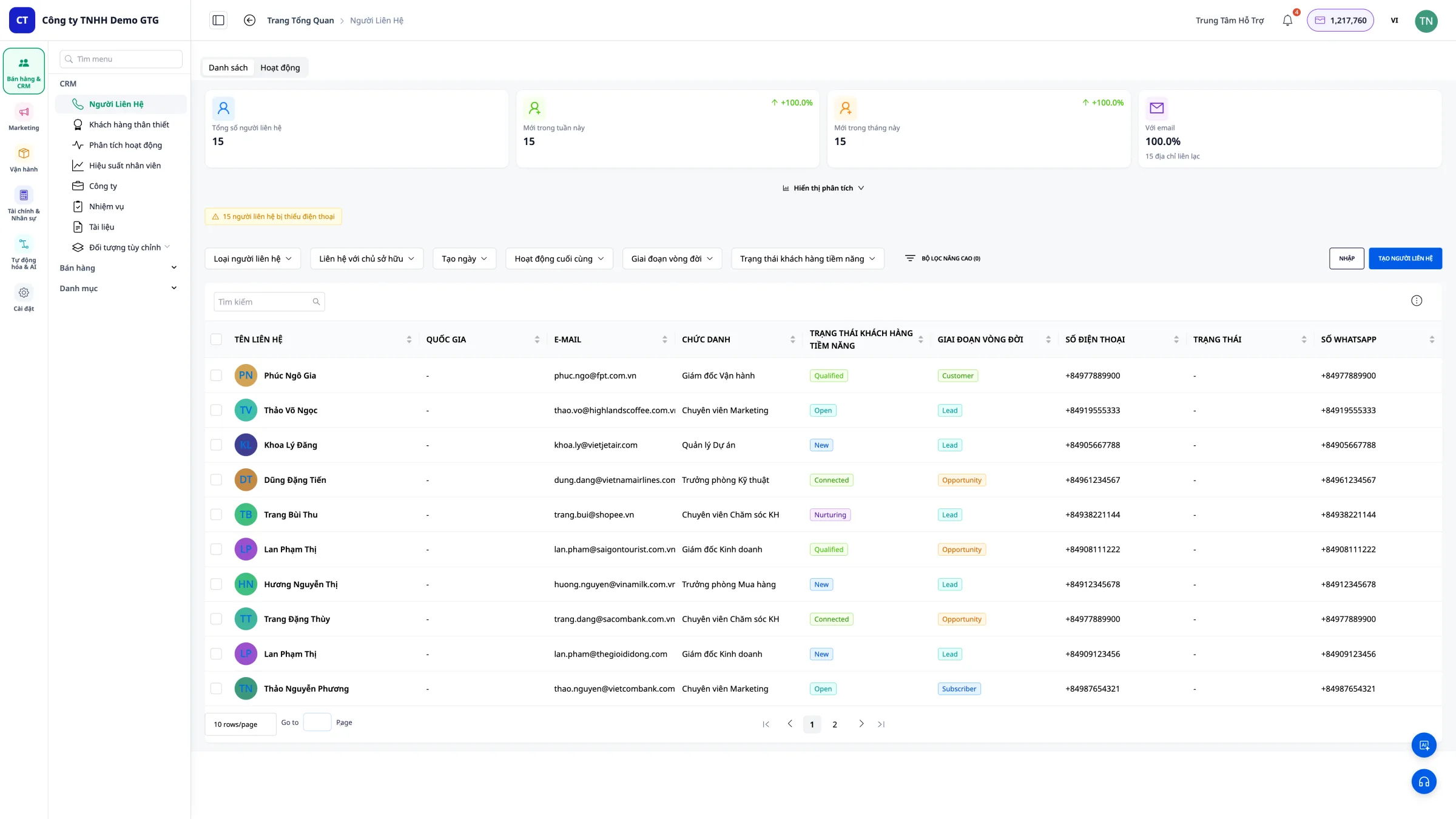
Pääkäyttöliittymä
Näet luettelon kaikista järjestelmän yhteyshenkilöistä (asiakkaista).
2. Näytä yhteystietoluettelo
Näytettävät tiedot
Yhteystietoluettelo näyttää tietopalkit:
| Tiedot | Kuvaus |
|---|---|
| Nimi | Asiakkaan nimi |
| Sähköposti | Sähköpostiosoite |
| Puhelinnumero | Yhteysnumero |
| Maa | Asiakkaan maa |
| Tila | Uusi, Käynnissä, Muunnettu... |
| Lähde | Facebook, Zalo, Laskeutumissivu... |
| Vastuuhenkilö | Vastuussa oleva työntekijä |
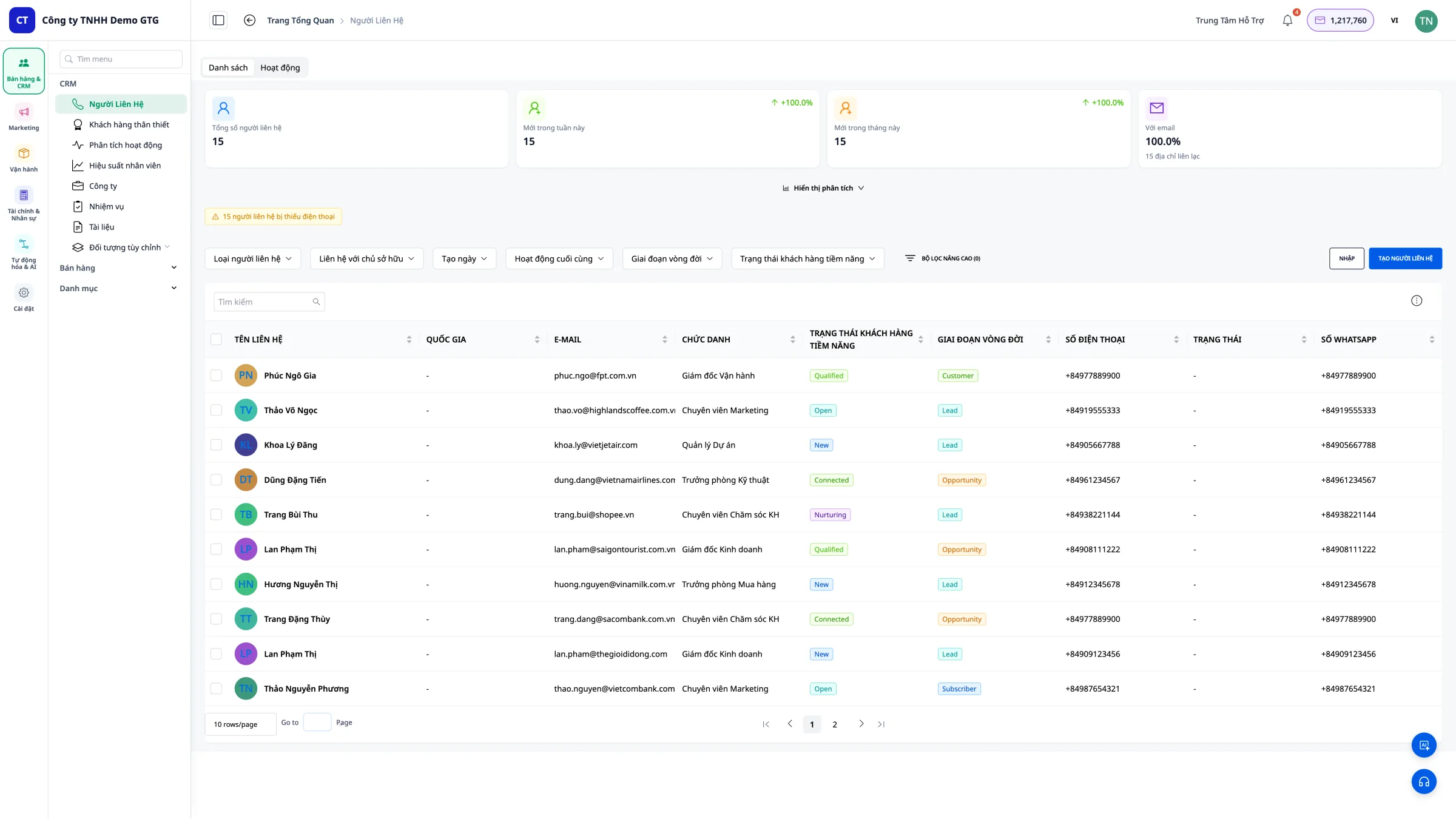
Automaattinen datalähde
Yhteystiedot siirtyvät automaattisesti CRM:ään seuraavista lähteistä: - Facebook Messenger - Asiakas lähettää viestin fanisivulle - Gmail - Asiakas lähettää sähköpostia - Laskeutumissivu - Asiakas täyttää lomakkeen, lähettää viestin Live Chatin kautta
3. Luo uusi yhteystieto
Milloin manuaalinen luonti on tarpeen?
Kun asiakas tulee lähteestä, jota GTG CRM ei pysty automaattisesti hakemaan (puhelu, henkilökohtainen tapaaminen...).
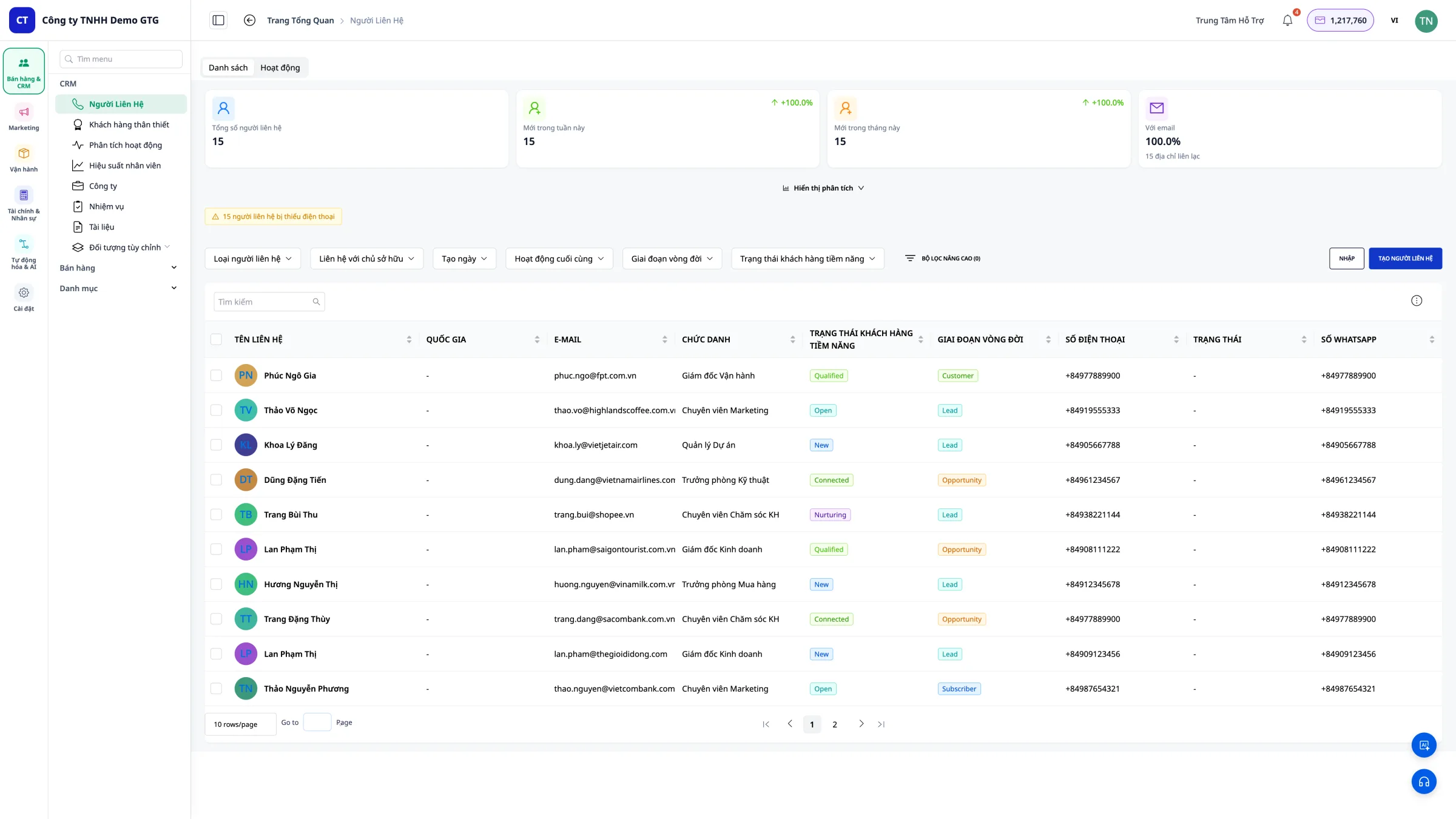
Vaihe 1: Napsauta "Luo yhteystieto"
Napsauta "Luo yhteystieto" -painiketta näytön oikeassa yläkulmassa.
Vaihe 2: Syötä tiedot
Täytä asiakkaan tiedot: - Etunimi ja sukunimi (pakollinen) - Sähköposti (pakollinen) - Puhelinnumero - Osoite - Maa - Huomautukset
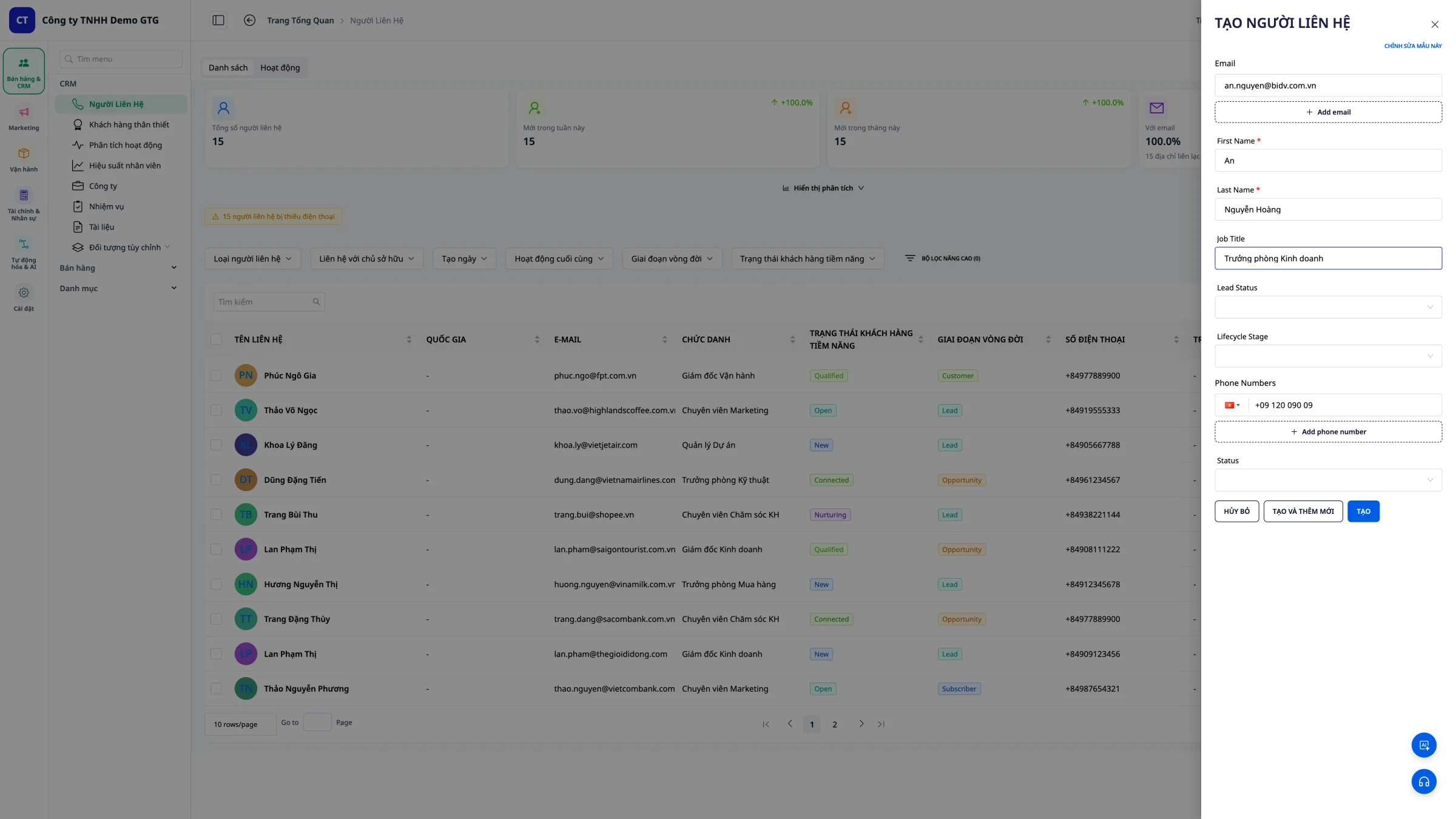 Vinkki: Mitä tarkemmin syötät tiedot, sitä helpompi niitä on hallita myöhemmin!
Vaihe 3: Tallenna yhteystieto
Napsauta "Tallenna" lisätäksesi yhteystiedon luetteloon.
4. Tuo data CSV:stä
Milloin tarvitset tuonnin?
Kun sinulla on jo asiakasdatalähde (Excelistä, vanhasta järjestelmästä...).
Vaihe 1: Valmistele CSV-tiedosto
CSV-tiedoston on oltava oikeassa muodossa:
| Pakollinen sarake | Kuvaus |
|---|---|
| Sähköpostiosoite | |
| firstName | Etunimi |
| lastName | Sukunimi |
| phone | Puhelinnumero |
| address | Osoite |
Vaihe 2: Napsauta "Tuo data"
Napsauta "Tuo data" -painiketta työkalupalkissa.
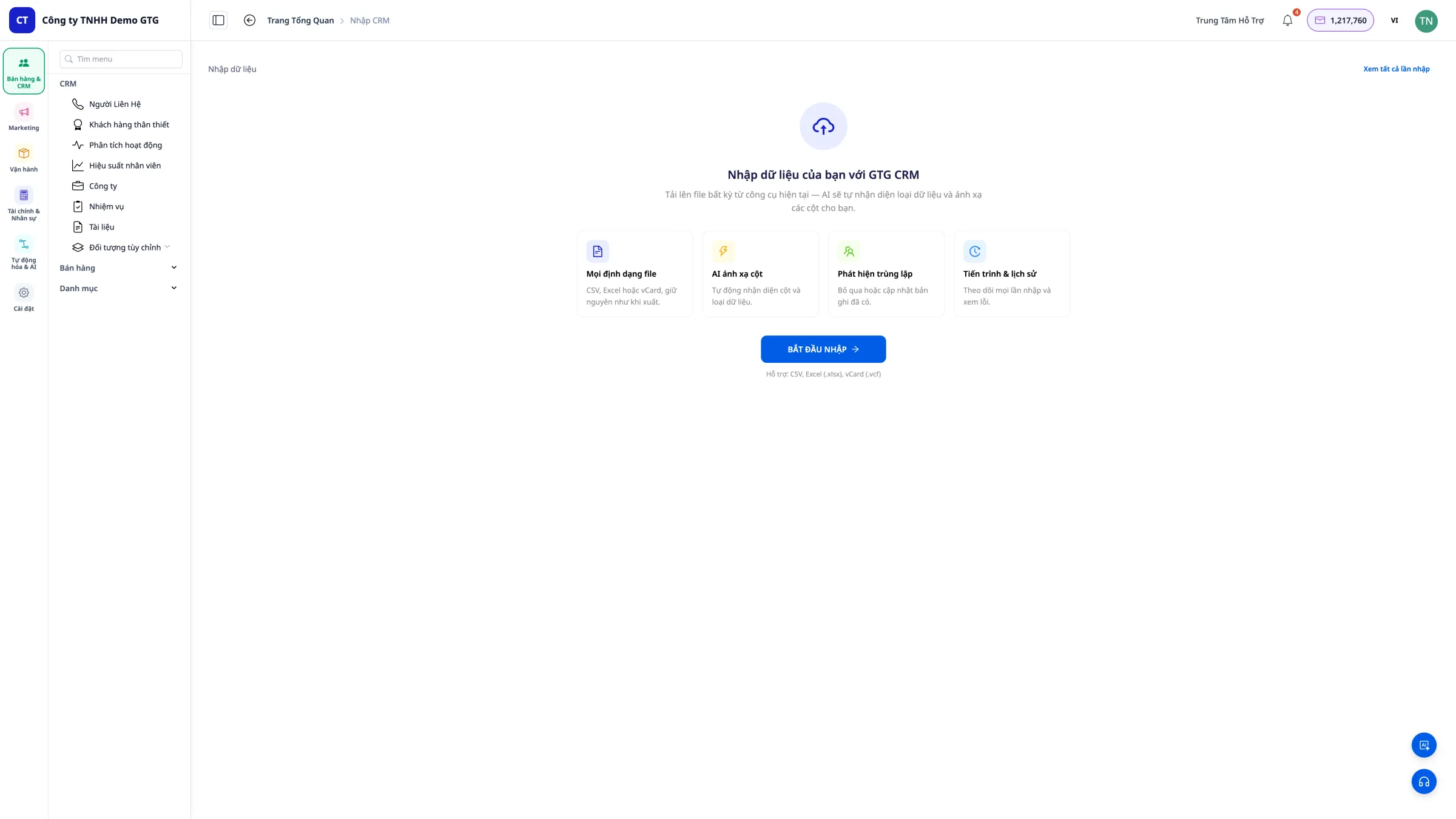
Vaihe 3: Valitse CSV-tiedosto
Napsauta "Valitse tiedosto" ja valitse valmisteltu CSV-tiedosto.
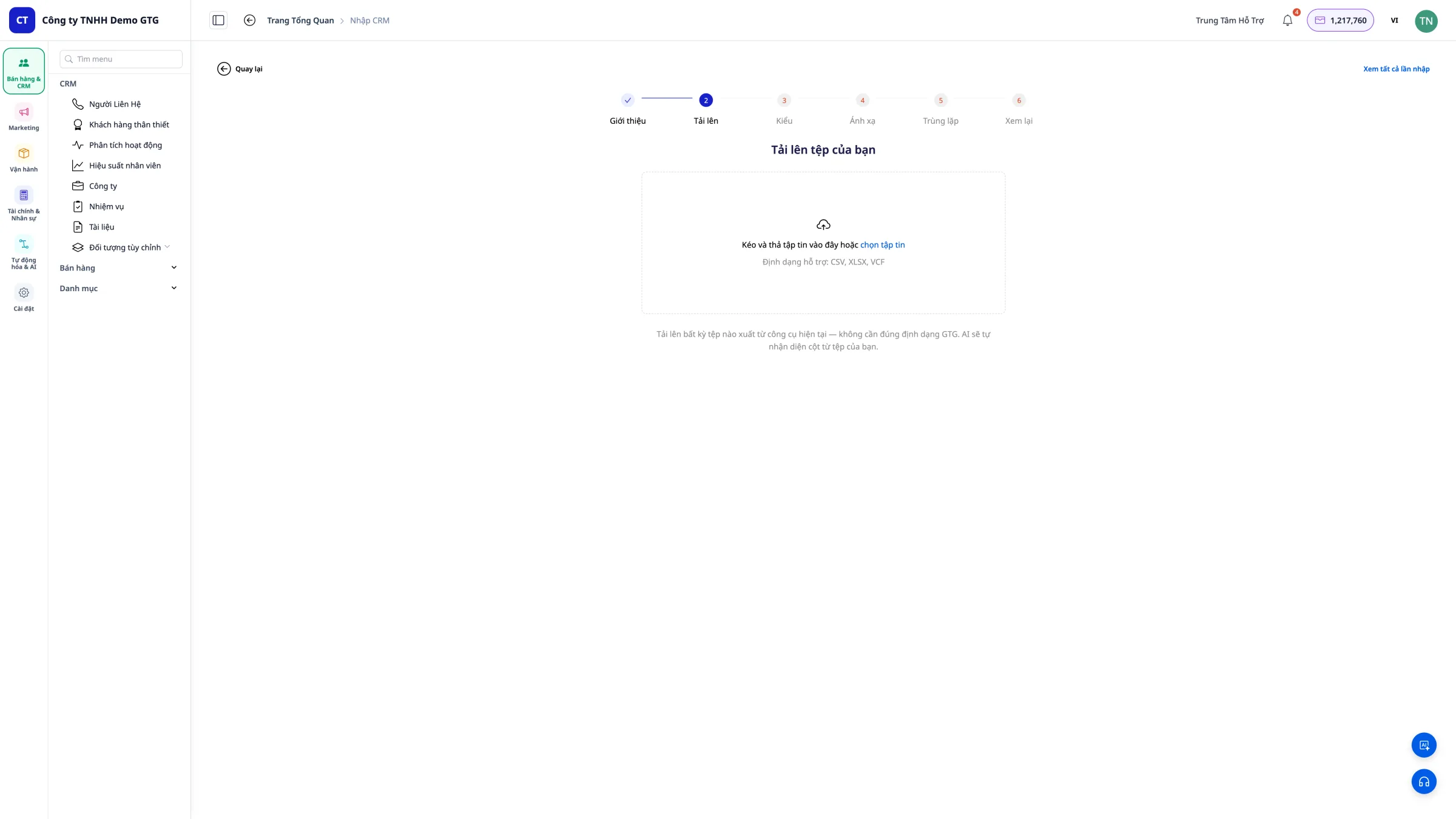
Vaihe 4: Vahvista tuonti
Tarkista tiedot ja napsauta "Tuo" viimeistelläksesi.
Huomautus: Sähköpostisarake on PAKOLLINEN CSV-tiedostossa.
5. Mukauta näytettäviä sarakkeita
Vaihe 1: Avaa sarakeasetukset
Napsauta työkalurivillä olevaa "Muokkaa sarakkeita".
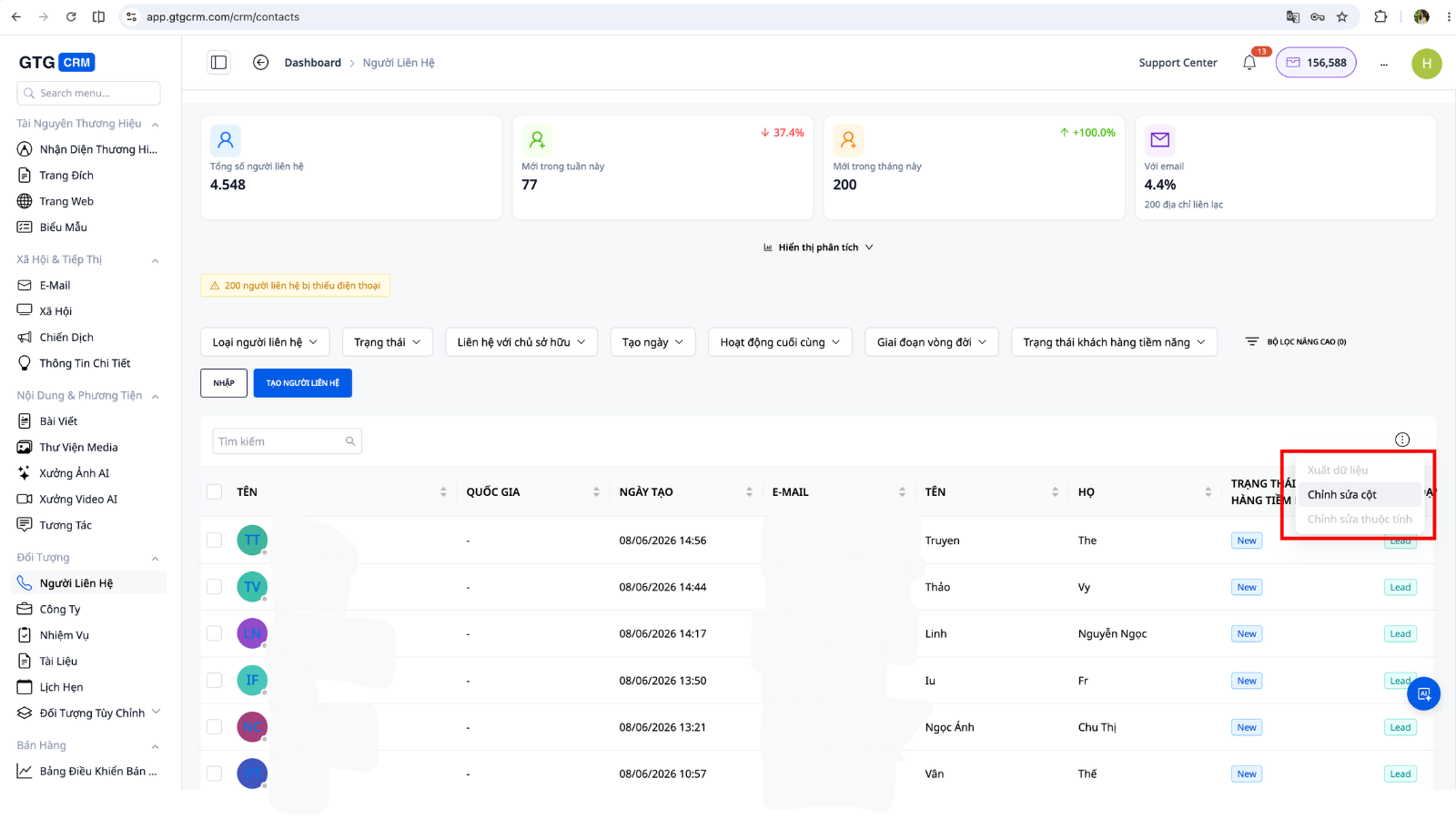
Vaihe 2: Lisää uusia sarakkeita
Valitse näytettävät sarakkeet: - Valitse haluamasi sarakkeet - Poista valinta sarakkeista, joita et tarvitse
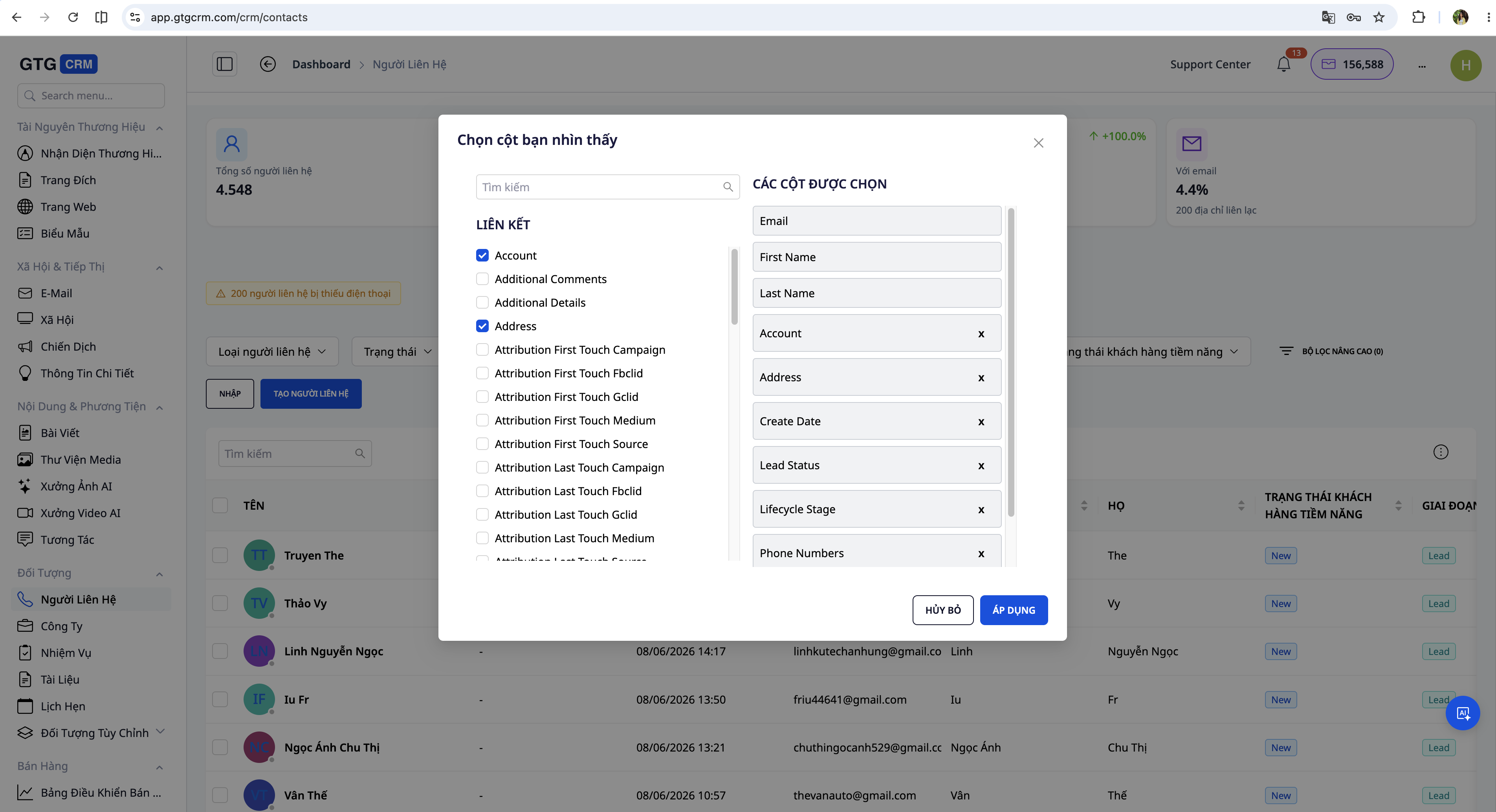
Vaihe 3: Tallenna asetukset
Napsauta "Tallenna" muutosten käyttöönottoa varten.
6. Suodattimien käyttö
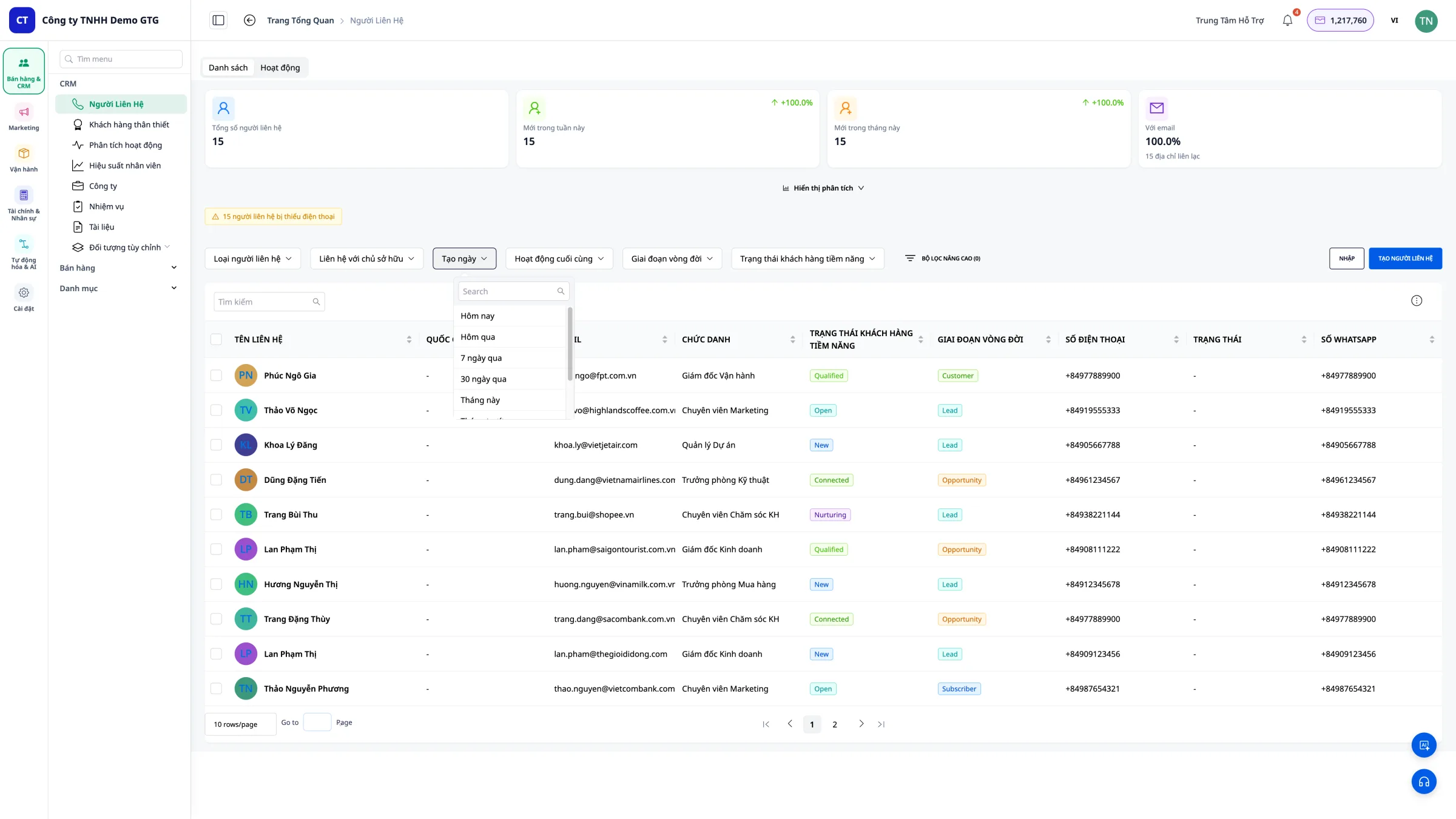
6.1 Suodatus päivämäärän mukaan
Katsele asiakkaita ajanjaksoittain: - Tänään - Tämän päivän uudet asiakkaat - Eilen - Eilisen asiakkaat - Viimeiset 7 päivää - Tämä kuukausi - Mukautettu - Valitse ajanjakso
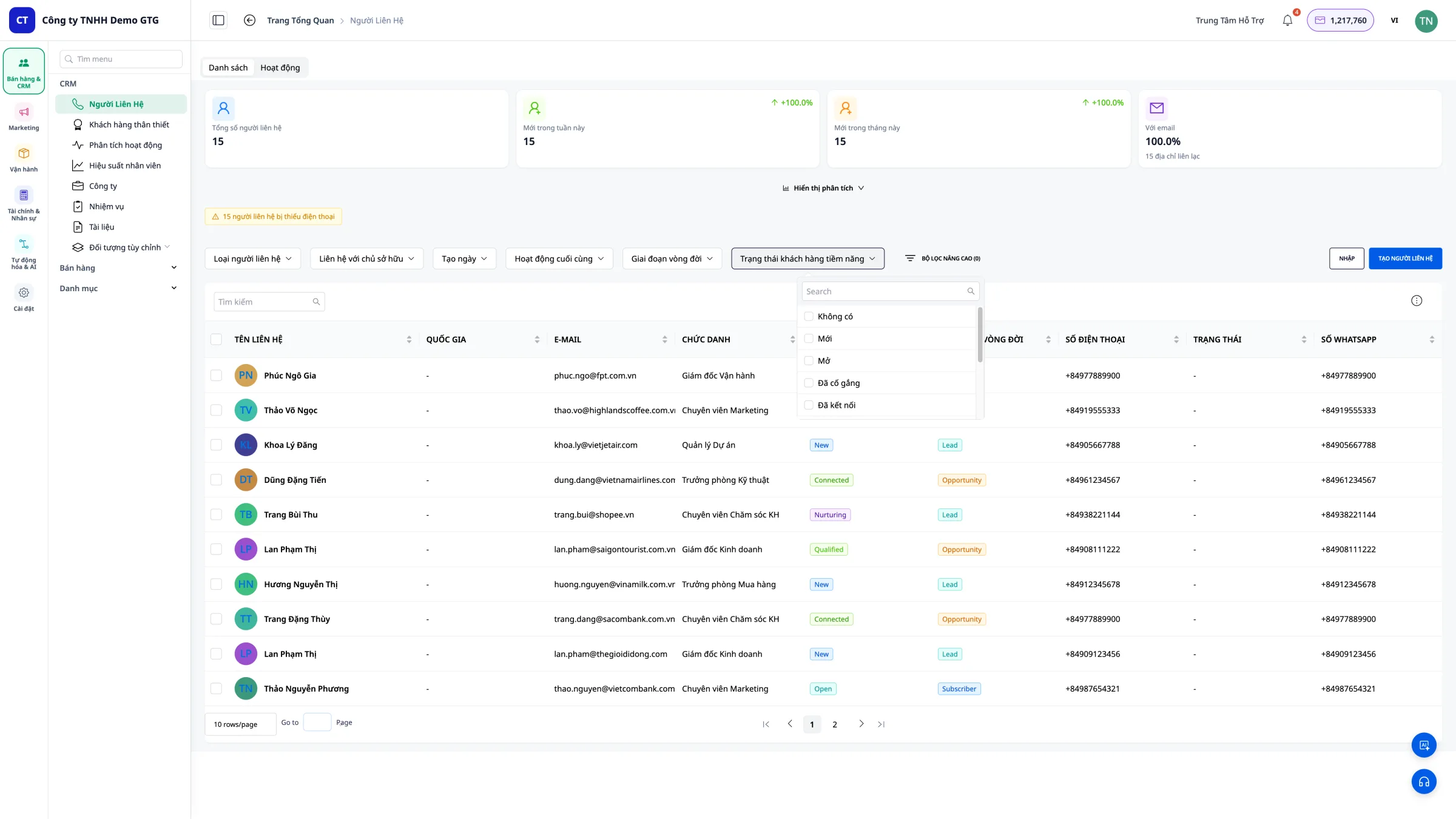
6.2 Suodatus tilan mukaan
- New - Uusi asiakas
- In Progress - Käsittelyssä
- Converted - Muunnettu
- Lost - Menetetty asiakas
6.3 Lisäsuodatus
Vaihe 1: Napsauta "Lisäsuodatus"
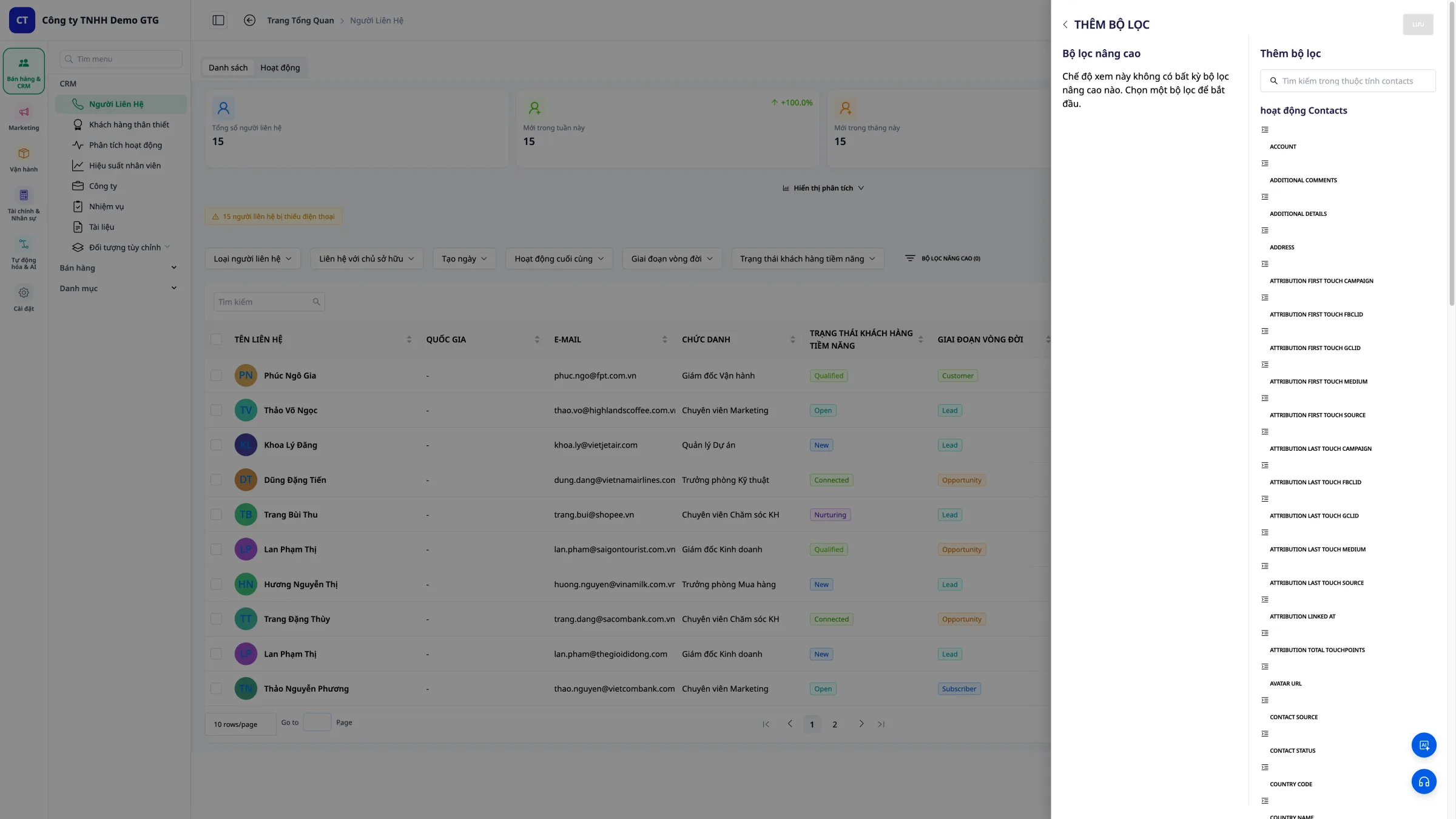 Vaihe 2: Valitse suodatettava kenttä (Osoite, Tuote, Lähde...)
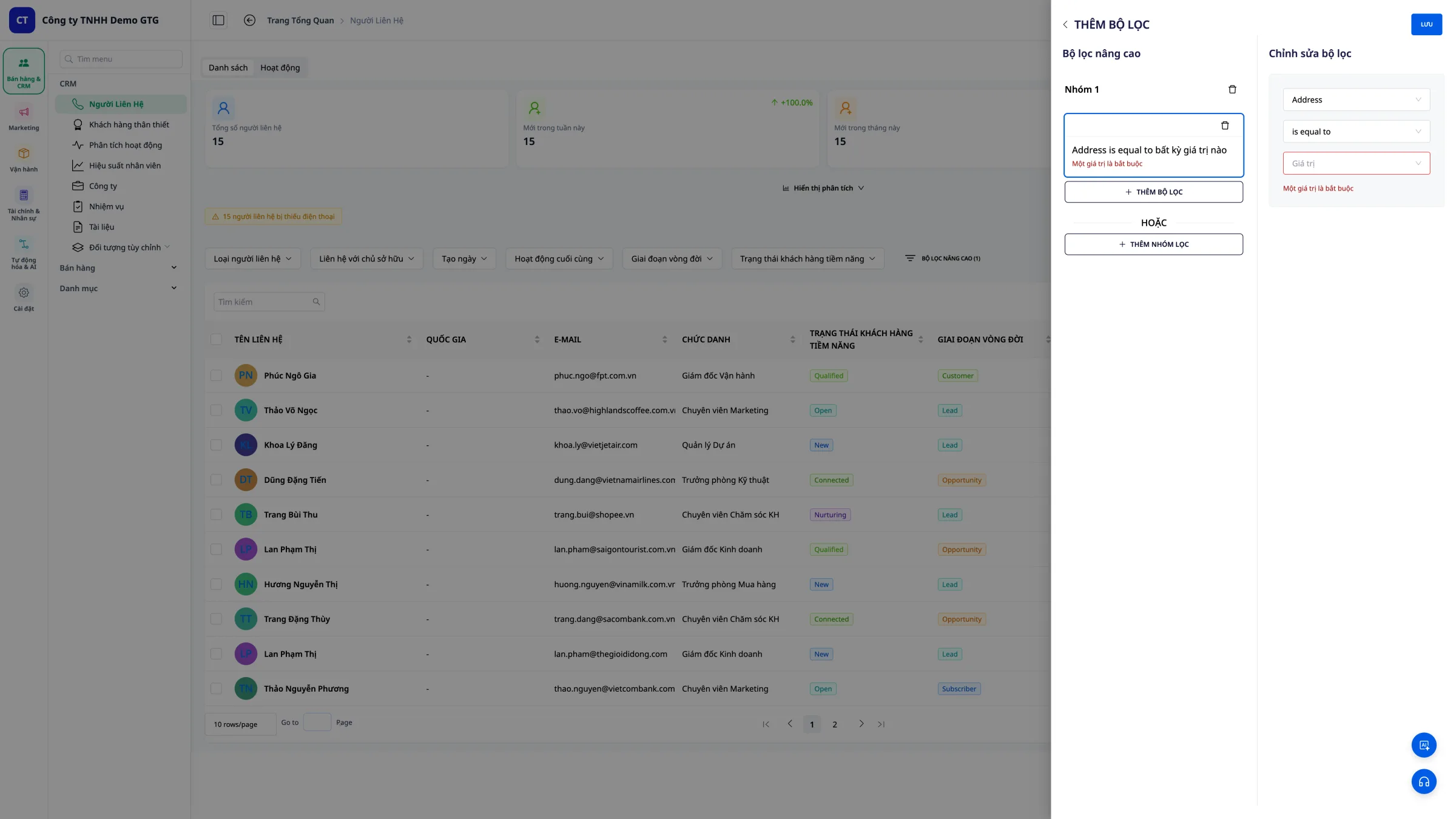 Vaihe 3: Anna etsittävä arvo
Esimerkki: Etsi asiakas piiristä 5 - Valitse: Osoite - Anna: piiri 5
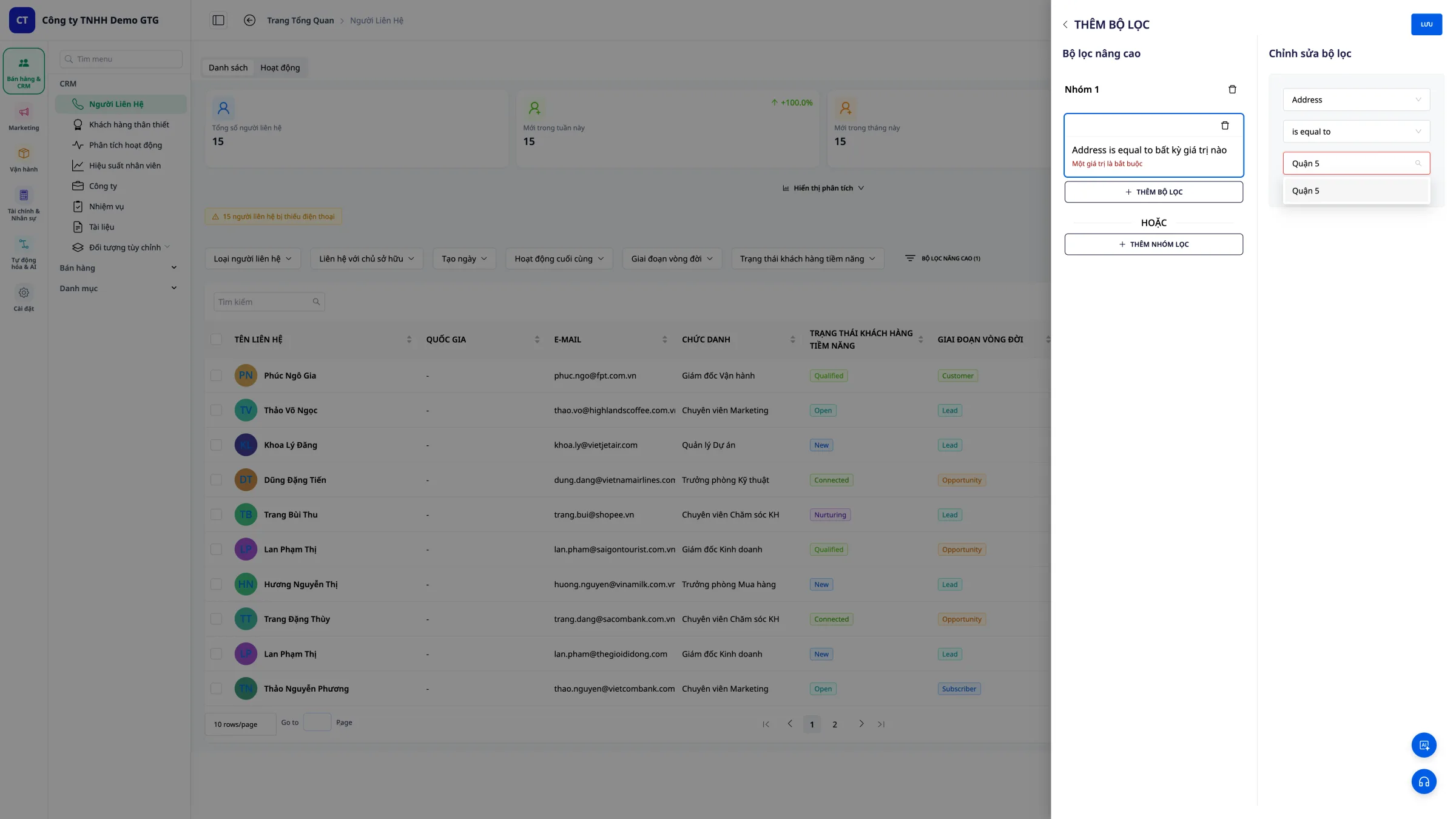
6.4 Useiden suodattimien yhdistäminen
- Osoite = piiri 5 JA
- Ostettu tuote = Paita
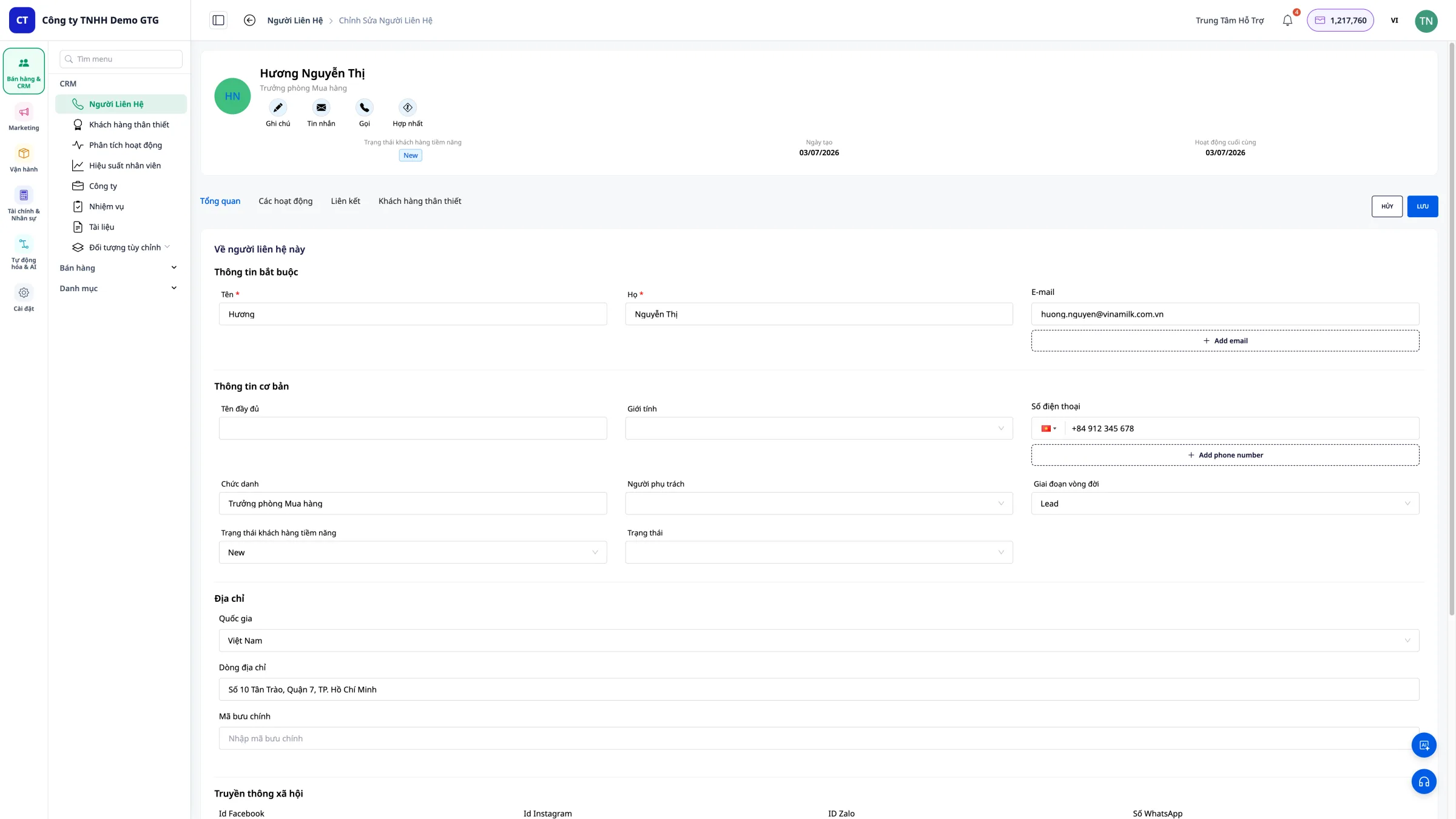
7. Yhteyshenkilön muokkaaminen
Napsauta yhteyshenkilön nimeä avataksesi sen tiedot.
Täällä voit muokata: - Henkilökohtaiset tiedot - Osoite - Puhelinnumero - Muistiinpanot - Tila
8. Vastuullisen henkilön määrittäminen
Tarkoitus
Asiakkaiden antaminen vastuullisille työntekijöille, jotta: - Työnjako on selkeä - Suorituskykyä seurataan - Hoidon päällekkäisyyttä vältetään
Vaihe 1: Avaa yhteyshenkilön tiedot
Napsauta jaettavaa yhteyshenkilöä.
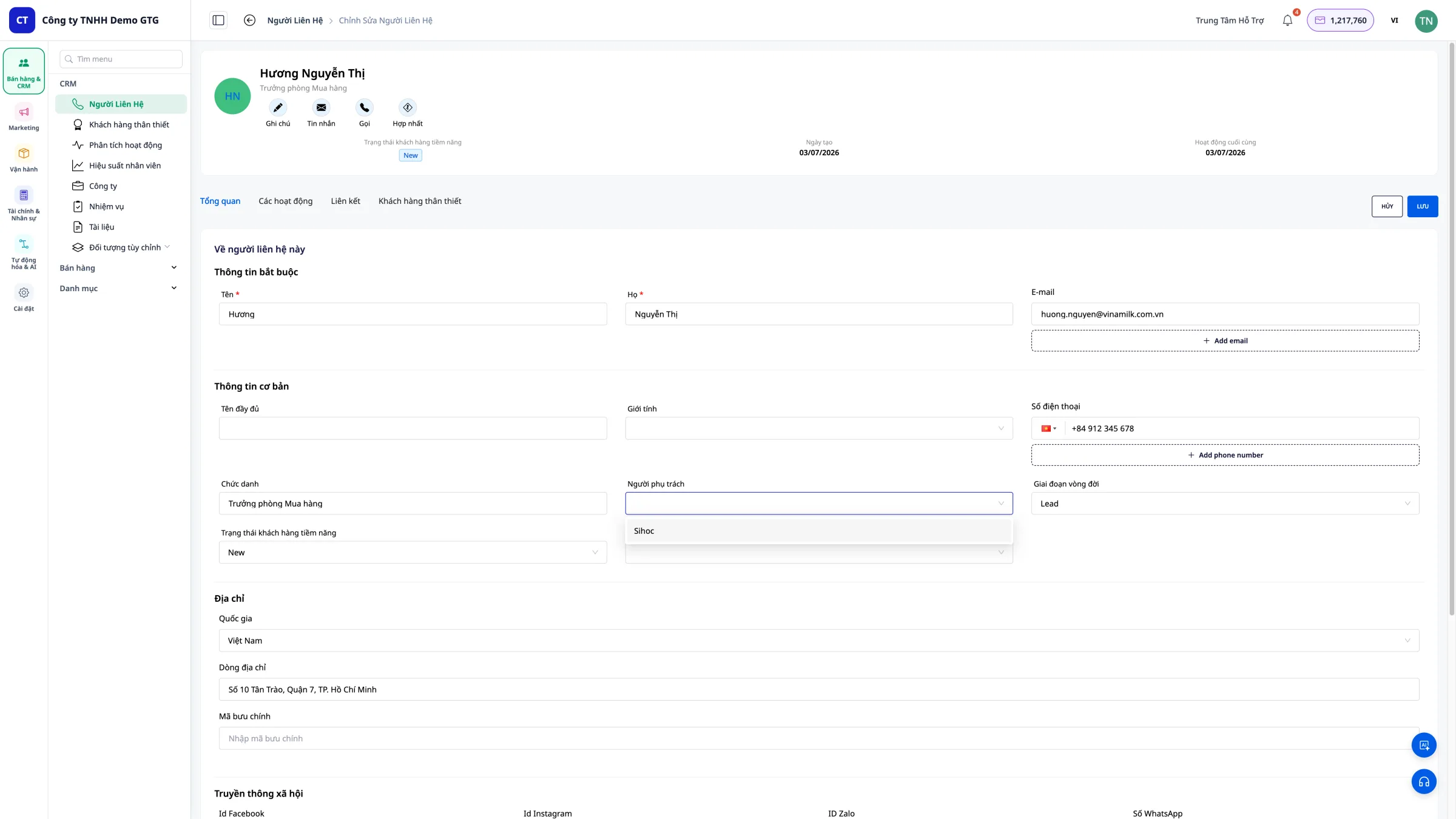
Vaihe 2: Valitse vastuullinen henkilö
"Vastuullinen henkilö" -kohdassa napsauta valitaksesi työntekijän.
Vaihe 3: Vaihda vastuullista henkilöä
Jos sinun on siirrettävä se toiselle henkilölle: 1. Napsauta nykyisen vastuullisen henkilön nimeä 2. Valitse uusi henkilö luettelosta 3. Tallenna muutokset
9. Tiedostojen ja linkkien liittäminen tehtävään
Jokainen CRM:n tehtävä voi liittää tiedostoja Asset Managerista ja ulkoisia linkkejä - kaikki asiaankuuluvat asiakirjat ovat suoraan tehtävässä, eikä niitä tarvitse etsiä muualta.
9.1 Siirry yhteyshenkilön tehtävään
Vaihe 1: Napsauta yhteyshenkilön nimeä avataksesi sen tiedot.
Vaihe 2: Valitse "Tehtävät"-välilehti yhteyshenkilön tietosivulta.
Vaihe 3: Napsauta "Luo tehtävä" tai avaa olemassa oleva tehtävä.
9.2 Tiedostojen liittäminen Asset Managerista
Vaihe 1: Tehtävän lomakkeessa etsi kohta "Liitteet".
Vaihe 2: Napsauta "Lisää tiedosto".
Vaihe 3: Valitse tiedosto Resurssienhallinnasta: - Etsi tiedosto nimen perusteella - Tai selaa hakemistoittain - Tukee kaikkia tiedostotyyppejä: PDF, DOCX, XLSX, PPTX, JPG, PNG, MP4...
Vaihe 4: Napsauta "Valitse" liittääksesi tiedoston tehtävään.
Tulos: Tiedosto ilmestyy tehtävään nimen, tiedostotyypin ja koon kanssa.
Sovellusesimerkki:
Tehtävä: "Lähetä Q3-tarjous asiakkaalle Nguyen Thi B"
  📎 bao-gia-q3-2026.pdf (245 KB)
  📎 bang-gia-san-pham.xlsx (38 KB)
9.3 Ulkoisten linkkien liittäminen
Vaihe 1: Tehtävä-lomakkeessa etsi kohta "Linkit".
Vaihe 2: Napsauta "Lisää linkki".
Vaihe 3: Syötä tiedot: - URL: Liitä osoite tähän (Google Drive, Google Sheets, Figma, verkkosivusto...) - Otsikko: Linkin näyttämisnimi (esimerkiksi: "Kuukausiraportti toukokuu")
Vaihe 4: Napsauta "Lisää" tallentaaksesi linkin.
Sovellusesimerkki:
Tehtävä: "Uuden laskeutumissivun suunnittelun tarkistus"
  🔗 Figma Design → https://figma.com/...
  🔗 Asiakkaan briiffi → https://docs.google.com/...
  🔗 Kilpailijoiden vertailusivu → https://example.com/...
9.4 Liitteiden katselu ja hallinta
Kun tehtävä avataan, kaikki liitteet ja linkit näkyvät alla:
| Tyyppi | Näyttö | Toiminnot |
|---|---|---|
| Tiedosto | Tiedostotyypin kuvake + nimi + koko | Katso, Lataa, Poista |
| Linkki | Kuvake + otsikko + verkkotunnus | Avaa linkki, Poista |
9.5 Käyttövinkkejä
- Tarjoukset: Liitä PDF-tiedosto tehtävään "Lähetä tarjous"
- Sopimukset: Liitä sopimuksen DOCX tehtävään "Allekirjoita sopimus"
- Suunnittelu: Liitä Figma-linkki tehtävään "Hyväksy suunnittelu"
- Raportit: Liitä Google Sheets -linkki tehtävään "Tarkista tiedot"
- Tuotekuvat: Liitä JPG/PNG-tiedosto tehtävään "Vahvista kuva"
10. Mukautetut objektit
10.1 Mitä ovat mukautetut objektit?
Mukautetut objektit antavat yrityksille mahdollisuuden luoda omia datatyyppejä yhteystietojen (Contact) lisäksi – esimerkiksi: Sopimukset, Projektit, Takuupyynnöt, Tapaamiset...
Jokaisella mukautetun objektin tyypillä voi olla erilaisia mukautettuja kenttiä ja ne voidaan linkittää CRM:n yhteyshenkilöihin.
10.2 Mukautetun objektin tyypin luominen
Vaihe 1: Siirry kohtaan Asetukset → Mukautetut objektit.
Vaihe 2: Napsauta "Luo uusi".
Vaihe 3: Anna tyypin nimi (esimerkiksi: "Sopimus") ja lisää tarvittavat kentät: - Teksti (Text) - Numero (Number) - Päivämäärä (Date) - Pudotusvalikko (valitse luettelosta) - Valintaruutu (Checkbox)
Vaihe 4: Napsauta "Tallenna" luodaksesi uuden tyypin.
10.3 Mukautetun objektin tietueen lisääminen yhteyshenkilöön
Vaihe 1: Avaa yhteyshenkilön yksityiskohtainen sivu.
Vaihe 2: Valitse vastaava Mukautettu objekti -välilehti (esimerkiksi: "Sopimus").
Vaihe 3: Napsauta "Lisää tietue".
Vaihe 4: Täytä konfiguroidut kentät.
Vaihe 5: Napsauta "Tallenna".
10.5 Mukautetun objektin käyttöesimerkkejä
Esimerkki 1: Sopimus
Tyyppi: Sopimus
Kentät: Sopimusnumero, Allekirjoituspäivä, Arvo, Tila, Vanhenemispäivä
→ Linkitetty asiakkaan yhteyshenkilöön
Esimerkki 2: Takuupyyntö
Tyyppi: Takuu
Kentät: Tuotekoodi, Ostöpäivä, Takuuaika, Tila
→ Linkitetty ostajan yhteyshenkilöön
Esimerkki 3: Tapaaminen
Tyyppi: Neuvotteluaika
Kentät: Aikamäärä, Sijainti, Neuvottelija, Muistiinpanot
→ Yhdistä neuvoteltuun kontaktiin
Yrityskontaktien hallinta
Automaattinen luokittelu
Yrityksen domainin omaavat kontaktit luokitellaan automaattisesti nimikkeellä "Yritys":
- abc@fpt.com.vn → Yritys
- xyz@gtgcrm.com → Yritys
- user@gmail.com → Yksityishenkilö
Pääsy
Napsauta valikkoa "Yritys" sivupalkissa nähdäksesi B2B-luettelon.
Käyttöohjeita
Suositeltavaa
- Syötä kaikki tiedot - Helpottaa hakua ja hallintaa
- Päivitä tila - Tiedät asiakkaan vaiheen
- Kirjaa kaikki muistiin - Merkitse tärkeät tiedot
- Määritä vastuuhenkilö selkeästi - Jokaisella asiakkaalla on yksi vastuuhenkilö
- Käytä suodattimia - Löydä asiakasryhmät nopeasti
- Liitä tiedostoja tehtäviin - Tärkeät asiakirjat aina käden ulottuvilla
Ei suositeltavaa
- Jätä sähköpostikenttä tyhjäksi - Sähköposti on pakollinen kenttä tunnistamista varten
- Syötä kaksoiskappaleita - Tarkista ennen uusien luomista
- Älä päivitä - Vanhentuneet tiedot eivät ole tarkkoja
Yhteenveto
GTG CRM:n CRM auttaa sinua:
- Keräämään asiakkaita automaattisesti kaikista kanavista
- Luomaan ja tuomaan kontakteja helposti
- Mukauttamaan näyttösarakkeita joustavasti
- Etsimään edistyneillä suodattimilla
- Muokkaamaan tietoja nopeasti
- Määrittämään vastuuhenkilön selkeästi
- Liittämään Asset Manager -tiedostoja ja ulkoisia linkkejä tehtäviin


