
Tämä opas käy läpi koko kirjanpitokierron GTG CRM:ssä uusimpien standardien mukaisesti: aina tilikartan oikeasta määrittämisestä Direktiivin 99/2025/TT-BTC mukaisesti (voimassa 01.01.2026 alkaen), päivittäisten automaattisten kirjausten suorittamiseen, veroviraston ostolaskujen hallintaan, käyttöomaisuuden ja poistojen kirjaamiseen, aina eTax-veroille XML-tiedoston vientiin ja tilinpäätösraporttien vientiin PDF/Excel-muodossa. Jokainen alla oleva osio on itsenäinen toimintavirta — voit lukea suoraan tarvitsemaasi osioon.
Vaatimukset: GTG CRM -tili on kirjautuneena sisään; käyttäjällä on oikeus käyttää Kirjanpito-moduulia (katso käyttöoikeudet artikkelin lopusta). Kirjanpito on oltava käytössä työtilan asetuksissa.
Osa 1: Alkuasetukset
Asetukset tehdään vain kerran. Kun ne on suoritettu, kaikki kirjaukset suoritetaan automaattisesti tämän konfiguraation mukaisesti.
Vaihe 1: Kirjanpidon käyttöönotto & Standardin valinta
Mene Asetukset → Kirjanpitotyökalut (Accounting Settings).
Ota käyttöön kytkin Kirjanpito (accounting_enabled) ja valitse sitten Kirjanpitostandardi (accounting_standard):
Standardi | Soveltuu | Huomautus |
|---|---|---|
TT99/2025 | Yritykset | Korvaa TT200 alkaen 01.01.2026 — pakollinen vuodelle 2026 |
TT133/2016 | Kotitaloudet, PK-yritykset | Edelleen voimassa; vapaaehtoinen siirtyminen TT99:ään mahdollista |
TT200/2014 | Vanha kirjanpitovuosi | Käytetään vain tilinpäätöksen sulkemiseen FY2025 tai arkistointiin; ei käytetä vuodelle 2026 |
Tallenna. Standardi ja tilikartta lukitaan ensimmäisen kirjauksen jälkeen — valitse oikein heti alussa.
Vaihe 2: Tilikartan rakentaminen (Chart of Accounts)
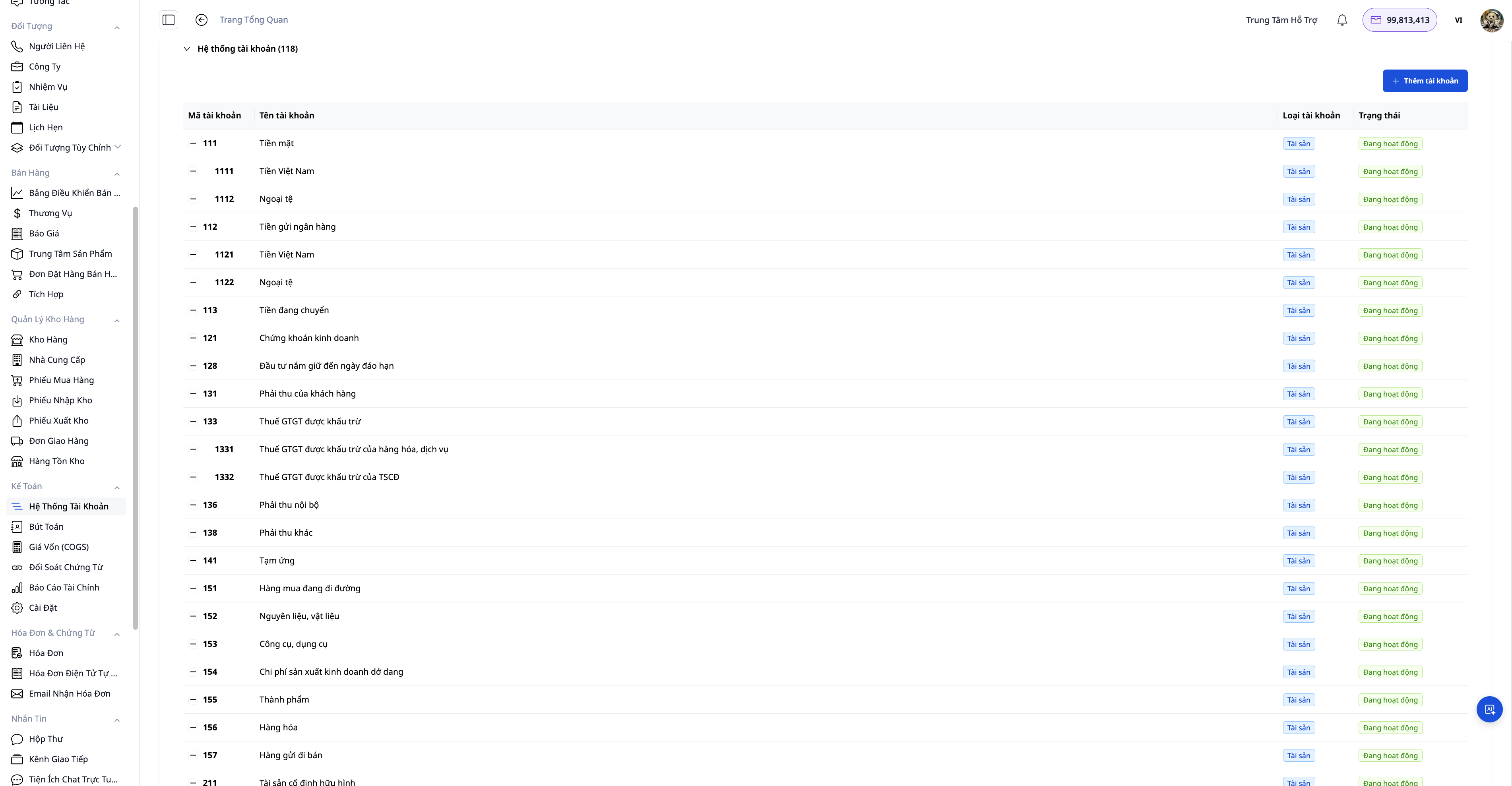
Tilikartan rakentamiseen on kolme tapaa:
Tapa | Milloin käyttää |
|---|---|
Mallisovelluksen käyttö maittain (Apply CoA Template) | Nopein — valitse VN (TT99/2025) tai yksi 11 maasta, järjestelmä luo valmiiksi kaikki tilit ja oletusarvoiset kirjaussäännöt |
AI-apu asetusten määrittämisessä (Generate Accounting Setup) | AI ehdottaa tilikarttaa, joka sopii toimialaan ja maahan, ja selittää jokaisen valinnan |
CSV-tuonti (Import Chart of Accounts) | Sinulla on jo oma tilikartta vanhemmasta ohjelmistosta, tuo se uudelleenkäyttöä varten |
Mallisovelluksen käytön jälkeen voit lisätä alatilejä tai muokata nimiä sisäisiin tarpeisiin — TT99/2025 sallii yritysten avata omia yksityiskohtaisia tilejään. Käytä Nollaa (Reset) luodaksesi kaiken alusta, jos tarpeen (nollaus on mahdollista vain ennen ensimmäistä kirjausta).
Vaihe 3: Kirjaussääntöjen tarkistaminen (Posting Rules)
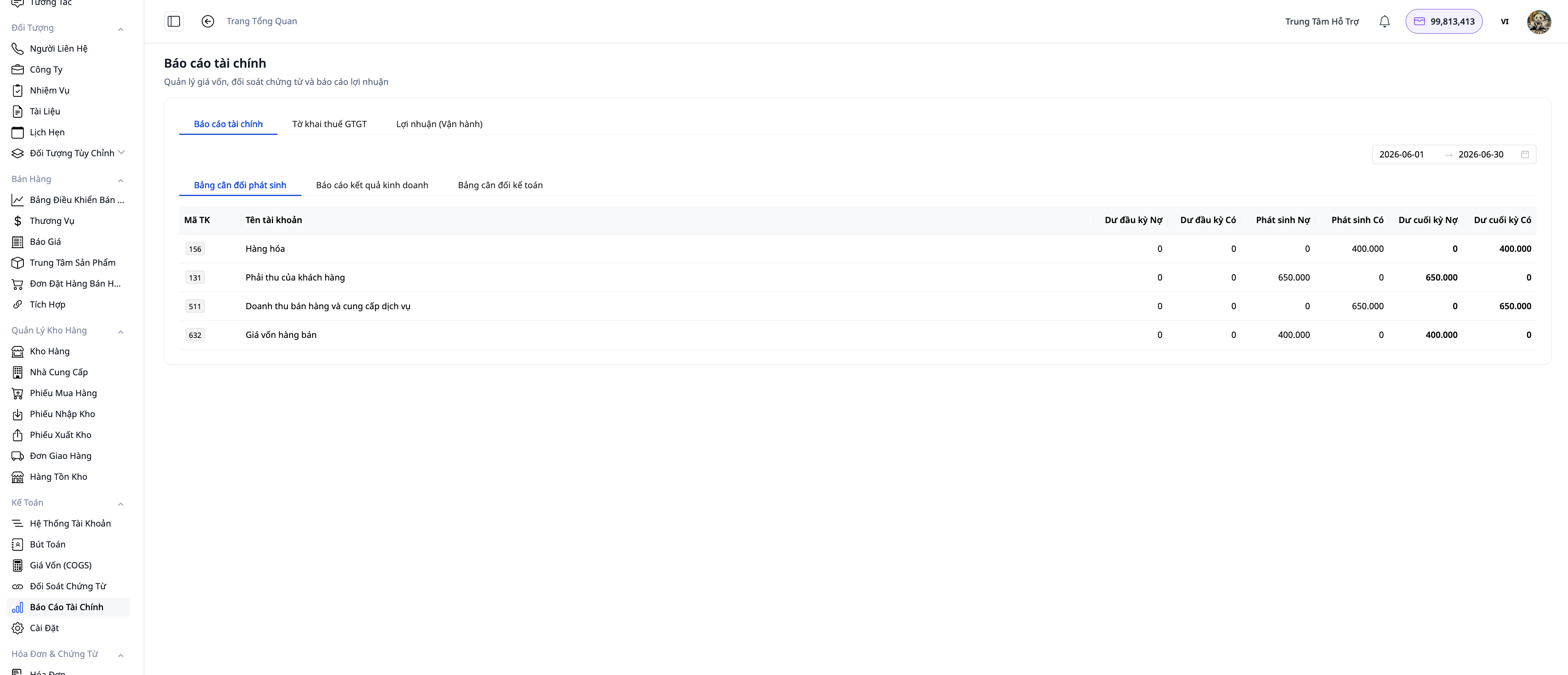
Kirjanpitosäännöt määrittelevät, mitkä tapahtumat synnyttävät mitkäkin kirjaukset (esim. myyntituotot → Debet tili 131 / Kredit tili 511; myyntikate → Debet tili 632 / Kredit tili 156).
Kun malli on otettu käyttöön maan mukaan, yleiset säännöt on täytetty valmiiksi. Voit:
Ottaa käyttöön/poistaa käytöstä kunkin säännön Active-kytkimellä ilman, että kirjausmäärityksiä menetetään.
Muokata Debet/Kredit-tilejä kussakin säännössä, jos yrityksellä on oma tilikartta.
Vaihe 4: Tulojen Kirjaamisen Määritys
Valitse Kirjanpidon asetukset -kohdasta Tulojen kirjaamisajankohta (revenue_recognition_point):
INVOICE (oletus): kirjataan, kun lasku luodaan. Sopii useimmille vähittäiskaupan ja palvelualan yrityksille.
DELIVERY: kirjataan, kun tavarat toimitetaan/varastosta poistetaan. Käytetään, kun sopimus määrittelee omistusoikeuden siirtymisen todellisen toimituksen hetkellä.
Järjestelmä täsmäyttää automaattisesti tulot myyntikatteisiin (COGS) samalta ajanjaksolta.
Osa 2: Päivittäinen Käyttö
Vaihe 5: Automaattiset Kirjaukset — Tilaukset, Laskut, Palautukset
Kun asetukset on tehty, sinun ei tarvitse tehdä manuaalisia kirjauksia tavallisista tapahtumista:
Tilaus valmis → järjestelmä luo kirjaukset tuloille ja myyntikatteelle.
Sähköisen laskun luonti → vastaava kirjaus valitun kirjaamisajankohdan mukaisesti.
Sähköisen laskun peruutus (S-Invoice/Viettel tai MISA kautta) → järjestelmä luo automaattisesti vastakirjauksen, ja kirjanpito ja laskut täsmäävät aina. Laskut, jotka luot S-Invoice-portaalissa ja synkronoit GTG CRM:ään, ovat erilaisia: GTG CRM tietää laskun peruuntuneen vain, kun synkronointi tuo peruutustiedoston (peruutusilmoituksen), ja silloin lasku näkyy peruutettuna, mutta GTG CRM ei tee vastakirjausta automaattisesti. Jos lasku on jo kirjattu, se pysyy kirjanpidossa ja kausiveroilmoituksessa; vastakirjauksen tekeminen tai tekemättä jättäminen on sinun päätöksesi, ja Vastakirjaus-painikkeen luoma kirjaus tehdään tänään, joten se ei poista laskua aikaisemman kauden veroilmoituksesta. Menettelytapa ja seuraukset löytyvät kohdasta 5b.
Maksujen palautukset, ennakkomaksujen palautukset, tavaroiden palautukset → oikean tyyppinen kirjaus kuhunkin tapahtumaan, myyntikatteen vastakirjaus kullekin osalle (3/10 tuotteesta palautettaessa myyntikatetta palautetaan vain näiden 3 tuotteen osalta).
Mene kohtaan Kirjanpito → Kirjaukset tarkastellaksesi, suodattaaksesi päivämäärävälin, tilan tai tyypin mukaan ja täsmäyttääksesi kaikki kirjaukset. Jos haluat tarkastella tileittäin, avaa Kirjanpito → Taloudelliset raportit → Päivätasekirja.
Haluatko luoda, hyväksyttää toisella henkilöllä, peruuttaa tai muokata kirjausta? Katso Manuaalisten kirjauksien opas: luonti, hyväksyntä, peruutus tai muokkaus. Tarvitsetko alkuerien saldojen syöttämistä? Katso Alkuerien saldojen syöttöopas.
Vaihe 5b: S-Invoice-Portaalista Synkronoidut Myyntilaskut — Sinä Päätät Mitkä Laskut Kirjataan
Myyntilaskut, jotka luot S-Invoice-portaalissa ja siirrät GTG CRM:ään Synkronoi-painikkeella (katso artikkeli E-Invoice - CRM:ään integroitu sähköinen laskutus), löytyvät laskuluettelosta ja ovat oletuksena ei kirjattu. ALV-ilmoitus hakee myynnin arvonlisäveron kirjanpidosta, joten kirjaamattomat laskut eivät ole mukana ilmoituksessa. Alla oleva näyttö on paikka, jossa päätät, mitkä laskut kirjataan (kirjanpidon sääntöjen mukaan) ja mitkä jätetään kirjaamatta. Oletuksena GTG CRM ei kirjaa niitä automaattisesti puolestasi, ellei sinä aktivoi kytkintä tämän vaiheen lopussa. Tällä hetkellä vain S-Invoicesta synkronoidut laskut kirjataan tällä näytöllä; MISA:sta synkronoidut laskut ja tiedostosta tuodut laskut eivät ole.
Avaustapa. Myyntilaskut-luettelossa synkronoidut laskut on merkitty tarralla Synkronointi, ja Lähde-suodatin antaa sinun valita laskut, jotka on Luotu täällä tai Synkronoitu. Kun on laskuja, jotka odottavat päätöstäsi (ei vielä kirjattu kirjanpitoon eikä pidetty kirjanpidon ulkopuolella), taulukon yläpuolella on rivi Kirjanpitoon kirjaamattomat synkronoidut laskut: N ja linkki Katso ja päätä; myös Synkronointi-toiminnon tulosvalintaikkunassa on vastaava rivi, jos laskuja odottaa. Molemmat rivit näkyvät vain käyttäjille, joilla on oikeus nähdä laskut ja lokikirjan. Voit myös käyttää sitä valikosta Kirjanpito → Synkronoidut myyntilaskut.

Näytössä on neljä välilehteä: Kirjattava, Kirjatut, Kirjanpidon ulkopuolella ja Toiminnot (kuka teki mitä ja milloin). Jokaisessa laskussa on laskunumero, päivämäärä, myynnin arvo, ALV, verokanta ja tilatarra:
Rivin tarra | Mitä se tarkoittaa |
|---|---|
Valmis | Ei kysymyksiä, voidaan kirjata kirjanpitoon heti. |
Vaatii päätöksesi | On kysymys, johon vain yrityksesi voi vastata (katso alla). |
Odottaa veroviranomaista | Veroviranomainen ei ole vielä vastannut tästä laskusta. Kirjaaminen kirjanpitoon nyt on sinun päätöksesi (katso alla). Giao dịch với cơ quan thuế đang chờ xử lý. Khi bạn có thể chọn "Ghi vào sổ" hoặc "Giữ ngoài sổ" là do quyết định của bạn. |
Peruutettu laskutusportaalissa | Laskujen toimittajan (S-Invoice) ohjelmisto näyttää tämän laskun peruutettuna. Kirjaaminen kirjanpitoon tai pitäminen kirjanpidon ulkopuolella on sinun päätöksesi (katso alla). Lasku, jonka peruutit GTG CRM:ssä, on eri asia, josta on jo kerrottu Vaiheessa 5. |
Ei voitu kirjata: syy | GTG CRM ei voinut kirjata tätä laskua tähän ja ilmoittaa syyn suoraan rivillä. Tätä riviä ei lisätä ilmoitukseen, ja jotkut tyypit estävät XML-tiedoston viennin (katso kohta 01/GTGT Vaiheessa 10). Jos se on todellinen myynti, käsittele syy tai ilmoita se itse HTKK:ssa; jos et ole varma, kysy verokirjanpitäjältäsi. Kaksi riviä on luettava erikseen: rivi, jossa lukee "korvaava lasku on jo kirjattu kirjanpitoon" (myynti on jo kirjattu kirjanpitoon korvaavan laskun kautta, älä ilmoita sitä uudelleen) ja rivi, jossa lukee "päällekkäinen toisen laskun kanssa luettelossa" (myynti lasketaan saman numeron omaavan laskun kautta: avaa kyseinen lasku nähdäksesi, onko se jo kirjattu kirjanpitoon, ja varmista, ettet ilmoita myyntiä kahdesti). |
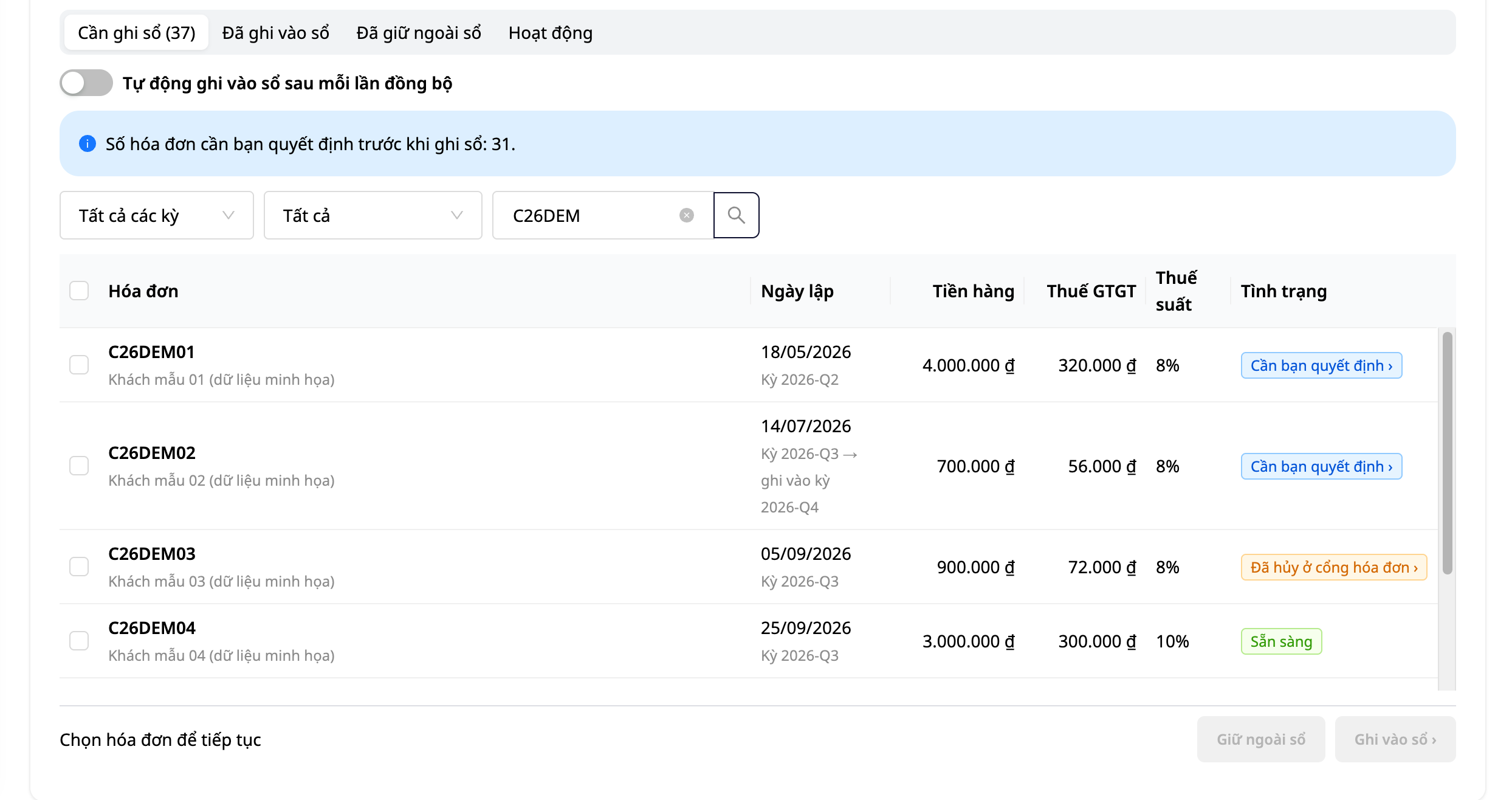
Kirjaa kirjanpitoon:
Valitse laskut (ei yhtään laskua ole valittu valmiiksi) ja napsauta sitten Kirjaa kirjanpitoon. Alareunan palkki näyttää valittujen laskujen määrän ja niiden arvonlisäveron.
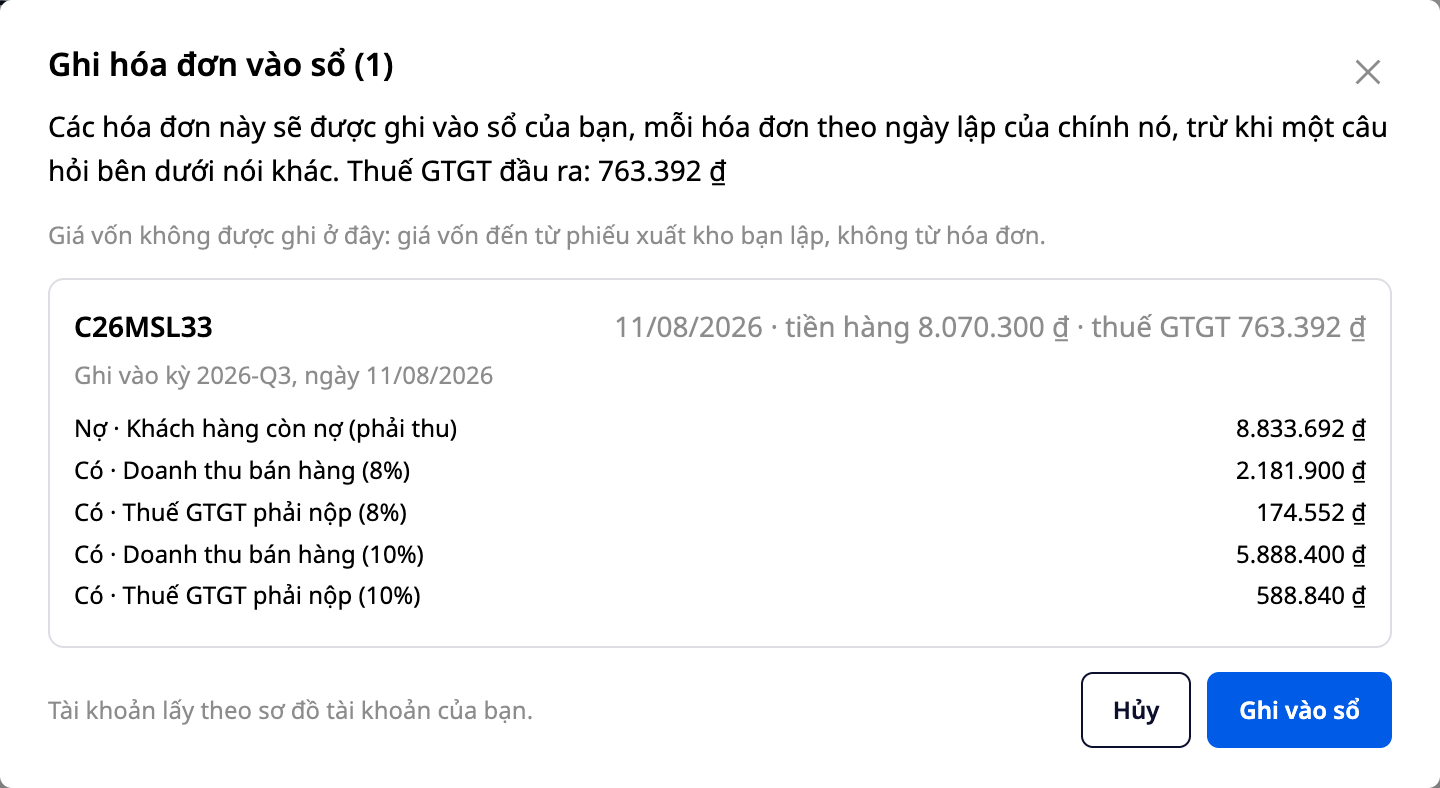
Laskun kirjaus -valintaikkuna luettelee jokaisen kirjausta edeltävän merkinnän: kirjausjakson ja kirjauspäivän (laskun laatimispäivän mukaisesti, ellei valintaikkunan kysymys toisin määrää) ja merkinnän rivit. Tavalliselle myyntilaskulle ne ovat Debet · Asiakas on velkaa (saatavat), Kredit · Myyntituotot ja Kredit · Maksettava arvonlisävero; laskuilla, joilla on kaksi verokantaa, kuten kuvassa (8 % ja 10 %), on yksi tuottorivi ja yksi verorivi kutakin verokantaa kohden. Tilit otetaan tilikartastasi. Lue nämä rivit ennen kirjausta.
Napsauta valintaikkunassa Kirjaa kirjanpitoon ja lue kunkin laskun tulos. Kirjatut laskut näyttävät tuloksen, esimerkiksi Kirjattiin merkinnäksi JE-2026-08-0001, ja poistuvat Kirjattavat-välilehdeltä heti ilman sivun uudelleenlatausta. Laskut, joilla ei näy jompaakumpaa riviä "Kirjattiin merkinnäksi..." tai "Oli jo kirjattuna", eivät ole vielä kirjattuina. Merkintä löytyy kohdasta Kirjanpito → Merkinnät (Päiväkirja), ja se kirjataan laskun laatimispäivänä, ei tänään. Poikkeus: jos kyseisen jakson kirjanpito on lukittu ja valitset kirjaamisen, merkintä kirjataan tänään; korvaaville laskuille alkuperäisen laskun kumoava merkintä, joka on jo kirjattuna, kirjataan myös korvaavan laskun päivämäärällä.
Myyntikatetta ei kirjata laskusta: myyntikate tulee varastosta poistokuitista, jonka olet luonut. Jos S-Invoice-portaali on merkinnyt laskun maksetuksi, GTG CRM kirjaa sen silti saatavaksi eikä vielä tuloksi saaduksi maksuksi.
Jos lasku kuuluu neljännesvuosittain, jolta on jätetty veroilmoitus. Jos kyseisen neljännesvuosittain jätetty veroilmoitus ei sisällä tätä laskua, myynti on edelleen ilmoitettava: saatat joutua tekemään lisäilmoituksen (jonka luot ja jätät itse HTKK:ssa, GTG CRM ei tee sitä puolestasi). Jos kyseisen neljännesvuosittain kirjanpito ei ole lukittu, kirjaus kirjanpitoon saa vain kyseisen neljännesvuosittain luvut näyttämään poikkeavan jätetystä veroilmoituksesta. Jos kirjanpito on lukittu ja valitset kirjaamisen tänään, myynti lasketaan nykyisen jakson lukuun (katso alla oleva kysymys lukitusta kirjanpidosta); jos teet edelleen lisäilmoituksen vanhalle neljännesvuosittain, myynti ilmoitetaan kahdesti.
Kysymykset, joihin vain sinä voit vastata. Alla on yleisiä tilanteita, joita lukemamme tekstit eivät ole selvästi kuvaneet tai vain yrityksesi tietää vastauksen; valintaikkuna saattaa kysyä lisää. Kun kohtaat tällaisen, kirjausvalintaikkuna kysyy sinulta vastaavan kysymyksen (yksi lasku voi sisältää enemmän kuin yhden kysymyksen), ei valitse mitään vastausta valmiiksi, ja valintaikkunan Kirjaa kirjanpitoon -painike on himmeä, kunnes olet valinnut. Kun valintaikkunassa on kohta Katso perusteet, napsauta sitä lukeaksesi lukemamme tekstit lukemispäivämäärineen.
Tilanne | Mitä sinulta kysytään |
|---|---|
Verohallinto ei ole vastannut laskuun | Kirjaa tilille heti (Ymmärrän, kirjaa silti) vai odota (Ei kirjausta)? Lukemamme asiakirjat ohjeistavat myyjää veroilmoitukseen laskun laatimisajankohdan mukaan, mutta eivät kerro tarkasti, miten arvonlisäveroa tältä odottavalta laskulta ilmoitetaan. |
Tilikauden kirjaus, joka sisältää lukitun laskun | Kirjataanko lasku tänään kuluvan tilikauden mukaan (Kirjaa tänään, tilikausi …) vai ei vielä (Ei kirjausta)? Dialogi selventää kummankin tilanteen seuraukset: jos vanhan tilikauden veroilmoitus ei sisällä tätä laskua, joudut ehkä tekemään lisäselvityksen ja maksamaan myöhästymismaksuja; jos olet jo ilmoittanut laskun vanhalla tilikaudella toisella tavalla, tämän päivän kirjauksella lasku lasketaan uudelleen uuden tilikauden saldossa, mikä voi johtaa kaksinkertaiseen ilmoitukseen. Dialogi ehdottaa myös: avaa tilikausi uudelleen kohdasta Kirjanpito → Tilikaudet ja palaa sitten, tai pidä lasku kirjaamatta (ilmoita sitten tämä myynti itse, katso kohta Pidä kirjaamatta alla). |
Korvaava lasku, jonka päivämäärä on eri kuin alkuperäisen laskun | 01.07.2026 alkaen laadittujen korvaavien laskujen osalta: lukemiemme asiakirjojen mukaan ei ole vielä säännöksiä, jotka selventäisivät, mihin tilikauteen korvaava lasku kuuluu, ja dialogi esittää kaksi tulkintaa, mainiten, onko alkuperäinen lasku jo kirjattu tilille. 01.06.2025–30.06.2026 välisenä aikana laadittujen korvaavien laskujen osalta dialogi mainitsee erityisen perusteensa: lue dialogin mainitsema peruste (kohdasta Katso perusteet, jos sellainen on) ennen valintaa. Kahden ensimmäisen ajanjakson osalta valitset kirjauksen korvaavan laskun oman laatimispäivämäärän mukaan (jos alkuperäinen lasku on jo tilillä, sen kumulatiivinen kirjaus on myös kyseisenä päivänä), tai pidät laskun kirjaamatta ja ilmoitat sen itse. Ennen 01.06.2025 laadittujen laskujen osalta tämä artikkeli ei kuvaa dialogia: kysy veroneuvojaltasi ennen kirjausta. |
Laskuntarjoajan ohjelmisto merkitsee laskun peruutetuiksi | Pidä kirjaamatta (veroilmoitus ei sisällä tätä laskua; jos lasku on edelleen voimassa verohallinnon kannalta, veroilmoituksesta voi puuttua myyntivero) vai kirjaa silti tilille (jos peruutuminen on pätevä, veroilmoitukseen voi sisältyä liikaa myyntiveroa)? |
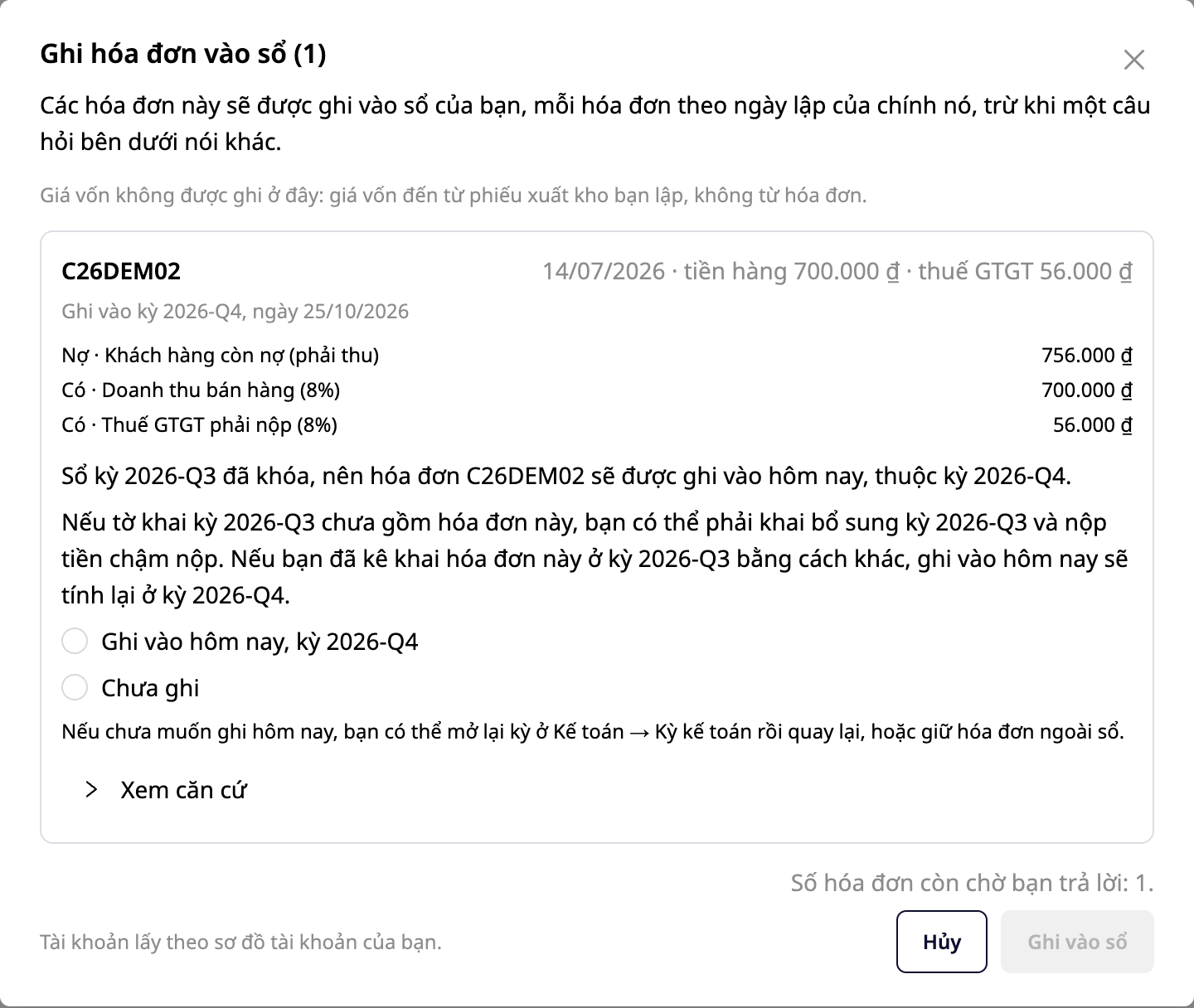
Se, mitä ohjelmisto näyttää kirjaus-, kirjaamatta jättämisen ja kumulatiivisten kirjauksien dialogeissa, on tarjoamamme tietoa, ei veroneuvontaa. Kun kirjaat tilille, liitetyt vastaukset tallennetaan nimesi ja ajankohdan kanssa; jokainen tilille kirjaus, kirjaamatta jättäminen, takaisin tuominen tai kumulatiivinen kirjaus näkyy myös välilehdellä Toiminnot.
Pidä kirjanpidon ulkopuolella. Valitse lasku ja napsauta sitten Pidä kirjanpidon ulkopuolella vain silloin, kun myynti on jo ilmoitettu tai ilmoitetaan muualla (esimerkiksi olet ilmoittanut sen suoraan HTKK:ssa tai teet kirjanpidon ja ilmoituksen toisella ohjelmistolla) tai se ei ole tämän yrityksen myyntiä. Erityisesti laskut, jotka on peruutettu laskuportaalissa, pidä kirjanpidon ulkopuolella on yksi kahdesta vaihtoehdosta valintaikkunassa, ja sen seuraukset on kuvattu yllä olevassa taulukossa. Todellinen myynti, jonka pidät kirjanpidon ulkopuolella etkä ilmoita missään, puuttuu ilmoituksesta. Valintaikkuna pyytää syyn (Teen kirjanpitoa toisella ohjelmistolla, Olen ilmoittanut muulla tavalla, Tämä ei ole tämän yrityksen myyntiä tai Muu syy) ja selventää: ALV-ilmoituksessa ei ole näitä laskuja, ja jos lasku on edelleen voimassa veroviranomaisille, ilmoituksesta voi puuttua arvonlisävero. Laskut siirtyvät välilehdelle Pidettiin kirjanpidon ulkopuolella; napsauta siellä Palauta luetteloon, jos muutat mielesi (tässä vaiheessa mitään ei ole vielä kirjattu kirjanpitoon).
Peruuta kirjaus. Käytetään laskuihin, jotka on kirjattu kirjanpitoon, mutta huomaat myöhemmin, että niitä ei olisi pitänyt kirjata, esimerkiksi virheellisesti kirjattu tai peruutettu portilla: välilehdellä Kirjattu valitse lasku, napsauta Peruuta kirjaus ja valitse syy. Peruttua laskua ei voi enää kirjata uudelleen; jos peruutit sen virheellisesti ja myynti on edelleen ilmoitettava, ilmoita se itse HTKK:ssa.
Peruutus vaikuttaa vain nykyiseen kauteen (kausi on tässä neljännes tai kuukausi, ilmoituskausisi mukaan). Peruutusnapilla Peruuta kirjaus luotu kirjaus tehdään tänään. Jos laskun kirjaus on edelliseltä kaudelta, kyseisen kauden ilmoituksessa (joko jätetty tai ei) on edelleen tämä lasku, etkä voi poistaa laskua vanhasta kaudesta tässä näkymässä; tarvittaessa kysy neuvoa veroasiantuntijaltasi. Jos laskun kirjaus on juuri nykyiseltä kaudelta (mukaan lukien suljetun kauden lasku, jonka valitsit Kirjaa tänään), peruutus vähentää sen tämän kauden myyntiverosta. Jos aiot täydentää kauden ilmoitusta, jolla tämä lasku kirjattiin, verovähennyksen pienentämiseksi, älä peruuta kirjausta tässä: vähennys lasketaan kahdesti, kerran lisäilmoituksessa ja kerran nykyisellä kaudella. Valintaikkuna muistuttaa myös: "Jos syy on tavaroiden palautus, alennus tai kaupan peruutus, veroviranomaiset vaativat korjauslaskun käyttämistä."
Lasku on kirjattu kirjanpitoon ja peruutettu sitten portaalissa. GTG CRM saa tiedon vasta, kun synkronointi tuo peruutustekstin, joten ennen ilmoituksen laatimista synkronoi tähän päivään asti, älä vain kauden loppuun. Tämän synkronoinnin jälkeen lasku on välilehden Kirjattu ryhmässä Peruutettu laskuportaalissa eikä sitä voi peruuttaa automaattisesti (peruutusvaihtoehdon syy on valmiina: Lasku on peruutettu laskuportaalissa). Laskun arvonlisävero on edelleen kirjauksen kauden myyntiverossa; kirjanpitojen peruutus vähentää sen vain nykyiseltä kaudelta, kuten yllä on todettu. Jos et peruuta ja peruutus on pätevä, näytöllä olevan ilmoituksen ja XML-tiedoston luku voi olla korkeampi kuin maksettava määrä. Ilmoitusnäytöllä on huomautus siitä, kuinka monta laskua on kirjattu, mutta peruutettu portaalissa.
Automaattinen kirjaus kirjanpitoon jokaisen synkronoinnin jälkeen. Tämä kytkin sijaitsee Synkronoidut myyntilaskut -näytössä, oletuksena pois päältä, ja vain riittävät neljä oikeutta omaavat voivat kytkeä sen päälle (katso "Kuka voi tehdä mitä" alla). Vahvistusvalintaikkuna kytkettäessä sanoo: laskut, joihin et tarvitse vastausta, kirjataan kirjanpitoon, päätöstä vaativat laskut odottavat sinua, kytkeminen kirjataan yhdessä nimesi ja aikasi kanssa, ja voit kytkeä sen pois päältä milloin tahansa.
Ennen kytkemistä: jos kirjanpitosi ja veroilmoituksesi hoidetaan muissa ohjelmistoissa, älä kytke tätä kytkintä päälle: kaikki tulevat VALMIIT laskut kirjataan myös kirjanpitoon. Jos olet jo ilmoittanut jotkut laskut muualla, pidä ne ensin kirjanpidon ulkopuolella. Seuraavalla synkronointikerralla, kun tulee uusia tai muuttuneita laskuja, kytkin kirjaa myös aiemmin VALMIINA olleet laskut niiden alkuperäisen luontipäivän mukaisesti, vaikka päivä kuuluisi edelliseen vuosineljännekseen, eikä se näytä mitään ruutua, jotta voit tarkistaa kauden (kirjanpidon jo lukitsemaan kauteen kuuluvat laskut eivät ole VALMIITA, joten ne odottavat edelleen sinua). Jos kyseisen kauden veroilmoitus on jo jätetty, katso "Jos lasku kuuluu kaudelle, josta veroilmoitus on jätetty" yllä.
Kun kytkin on päällä: jokaisen synkronoinnin jälkeen, jossa on uusia tai muuttuneita laskuja, hetki synkronoinnin päättymisen jälkeen (ei heti synkronointipainiketta painettaessa), GTG CRM kirjaa kirjanpitoon kaikki työtilan VALMIIT laskut, ei vain kyseisen synkronoinnin laskuja. Päätöstä vaativat laskut (mukaan lukien VEROHALLINNON ODOTUS ja KUORMATTU LASKUPORTAALISSA) odottavat edelleen sinua. Synkronointi, jossa ei ole mitään uutta, ei kirjaa mitään. Tällä tavalla kirjatut laskut näkyvät TOIMINNOT-välilehdellä käyttäjänä "Järjestelmä (automaattinen)"; synkronointituloksen ruudussa oleva luku lasketaan ennen automaattista kirjausta, joten se voi olla suurempi kuin näytöllä näkyvä luku muutaman sekunnin kuluttua. Tällä näytöllä automaattisesti kirjatut laskut voidaan peruuttaa vain KIRJAUKSELLA (kirjataan tänään, joten laskua ei poisteta vanhasta neljänneksestä), eikä niitä voi pitää kirjanpidon ulkopuolella; peruutettuja laskuja ei voida enää kirjata uudelleen. Jos näyttö ilmoittaa, että automaattinen prosessi ei ole käynnissä, yhtään laskua ei ole vielä kirjattu automaattisesti: kytke se pois päältä ja takaisin päälle tai pyydä järjestelmänvalvojaa tarkistamaan.
Kuka voi tehdä mitäkin. Näytön avaamiseksi tarvitset laskun katseluoikeuden (ERP_INVOICE_VIEW) ja päiväkirjan katseluoikeuden (ACCOUNTING_VIEW_JOURNAL). Kirjanpitoon kirjaamiseksi tai kirjauksen kumoamiseksi tarvitset lisäksi kirjausten luontioikeuden (ACCOUNTING_CREATE_JOURNAL). Pidä kirjanpidon ulkopuolella, Palauta listalle ja automaattisen kirjanpidon kytkin vaativat kaikki neljä oikeutta: laskun katselu, päiväkirjan katselu, kirjausten luonti ja veroilmoituksen laatiminen ja vienti (ACCOUNTING_EXPORT_TAX_REPORT, katso kirjanpidon oikeustaulukko artikkelin lopusta). Lataa laskuluettelo ja veroilmoituksen vienti vaativat myös veroilmoituksen laatimisen ja viennin oikeuden. Henkilö, jolla on katselu- ja kirjausten luontioikeus, mutta ei veroilmoituksen laatimis- ja vientioikeutta, voi avata näytön, kirjata kirjanpitoon ja kumota kirjauksia; muut painikkeet ovat himmennettyinä. Henkilö, jolta puuttuu laskun katselu- tai päiväkirjan katseluoikeus, ei voi käyttää tätä näyttöä: valikon kohde ei näy tai näyttö ilmoittaa, ettei katseluoikeutta ole. Työtilan omistajalla ja järjestelmänvalvojalla on oletuksena kaikki yllä mainitut kirjanpito-oikeudet (artikkelin lopussa oleva kirjanpidon oikeustaulukko sisältää kolme näistä kirjanpito-oikeuksista; laskun katseluoikeus ei sisälly tähän taulukkoon).
Vaihe 6: Sisääntulevat laskut – GDT-yhteys & Kirjanpidon lajittelu

GTG CRM yhdistyy suoraan Verohallinnon (GDT) sähköisten laskujen järjestelmään ja hakee automaattisesti kaikki yrityksen sisääntulevat laskut – yksi yhteys kattaa kaikki toimittajat.
Vaihe 6.1 – GDT-tilin yhdistäminen
Mene kohtaan Asetukset → Veroviranomaisen yhteys (Tax Authority Connection).
Syötä Verotunniste (MST) ja salasana hoadondientu.gdt.gov.vn -portaalin tililtä.
Valitse ajanjakso, jolta haluat hakea historiaa (Backfill history).
Paina Test & Connect – järjestelmä todentaa ja yhdistää muutamassa sekunnissa. Tila näyttää Connected onnistuneesti.
Turvallisuus huomautus: suositellaan luomaan alatilejä (sub-account), joilla on vain "Laskujen haku" -oikeus, sen sijaan että käytettäisiin pääkäyttäjätunnusta.
Vaihe 6.2 – Sisääntulevien laskujen synkronointi
Paina Synkronoi nyt tai anna järjestelmän synkronoitua aikataulun mukaisesti. Synkronoinnin jälkeen mene osoitteeseen ERP → Laskujen hallinta → Saapuneet (Incoming) nähdäksesi kaikki saapuneet laskut.
Jokainen lasku näyttää selkeästi dokumentin lähteen ja tilan:
Tila | Merkitys | Toiminto |
|---|---|---|
Lähde "Veroviranomainen", kenttä "Dokumentti" näyttää tiedostonumeron | CQT-koodattu lasku — GDT on toimittanut riittävästi tietoja ja alkuperäisen tiedoston | Valmis kirjanpidon käsittelyyn |
Lähde "Veroviranomainen", kenttä "Dokumentti" merkinnällä oranssi "Ei laskutiedostoa" | Koodaamaton lasku (teleoperaattori, pankki) — GDT toimittaa tietoja, mutta ilman alkuperäistä tiedostoa | Lataa tiedosto toimittajalta ja lisää se "+" -merkillä |
Lähde "Sähköposti", kenttä "Dokumentti" merkinnällä oranssi "Ei laskutiedostoa" | Havaittu ilmoitussähköpostista, ei vielä liitettä | Lisää tiedosto "+" -merkillä tai napsauta rivin "Lataa" -painiketta |
Vaihe 6.3 — Tiedostojen lisääminen koodaamattomiin (codeless) laskuihin
Etsi rivi, jossa on oranssi merkintä "Ei laskutiedostoa" sarakkeessa "Dokumentti" (yleensä teleoperaattorien, sähköyhtiöiden, pankkien laskut). Jos rivillä on "Lataa" -painike (osoita painiketta hiirellä nähdäksesi "Avaa toimittajan portaali alkuperäisen dokumentin lataamiseksi"), napsauta sitä avataksesi toimittajan portaalin valmiilla hakukoodilla ja lataa tiedosto. Napsauta sitten "+" -merkkiä rivin "Dokumentti" -kentässä, valitse "Toimittajan lasku" ja lisää juuri lataamasi tiedosto.
Lisäämäsi tiedosto säilytetään eikä sitä korvata, kun lisäät uusia tiedostoja. Samasta "+" -merkistä voit liittää maksutositteita, sopimuksia tai toimituskuitteja. Toimintatapa löytyy osiosta "Liitä dokumentteja ostolaskuihin" artikkelista "E-Invoice - CRM-integroitu sähköinen lasku".
Vaihe 6.4 — Kirjanpidon triage
Kun laskulla on riittävästi tietoja ja dokumentteja, avaa lasku ja suorita triage:
Tarkista summa, arvonlisävero (VAT) ja toimittaja.
Kirjaa kirjanpitoon (ostovara-ALV → Tili 133; kulut → vastaava tili kulutyypin mukaan).
Ostolaskut liitetään asiakkaisiin/toimittajiin CRM:ssä, ja velka on selkeästi määritelty jokaiselle vastapuolelle.
Vaihe 7: Käyttöomaisuus & Poistot
Käyttöomaisuus-moduuli (Fixed Assets) hallitsee omaisuuden koko elinkaarta ja luo automaattisesti poistokirjaukset pääkirjaan.
Vaihe 7.1 — Lisää uusi käyttöomaisuus
Mene kohtaan Kirjanpito → Käyttöomaisuus → + Uusi.
Valitse Luokka (Category) — esimerkiksi "Koneet ja laitteet", "Kulkuvälineet", "Aineettomat hyödykkeet". Järjestelmä täyttää automaattisesti: oletuskirjanpidon tilit (Hankintameno, Poistot, MK-kulut), ehdotetun käyttöiän ja poistomenetelmän.
Syötä Hyödykkeen nimi, Hankintameno (Cost), Arvioitu jäännösarvo (Salvage value), Käyttöönoton päivämäärä.
Valitse Poistomenetelmä: Tasapoisto (Straight-line), Summa-arvon poisto (Declining-balance) tai Tuotantoperusteinen poisto (Units-of-production).
Paina Tallenna (Save) — hyödyke luodaan tilassa LUONNOS (DRAFT) ja siihen ilmestyy arvioitu kuukausittainen poistosumma.
Vaihe 7.2 — Aktivoi hyödyke & katso poistosuunnitelma
Avaa luotu hyödyke → paina Aktivoi (Activate). Tila muuttuu tilaan AKTIIVINEN (ACTIVE) ja järjestelmä luo heti täydellisen poistosuunnitelman (rivien määrä = käyttöiän mukaan määräytyvien jaksojen määrä), jokainen jakso tilassa SUUNNITELTU (PROJECTED).
Vaihe 7.3 — Kirjaa poistot
Paina Suorita poistot (Run depreciation) kirjataksesi manuaalisesti tai ota automaatio käyttöön, jotta järjestelmä suorittaa sen automaattisesti kuukauden alussa (katso Vaihe 11).
Suoritettaessa järjestelmä kirjaa kaikki erääntyneet jaksot (mukaan lukien aiemmat kirjaamattomat jaksot aktivointipäivämäärästä alkaen). Jokainen jakso muuttuu tilaan KIRJATTU (POSTED) ja luo vastakirjauksen:
Debet tili 6274 (Poistokulut kiinteistä käyttöomaisuuseristä) — tai vastaava tili hyödyketyypin mukaan
Kredit tili 2141 (Kertyneet poistot kiinteistä käyttöomaisuuseristä)
Saman jakson uudelleensuoritus palauttaa vanhan kirjauksen — ei luoda duplikaatteja.
Vaihe 7.4 — Tuo olemassa olevien hyödykkeiden luettelo (Tuonti)
Jos yrityksellä on jo hyödykeluettelo, mene kohtaan Kiinteät käyttöomaisuuserät → Tuonti (Tài Sản Cố Định → Import):
Lataa CSV/Excel: tiedosto voi olla missä tahansa sarakerakenteessa — tekoäly tunnistaa ja ehdottaa sarakekohdistuksia (esimerkiksi sarake "Hankintameno" → kenttä Cost, "Ostopäivä" → Acquisition date). Tarkista ja säädä kohdistukset ennen vahvistamista.
Ostolaskusta: valitse ostolasku, joka on jo järjestelmässä — hyödykkeelle täytetään automaattisesti nimi, hankintameno, ostopäivä, toimittaja.
Tekoäly lukee dokumentteja: liitä sopimus- tai PDF-laskutiedosto (tekstimuodossa, ei skannattu) — tekoäly poimii ja täyttää kentät valmiiksi.
Vaihe 7.5 — Hyödykkeen poistaminen käytöstä
Avaa hyödyke → Poista käytöstä (Dispose) → Myynti (Sale) (tai Kirjaus (Write-off)), syötä todellinen luovutusarvo ja poistopäivämäärä. Katso poistotuotto/tappio ennen vahvistamista. Vahvistuksen jälkeen järjestelmä:
Muuttaa tilan tilaan POISTETTU (DISPOSED), sulkee poistosuunnitelman.
Luoda poistokirjauksen: kirjaa pois hankintameno (Kredit tili 2112), kirjaa pois kertyneet poistot (Debet tili 2141), kirjaa poistotuotto/kulu (tili 711 tai tili 811).
Osa 3: Raportointi & Tiedostojen vienti
Vaihe 8: Katso reaaliaikaisia talousraportteja
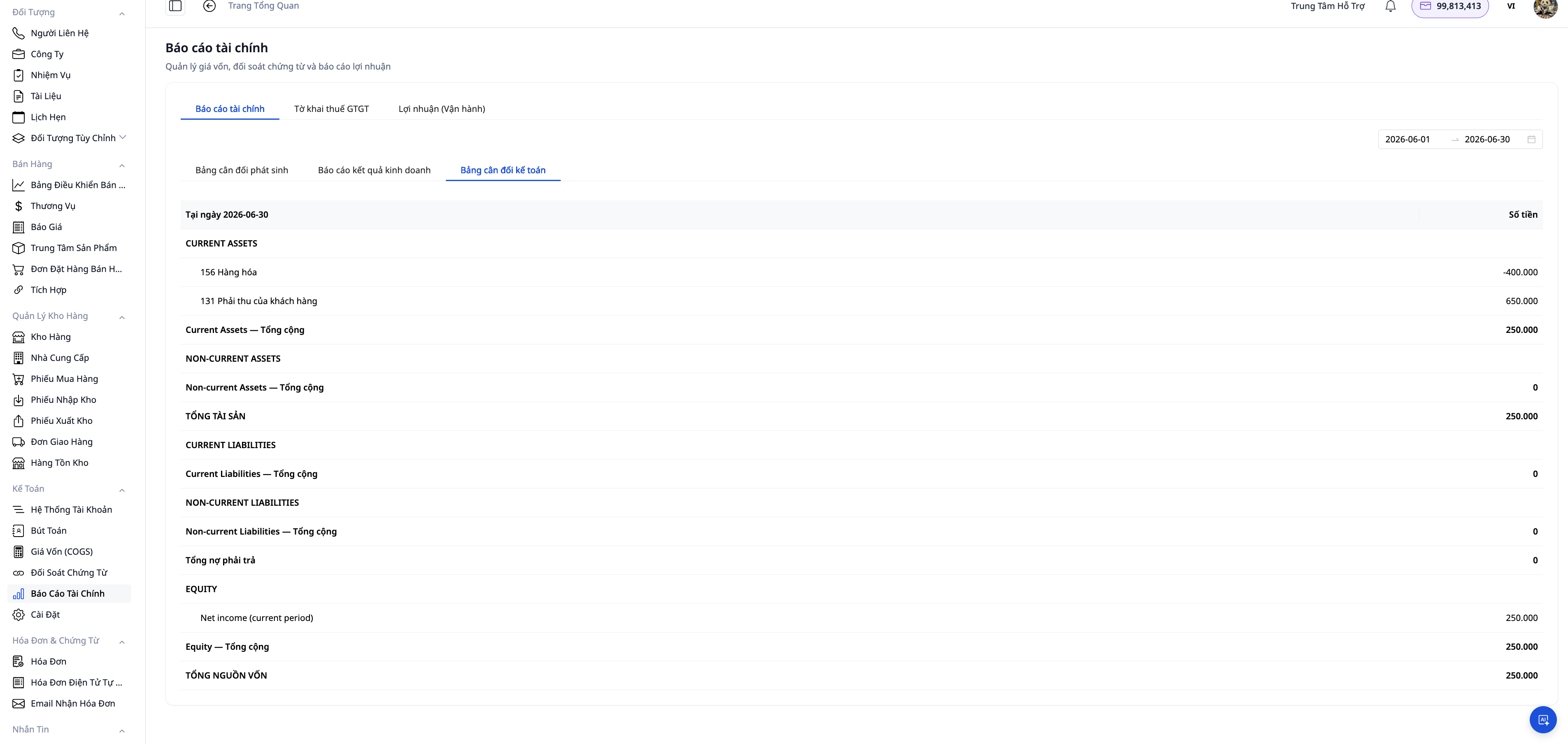
Mene kohtaan Kirjanpito → Talousraportit (Kế toán → Báo cáo tài chính), valitse jakso ja katso heti:
Tuloslaskelma (B02-DN) — liikevaihto, myytyjen suoritteiden hankintahinta, bruttokate, nettotulos jaksoittain.
Tase (B01-DN) — varat = velat + oma pääoma.
Liitetyn tilinpäätöksen tase — tilien saldot jakson lopussa, tarkista Debet/Kredit-tasapaino ennen kirjojen sulkemista.
ALV-ilmoitus — arvonlisäverojen (myynti ja osto) yhteenveto valmiina verokaudelle. Jos sinulla on S-Invoicesta synkronoituja myyntilaskuja, katso Vaihe 5b (ja osa 01/GTGT Vaiheessa 10) ennen kuin otat luvut tältä näytöltä.
Kaikki raportit lasketaan pääkirjan tositteista — ei tarvitse yhdistellä Excelistä tai odottaa kuun lopun kirjanpitäjää.
Vaihe 9: Vie raportit PDF- ja Excel-muotoon
Valitse mistä tahansa raportista Vie ▾ ja valitse muoto:
PDF: luo dokumentin, joka on painettavaan muotoon, yrityksen otsikolla, allekirjoituksella ja leimalla varustettuna. Käytetään pankille lähettämiseen (lainahakemukset vaativat allekirjoitetun ja leimatun talousraportin), tilintarkastajalle, johtoryhmälle tai sijoittajille.
Excel (XLSX): selkeästi jäsennelty taulukkotiedosto — kirjanpitäjä voi pivotoida, tehdä lisäyhteenvetoja, vertailla eri kausien välillä. Luvut ja valuuttamuotoilut noudattavat Vietnamin paikallisia asetuksia.
Kaikki käytettävissä olevat raportit (B01-DN, B02-DN, Taseen täsmäytys, ALV-veroilmoitus, Tuotto (Operatiivinen), Saamisten/velkojen ikäjakauma, Kassatilanne) tukevat molempia muotoja.
Vaihe 10: Vie XML verovirastolle ilmoittamista varten
Tässä vaiheessa saat GTGT-ilmoituksen (arvonlisävero) neljännesvuosittain, 05/KK-TNCN (yksityishenkilön tuloveron pidätys) neljännesvuosittain tai 01/CNKD (yrittäjäveroilmoitus) XML-tiedoston. Tarkista tiedosto ja päätä itse, lähetätkö sen sähköiseen veroportaaliin, GTG CRM ei lähetä sitä puolestasi. Muiden ilmoitusten tiedostoja ei ole vielä saatavilla, katso taulukkoa.
Ilmoitus | XML-tiedosto | Kausi | Mistä luvut on saatu tai miksi tiedostoa ei ole saatavilla |
|---|---|---|---|
ALV-veroilmoitus (Malli 01/GTGT) | Kyllä | Neljännesvuosittain | Pääkirja |
Neljännesvuosittainen veronpidätysilmoitus (Malli 05/KK-TNCN) | Kyllä | Neljännesvuosittain, Q3/2026 alkaen | Maksettu palkkataulukko. Tiedostosta puuttuu joitain rivejä ohjekirjeen 89 mukaisesta mallista, lue Vaihe 10b ennen lähettämistä. |
Kotitalouksien veroilmoitus (01/CNKD) | Kyllä, mutta ei ole vielä verrattu veroviraston viralliseen tiedostorakenteeseen. Ennen lähettämistä, vertaa lukuja paperi-ilmoitukseen tai sähköisen palvelun portaalissa olevaan ilmoitukseen. | Neljännesvuosittain (valitse neljännesvuosittain suoraan näytöltä) | Tilaukset ja pääkirja |
Yritysveron vuosiveroilmoitus (Malli 03/TNDN) | Ei | Vuosittain | Lokakuuhun 2026 mennessä verovirasto ei ole julkaissut vuoden 2026 tiedostorakennetta |
Yksityishenkilön tuloveron vuosiveroilmoitus (Malli 05/QTT-TNCN) | Ei | Vuosittain | Vaatii liitteitä jokaisesta henkilöstä, joita GTG CRM ei vielä tue |
Talousraportit (B01/B02/B03/B09-DN) | Ei | Vuosittain | Vaatii tilitarkastuslomakkeen jokaiselle nimikkeelle, joita GTG CRM ei vielä tue |
Ilmoitukset, jotka näkyvät luettelossa, riippuvat kohdasta Miten maksat verosi (Talous & Henkilöstö → Laskut & tositteet → Laskut → Automaatio-välilehti). Valitse ”Kyllä – annan arvonlisäverolaskuja ja vähennän syötettyjä veroja” tai ”En ole vielä vastannut”, jolloin näytetään ALV-ilmoitus, 03/TNDN, 05/QTT-TNCN ja talousraportit. Valitse ”Ei – maksan veroa prosenttiosuutena liikevaihdosta”, jolloin näytetään 01/CNKD. 05/KK-TNCN näkyy molemmissa tapauksissa.
Lomake ilman tiedostoa: valitse oikea lomake Tuloslaskelma-välilehdeltä, napsauta Luo lomake, "Tiedot kirjanpidosta syötettäväksi HTKK:hon" -ikkuna tulee näkyviin ja syötä kyseiset numerot HTKK:hon. Tilinpäätöksessä ikkunassa on vain B01- ja B02-yhteenvedot: syötä tai vertaa niitä luodessasi niitä HTKK:ssa; PDF/Excel-vienti katso Vaihe 9. Oletko ladannut aiemmin XML-tiedoston tilinpäätöksestä, 03/TNDN tai 05/QTT-TNCN GTG CRM:stä? Älä lähetä sitä tiedostoa: kaikki arvot ovat nollia.
Toimintavaiheet (arvonlisäveroilmoitus, 01/CNKD samalla tavalla):
Mene kohtaan Kirjanpito → Tilinpäätös → Tuloslaskelma-välilehti. Kun viet arvonlisäveroilmoituksen ensimmäisen kerran, täytä Hallinnoiva verovirasto -kenttä tällä välilehdellä olevassa Verotiedot-välilehdessä (veroviraston 5-numeroinen koodi, johon yritys on rekisteröitynyt verovelvolliseksi, ilmoitettu verotunnuksessa tai HTKK-ohjelmistossa) ja napsauta sitten Tallenna verotiedot. Ilman tätä koodia GTG CRM ei voi viedä arvonlisäveroilmoitustiedostoa.
Valitse raporttityyppi, vuosi ja verokausi ja napsauta sitten Luo lomake. Valitse kaudeksi neljännesvuosittainen (arvonlisäveroilmoituksen voi viedä tiedostona vain neljännesvuosittain).
Tarkista tiedot näytöllä: kohdat haetaan kirjanpitoaineistostasi (01/CNKD-tapauksessa tilauksista ja pääkirjasta).
Napsauta Vie XML → lataa .xml-tiedosto. Jos verokaudella on huomioitavia tietoja, "Tarkista ennen XML-tiedoston lähettämistä" -valintaikkuna tulee näkyviin. Lue se huolellisesti, napsauta 'Ymmärretty' ja lähetä tiedosto veroportaaliin. 01/CNKD-tapauksessa tätä valintaikkunaa ei ole: tiedosto ladataan silti ja näyttöön tulee vain lyhyt ilmoitus, joka muistuttaa sinua tietojen vertaamisesta.
Kirjaudu sisään osoitteeseen thuedientu.gdt.gov.vn (eTax) ja lataa juuri lataamasi XML-tiedosto (01/CNKD-tapauksessa lähetä sen portaalin kautta, jota normaalisti käytät). Jos haluat tarkastella tiedostoa ennen lähettämistä, avaa se HTKK-työpöytäversiolla.
Tarkista vielä kerran veroviranomaisen ohjelmistossa ja lähetä.
XML-tiedoston rakenne noudattaa HTKK:n XSD-mallia. Tarkista tiedosto HTKK:lla tai iTaxViewerillä ennen lähettämistä. Arvonlisäveroilmoituksessa ammattitoimialana on 00, 'Tavallinen tuotanto- ja liiketoiminta' (HTKK:n oletusarvo, veroportaalissa on pakollinen kohta). Jos toimintasi kuuluu muuhun luokkaan (investointihanke, rakentaminen, asuntomyynti), valitse kyseinen ammattitoimiala HTKK:ssa ennen lähettämistä.
Neljännesvuosittain, jolloin on 8 %:n verokannan liikevaihtoa: tiedosto sisältää liitteen asetuksen 174/2025/ND-CP mukaisesti. 8 %:n liikevaihdon sijoittaminen ilmoitukseen on HTKK:n käytännön mukainen, jota GTG CRM ei ole vielä verrannut HTKK:hon, joten valintaikkuna varoittaa silti: avaa tiedosto HTKK:ssa tai iTaxViewerissä ja vertaa ennen lähettämistä.
Kohta [22] (edellisen kauden vähennettävä määrä) on aina tiedostossa 0: jos edellisen kauden ilmoituksessa oli määrä kohdassa [43], syötä se kohtaan [22] HTKK:ssa.
Kuka saa luoda ja viedä ilmoituksen: vain kirjanpitäjä ja järjestelmänvalvoja. Henkilöt, joilla on vain raporttien katseluoikeus, voivat edelleen tarkastella raporttiluetteloa ja eräpäiviä, mutta "Luo lomake" ja "Vie XML" -painikkeet ovat himmeitä ja niissä on ohje – pyydä järjestelmänvalvojaa lisäämään sinut kirjanpitäjäryhmään.
Vaihe 10b: Lomake 05/KK-TNCN (pidätykset ansiotuloista, neljännesvuosittain)
Vain yrityksille, jotka maksavat palkkaa GTG CRM:n Palkkalaskenta-toiminnon kautta, alkaen kolmannesta neljänneksestä 2026. Etkö käytä Palkkalaskentaa? Lähetä viesti GTG-tiimille ennen sen käyttöönottoa, katso Henkilöstö & Palkkalaskenta-opas. Mene kohtaan Kirjanpito → Tilinpäätös → Tuloslaskelma-välilehti, valitse Neljännesvuosittainen ansiotulon pidätysilmoitus (Lomake 05/KK-TNCN), vuosi ja neljännesvuosittainen kausi (esim. Q3).
Neljännesvuosittain, jolloin on työkokeilijoita, alle 3 kuukauden sopimuksia, sopimuksen päättymisen jälkeen palkkaa saavia tai epäselvän tyyppisiä sopimuksia, GTG CRM ei anna viedä tiedostoa. "Tehtävät ennen vientiä" -kohta ilmoittaa, kuinka monta henkilöä. Tee kyseisen neljännesvuoden ilmoitus HTKK:ssa. Yritykset, jotka maksavat palkkaa GTG CRM:n ulkopuolella, eivät voi myöskään käyttää tiedostoa: ilmoituksesta puuttuu kyseinen osa tai se on täynnä nollia, joten alla olevan vahvistuskehyksen kohta (1) ("... sisältyvät kaikki GTG CRM:ssä vahvistettuihin palkkalaskelmiin") ei pidä paikkaansa.
Maksatteko palkan ilman verovähennystä? Onko veroilmoitus jätettävä vai ei, näytössä on linkki "Palkka ilman verovähennystä: kaksi tulkintaa"; päätös on sinun.
Kirjanpitäjä tai järjestelmänvalvoja napsauttaa Luo veroilmoitus: osiossa Tehtävät ennen vientiä luetellaan kaikki puuttuvat asiat kerralla. Jos palkkalaskelma on keskeneräinen (Luonnos tai Laskettu), pyydä palkkalaskelmasta vastaavaa henkilöä vahvistamaan se (vahvistaminen on kirjaamista eikä sitä voi peruuttaa); jos palkkalaskelma on tehty virheellisesti, pyydä häntä myös napsauttamaan Peruuta luonnosteltu palkkalaskelma. Tarkistettavat sopimukset pyydetään henkilöstövastaavaa tarkistamaan: jos syötetty väärin, korjaa. Puuttuvat yritystiedot näytetään tarkasti ruudussa ja paikassa; kaikki korjattavissa olevat asiat on korjattava ennen kuin voit viedä ne.
Palkkalaskelmasta vastaava henkilö avaa palkkalaskelmat, jotka on merkitty kuukausittain Toimintavelvoitteet-osiossa (Henkilöstö → Palkanlaskentajakso). Palkanlaskentajakson ilmoitus lasketaan samalle neljännekselle, jolloin yritys maksoi palkan, joten maksupäivä määrittää, mille neljännekselle palkkalaskelma kuuluu. Maksupäivä-kentässä, jos palkkalaskelma on maksettu, valitse Maksettu päivämäärällä ja syötä päivämäärä, jolloin yritys todella siirsi palkan, ei päivämäärää, jolloin palkkalaskelma vahvistettiin. Jos palkkalaskelmaa ei ole maksettu, valitse Ei maksettu tähän päivään mennessä. GTG CRM ei täytä tätä automaattisesti.
Neljänneksen päätyttyä kirjanpitäjä tai järjestelmänvalvoja lukee kehyksen Vahvista tämän neljänneksen ilmoituksen kattavuus (viisi lausetta) ja napsauttaa Vahvistan. Jos jokin lause ei vastaa yritystäsi, älä napsauta sitä, vaan luo kyseinen neljännes HTKK:ssa.
Kirjanpitäjä tai järjestelmänvalvoja napsauttaa Vie XML ja lukee valintaikkunan Tarkista ennen XML-tiedoston lähettämistä ja napsauttaa Ymmärretty. Valintaikkuna ilmoittaa kentät, jotka ovat tyhjiä, koska GTG CRM:llä ei ole vielä tietoja: tarkista nämä kohdat, kun avaat tiedoston HTKK:lla tai iTaxViewerillä; jos et pysty avaamaan sitä, älä lähetä sitä, vaan luo kyseinen neljännes HTKK:ssa.
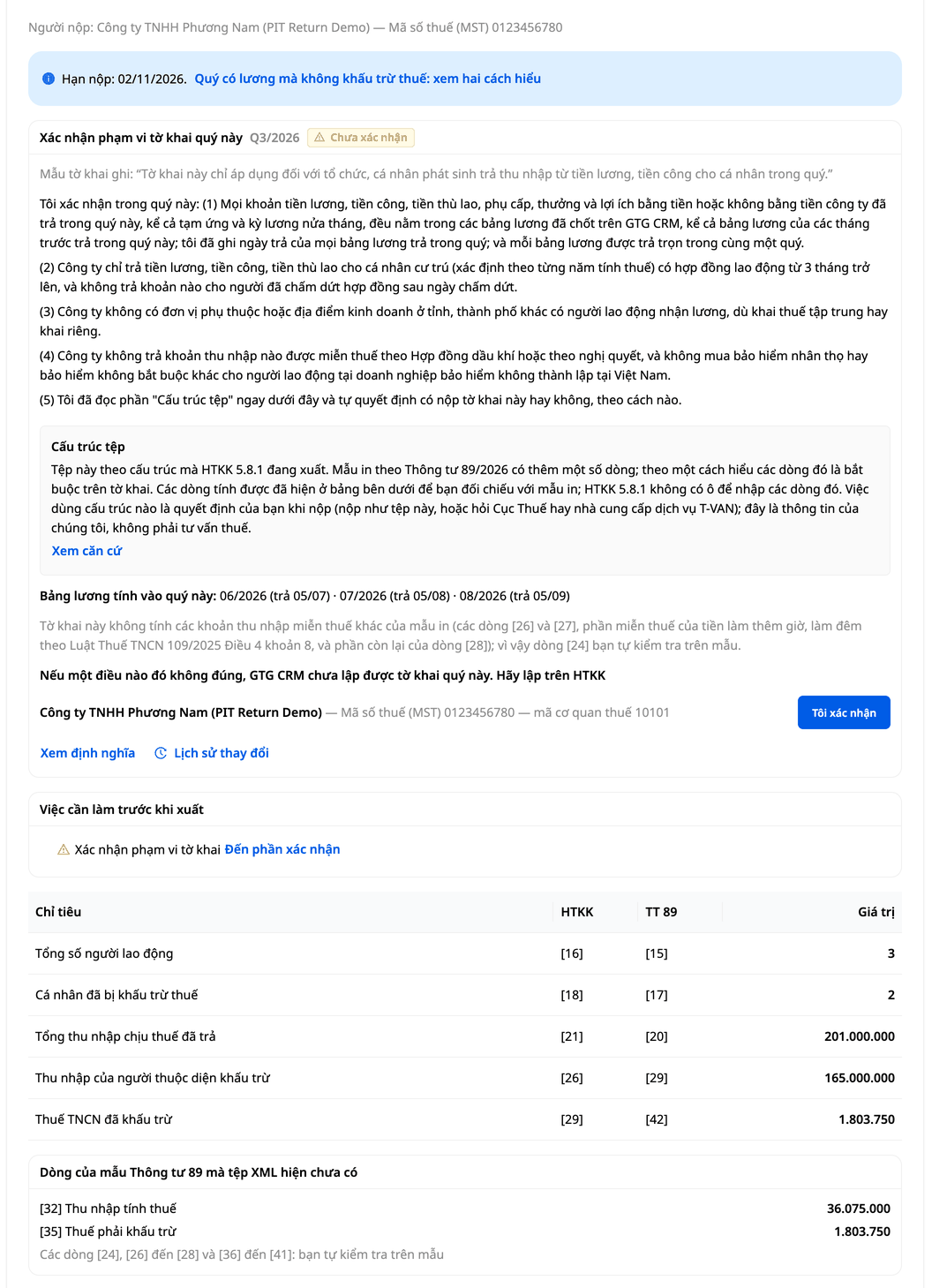
Malli 89/2026/TT-BTC (voimassa 01.07.2026 alkaen) sisältää joitain rivejä, joita tiedosto ei vielä sisällä. Yhden tulkinnan mukaan nämä rivit on pakko sisällyttää ilmoitukseen; toisen tulkinnan mukaan vanha tiedostorakenne on edelleen käytettävissä, kunnes veroviranomainen ilmoittaa yhtenäisestä käytöstä. Näytössä on laskettavissa olevat rivit datan alla olevassa taulukossa, jotta voit verrata niitä painettuun malliin, ja painike Näytä perusteet, jotta voit lukea molemmat tulkinnat. Päätös siitä, lähetätkö tiedoston tässä muodossa vai et, on sinun: kysy paikalliselta verovirastolta tai T-VAN-palveluntarjoajalta, hyväksyvätkö he vielä tämän rakenteen. Tämä on GTG CRM:n tietoa, ei veroneuvontaa. Jos päätät lähettää, jatka kuten GTGT-ilmoituksen lähettäminen vaiheessa 10: lataa tiedosto eTax-järjestelmään, tarkista se viimeisen kerran ja lähetä.
S-Invoice-portaalista synkronoidut myyntilaskut ja 01/GTGT-lomake. Ilmoituksen ulosmenevä ALV koostuu laskuista, jotka on synkronoitu sen jälkeen, kun olet kirjannut ne kirjanpitoon (Vaihe 5b). Laskut, joissa on kaksi verokantaa, sisällytetään molempiin vastaaviin verokantojen riveihin, ja kyseisen laskun 8 % osuus lisätään myös 8 % verokantaan XML-tiedoston liitteeseen (liite asetuksen 174/2025/NĐ-CP mukaisesti, joka mainittiin edellä; liitteessä on vain yksi yhteenvetorivi).
Kun laskutuskausi odottaa päätöstäsi (ei vielä kirjattu, eikä pidetty kirjan ulkopuolella), taulukon yläpuolella on ilmoituskehys, jossa on laskun numero ja linkki Katso ja päätä (käyttäjät, joilla on vain raporttien katseluoikeus, näkevät laskun numeron, mutta eivät linkkiä), ja GTG CRM kieltäytyy viemästä XML-tiedostoa (painike Vie XML, tässä artikkelissa kutsutaan nimellä Export XML), kunnes jokainen kyseinen lasku on kirjattu tai pidetty kirjan ulkopuolella (pitäminen kirjan ulkopuolella tarkoittaa, että ilmoitat erän itse, katso alla). Kun napsautat, punainen ilmoitus ilmestyy muutamaksi sekunniksi, näyttäen jäljellä olevat laskunumerot ja osoittaen, missä päätös tehdään; tiedostoja ei ladata. Jos rivi [22] odottaa edelleen syöttämistäsi, Vie XML -painike on himmennetty: vastaa ensin [22], sitten mainittuun kieltäytymisvaiheeseen.
Tämä tapa varmistaa, että XML-tiedosto ei menetä synkronoituja laskuja, joista et ole vielä päättänyt, mutta vain tässä laajuudessa:
Ei veroilmoituksessa: laskut, jotka olet pitänyt kirjan ulkopuolella, laskut ryhmässä Ei voida kirjata tähän, MISA:sta synkronoidut tai tiedostosta tuodut laskut, laskut, joita et ole synkronoinut, ja kaikki synkronoidut laskut, jos kirjausnäyttösi kirjaa tulot varaston ulosviennissä (Vaihe 4; tässä tapauksessa se ei estä XML-tiedoston vientiä, joten ilmoita nämä myyntierät itse). Jos jokin todellisista myyntieristä ei ole vielä kirjattu, ilmoita kyseinen erä itse GTG CRM:n ulkopuolella, esimerkiksi syöttämällä HTKK:iin; synkronoimattomien laskujen osalta voit myös synkronoida ne ja tehdä sitten päätöksen. Ryhmän Ei voida kirjata tähän kaksi riviä on luettava erikseen: rivi, jossa sanotaan "korvaava lasku on jo kirjattu" (myyntierä on jo kirjattu korvaavalla laskulla, älä ilmoita lisää) ja rivi, jossa sanotaan "on sama kuin toinen lasku luettelossa" (myyntierä lasketaan kyseisellä laskulla: tarkista, onko kyseinen lasku jo kirjattu, ja varmista, ettet ilmoita myyntierää kahdesti).
Ei estä XML-tiedoston vientiä: laskut, joita ei voida kirjata, koska toimittajaa ei tueta, verovirasto on hylännyt, ei ole vielä julkaistu, ei ole summaa, on jo korvaava lasku, joka on kirjattu, tai on sama kuin toinen lasku. Erillinen huomautus veroilmoitusnäytössä ilmoittaa, kuinka monta tällaista laskua on.
Estää XML-tiedoston viennin: laskut, joita ei voida kirjata tietovirheen vuoksi (esimerkiksi kirjausohjelmasi puuttuu tililtä, jota tarvitaan kirjaukseen). Ne kuuluvat laskuihin yläpaneelin ilmoituskehyksessä, ja XML-tiedosto voidaan viedä vasta, kun jokainen kyseinen lasku on käsitelty syyn mukaisesti ja kirjattu, tai sitä on pidetty kirjan ulkopuolella. Kirjan ulkopuolella pitäminen tarkoittaa, että veroilmoituksessa ei ole kyseistä myyntierää: jos se on todellinen myyntierä, ilmoita se itse HTKK:ssa.
Jos näyttö sanoo "Synkronoidut myyntilaskut eivät ole tällä hetkellä tarkistettavissa, joten tämä kausi saattaa olla puutteellinen", yritä uudelleen muutaman minuutin kuluttua; jos se silti ilmoittaa samoin, vertaa laskuluetteloa S-Invoice-portaalin kanssa ennen lähettämistä.
01/GTGT XML-tiedosto voidaan viedä vain neljännesvuosittain (kuten yllä olevassa taulukossa). Jos yrityksesi ilmoittaa kuukausittain, tiedostoa ei ole viety eikä kyseistä kieltäytymisvaihetta ole: vertaa itse synkronoituja, mutta päättämättömiä laskuja kohdassa Kirjanpito → Synkronoidut myyntilaskut ennen kuin syötät tiedot HTKK:iin.
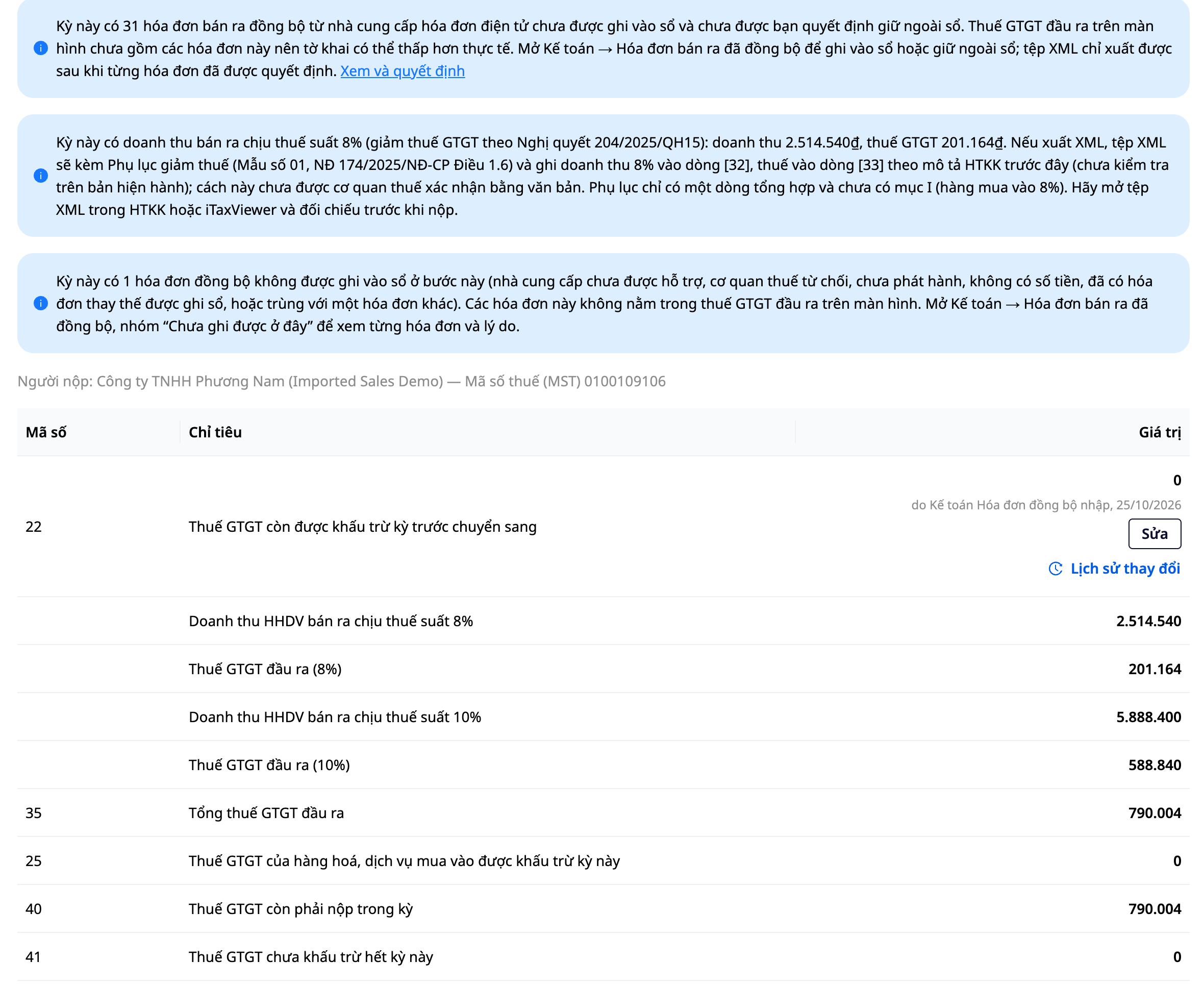
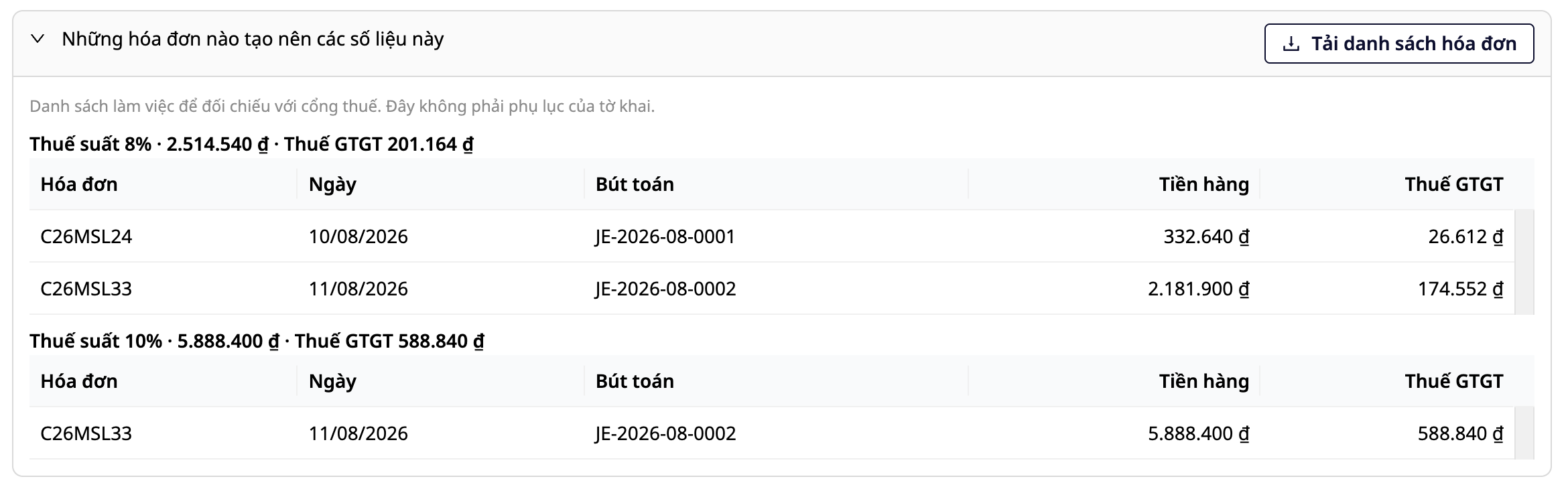
Verorivitaulukon alla on osio Mitkä laskut muodostavat nämä arvot: avaa se, jokainen verokanta luettelee synkronoidut lasketut laskut, jotka muodostavat sen luvun (laskun numero, päivämäärä, kirjaus, tavaroiden arvo, ALV); kun luettelo on pitkä, näyttö näyttää vain ensimmäiset laskut, mutta ladattu tiedosto on täydellinen. Painike Lataa laskuluettelo lataa koko luettelon tiedostoon, jotta voit verrata jokaista laskua veroportaaliin. Tämä on työluettelosi, ei veroilmoituksen liite.
0 % tai verovapaat laskut: tilikirjauksen jälkeen, lomakenäytössä on erillinen 0 % liikevaihtorivi 0 %:lle (kirjanumero), mutta näytön huomautus sanoo, että tämä veroton liikevaihto ei ole sijoitettu mihinkään lomakkeen riviin: kirjanpito ei kerro onko kyseessä 0 % tavara (kohde [29]) vai veroton [26]), ja tiedoston liikevaihtoyhteenveto puuttuu. Lue huomautus, luokittele tämä erä ja syötä HTKK:hon ennen lähettämistä.
Osa 4: Kirjanpidon Automatisointi
Vaihe 11: Ota Automaatio käyttöön
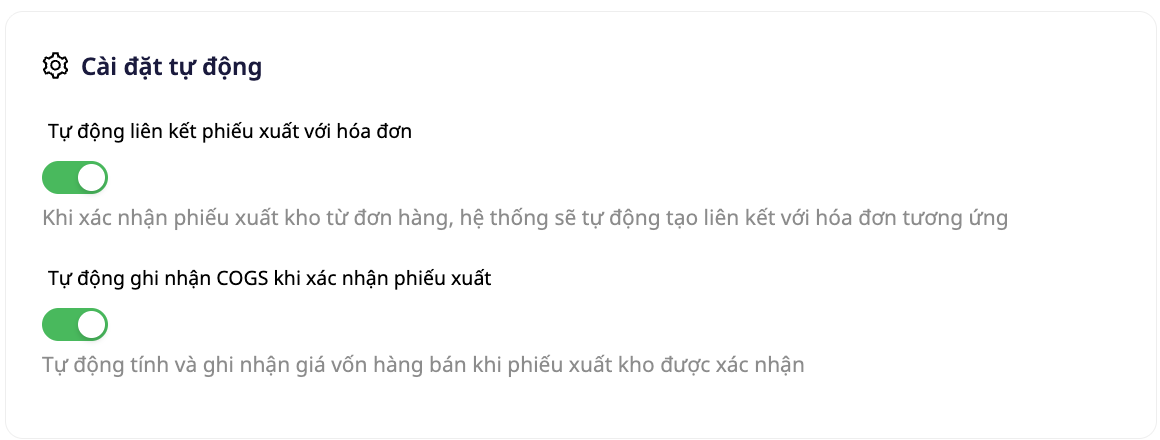
Siirry kohtaan Kirjanpito → Tilikartta, kohta Kirjanpidon automaatio, ja ota prosessit käyttöön tarpeen mukaan:
Automaatio | Vaikutus |
|---|---|
Auto-lasku tilauksesta | Luo ja lähetä sähköiset laskut automaattisesti, kun tilaus on valmis |
Liikevaihden kirjausten luonti | Liikevaihtokirjaus, kun lasku on lähetetty |
Myyntikatekirjausten luonti (COGS) | COGS-kirjaus varastosta poistettaessa |
Hyvitysten / palautusten käsittely | Automaattinen hyvitys- ja myyntikatekirjausten peruutus |
Kun kyseessä ovat käyttöomaisuuserät, siirry kohtaan Kirjanpito → Käyttöomaisuuserät → Automaatio-painike (työkalurivillä):
Automaatio | Vaikutus |
|---|---|
Post monthly depreciation | Kuun 1. päivänä, kirjaa automaattisesti edellisen kuukauden poistot kaikista AKTIIVISISTA käyttöomaisuuseristä |
Record asset disposal to ledger | Luo automaattisesti realisointikirjauksen, kun käyttöomaisuuserä myydään |
Record asset revaluation to ledger | Luo automaattisesti uudelleenarviointikirjauksen, kun käyttöomaisuuserä arvostetaan uudelleen (opt-in) |
Debit/Credit-määritykset jokaiselle automaatiolle muokataan suoraan työnkulun "Create Journal Entry"-solmussa — ohjelmointia ei tarvita, yhtenäinen paikka määrityksille.
Kirjanpidon Valtuudet
Kirjanpitomoduuliin pääsyä valvotaan erillisillä oikeuksilla. Ota yhteyttä työtilan omistajaan tai ylläpitäjään saadaksesi oikeudet:
Oikeus | Tehtävä |
|---|---|
| Tilikartan tarkastelu |
| Tilin lisäys/muokkaus |
| Kirjauksen tarkastelu |
| Kirjauksen luominen: manuaalisten kirjauksen, käänteisten kirjauksen ja alkusaldojen luonnosten laatiminen ja lähettäminen hyväksyttäväksi. Kirjauksen kirjaaminen vaatii toisen henkilön, jolla on oikeus Hyväksy manuaalinen kirjauksen (laatija ei voi itse hyväksyä, ellei työtilan omistaja salli sitä). |
| Manuaalisen kirjauksen hyväksyminen: muiden laatimien manuaalisten kirjauksen, käänteisten kirjauksen tai alkusaldojen hyväksyminen tai hylkääminen ja kirjaaminen pääkirjaan. Laatija ei voi itse hyväksyä, ellei työtilan omistaja salli sitä. Hyväksyjällä tulee olla myös oikeus Tarkastele kirjauksia, muuten hän ei näe luonnoskohdetta. Hyväksy kirjauksen oikeus on eri oikeus, joka koskee ostolaskun luonnoksia (katso Manuaalisen kirjauksen opas). |
| Talousraporttien tarkastelu ja PDF/Excel-tiedostojen vienti |
ACCOUNTING_EXPORT_TAX_REPORT | Verotilitysten laatiminen ja vienti (Tilityksen luominen, XML-viennin) |
| Kirjanpidon asetusten määrittäminen |
| Tilikausien luominen, kirjanpidon lukitseminen, tuotantokustannusten siirto |
| Pysyvien vastaavien hallinta |
| Poistojen kirjaaminen |
Työtilan omistajille ja järjestelmänvalvojille annetaan oletuksena kaikki yllä olevat oikeudet.
GTG CRM:n materiaali


