
Mitä voit tehdä tämän ohjeen jälkeen
Avaa Liikevaihdon automaatio → kytke skripti päälle → avaa "Näytä työnkulku" muokataksesi sisältöä/kohdeyleisöä → (valinnainen) yhdistä lähetyskanava → suorita CRM-näytössä laukaiseva toimenpide, jotta skripti käynnistyy → tarkastele lokia → kytke pois päältä/päälle uudelleen.
Valmistelut
# | Ehto | Miksi tarvitaan |
|---|---|---|
1 | Kirjaudu sisään työtilaan, jossa sinulla on kirjoitusoikeudet. | Mahdollistaa skriptien käyttöönoton ja laukaisijatietojen luomisen. |
2 | (Valinnainen) Yhdistetty lähetyskanava (Viestintä → Kanavat) + parametrit (sähköpostitili, segmenttitunnus). | Varmistaa, että sähköposti/SMS/mainoslähetysvaihe suoritetaan loppuun saakka. Ilman sitä skripti toimii, mutta vain lähetysvaihe ilmoittaa virheen odotetusti. |
Vaihe 1 — Avaa Liikevaihdon automaatio
Avaa vasemmassa navigointipalkissa Kasvata liikevaihtoa (Increase Revenue) → Automaatio (Automation) → Automaatioluettelo (Automation Catalog).
✅ Odotettu tulos: Luettelo skripteistä, jotka on ryhmitelty suppilon vaiheen mukaan (Acquire/Hankinta · Convert/Konvertointi · Close/Kauppa · Retain/Säilytä · Expand/Laajenna · Win-back/Uudelleenhankinta). Jokainen rivi sisältää: helppotajuisen nimen + kuvauksen + päälle/pois-kytkimen — yli 30 skriptiä, ryhmiteltynä suppilon mukaan.
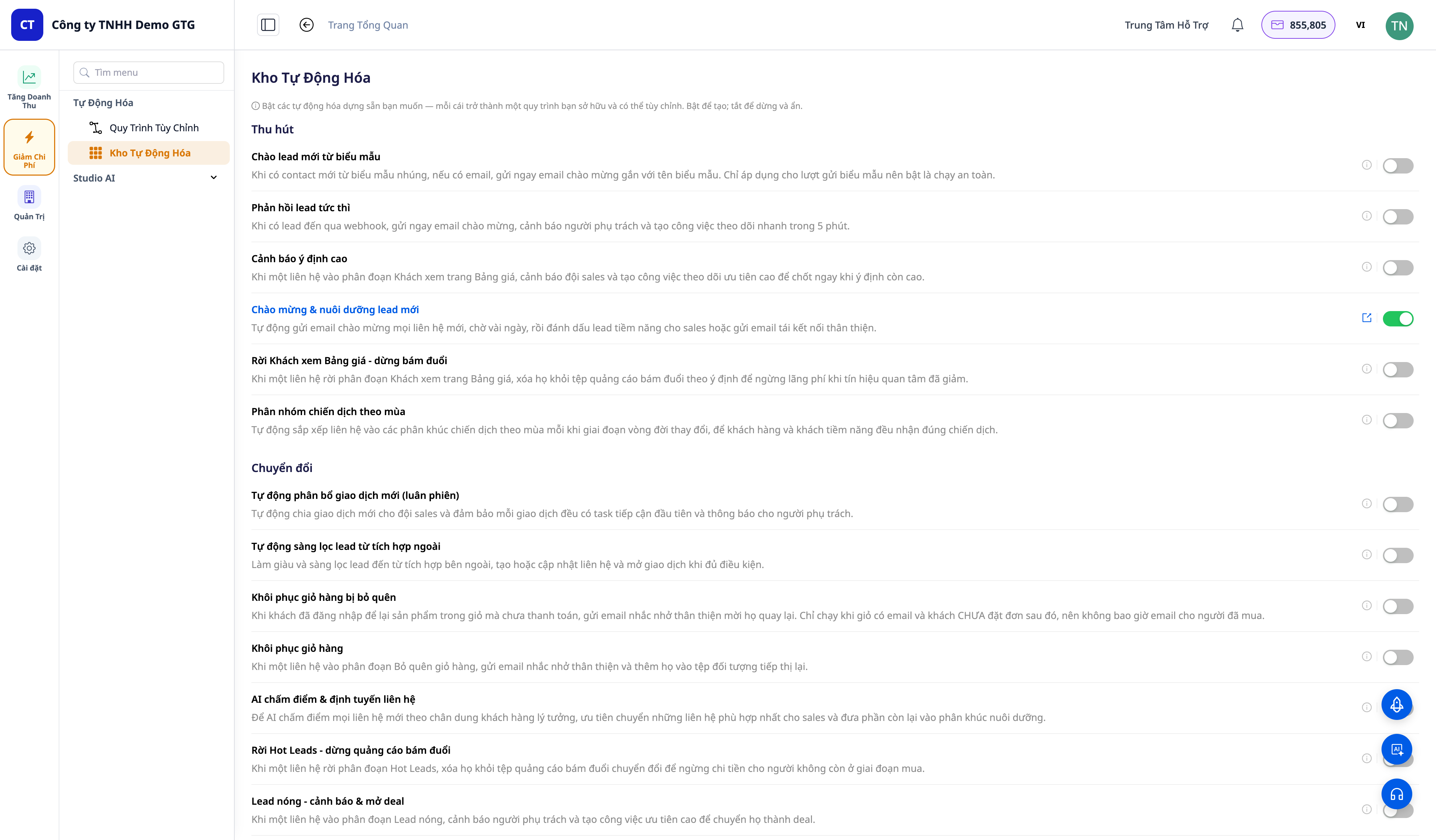
Vaihe 2 — Ota skripti käyttöön
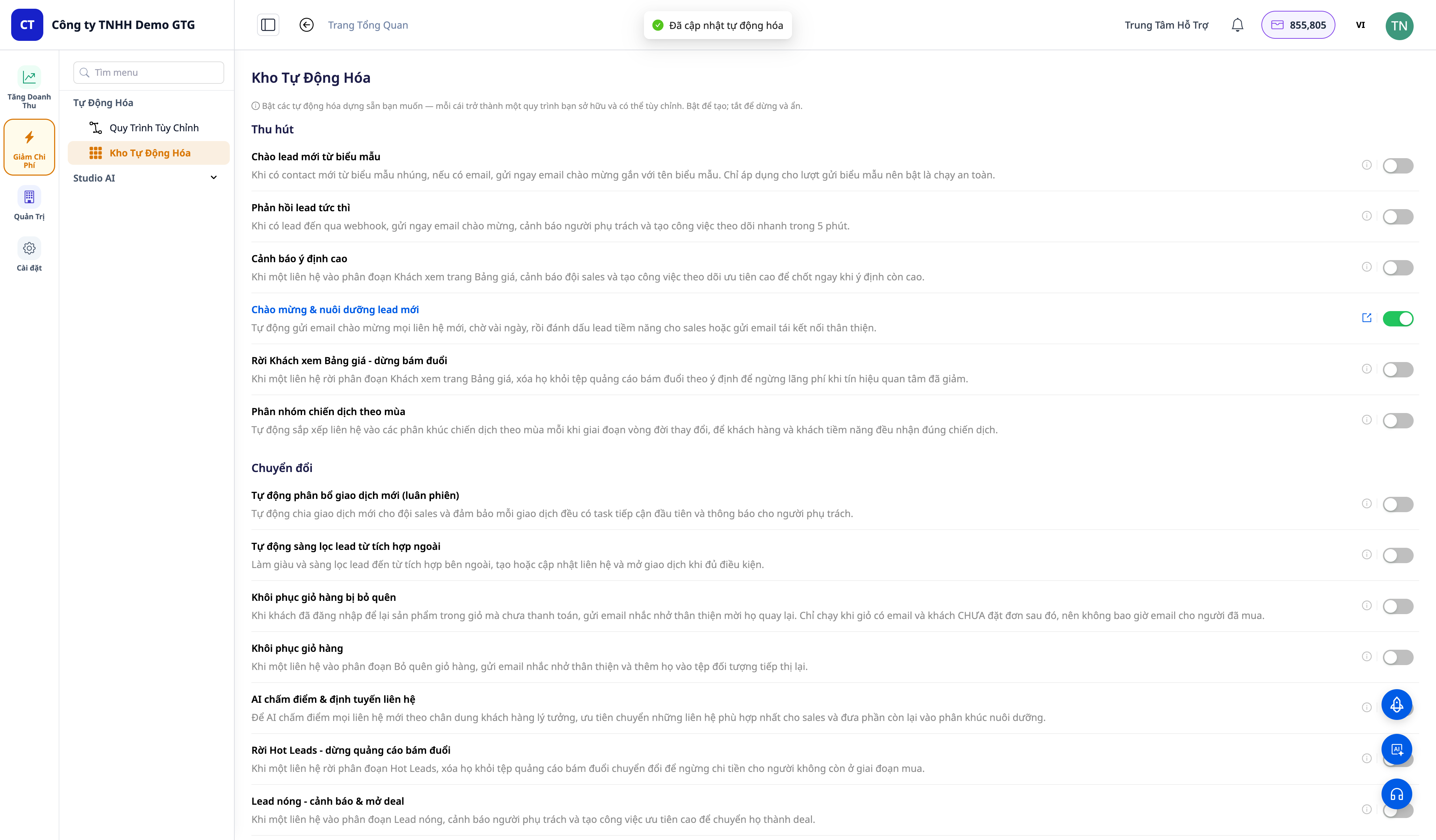
Kytke skripti päälle (esim. "Diili voitettu → asiakkaan käyttöönotto" tai "Ostoskorin palautus").
✅ Odotettu tulos: Kytkin kääntyy päälle; onnistumisilmoitus (toast); linkki "Näytä työnkulku" (↗) ilmestyy kyseiselle riville. Skripti on nyt omistamasi aktiivinen työnkulku (näkyy kohdassa Automaatio → Työnkulut).
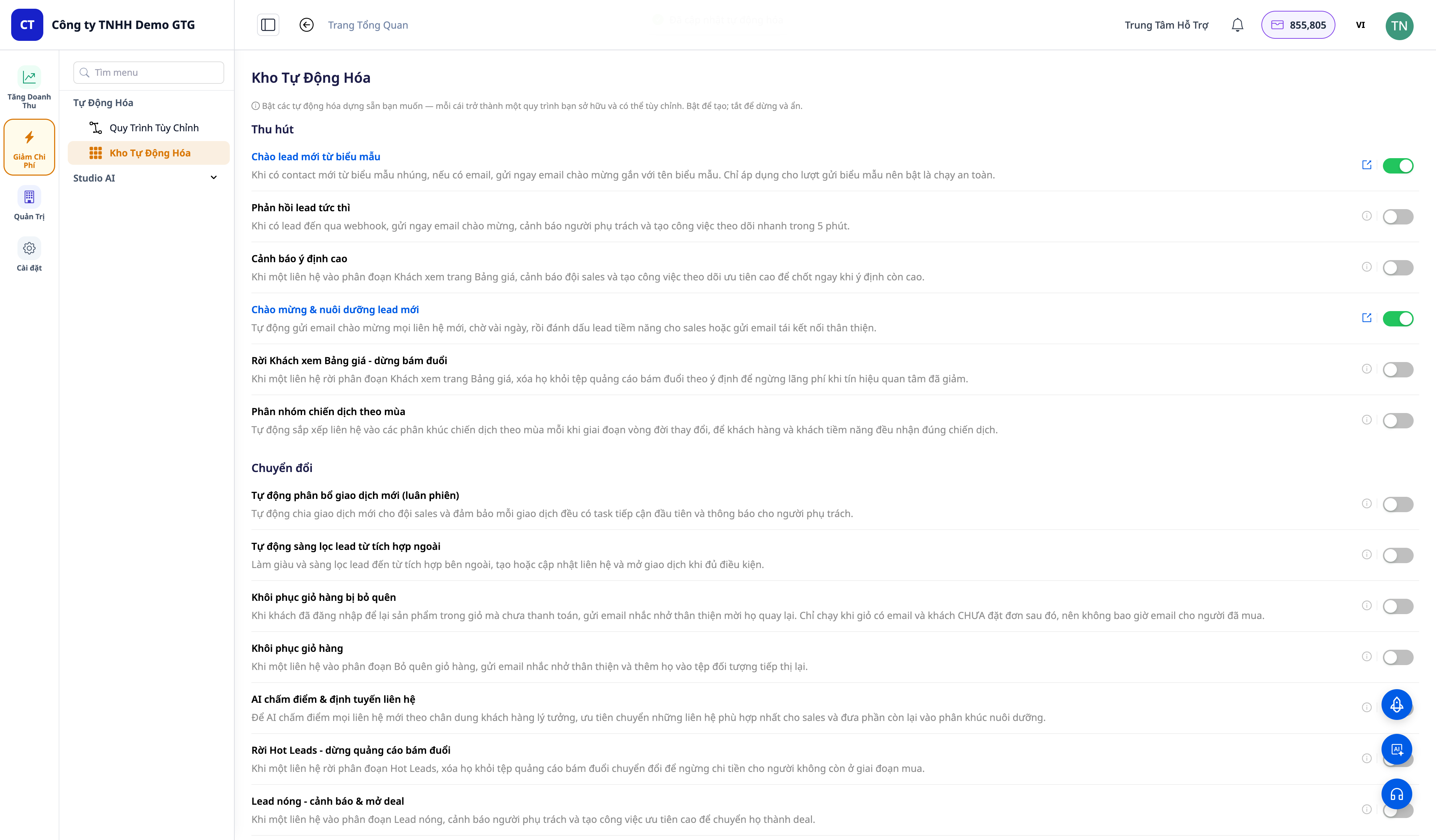
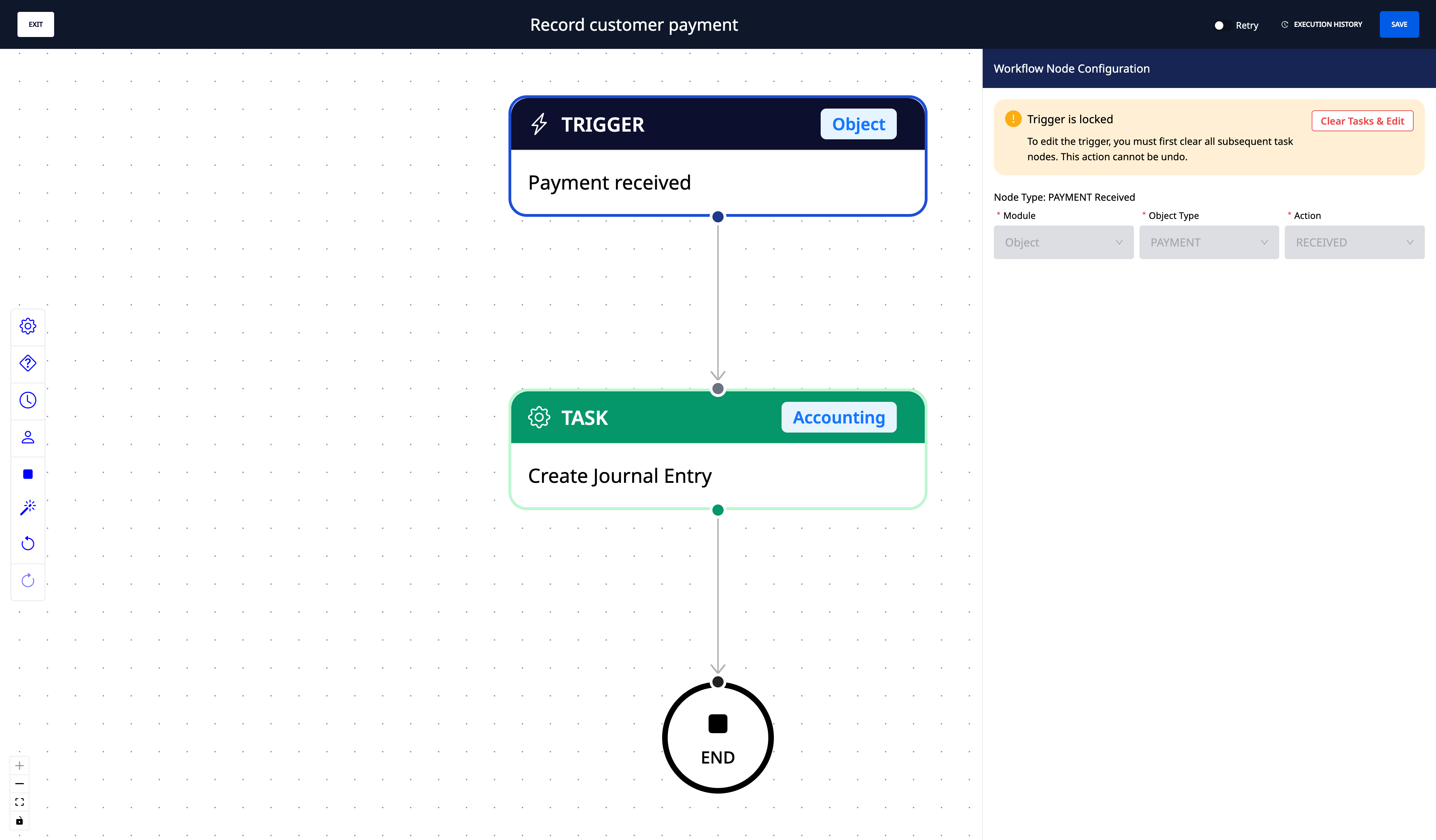
Vaihe 3 — Avaa "Näytä työnkulku" ja muokkaa sisältöä
Napsauta "Näytä työnkulku" äskettäin käyttöönotetun skriptin riviltä.
Muokkausohjelmassa tarkastele kaaviota (Laukaisija → vaiheet → Lopetus). Muokkaa sähköpostisisältöä, viiveitä, kohdeyleisön segmenttitunnuksia, kynnysarvoja solmujen parametreissa → Tallenna.
✅ Odotettu tulos: Skriptin työnkulun muokkausohjelma avautuu oikein; parametreja voi muokata ja tallentaa.
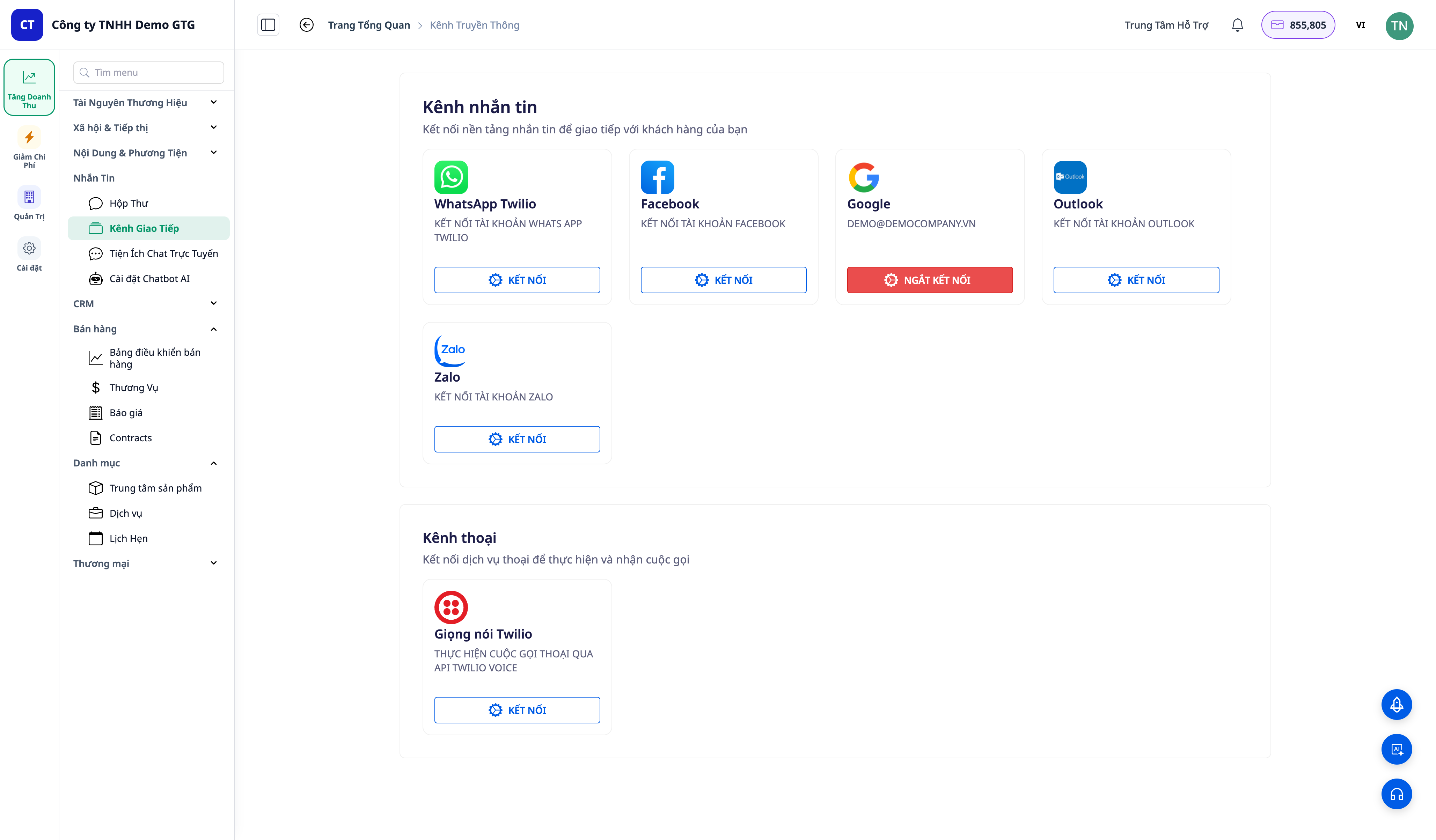
Vaihe 4 — (Valinnainen) Yhdistä lähetyskanava
Avaa Viestintä → Kanavat ja yhdistä sähköposti-/SMS-tili; palaa muokkausohjelmaan ja täytä puuttuvat parametrit (sähköpostitili, segmentti-/kohdeyleisötunnus).
✅ Odotettu tulos: Kanavan yhdistämisen ja parametrien täytön jälkeen Lähetä viesti / Lisää mainosyleisöön -vaihe suoritetaan loppuun (sen sijaan, että se ilmoittaisi virheen odotetusti, kun konfiguraatio puuttuu).
Vaihe 5 — Aktivoi laukaisija vastaavalla CRM-näytöllä
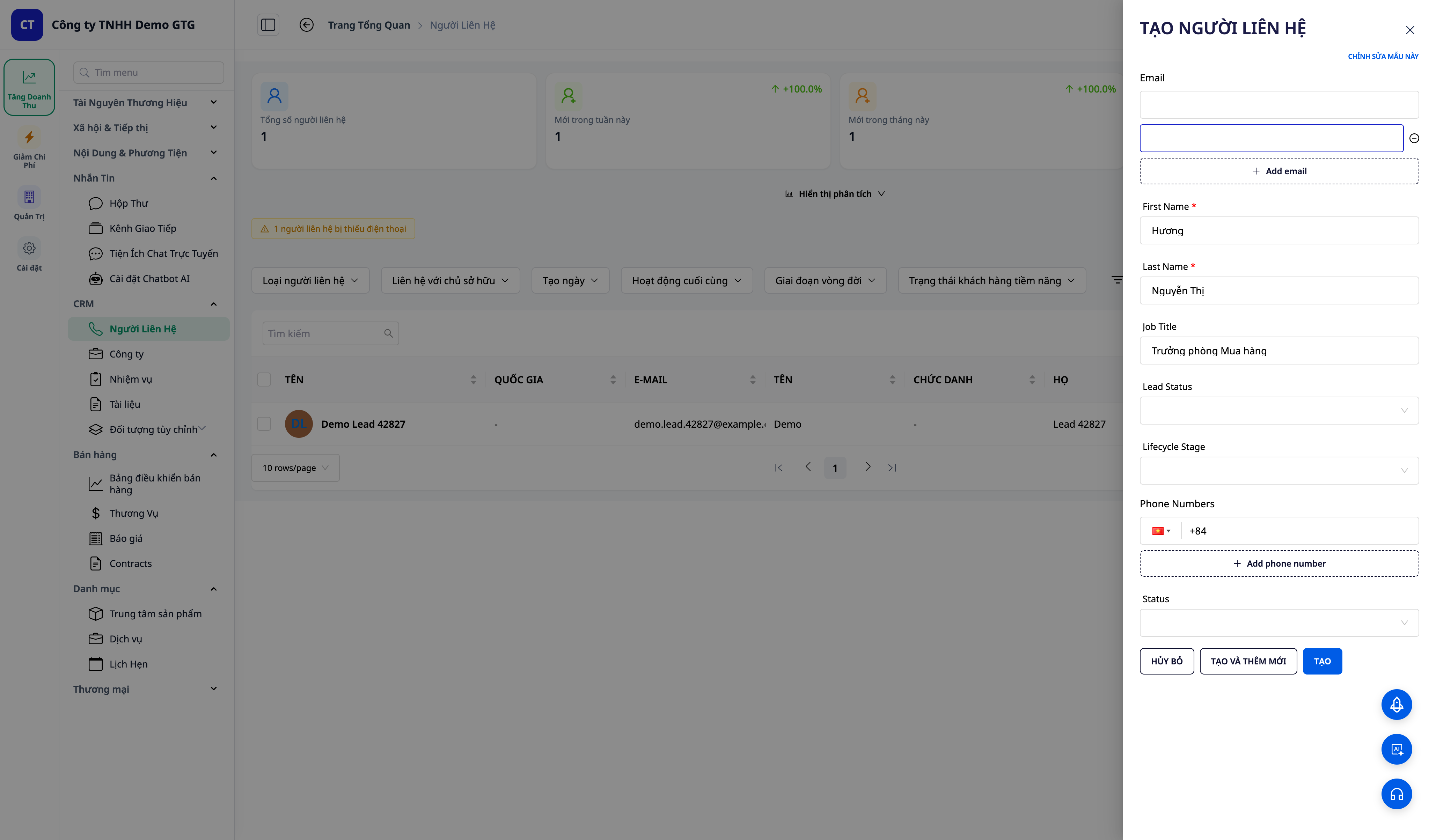
Siirry CRM-näyttöön, joka vastaa skriptiä, ja suorita laukaiseva toimenpide. Esimerkiksi:
Tervehdys & uusien liidien hoitaminen: CRM → Kontaktit → luo uusi kontakti (nimi + sähköposti).
Kauppa voitettu → onboardaus: CRM → Kaupat → siirrä kauppa tilaan Voitettu.
Toimitettu tilaus → arvostelu & NPS: CRM → Tuotteet & Tilaukset → merkitse tilaus Toimitettu.
Ajanvaraus: vahvistus & muistutus: CRM → Ajanvaraukset → Vahvista ajanvaraus.
✅ Odotettu tulos: Skriptin työnkulku käynnistyy (fire) heti tapahtuman sattuessa.
Vaihe 6 — Tarkastele suorituslokia
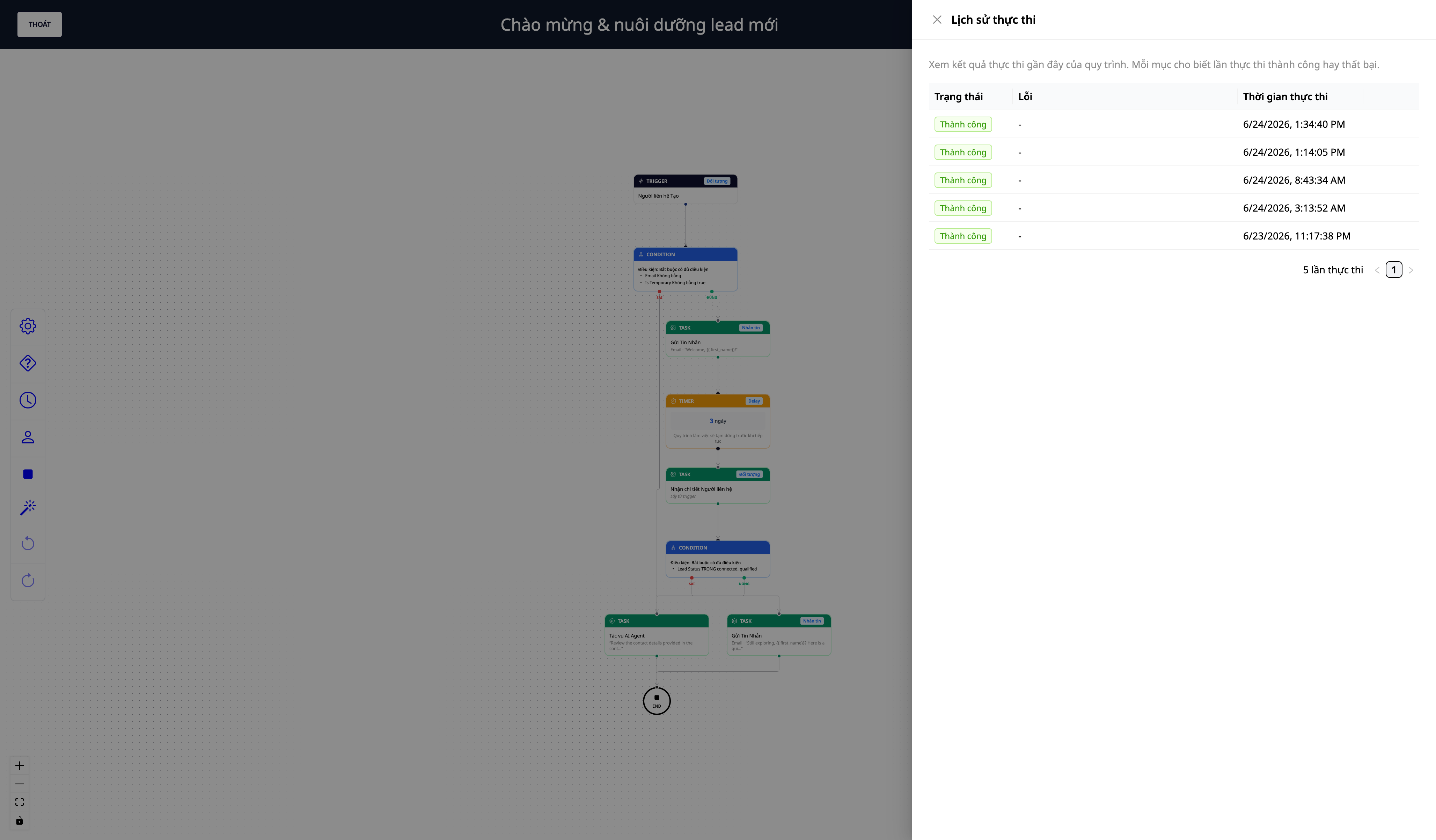
Avaa Automaatiot → Työnkulut → avaa kyseinen työnkulku → suorituslokit (execution logs).
✅ Odotettu tulos: Näet viimeisimmän suorituksen: jokainen vaihe suoritettu järjestyksessä; lähetysvaihe onnistunut, jos kanava on yhdistetty (tai ilmoittaa "konfigurointi tarvitaan", jos ei ole — kuten pitääkin).
Vaihe 7 — Poista käytöstä ja ota uudelleen käyttöön (säilytä konfiguraatio)
Palaa Tuloautomaatiot-näyttöön, kytke skripti pois päältä.
Kytke se takaisin päälle.
✅ Odotettu tulos: Kun kytket pois päältä: kytkin sammuu, "Katso työnkulku" -linkki katoaa ja Työnkulut-osiossa se piilotetaan (ei-aktivoitu, mutta säilytetty, ei poistettu). Kun otat käyttöön uudelleen: toimii heti, ei tarvitse rakentaa uudelleen — konfiguraatiosi säilytetään.
Nopea tarkistustaulu odotetuille tuloksille
Toiminto | Näkemäsi tulos |
|---|---|
Avaa näyttö (Vaihe 1) | Luettelo skripteistä ryhmiteltynä suppilon mukaan + kytkin jokaisella rivillä |
Käyttöönotto (Vaihe 2) | Ilmoitus (Toast) + "Katso työnkulku" -linkki; on aktiivinen työnkulku, jonka omistat |
Katso työnkulku (Vaihe 3) | Avaa muokkausohjelma; muokkaa sisältöä/viivettä/kohdetta + Tallenna |
Yhdistä kanava (Vaihe 4) | Lähetysvaihe suoritetaan täysin parametrien täyttämisen jälkeen |
Aktivoi trigger (Vaihe 5) | Työnkulku käynnistyy tapahtuman sattuessa CRM-näytössä |
Suoritusloki (Vaihe 6) | Näet suorituksen + kunkin vaiheen tilan |
Poista käytöstä/ota käyttöön uudelleen (Vaihe 7) | Poista käytöstä = piilota + säilytä; ota käyttöön uudelleen = toimi heti, ei rakenneta uudelleen |
Huomautuksia
Lähetysvaiheen määrittäminen: Jos kanavaa ei ole yhdistetty tai parametreja (sähköpostitili, segmentin tunnus) ei ole täytetty, skenaario käynnistyy ja suoritetaan kokonaan — lähetysvaihe ohitetaan virheilmoituksen sijaan, koska nämä ovat asiakkaan itse täytettäviä parametreja eikä tuotevirheitä. Jos syynä on sähköpostilaatikon yhdistämättömyys, saat sovelluksessa varoituksen (kellokuvake 🔔), joka kehottaa yhdistämään sähköpostilaatikon osoitteessa Asetukset → Yrityksen asetukset — enintään kerran kuukaudessa työtilaa kohden, jotta et häiriinny käsittelyn aikana. Viestien lähettäminen kuluttaa krediittejä — työtilassa on oltava riittävästi krediittejä, jotta lähetysvaihe suoritetaan kokonaan.
Ulkoinen liidien webhook: "Itsensä vahvistavan ulkoisen liidin" skenaario vaatii webhook-tapahtuman nimen määrittämisen triggerissä (Asetukset → Integroinnit).
Jotkin skenaariot vaativat sopivia todellisia tietoja (esim. round-robin vaatii henkilöstöä osoitettavaksi) — katso kunkin skenaarion kuvaus.


