
Mitä opit tämän oppaan jälkeen
Kuvaile sanallisesti, ketä etsit → näe AI:n palauttama lista yrityksistä ja yhteyshenkilöistä → tallenna ja suorita hakuhistoria uudelleen → valitse sopivimmat tulokset ja syötä ne suoraan Yhteystietoihin & Yrityksiin → liitä hoitoskenaario aloittaaksesi lähestymisen. Ideasta "tarvitsen asiakkaita/kumppaneita" puhtaaseen CRM-listaan vain muutamassa minuutissa.
Etkö vieläkään ymmärrä kokonaisuutta? Katso esikatselu artikkelista Etsi potentiaalisia kumppaneita & asiakkaita tekoälyn avulla.
Valmistautuminen
| # | Ehto | Miksi tarvitaan |
|---|---|---|
| 1 | Kirjaudu sisään GTG CRM:ään, sinulla on oikeus luoda yhteystietoja/yrityksiä. | Jotta löydetyt tulokset voidaan syöttää Yhteystietoihin & Yrityksiin. |
| 2 | Workspace:ssa on krediittejä jäljellä. | Jokainen haku kuluttaa pienen määrän krediittejä. |
Vaihe 1 — Avaa työkalu ja kuvaile, ketä etsit
- Mene kohtaan Yhteystiedot ▸ Etsi kumppaneita & potentiaalisia asiakkaita.
- Syötä kuvaus luonnollisella kielellä: ala, alue, tyyppi (esim. "keskikokoinen huonekaluyritys Helsingissä, joka tarvitsee markkinointipalveluita").
- Paina Etsi.
✅ Odotettu tulos: Järjestelmä näyttää hakutilan ja palauttaa sitten luettelon tuloksista, jotka sisältävät yrityksiä (ja niihin liittyviä yhteyshenkilöitä).
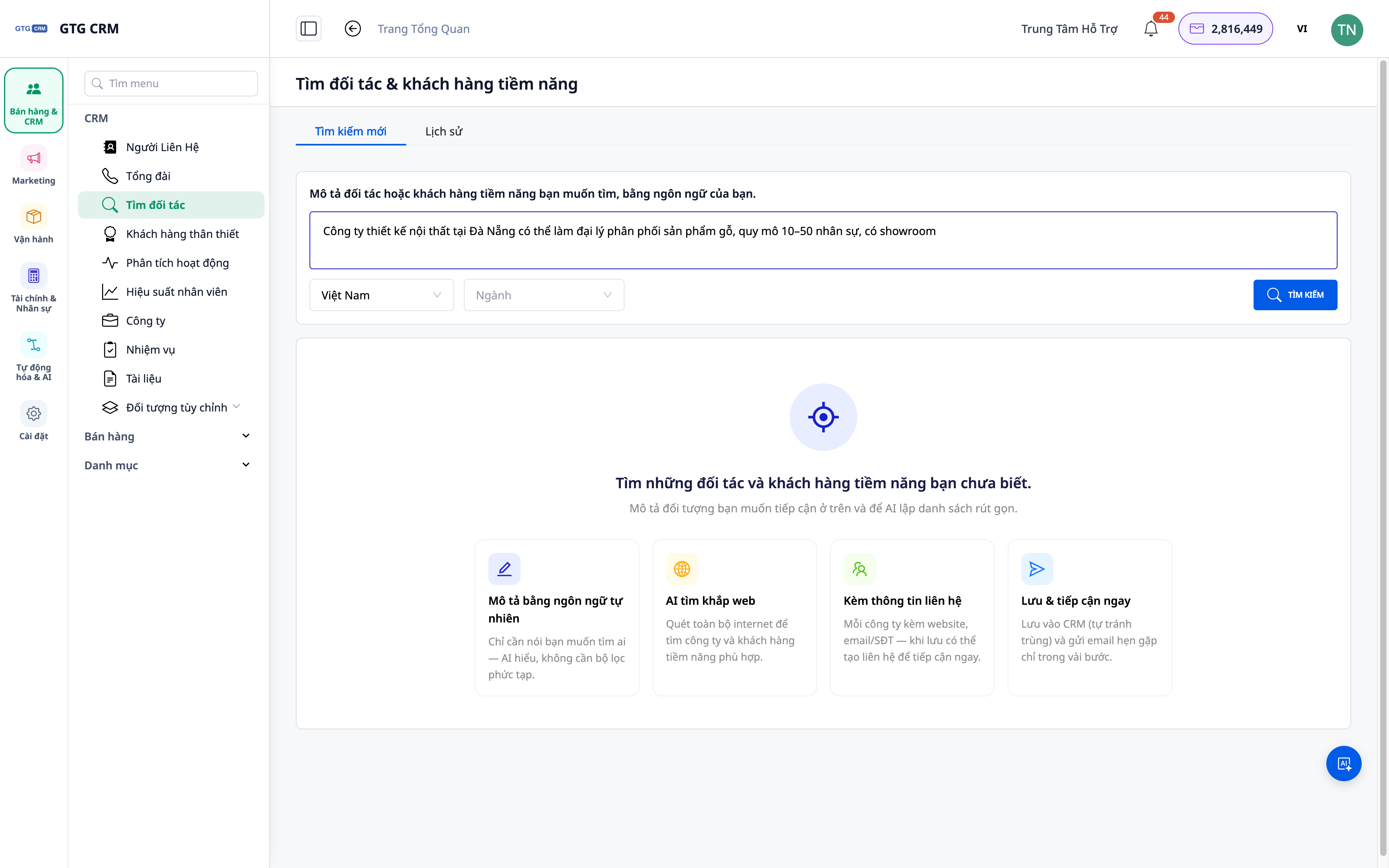
Vaihe 2 — Tarkastele yritys- ja yhteyshenkilötuloksia
- Selaa luetteloa: jokainen tulos sisältää yrityksen nimen ja asiaankuuluvat yhteystiedot.
- Avaa tulos nähdäksesi yksityiskohdat ennen tallennuspäätöstä.
✅ Odotettu tulos: Näet luettelon todellisista yrityksistä + yhteyshenkilöistä; voit tarkastella kunkin tuloksen yksityiskohtia.
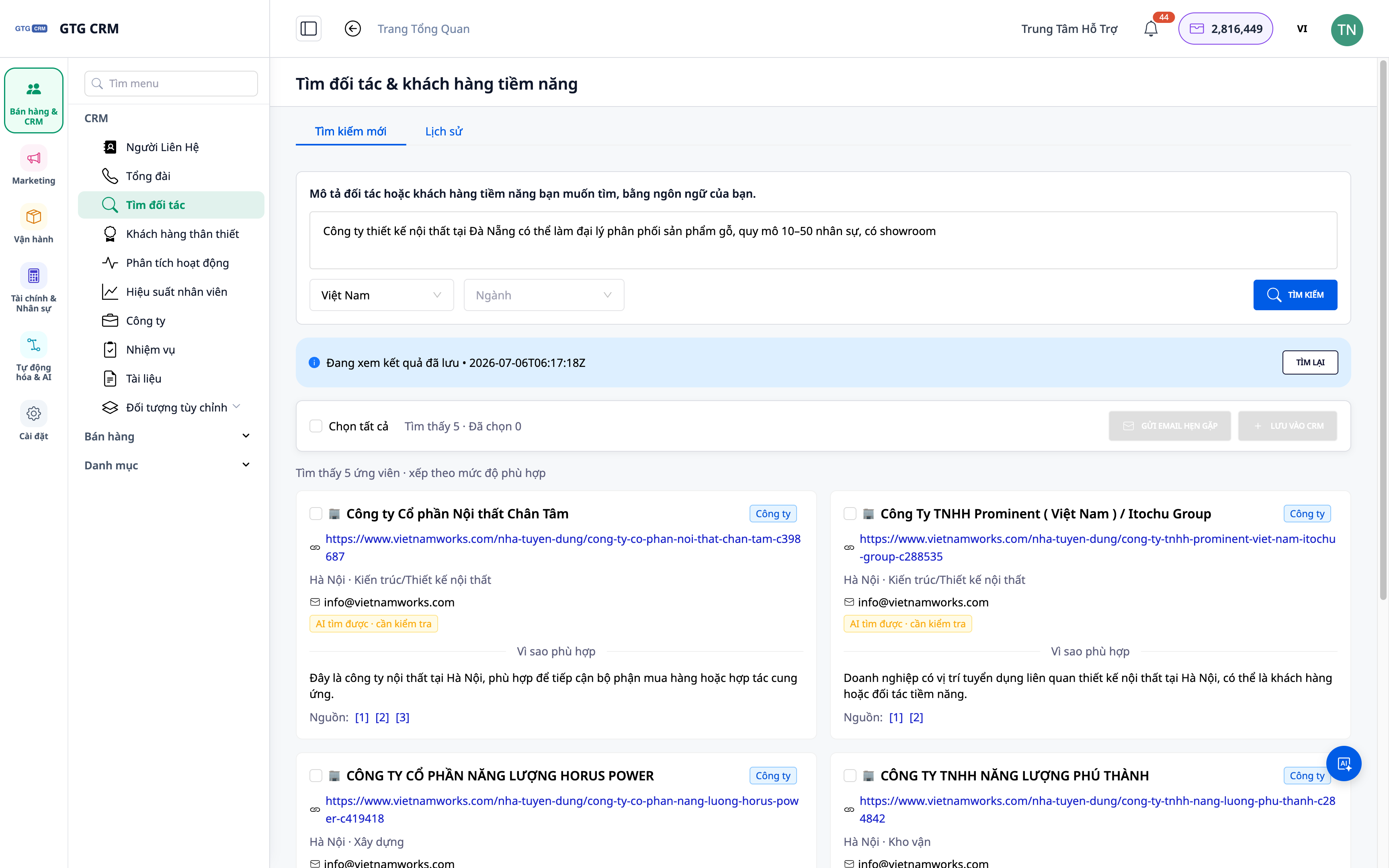
Vaihe 3 — Syötä tulokset Yhteystietoihin & Yrityksiin
- Valitse sopivat tulokset (yksi tai useampi) tai käytä Tallenna kaikki yläpalkista.
- Vahvista syöttö CRM:ään yhteystietona/yrityksenä.
✅ Odotettu tulos: Valitut tulokset ilmestyvät Yhteystietoihisi/Yrityksiisi lähdeluokituksella "etsitty tekoälyllä".
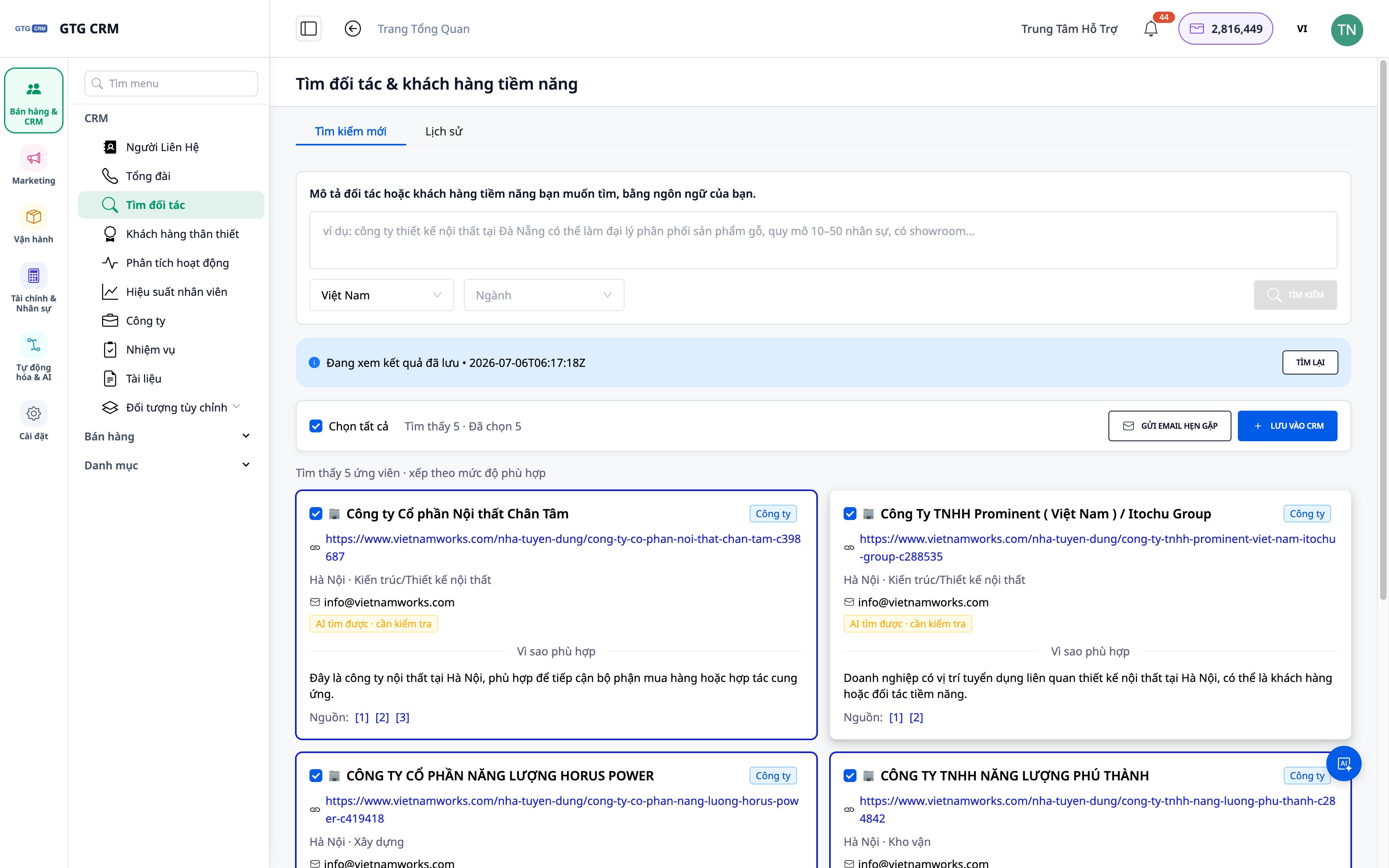
Vaihe 4 — Tarkastele ja suorita hakuhistoria uudelleen
- Avaa kohde Hakuhistoria.
- Valitse edellinen haku nähdäksesi tulokset uudelleen tai suorita uudelleen kysely.
✅ Odotettu tulos: Luettelo edellisistä hauista tulee näkyviin; voit avata vanhoja tuloksia tai suorittaa uudelleen päivittääksesi ne.
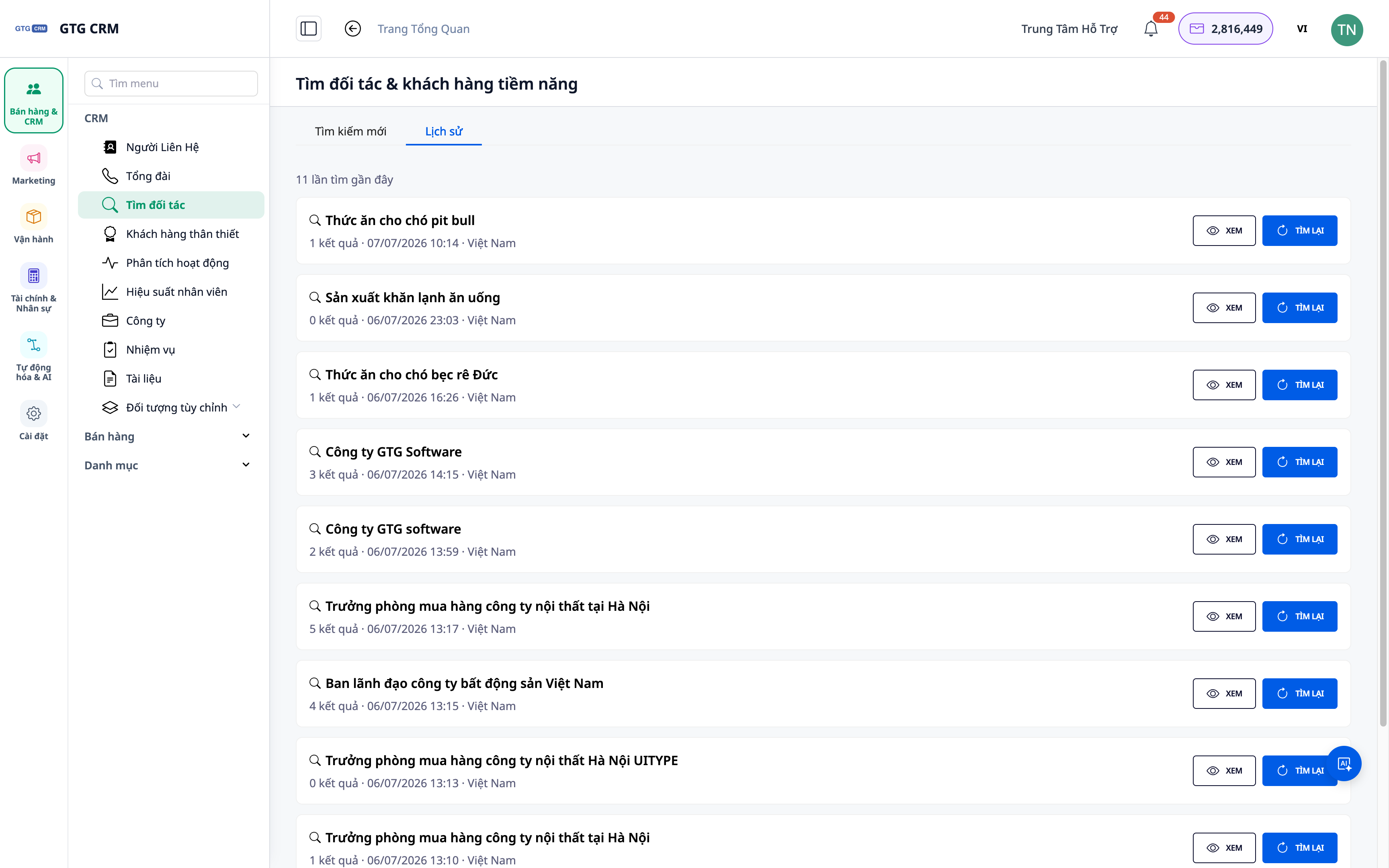
Vaihe 5 — Liitä hoitoskenaario aloittaaksesi lähestymisen
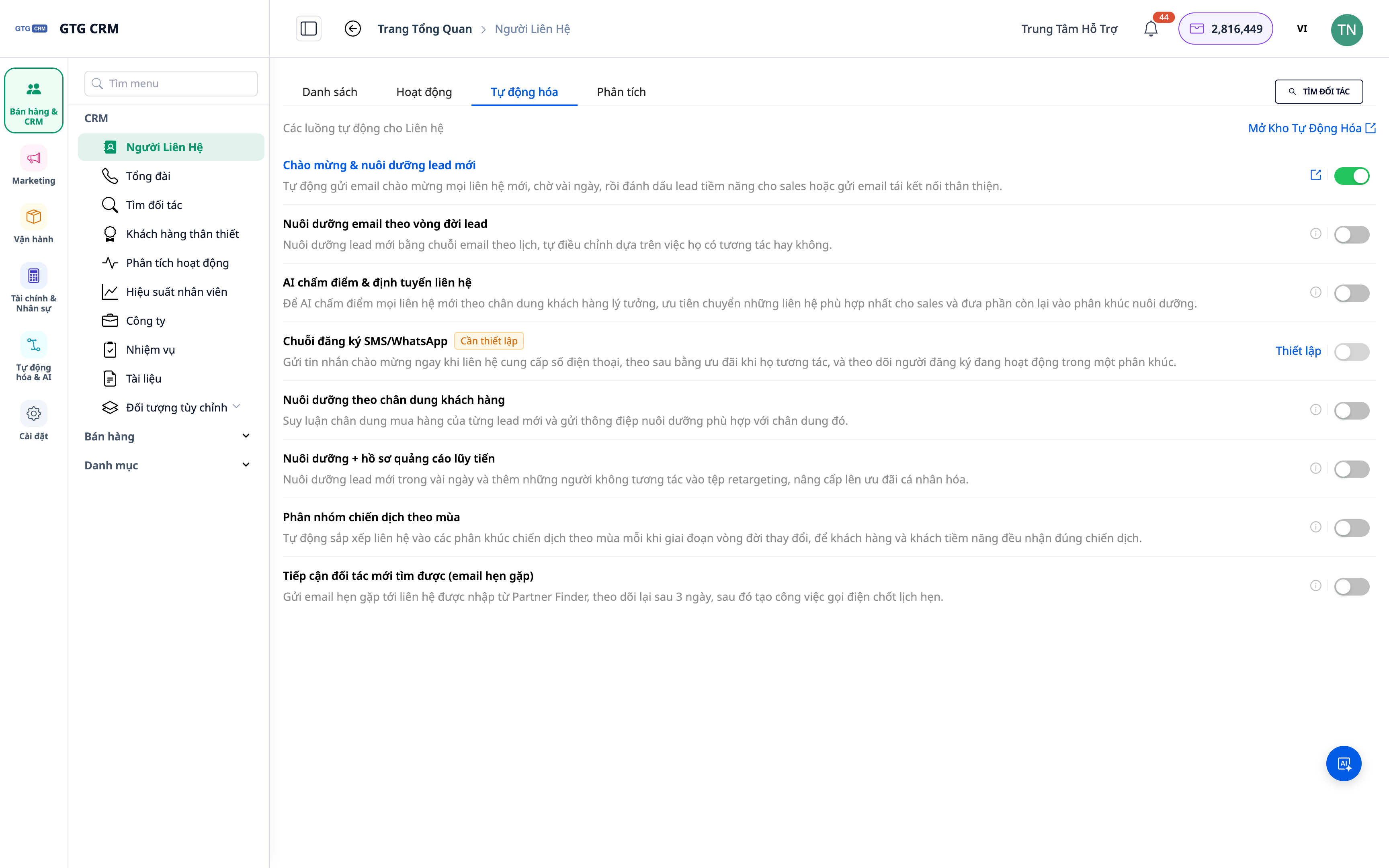
- Liitä juuri syöttämiisi yhteystietoihin/yrityksiin hoitoskenaario (playbook) Automaatiovarastosta.
- Aktivoi aloittaaksesi lähestymisjakson (sähköpostit/muistutukset…).
✅ Odotettu tulos: Uudet yhteystiedot/yritykset siirtyvät automaattiseen hoitovirtaan; voit seurata edistymistä suoraan CRM:ssä.
Nopea hakutaulukko odotetuista tuloksista
| Toiminto | Näyttöön tuleva tulos |
|---|---|
| Kuvaus + Haku | Yritysten + yhteyshenkilöiden luettelo |
| Näytä tulokset | Yksityiskohtainen esitys jokaisesta yrityksestä/henkilöstä |
| Lisää CRM:ään | Yhteyshenkilö/yritys näkyy osoitekirjassa |
| Avaa historia | Tarkastele/suorita aiemmat haut uudelleen |
| Liitä playbook | Aloita automaattinen hoitovirta |
Huomioitavaa
- Jokainen haku kuluttaa pienen määrän krediittejä; kuvaile tarkasti, jotta tulokset vastaavat tarpeitasi.
- Tulokset perustuvat julkisesti saatavilla olevaan verkkodataan — tarkista tiedot ennen yhteydenottoa.
- Tarvitsetko **toimittajia** (ostosuunta)? Käytä tekoälypohjaista toimittajahakutyökalua.


