Êtes-vous en train de modifier manuellement les DNS à chaque fois que vous voulez utiliser votre domaine ?
Chaque fois que vous souhaitez déployer un site web, une page de destination ou une campagne d'e-mailing sur votre propre nom de domaine d'entreprise — exemple.com au lieu d'une adresse gratuite — vous devez vous connecter à l'endroit où vous avez acheté votre domaine, trouver la section DNS appropriée, copier chaque enregistrement avec une précision absolue, puis attendre. Une seule faute de frappe dans un enregistrement de validation d'e-mail, et votre campagne marketing tombe silencieusement dans le dossier spam sans que personne ne vous le dise.
Le plus grand risque n'est pas la perte de temps. Le plus grand risque est que vous ne savez pas ce que vous cassez — si le domaine héberge déjà un site web ou des e-mails ailleurs, et que vous changez les serveurs de noms avant d'avoir pu sauvegarder les anciens enregistrements, le site web et les e-mails de votre propre entreprise pourraient cesser de fonctionner immédiatement, sans avertissement.
Paramètres → Domaines : gérez les DNS directement dans GTG CRM, sans quitter le système
Domaines est l'endroit où vous connectez un domaine que vous possédez déjà et où vous gérez tous ses enregistrements DNS, sans avoir à vous connecter à votre fournisseur de domaine chaque fois qu'un changement est nécessaire. Le domaine reste enregistré à votre nom, toujours enregistré là où vous l'avez acheté — GTG CRM répond simplement aux questions DNS à votre place.
 Ce que vous obtenez aujourd'hui
Connectez votre domaine existant — aucune migration, aucun changement de registraire. Vous ne faites que modifier quatre adresses de serveurs de noms auprès de votre bureau d'enregistrement, et le domaine reste le vôtre.
Alertes de sécurité avant le changement de serveurs de noms. Si votre domaine héberge déjà un site web ou des e-mails ailleurs, le système vous le signale à l'avance — combien d'enregistrements le nom de domaine contient-il, y a-t-il des e-mails ou un site web — et vous devrez confirmer que vous comprenez avant de continuer.
Copie automatique des anciens enregistrements (meilleur effort). Lorsque vous confirmez la poursuite, GTG CRM tente de trouver et de copier les enregistrements les plus courants — adresses de sites web, routage des e-mails, enregistrements d'authentification SPF/DKIM — dans la nouvelle zone DNS, afin que vous n'ayez pas à les taper manuellement. C'est un effort maximal, pas une garantie à 100 %, alors gardez toujours la page des enregistrements DNS ouverte pour vérification après la connexion.
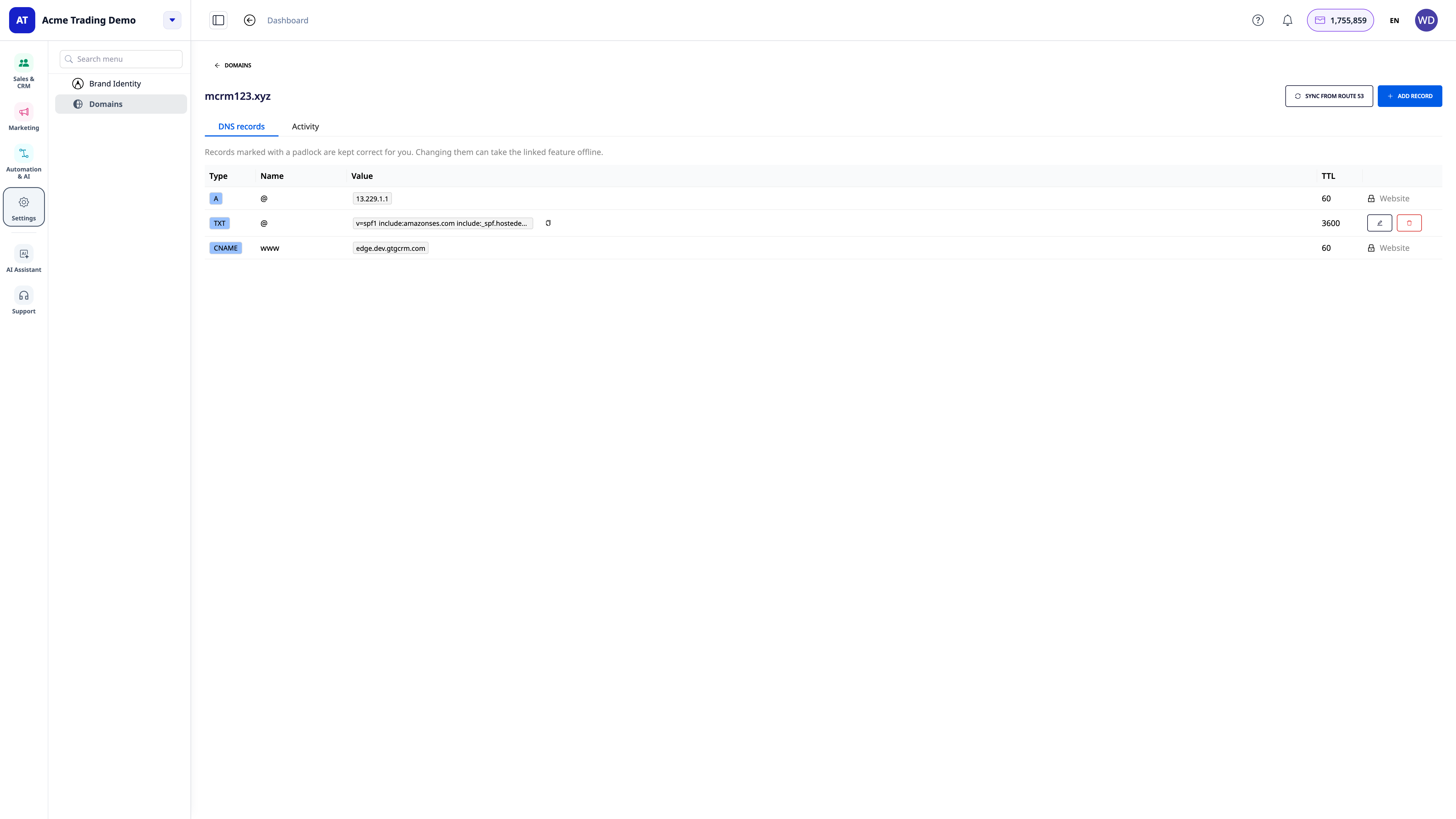
Enregistrements automatiques pour les sites web et les e-mails, protégés par un "verrou". Lorsque vous attachez un site web ou authentifiez un domaine d'envoi d'e-mails sur GTG CRM, les enregistrements nécessaires sont créés et conservés pour vous — et marqués d'un verrou pour que vous (ou vos collègues) ne les supprimiez pas accidentellement, ce qui pourrait interrompre des fonctionnalités en cours d'exécution.
Synchronisation en cas de changements hors système. Le bouton "Synchroniser depuis Route 53" relit l'intégralité de la zone DNS réelle et corrige vos propres enregistrements s'ils diffèrent, tout en vous avertissant (sans corriger automatiquement) si un enregistrement géré par GTG CRM semble inhabituel — afin de ne pas perdre la preuve d'un problème.
Historique complet des activités. Toutes les modifications — qui, quoi, quand — sont enregistrées, y compris celles effectuées automatiquement par le système.
Gratuit, illimité. Connecter des domaines et gérer des enregistrements DNS ne coûte aucun crédit aujourd'hui.
 Comment commencer
Allez dans Paramètres → Domaines, puis cliquez sur Connecter un domaine.
Entrez le domaine que vous possédez déjà (par exemple, exemple.com) — sans http:// ni www..
Si le domaine a déjà des DNS ailleurs, lisez attentivement l'avertissement et cochez la case de confirmation avant de continuer.
Copiez les quatre adresses des serveurs de noms, connectez-vous à votre bureau d'enregistrement, et remplacez toutes les anciennes adresses des serveurs de noms par ces quatre adresses.
Retournez dans GTG CRM, cliquez sur Vérifier maintenant — lorsque le changement est réussi, le statut passe à Connecté (généralement en quelques minutes à une heure).
Ce qu'il faut savoir avant de commencer
Deux parties de la section Domaines ont été construites mais pas encore activées : l'achat direct de nouveaux domaines depuis GTG CRM, et la boîte mail dédiée sur votre domaine (du type hello@votreentreprise.fr avec mot de passe, webmail). Si vous avez besoin d'un nouveau domaine, achetez-le là où vous avez l'habitude, puis connectez-le ici — vous bénéficierez des avantages mentionnés car ils proviennent de la gestion DNS, pas de l'endroit où vous achetez le domaine. Si vous avez besoin d'une boîte mail pour recevoir des e-mails, continuez à utiliser votre fournisseur de messagerie actuel — la possibilité d'*envoyer* des campagnes d'e-mails depuis un domaine vérifié est une fonctionnalité distincte et opérationnelle dans Settings → Email Domains.
Pourquoi est-ce important
Ce n'est pas un simple ajout. C'est la suppression d'une étape technique, sujette aux erreurs et chronophage, dans deux tâches que vous accomplissiez déjà avec GTG CRM : la mise en ligne de votre site web/page de destination sur votre propre domaine, et l'envoi d'e-mails depuis votre adresse professionnelle légitime. Au lieu de devoir vous souvenir de vous connecter à un autre système, copier manuellement chaque enregistrement et risquer des erreurs, vous faites tout directement dans GTG CRM — le même endroit où vous gérez vos clients, vos commandes et vos campagnes marketing.
En résumé
Connectez un domaine que vous possédez déjà, et GTG CRM s'occupera de la gestion DNS. Pas de transfert, pas de perte de domaine, pas besoin de connaissances techniques approfondies en DNS — juste quatre valeurs de serveur de noms et quelques minutes d'attente. Ensuite, votre site web et vos e-mails sur votre domaine dédié fonctionneront de manière autonome, protégés et surveillés en permanence.