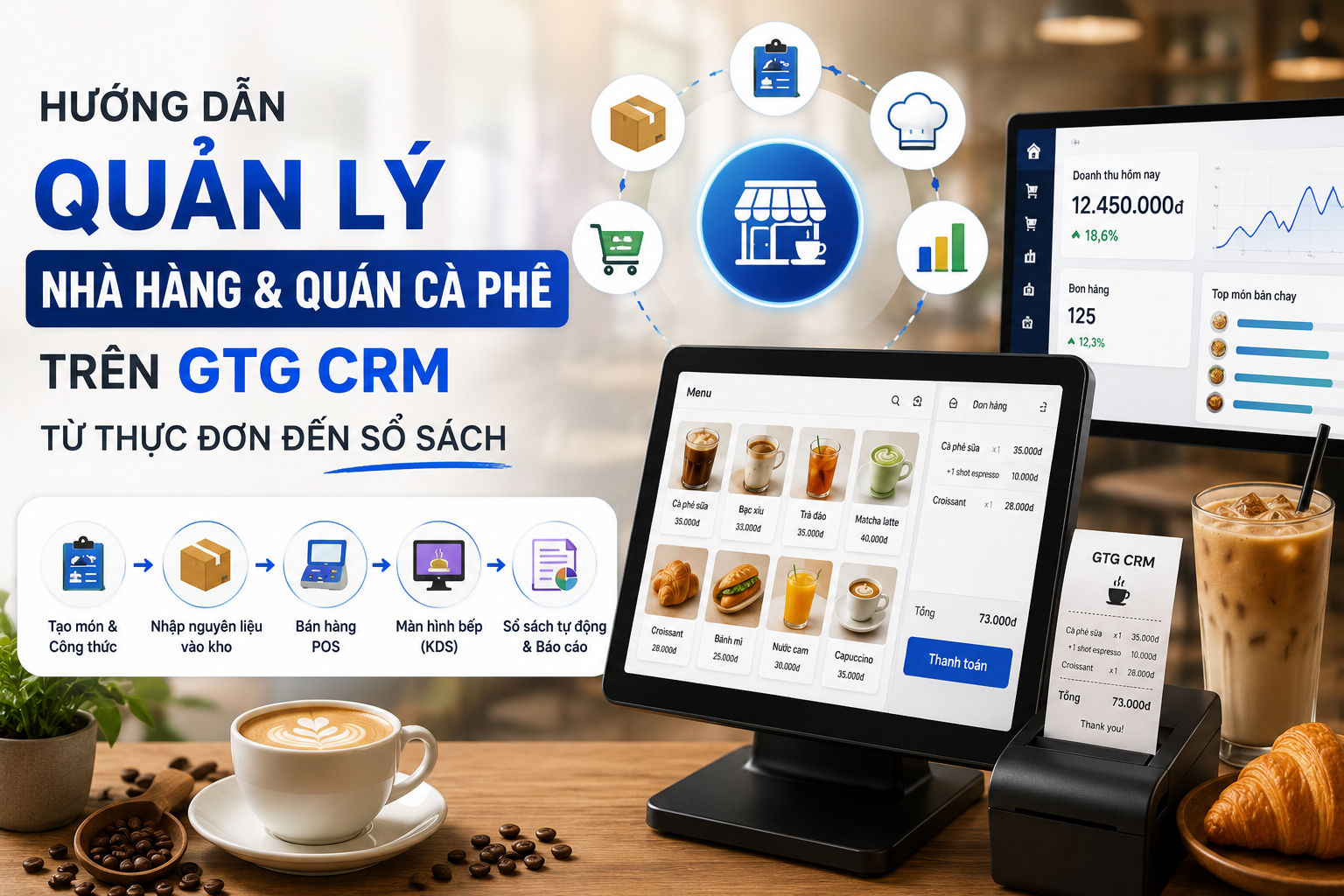
Que pourrez-vous faire après avoir suivi ce guide ?
Créer et importer des contacts → personnaliser les colonnes et le filtrage avancé → attribuer des responsables → consulter le tableau de bord d'analyse des contacts/entreprises → visualiser la chronologie d'activité à 360° de chaque client et de la liste complète des contacts → suivre l'aperçu de l'activité de l'équipe — le tout directement dans le CRM, sans avoir besoin d'exporter vers Excel.
Préparez-vous à l'avance
1. Le compte GTG CRM est connecté — Pour accéder au menu Contacts / Entreprise
2. Autorisations de consultation des données CRM — Nécessaires pour ouvrir la liste, les onglets Analyse et Opérations
3. (Recommandé) Connectez vos canaux Facebook/Zalo/Email dans les Paramètres — Pour que les contacts soient automatiquement ajoutés et que les données de votre chronologie soient disponibles.
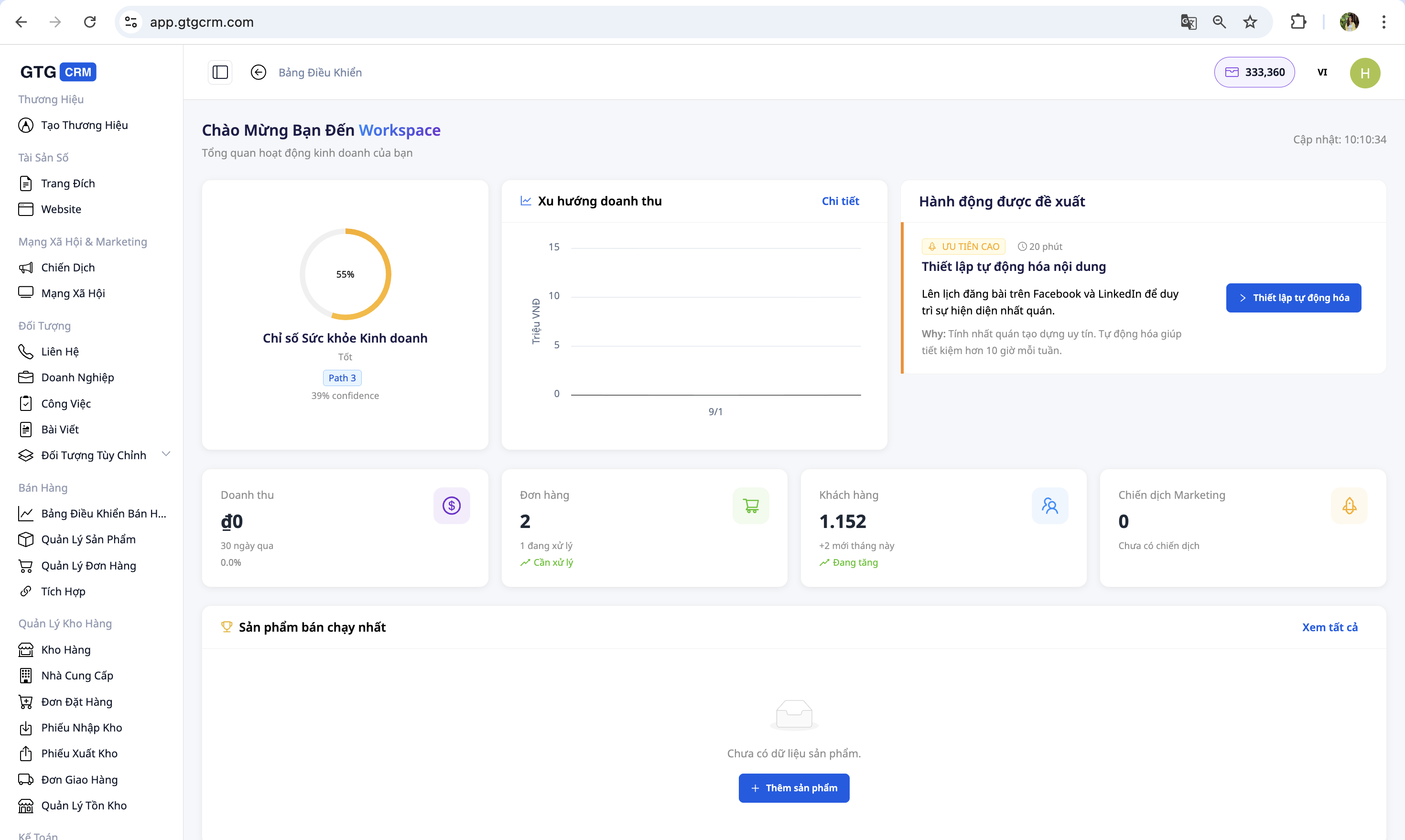
1. Accès au CRM
- Connectez-vous à votre compte GTG CRM.
- Dans la barre de menu à gauche, cliquez sur « Contact » .
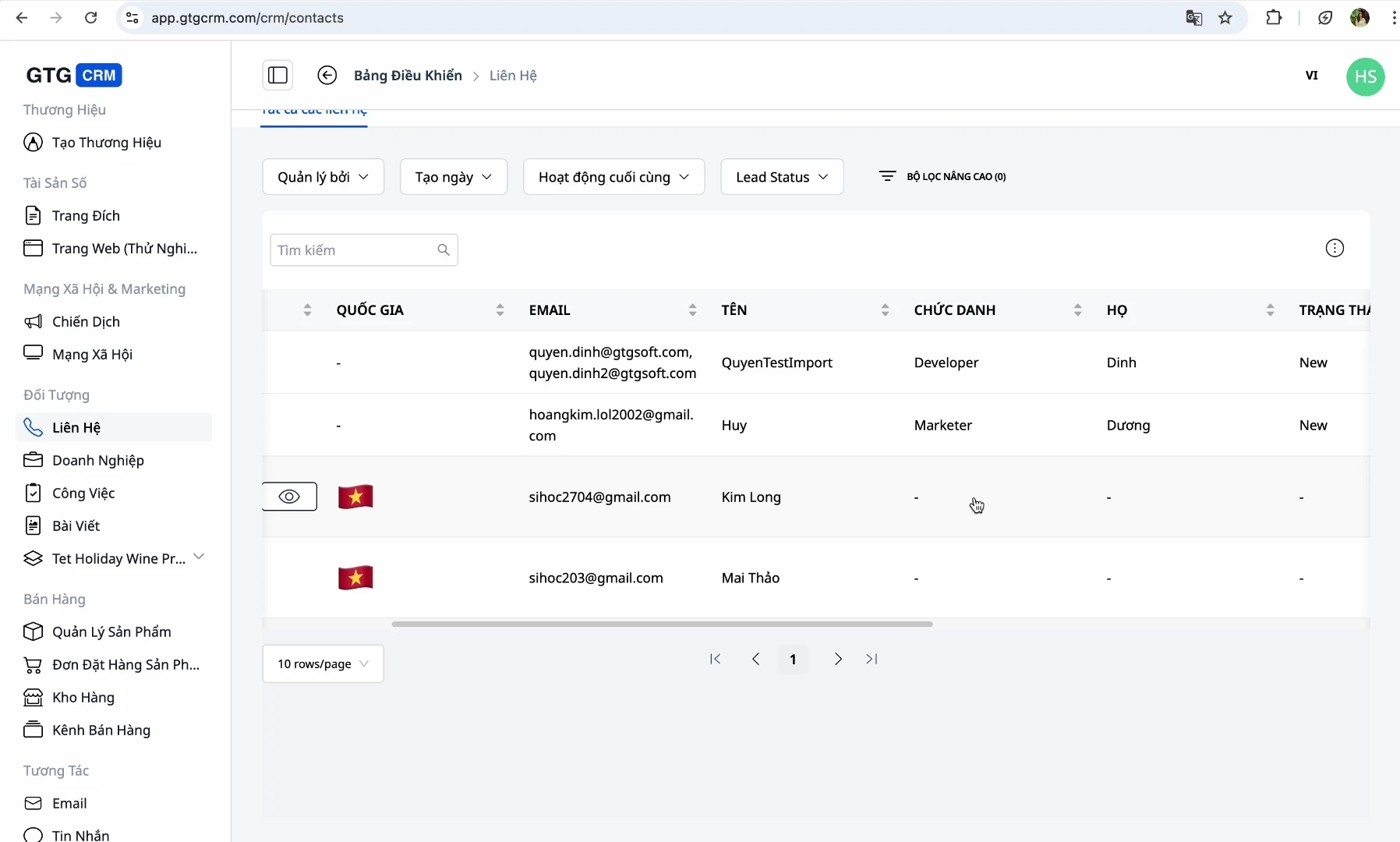
- Vous verrez une liste de tous les contacts (clients) du système.
✅ Résultat attendu : L'écran affiche une liste de contacts avec les onglets Liste · Activités · Automatisation · Analyse en haut.
2. Consulter la liste de contacts
La liste de contacts affiche les colonnes suivantes : Nom · Adresse e-mail · Numéro de téléphone · Pays · Statut (Nouveau, En cours, Converti…) · Source (Facebook, Zalo, Page de destination…) · Responsable .
Les contacts sont automatiquement acheminés vers le CRM depuis Facebook Messenger , Gmail et la page de destination/le chat en direct .
✅ Résultat attendu : La liste affiche les colonnes d'information correctes et se met à jour automatiquement lorsque de nouveaux clients arrivent via les canaux connectés.
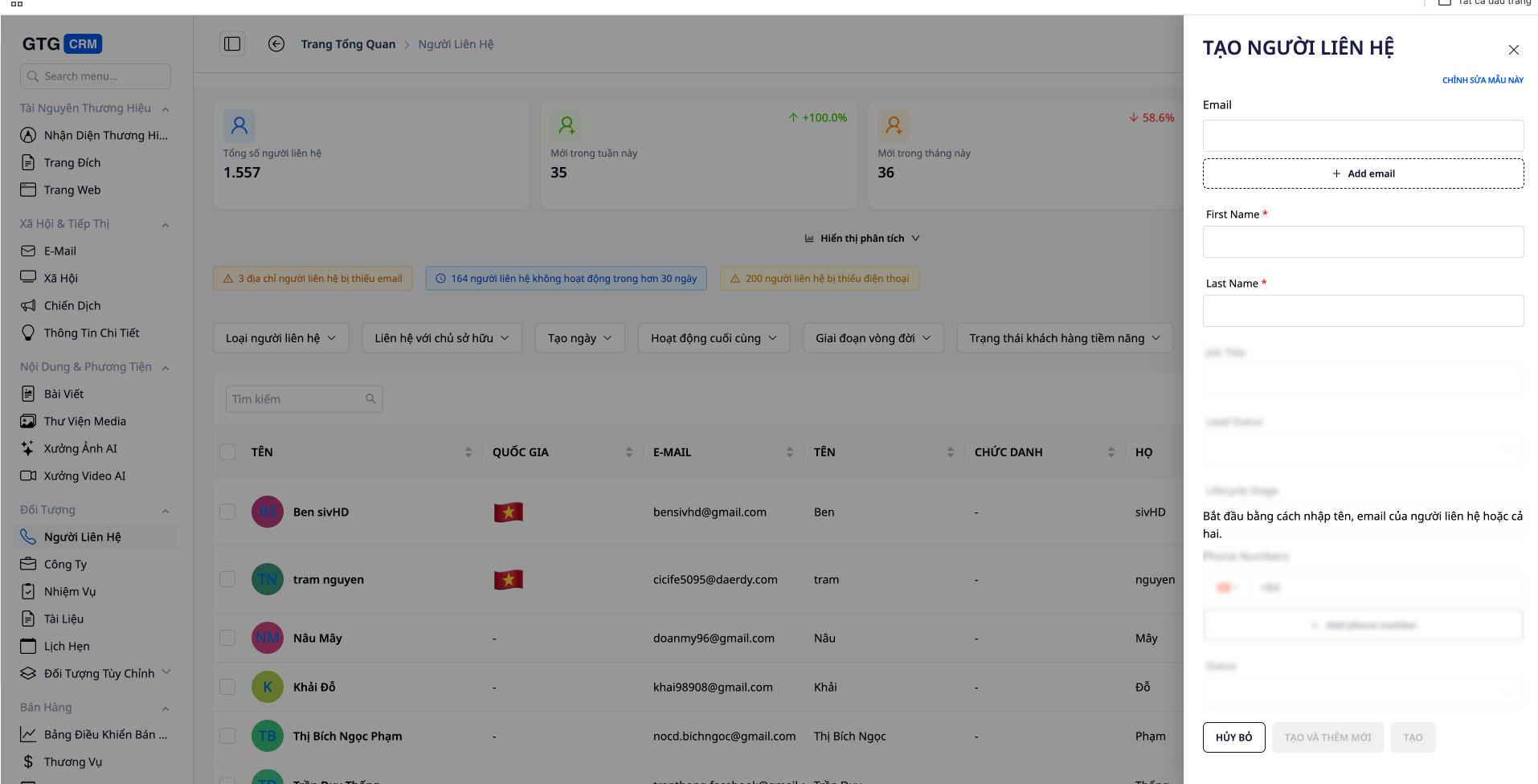
3. Créer un nouveau contact
Utilisez cette fonction lorsque vous recevez un client provenant d'une source que le système ne peut pas récupérer automatiquement (appel téléphonique, rencontre en personne, etc.).
- Cliquez sur le bouton « Créer un contact » en haut à droite de l’écran.
- Veuillez remplir les champs suivants : Nom complet (obligatoire), Adresse électronique (obligatoire), Numéro de téléphone, Adresse, Pays, Remarques.
- Cliquez sur « Enregistrer » pour ajouter le contact à la liste.
✅ Résultat attendu : Les nouveaux contacts apparaissent en haut de la liste.
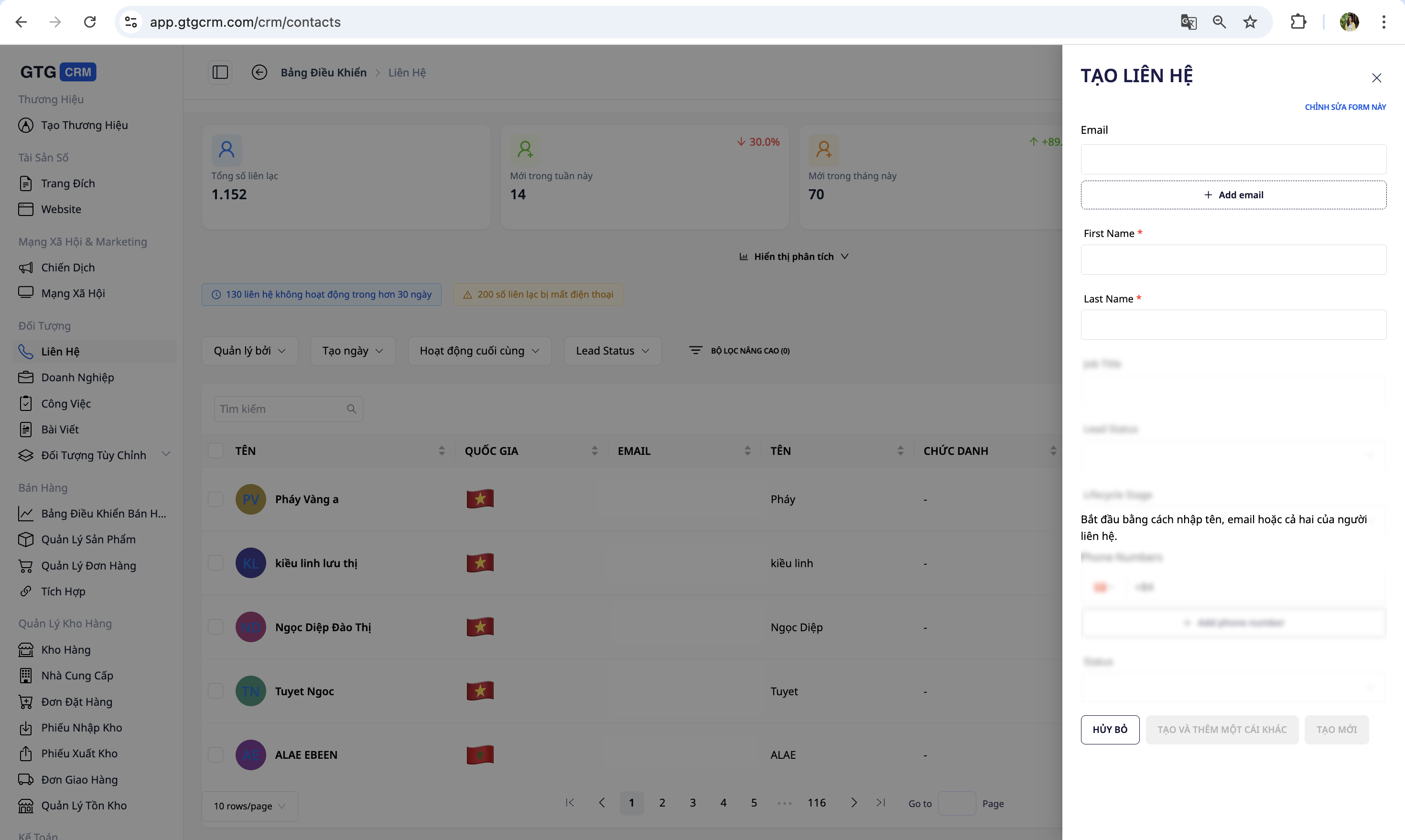
💡 Conseil : Plus vos informations seront détaillées, plus il sera facile de les rechercher et de les analyser ultérieurement.
4. Importer les données depuis un fichier CSV
Utilisez cette fonction lorsque vous disposez déjà d'un fichier de données client (provenant d'Excel, d'un système existant, etc.).
- Préparez un fichier CSV correctement formaté avec les colonnes suivantes : email (obligatoire), firstName , lastName , phone , address .
- Cliquez sur le bouton « Importer des données » de la barre d'outils.
- Cliquez sur « Sélectionner un fichier » et choisissez le fichier CSV préparé.
- Vérifiez les données et cliquez sur « Importer » pour terminer le processus.
✅ Résultat attendu : Les lignes valides sont ajoutées à la liste ; le système indique le nombre de lignes saisies avec succès.
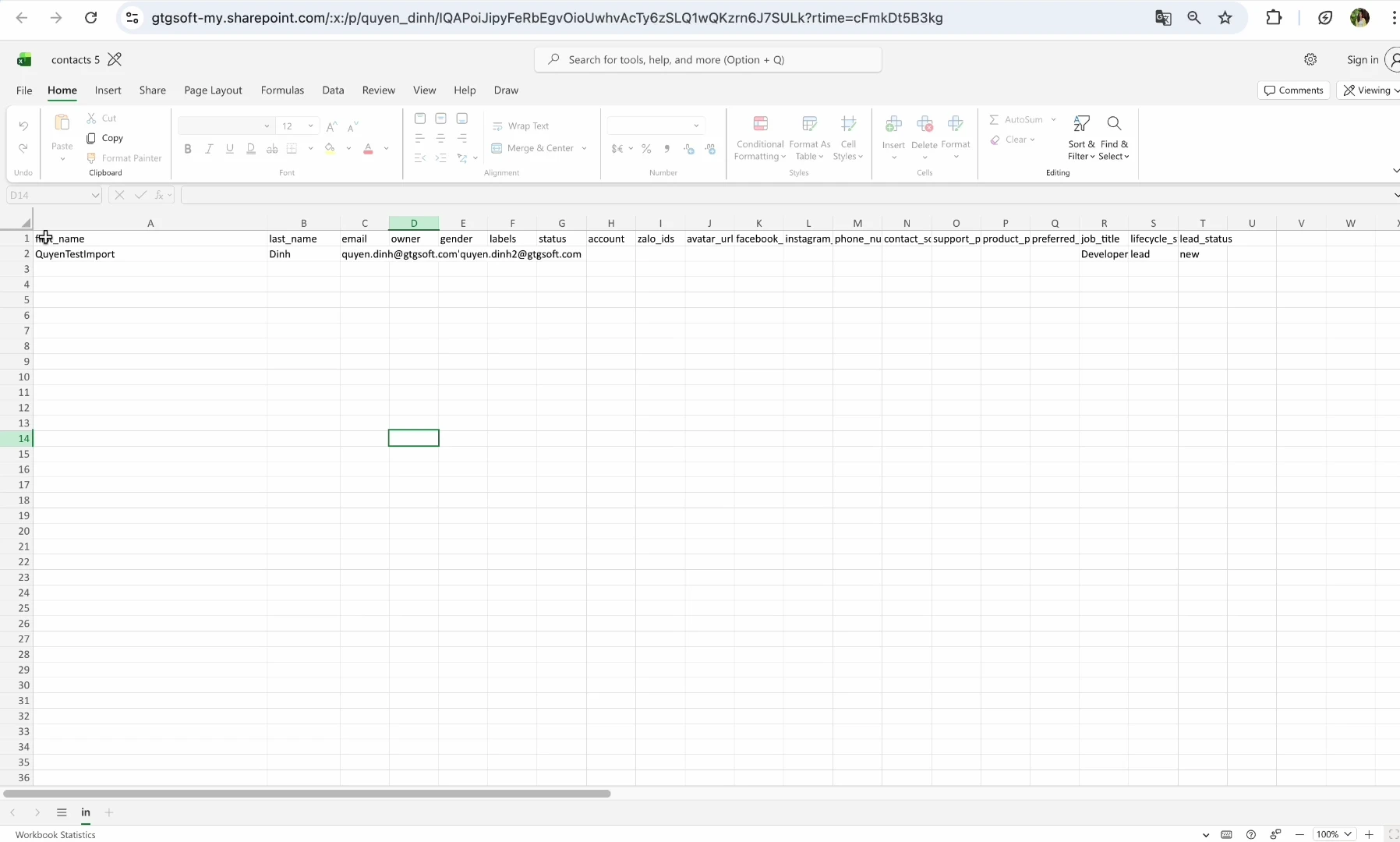
ℹ️ La colonne email est obligatoire — utilisée pour l'identification et pour éviter les doublons.
5. Personnaliser les colonnes d'affichage
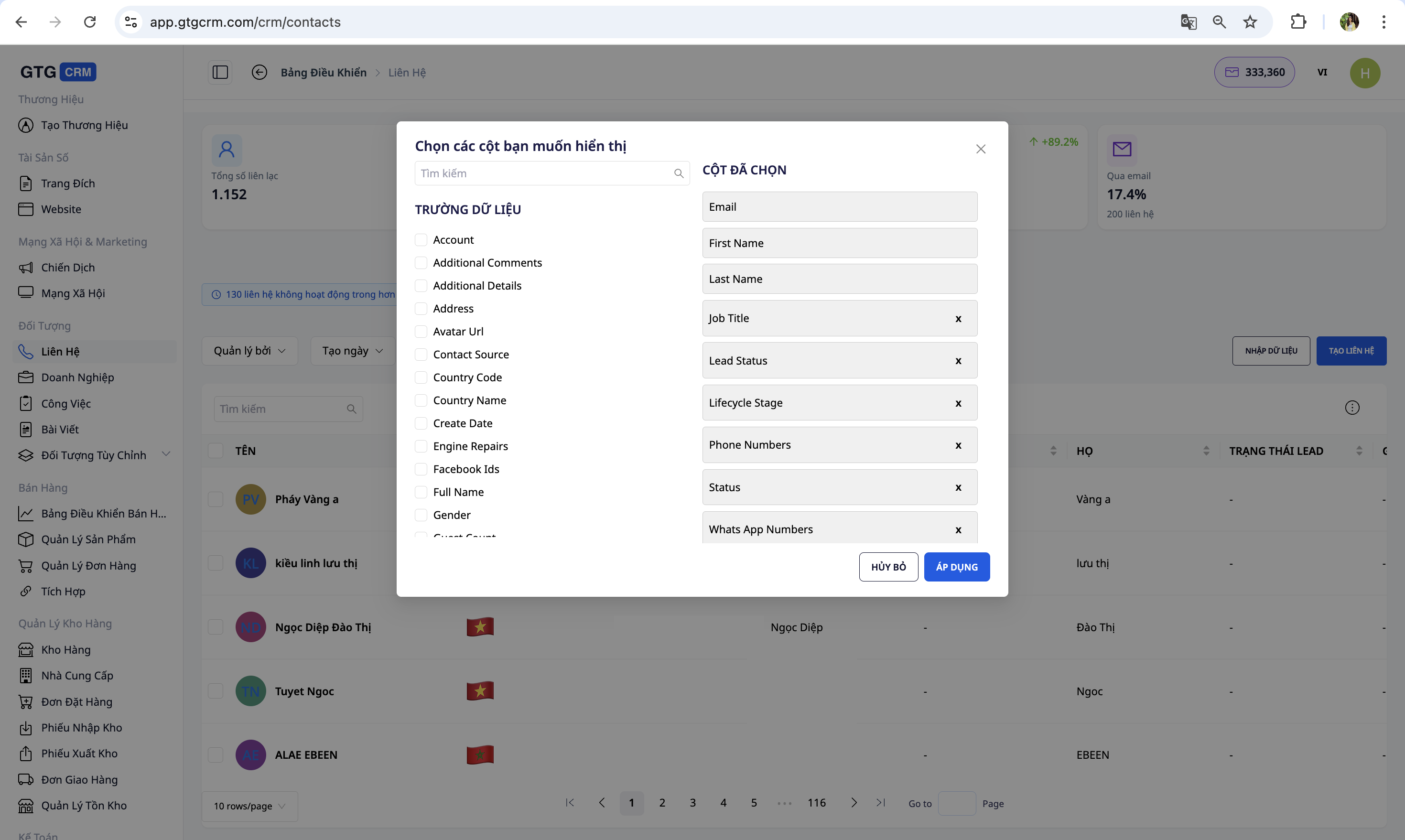
- Cliquez sur « Modifier la colonne » dans la barre d'outils.
- Cochez les cases correspondant aux colonnes que vous souhaitez afficher et décochez celles correspondant aux colonnes dont vous n'avez pas besoin.
- Cliquez sur « Enregistrer » pour appliquer.
✅ Résultat attendu : La liste affiche les colonnes que vous avez sélectionnées.
6. Utiliser des filtres
- Filtrer par date : Aujourd'hui · Hier · 7 derniers jours · Ce mois-ci · Personnalisé.
- Filtrer par statut : Nouveau · En cours · Converti · Perdu.
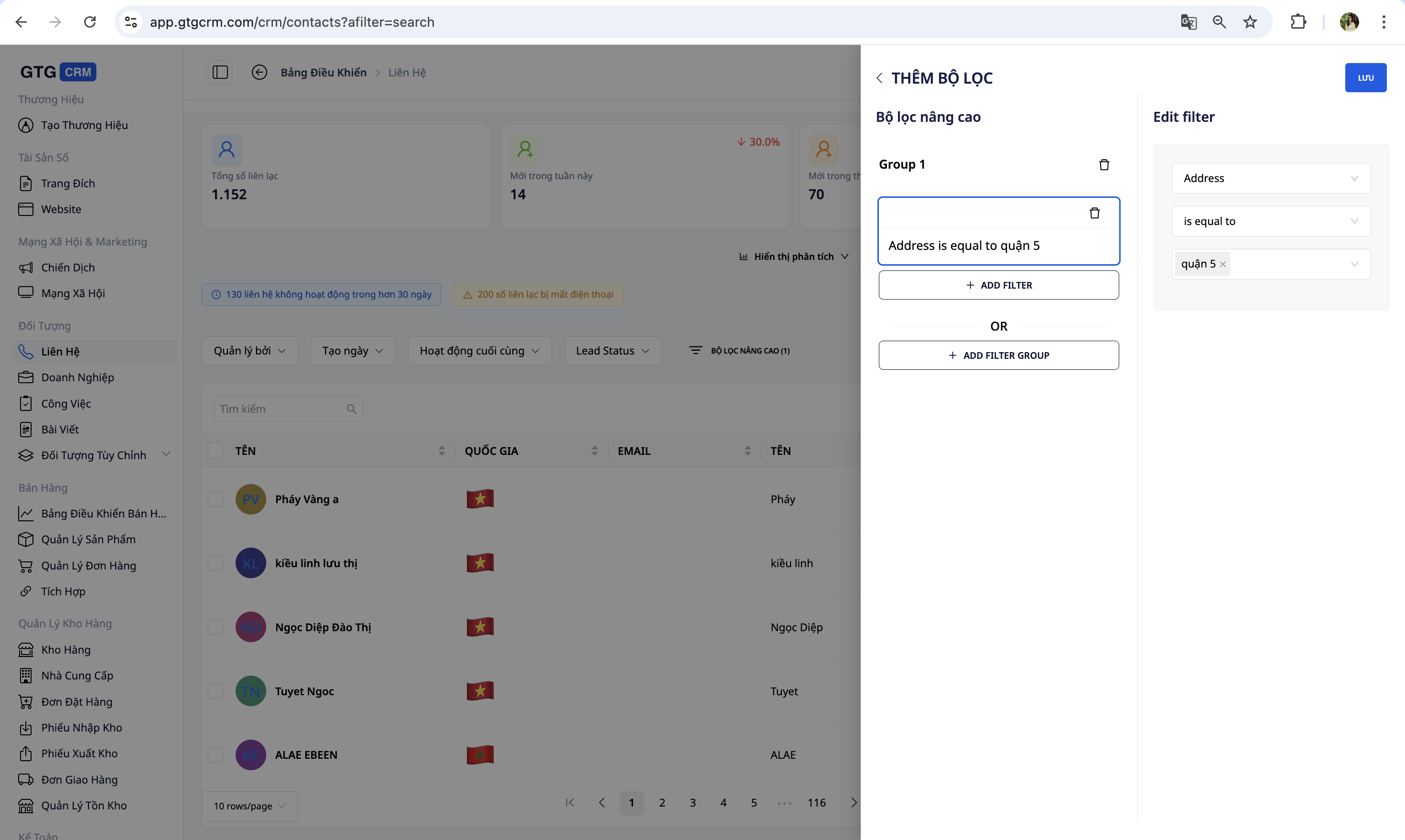
- Filtre avancé : sélectionnez le champ (Adresse, Produit, Source…) → saisissez la valeur. Exemple : Adresse = « District 5 ».
- Combinez plusieurs conditions : par exemple, Adresse = « District 5 » ET Produit acheté = « Chemise ».
✅ Résultat attendu : La liste ne doit contenir que les contacts qui correspondent entièrement aux critères sélectionnés.
7. Modifier les coordonnées
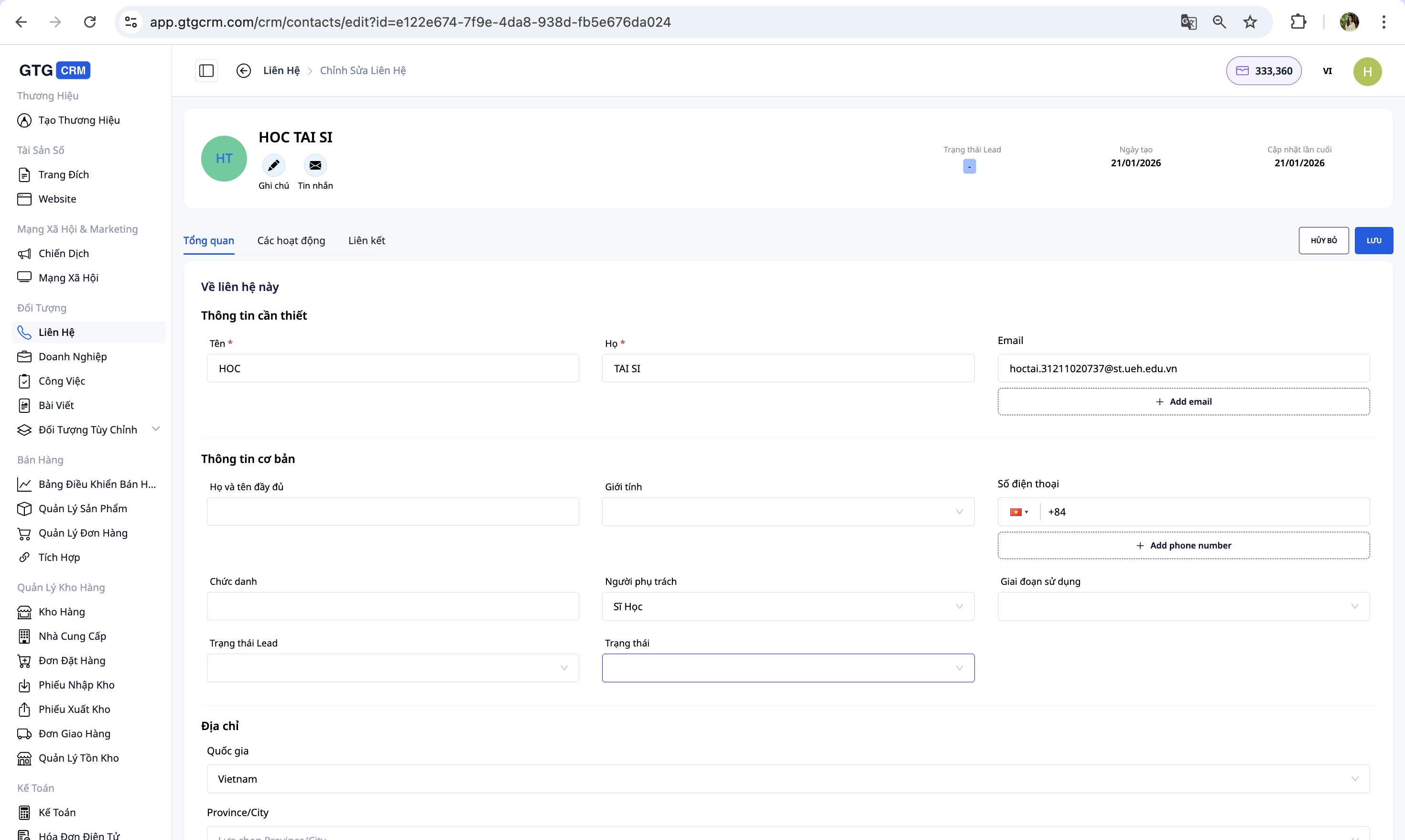
Cliquez sur le nom du contact pour ouvrir la page de détails, où vous pourrez modifier les informations personnelles, l'adresse, le numéro de téléphone, les notes et le statut.
✅ Résultat attendu : Les modifications sont enregistrées et affichées directement sur la page de détails.
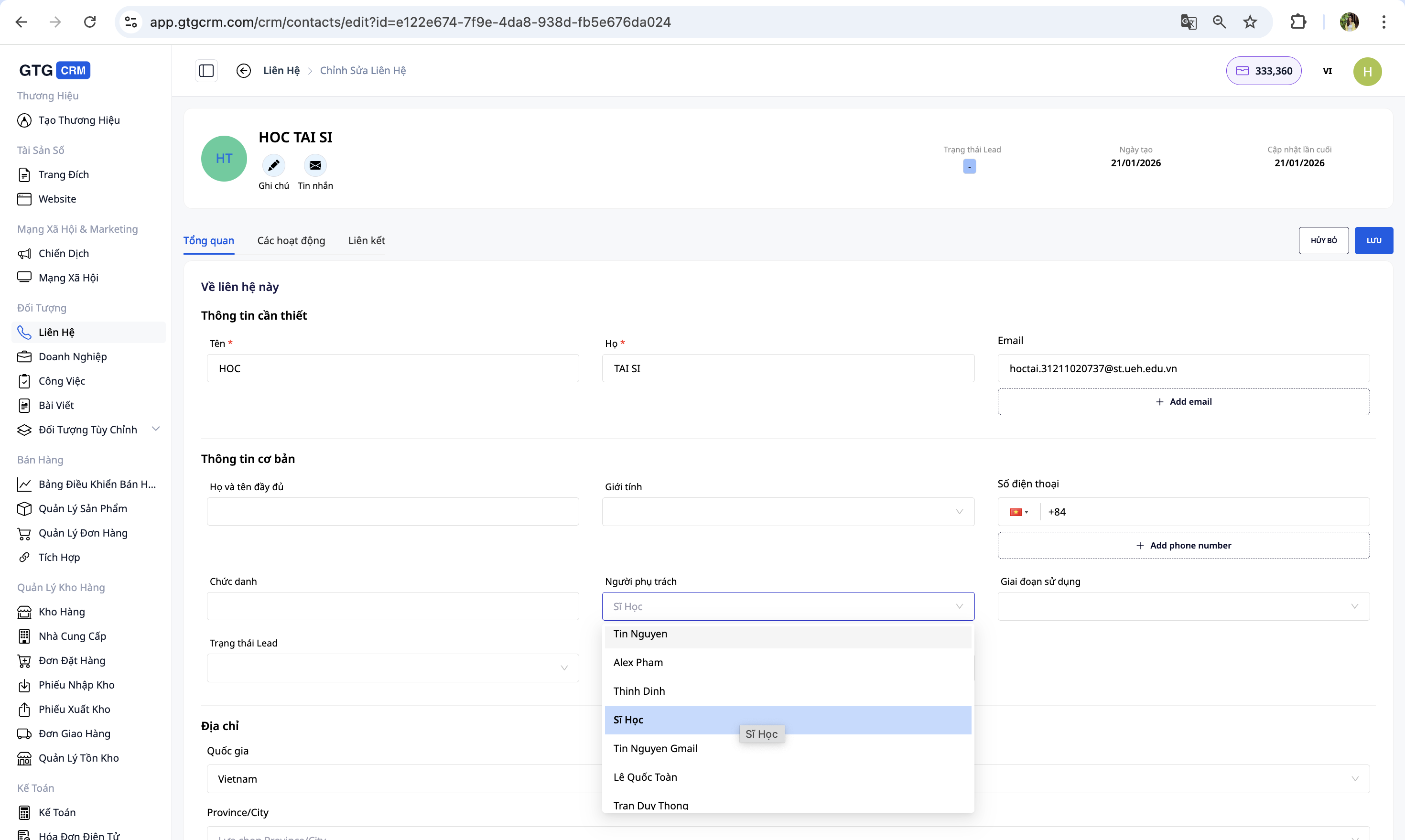
8. Désignation des personnes responsables
- Ouvrir les coordonnées de la personne chargée de la mission.
- Dans la section « Responsable » , cliquez pour sélectionner un employé.
- Pour transférer à quelqu'un d'autre : cliquez sur le nom de la personne actuellement en charge → sélectionnez la nouvelle personne → enregistrez.
✅ Résultats attendus : Le nom de la nouvelle personne de contact apparaîtra dans les contacts ; les données « Par personne de contact » de l'onglet Analytics seront mises à jour en conséquence.
9. Onglet Analyse des contacts
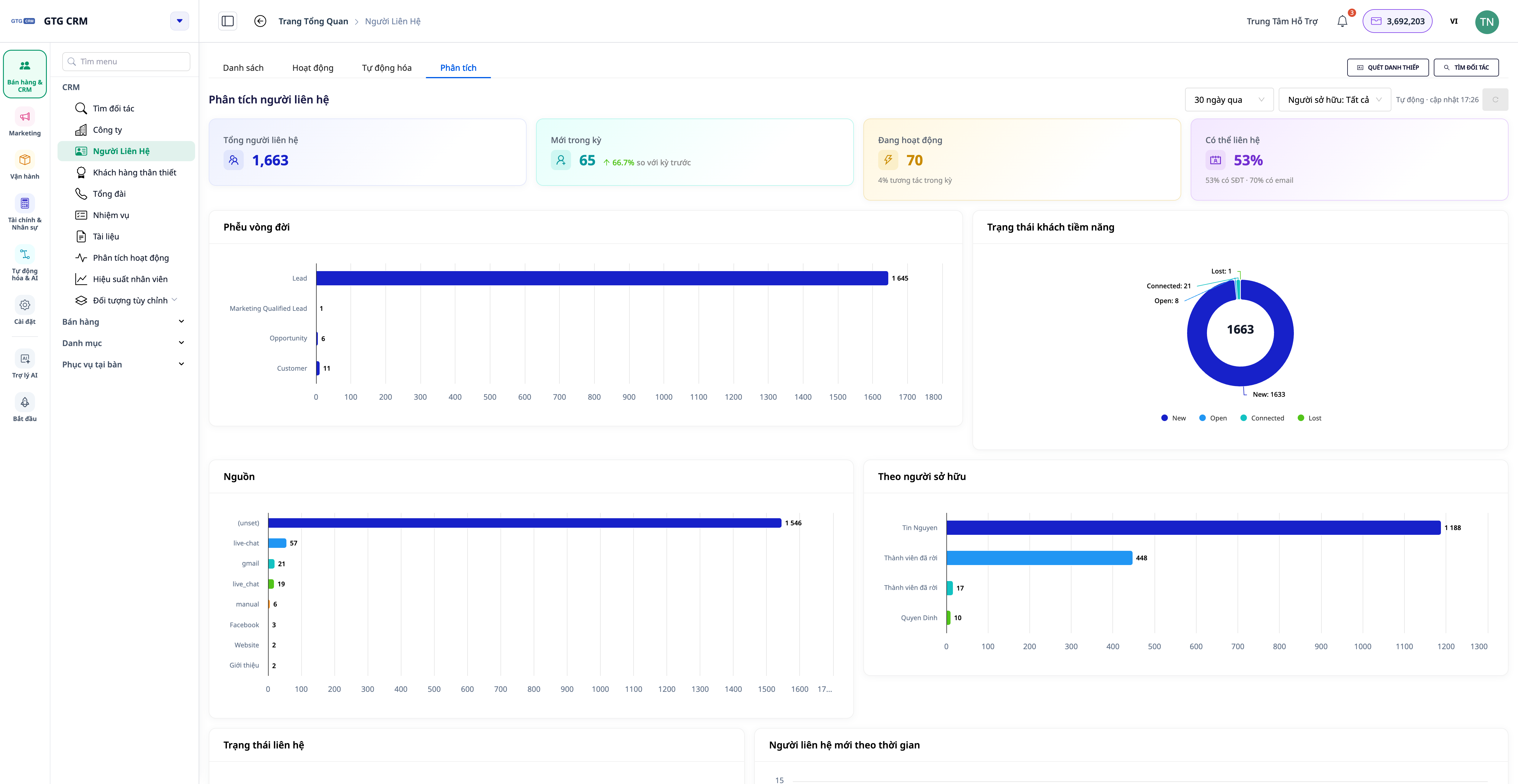
Le menu Contacts contient l'onglet Statistiques : un tableau de bord qui analyse les données de l' ensemble de votre liste de contacts (sans limite de modèles) et les met à jour en temps réel. Inutile d'exporter vers Excel.
- Ouvrez Contacts et sélectionnez l'onglet Analytics .
- Lisez la carte KPI en haut de la page : Nombre total de contacts · Nouveaux contacts pendant la période (avec tendance ▲/▼ par rapport à la période précédente) · Contacts actifs · Taux de contactabilité .
- Consultez les graphiques : Entonnoir du cycle de vie , Statut du prospect , Répartition par source (« Source »), par personne de contact , Nouveaux contacts au fil du temps et Tableau de santé des données (pourcentage d’e-mail/numéro de téléphone/personne de contact/entreprise).
- Modifiez la période (par exemple, « 30 derniers jours » → « Ce mois-ci ») ou filtrez par propriétaire en haut de la page : toutes les métriques et tous les graphiques sont recalculés avec précision sur l’ensemble des données.
✅ Résultats attendus : L’onglet « Analyse » affiche les indicateurs clés de performance (KPI), les entonnoirs de conversion et les graphiques d’attribution ; le nombre « Contacts totaux » correspond au nombre total réel de clients (sans limite de 1 000). L’indicateur « Mise à jour automatique (HH:MM) » s’affiche dans le coin supérieur droit.
9.1 Suggestions
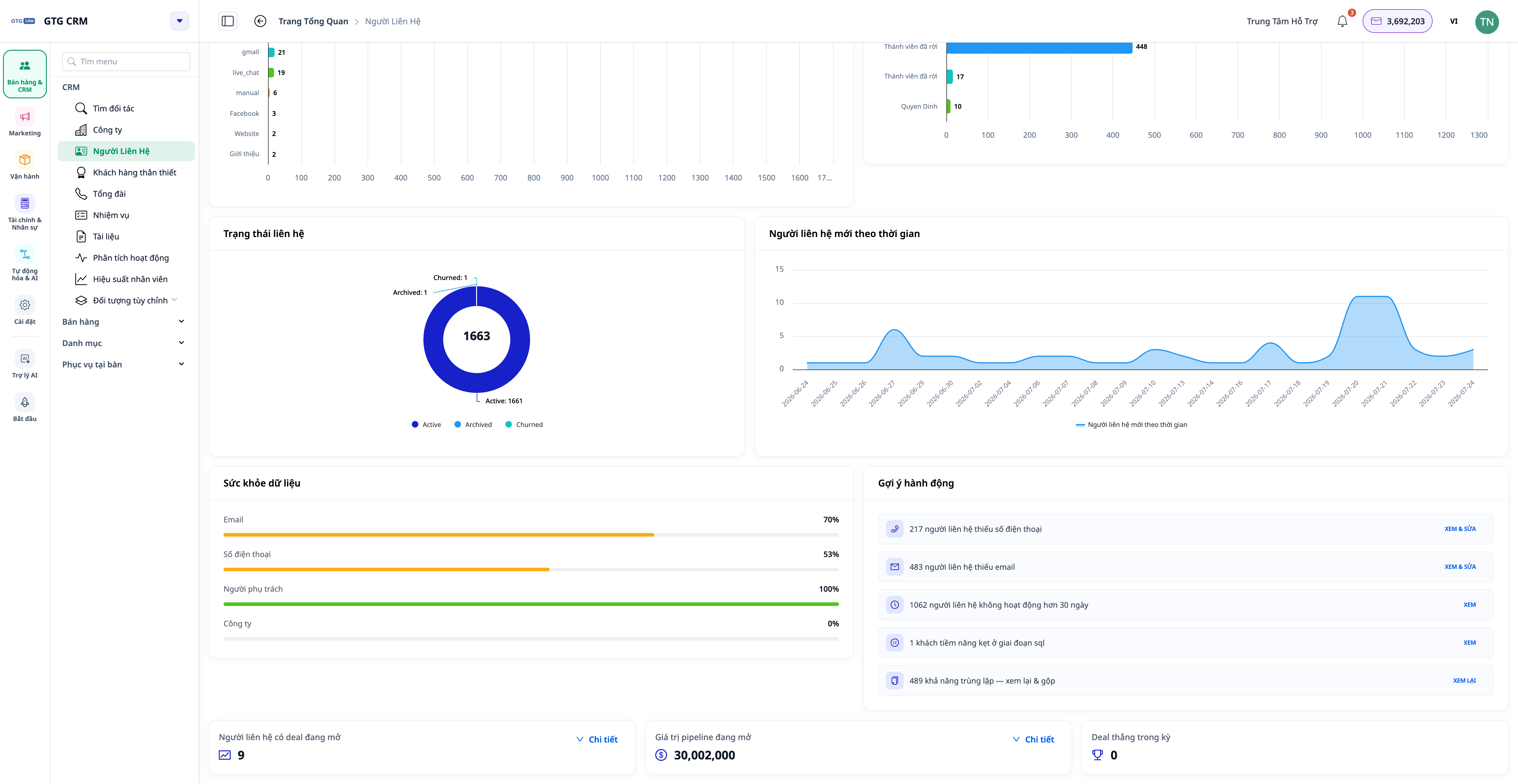
En bas du tableau de bord se trouve le tableau Suggestions d'actions : chaque ligne contient une constatation + une quantité + un bouton qui mène directement à une liste préfiltrée de ce groupe de clients spécifique.
- Consultez les suggestions, par exemple : « …numéro de téléphone manquant pour contacter » , « …inactif depuis plus de 30 jours » , « …personne n’est encore en charge » , « …bloqué à une étape du cycle de vie » .
- Cliquez sur le bouton situé à côté d'une suggestion (par exemple, « Afficher et modifier » ).
- Vous êtes redirigé vers l'onglet de la liste pré-filtrée avec le groupe de clients approprié, prêt à être ajouté, attribué ou pris en charge.
✅ Résultat attendu : Après avoir cliqué sur « Suggérer », l'onglet Liste n'affichera que le groupe de contacts spécifié dans la suggestion (par exemple, uniquement les clients sans numéro de téléphone).
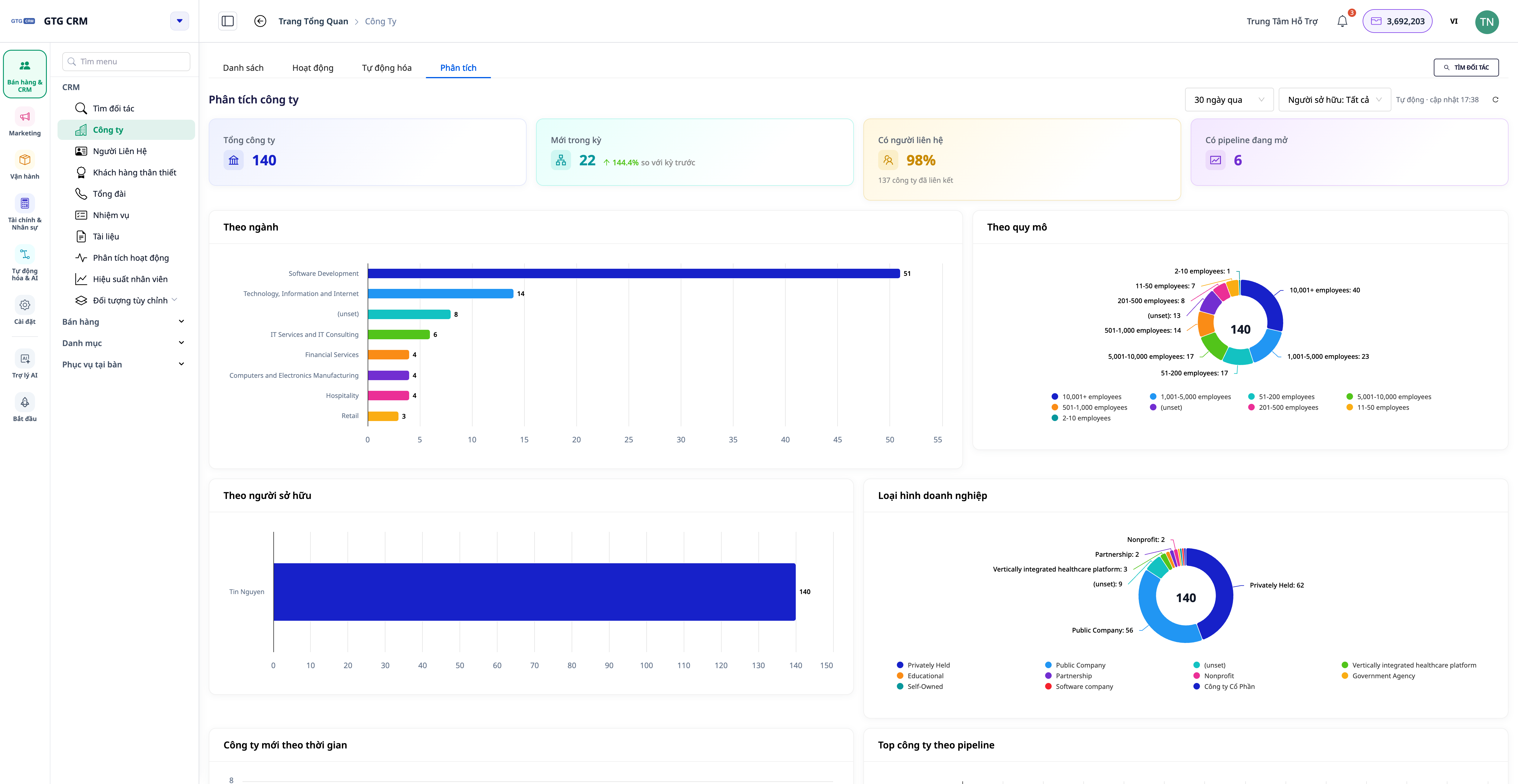
10. Onglet Analyse de l'entreprise
Le menu « Entreprise » comporte également un onglet « Analyse » similaire, axé sur le point de vue de l'entreprise.
- Ouvrez Business et sélectionnez l'onglet Analytics .
- Afficher les cartes KPI : Société · Nouveautés de la période · Sociétés apparentées (%) · Sociétés avec des projets en cours .
- Consultez les graphiques : Par secteur d’activité , Par taille , Par responsable , Nouvelles entreprises au fil du temps , Principales entreprises par portefeuille de projets en cours et Qualité des données (pourcentage de domaines/secteurs d’activité/responsables/contacts associés).
- Utilisez des suggestions comme : « ... l'entreprise n'a pas désigné de personne de contact » , « ... domaine/secteur manquant » , « ... aucune personne responsable pour le moment » .
✅ Résultats attendus : L'onglet Analyse commerciale affiche des graphiques par secteur/taille/pipeline ; cliquer sur une suggestion ouvre le groupe d'entreprises correspondant.
11. Onglet Activité 360
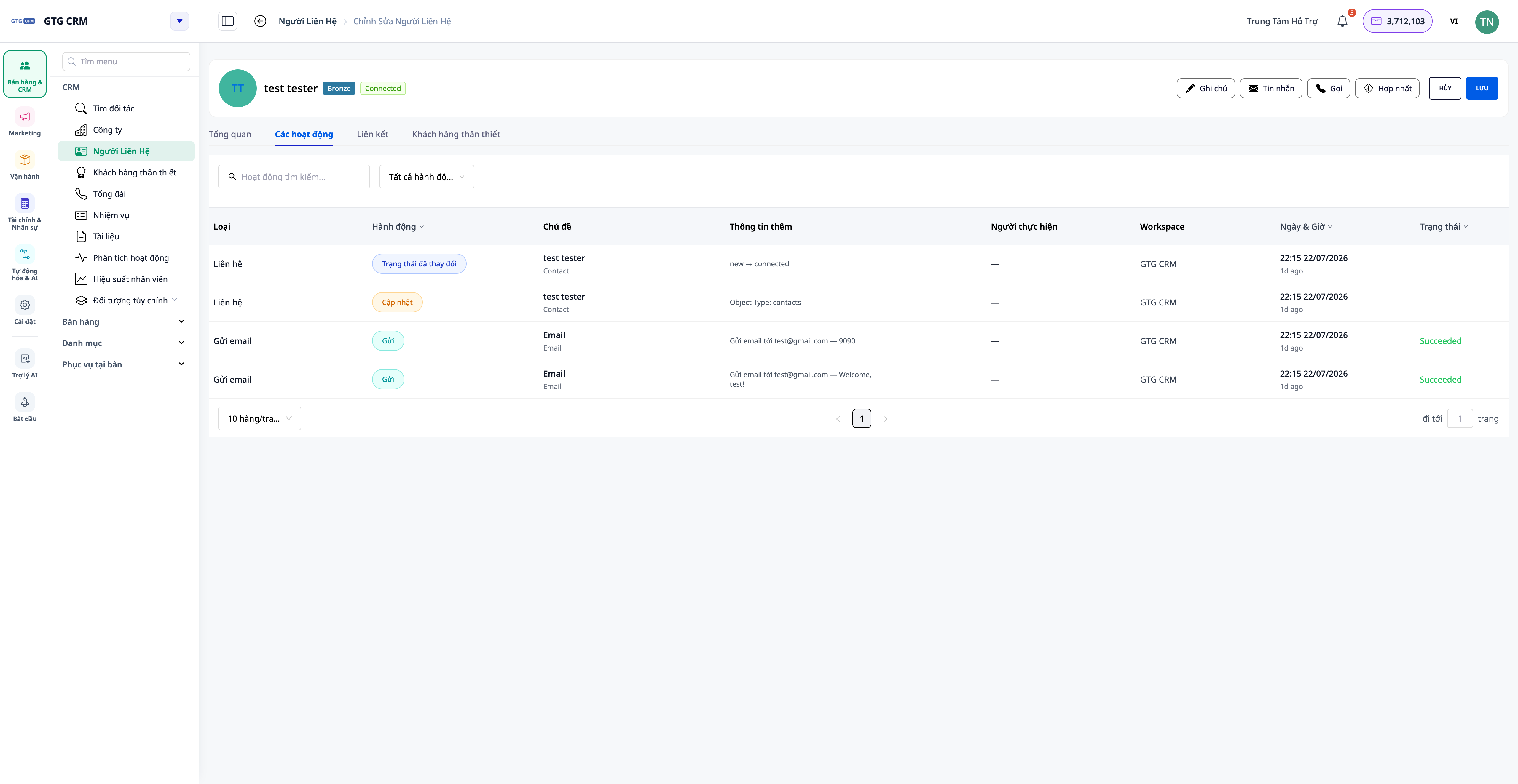
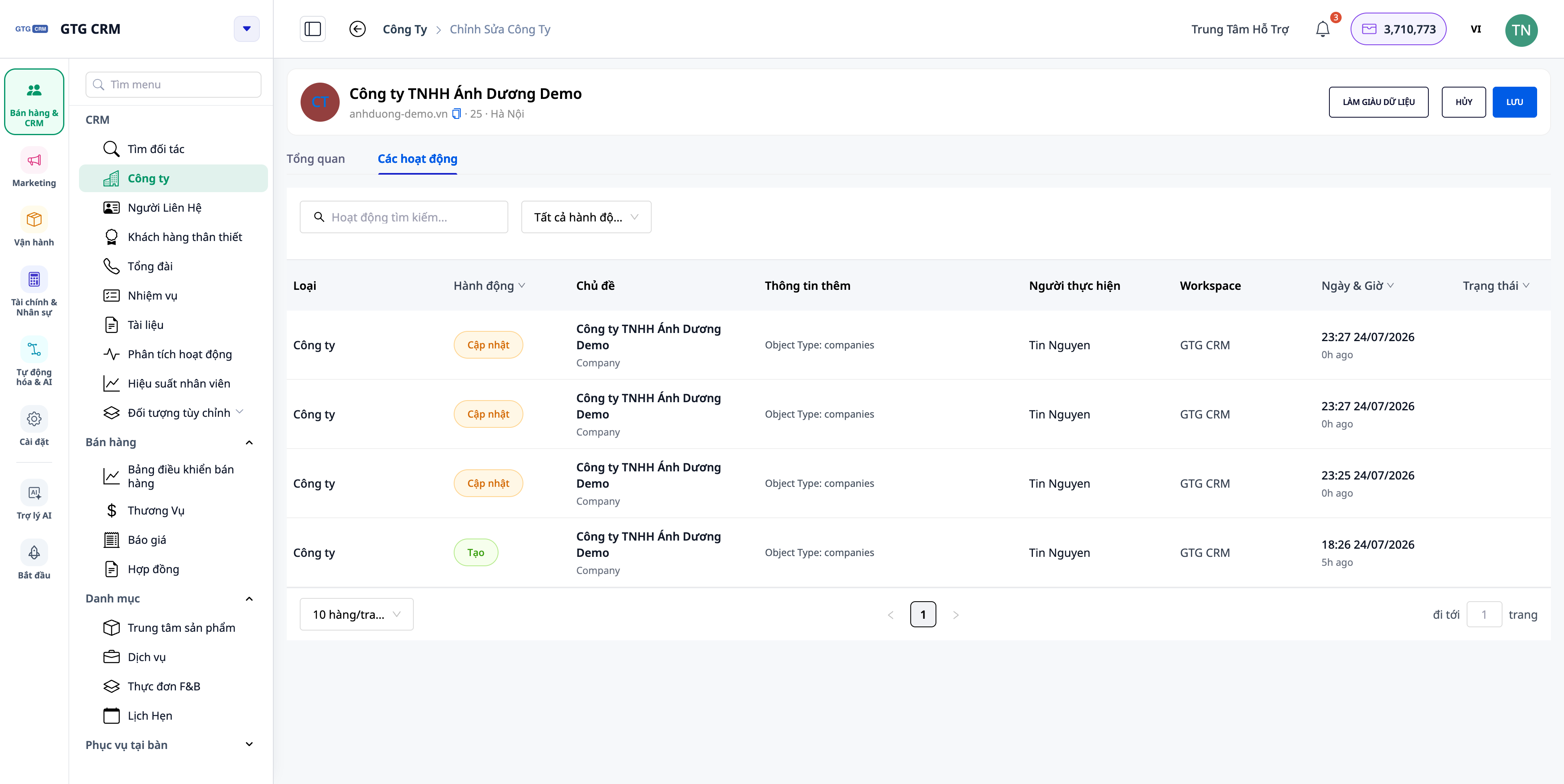
Chaque contact et entreprise possède un onglet Activité qui affiche tous les développements pertinents sur une chronologie facile à lire .
- Ouvrez une fiche de contact , sélectionnez l'onglet Activité .
- Consultez la chronologie : appels, courriels, transactions, commandes… chaque entrée indique clairement qui a effectué l’action (nom, pas d’identifiant) et quelle action a été entreprise , dans votre langue.
- Ouvrez une entreprise , sélectionnez l'onglet Activités : la chronologie déroulante regroupe les activités des contacts, des transactions et des commandes appartenant à cette entreprise.
✅ Résultats attendus : La colonne « Sujet » affiche le nom du client/de l’objet (et non le code), la colonne « Action » affiche le texte vietnamien correct ; la chronologie de l’entreprise inclut les activités de tous les contacts subordonnés.
11.1 Opérations d'alimentation au niveau de la liste
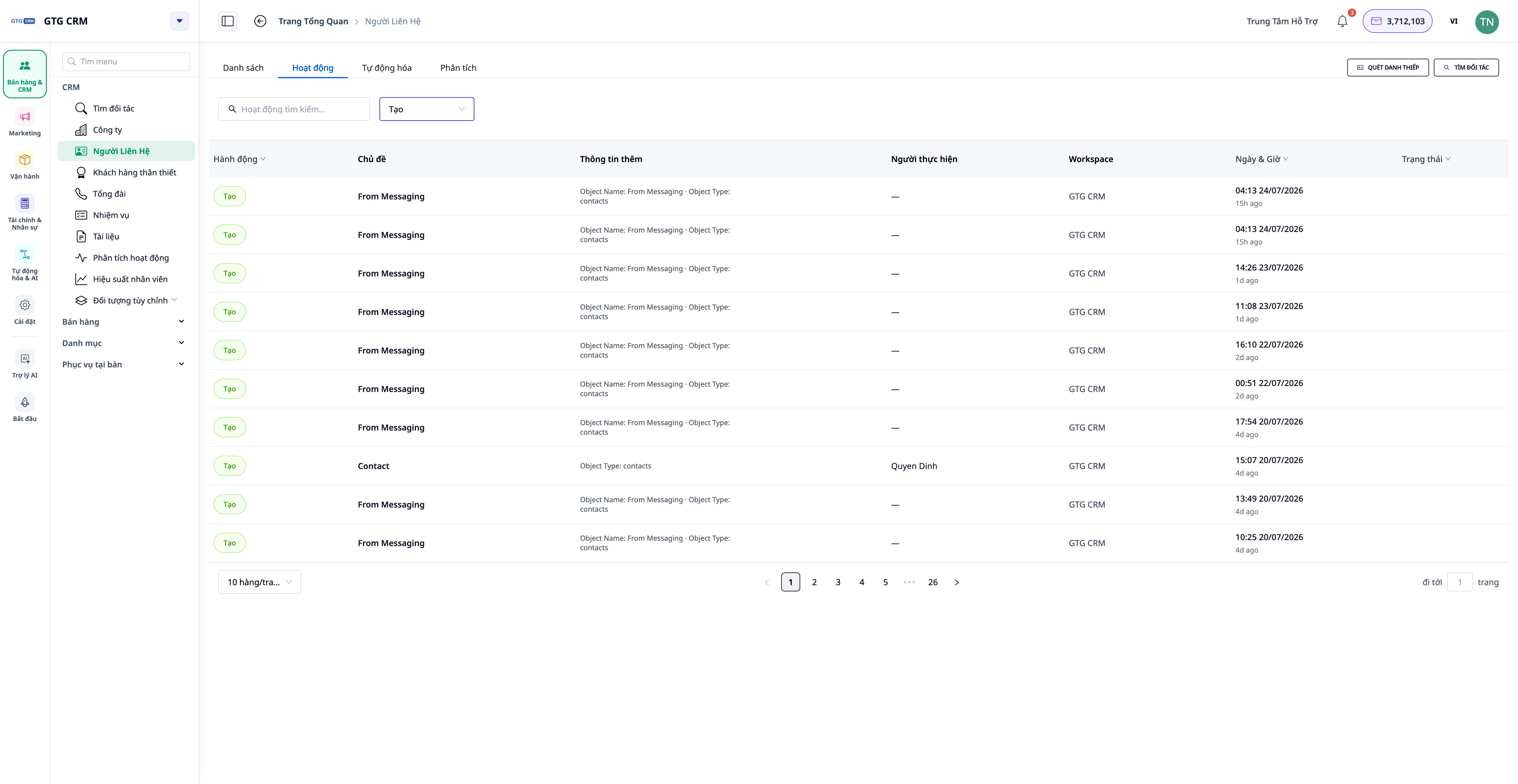
- Dans le menu Contact (ou Entreprise ), sélectionnez l'onglet Activités au niveau de la liste.
- Consultez un flux général de toutes les activités de tous les contacts/entreprises de l'espace de travail.
- Filtrer par interprète / type d'action / plage de dates .
✅ Résultat attendu : Le flux affiche l'activité de tous les contacts de votre espace de travail et peut être filtré par personne/type/date ; le flux est limité à votre espace de travail.
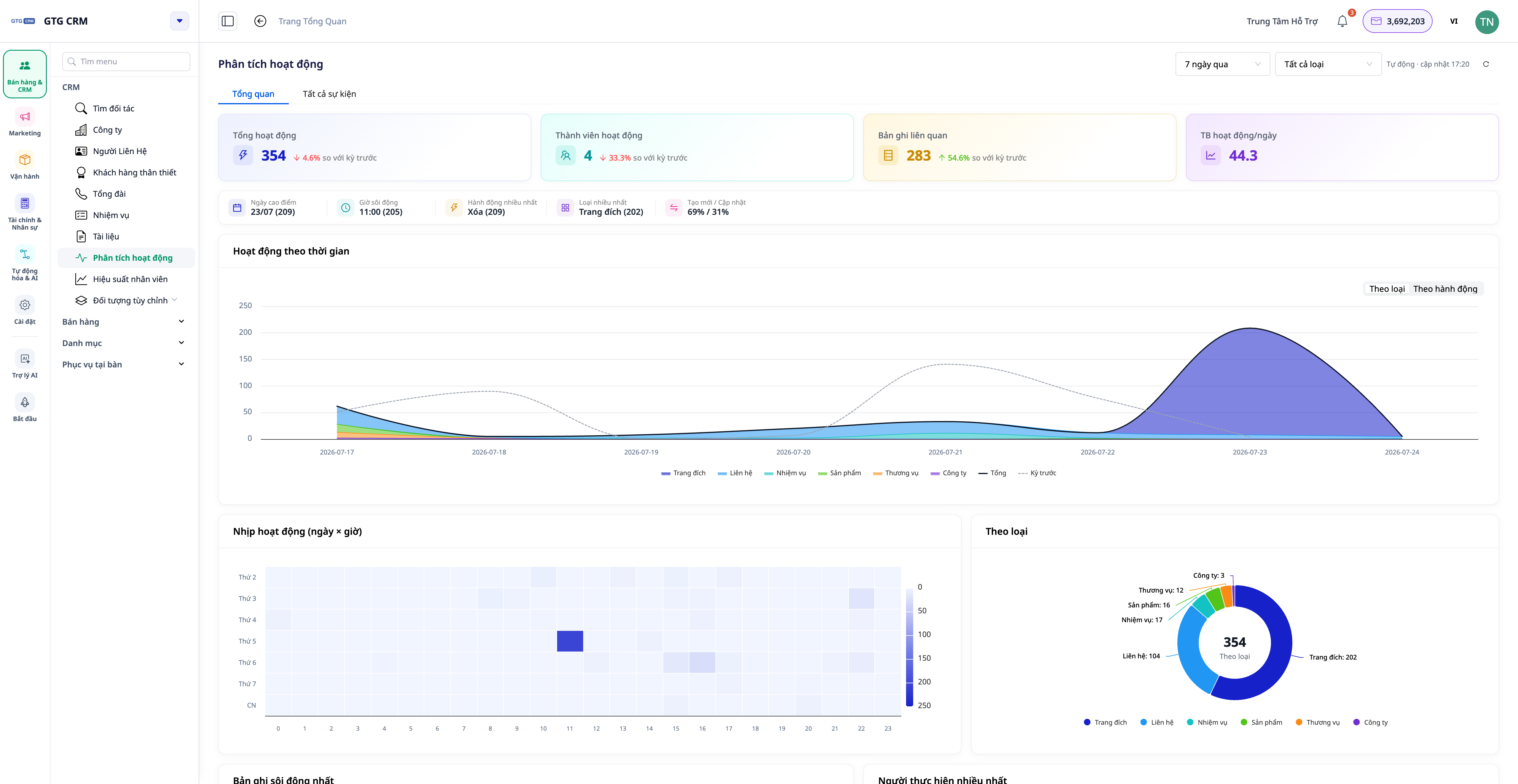
12. Aperçu de l'analyse opérationnelle
La section « Analyse de l'activité » offre une vue d'ensemble de la productivité collaborative de l'équipe.
- Accédez à CRM → Analyse de l'activité .
- Dans l'onglet Vue d'ensemble , vous trouverez : les tendances des indicateurs clés de performance (avec comparaisons avec la période précédente), les points saillants (jours de pointe, heures de pointe, actions les plus populaires…), les boutons de bascule des composants par type d'objet/action, la carte thermique date × heure , le widget d'enregistrement le plus chargé (cliquez pour accéder à la page à 360° de l'enregistrement) et les classements par interprète .
✅ Résultat attendu : La page Vue d'ensemble affiche les tendances, les points saillants, une carte thermique de date et d'heure et les classements ; cliquer sur un enregistrement actif ouvrira la page de détails spécifique de cet enregistrement.
💡 Les tableaux de bord CRM (analyse, analyse opérationnelle, etc.) s'actualisent automatiquement : la mention « Mise à jour automatique HH:MM » s'affiche en haut à droite, ainsi qu'un bouton d'actualisation manuelle. Il n'est pas nécessaire de recharger la page pour consulter les données les plus récentes.
Tableau de consultation rapide des résultats attendus
Créer/Importer des contacts — Les contacts apparaissent dans la liste ; nombre d’importations réussies indiqué.
Filtre avancé (combinaison) — Correspond uniquement à toutes les conditions.
Ouvrez l'onglet Analytics (Contact) — Fiche KPI + entonnoir de conversion + graphique ; Total des correspondances réelles
Cliquez sur une suggestion d'action — Accédez à l'onglet Liste filtrée du groupe de clients approprié
Ouvrez l'onglet Analytics (Business) — Graphiques par secteur / taille / pipeline
Ouvrez l'onglet Activité d'un contact — Chronologie avec le nom de la personne et l'action clairement indiquée.
Ouvrez l'onglet Activités de l'entreprise — Faites défiler vers le bas la chronologie combinée des contacts/transactions/commandes.
L'onglet Activité propose une liste — Flux général, filtrable par personne/type/date, au sein de l'espace de travail.
CRM → Analyse de l'activité — Tendances des indicateurs clés de performance (KPI), carte thermique date-heure, classements
Laissez le tableau de bord ouvert pendant un certain temps : l’indicateur « Mise à jour automatique HH:MM » se déplacera automatiquement et les données se mettront à jour automatiquement.
Note
- L'onglet Analyse des données calcule les chiffres exacts pour l' ensemble des données — des chiffres précis quelle que soit la taille de l'espace de travail (surmontant la limite précédente de 1 000 échantillons).
- La chronologie des activités de votre espace de travail n'affiche que les données comprises dans le périmètre de cet espace de travail .
- Les valeurs d'état/cycle de vie affichées sont basées sur la configuration de votre espace de travail ; il s'agit de valeurs normalisées pour des indicateurs cohérents.
- Veuillez saisir votre adresse e-mail/numéro de téléphone complet et mettre à jour votre statut afin que le tableau de bord et les actions suggérées reflètent fidèlement la réalité.
- Assurez-vous que les canaux (Facebook, Zalo, Email) sont connectés dans les Paramètres afin que le CRM synchronise automatiquement les contacts et les chronologies avec des données suffisantes.