
Ce guide vous accompagne tout au long du cycle de vie comptable dans GTG CRM, conformément aux normes les plus récentes : de la configuration du plan comptable selon la circulaire 99/2025/TT-BTC (applicable à compter du 1er janvier 2026), à l’exécution des écritures comptables automatisées quotidiennes, en passant par la gestion des factures transmises par l’administration fiscale, l’enregistrement des immobilisations et des amortissements, jusqu’à l’exportation au format XML pour la déclaration en ligne des impôts et l’exportation des rapports financiers aux formats PDF/Excel. Chaque section ci-dessous correspond à un flux de travail indépendant ; vous pouvez donc accéder directement à la partie qui vous intéresse.
Prérequis : Un compte GTG CRM connecté ; l’utilisateur doit avoir accès au module Comptabilité (voir la section Autorisations à la fin de cet article). La comptabilité doit être activée dans les paramètres de l’espace de travail.
Partie 1 : Configuration initiale
La configuration n'est à effectuer qu'une seule fois. Une fois terminée, toutes les écritures comptables seront traitées automatiquement conformément à cette configuration.
Étape 1 : Ouvrir la comptabilité et sélectionner le format standard
Accédez à Paramètres → Paramètres comptables .
Activez le commutateur Comptabilité (accounting_enabled) , puis sélectionnez Normes comptables (accounting_standard) :
| Standard | Applicable à | Note |
|---|---|---|
| TT99/2025 | Entreprises | Remplacement de la circulaire 200 à compter du 1er janvier 2026 — obligatoire pour l'exercice financier 2026 |
| Circulaire 133/2016 | entreprises familiales, PME | Toujours en vigueur ; la conversion volontaire à la circulaire 99 est possible. |
| TT200/2014 | Comptabilité de l'année précédente | Uniquement à des fins de clôture ou d'archivage pour l'exercice 2025 ; ne s'applique pas à 2026. |
Sauvegarder. Les normes et le système comptables sont verrouillés après la première saisie ; choisissez correctement dès le départ.
Étape 2 : Élaborer le plan comptable
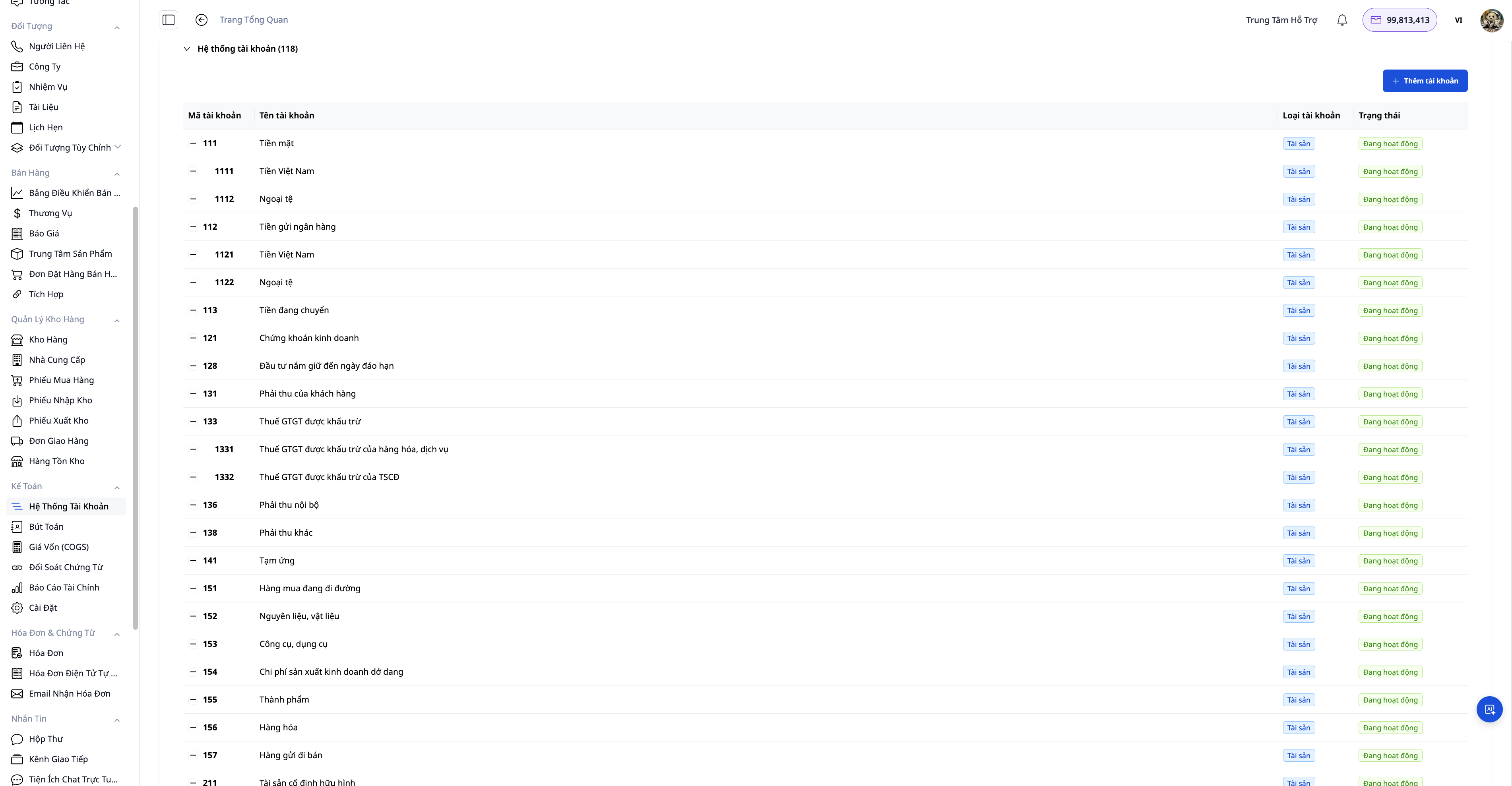
Il existe trois façons de mettre en place un système de comptes :
| Chemin | Quand utiliser |
|---|---|
| Appliquer le modèle de certificat d'authenticité par pays | Le moyen le plus rapide — choisissez le Vietnam (Circulaire 99/2025) ou l'un des 11 pays ; le système préconfigurera tous les comptes et les règles comptables par défaut. |
| Configuration assistée par IA (Générer la configuration comptable) | L'IA suggère des types de comptes adaptés en fonction du type et du pays, en expliquant chaque option. |
| Importer un fichier CSV (Importer le plan comptable) | Vous possédez déjà vos propres comptes issus de l'ancien logiciel ; importez-les pour les réutiliser. |
Après avoir appliqué le modèle, vous pouvez ajouter des sous-comptes ou modifier les noms selon vos besoins internes. La circulaire 99/2025 autorise les entreprises à créer elles-mêmes des sous-comptes. Utilisez la fonction « Réinitialiser » pour tout reconstruire si nécessaire (la réinitialisation ne peut être effectuée qu'avant la saisie des écritures comptables).
Étape 3 : Vérifier les règles de publication
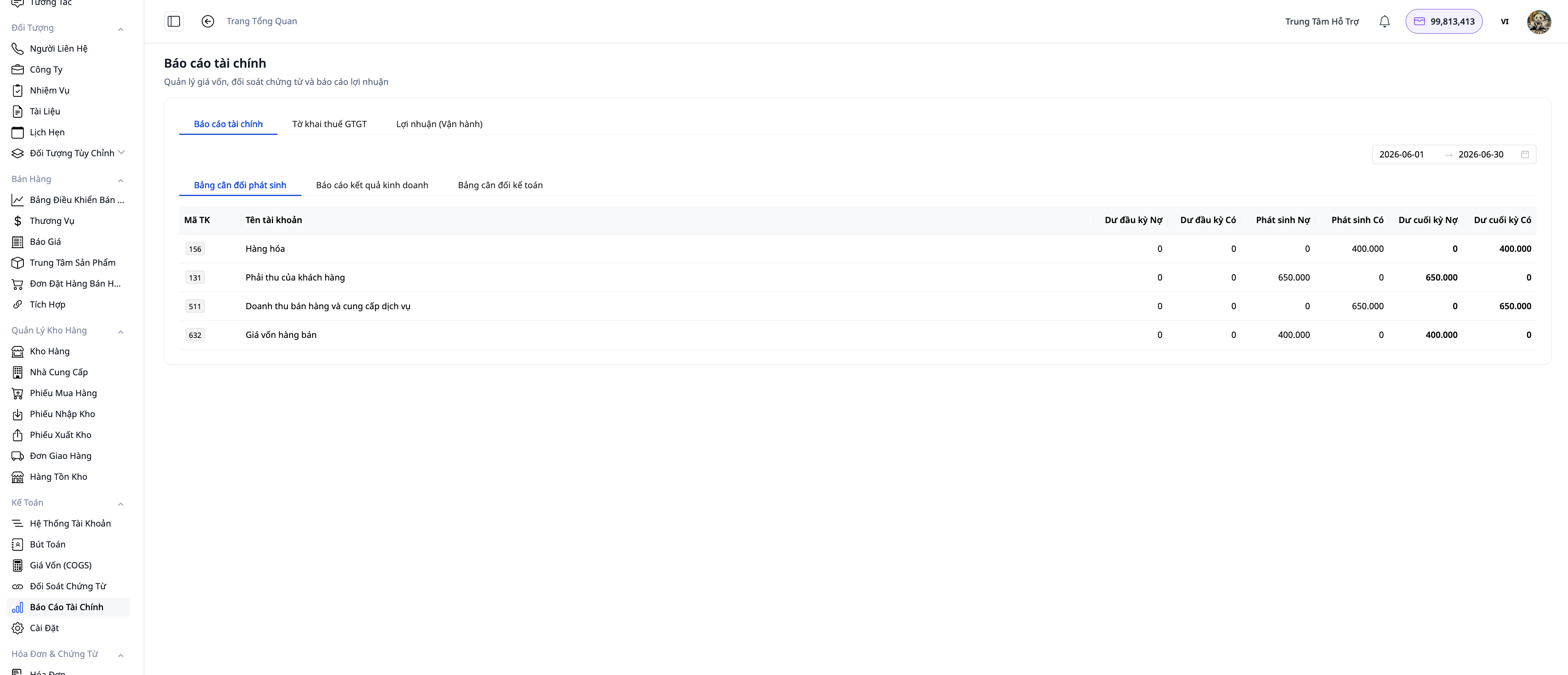
Les règles comptables définissent quels événements génèrent quelles écritures comptables (par exemple : chiffre d'affaires → Compte débit 131 / Compte crédit 511 ; coût des marchandises vendues → Compte débit 632 / Compte crédit 156).
Après application du modèle spécifique au pays, les règles communes sont préremplies. Vous pouvez :
- Activez ou désactivez chaque règle à l'aide du commutateur Actif sans perdre la configuration comptable.
- Modifiez les comptes de débit/crédit de chaque règle si l'entreprise possède son propre système de comptes.
Étape 4 : Configurer l’enregistrement des revenus
Dans les paramètres comptables , sélectionnez Point de comptabilisation des revenus :
- FACTURE (par défaut) : Enregistrée lors de l’émission des factures. Convient à la plupart des commerces de détail et de services.
- LIVRAISON : Enregistrée lors de la livraison/de l'expédition depuis l'entrepôt. Utilisée lorsque le contrat stipule le transfert de contrôle au moment de la livraison effective.
Le système fait automatiquement correspondre les revenus avec le coût des marchandises vendues (CMV) pour la même période.
Partie 2 : Opérations quotidiennes
Étape 5 : Génération automatique des écritures comptables — Commandes, factures, remboursements
Une fois le système configuré, vous n'aurez plus besoin de tenir un registre pour les opérations courantes :
- Lorsqu'une commande est finalisée , le système génère des écritures comptables relatives aux revenus et au coût des marchandises vendues.
- Émission de factures électroniques → écritures comptables correspondantes à la date d'enregistrement sélectionnée.
- Annulation d'une facture électronique (via S-Invoice/Viettel ou MISA) → le système génère automatiquement une écriture d'annulation, garantissant ainsi que le grand livre et la facture correspondent toujours.
- Remboursements, remboursements d'acomptes, retours → saisie correcte du type de transaction, annulation partielle du coût des marchandises vendues (si vous retournez 3/10 des produits, n'annulez que le coût des marchandises vendues pour ces 3 produits).
Accédez à Comptabilité → Écritures de journal pour afficher, filtrer et rapprocher toutes les écritures de journal par date, période ou numéro de compte.
Étape 6 : Saisie des factures — Connexion de GDT et de la comptabilité de triage

GTG CRM se connecte directement au système de facturation électronique du Département général des impôts (GDT), récupérant automatiquement toutes les factures d'entrée d'une entreprise — une seule connexion couvrant tous les fournisseurs.
Étape 6.1 — Connectez votre compte GDT
Accédez à Paramètres → Connexion à l'administration fiscale .
- Saisissez votre numéro d'identification fiscale (NIF) et le mot de passe de votre compte sur le portail hoadondientu.gdt.gov.vn.
- Sélectionnez la période pour laquelle vous souhaitez récupérer l'historique (Historique de remplissage).
- Appuyez sur Tester et se connecter : le système s’authentifiera et se connectera en quelques secondes. L’état affichera « Connecté » une fois la connexion établie.
Note de sécurité : Il est recommandé de créer un sous-compte avec uniquement les autorisations de « consultation de factures » au lieu d'utiliser le compte principal.
Étape 6.2 — Synchroniser les factures d'entrée
Cliquez sur « Synchroniser maintenant » ou laissez le système se synchroniser automatiquement selon la planification. Une fois la synchronisation terminée, accédez à ERP → Gestion des factures → Factures entrantes pour consulter toutes les factures reçues.
Chaque facture indique clairement la source et le statut du document :
| Statut | Signification | Acte |
|---|---|---|
| Autorité fiscale / XML+PDF | La facture avec le code de taxe — GDT a fourni des données suffisantes et les fichiers originaux. | Prêt pour le triage comptable |
| Autorité fiscale / Document requis | Factures sans codes (télécom, banque) — GDT fournit les données mais ne possède pas le fichier original. | Téléchargez le fichier auprès du fournisseur, puis téléchargez-le. |
| Courriel / Document requis | Découvert par notification par e-mail, aucune pièce jointe trouvée. | Téléversez le fichier ou utilisez le lien de téléchargement fourni par le fournisseur. |
Étape 6.3 — Téléchargez le fichier de la facture sans code.
Trouvez le document portant le statut « Pièce justificative requise » (généralement une facture de télécommunications, d'électricité ou bancaire). Cliquez sur « Télécharger » (depuis le fournisseur) pour accéder au portail du fournisseur contenant le code de recherche, téléchargez le fichier, puis cliquez sur « Téléverser » pour le joindre à la facture.
Étape 6.4 — Triage comptable
Une fois la facture complétée avec toutes les données et la documentation nécessaires, ouvrez-la et effectuez le tri :
- Vérifiez le montant, la TVA déductible et le fournisseur.
- Enregistrez l'opération dans le grand livre comptable (TVA déductible → Compte 133 ; dépenses → compte correspondant selon le type de dépense).
- Les factures saisies sont liées aux clients/fournisseurs dans le CRM, et les comptes fournisseurs sont clairement détaillés pour chaque partenaire.
Étape 7 : Immobilisations et amortissement

Le module Immobilisations gère l'intégralité du cycle de vie des actifs et génère automatiquement les écritures d'amortissement dans le grand livre.
Étape 7.1 — Ajouter un nouvel actif
Allez dans Comptabilité → Immobilisations → + Nouveau .
- Sélectionnez une catégorie , par exemple « Machines et équipements », « Véhicules de transport » ou « Immobilisations incorporelles ». Le système renseignera automatiquement les comptes comptables par défaut (coût d’origine, amortissement, charges d’amortissement), la durée d’utilité suggérée et la méthode d’amortissement.
- Saisissez le nom de l'actif , son coût , sa valeur de récupération estimée et sa date de mise en service .
- Choisissez votre méthode d'amortissement : linéaire, dégressif ou par unités de production.
- Cliquez sur Enregistrer — l'actif est créé avec le statut BROUILLON et le montant estimé de l'amortissement mensuel s'affiche.
Étape 7.2 — Activez l'actif et consultez le tableau d'amortissement
Ouvrez l'actif nouvellement créé → cliquez sur Activer . Le statut passera à ACTIF et le système générera immédiatement un tableau d'amortissement complet (nombre d'éléments = nombre de périodes selon la durée d'utilité), chaque période étant à l'état PROJETÉ .
Étape 7.3 — Comptabilisation des amortissements
Cliquez sur Exécuter l'amortissement pour enregistrer manuellement la transaction, ou activez l'automatisation pour que le système s'exécute automatiquement au début de chaque mois (voir l'étape 11).
Lors de son exécution, le système comptabilise toutes les périodes dues (y compris les périodes non comptabilisées depuis son activation). Chaque période est validée et génère une écriture de régularisation.
- Débit du compte 6274 (Charges d'amortissement des immobilisations corporelles) — ou du compte correspondant selon le type d'actif.
- Il existe un compte 2141 (Amortissement des immobilisations corporelles).
Relancer le même cycle permettra de retrouver l'ancienne entrée ; aucune entrée en double ne sera créée.
Étape 7.4 — Importer les actifs existants
Si l'entreprise possède déjà un registre des biens, allez dans Immobilisations → Importer :
- Importez des fichiers CSV/Excel : la structure des colonnes est libre ; l’IA reconnaîtra et suggérera automatiquement les correspondances (par exemple, colonne « Prix d’origine » → champ « Coût », colonne « Date d’achat » → date d’acquisition). Vérifiez et ajustez les correspondances avant de valider.
- À partir de la facture d'achat : sélectionnez une facture existante dans le système — les détails de l'actif seront automatiquement renseignés : nom, coût d'origine, date d'achat et fournisseur.
- L'IA lit les documents : joignez un fichier de contrat ou de facture au format PDF (texte, non scanné) — l'IA extrait et pré-remplit les champs.
Étape 7.5 — Liquidation des actifs
Ouvrir l'actif → Cession → Vente (ou Radiation), saisissez la valeur résiduelle réelle et la date de liquidation. Prévisualisez le résultat de liquidation (profit/perte) avant de confirmer. Après confirmation, le système effectuera les opérations suivantes :
- Modifiez le statut en « ÉLIMINÉ » , clôturez le tableau d'amortissement.
- Créer des écritures de journal de liquidation : radier le coût d'origine (compte créditeur 2112), radier l'amortissement cumulé (compte débiteur 2141), enregistrer le revenu/la dépense de liquidation (compte 711 ou compte 811).
Partie 3 : Création de rapports et exportation de fichiers
Étape 8 : Consulter les rapports financiers en temps réel
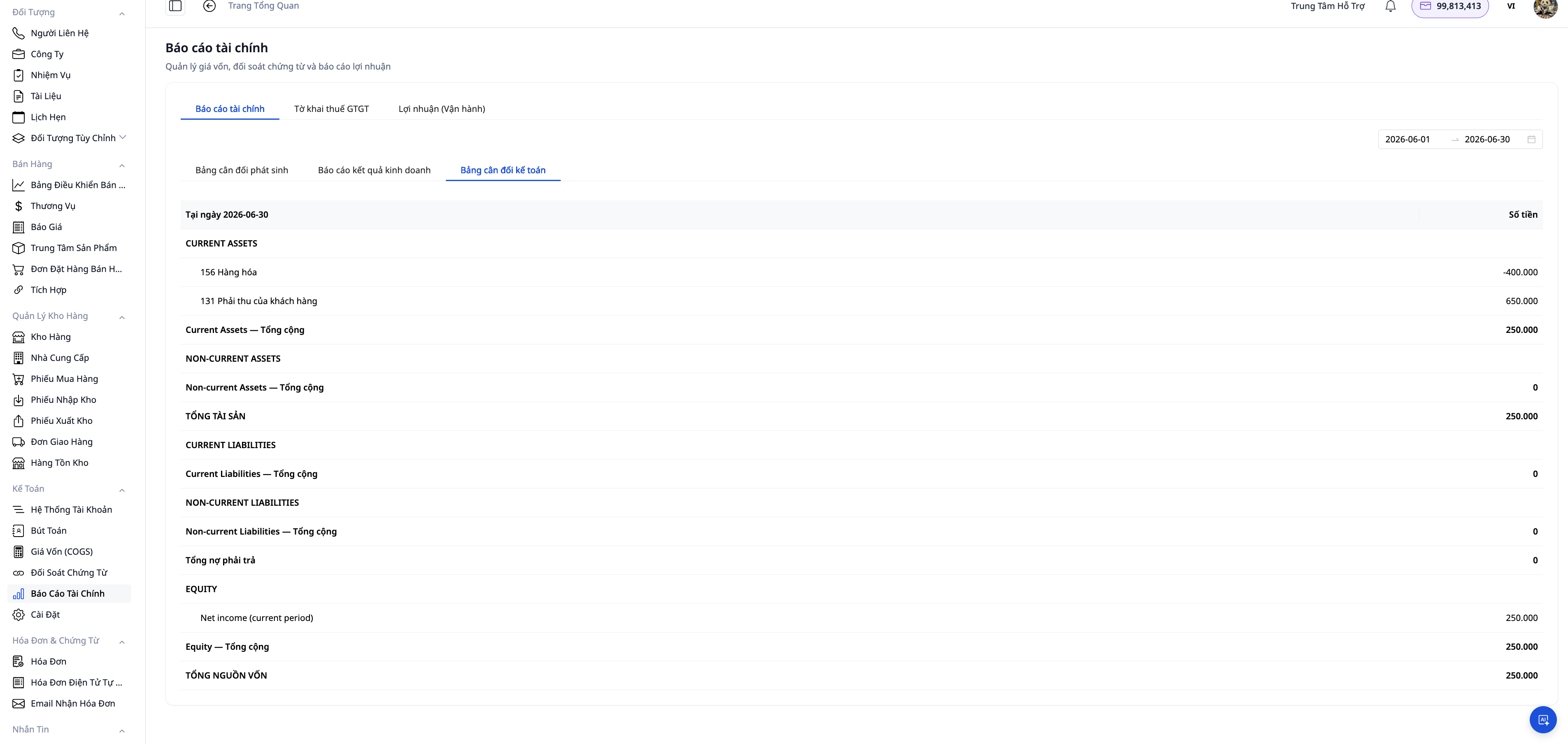
Allez dans Comptabilité → Rapports , sélectionnez la période et consultez-la maintenant :
- État des résultats (B02-DN) — chiffre d'affaires, coût des marchandises vendues, marge brute, bénéfice net par période.
- État de la situation financière (B01-DN) — Actif = Passif + Capitaux propres. Il s'agit de la dénomination officielle, conformément à la circulaire 99/2025, remplaçant l'ancienne appellation « Bilan ».
- Balance de vérification — le solde final du compte, vérifiant le solde des débits et des crédits avant la clôture des comptes.
- Le formulaire de déclaration de TVA — un récapitulatif de la TVA collectée et déductible — est prêt pour la période de déclaration.
Tous les rapports sont calculés à partir des écritures comptables réelles — inutile de consolider les données d'Excel ou d'attendre la finalisation par le comptable en fin de mois.
Étape 9 : Exporter le rapport au format PDF et Excel
Dans n'importe quel rapport, cliquez sur Exporter ▾ et sélectionnez le format :
- PDF : Crée des documents imprimables avec les noms de l’entreprise, les signatures et les cachets. Utilisé pour l’envoi aux banques (les demandes de prêt nécessitent des états financiers signés), aux auditeurs, aux conseils d’administration ou aux investisseurs.
- Excel (XLSX) : Un fichier tableur clairement structuré ; les comptables peuvent effectuer des pivots, agréger et comparer des données sur différentes périodes. La mise en forme des données et des devises est conforme aux paramètres régionaux vietnamiens.
Tous les rapports existants (B01-DN, B02-DN, balance de vérification, TVA, rapport de profits et pertes, balance âgée AR/AP, position de trésorerie) prennent en charge les deux formats.
Étape 10 : Exporter le fichier XML pour soumission à l’administration fiscale (états financiers, TVA, IIT, IIT)

GTG CRM crée des fichiers XML pré-générés selon le XSD de HTKK/eTax — vous pouvez les télécharger et les importer directement sur le portail fiscal électronique sans avoir à ressaisir les chiffres.
Rapport sur la prise en charge de l'exportation XML :
| Rapport | Code du formulaire | Période de dépôt |
|---|---|---|
| Formulaire de déclaration de TVA | 01/GTGT | Trimestriel |
| états financiers annuels | B01-DN + B02-DN + B03-DN + B09-DN | Exercice fiscal |
| Déclaration de revenus des sociétés | 03/TNDN | Exercice fiscal |
| Formulaire de déclaration de règlement final de l'impôt sur le revenu des particuliers | 05/QTT-TNCN | Exercice fiscal |
Étapes à suivre :
- Allez dans Comptabilité → Rapports → Déclarations fiscales .
- Sélectionnez le type de rapport et la période de référence.
- Vérifiez les données à l'écran — les indicateurs sont automatiquement mappés à partir du grand livre conformément à la norme TT99/2025.
- Cliquez sur Exporter XML → télécharger le fichier
.xml. - Connectez-vous à thuedientu.gdt.gov.vn (eTax) ou ouvrez HTKK desktop et importez le fichier XML téléchargé.
- Effectuez une dernière vérification sur le logiciel de l'administration fiscale avant de soumettre votre déclaration.
Le fichier XML est conforme à la version XSD actuelle du Département général des impôts et est compatible avec iTaxViewer pour la vérification de sa structure avant soumission.
Partie 4 : Automatisation comptable
Étape 11 : Activer l’automatisation
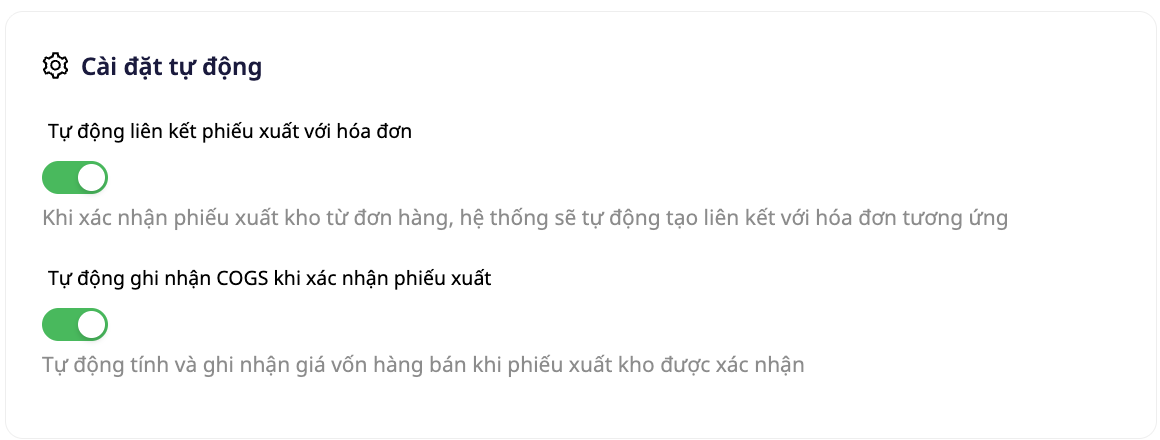
Accédez à Comptabilité → Paramètres → Automatisations comptables et activez les processus selon vos besoins :
| Automatique | Effets |
|---|---|
| Facturation automatique à partir des commandes | Générer et émettre automatiquement des factures électroniques une fois la commande finalisée. |
| Générer les écritures comptables des revenus | Enregistrement des recettes lors de l'émission d'une facture. |
| Générer les écritures comptables relatives au coût des marchandises vendues (CMV). | Saisie du coût des marchandises vendues (COGS) lors de l'expédition des marchandises depuis l'inventaire. |
| Traitement des remboursements/retours | Inversion automatique des coûts et écritures d'annulation |
Pour les immobilisations, accédez à Comptabilité → Immobilisations → Automatisations (bouton dans la barre d'outils) :
| Automatique | Effets |
|---|---|
| Amortissement post-mensuel | Le 1er de chaque mois, calculer automatiquement l'amortissement du mois précédent pour tous les actifs ACTIFS. |
| Enregistrer la cession d'actifs dans le grand livre | Générer automatiquement les écritures de liquidation lors de la cession d'un actif. |
| Enregistrement de la réévaluation des actifs dans le grand livre | Générer automatiquement des écritures de réévaluation lorsqu'un actif est réévalué (optionnel). |
Les écritures de débit/crédit pour chaque automatisation sont ajustées directement sur le nœud « Créer une écriture de journal » du flux de travail — aucune programmation n’est requise, la configuration se fait à un seul endroit.
Délégation comptable
L'accès au module Comptabilité est soumis à des autorisations spécifiques. Veuillez contacter le propriétaire ou l'administrateur de l'espace de travail pour les obtenir.
| Droits | Fonction |
|---|---|
ACCOUNTING_VIEW_COA | Système de compte |
ACCOUNTING_MANAGE_COA | Ajouter/modifier un compte |
ACCOUNTING_VIEW_JOURNAL | Consultez les entrées du journal |
ACCOUNTING_CREATE_JOURNAL | Créer des entrées de journal manuelles |
ACCOUNTING_VIEW_REPORT | Consultez les rapports financiers et exportez les fichiers. |
ACCOUNTING_MANAGE_SETTINGS | Configuration des paramètres comptables |
ACCOUNTING_MANAGE_PERIOD | Périodes comptables d'ouverture/de clôture |
ACCOUNTING_MANAGE_ASSET | Gestion des immobilisations |
ACCOUNTING_POST_DEPRECIATION | Comptabilité d'amortissement |
Les propriétaires et les administrateurs d'espaces de travail bénéficient par défaut de toutes les autorisations.
Documents appartenant à GTG CRM

