
Ce guide vous aide à lancer des publicités LinkedIn directement dans GTG CRM de A à Z : connexion du compte LinkedIn Ads, création de campagnes (y compris les formulaires Lead Gen qui synchronisent automatiquement les leads dans le CRM), sélection d'une publication existante à sponsoriser, suivi des conversions, clonage de campagne et gestion des alertes de suspension de paiement (billing hold).
Pour les entreprises B2B, les agences marketing et les équipes de génération de leads, voici comment centraliser l'ensemble du processus lancement de publicités → acquisition de leads → leads dans le CRM → suivi commercial → mesure des conversions dans une seule interface, aux côtés de Facebook Ads et Google Ads.
Prérequis avant de commencer : - GTG CRM connecté et accès au module Marketing → Ads. - Compte publicitaire LinkedIn (LinkedIn Ad Account) et droits d'administrateur pour la Page Entreprise (Company Page) associée.
Fonctionnalités principales
- Connexion des comptes LinkedIn Ads via OAuth, gestion centralisée avec Facebook Ads et Google Ads.
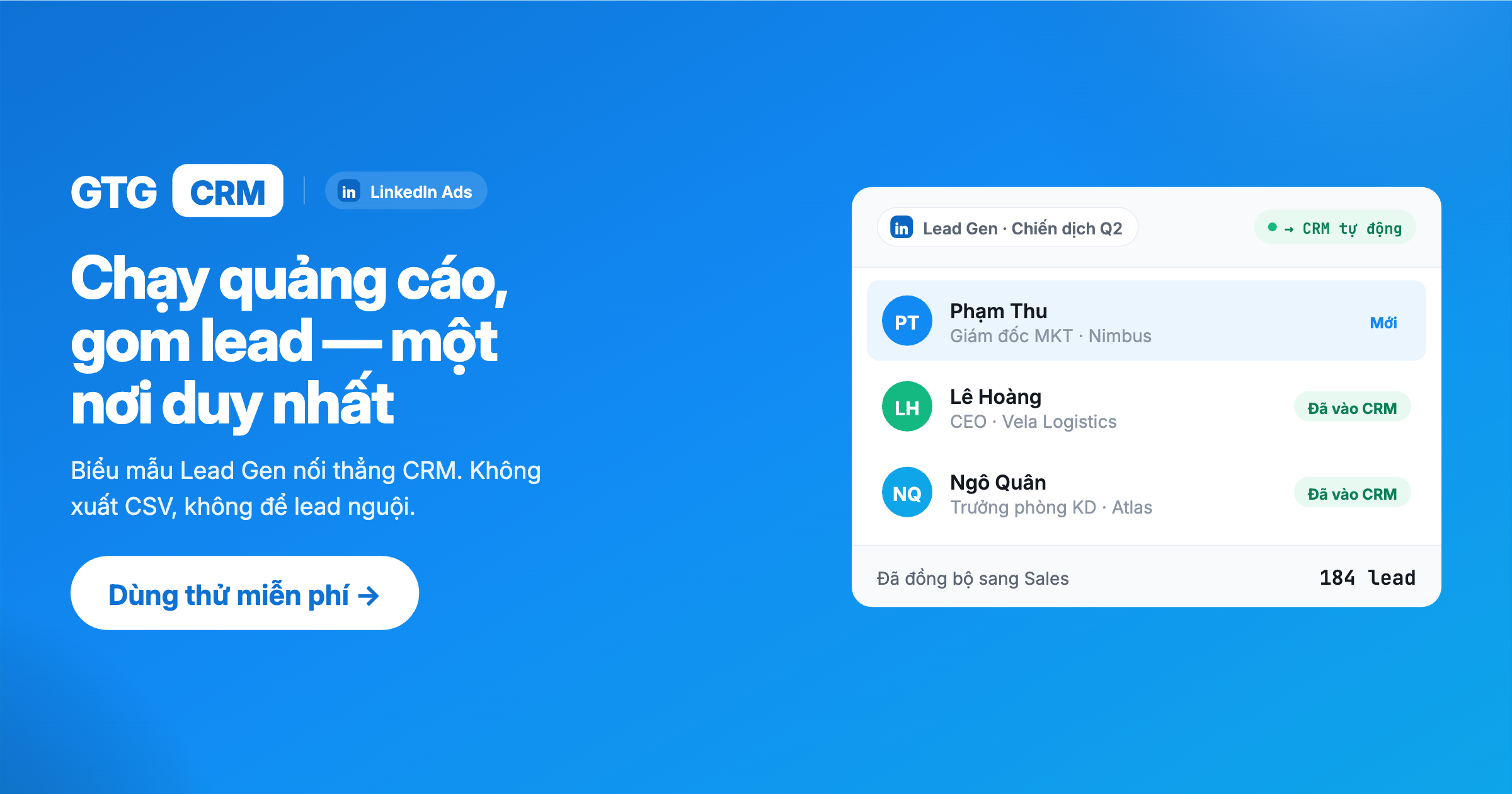
- Formulaires Lead Gen — acquisition de leads directement sur LinkedIn, synchronisation automatique des leads dans le CRM (Lead Sync).
- Annonces Carrousel + sélecteur de CTA pour chaque annonce, avec un aperçu réaliste des publications sponsorisées.
- Sélection de publications organiques existantes sur la Page LinkedIn pour sponsorisation.
- Suivi des conversions (Website Conversions) — identifier quelles publicités génèrent des actions de valeur.
- Clonage de campagnes et gestion des brouillons de campagnes.
- Alertes de suspension de paiement (billing hold) — notification immédiate en cas de suspension de compte pour raisons de paiement.
Guide d'utilisation détaillé
Étape 1 : Connexion du compte LinkedIn Ads
Avant de créer une campagne, vous devez connecter votre compte publicitaire LinkedIn à GTG CRM.
- Accédez à Marketing → Ads.
- Cliquez sur Créer une campagne (Create Campaign).
- Dans la fenêtre de sélection de plateforme, choisissez LinkedIn.
- Finalisez l'étape d'autorisation (OAuth) dans la fenêtre popup — connectez-vous à LinkedIn et accordez l'accès aux publicités.
- Sélectionnez le compte publicitaire LinkedIn (Ad Account) que vous souhaitez utiliser.
Résultat : Le compte LinkedIn Ads est lié, vous pouvez commencer à créer votre campagne. Ce compte s'affichera avec les canaux Facebook et Google dans l'interface Ads.
💡 Note sur les autorisations : Le compte LinkedIn utilisé pour la connexion doit être administrateur de la Page Entreprise, et cette Page doit avoir un compte publicitaire actif. En cas d'échec d'autorisation, déconnectez et reconnectez.
Étape 2 : Sélection de l'objectif de campagne (Objective)
L'assistant de création de campagne LinkedIn commence par le choix de l'objectif — celui-ci détermine les formats publicitaires et l'optimisation ultérieure.
- Dans l'assistant, choisissez un objectif pertinent, par exemple : - Lead Generation (Acquisition de leads) — pour collecter des leads directement sur LinkedIn avec des formulaires Lead Gen. - Website Visits (Visites de site web) — pour générer du trafic vers votre site web / page de destination. - Brand Awareness (Notoriété de la marque) — pour maximiser les impressions. - Website Conversions (Conversions sur site web) — pour optimiser les actions de valeur (inscription, achat). - D'autres objectifs comme Engagement, Video Views, Job Applicants.
- Cliquez sur Continuer pour passer à la sélection du format.
Résultat : Après avoir choisi l'objectif, le système filtrera les formats publicitaires valides pour l'étape suivante.
💡 Si votre objectif principal est de générer des leads B2B et de les faire entrer directement dans le CRM, sélectionnez Lead Generation puis consultez l'Étape 4 pour configurer le formulaire Lead Gen.
Étape 3 : Sélection du format publicitaire (Format)
Choisissez le format publicitaire qui correspond à votre objectif. Selon l'objectif, les formats disponibles peuvent inclure :
| Format | Quand l'utiliser |
|---|---|
| Image unique (Single Image) | Publicité sponsorisée de base avec une image, un titre, une description et un bouton CTA |
| Carrousel (Carousel) | Plusieurs cartes d'image dans une seule publicité — pour raconter une histoire de produit/service |
| Vidéo (Video) | Contenu vidéo sponsorisé |
| Document (Document) | Publication de PDF / diaporamas que les spectateurs peuvent parcourir directement dans le flux (livres blancs, études de cas) |
Après avoir sélectionné le format, cliquez sur Continuer pour passer à la configuration du contenu publicitaire (Details).
Résultat : Le format choisi déterminera les champs de contenu que vous devrez remplir à l'étape suivante.
Création d'annonces Carrousel + sélection du CTA
Avec le format Carrousel, vous créez plusieurs cartes d'image, chaque carte racontant une partie de l'histoire du produit.
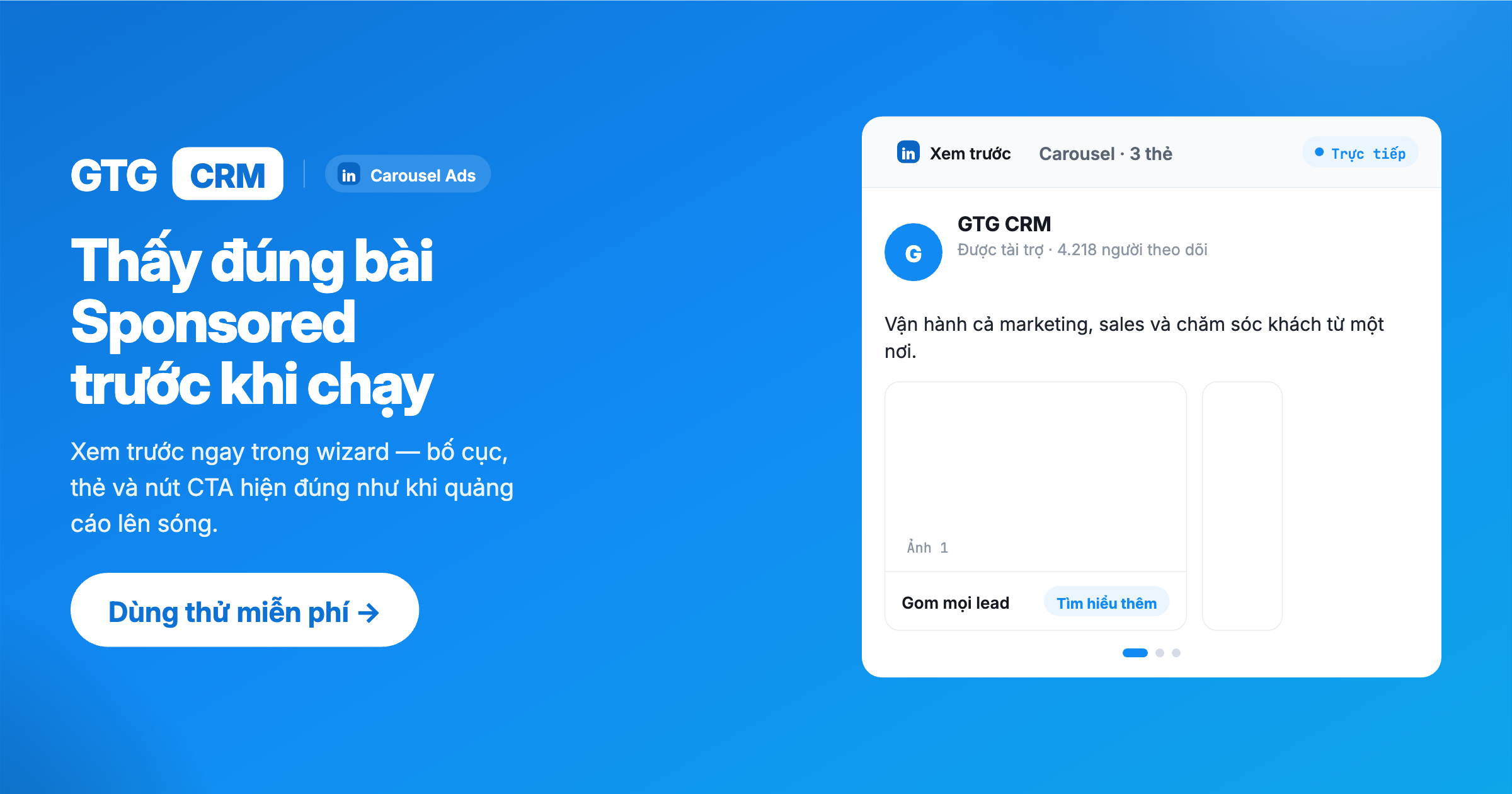
- Ajoutez les cartes d'image pour la publicité Carrousel.
- Dans le sélecteur de CTA (CTA picker), choisissez le bouton d'appel à l'action pour la publicité (par exemple : S'inscrire, En savoir plus, Contacter).
- Visualisez l'aperçu (preview) comme une publication Sponsorisée réelle directement dans l'assistant pour vérifier l'apparence de la publicité avant de la lancer.
- Donnez un nom d'annonce (ad name) clair pour faciliter la gestion et la référence ultérieure.
Résultat : La publicité Carrousel avec son CTA et son aperçu est prête comme si elle était publiée — moins de surprises au lancement.
Étape 4 : (Optionnel) Création d'un formulaire Lead Gen — Synchronisation automatique des leads dans le CRM
C'est le point fort du lancement de LinkedIn Ads dans GTG CRM. Applicable lorsque vous avez sélectionné l'objectif Lead Generation à l'Étape 2.
Les formulaires Lead Gen permettent aux prospects de remplir leurs informations directement sur LinkedIn (pré-remplies à partir de leur profil LinkedIn), et les leads seront automatiquement synchronisés dans le CRM — pas besoin d'exporter Excel, pas d'import manuel.
Étapes de réalisation :
- Dans l'assistant (objectif Lead Generation), sélectionnez un formulaire Lead Gen existant dans la liste, ou cliquez sur Créer un formulaire Lead Gen (Create Lead Gen Form).
- Configurez les champs à collecter (nom, email, entreprise, poste, téléphone...).
- Mappez les champs du formulaire aux champs de contact dans le CRM.
- Configurez le message de remerciement et un lien CTA (si nécessaire).
- Enregistrez — le formulaire sera automatiquement lié à la campagne.
Résultat : Lorsque un prospect remplit le formulaire sur LinkedIn, le lead est acheminé directement dans votre CRM en quelques secondes et prêt pour l'automatisation (envoi d'email, alerte commerciale, attribution de pipeline).
💡 Synchronisation des leads (Lead Sync) : Les leads sont synchronisés en temps réel via webhook et sont dédupliqués par email avant la création/mise à jour du contact. En cas de doute sur des leads manqués, utilisez le bouton Synchroniser les leads (Sync Leads) pour une synchronisation manuelle. Vous recevrez également une notification pour chaque nouveau lead.
📄 Politique de confidentialité : LinkedIn exige que les formulaires Lead Gen incluent une URL de politique de confidentialité. GTG CRM dispose de termes et conditions sur la collecte et le traitement des données des leads LinkedIn pour que vous puissiez vous y référer lors de la configuration du formulaire.
Étape 5 : (Optionnel) Sélection d'une publication existante à sponsoriser
Pas besoin de recréer une publicité à partir de zéro — avec les formats appropriés, vous pouvez sponsoriser une publication organique "vivante" sur votre Page LinkedIn.
- À l'étape de configuration du contenu (Details), sélectionnez l'option Utiliser une publication existante (Use Existing Post) au lieu d'en créer une nouvelle.
- Choisissez une publication organique déjà publiée sur votre Page LinkedIn.
- Continuez à configurer les étapes restantes normalement.
Résultat : La publicité utilise une publication existante ; l'interaction déjà présente sur la publication (likes, commentaires, partages) est conservée avec la publicité sponsorisée.
Étape 6 : Configuration du ciblage (Targeting)
LinkedIn offre des capacités de ciblage basées sur des données professionnelles — très puissant pour le B2B.
Configurez votre audience selon des critères tels que :
- Titres de poste, Fonctions, Niveau hiérarchique (Seniority)
- Nom de l'entreprise, Taille de l'entreprise, Secteur d'activité
- Compétences, Groupes (Groups), Formation
- Localisation, Langue
Résultat : Les publicités toucheront le bon groupe de clients B2B cibles (par exemple, le bon niveau décisionnaire, le bon secteur).
Étape 7 : Définition du budget & de la planification (Budget & Schedule)
La dernière étape de l'assistant consiste à configurer le budget et la durée de la campagne.
- Définissez un budget journalier (Daily Budget) et/ou un budget total (Total Budget) si nécessaire.
- Choisissez une stratégie d'enchères (Bid Strategy) adaptée à votre objectif (par exemple, CPC pour les Visites de site web, CPM pour la Notoriété de la marque, CPV pour les Vues vidéo).
- Définissez les dates de début / fin de la campagne.
Note : La devise affichée correspondra à la devise du compte publicitaire LinkedIn.
Résultat : Une fois terminé, vous pouvez publier la campagne pour qu'elle commence à diffuser.
⚠️ Alerte de Suspension de Paiement (Billing Hold)
Si votre compte publicitaire LinkedIn est en cours de suspension de paiement (billing hold) — par exemple, si votre méthode de paiement nécessite une action — l'assistant affichera une alerte directement pendant la création de la campagne.
- Lorsque vous voyez cette alerte, résolvez le problème de paiement dans LinkedIn Campaign Manager avant de publier.
- Sinon, la campagne ne sera pas diffusée (pas de distribution de publicité).
💡 Grâce à cette alerte, vous savez immédiatement pourquoi votre publicité ne diffuse pas, au lieu de perdre du temps à chercher l'erreur.
Étape 8 : Suivi des conversions (Website Conversions)
Pour savoir quelles publicités génèrent réellement des actions de valeur (inscription, achat, téléchargement), vous configurez des règles de conversion (Conversion Rules).
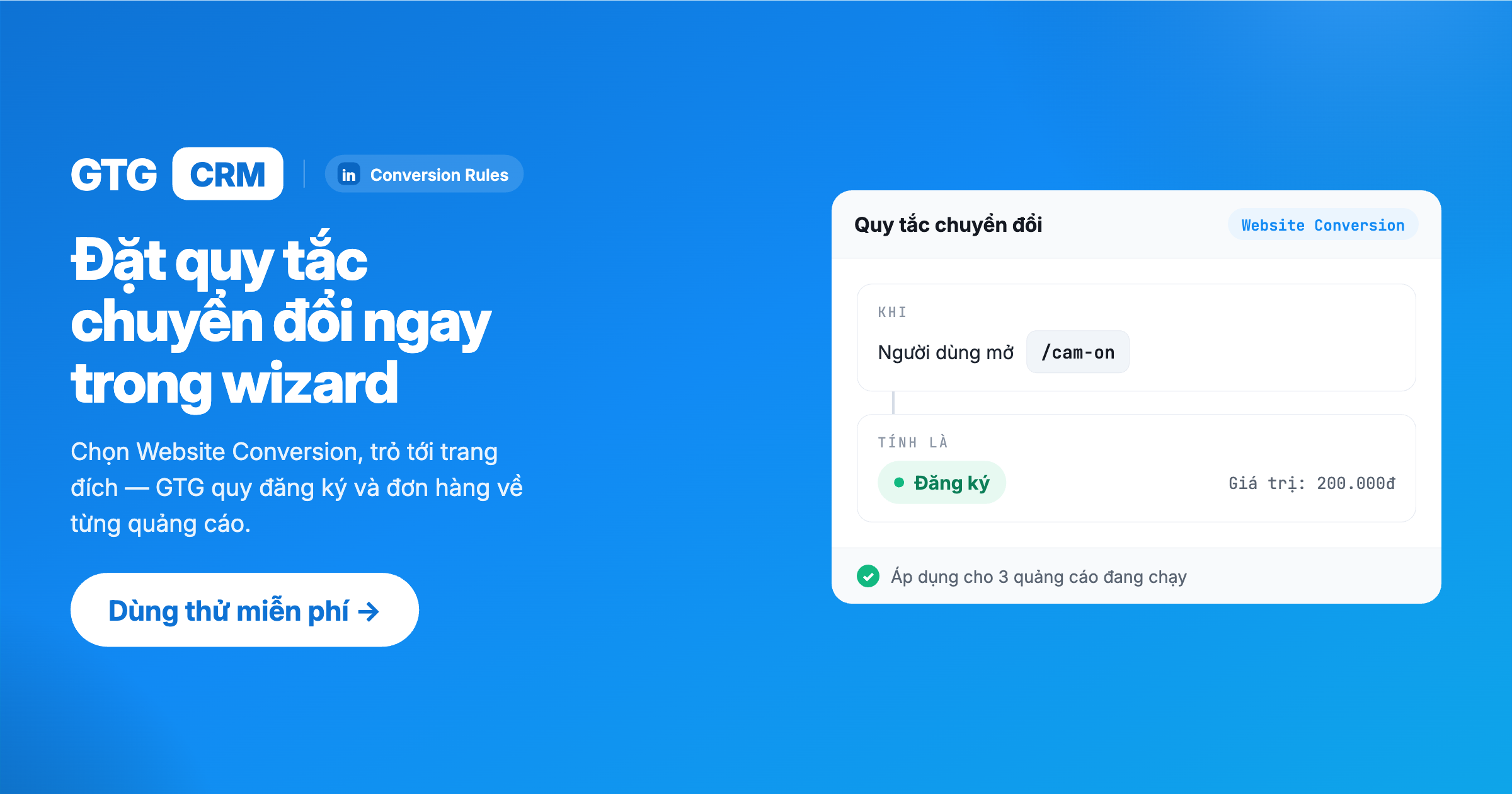
- Accédez à Marketing → Ads → Conversions.
- Cliquez sur Créer une règle de conversion (Create Conversion Rule).
- Choisissez le type de conversion (par exemple : achat, inscription, téléchargement).
- Associez la règle à une ou plusieurs campagnes.
Résultat : Lorsqu'un contact dans le CRM effectue l'action suivie, l'événement de conversion est envoyé à LinkedIn (via un mécanisme de correspondance basé sur l'email). Les données de conversion apparaissent généralement dans LinkedIn Campaign Manager après 24 à 48 heures.
💡 Ainsi, vous savez quelle publicité génère une affaire et vous pouvez optimiser votre budget de manière précise, sans supputations.
Étape 9 : Clonage de campagne & gestion des brouillons de campagne
Quand une campagne fonctionne bien, vous pouvez rapidement copier sa structure sans avoir à la recréer à partir de zéro.
- Accédez à Marketing → Campaigns et ouvrez l'onglet LinkedIn.
- Sur la campagne à copier, ouvrez le menu ⋮ (trois points) à côté du nom de la campagne et sélectionnez Clone (Cloner).
- Une boîte de dialogue apparaît avec un nom suggéré ("Copy of …") — modifiez-le si vous le souhaitez, puis confirmez.
- Un brouillon (DRAFT) de toute la campagne est créé (structure, publicités, ciblage, budget). Le brouillon ne consomme pas de budget et n'est pas encore sur la plateforme publicitaire.
- Ouvrez le brouillon pour le consulter/modifier, puis publiez-le quand vous êtes prêt — la campagne d'origine n'est pas modifiée.
Gestion des brouillons de campagne : Pour LinkedIn, vous pouvez sélectionner et supprimer des brouillons de campagne en masse (bulk) directement dans la liste des campagnes pour garder la liste organisée.
Note : Le clone commence avec un historique de performances de 0 — c'est une campagne entièrement nouvelle.
Résultat : Vous réutilisez rapidement une structure qui a fait ses preuves, réduisant le temps de configuration pour de nouvelles campagnes.
Étape 10 : Suivi des performances & gestion des publicités
Une fois la campagne lancée, suivez et ajustez pour optimiser les résultats.
- Examinez les performances par publicité pour savoir quelle annonce fonctionne et laquelle désactiver.
- Suivez les métriques telles que les impressions, les clics, le CTR, les coûts, le CPC/CPM, les conversions et le coût par conversion.
- Analysez par données démographiques LinkedIn (titre, entreprise, secteur, niveau hiérarchique) pour identifier quel groupe interagit le plus.
- Modifiez l'état des ad sets et du contenu publicitaire directement si nécessaire.
Résultat : Vous prenez des décisions d'optimisation basées sur des données réelles — désactivez les publicités sous-performantes, augmentez les investissements dans les publicités efficaces.
Avantages de l'utilisation
- Leads immédiats dans le CRM — pas d'export/import manuel, suivi commercial instantané.
- Gestion multicanal centralisée — Facebook Ads + Google Ads + LinkedIn Ads dans une seule interface.
- Mesure des conversions — savoir quelles publicités génèrent des affaires, optimisation précise du budget.
- Création rapide de campagnes — clone, sélection de publications existantes, sélecteur de CTA, aperçu réel.
- Moins d'erreurs opérationnelles — alertes de billing hold, noms d'annonces clairs, statut transparent.
À qui s'adresse cette solution ?
- Agences marketing — pour gérer les LinkedIn Ads de plusieurs clients en un seul endroit.
- Entreprises B2B — où LinkedIn est un canal de leads de haute qualité.
- PME axées sur la génération de leads B2B — pour acquérir et suivre les leads automatiquement sans en manquer.
Remarques importantes
- Le compte LinkedIn connecté doit avoir les droits d'administrateur de la Page Entreprise, et cette Page doit avoir un compte publicitaire actif.
- Si les leads ne se synchronisent pas, vérifiez la configuration du Lead Sync et utilisez Synchroniser les leads (Sync Leads) pour rattraper ; les leads sont dédupliqués par email.
- Les données de conversion nécessitent environ 24 à 48 heures pour s'afficher ; assurez-vous que le contact a un email valide et que la règle de conversion est associée à une campagne active.
- Traitez toujours les alertes de billing hold avant de publier — sinon, les publicités ne seront pas diffusées.
Documentation appartenant à GTG CRM — Plateforme complète de gestion de la relation client & marketing

