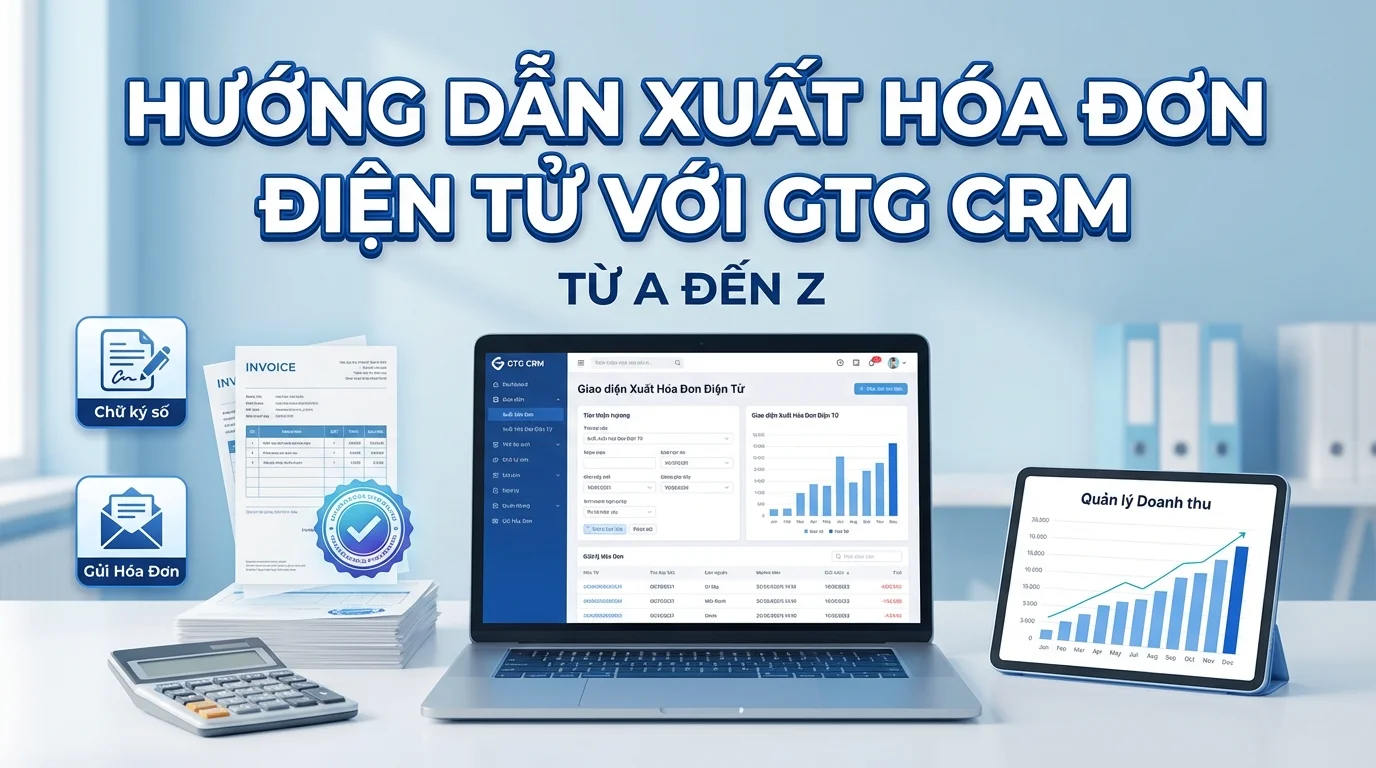
Cet article vous guide pas à pas sur la manière d'émettre des factures électroniques (HĐĐT) avec GTG CRM — de la configuration initiale à l'émission quotidienne des factures et à la gestion des erreurs.
Étape 0 : Préparation Avant de Commencer
Avant d'émettre des HĐĐT, vous devez préparer :
| Article | Description |
|---|---|
| ✅ Enregistrement du numéro d'identification fiscale (MST) | Avoir un numéro d'identification fiscale (personnel ou d'entreprise) |
| ✅ Enregistrement des HĐĐT auprès des autorités fiscales (CQT) | S'enregistrer pour utiliser les HĐĐT auprès du bureau des impôts compétent |
| ✅ Certificat numérique (Token/USB de signature numérique) | Utilisé pour la signature électronique sur la facture |
| ✅ Compte GTG CRM | S'enregistrer sur gtgcrm.com |
Étape 1 : Configuration des Informations de l'Entreprise
Connectez-vous à GTG CRM → Paramètres → Informations de l'entreprise :
```
Nom de l'entreprise : Société ABC SARL
Numéro d'identification fiscale : 0123456789
Adresse : 123 Nguyễn Văn A, District 1, HCMC
Téléphone : 028 1234 5678
Email : info@abc.com.vn
Représentant légal : Nguyễn Văn A
```
Étape 2 : Configuration du Modèle de Facture
Allez à Gestion des factures → Paramètres du modèle :
- Sélectionnez le type de facture :
- Facture de TVA (taux de TVA 5%, 8%, 10%)
- Facture de vente (sans TVA)
- Choisissez le modèle d'affichage :
- Logo de l'entreprise
- Informations de pied de page
- Notes par défaut
- Configurez le préfixe de la facture :
- Préfixe du modèle : 1C24TAA (exemple)
- Le système générera automatiquement des numéros de facture consécutifs
Étape 3 : Émission Manuelle de Factures
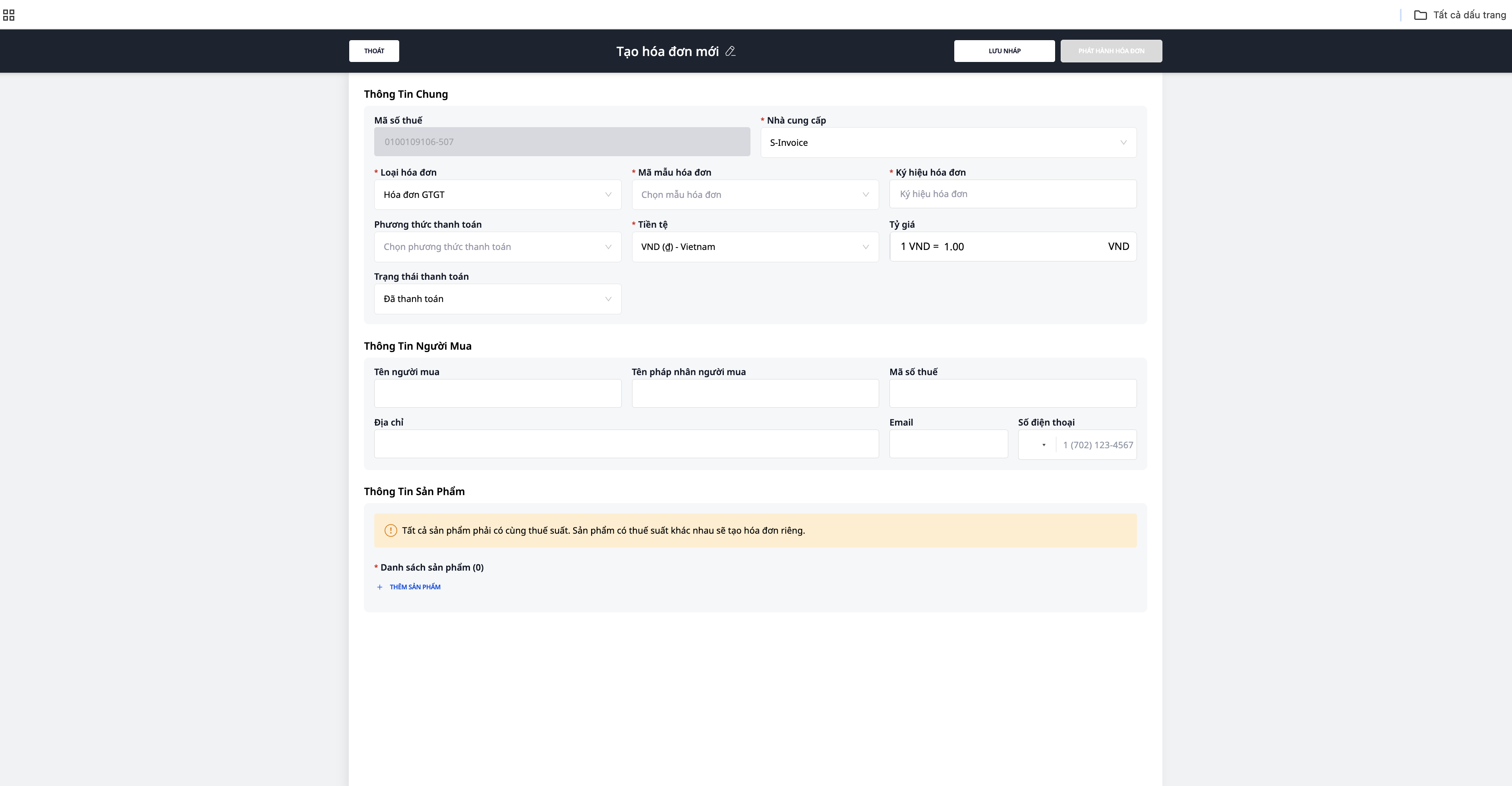
Méthode 1 : Créer une nouvelle facture
- Allez à Factures → Créer
- Saisissez les informations de l'acheteur :
- Nom de l'entreprise / du particulier
- MST (si c'est une entreprise)
- Adresse
- Ajouter des produits/services :
- Nom du produit
- Unité
- Quantité
- Prix unitaire
- Taux de TVA (0%, 5%, 8%, 10%)
- Vérifiez le montant total
- Cliquez sur "Signer & Émettre la facture"
- Signez numériquement avec le token/USB
- La facture est envoyée aux autorités fiscales (si la facture électronique est codée) et envoyée au client par e-mail
Méthode 2 : Émettre des factures à partir de commandes
- Allez à Commandes → sélectionnez la commande terminée
- Cliquez sur "Émettre la facture"
- Le système remplit automatiquement les informations de la commande :
- Informations de l'acheteur (du CRM)
- Liste des produits (de la commande)
- Montant total
- Vérifiez → Signer & Émettre
Étape 4 : Émission Automatique de Factures (Automatisation)
Configurez l'automatisation pour que le système émette automatiquement des HĐĐT :
```
Déclencheur : La commande passe au statut "Terminée"
↓
Action 1 : Créer une facture électronique (informations de la commande)
↓
Action 2 : Signature numérique automatique (si un certificat numérique HSM est disponible)
↓
Action 3 : Envoyer aux autorités fiscales
↓
Action 4 : Envoyer un e-mail au client (avec la facture PDF en pièce jointe)
```
Remarque : La signature numérique automatique nécessite un certificat numérique de type HSM (Module de Sécurité Matérielle) — différent des tokens USB habituels. Contactez votre fournisseur de certificat numérique pour une mise à niveau.
Étape 5 : Émission de Factures en Masse
Lorsque vous avez besoin d'émettre plusieurs factures en même temps :
- Allez à Commandes → sélectionnez plusieurs commandes (cochez la case)
- Cliquez sur "Émettre HĐ en masse"
- Le système crée des factures pour toutes les commandes sélectionnées
- Vérifiez la liste des factures
- Signer & Émettre toutes
Étape 6 : Gestion des Erreurs
Factures avec erreur de nom/adresse (sans erreur de MST ni de montant) :
- Accédez à la facture à corriger
- Sélectionnez "Signaler l'erreur"
- Le système envoie une notification aux autorités fiscales
- Il n'est pas nécessaire d'émettre une nouvelle facture
Factures avec erreur de MST, de montant, de taux de TVA :
- Accédez à la facture à corriger
- Sélectionnez "Émettre une facture de remplacement" ou "Émettre une facture de correction"
- Saisissez les informations correctes
- Signez & Émettez la nouvelle facture
- La facture d'origine sera marquée comme "Remplacée/Corrigée"
Annulation de facture :
- Sélectionnez la facture → "Annuler la facture"
- Saisissez la raison de l'annulation
- Le système envoie une notification d'annulation aux autorités fiscales
Étape 7 : Rapports & Gestion
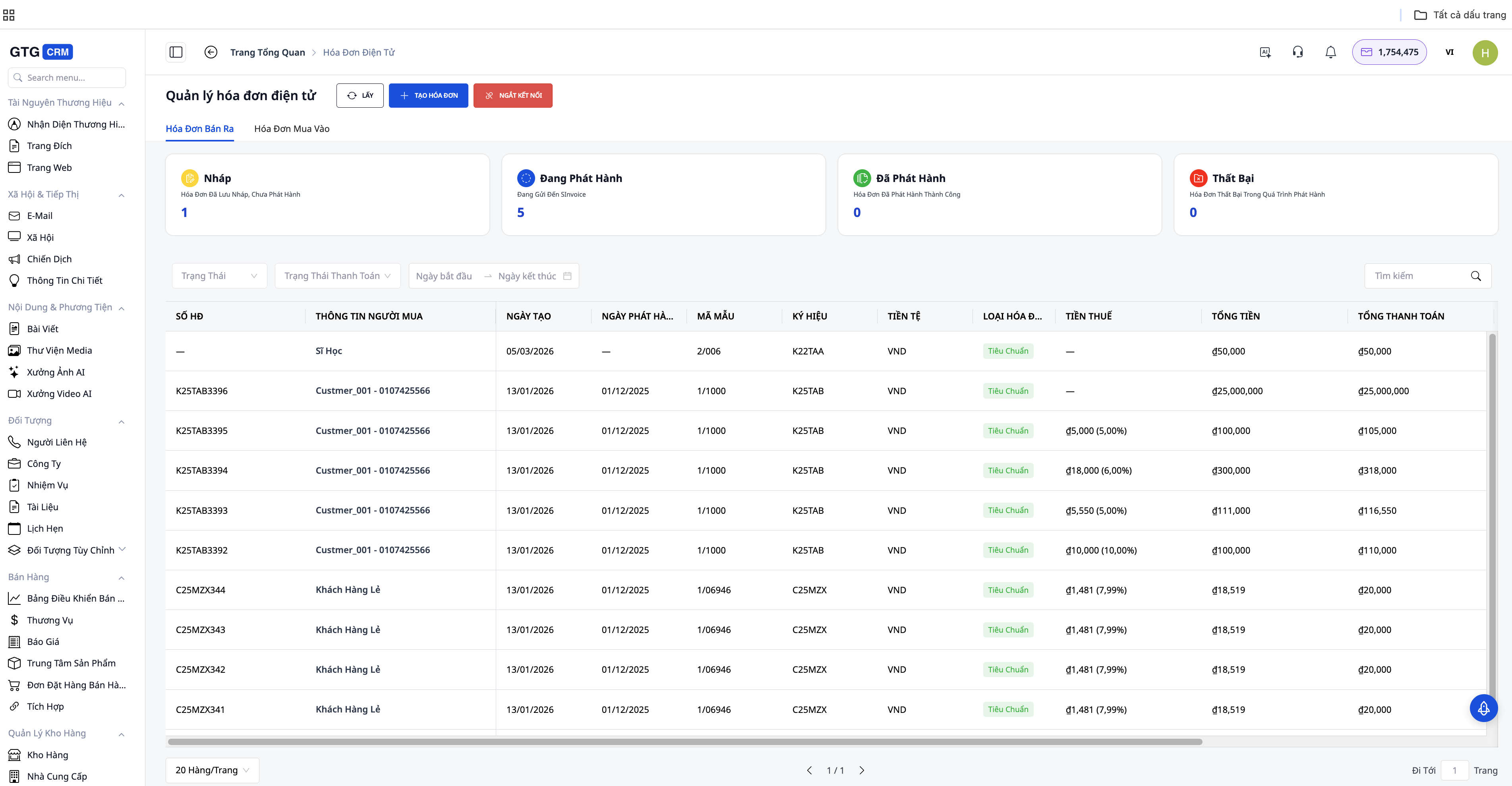
Le Tableau de bord des factures fournit :
- Nombre total de factures émises (par jour/mois/année)
- Chiffre d'affaires total des factures
- Factures par statut (émises, annulées, corrigées)
- Exportation Excel/PDF pour l'envoi au comptable
Conclusion ###
L'émission de factures électroniques avec GTG CRM est conçue pour simplifier l'ensemble du processus : de la configuration des informations de l'entreprise, la création de factures, la signature numérique, l'envoi aux autorités fiscales, à la gestion et à la recherche ultérieures. Grâce à la liaison directe avec les commandes, les produits et les données clients, vous pouvez créer des factures rapidement, réduire la saisie manuelle et limiter les erreurs.
En combinaison avec l'automatisation, les entreprises peuvent également mettre en place un processus automatisé : commande terminée → création de facture → signature numérique → envoi au client. Cela permet d'économiser du temps, d'assurer la conformité réglementaire et de rendre la gestion des factures plus claire et plus contrôlable dans les activités commerciales quotidiennes.
FAQ
Q : Combien de crédits faut-il pour émettre 1 facture ?
R : Le coût d'émission des HĐĐT dépend du plan d'utilisation. Avec le plan de base (199K/mois, 80 000 crédits), vous pouvez émettre des milliers de factures/mois.
Q : Les factures en devises étrangères sont-elles prises en charge ?
R : Oui. GTG CRM prend en charge l'émission de factures en VND et en devises étrangères (USD, EUR...) avec taux de conversion.
Q : Que se passe-t-il si je perds la connexion Internet ?
R : Les HĐĐT nécessitent une connexion Internet pour être envoyées aux autorités fiscales. Vous pouvez créer des factures brouillons lorsque vous êtes hors ligne, puis signer & émettre lorsque vous êtes en ligne.
Q : Comment les clients reçoivent-ils les factures ?
R : Par e-mail (PDF joint) ou en consultant en ligne avec le code de suivi sur la facture.