Apa yang dapat Anda lakukan setelah mengikuti panduan ini?
Buat & impor kontak → sesuaikan kolom dan pemfilteran lanjutan → tetapkan penanggung jawab → baca dasbor Analitik Kontak/Perusahaan → lihat garis waktu Aktivitas 360° setiap pelanggan dan seluruh daftar kontak → lacak Gambaran Umum Aktivitas Tim — semuanya langsung di CRM, tidak perlu mengekspor ke Excel.
Persiapkan terlebih dahulu
1. Akun GTG CRM sudah masuk — Untuk mengakses menu Kontak / Bisnis
2. Izin melihat data CRM — Diperlukan untuk membuka tab daftar, Analitik, dan Operasi.
3. (Disarankan) Hubungkan saluran Facebook/Zalo/Email Anda di Pengaturan — Agar kontak ditambahkan secara otomatis dan data timeline Anda tersedia.
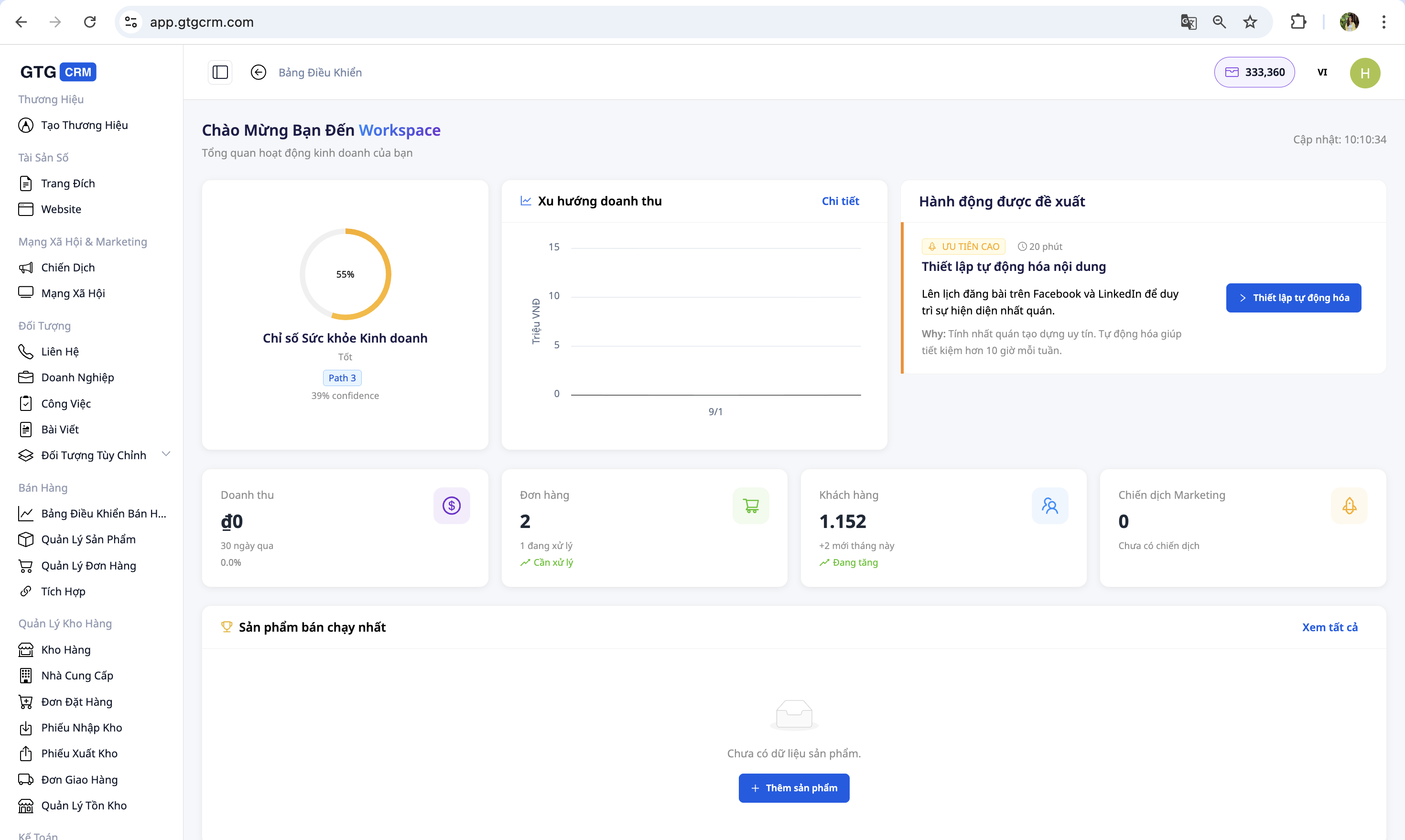
1. Akses CRM
- Masuk ke akun GTG CRM Anda.
- Dari bilah menu di sebelah kiri, klik "Hubungi Kami" .
- Anda akan melihat daftar semua kontak (pelanggan) dalam sistem.
✅ Hasil yang diharapkan : Layar menampilkan daftar kontak dengan tab Daftar · Aktivitas · Otomatisasi · Analitik di bagian atas.
2. Lihat Daftar Kontak
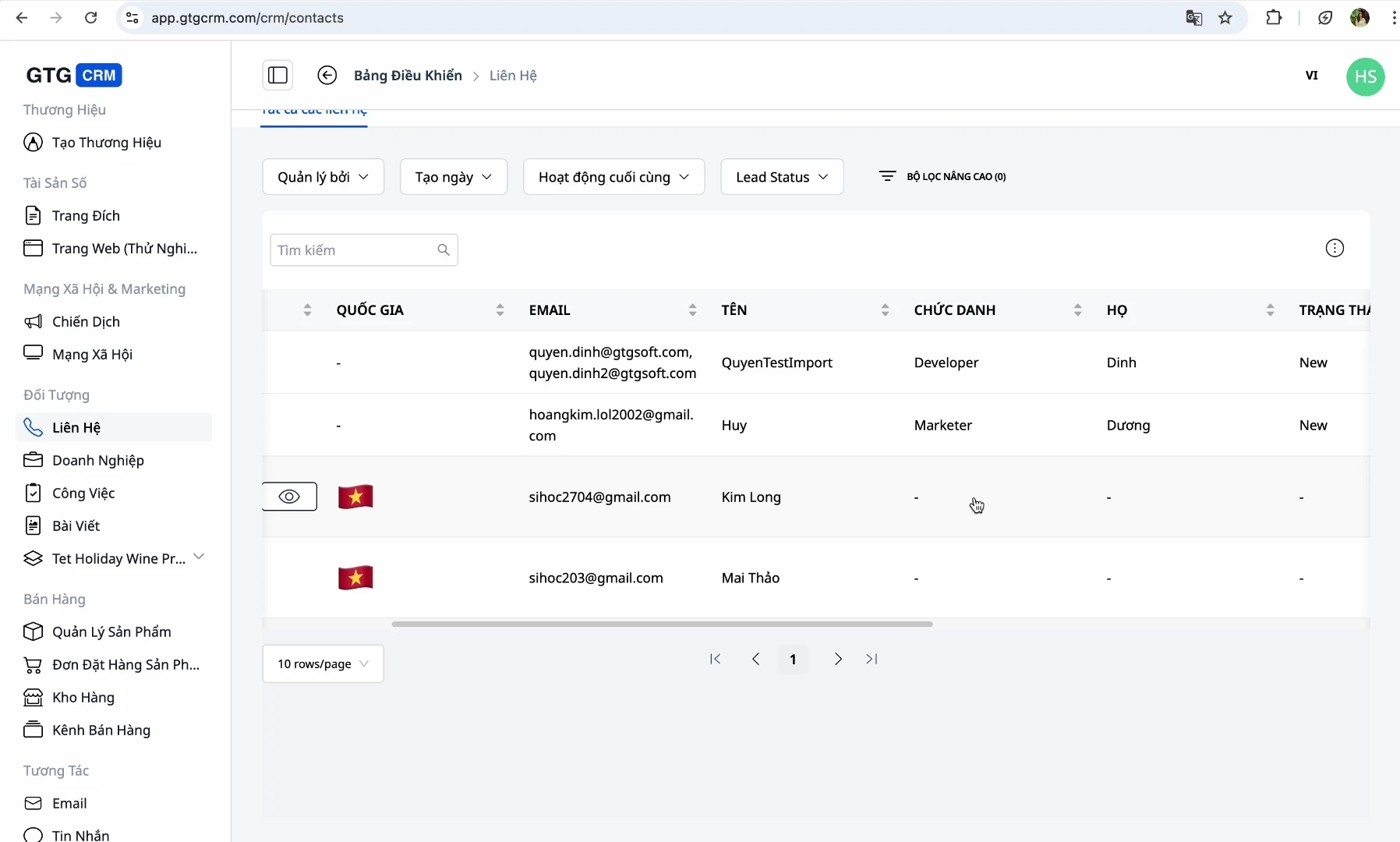
Daftar kontak menampilkan kolom-kolom berikut: Nama · Email · Nomor Telepon · Negara · Status (Baru, Sedang Diproses, Konversi…) · Sumber (Facebook, Zalo, Landing Page…) · Penanggung Jawab .
Kontak secara otomatis dialihkan ke CRM dari Facebook Messenger , Gmail , dan Landing Page/Live Chat .
✅ Hasil yang diharapkan : Daftar menampilkan kolom informasi yang benar dan secara otomatis diperbarui ketika pelanggan baru datang dari saluran yang terhubung.
3. Buat Kontak Baru
Gunakan ini ketika Anda menerima data pelanggan dari sumber yang tidak dapat diambil secara otomatis oleh sistem (panggilan telepon, pertemuan tatap muka, dll.).
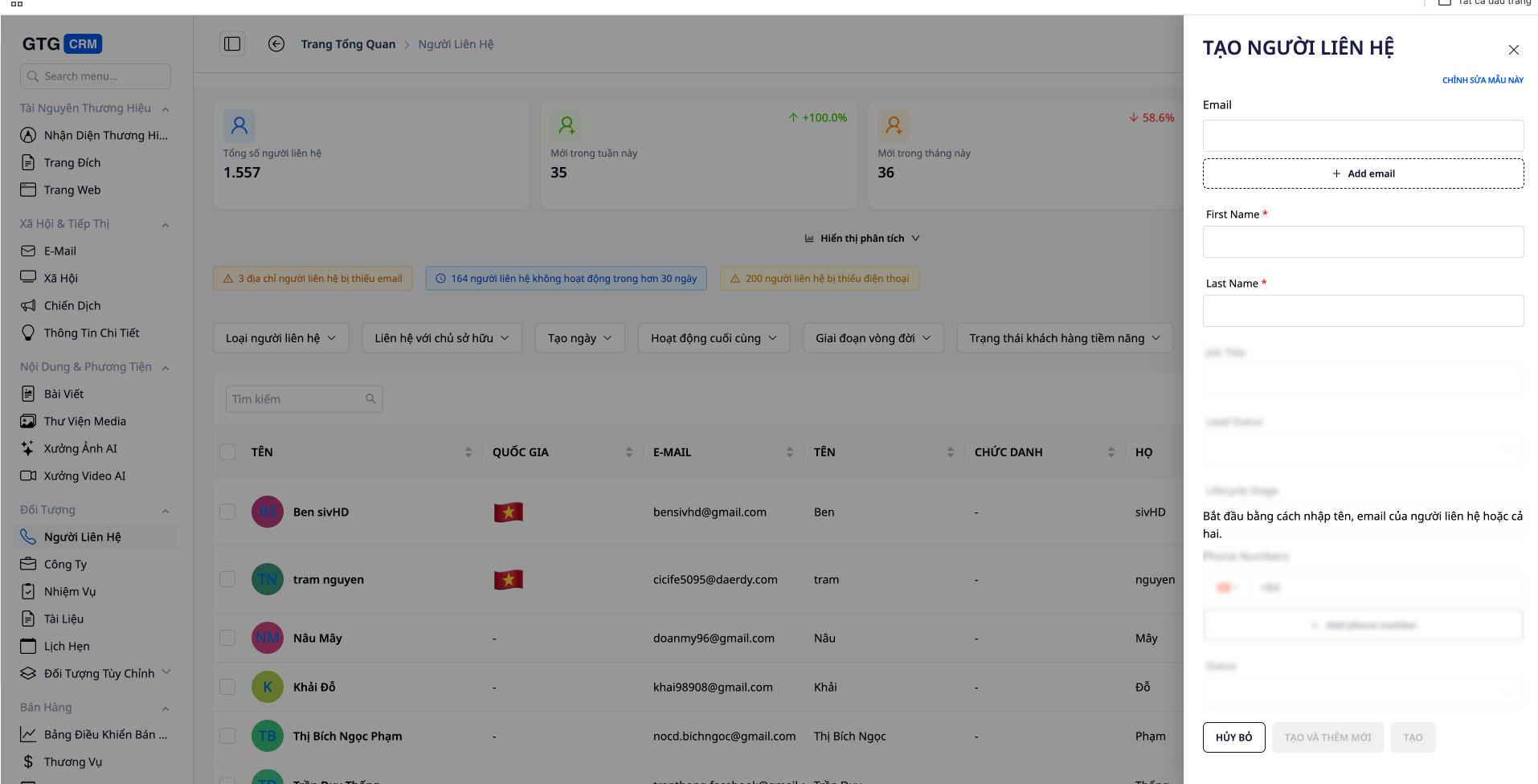
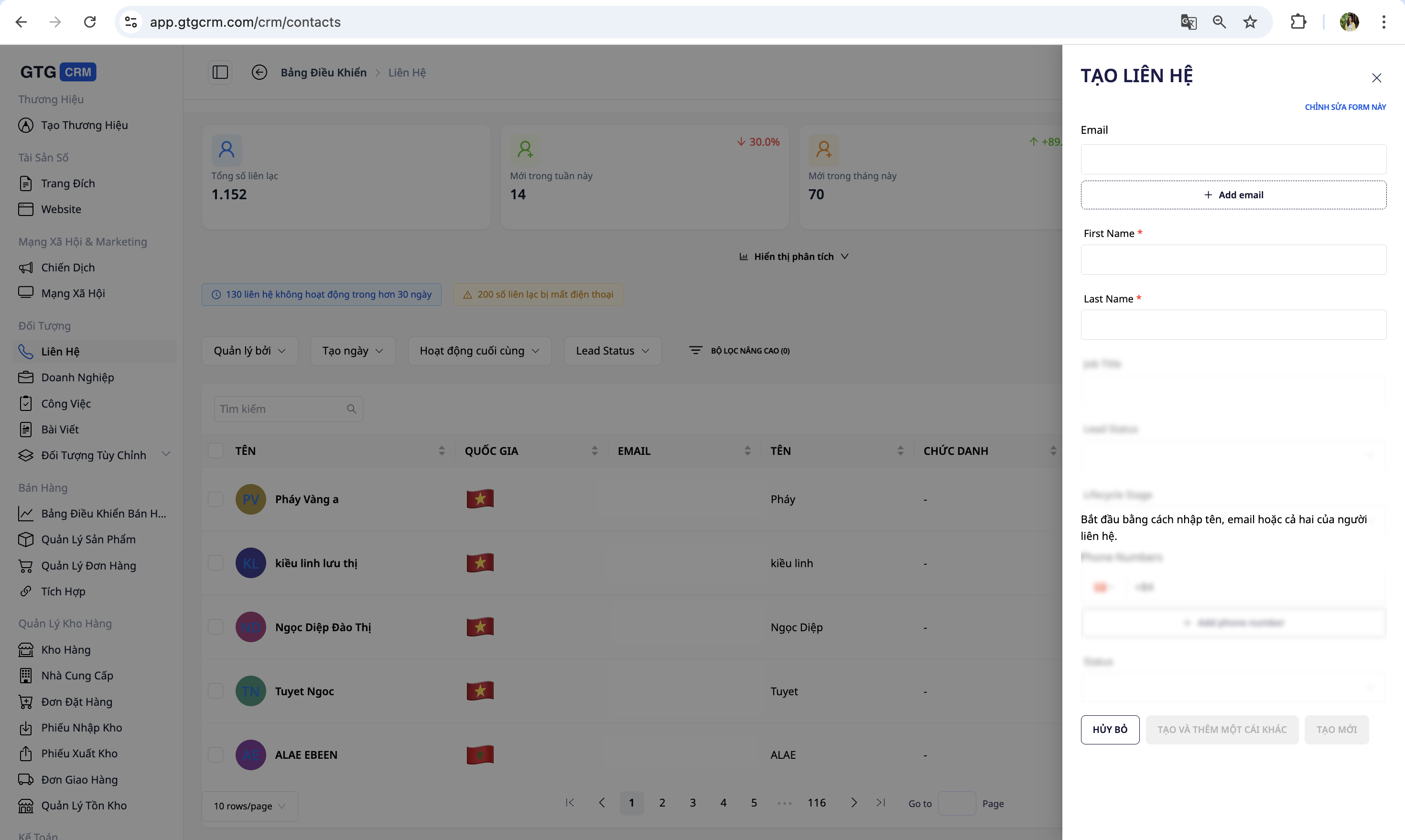
- Klik tombol "Buat Kontak" di pojok kanan atas layar.
- Isilah informasi berikut: Nama Lengkap (wajib), Email (wajib), Nomor Telepon, Alamat, Negara, Catatan.
- Klik "Simpan" untuk menambahkan kontak ke daftar.
✅ Hasil yang diharapkan : Kontak baru muncul di bagian atas daftar.
💡 Tip: Semakin detail input Anda, semakin mudah untuk dicari dan dianalisis nanti.
4. Impor data dari CSV
Gunakan ini jika Anda sudah memiliki file data pelanggan (dari Excel, sistem lama, dll.).
- Siapkan file CSV yang diformat dengan benar dengan kolom-kolom berikut: email (wajib), firstName , lastName , phone , address .
- Klik tombol "Impor Data" pada bilah alat.
- Klik "Pilih file" dan pilih file CSV yang telah disiapkan.
- Periksa data dan klik "Impor" untuk menyelesaikan proses.
✅ Hasil yang diharapkan : Baris yang valid ditambahkan ke daftar; sistem melaporkan jumlah baris yang berhasil dimasukkan.
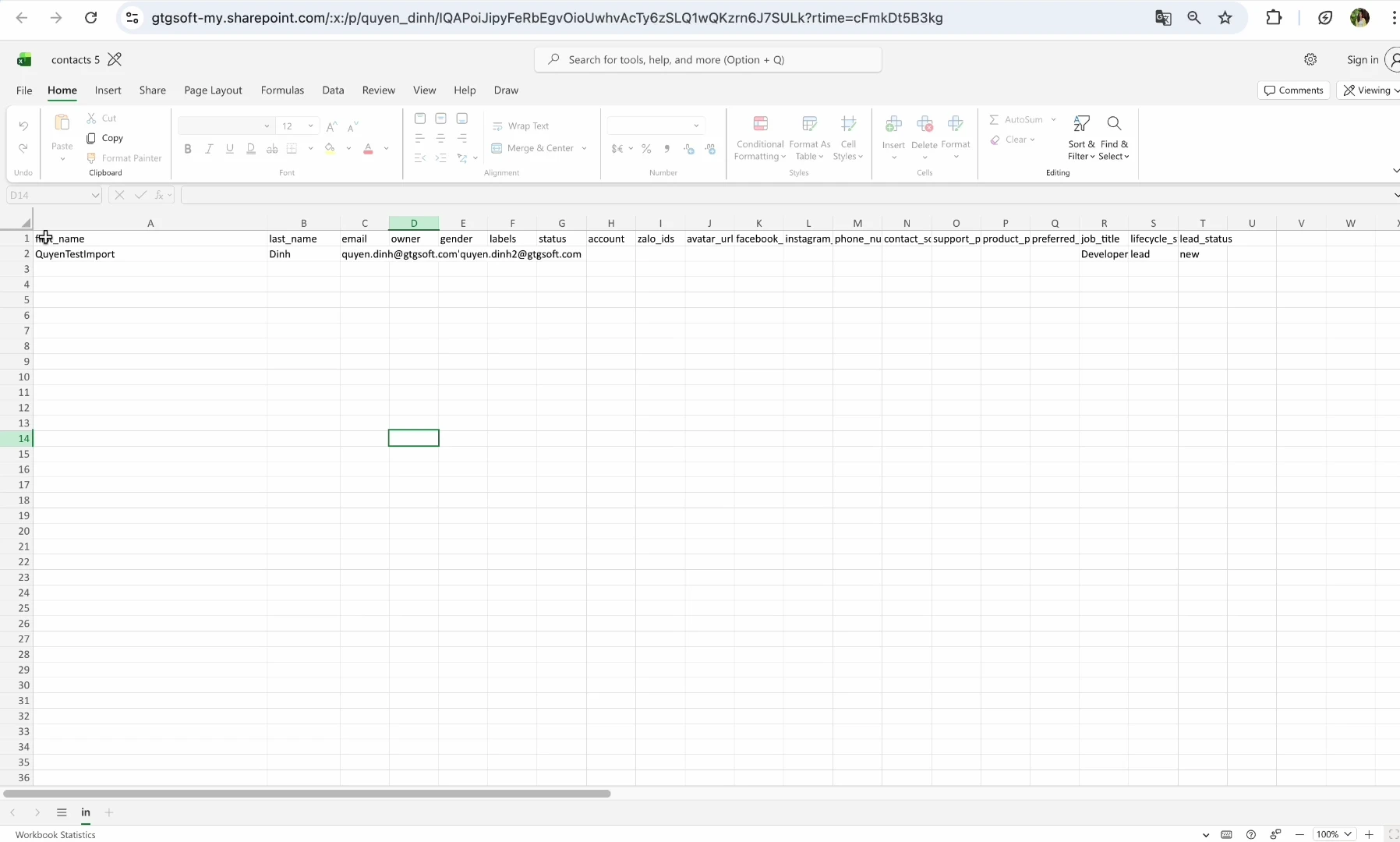
ℹ️ Kolom email wajib diisi — digunakan untuk identifikasi dan menghindari duplikasi.
5. Sesuaikan Kolom Tampilan
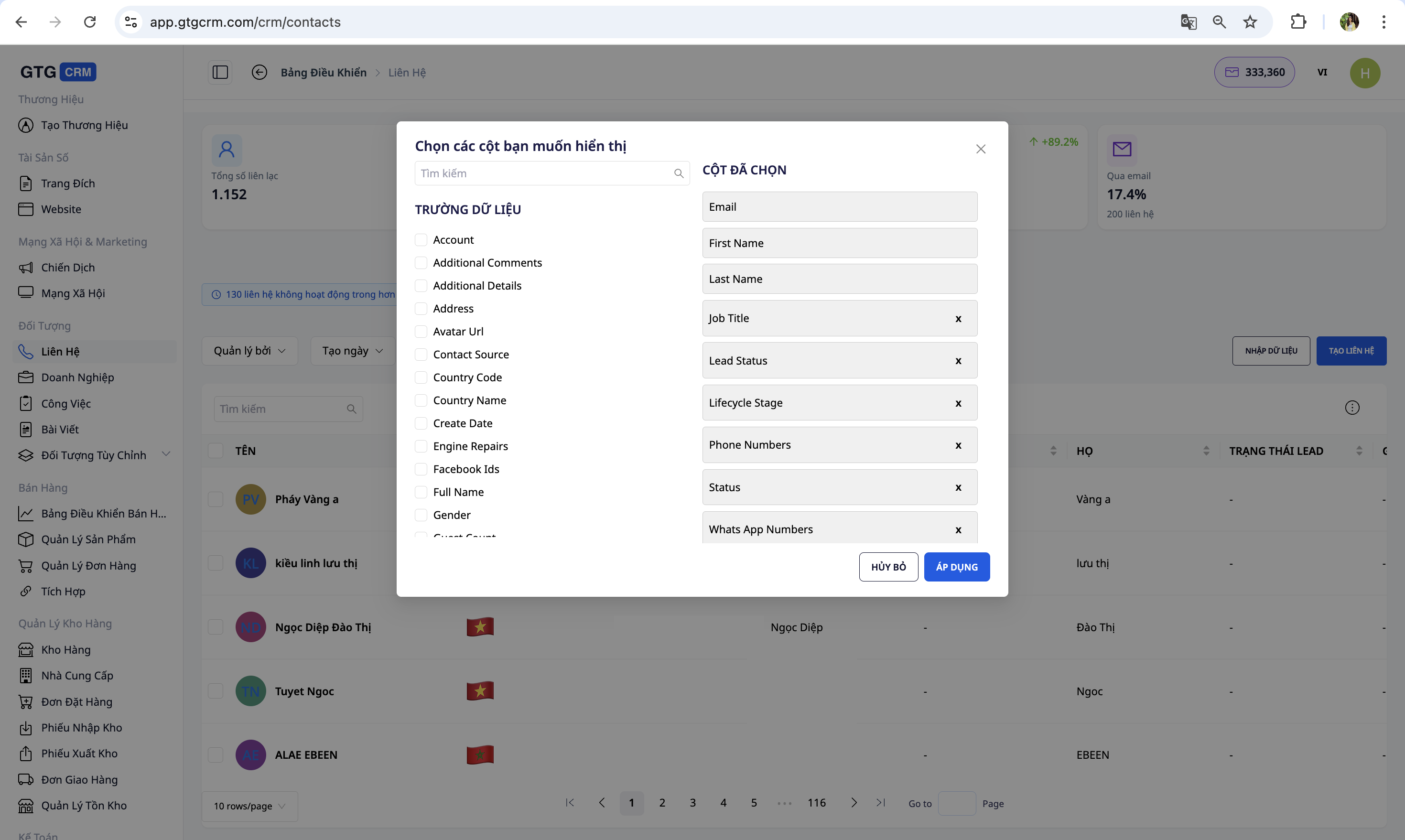
- Klik "Edit kolom" pada bilah alat.
- Centang kotak di samping kolom yang ingin Anda tampilkan, dan hapus centang pada kotak di samping kolom yang tidak Anda perlukan.
- Klik "Simpan" untuk menerapkan.
✅ Hasil yang diharapkan : Daftar menampilkan kolom yang benar yang Anda pilih.
6. Gunakan Filter
- Filter berdasarkan tanggal : Hari ini · Kemarin · 7 hari terakhir · Bulan ini · Kustom.
- Filter berdasarkan status : Baru · Sedang Diproses · Dikonversi · Hilang.
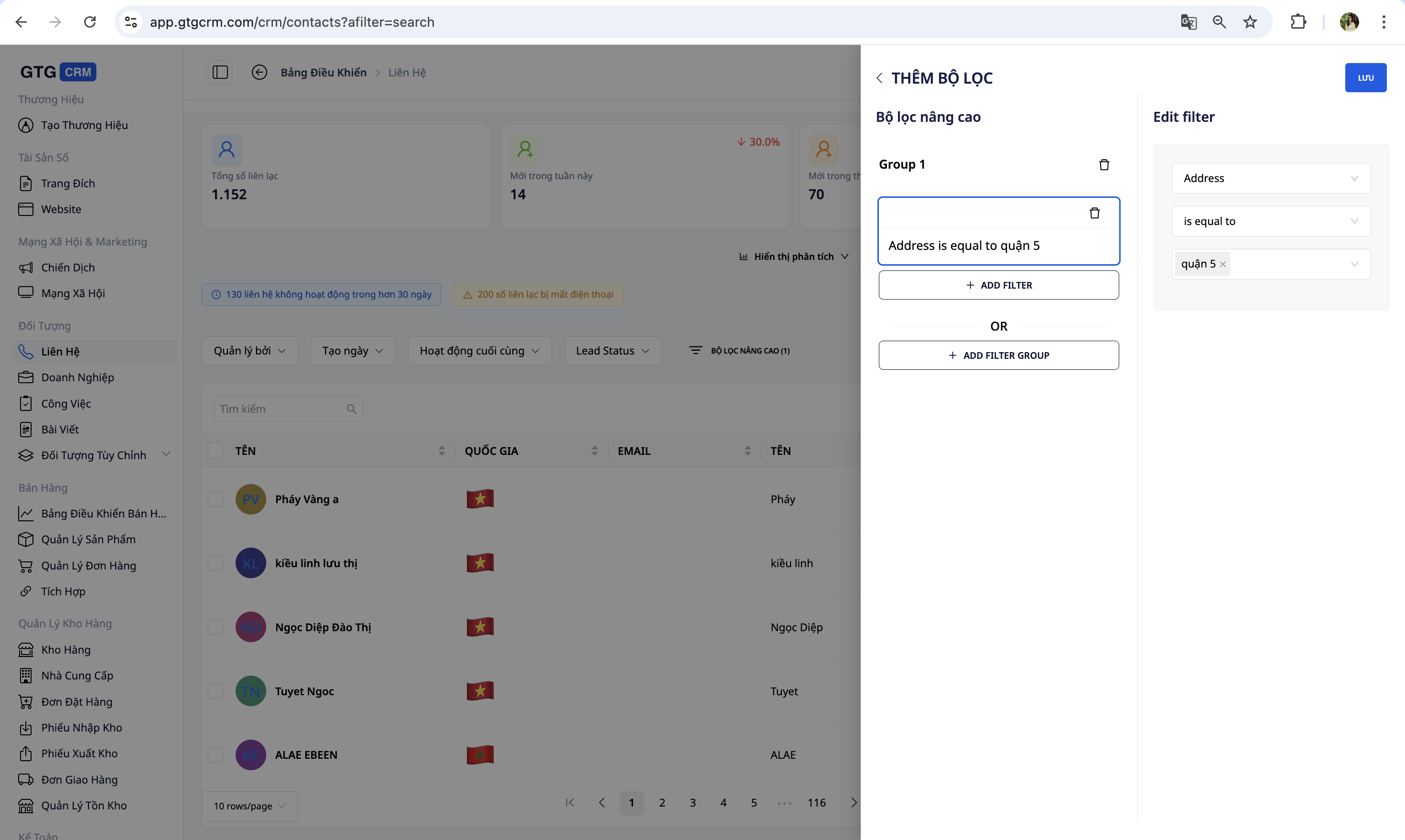
- Filter lanjutan : pilih kolom (Alamat, Produk, Sumber…) → masukkan nilainya. Contoh: Alamat = "Distrik 5".
- Gabungkan beberapa kondisi : misalnya, Alamat = "Distrik 5" DAN Produk yang dibeli = "Kemeja".
✅ Hasil yang diharapkan : Daftar tersebut hanya berisi kontak yang sepenuhnya sesuai dengan kriteria yang dipilih.
7. Edit Kontak
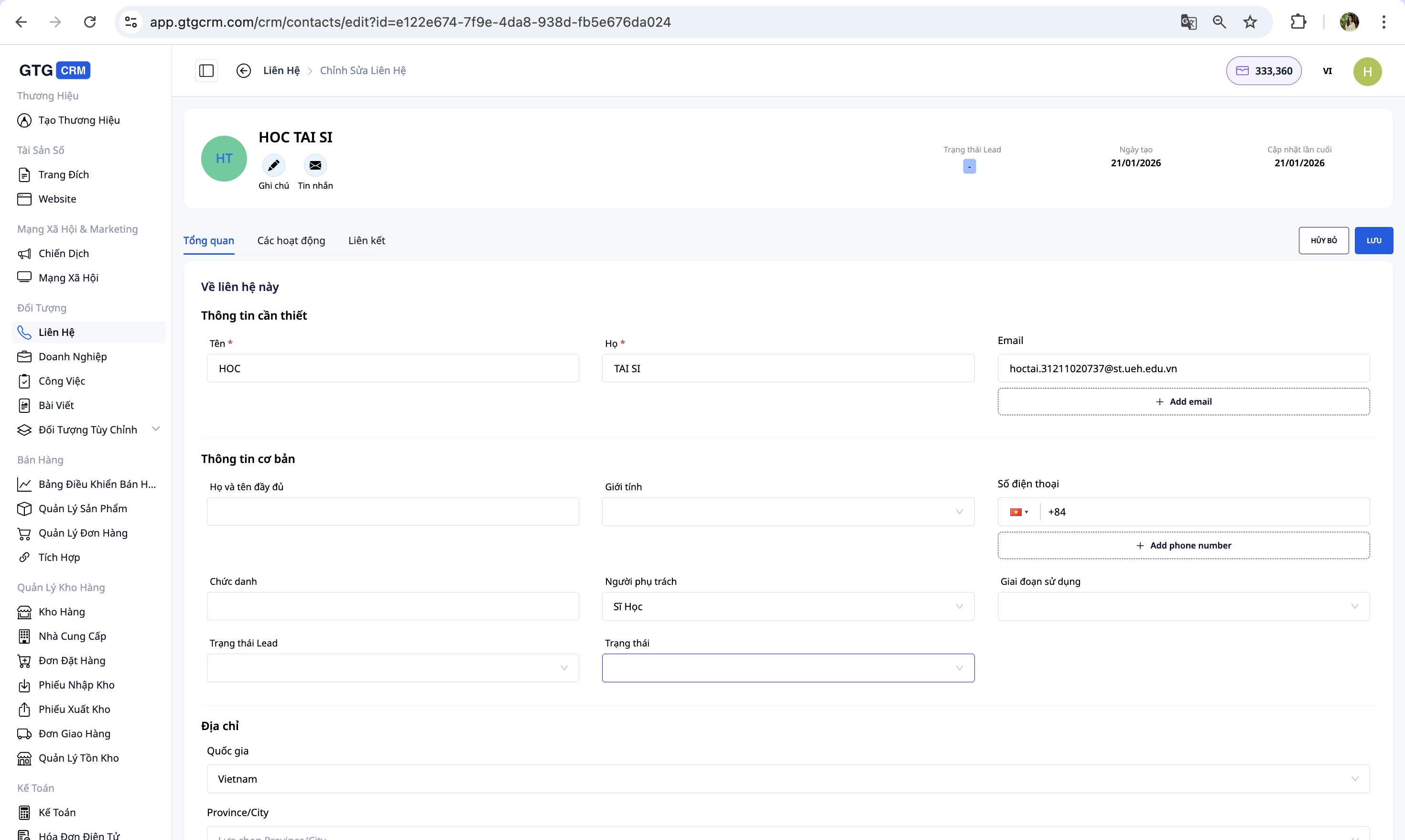
Klik pada nama kontak untuk membuka halaman detail, di mana Anda dapat mengedit informasi pribadi, alamat, nomor telepon, catatan, dan status.
✅ Hasil yang diharapkan : Perubahan disimpan dan ditampilkan langsung di halaman detail.
8. Menugaskan Penanggung Jawab
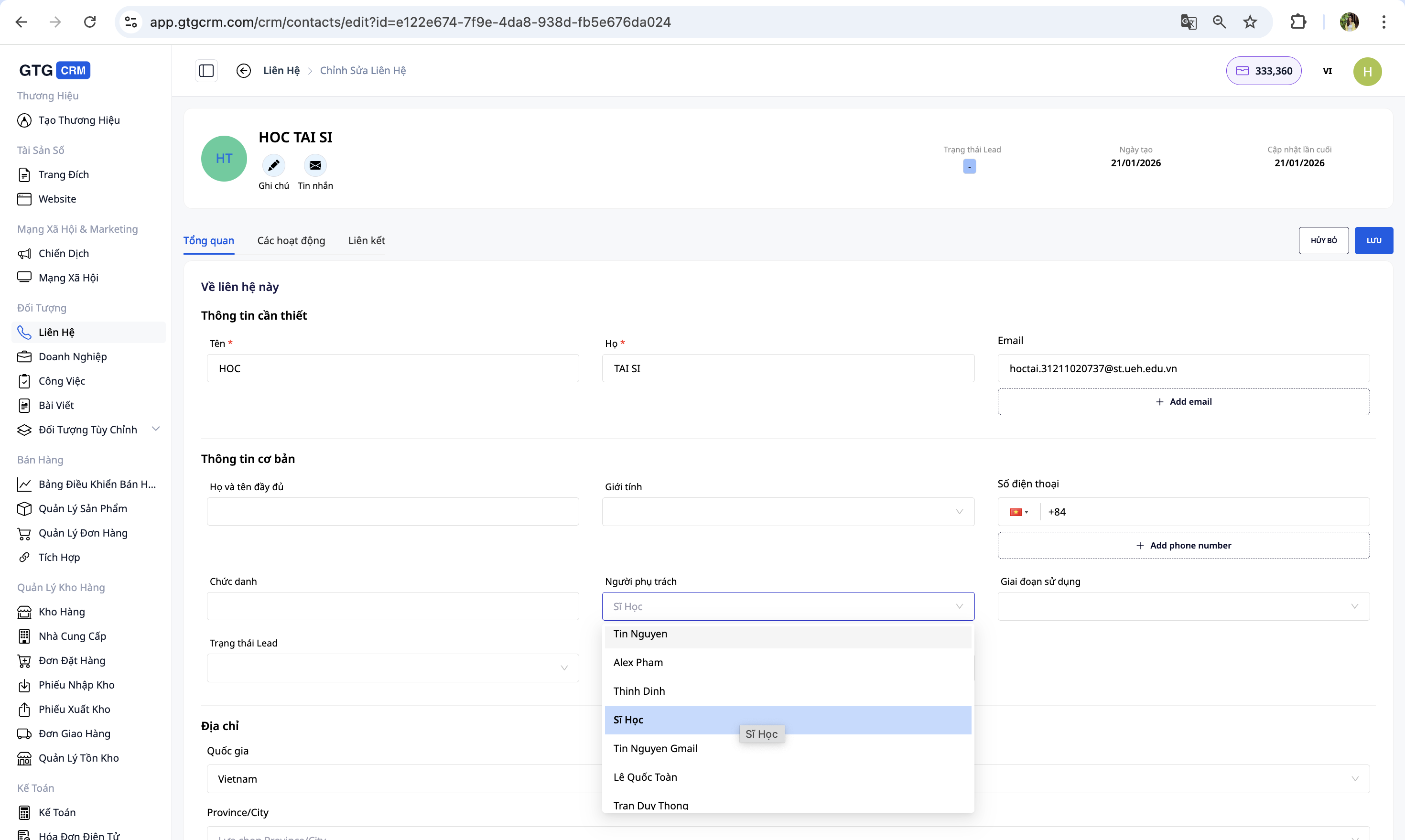
- Buka detail kontak untuk penugasan tersebut.
- Di bagian "Penanggung Jawab" , klik untuk memilih karyawan.
- Untuk mengalihkan ke orang lain: klik nama orang yang saat ini bertanggung jawab → pilih orang baru → simpan.
✅ Hasil yang diharapkan : Nama kontak baru akan muncul di daftar kontak; data "Berdasarkan nama kontak" di tab Analitik akan diperbarui sesuai dengan perubahan tersebut.
9. Tab Analisis Kontak
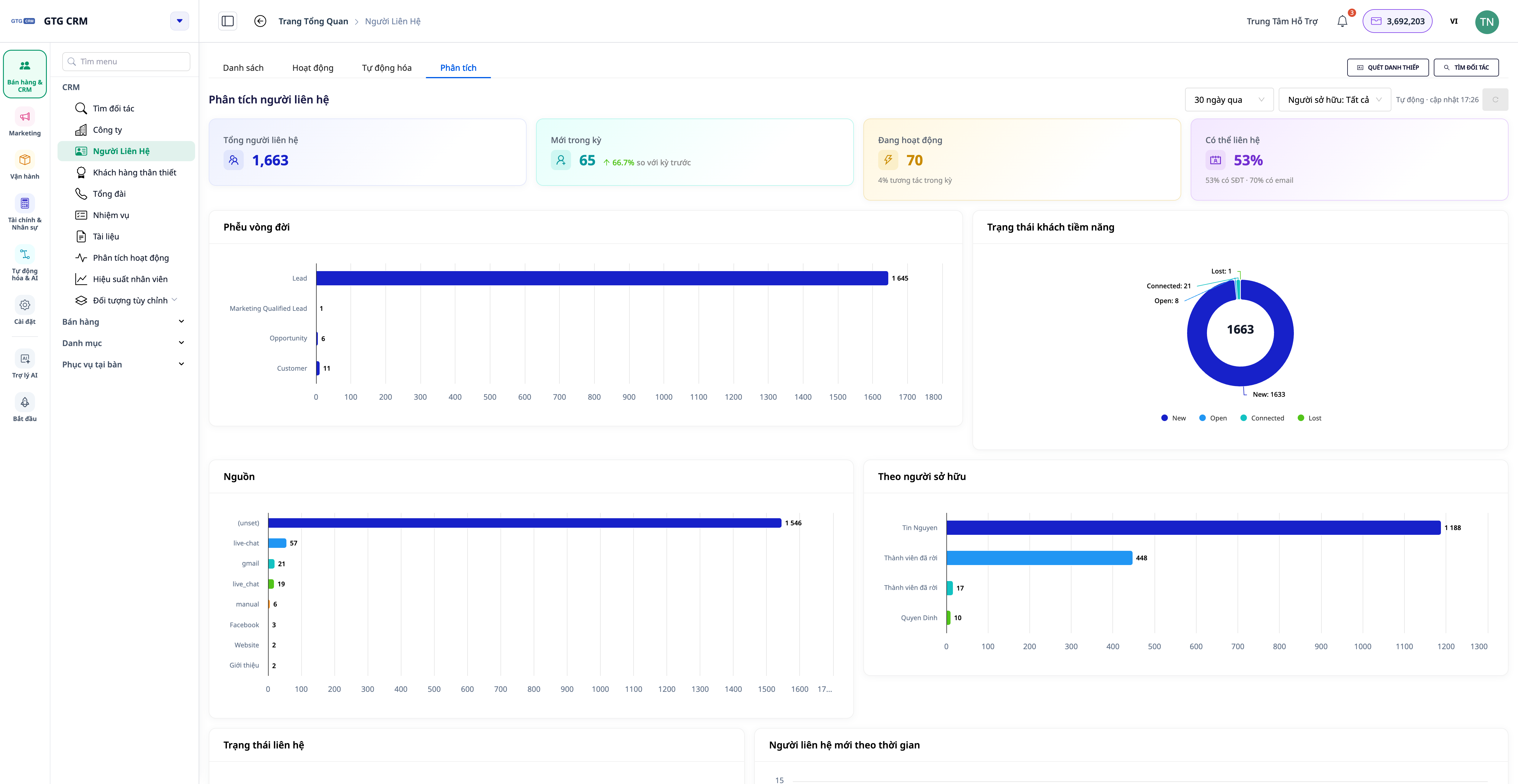
Tepat di menu Kontak terdapat tab Analitik — dasbor yang menghitung data di seluruh daftar kontak Anda (tanpa batasan templat), yang diperbarui secara real-time. Tidak perlu mengekspor ke Excel.
- Buka Kontak dan pilih tab Analitik .
- Baca kartu KPI di bagian atas halaman: Total kontak · Kontak baru selama periode tersebut (dengan tren ▲/▼ dibandingkan dengan periode sebelumnya) · Kontak aktif · Tingkat kemampuan dihubungi .
- Lihat grafik: Corong siklus hidup , Status prospek , distribusi berdasarkan Sumber ("Sumber"), berdasarkan orang yang dihubungi , Kontak baru dari waktu ke waktu , dan Tabel kesehatan data (persentase email/nomor telepon/orang yang dihubungi/perusahaan).
- Ubah rentang waktu (misalnya, "30 Hari Terakhir" → "Bulan Ini") atau filter berdasarkan Pemilik di bagian atas halaman — semua metrik dan grafik dihitung ulang secara akurat di seluruh data.
✅ Hasil yang diharapkan : Tab Analitik menampilkan tag KPI, alur siklus hidup, dan bagan atribusi; angka "Total Kontak" sesuai dengan jumlah total pelanggan sebenarnya (tidak terbatas pada 1.000). Sudut kanan menampilkan indikator "Otomatis · Perbarui HH:MM" .
9.1 Saran
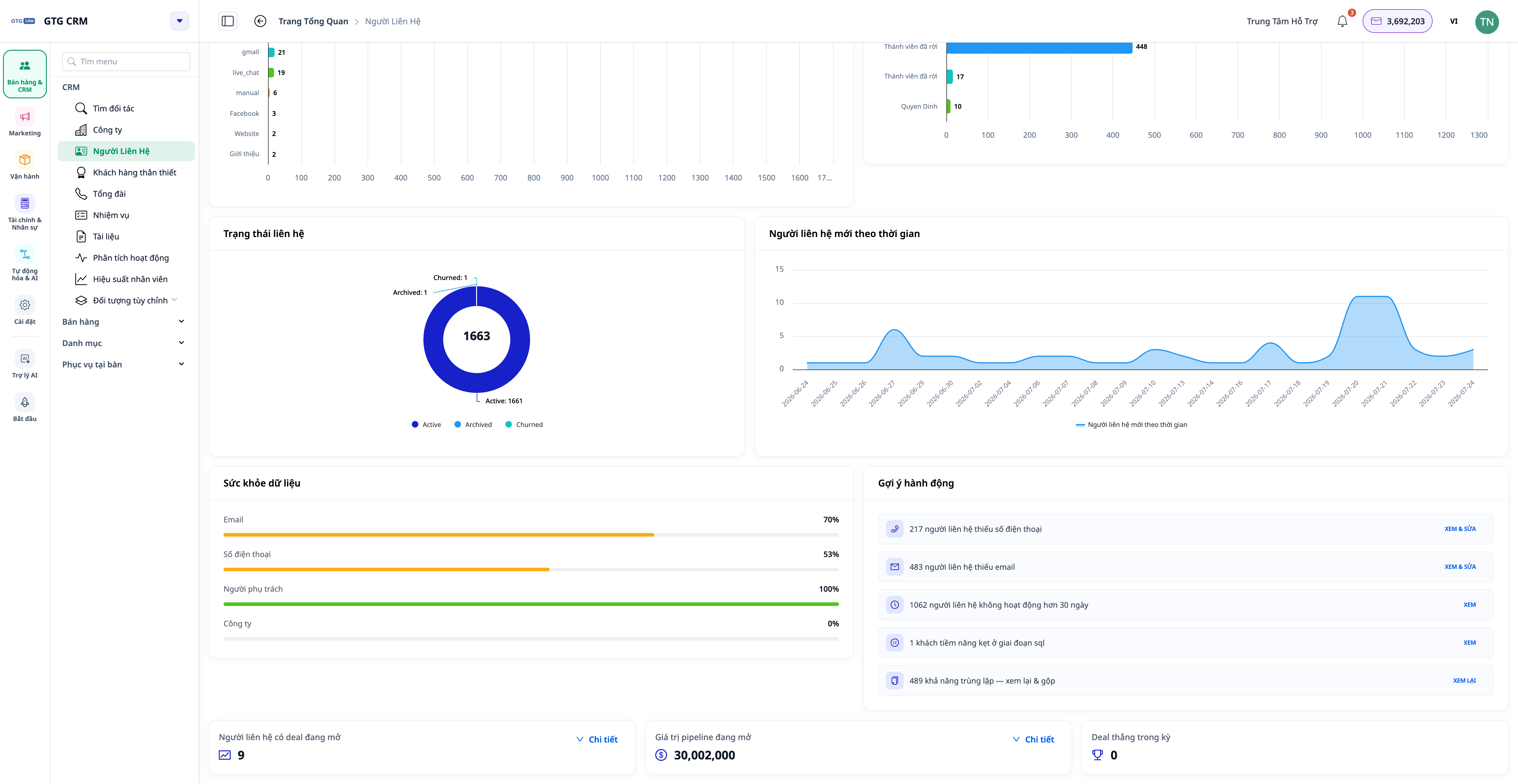
Di bagian bawah dasbor terdapat tabel Saran Tindakan : setiap baris berisi temuan + kuantitas + tombol yang mengarah langsung ke daftar yang telah difilter sebelumnya untuk kelompok pelanggan tertentu.
- Lihat saran-saran berikut, misalnya: "...nomor telepon kontak hilang" , "...tidak aktif > 30 hari" , "...belum ada yang bertanggung jawab" , "...terhenti di suatu tahap siklus hidup" .
- Klik tombol di samping saran (misalnya, "Lihat & Edit" ).
- Anda akan dibawa kembali ke tab daftar yang telah difilter sebelumnya dengan grup pelanggan yang tepat — siap untuk ditambahkan, ditugaskan, atau dikelola.
✅ Hasil yang diharapkan : Setelah mengklik "Sarankan," tab Daftar hanya akan menampilkan grup kontak yang ditentukan dalam saran (misalnya, hanya pelanggan tanpa nomor telepon).
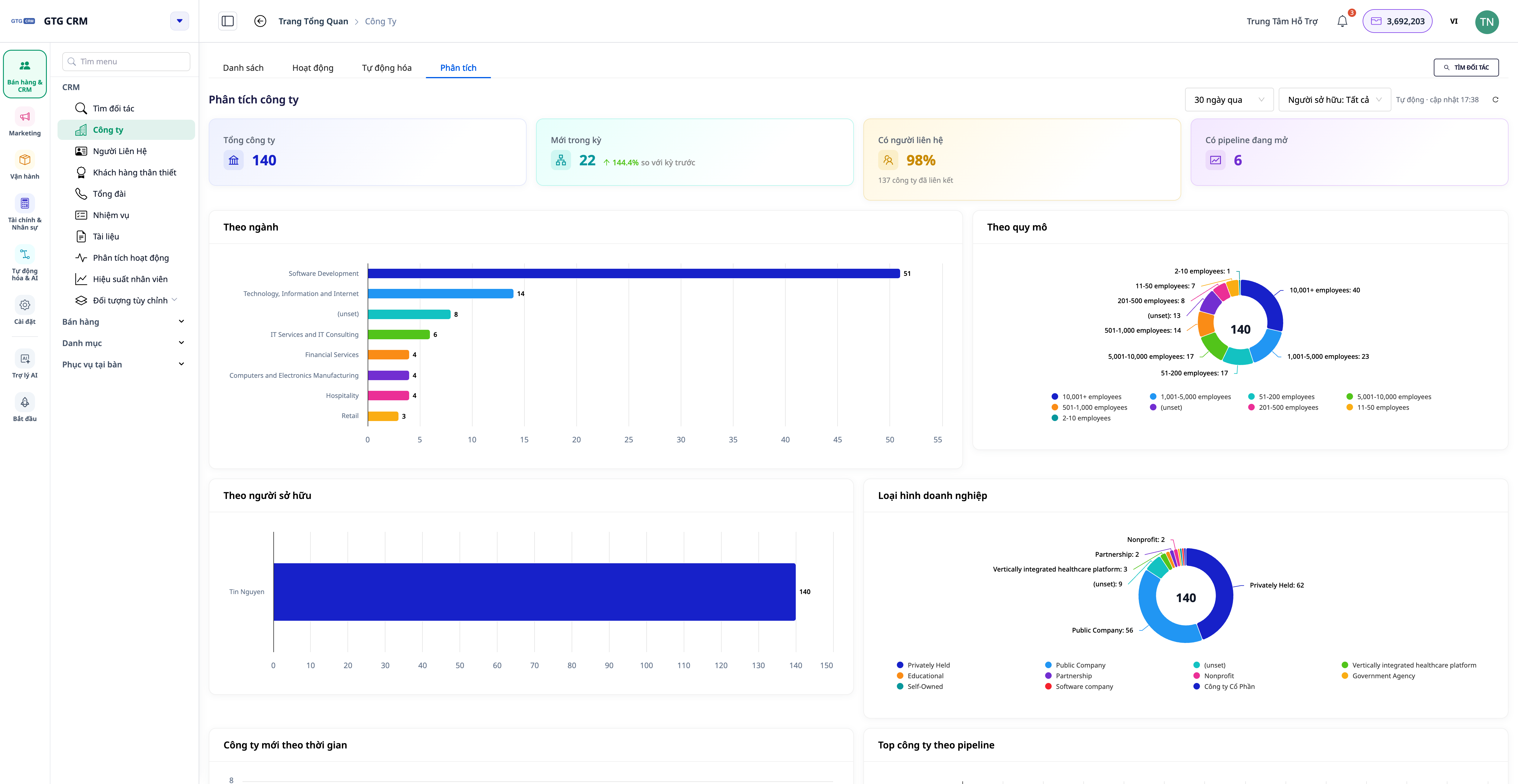
10. Tab Analisis Perusahaan
Menu Bisnis juga memiliki tab Analitik serupa, yang berfokus pada perspektif perusahaan.
- Buka Business dan pilih tab Analitik .
- Lihat kartu KPI: Korporasi · Baru di periode ini · Perusahaan terkait (%) · Perusahaan dengan pipeline terbuka .
- Lihat grafik: Berdasarkan industri , Berdasarkan ukuran , Berdasarkan penanggung jawab , Perusahaan baru dari waktu ke waktu , Perusahaan teratas berdasarkan pipeline terbuka , dan Kesehatan data (persentase domain/industri/penanggung jawab/kontak yang terlampir).
- Gunakan saran seperti: "... perusahaan belum mencantumkan kontak person" , "... domain/industri hilang" , "... belum ada penanggung jawab" .
✅ Hasil yang diharapkan : Tab Analisis Bisnis menampilkan grafik berdasarkan industri/ukuran/prospek; mengklik saran akan membuka grup perusahaan yang sesuai.
11. Tab Aktivitas 360
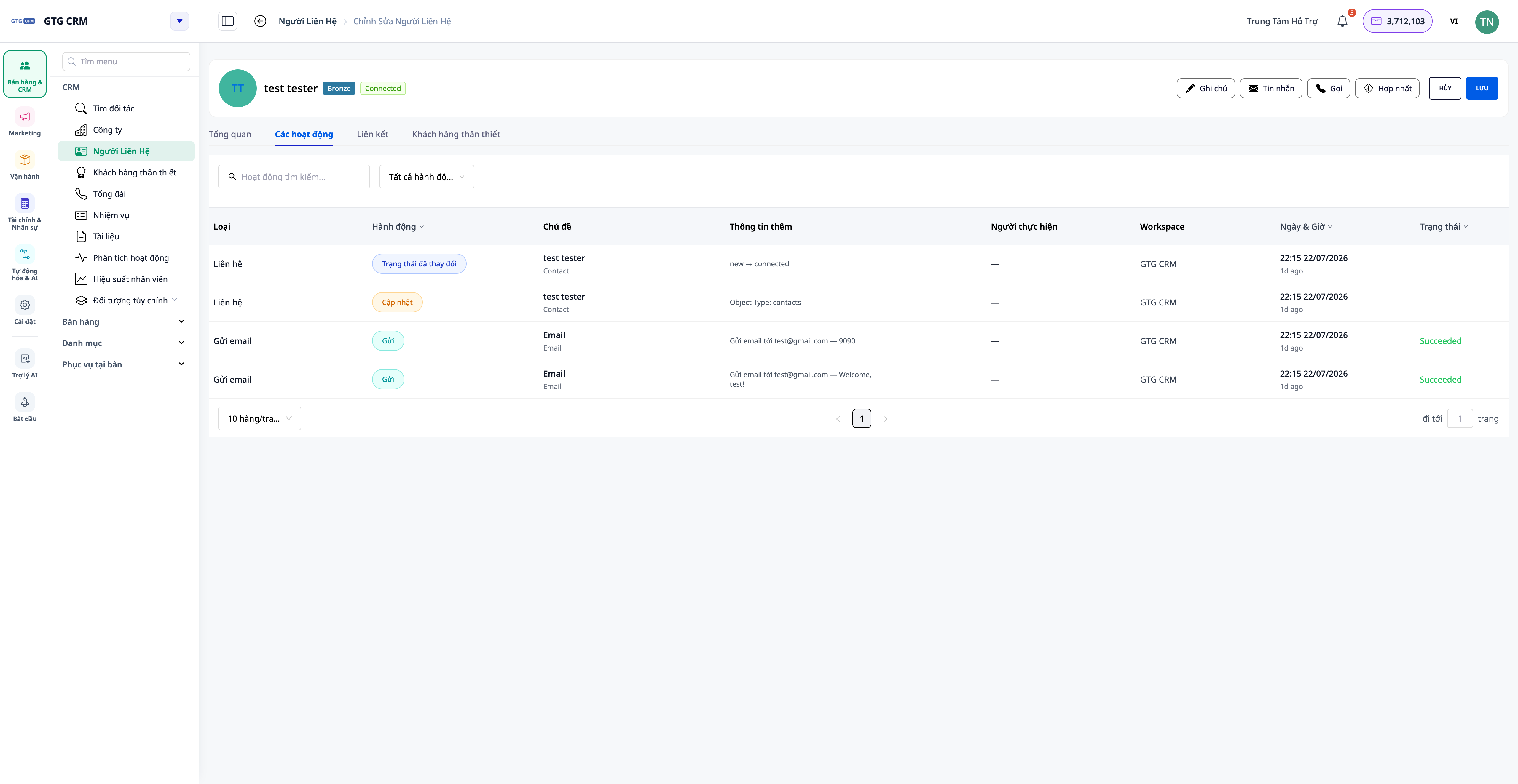
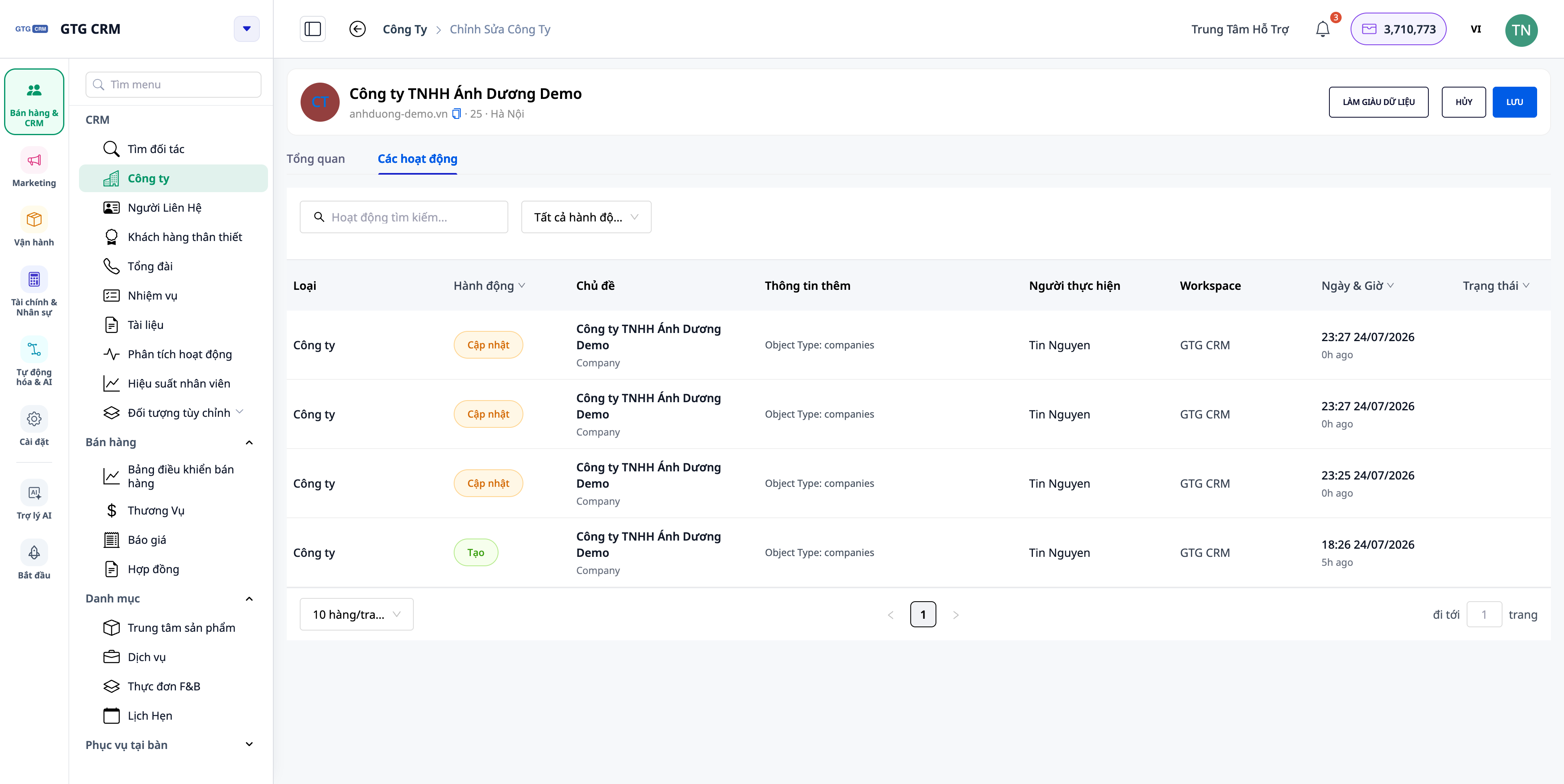
Setiap kontak dan perusahaan memiliki tab Aktivitas yang menampilkan semua perkembangan relevan dalam garis waktu yang mudah dibaca .
- Buka kontak , pilih tab Aktivitas .
- Lihat garis waktu: panggilan, email, transaksi, pesanan… setiap entri dengan jelas menunjukkan siapa yang melakukan tindakan (nama, bukan pengenal) dan tindakan apa yang diambil , dalam bahasa Anda.
- Buka perusahaan , pilih tab Aktivitas : garis waktu yang dapat digulir akan merangkum aktivitas kontak, kesepakatan, dan pesanan yang terkait dengan perusahaan tersebut.
✅ Hasil yang diharapkan : Kolom "Subjek" menampilkan nama pelanggan/objek (bukan kode), kolom tindakan menampilkan teks bahasa Vietnam yang benar; garis waktu perusahaan mencakup aktivitas dari semua kontak bawahan.
11.1 Operasi Feed pada Tingkat Daftar
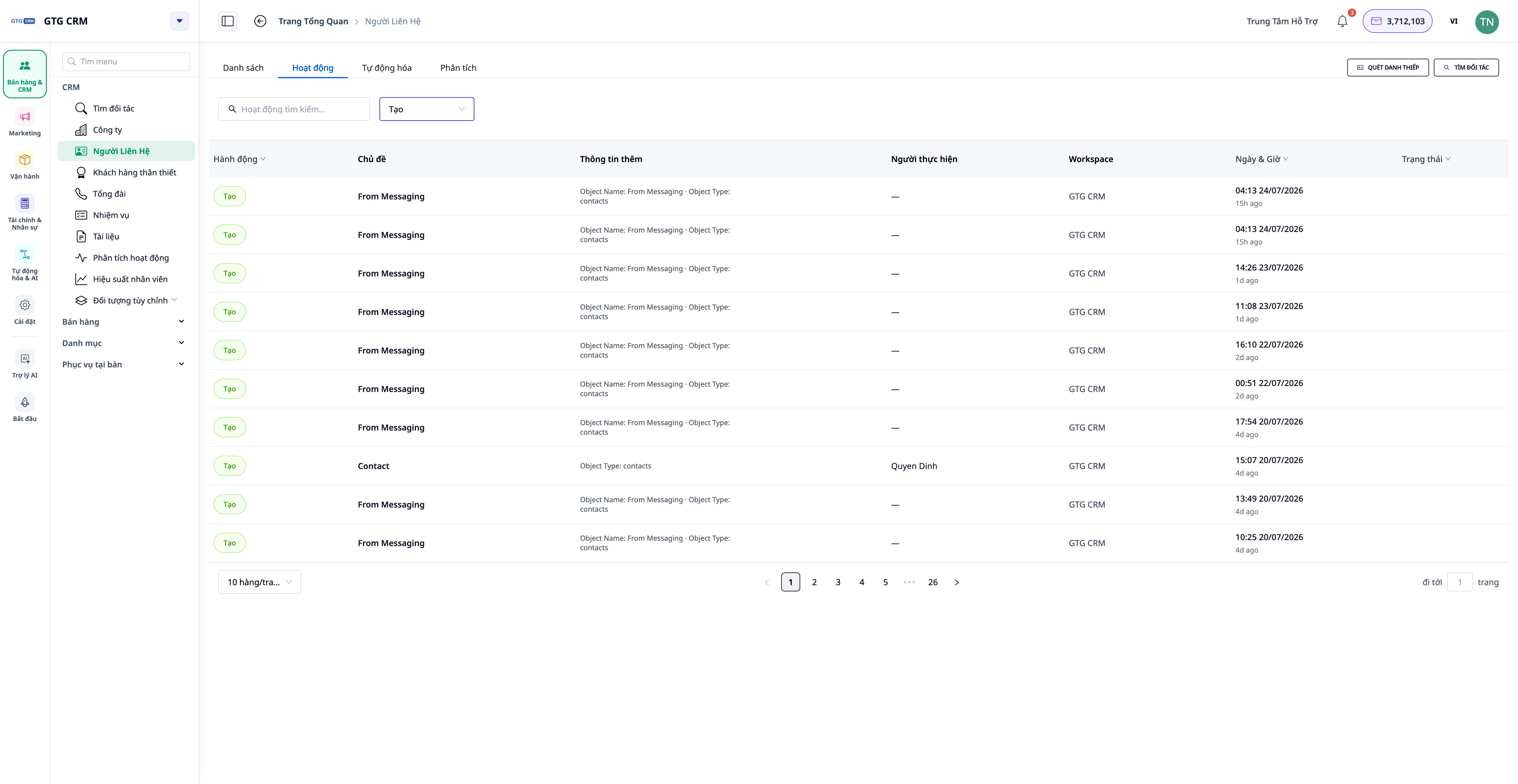
- Di menu Kontak (atau Bisnis ), pilih tab Aktivitas di tingkat daftar.
- Lihat rangkuman umum semua aktivitas di semua kontak/perusahaan di ruang kerja.
- Saring berdasarkan pelaku / jenis tindakan / rentang tanggal .
✅ Hasil yang diharapkan : Umpan menampilkan aktivitas semua kontak di ruang kerja Anda dan dapat difilter berdasarkan orang/jenis/tanggal; umpan dibatasi hanya untuk ruang kerja Anda.
12. Gambaran Umum Analisis Operasional
Area Analisis Aktivitas memberikan gambaran umum tentang produktivitas kolaboratif tim.
- Buka CRM → Analisis Aktivitas .
- Di tab Gambaran Umum , lihat: tren KPI (dengan perbandingan periode sebelumnya), sorotan (hari puncak, jam tersibuk, tindakan paling populer…), tombol pengalih komponen berdasarkan jenis objek/tindakan, peta panas tanggal × waktu , widget catatan tersibuk (klik untuk menuju halaman 360° dari catatan tersebut), dan peringkat berdasarkan pelaksana .
✅ Hasil yang diharapkan : Halaman Ikhtisar menampilkan tren, sorotan, peta panas tanggal-waktu, dan peringkat; mengklik catatan yang padat akan membuka halaman detail spesifik untuk catatan tersebut.
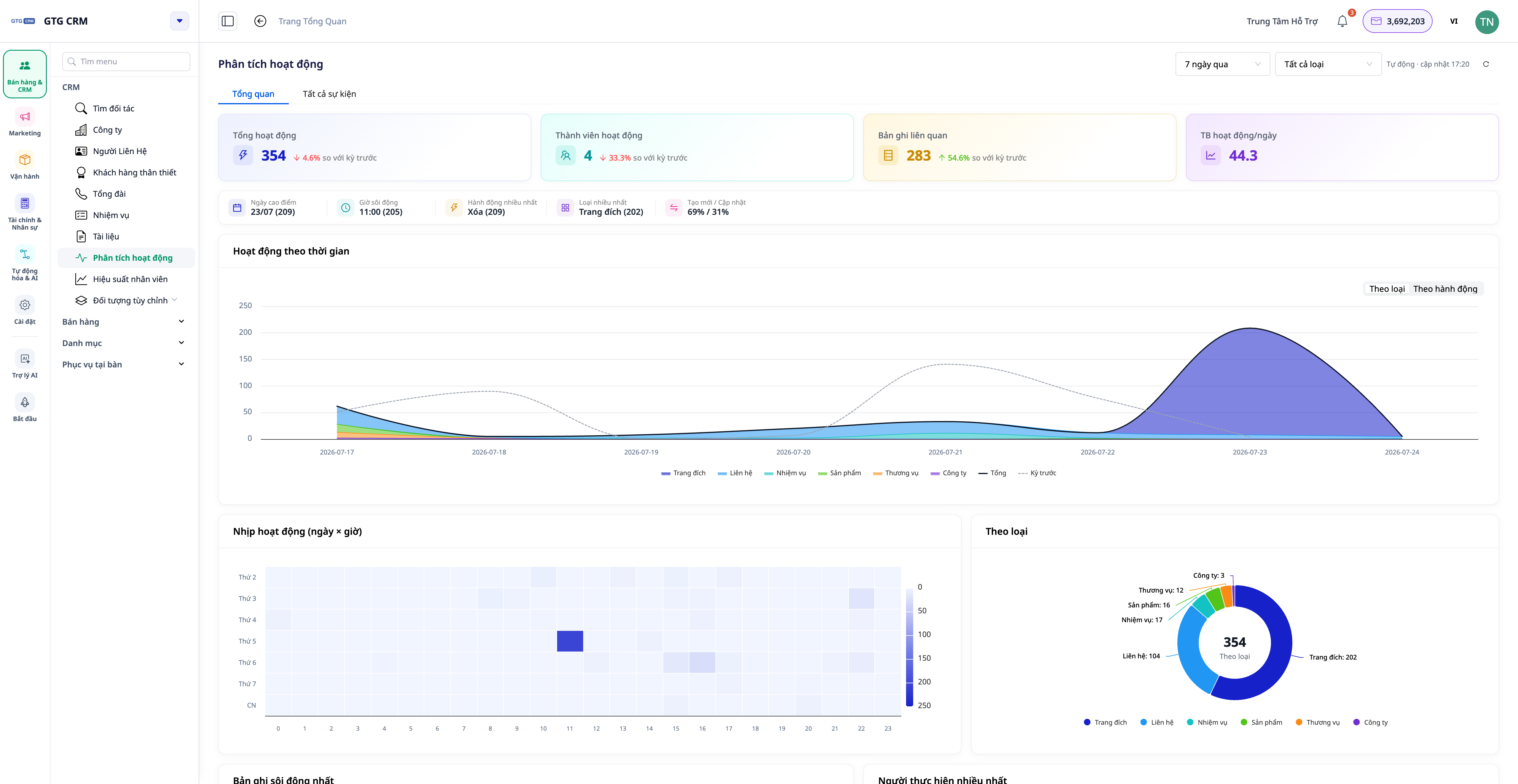
💡 Dasbor CRM (Analitik, Analitik Operasional, dll.) diperbarui secara otomatis : pojok kanan atas menampilkan "Otomatis · Perbarui HH:MM" , beserta tombol pembaruan manual. Anda tidak perlu memuat ulang halaman untuk melihat data terbaru.
Tabel pencarian cepat untuk hasil yang diharapkan
Buat/Impor Kontak — Kontak muncul dalam daftar; laporkan jumlah impor yang berhasil.
Filter lanjutan (kombinasi) — Hanya mencocokkan semua kondisi.
Buka tab Analitik (Kontak) — kartu KPI + corong siklus hidup + grafik; Total pencocokan aktual
Klik pada Saran Tindakan — Buka tab Daftar yang Difilter untuk grup pelanggan yang tepat
Buka tab Analitik (Bisnis) — Grafik berdasarkan industri / ukuran / pipeline
Buka tab Aktivitas untuk kontak — Garis waktu dengan nama orang tersebut dan tindakan yang jelas.
Buka tab Aktivitas Perusahaan — Gulir ke bawah pada timeline gabungan kontak/kesepakatan/pesanan.
Tab Aktivitas menyediakan daftar — Umpan umum, filter berdasarkan orang/tipe/tanggal, di dalam ruang kerja.
CRM → Analisis Aktivitas — Tren KPI, Peta Panas Tanggal-Waktu, Peringkat
Biarkan dasbor tetap terbuka untuk beberapa saat — Indikator "Auto · Update HH:MM" akan bergerak secara otomatis, dan data akan diperbarui secara otomatis.
Catatan
- Tab Analisis Data menghitung angka pasti di seluruh data—angka akurat pada ukuran ruang kerja apa pun (mengatasi batasan 1.000 sampel sebelumnya).
- Garis waktu Aktivitas di ruang kerja Anda hanya menampilkan data dalam lingkup ruang kerja tersebut .
- Nilai Status/Siklus Hidup yang ditampilkan didasarkan pada konfigurasi ruang kerja Anda — ini adalah nilai yang dinormalisasi untuk metrik yang konsisten.
- Silakan masukkan alamat email/nomor telepon lengkap Anda dan perbarui status Anda agar dasbor dan tindakan yang disarankan mencerminkan kenyataan secara akurat.
- Pastikan saluran (Facebook, Zalo, Email) terhubung di Pengaturan agar CRM secara otomatis menyinkronkan kontak dan linimasa dengan data yang memadai.