
Panduan ini akan memandu Anda melalui seluruh siklus akuntansi di GTG CRM sesuai dengan standar terbaru: mulai dari pengaturan bagan akun sesuai dengan Surat Edaran 99/2025/TT-BTC (berlaku mulai 1 Januari 2026), pengoperasian entri jurnal otomatis harian, pengelolaan faktur masukan dari otoritas pajak, pencatatan aset tetap dan penyusutan, hingga ekspor XML untuk pengajuan eTax dan ekspor laporan keuangan ke PDF/Excel. Setiap bagian di bawah ini merupakan alur kerja independen — Anda dapat langsung membaca bagian yang diperlukan.
Persyaratan: Akun GTG CRM yang sudah masuk; pengguna harus memiliki akses ke modul Akuntansi (lihat bagian Izin di akhir artikel ini). Akuntansi harus diaktifkan di Pengaturan Ruang Kerja.
Bagian 1: Pengaturan Awal
Pengaturan ini hanya perlu dilakukan sekali. Setelah selesai, semua entri akuntansi akan berjalan secara otomatis sesuai dengan konfigurasi ini.
Langkah 1: Buka Akuntansi & Pilih Standar
Buka Pengaturan → Pengaturan Akuntansi .
Aktifkan sakelar Akuntansi (accounting_enabled) , lalu pilih Standar Akuntansi (accounting_standard) :
| Standar | Berlaku untuk | Catatan |
|---|---|---|
| TT99/2025 | Bisnis | Menggantikan Surat Edaran 200 mulai 1 Januari 2026 — wajib untuk tahun fiskal 2026 |
| Surat Edaran 133/2016 | Usaha rumah tangga, UKM | Masih berlaku; konversi sukarela ke Surat Edaran 99 dimungkinkan. |
| TT200/2014 | Akuntansi tahun sebelumnya | Hanya untuk keperluan penutupan atau pengarsipan tahun fiskal 2025; bukan untuk tahun 2026. |
Simpan. Standar dan sistem akuntansi terkunci setelah entri pertama — pilih dengan benar sejak awal.
Langkah 2: Buat Bagan Akun
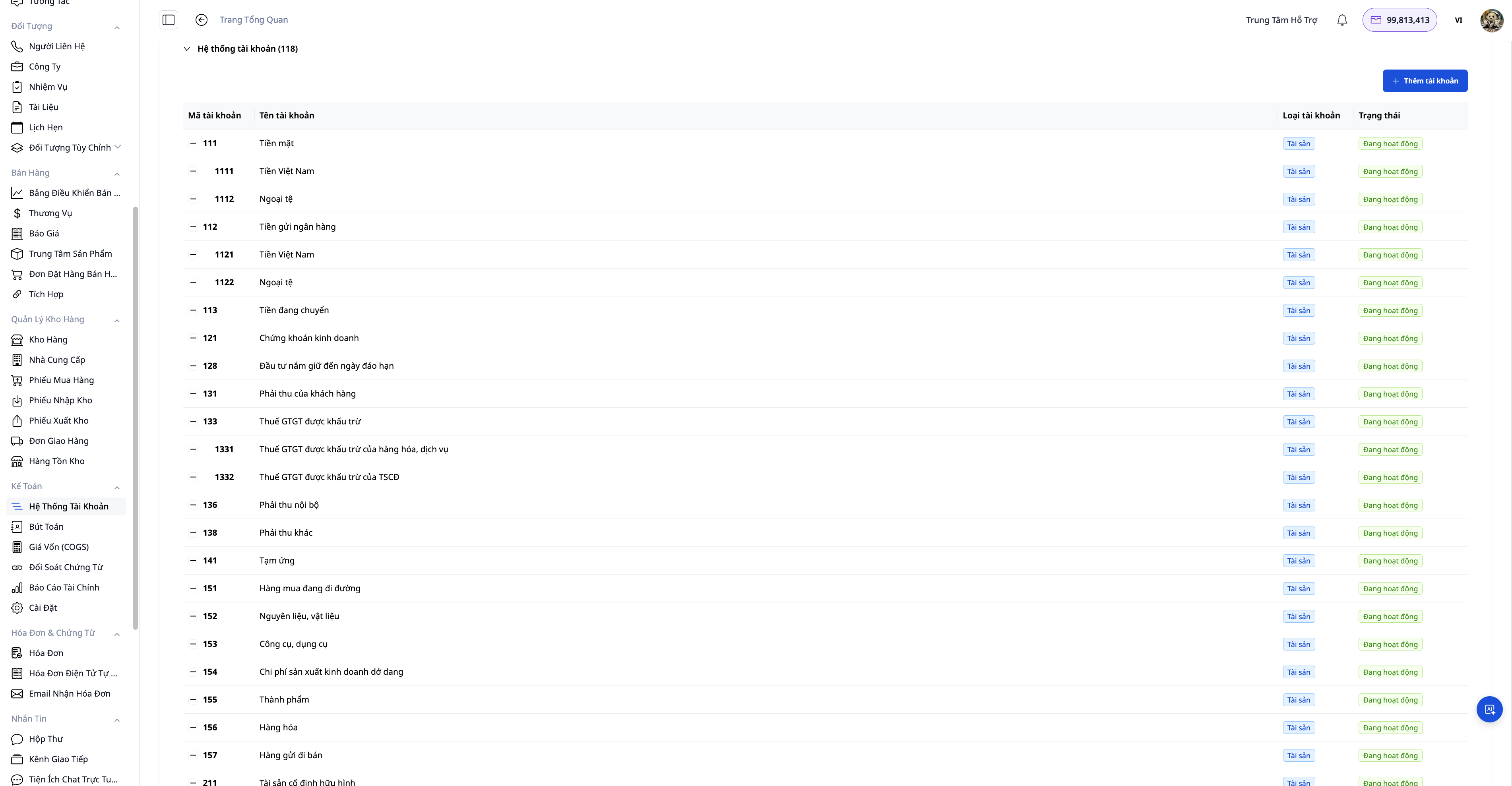
Ada tiga cara untuk menyiapkan sistem akun:
| Jalan | Kapan harus digunakan? |
|---|---|
| Terapkan Templat CoA berdasarkan Negara | Cara tercepat — pilih Vietnam (Surat Edaran 99/2025) atau salah satu dari 11 negara; sistem akan mengatur semua akun dan aturan akuntansi standar secara otomatis. |
| Pengaturan dengan bantuan AI (Hasilkan Pengaturan Akuntansi) | AI tersebut menyarankan jenis akun yang sesuai berdasarkan jenis dan negara, serta menjelaskan setiap opsi. |
| Impor CSV (Impor Bagan Akun) | Anda sudah memiliki kumpulan akun sendiri dari perangkat lunak lama; impor akun tersebut untuk digunakan kembali. |
Setelah menerapkan templat, Anda dapat menambahkan sub-akun atau memodifikasi nama sesuai kebutuhan internal — Surat Edaran 99/2025 mengizinkan bisnis untuk membuat sub-akun sendiri. Gunakan Reset untuk membangun ulang dari awal jika perlu (reset hanya dapat dilakukan sebelum entri jurnal dibuat).
Langkah 3: Periksa Aturan Posting
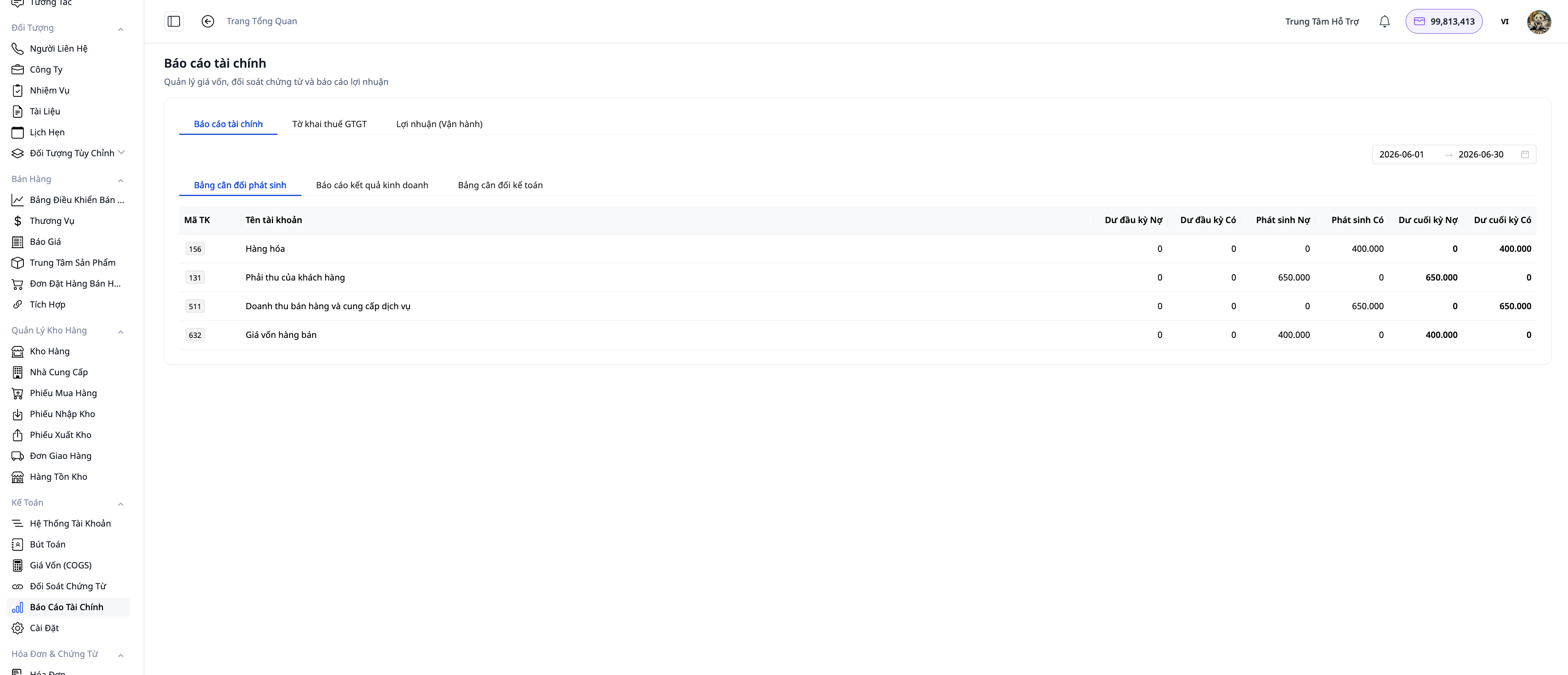
Aturan akuntansi menentukan peristiwa mana yang menghasilkan entri jurnal mana (misalnya: pendapatan penjualan → Debit Akun 131 / Kredit Akun 511; biaya barang terjual → Debit Akun 632 / Kredit Akun 156).
Setelah menerapkan templat khusus negara, aturan umum telah terisi otomatis. Anda dapat:
- Aktifkan atau nonaktifkan setiap aturan menggunakan sakelar Aktif tanpa kehilangan konfigurasi akuntansi.
- Ubah akun debit/kredit pada setiap aturan jika bisnis tersebut memiliki seperangkat akun sendiri.
Langkah 4: Konfigurasi Pencatatan Pendapatan
Di Pengaturan Akuntansi , pilih Titik Pengakuan Pendapatan :
- FAKTUR (default): Tercatat saat menerbitkan faktur. Cocok untuk sebagian besar bisnis ritel dan jasa.
- PENGIRIMAN : Dicatat pada saat pengiriman/pengiriman dari gudang. Digunakan ketika kontrak menetapkan pengalihan kendali pada saat pengiriman sebenarnya.
Sistem secara otomatis mencocokkan pendapatan dengan biaya barang terjual (COGS) untuk periode yang sama.
Bagian 2: Operasi Harian
Langkah 5: Entri Jurnal yang Dihasilkan Secara Otomatis — Pesanan, Faktur, Pengembalian Dana
Setelah diatur, Anda tidak perlu lagi menyimpan buku catatan untuk operasi rutin:
- Ketika pesanan selesai , sistem akan menghasilkan entri pendapatan dan biaya barang terjual.
- Menerbitkan faktur elektronik → entri akuntansi terkait pada waktu pencatatan yang dipilih.
- Membatalkan faktur elektronik (melalui S-Invoice/Viettel atau MISA) → sistem secara otomatis menghasilkan entri pembalikan, memastikan buku besar dan faktur selalu cocok.
- Pengembalian dana, pengembalian deposit, pengembalian barang → entri jenis transaksi yang benar, balikkan biaya barang terjual secara bertahap (jika mengembalikan 3/10 produk, hanya balikkan biaya barang terjual untuk 3 produk tersebut).
Buka Akuntansi → Entri Jurnal untuk melihat, memfilter, dan merekonsiliasi semua entri jurnal berdasarkan tanggal, periode, atau nomor akun.
Langkah 6: Memasukkan Faktur — Menghubungkan GDT & Akuntansi Triage

GTG CRM terhubung langsung ke sistem faktur elektronik Direktorat Jenderal Pajak (GDT), secara otomatis menarik semua faktur masukan suatu bisnis — satu koneksi yang mencakup semua pemasok.
Langkah 6.1 — Hubungkan akun GDT Anda
Buka Pengaturan → Koneksi Otoritas Pajak .
- Masukkan Nomor Identifikasi Pajak (TIN) dan kata sandi akun Anda di portal hoadondientu.gdt.gov.vn.
- Pilih periode waktu yang ingin Anda ambil datanya (Isi data mundur).
- Tekan Test & Connect — sistem akan melakukan autentikasi dan terhubung dalam beberapa detik. Status akan menunjukkan "Connected" jika berhasil.
Catatan keamanan : Disarankan untuk membuat sub-akun hanya dengan izin "Pencarian faktur" daripada menggunakan akun utama.
Langkah 6.2 — Sinkronkan faktur masukan
Klik Sinkronkan sekarang atau biarkan sistem melakukan sinkronisasi secara otomatis sesuai jadwal. Setelah sinkronisasi, buka ERP → Manajemen Faktur → Masuk untuk melihat semua faktur masuk.
Setiap faktur dengan jelas menunjukkan sumber dan status dokumen tersebut:
| Status | Arti | Bertindak |
|---|---|---|
| Otoritas Pajak / XML+PDF | Faktur dengan kode pajak — GDT telah memberikan data yang cukup dan berkas asli. | Akuntansi siap disortir |
| Otoritas Pajak / Membutuhkan Dokumen | Faktur tanpa kode (telekomunikasi, perbankan) — GDT menyediakan data tetapi tidak memiliki file aslinya. | Unduh file dari penyedia layanan, lalu unggah. |
| Email / Membutuhkan Dokumen | Ditemukan melalui notifikasi email, tidak ada lampiran yang ditemukan. | Unggah file atau gunakan tautan unduhan dari penyedia. |
Langkah 6.3 — Unggah file untuk faktur tanpa kode.
Cari item dengan status "Membutuhkan Dokumen" (biasanya tagihan telekomunikasi, listrik, atau bank). Klik Unduh↗ (dari penyedia) untuk membuka portal penyedia dengan kode pencarian, unduh file, lalu klik Unggah untuk melampirkannya ke tagihan.
Langkah 6.4 — Triage Akuntansi
Setelah faktur memiliki semua data dan dokumentasi yang diperlukan, buka faktur dan lakukan triase:
- Verifikasi jumlah, PPN masukan, dan pemasok.
- Catat transaksi tersebut dalam buku besar akuntansi (PPN masukan → Akun 133; pengeluaran → akun yang sesuai menurut jenis pengeluaran).
- Faktur masukan dihubungkan dengan pelanggan/pemasok di CRM, dan hutang dagang dirinci dengan jelas untuk setiap mitra.
Langkah 7: Aset Tetap & Penyusutan

Modul Aset Tetap mengelola seluruh siklus hidup aset dan secara otomatis menghasilkan entri penyusutan dalam buku besar umum.
Langkah 7.1 — Menambahkan aset baru
Buka Akuntansi → Aset Tetap → + Baru .
- Pilih Kategori — misalnya, "Mesin dan Peralatan", "Kendaraan Transportasi", "Aset Tak Berwujud". Sistem akan secara otomatis mengisi: akun akuntansi default (Biaya Awal, Penyusutan, Beban Penyusutan), masa manfaat yang disarankan, dan metode penyusutan.
- Masukkan Nama Aset , Biaya , Estimasi Nilai Sisa , dan Tanggal Operasi .
- Pilih metode penyusutan Anda : Garis lurus, Saldo menurun, atau Unit produksi.
- Klik Simpan — aset dibuat dengan status DRAFT dan perkiraan jumlah penyusutan bulanan akan ditampilkan.
Langkah 7.2 — Aktifkan aset & lihat jadwal penyusutan
Buka aset yang baru dibuat → klik Aktifkan . Status akan berubah menjadi AKTIF dan sistem akan segera menghasilkan jadwal penyusutan lengkap (jumlah item = jumlah periode sesuai masa manfaat), setiap periode dalam status PROYEKSI .
Langkah 7.3 — Akuntansi Penyusutan
Klik Jalankan penyusutan untuk mencatat transaksi secara manual, atau aktifkan otomatisasi agar sistem berjalan secara otomatis di awal setiap bulan (lihat Langkah 11).
Saat dijalankan, sistem memperhitungkan semua periode jatuh tempo (termasuk periode yang sebelumnya tidak diperhitungkan sejak aktivasi). Setiap periode diubah statusnya menjadi TERPOSTING dan menghasilkan entri penyeimbang:
- Debit akun 6274 (Beban penyusutan aset tetap berwujud) — atau akun yang sesuai menurut jenis aset.
- Terdapat akun 2141 (Penyusutan aset tetap berwujud).
Menjalankan siklus yang sama lagi akan mengembalikan entri lama — tidak akan ada entri duplikat yang dibuat.
Langkah 7.4 — Impor aset yang sudah ada
Jika bisnis sudah memiliki register properti, masuk ke Aset Tetap → Impor :
- Unggah file CSV/Excel : file dapat memiliki struktur kolom apa pun — AI akan secara otomatis mengenali dan menyarankan pemetaan kolom (misalnya, kolom "Harga Awal" → kolom Biaya, kolom "Tanggal Pembelian" → Tanggal Akuisisi). Tinjau dan sesuaikan pemetaan sebelum mengkonfirmasi.
- Dari faktur pembelian : pilih faktur masukan yang sudah ada di sistem — detail aset akan terisi otomatis dengan nama, biaya asli, tanggal pembelian, dan pemasok.
- AI membaca dokumen : lampirkan file kontrak atau faktur PDF (format teks, bukan hasil pindaian) — AI akan mengekstrak dan mengisi kolom-kolom yang diperlukan.
Langkah 7.5 — Likuidasi Aset
Buka aset → Buang → Jual (atau Hapus), masukkan nilai sisa aktual dan tanggal likuidasi. Pratinjau laba/rugi likuidasi sebelum konfirmasi. Setelah konfirmasi, sistem akan:
- Ubah status menjadi DIBUANG , tutup jadwal penyusutan.
- Buat jurnal likuidasi: hapus biaya awal (Akun Kredit 2112), hapus akumulasi penyusutan (Akun Debit 2141), catat pendapatan/pengeluaran likuidasi (Akun 711 atau Akun 811).
Bagian 3: Pelaporan & Ekspor File
Langkah 8: Melihat Laporan Keuangan Secara Realtime
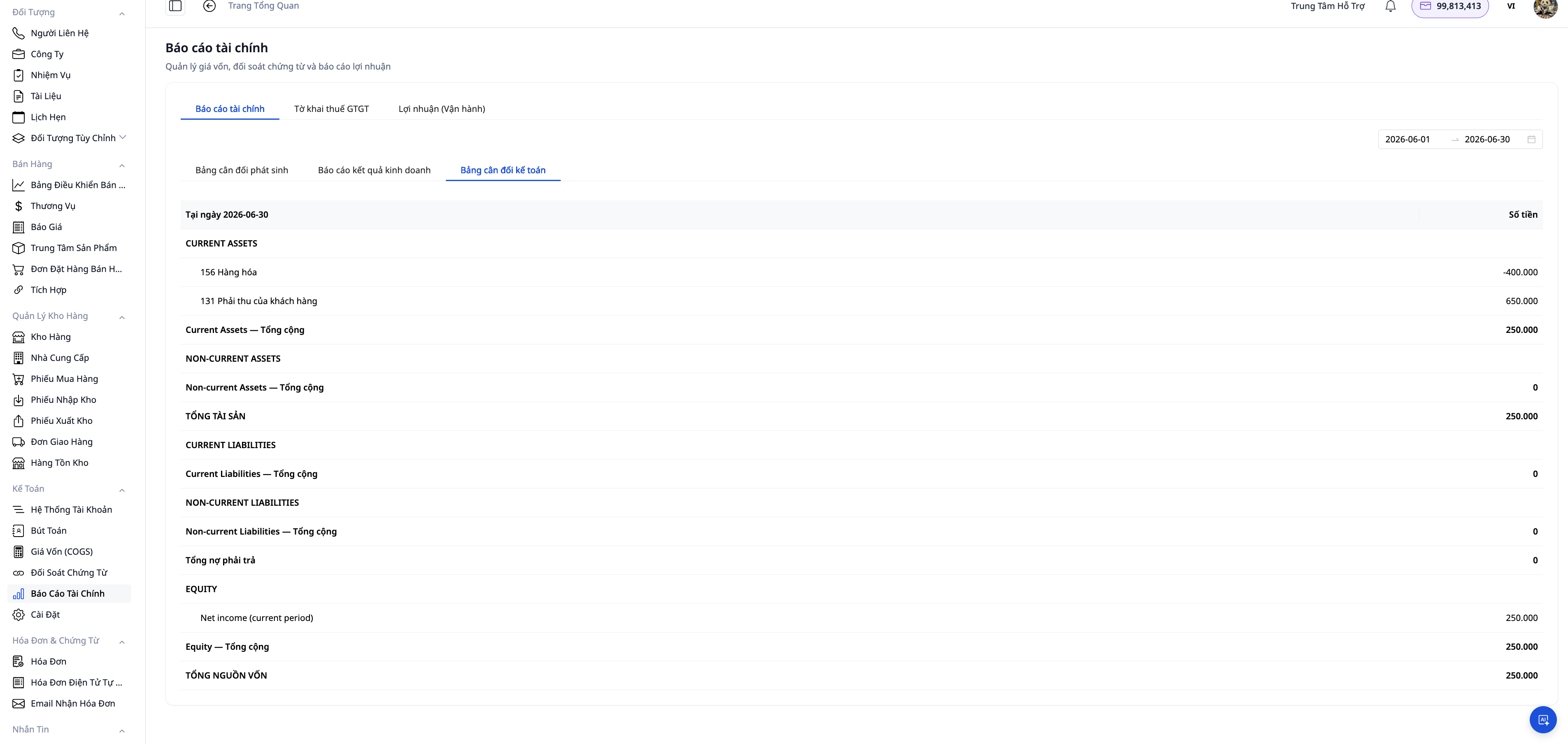
Buka Akuntansi → Laporan , pilih periode dan lihat sekarang:
- Laporan Laba Rugi (B02-DN) — pendapatan, harga pokok penjualan, laba kotor, laba bersih per periode.
- Laporan Posisi Keuangan (B01-DN) — Aset = Kewajiban + Ekuitas. Ini adalah nama resmi formulir tersebut sesuai dengan Surat Edaran 99/2025, menggantikan nama lama "Neraca".
- Neraca Percobaan — saldo akhir akun, memeriksa saldo debit dan kredit sebelum menutup pembukuan.
- Formulir pengembalian PPN — ringkasan PPN keluaran dan masukan — sudah siap untuk periode pengajuan.
Semua laporan dihitung dari entri aktual dalam buku besar — tidak perlu mengkonsolidasikan dari Excel atau menunggu akuntan untuk menyelesaikannya di akhir bulan.
Langkah 9: Ekspor Laporan ke PDF & Excel
Pada laporan mana pun, klik Ekspor ▾ dan pilih formatnya:
- PDF : Membuat dokumen yang dapat dicetak dengan judul perusahaan, tanda tangan, dan stempel. Digunakan untuk dikirim ke bank (aplikasi pinjaman memerlukan laporan keuangan yang ditandatangani), auditor, dewan direksi, atau investor.
- Excel (XLSX) : File spreadsheet yang terstruktur dengan jelas — akuntan dapat memutar, mengagregasi, dan membandingkan data antar periode. Format data dan mata uang sesuai dengan pengaturan bahasa Vietnam.
Semua laporan yang ada (B01-DN, B02-DN, Neraca Percobaan, PPN, Laporan Laba Rugi, Umur Piutang/Utang, Posisi Kas) mendukung kedua format tersebut.
Langkah 10: Ekspor XML untuk Pengajuan ke Otoritas Pajak (Laporan Keuangan, PPN, PPh Badan, PPh Badan)

GTG CRM membuat file XML yang telah dibuat sebelumnya sesuai dengan XSD HTKK/eTax — Anda dapat mengunduh dan mengunggahnya langsung ke portal pajak elektronik tanpa harus memasukkan kembali angka-angka tersebut.
Laporan dukungan ekspor XML:
| Laporan | Kode formulir | Periode pengajuan |
|---|---|---|
| Formulir Pengembalian Pajak PPN | 01/GTGT | Triwulanan |
| Laporan keuangan tahunan | B01-DN + B02-DN + B03-DN + B09-DN | Tahun fiskal |
| Surat Pemberitahuan Pajak Penghasilan Perusahaan | 03/TNDN | Tahun fiskal |
| Formulir Pernyataan Penyelesaian Akhir Pajak Penghasilan Pribadi | 05/QTT-TNCN | Tahun fiskal |
Langkah-langkah yang harus diikuti:
- Buka Akuntansi → Laporan → Laporan Pajak .
- Pilih jenis laporan dan periode pelaporan.
- Periksa data di layar — indikator dipetakan secara otomatis dari buku besar sesuai dengan standar TT99/2025.
- Klik Ekspor XML → unduh file
.xml. - Masuk ke thuedientu.gdt.gov.vn (eTax) atau buka HTKK desktop , dan impor file XML yang telah diunduh.
- Lakukan pengecekan akhir pada perangkat lunak otoritas pajak sebelum mengirimkan berkas.
Berkas XML ini sesuai dengan versi XSD terbaru dari Direktorat Jenderal Pajak dan kompatibel dengan iTaxViewer untuk memeriksa strukturnya sebelum pengajuan.
Bagian 4: Otomatisasi Akuntansi
Langkah 11: Aktifkan Otomatisasi
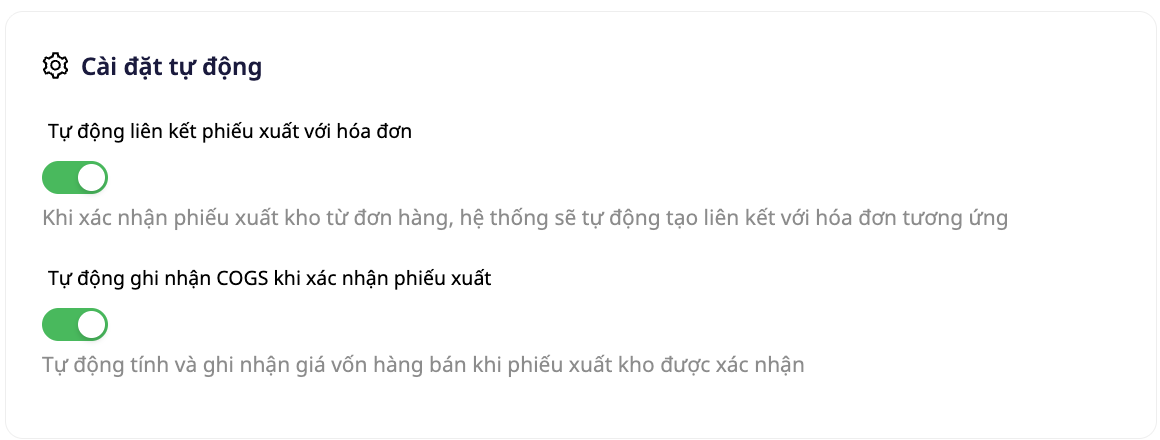
Buka Akuntansi → Pengaturan → Otomatisasi Akuntansi , dan aktifkan proses sesuai kebutuhan:
| Otomatis | Efek |
|---|---|
| Faktur otomatis dari pesanan | Secara otomatis membuat dan menerbitkan faktur elektronik setelah pesanan selesai. |
| Menghasilkan entri jurnal pendapatan | Pencatatan pendapatan saat faktur diterbitkan. |
| Buat jurnal harga pokok penjualan (COGS). | Entri Harga Pokok Penjualan (COGS) saat barang dikirim dari persediaan. |
| Memproses pengembalian dana/barang | Pembalikan biaya otomatis dan entri pembalikan |
Untuk aset tetap, masuk ke Akuntansi → Aset Tetap → Otomatisasi (tombol pada toolbar) :
| Otomatis | Efek |
|---|---|
| Penyusutan pasca-bulanan | Pada tanggal 1 setiap bulan, hitung secara otomatis penyusutan untuk bulan sebelumnya untuk semua aset AKTIF. |
| Catat pelepasan aset ke dalam buku besar. | Secara otomatis menghasilkan entri likuidasi ketika suatu aset dilelang. |
| Catat revaluasi aset ke dalam buku besar. | Secara otomatis menghasilkan entri revaluasi ketika suatu aset direvaluasi (opsi aktif). |
Entri debit/kredit untuk setiap otomatisasi disesuaikan langsung pada node "Buat Entri Jurnal" di alur kerja — tidak diperlukan pemrograman, konfigurasi hanya di satu tempat.
Delegasi Akuntansi
Akses ke modul Akuntansi dikendalikan oleh izin tertentu. Hubungi pemilik ruang kerja atau administrator untuk mendapatkannya.
| Hak-hak | Fungsi |
|---|---|
ACCOUNTING_VIEW_COA | Lihat sistem akun |
ACCOUNTING_MANAGE_COA | Tambah/edit akun |
ACCOUNTING_VIEW_JOURNAL | Lihat entri jurnal |
ACCOUNTING_CREATE_JOURNAL | Buat entri jurnal manual. |
ACCOUNTING_VIEW_REPORT | Lihat laporan keuangan dan ekspor file. |
ACCOUNTING_MANAGE_SETTINGS | Konfigurasi pengaturan akuntansi |
ACCOUNTING_MANAGE_PERIOD | Periode akuntansi pembuka/penutup |
ACCOUNTING_MANAGE_ASSET | Manajemen aset tetap |
ACCOUNTING_POST_DEPRECIATION | Akuntansi penyusutan |
Secara default, pemilik dan administrator ruang kerja diberikan izin penuh.
Dokumen milik GTG CRM

