
Apa yang dapat Anda lakukan setelah mengikuti panduan ini?
Buat layanan di katalog → buat penawaran gabungan (produk + layanan) → ubah menjadi kontrak → isi informasi Pihak B + tahapan penerimaan → kirim kontrak (.docx) → unggah versi yang telah ditandatangani → terbitkan faktur secara massal → lihat entri akuntansi.
Persiapkan terlebih dahulu
| # | Kondisi | Mengapa hal itu dibutuhkan? |
|---|---|---|
| 1 | Masuk ke GTG CRM dan Anda akan memiliki hak untuk mengelola CRM (membuat produk, layanan, penawaran, kontrak). | Untuk menjalankan seluruh alur. |
| 2 | Sistem Catatan Akun (CoA) telah disiapkan, beserta ruang kerja konfigurasi faktur/ERP. | Untuk mencatat faktur dalam buku akuntansi. |
| 3 | Suatu kontak/perusahaan yang bertindak sebagai klien (Pihak B). | Kontrak tersebut harus ditandatangani oleh kedua belah pihak. |
Langkah 1 — Buat layanan di Katalog
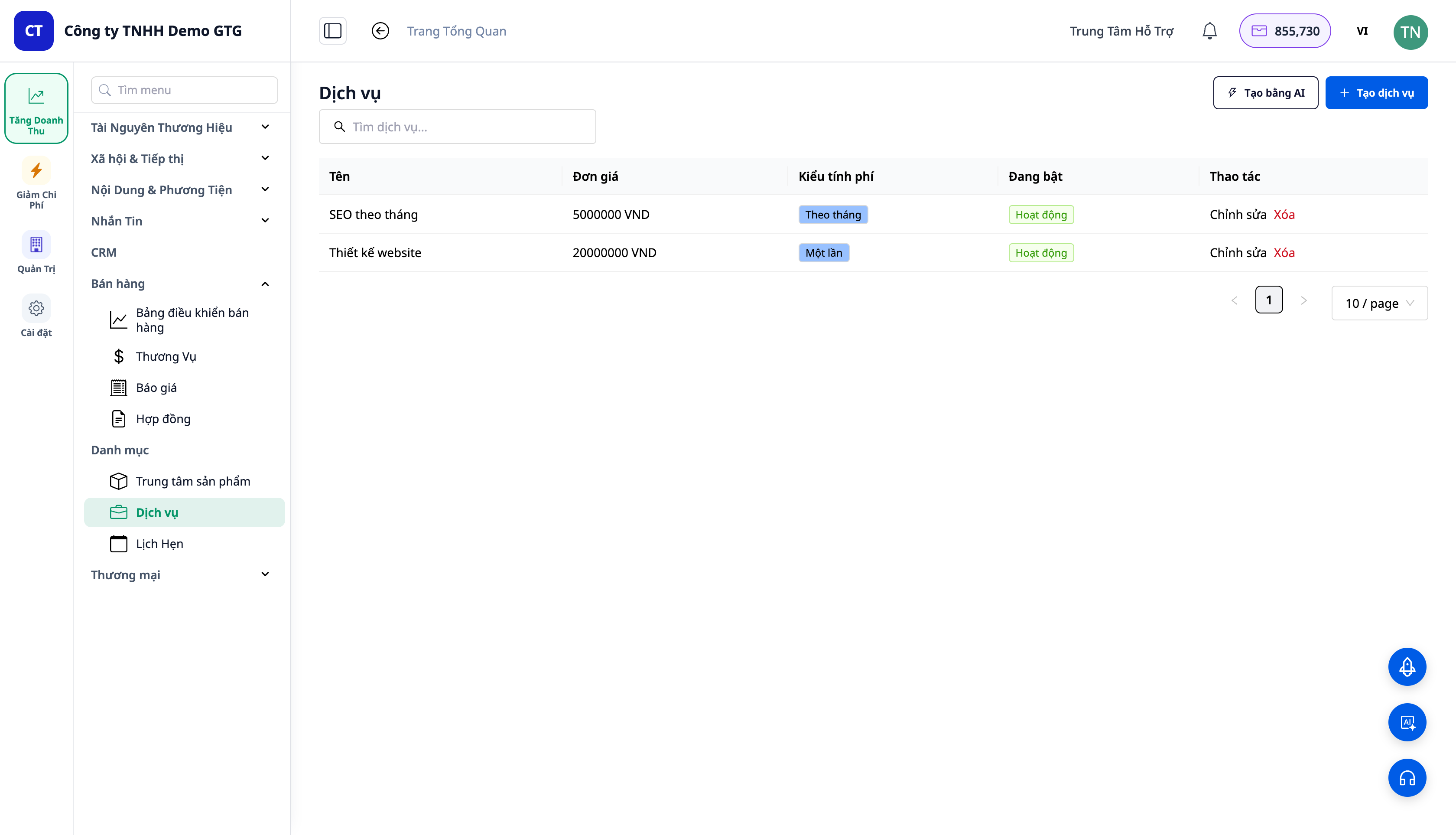
- Buka CRM → Katalog → Layanan → Buat .
- Buat "Desain Website" — harga
20,000,000, pembayaran sekali bayar. Hemat. Buat "SEO Bulanan" — harga5,000,000, pembayaran berulang → bulanan . Hemat.
✅ Hasil yang diharapkan : Layanan tercantum di bawah Katalog ▸ Layanan ; setiap layanan memiliki harga dan siklus penagihan. (Produk tercantum di bawah Katalog ▸ Produk dan juga dapat dipesan secara berkala.)
Langkah 2 — Siapkan penawaran gabungan (produk + layanan)
- Buka CRM → Penjualan → Penawaran → Buat , pilih kontak.
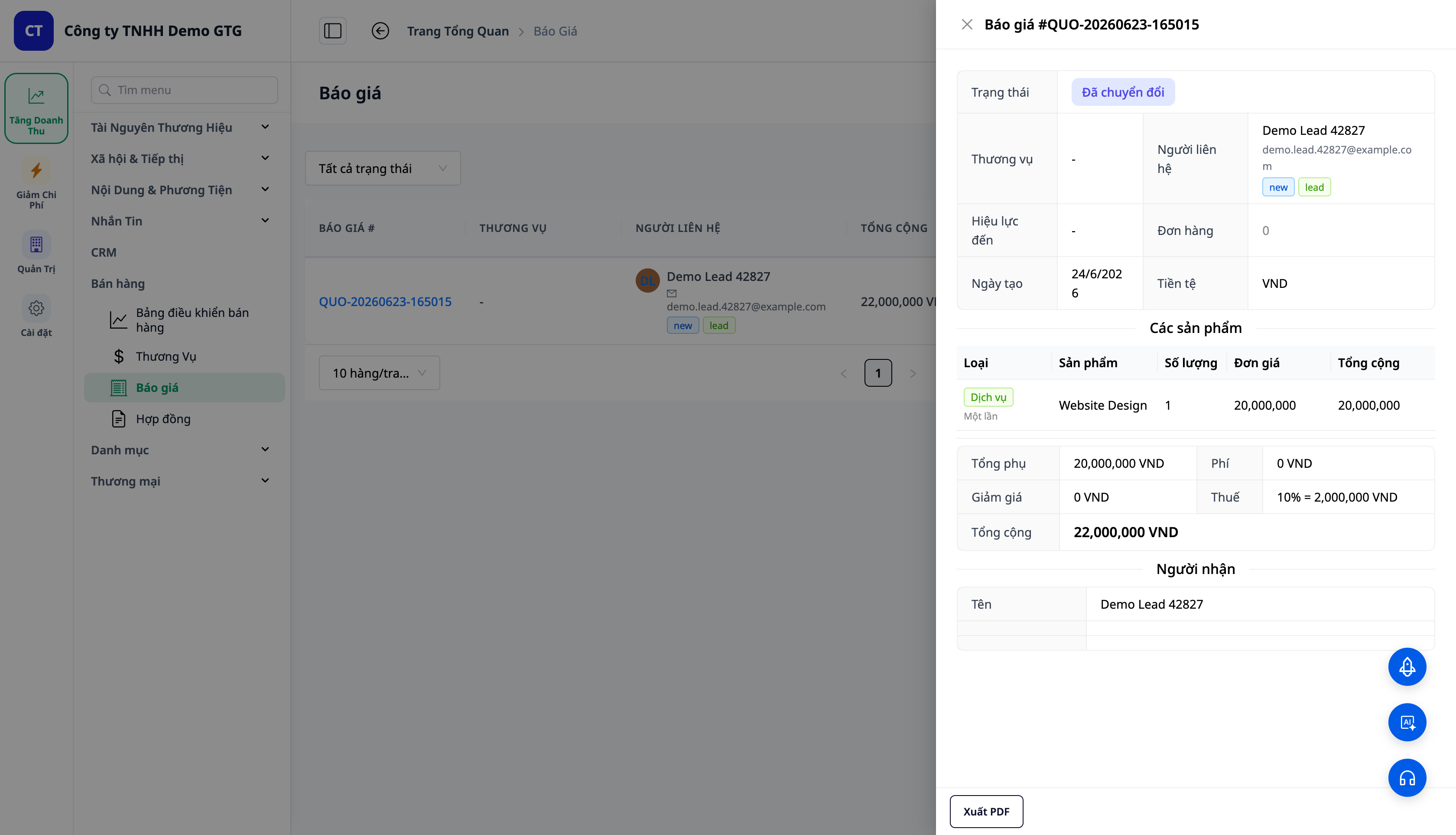
- Baris 1: Tipe = Layanan → "Desain Situs Web" (1). Baris 2: Tipe = Layanan → "SEO Bulanan" (1). Baris 3: Tipe = Produk → "Lisensi Hosting" (kuantitas 3).
- Simpan penawaran → Kirim → Tandai sebagai Diterima (DRAFT → TERKIRIM → DITERIMA).
✅ Hasil yang diharapkan : Setiap baris memiliki tag Tipe (Layanan = hijau, Produk = biru); baris layanan menunjukkan siklus. Total semua baris ditampilkan. Saat DITERIMA, tombol Konversi ke Kontrak muncul.
Langkah 3 — Transfer penawaran → Kontrak
- Untuk mengubah status penawaran menjadi Diterima : Buka penawaran → Tandai sebagai Terkirim → Tandai sebagai Diterima.
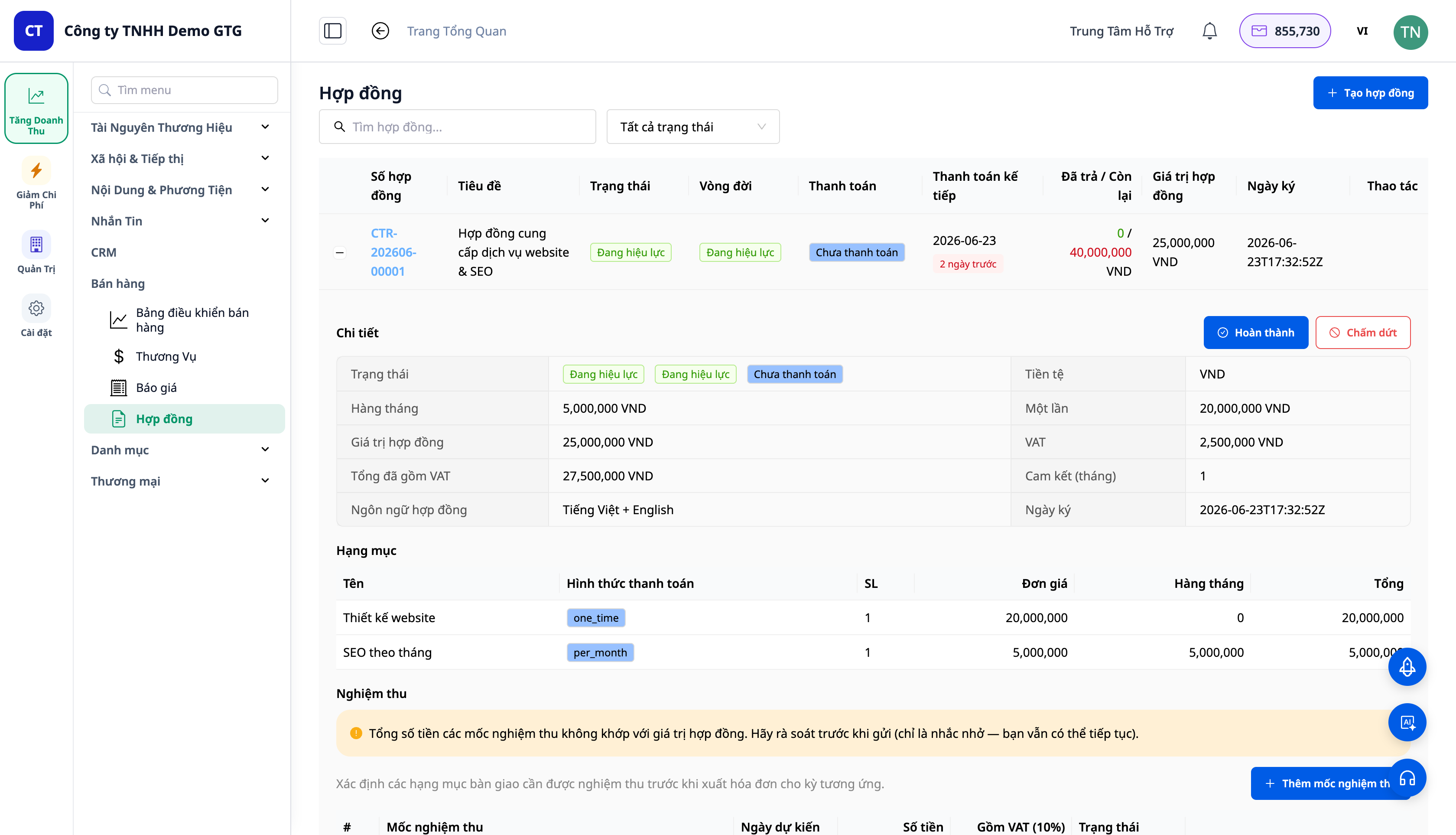
- Pada baris Penawaran yang Diterima di tabel Penawaran , klik ikon Konversi ke Kontrak (tombol aksi pada baris tersebut — BUKAN di laci detail; laci hanya memiliki Konversi ke Pesanan ). Buka kontrak yang baru dibuat di Penjualan → Kontrak .
✅ Hasil yang diharapkan : Pemberitahuan/hasil dengan nomor kontrak dalam format CTR-YYYYMM-NNNNN . Kontrak mempertahankan format/siklus baris demi baris yang sama; total dibagi menjadi total satu kali dan total bulanan + PPN. Penawaran dikonversi menjadi DIKONVERSI/DITERIMA .
Langkah 4 — Isi informasi Pihak B dan tahapan penerimaan
- Dalam kontrak, buka bagian Pihak B → pilih kontak/perusahaan; isi sendiri informasinya (nama resmi, kode pajak, alamat, perwakilan) jika data perusahaan tersedia untuk diisi.
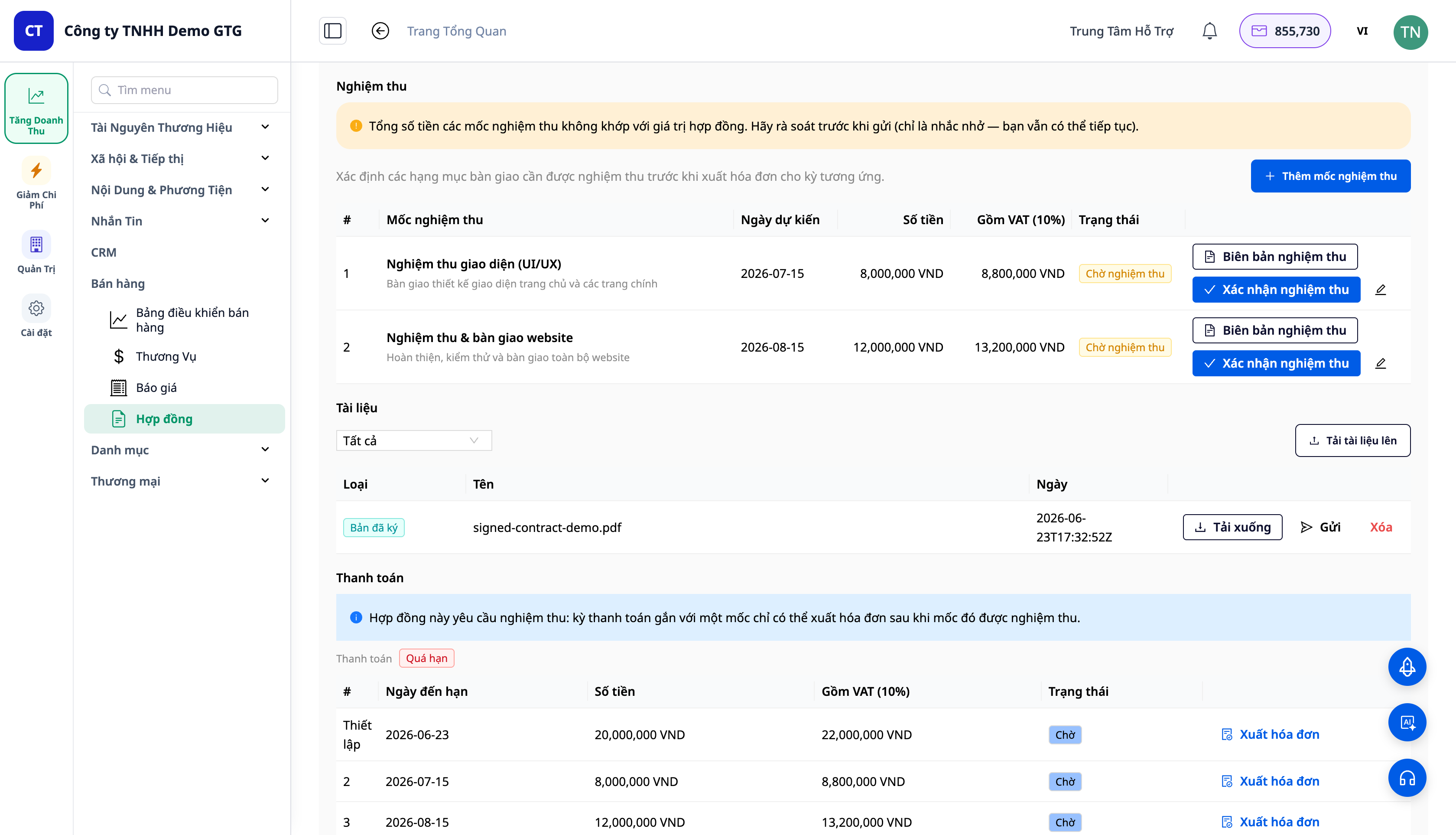
- Tetapkan tahapan penerimaan (Acceptance) untuk memandu jadwal pembayaran; (opsional) aktifkan dwibahasa .
✅ Hasil yang diharapkan : Seperti yang ditunjukkan oleh Pihak B dalam kontrak; tahapan penerimaan menghasilkan jadwal pembayaran yang sesuai.
Langkah 5 — Kirim kontrak ke klien (.docx)
- Buka detail kontrak (klik tanda + / nomor kontrak untuk membuka panel). Di bagian Dokumen : klik Buat kontrak untuk membuat file .docx, atau gunakan Unggah dokumen untuk melampirkan kontrak. Setelah Anda memiliki dokumen, setiap dokumen memiliki tombol Kirim / Unduh untuk dikirim ke klien.
✅ Hasil yang diharapkan : Sistem membuat/melampirkan dokumen kontrak; Tombol Kirim (kirim email ke klien) dan Unduh muncul pada baris dokumen di bagian Dokumen.
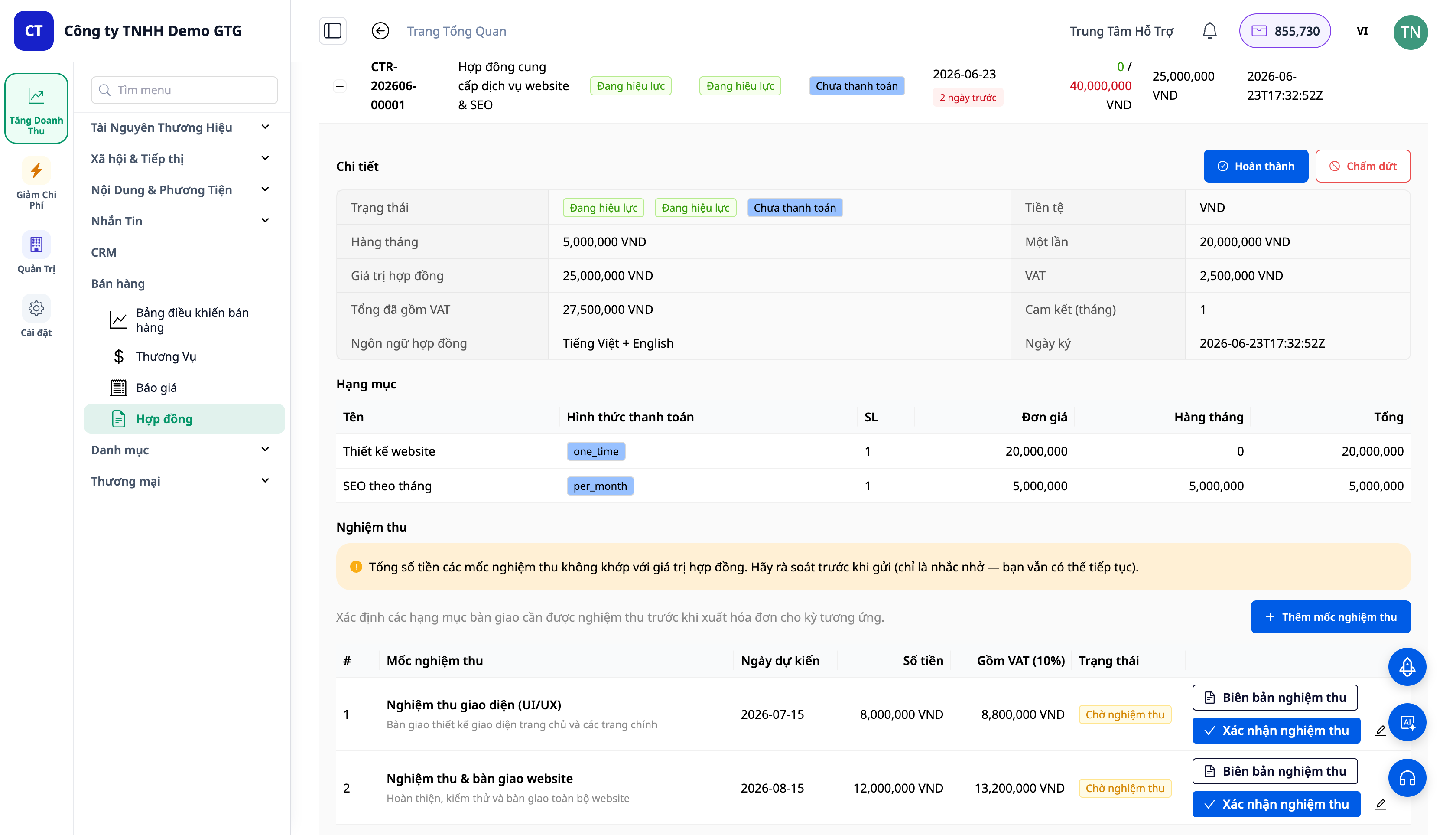
ℹ️ Catatan : Bagian Dokumen dalam kontrak mencakup Buat kontrak + Unggah dokumen ; setelah membuat dokumen, setiap baris dokumen akan menampilkan Kirim / Unduh . Harap isi Pihak B (Langkah 4) sebelum Membuat kontrak ; jika Pihak B belum tersedia, Anda masih dapat menggunakan Unggah dokumen untuk melampirkan kontrak.
Langkah 6 — Unggah versi yang sudah ditandatangani
- Setelah klien menandatangani dan mengembalikan dokumen, di bagian Dokumen , klik Unggah dokumen → pilih file (Jenis salinan yang ditandatangani ) → konfirmasi. (Petunjuk di bawah: "Unggah kontrak yang telah ditandatangani untuk mengaktifkannya." )
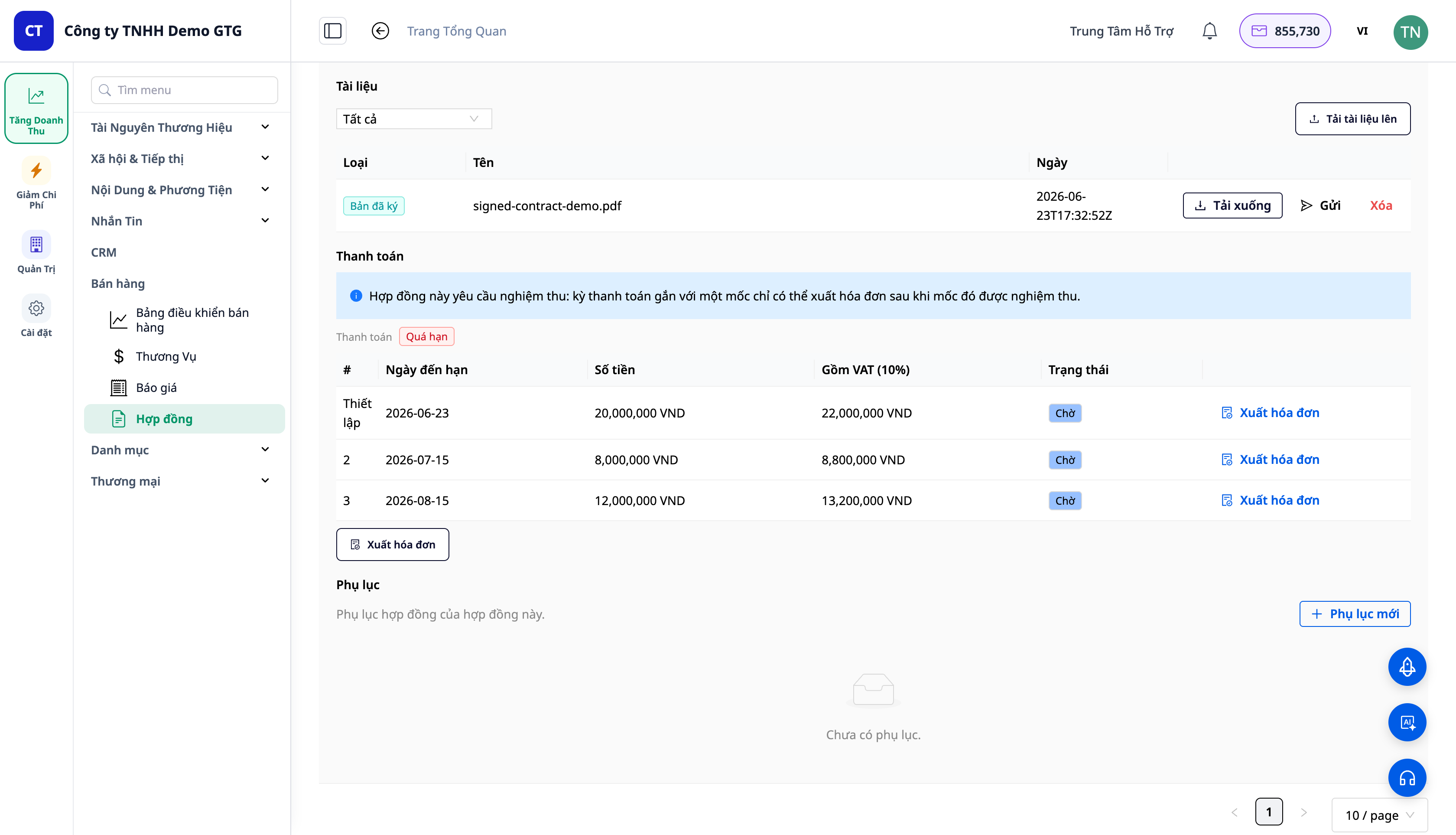
✅ Hasil yang diharapkan : Berkas yang telah ditandatangani terlampir (Tipe: Salinan yang ditandatangani ) beserta tanggal penandatanganan; kontrak secara otomatis berubah menjadi AKTIF/Sedang Berjalan dan kolom "Ditandatangani pada" terisi. Tabel penagihan (jadwal pembayaran) dan tombol " Terbitkan faktur" muncul (belum ada transaksi yang dibuat).
Langkah 7 — Terbitkan faktur secara berkelompok
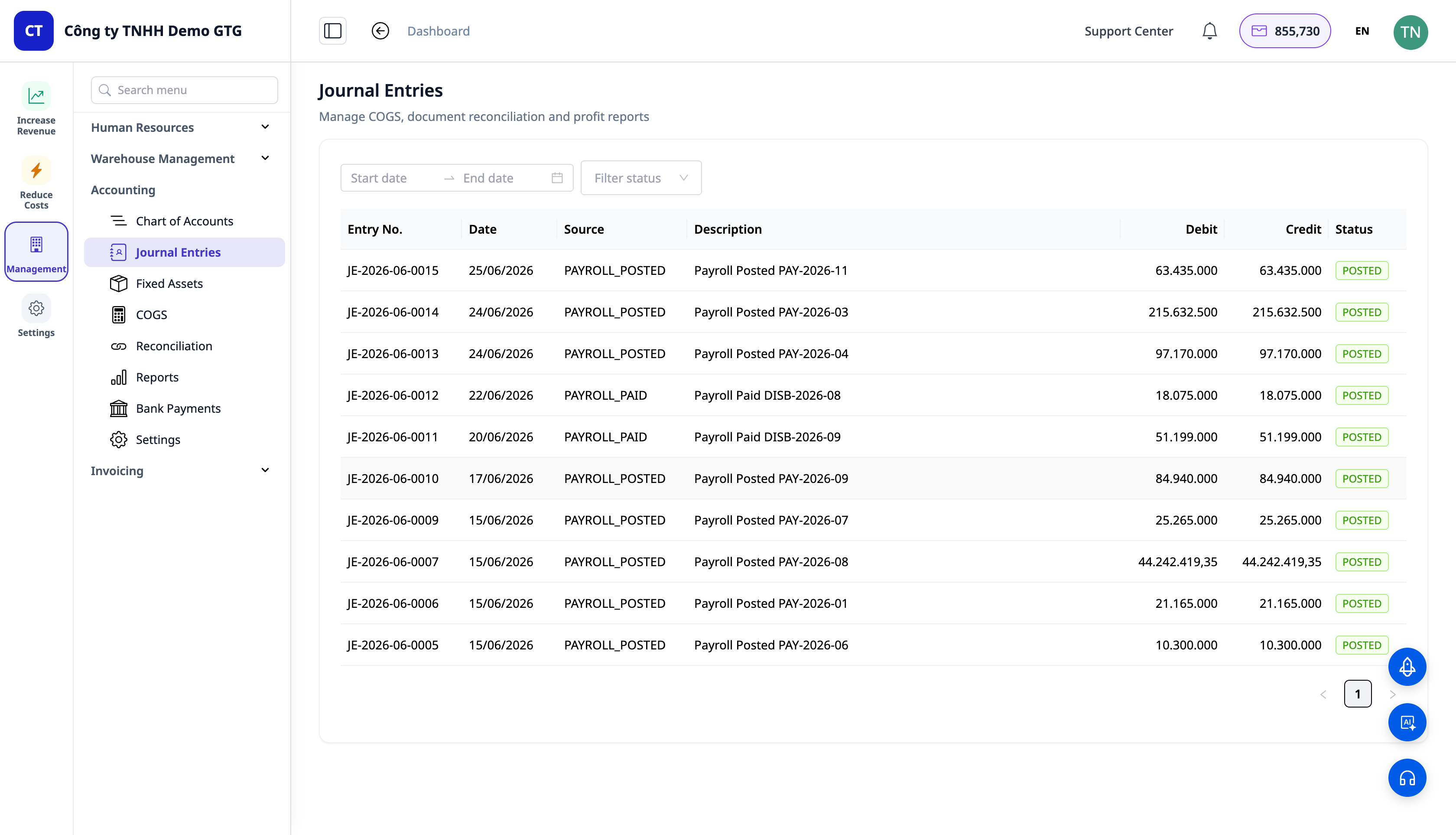
- Pada kontrak saat ini, di tabel Penagihan , klik Terbitkan faktur untuk batch yang perlu Anda terbitkan → kotak Terbitkan faktur akan terbuka dengan 3 pilihan: Terbitkan sekarang / Simpan sebagai draf / Tandai dibayar sekarang (dengan catatan: "Penerbitan mencatat pendapatan + piutang (AR). Penandaan dibayar mencatat penerimaan kas." ) → pilih dan konfirmasi.
✅ Hasil yang diharapkan : Faktur untuk siklus pembayaran dibuat melalui alur ERP/faktur; siklus tersebut dihubungkan dengan faktur yang baru dibuat; status pembayaran diperbarui.
⚠️ Prasyarat : Pembuatan faktur memerlukan ruang kerja yang dikonfigurasi untuk faktur elektronik/koneksi ke penyedia pajak . Jika tidak terhubung, kotak Terbitkan faktur akan tetap menampilkan pratinjau, tetapi proses pembuatan tidak akan selesai. Setelah terhubung ke faktur elektronik, sistem akan membuat faktur dan secara otomatis membuat entri jurnal (Langkah 8).
Langkah 8 — Tinjau entri akuntansi
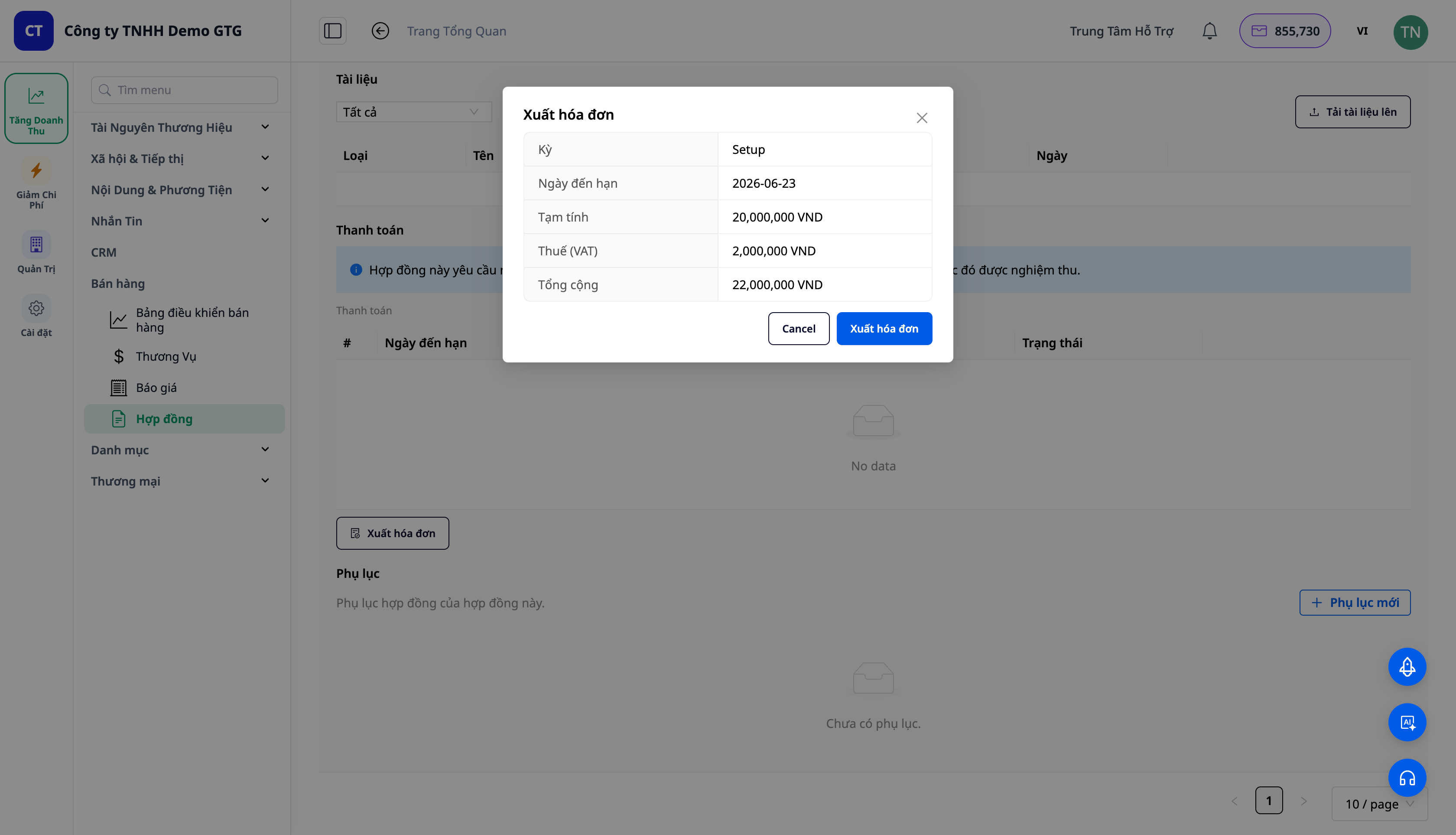
- Buka Manajemen → Akuntansi → Jurnal Entri .
✅ Hasil yang diharapkan : Saat faktur diterbitkan, entri penyeimbangan otomatis: Debit Piutang Usaha (131) / Kredit Pendapatan (511) / Kredit PPN (3331). Saat mencatat pembayaran: Debit Kas (111/112) / Kredit Piutang Usaha (131).
ℹ️ Catatan : Entri pendapatan kontrak (Debit 131 / Kredit 511 / Kredit 3331) hanya muncul setelah faktur diterbitkan — yaitu, setelah sistem faktur elektronik terhubung (lihat Langkah 7).
Tabel pencarian cepat untuk hasil yang diharapkan
| Operasi | Hasil yang akan Anda lihat |
|---|---|
| Membuat layanan (Langkah 1) | Layanan dalam Katalog ▸ Layanan + Harga + Siklus |
| Penawaran Campuran (Langkah 2) | Ketik tab untuk setiap baris; DITERIMA → Tombol Konversi ke Kontrak |
| Konversi (Langkah 3) | CTR-2026-… ; total pembagian sekali / bulanan; kutipan TERKONVERSI |
| Pihak B + Penerimaan (Langkah 4) | Pihak B akan mengisi jadwal pembayaran di muka; jadwal pembayaran secara bertahap. |
| Kirim (.docx) (Langkah 5) | Kirim file .docx ke pelanggan melalui email; TERKIRIM |
| Unduh salinan yang telah ditandatangani (Langkah 6) | Penandatangan + waktu; DITANDATANGANI → AKTIF; buat jadwal pembayaran |
| Menerbitkan faktur (Langkah 7) | Pratinjau → Konfirmasi → Faktur diterbitkan |
| Buku Besar (Langkah 8) | Entri debit 131/Entri kredit 511+3331; entri pembayaran Debit 111/Entri kredit 131 |
Catatan
- Penawaran → Pesanan hanya menyalin lini produk (layanan yang termasuk dalam kontrak) — persis seperti yang dirancang.
- Impor kategori produk mendukung format spreadsheet apa pun (AI secara otomatis memetakan kolom); impor layanan adalah fitur selanjutnya dalam rencana pengembangan.
- PPN : Jika tarif pajak ditetapkan 0%, tarif PPN berdasarkan negara tempat ruang kerja berada (misalnya, 10% untuk Vietnam) mungkin masih diterapkan dari paket harga — ini adalah praktik standar.

