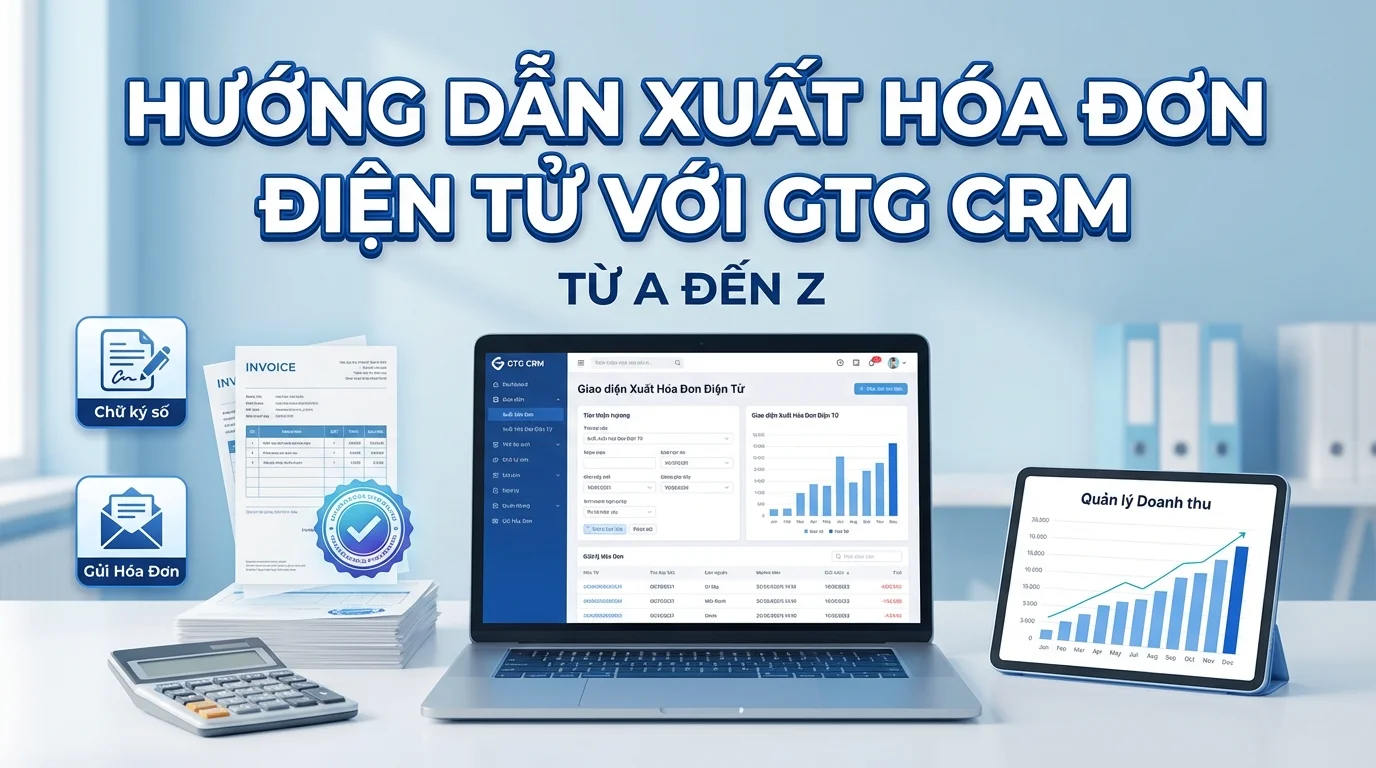
Artikel ini memandu langkah demi langkah terperinci cara menerbitkan faktur elektronik (e-invoicing) menggunakan GTG CRM — mulai dari pengaturan awal hingga penerbitan faktur harian dan penanganan kesalahan.
Langkah 0: Persiapan Sebelum Memulai
Sebelum menerbitkan e-invoicing, Anda perlu mempersiapkan:
| Item | Deskripsi |
|---|---|
| ✅ Pendaftaran NPWP | Memiliki nomor pokok wajib pajak (perorangan atau badan usaha) |
| ✅ Pendaftaran E-invoicing dengan Otoritas Pajak | Mendaftar untuk menggunakan e-invoicing di Kantor Pajak yang berwenang |
| ✅ Sertifikat Digital (Token/USB tanda tangan digital) | Digunakan untuk tanda tangan elektronik pada faktur |
| ✅ Akun GTG CRM | Daftar di gtgcrm.com |
Langkah 1: Pengaturan Informasi Perusahaan
Login GTG CRM → Pengaturan → Informasi Perusahaan:
```
Nama Perusahaan: PT ABC
Nomor Pokok Wajib Pajak: 0123456789
Alamat: 123 Nguyen Van A, District 1, HCMC
Telepon: 028 1234 5678
Email: info@abc.com.vn
Perwakilan: Nguyen Van A
```
Langkah 2: Pengaturan Template Faktur
Buka Manajemen Faktur → Pengaturan Template:
- Pilih Jenis Faktur:
- Faktur PPN (tarif pajak 5%, 8%, 10%)
- Faktur Penjualan (tanpa PPN)
- Pilih Tampilan Template:
- Logo Perusahaan
- Informasi Footer
- Catatan Default
- Pengaturan Kode Faktur:
- Kode Template: 1C24TAA (contoh)
- Sistem akan membuat nomor faktur secara berurutan
Langkah 3: Menerbitkan Faktur Manual
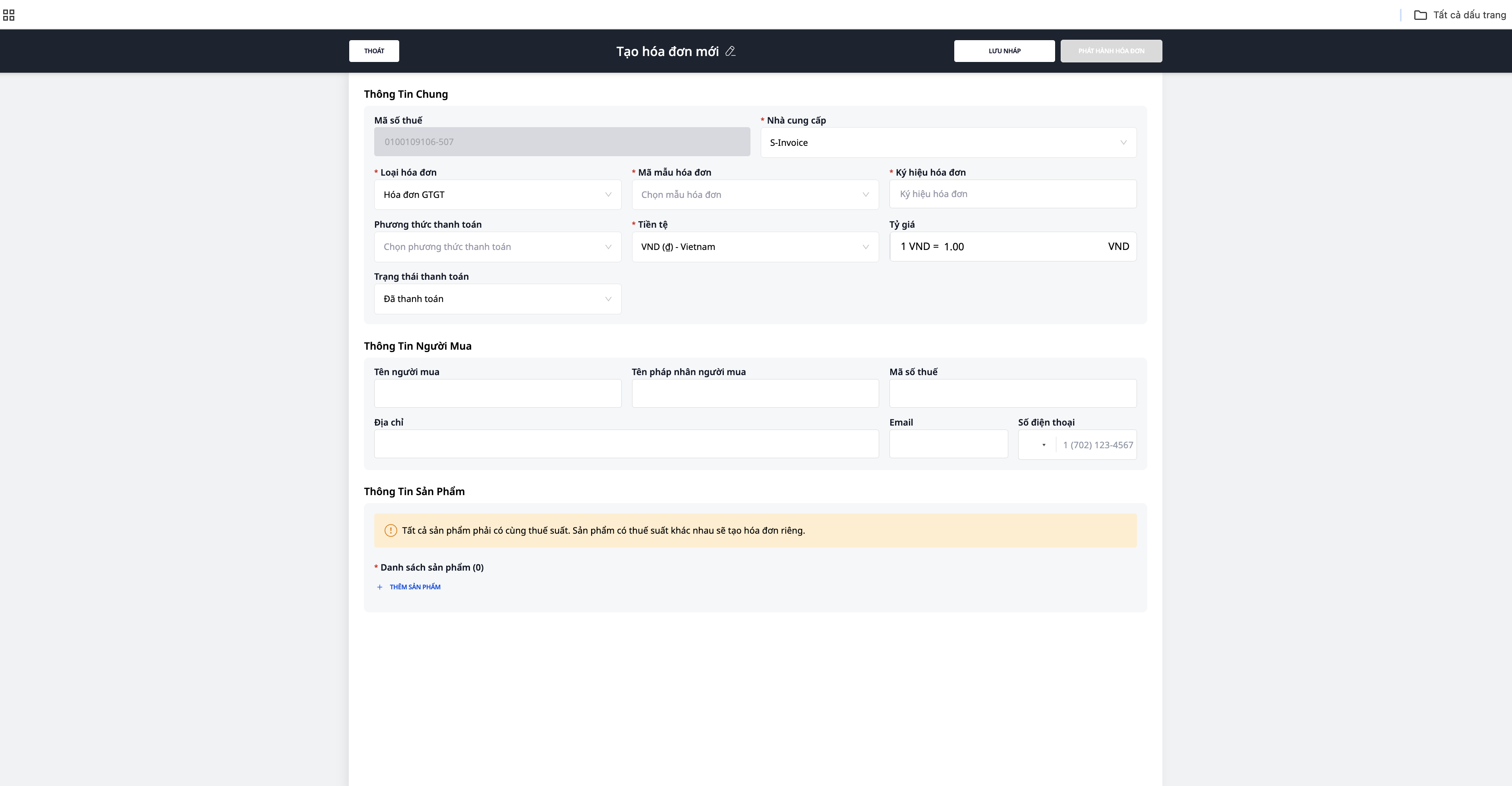
Cara 1: Membuat Faktur Baru
- Buka Faktur → Buat Baru
- Masukkan informasi pembeli:
- Nama Perusahaan / Perorangan
- NPWP (jika badan usaha)
- Alamat
- Tambahkan produk/layanan:
- Nama Barang
- Satuan
- Jumlah
- Harga Satuan
- Tarif Pajak (0%, 5%, 8%, 10%)
- Periksa total harga
- Klik "Tanda Tangan & Terbitkan Faktur"
- Tanda tangani secara digital menggunakan token/USB
- Faktur akan dikirim ke Otoritas Pajak (jika e-invoicing berkode) dan dikirim ke pelanggan melalui email
Cara 2: Menerbitkan Faktur dari Pesanan Penjualan
- Buka Pesanan Penjualan → pilih pesanan yang telah selesai
- Klik "Terbitkan Faktur"
- Sistem akan mengisi informasi secara otomatis dari pesanan penjualan:
- Informasi pembeli (dari CRM)
- Daftar produk (dari pesanan penjualan)
- Total Harga
- Periksa → Tanda Tangan & Terbitkan
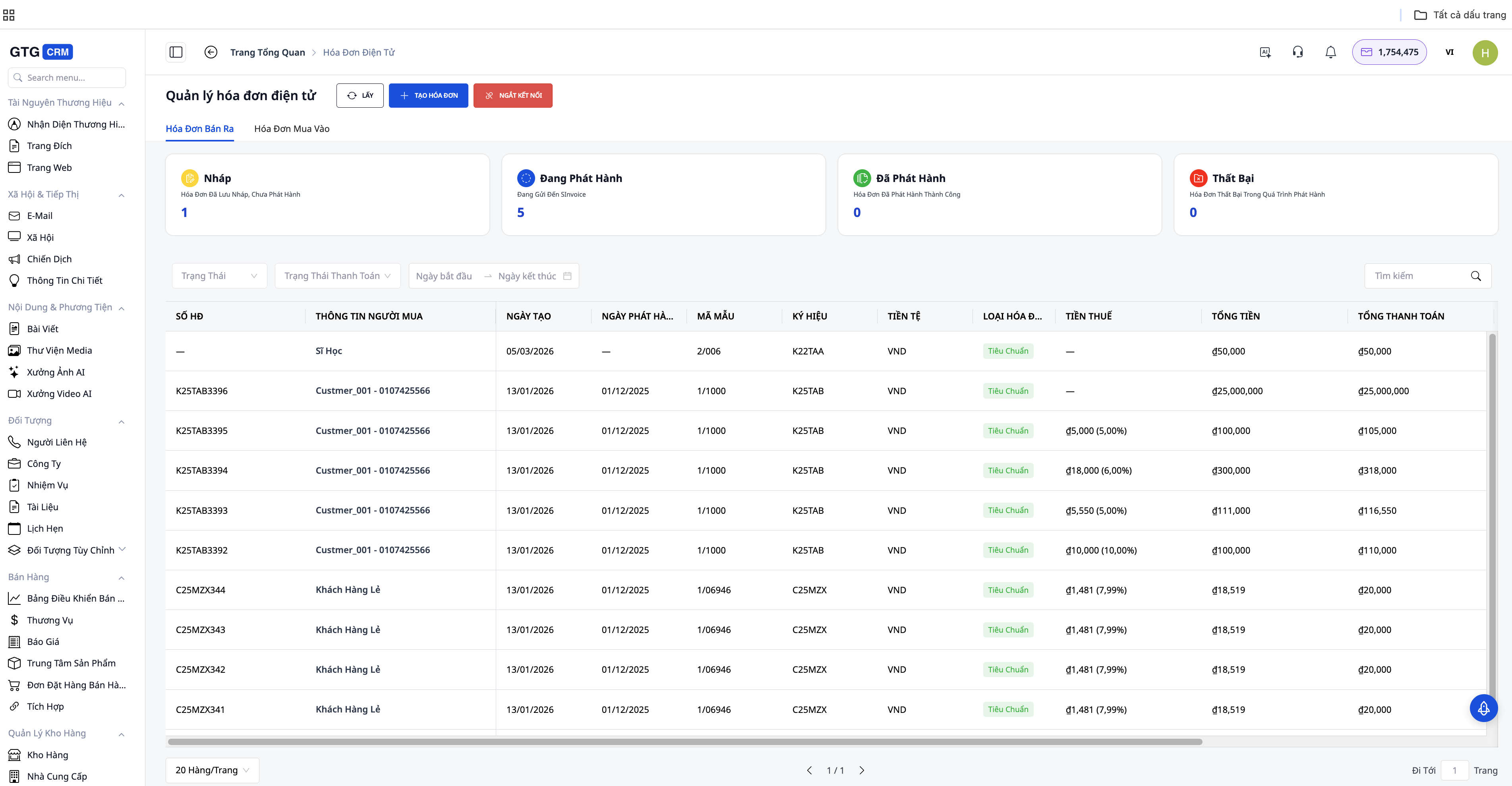
Langkah 4: Menerbitkan Faktur Otomatis (Otomatisasi)
Atur otomatisasi agar sistem menerbitkan e-invoicing secara otomatis:
```
Pemicu: Pesanan penjualan berubah status menjadi "Selesai"
↓
Aksi 1: Buat faktur elektronik (informasi dari pesanan penjualan)
↓
Aksi 2: Tanda tangan digital otomatis (jika ada sertifikat digital HSM)
↓
Aksi 3: Kirim ke Otoritas Pajak
↓
Aksi 4: Kirim email ke pelanggan (melampirkan PDF faktur)
```
Catatan: Tanda tangan digital otomatis memerlukan sertifikat digital jenis HSM (Hardware Security Module) — berbeda dengan token USB biasa. Hubungi penyedia sertifikat digital Anda untuk upgrade.
Langkah 5: Menerbitkan Faktur Massal
Saat perlu menerbitkan banyak faktur sekaligus:
- Buka Pesanan Penjualan → pilih beberapa pesanan (centang kotak)
- Klik "Terbitkan Faktur Massal"
- Sistem akan membuat faktur untuk semua pesanan yang dipilih
- Tinjau daftar faktur
- Tanda tangani & Terbitkan Semua
Langkah 6: Penanganan Kesalahan
Faktur dengan nama/alamat salah (NPWP dan jumlah tidak salah):
- Buka faktur yang perlu diperbaiki
- Pilih "Laporkan Kesalahan"
- Sistem akan mengirimkan pemberitahuan ke Otoritas Pajak
- Tidak perlu menerbitkan faktur baru
Faktur dengan NPWP, jumlah, atau tarif pajak salah:
- Buka faktur yang perlu diperbaiki
- Pilih "Terbitkan Faktur Pengganti" atau "Terbitkan Faktur Koreksi"
- Masukkan informasi yang benar
- Tanda Tangan & Terbitkan faktur baru
- Faktur lama akan ditandai "Telah Diganti/Dikoreksi"
Membatalkan Faktur:
- Pilih faktur → "Batalkan Faktur"
- Masukkan alasan pembatalan
- Sistem akan mengirimkan pemberitahuan pembatalan ke Otoritas Pajak
Langkah 7: Pelaporan & Manajemen
Dashboard Faktur menyediakan:
- Jumlah total faktur yang diterbitkan (per hari/bulan/tahun)
- Total pendapatan dari faktur
- Faktur berdasarkan status (diterbitkan, dibatalkan, dikoreksi)
- Ekspor ke Excel/PDF untuk dikirim ke akuntan
Kesimpulan ###
Penerbitan faktur elektronik dengan GTG CRM dirancang untuk menyederhanakan seluruh proses: mulai dari pengaturan informasi perusahaan, pembuatan faktur, tanda tangan digital, pengiriman ke otoritas pajak hingga manajemen dan pencarian di kemudian hari. Berkat kemampuan integrasi langsung dengan pesanan penjualan, produk, dan data pelanggan, Anda dapat membuat faktur dengan cepat, mengurangi entri data manual, dan meminimalkan kesalahan.
Ketika dikombinasikan dengan otomatisasi, perusahaan bahkan dapat menyiapkan proses otomatis: pesanan penjualan selesai → buat faktur → tanda tangan digital → kirim ke pelanggan. Hal ini membantu menghemat waktu, memastikan kepatuhan terhadap peraturan, dan membuat manajemen faktur menjadi lebih jelas dan mudah dikontrol dalam operasi bisnis sehari-hari.
FAQ
T: Berapa kredit yang saya perlukan untuk menerbitkan 1 faktur?
A: Biaya penerbitan e-invoicing tergantung pada paket langganan. Dengan paket Dasar (199K/bulan, 80.000 kredit), Anda dapat menerbitkan ribuan faktur/bulan.
T: Apakah mendukung faktur dalam mata uang asing?
A: Ya. GTG CRM mendukung penerbitan faktur dalam VND dan mata uang asing (USD, EUR...) dengan nilai tukar konversi.
T: Bagaimana jika koneksi internet terputus?
A: E-invoicing memerlukan koneksi internet untuk dikirim ke Otoritas Pajak. Anda dapat membuat faktur draf saat offline, lalu tanda tangani & terbitkan saat online.
T: Bagaimana pelanggan menerima faktur?
A: Melalui email (PDF terlampir) atau pencarian online menggunakan kode pencarian pada faktur.