
1. Aðgangur að CRM
Skref 1: Innskráning í GTG CRM
Skráðu þig inn á GTG CRM reikninginn þinn.
Skref 2: Opnaðu tengiliðavalmyndina
Smelltu á „Tengiliðir“ í vinstri valmyndarstikunni.
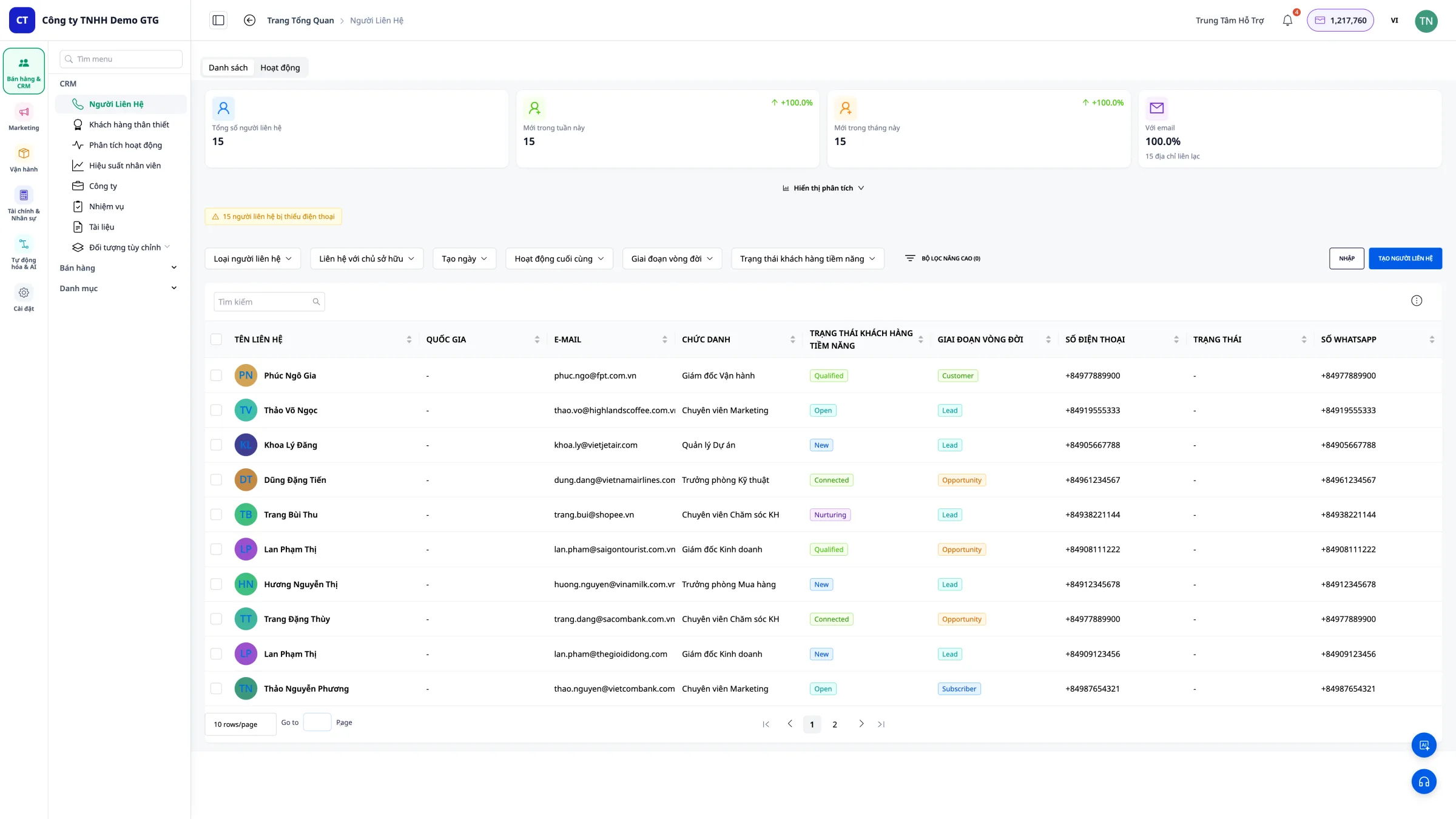
Aðalviðmót
Þú munt sjá lista yfir alla tengiliði (viðskiptavini) í kerfinu.
2. Skoða tengiliðalista
Upplýsingar sem birtast
Tengiliðalistinn sýnir eftirfarandi dálka:
| Upplýsingar | Lýsing |
|---|---|
| Nafn | Nafn viðskiptavinar |
| Netfang | Netfang |
| Símanúmer | Sambandssímanúmer |
| Land | Land viðskiptavinar |
| Staða | Nýr, í vinnslu, yfirfærður... |
| Heimild | Facebook, Zalo, Einkasíða... |
| Ábyrgðaraðili | Starfsmaður sem ber ábyrgð |
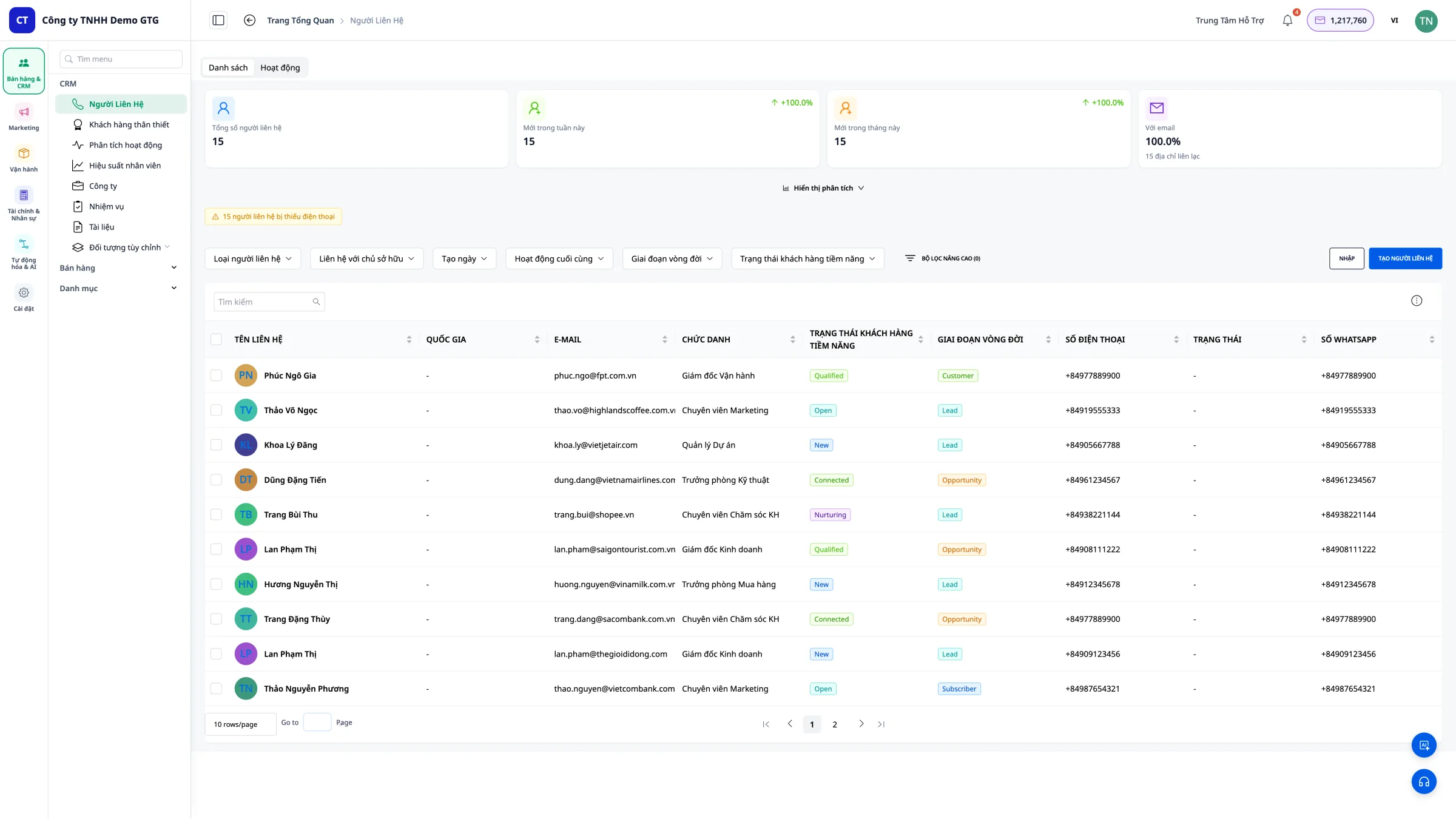
Sjálfvirk gagnaheimild
Tengiliðir eru sjálfkrafa sendir í CRM frá: - Facebook Messenger - Viðskiptavinir senda skilaboð á aðdáendasíðu - Gmail - Viðskiptavinir senda tölvupóst - Einkasíða - Viðskiptavinir fylla út form, senda skilaboð í gegnum Live Chat
3. Búa til nýjan tengilið
Hvenær þarf að búa til handvirkt?
Þegar þú hefur viðskiptavini frá heimild sem GTG CRM getur ekki tekið sjálfkrafa (símtal, persónulegur fundur...).
Skref 1: Smelltu á „Búa til tengilið“
Smelltu á hnappinn „Búa til tengilið“ í hægra horni skjásins.
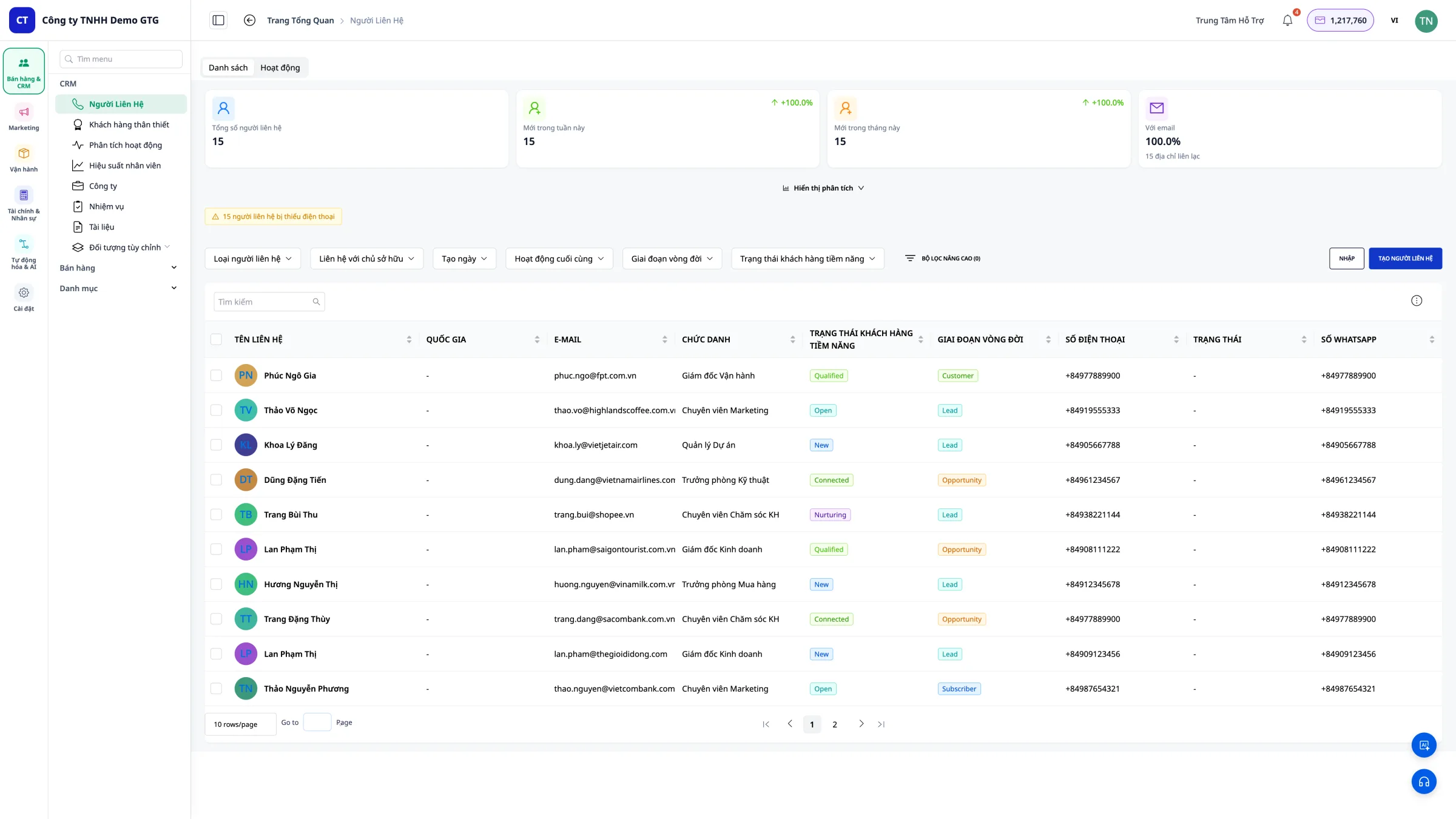
Skref 2: Sláðu inn upplýsingar
Fylltu út upplýsingar um viðskiptavininn: - Nafn og eftirnafn (skylda) - Netfang (skylda) - Símanúmer - Heimilisfang - Land - Athugasemdir
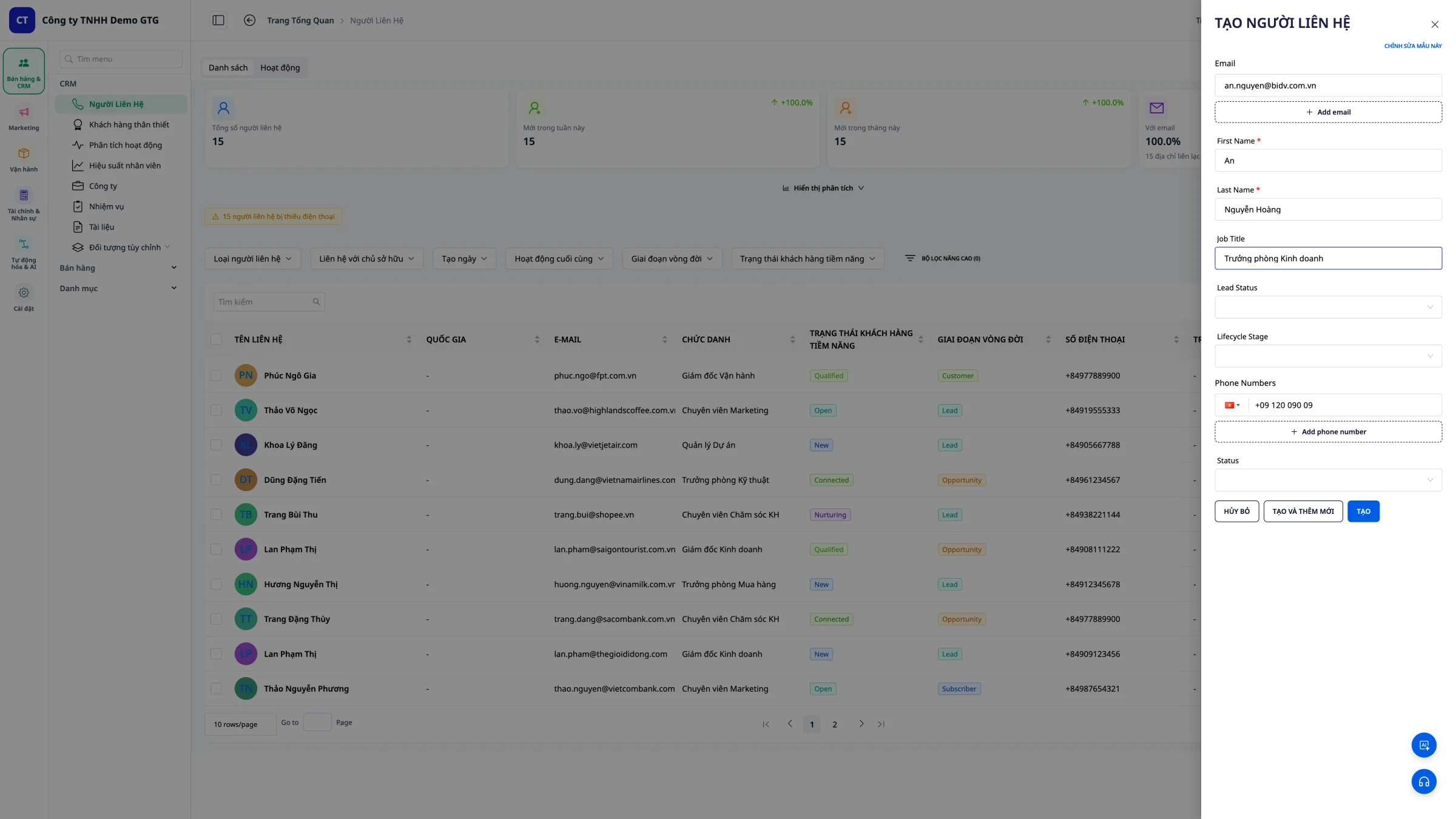 Ráð: Því ítarlegri upplýsingar sem þú slærð inn, því auðveldara verður að stjórna þeim síðar!
Skref 3: Vista tengilið
Smelltu á „Vista“ til að bæta tengiliðnum við listann.
4. Flytja inn gögn úr CSV
Hvenær á að flytja inn?
Þegar þú ert með skrá með viðskiptavinagögnum (frá Excel, eldra kerfi...).
Skref 1: Undirbúa CSV skrá
CSV skráin verður að hafa rétta sniðið:
| Skyldu dálkar | Lýsing |
|---|---|
| Netfang | |
| firstName | Fornafn |
| lastName | Eftirnafn |
| phone | Símanúmer |
| address | Heimilisfang |
Skref 2: Smelltu á „Flytja inn gögn“
Smelltu á hnappinn „Flytja inn gögn“ á tækjastikunni.
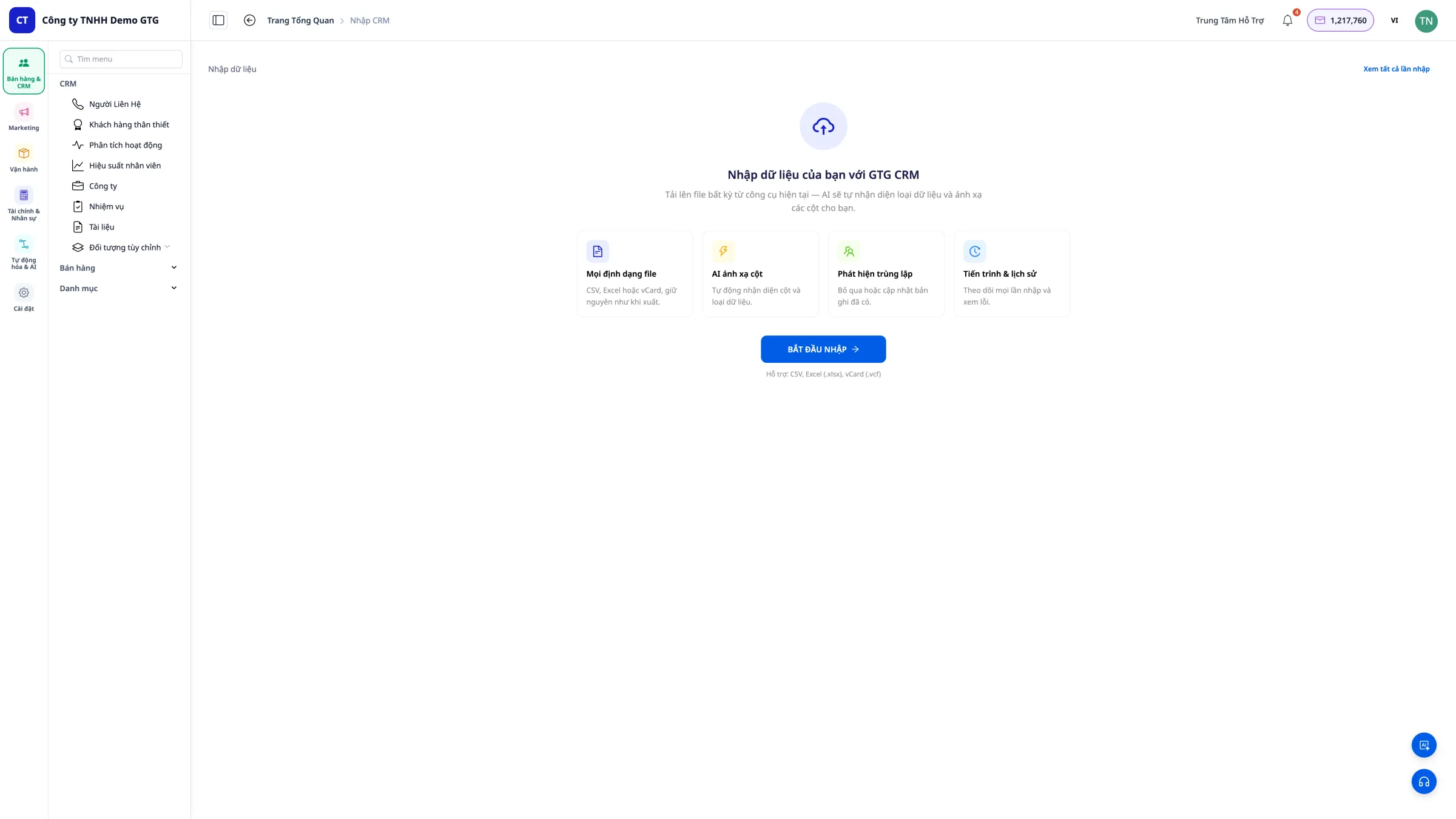
Skref 3: Veldu CSV skrá
Smelltu á „Velja skrá“ og veldu undirbúna CSV skrá.

Skref 4: Staðfestu innflutning
Athugaðu gögnin og smelltu á „Flytja inn“ til að ljúka.
Athugið: Netfang dálkurinn er SKYLDUR í CSV skránni.
5. Sérsníða dálka sem birtast
Skref 1: Opna dálkastillingar
Smelltu á "Breyta dálkum" á tækjastikunni.
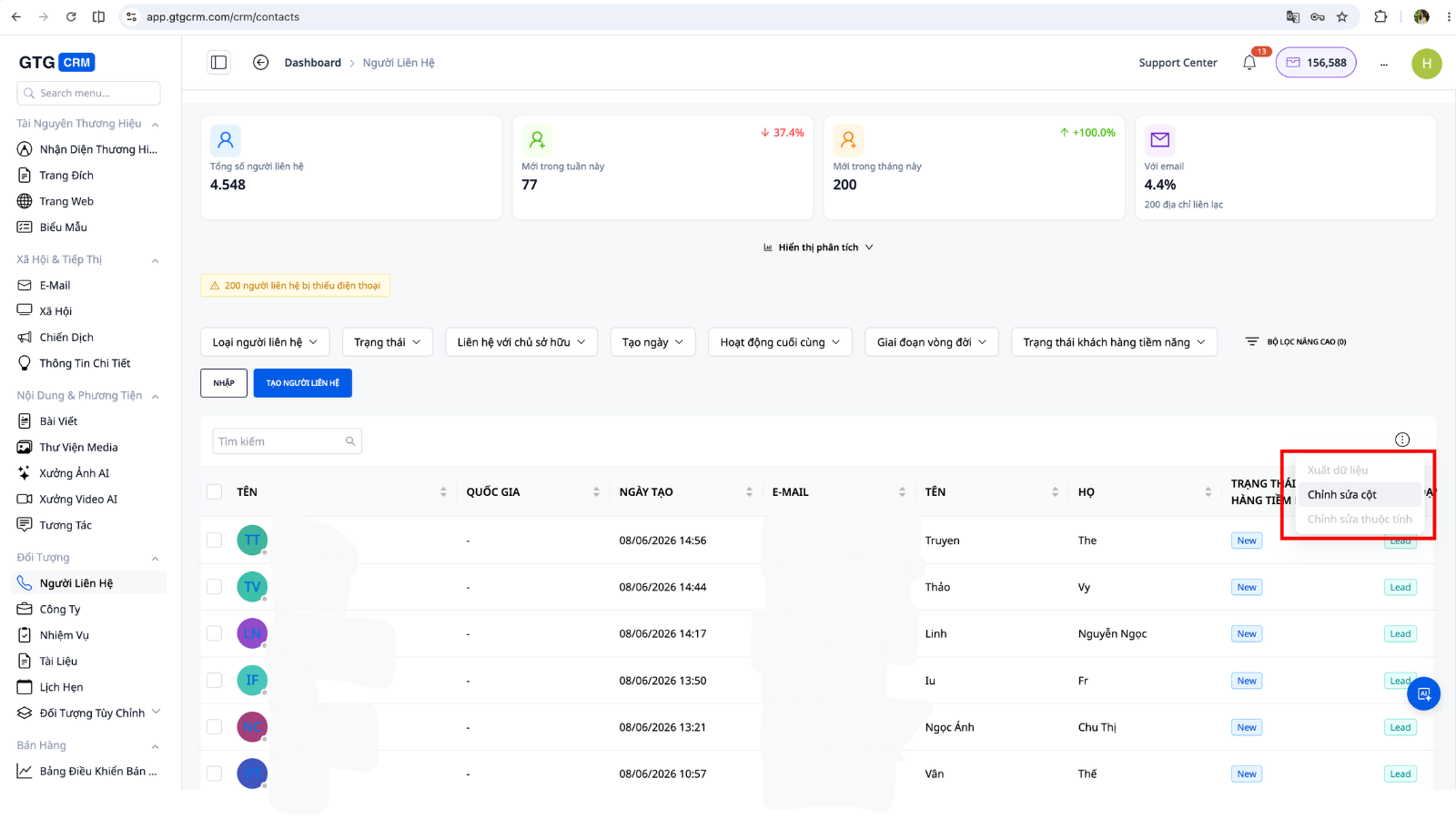
Skref 2: Bæta við nýjum dálki
Veldu dálka sem þú vilt sýna: - Merktu við dálkinn sem þú vilt sýna - Fjarlægðu merkið af dálki sem þú þarft ekki
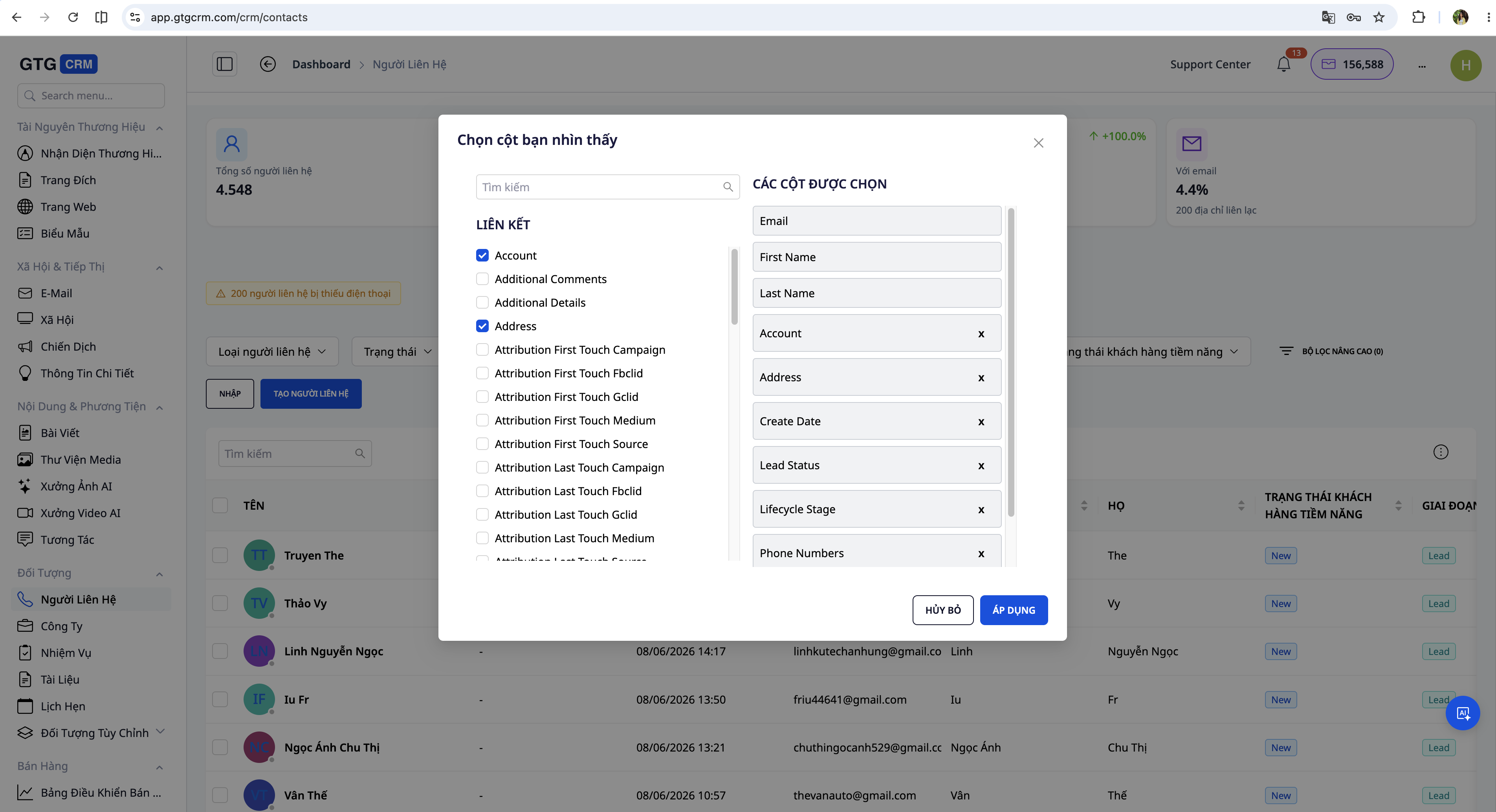
Skref 3: Vista stillingar
Smelltu á "Vista" til að staðfesta breytingar.
6. Nota síur
6.1 Síun eftir dagsetningu
Skoðaðu viðskiptavini eftir tímabili: - Í dag - Nýir viðskiptavinir í dag - Gærdaginn - Viðskiptavinir gærdagsins - Síðustu 7 daga - Þennan mánuð - Sérsniðið - Veldu tímabil
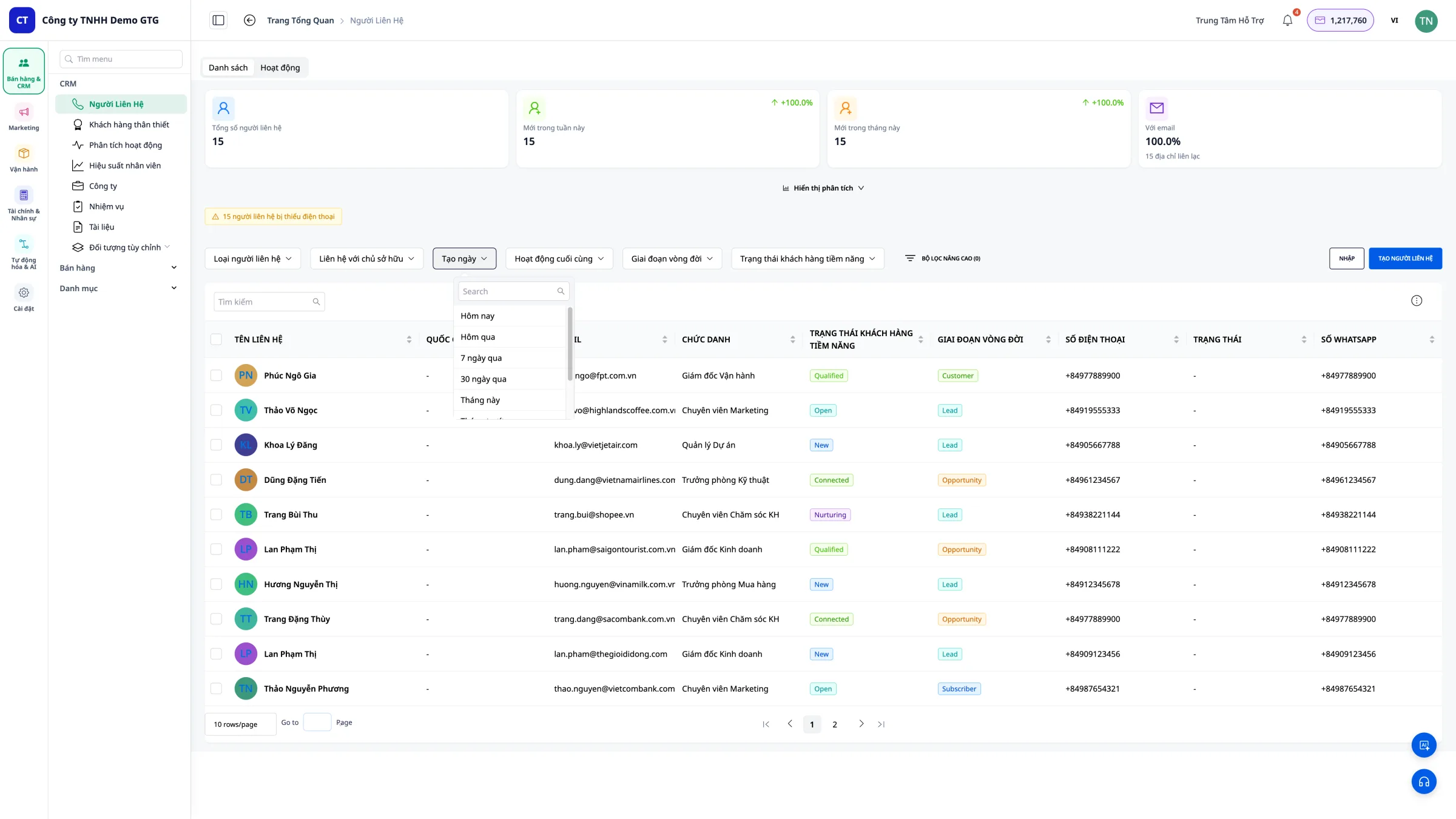
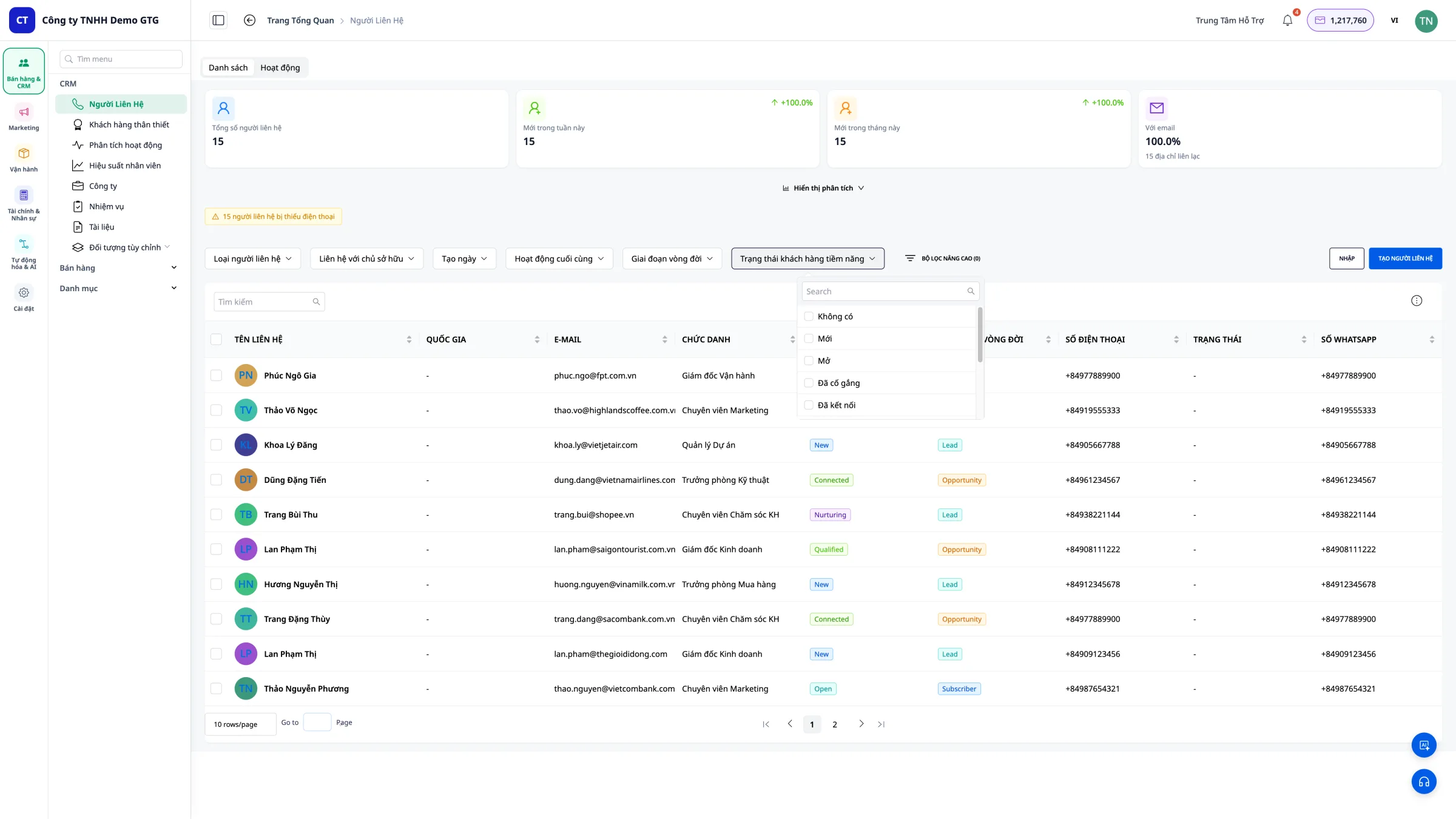
6.2 Síun eftir stöðu
- Nýr - Nýr viðskiptavinur
- Í vinnslu - Í bið
- Yfirfærður - Yfirfærð(ur)
- Týndur - Missti viðskiptavin
6.3 Ítarlegri síur
Skref 1: Smelltu á "Ítarlegri síur"
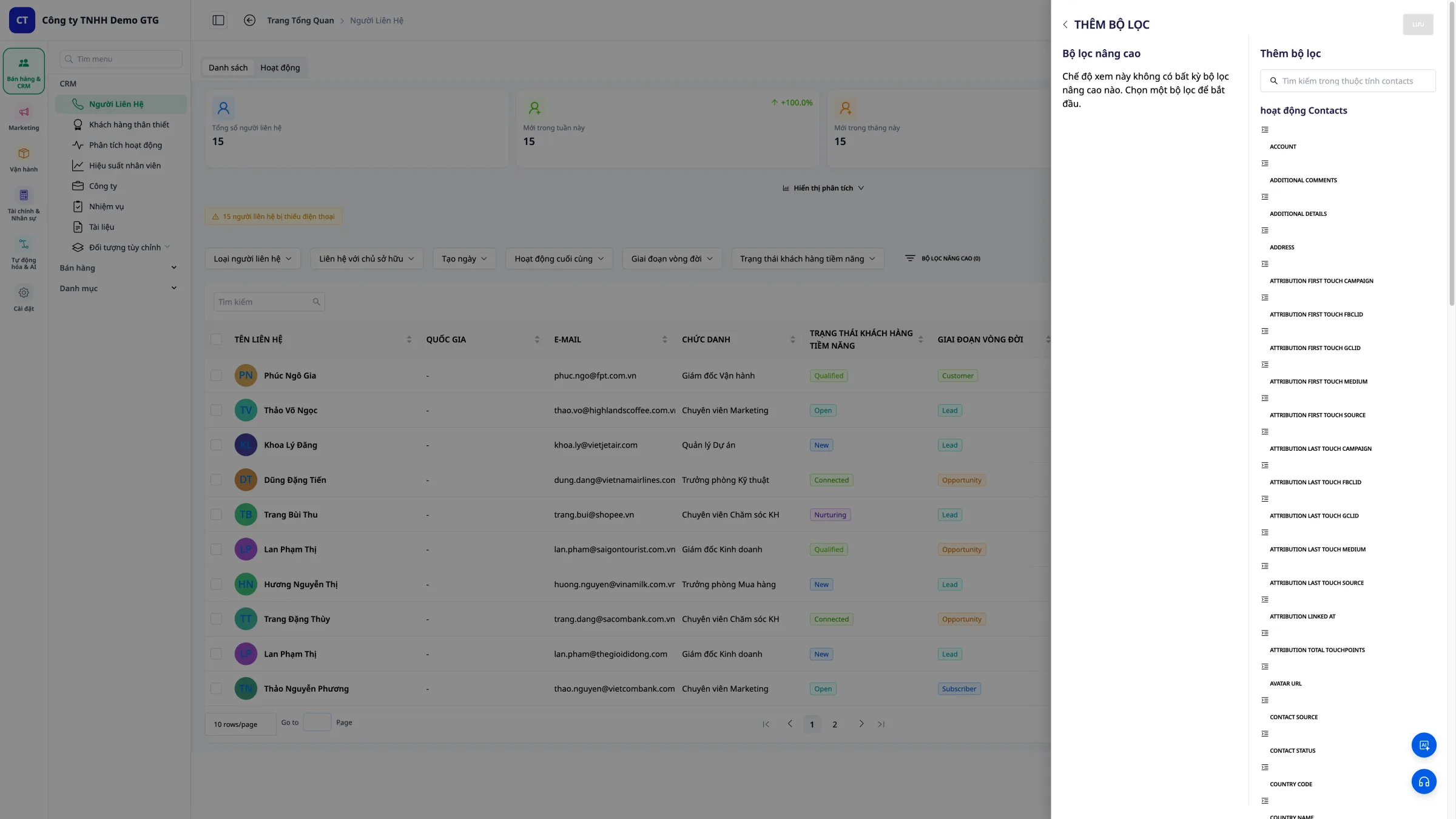 Skref 2: Veldu reitinn sem þú vilt sína eftir (Heimilisfang, Vara, Heimild...)
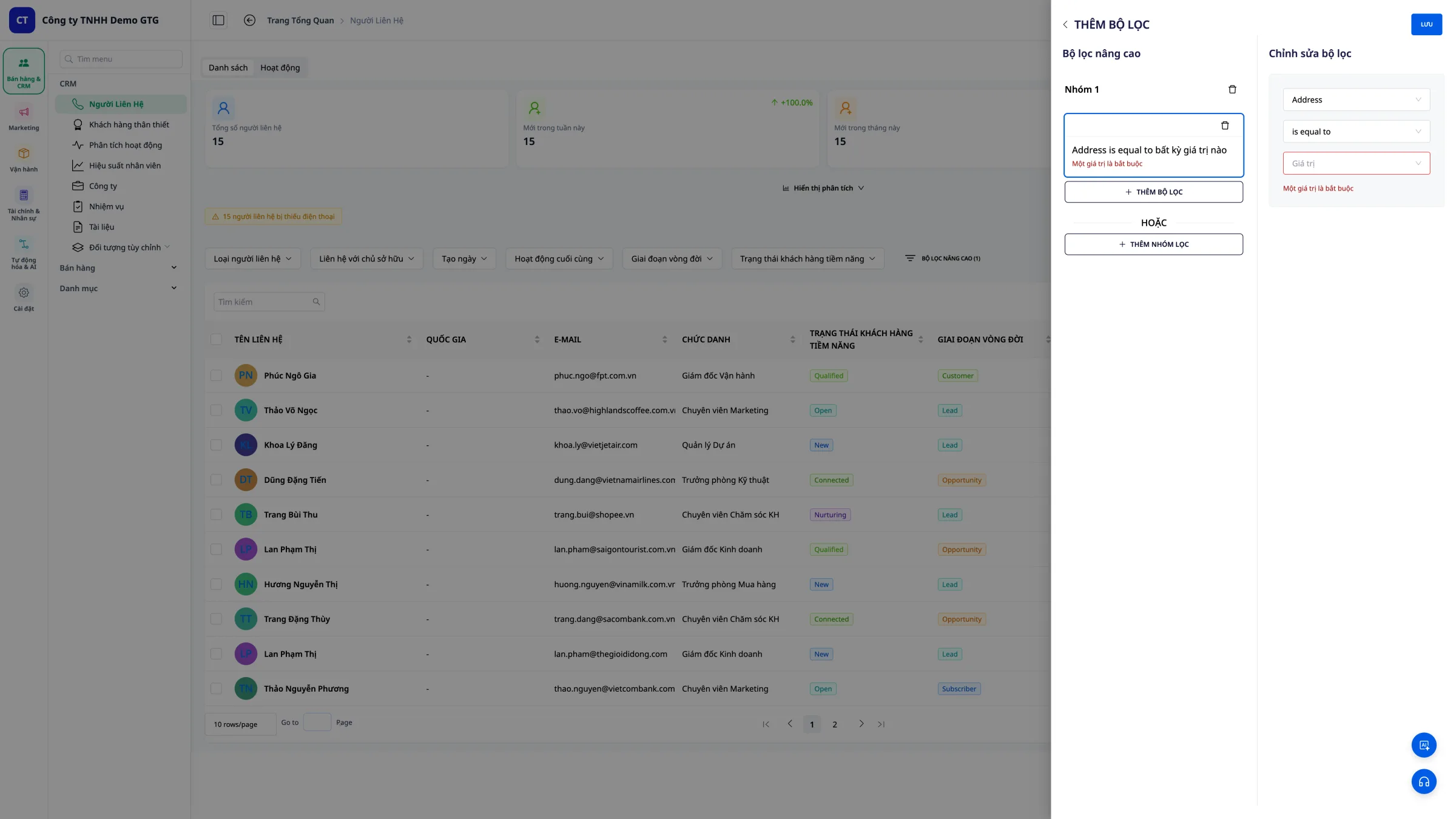 Skref 3: Sláðu inn gildið sem þú vilt finna
Dæmi: Finna viðskiptavin í hverfi 5 - Veldu: Heimilisfang - Sláðu inn: Hverfi 5
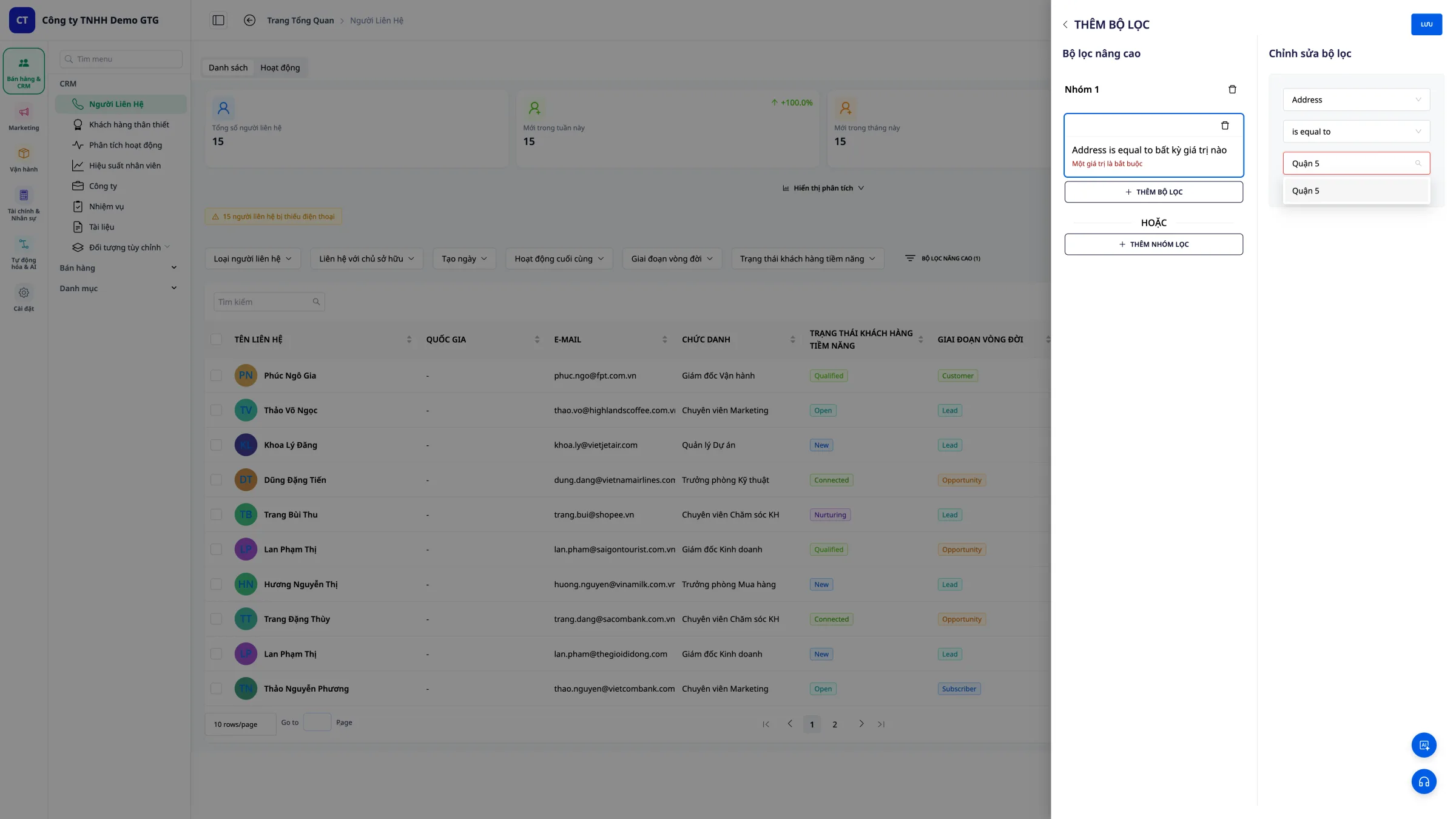
6.4 Samsetning margra sína
- Heimilisfang = Hverfi 5 OG
- Vara keypt = Peysa
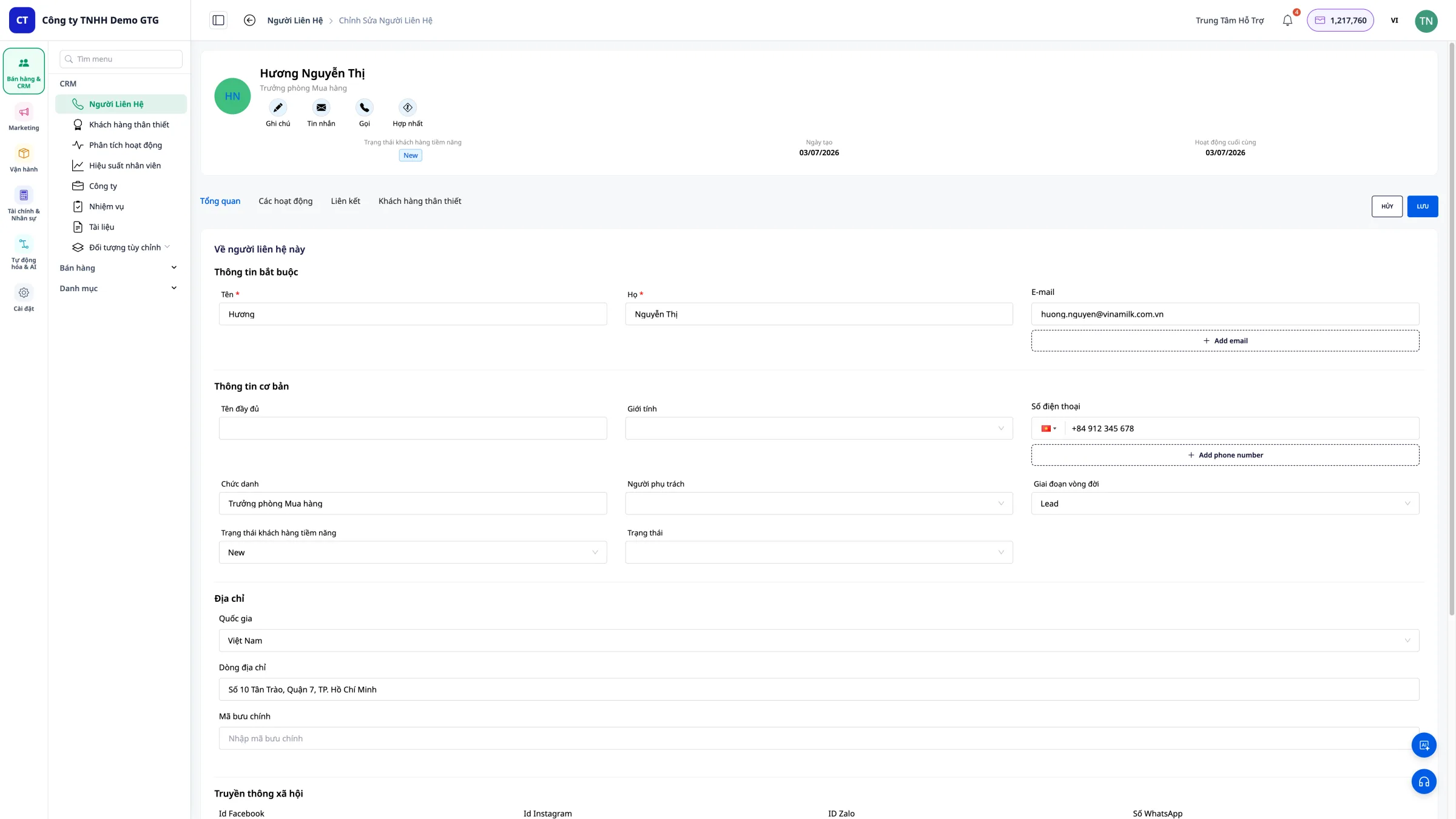
7. Breyta tengilið
Smelltu á nafn tengiliðs til að opna upplýsingasíðu.
Hér getur þú breytt: - Persónulegum upplýsingum - Heimilisfangi - Símanúmeri - Athugasemdum - Stöðu
8. Úthluta ábyrgðarmanni
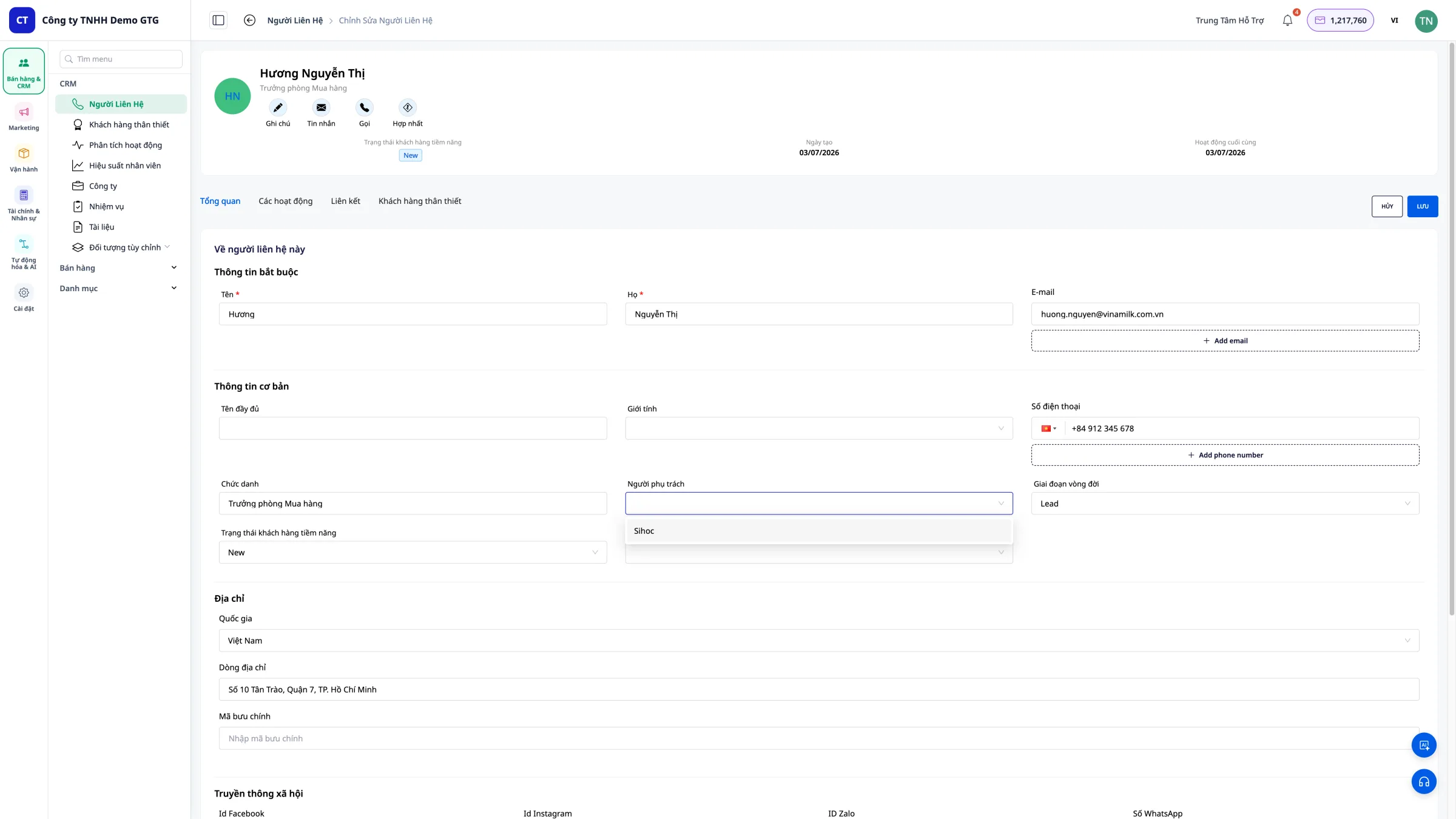
Tilgangur
Úthluta viðskiptavinum til ábyrgðarmanns til að: - Dreifa verkefnum skýrt - Fylgjast með árangri - Koma í veg fyrir tvöfalda umönnun
Skref 1: Opna tengiliðsupplýsingar
Smelltu á tengiliðinn sem á að úthluta.
Skref 2: Velja ábyrgðarmann
Í reitnum "Ábyrgðarmaður", smelltu til að velja starfsmann.
Skref 3: Skipta um ábyrgðarmann
Ef þú þarft að skipta yfir á annan: 1. Smelltu á nafn núverandi ábyrgðarmanns 2. Veldu nýjan einstakling af listanum 3. Vistaðu breytingarnar
9. Festa skrár & tengla við verkefni
Hvert verkefni í CRM getur haft skrár festar frá Skjalastjóra og ytri tengla - öll tengd skjöl eru rétt í verkefninu, þú þarft ekki að leita annars staðar.
9.1 Aðgangur að verkefnum tengiliða
Skref 1: Smelltu á nafn tengiliðs til að opna upplýsingasíðu.
Skref 2: Veldu flipann "Verkefni" á upplýsingasíðu tengiliðs.
Skref 3: Smelltu á "Búa til verkefni" eða opnaðu núverandi verkefni.
9.2 Festa skrár frá Skjalastjóra
Skref 1: Í verkefnisforminu, finndu hlutann "Festar skrár".
Skref 2: Smelltu á „Bæta við skrá“.
Skref 3: Veldu skrá frá Eignastýringu: - Leitaðu að skrá eftir nafni - Eða vafraðu eftir möppu - Styður allar skráargerðir: PDF, DOCX, XLSX, PPTX, JPG, PNG, MP4...
Skref 4: Smelltu á „Velja“ til að hengja skrána við verkefnið.
Niðurstaða: Skrá birtist í verkefninu með nafni, skráargerð og stærð.
Dæmi um notkun:
Verkefni: „Senda tilboð Q3 til viðskiptavinarins Nguyễn Thị B“
  📎 bao-gia-q3-2026.pdf (245 KB)
  📎 bang-gia-san-pham.xlsx (38 KB)
9.3 Bæta við utanaðkomandi tenglum
Skref 1: Í verkefnisforminu, finndu svæðið „Tenglar“.
Skref 2: Smelltu á „Bæta við tengil“.
Skref 3: Sláðu inn upplýsingar: - URL: Límdu slóðina hér (Google Drive, Google Sheets, Figma, vefsíða...) - Titill: Nafn til að birta tengilinn (td. „Mánaðarskýrsla maí“)
Skref 4: Smelltu á „Bæta við“ til að vista tengilinn.
Dæmi um notkun:
Verkefni: „Endurskoða hönnun nýrrar lendingarsíðu“
  🔗 Figma Hönnun → https://figma.com/...
  🔗 Viðskiptavinabréf → https://docs.google.com/...
  🔗 Tilvísun á keppinauta → https://example.com/...
9.4 Skoða og stjórna viðhengjum
Þegar verkefni er opnað birtast allar viðhengi og tenglar neðst:
| Tegund | Birta | Aðgerð |
|---|---|---|
| Skrá | Táknmynd skráargerðar + nafn + stærð | Skoða, Hlaða niður, Eyða |
| Tengill | Táknmynd + titill + lén | Opna tengil, Eyða |
9.5 Notkunarráð
- Tilboð: Hengdu við PDF skrá við verkefnið „Senda tilboð“
- Samningar: Hengdu við DOCX samning við verkefnið „Undirrita samning“
- Hönnun: Hengdu við Figma tengil við verkefnið „Samþykkja hönnun“
- Skýrslur: Hengdu við Google Sheets tengil við verkefnið „Endurskoða tölur“
- Vörumyndir: Hengdu við JPG/PNG við verkefnið „Staðfesta myndir“
10. Sérsniðin hlutir
10.1 Hvað eru sérsniðnir hlutir?
Sérsniðnir hlutir leyfa fyrirtækjum að búa til eigin gagnategundir fyrir utan Tengiliði - td. Samningar, Verkefni, Ábyrgðarpöntanir, Tímaáætlanir...
Hver sérsniðin hlutategund getur haft mismunandi sérsniðna reiti og tengst Tengiliðum í CRM.
10.2 Búa til sérsniðna hlutategund
Skref 1: Farðu í Stillingar → Sérsniðnir hlutir.
Skref 2: Smelltu á „Búa til nýjan“.
Skref 3: Nefndu tegundina (td. „Samningur“) og bættu við nauðsynlegum reitum: - Texti - Tala - Dagsetning - Fellivalmynd (veldu úr lista) - Gátlisti
Skref 4: Smelltu á „Vista“ til að búa til nýja tegund.
10.3 Bæta við sérsniðnum hlutaskrám við Tengilið
Skref 1: Opnaðu tengiliðsútsýnissíðuna.
Skref 2: Veldu samsvarandi Sérsniðinn hlut flipa (td. „Samningur“).
Skref 3: Smelltu á „Bæta við færslu“.
Skref 4: Fylltu út upplýsingar um skilgreinda reiti.
Skref 5: Smelltu á „Vista“.
10.5 Dæmi um notkun sérsniðinna hluta
Dæmi 1: Samningur
Tegund: Samningur
Reitir: Samningsnúmer, Undirritunardagur, Verðmæti, Staða, Gildistími
→ Tengist viðskiptavinatengilið
Dæmi 2: Ábyrgðarpöntun
Tegund: Ábyrgð
Reitir: Vörunúmer, Kaupdagur, Ábyrgðartími, Ástand
→ Tengist kaupenda tengilið
Dæmi 3: Tímaáætlun
Tegund: Ráðstefnufundur
Reitir: Dagsetning fundar, Staðsetning, Ráðgjafi, Athugasemdir
→ Tengja við viðskiptavin
Stjórnun fyrirtækjasambanda
Sjálfvirk flokkun
Tengiliðir með fyrirtækjadómain í netfangi verða sjálfkrafa flokkaðir sem „Fyrirtæki“:
- abc@fpt.com.vn → Fyrirtæki
- xyz@gtgcrm.com → Fyrirtæki
- user@gmail.com → Einstaklingur
Aðgangur
Smelltu á „Fyrirtæki“ valmyndina í hliðarstikunni til að skoða B2B listann.
Ráðleggingar um notkun
Hvað á að gera
- Fylltu út allar upplýsingar – Auðvelt að finna og stjórna
- Uppfærðu stöðu – Vita á hvaða stigi viðskiptavinurinn er
- Skrifaðu ítarlegar athugasemdir – Skráðu mikilvægar upplýsingar
- Tilkynntu skýrt – Hver viðskiptavinur hefur einn ábyrgðarmann
- Notaðu síur – Finndu fljótt hópa viðskiptavina
- Festu skrár við verkefni – Mikilvæg skjöl alltaf innan seilingar
Hvað á EKKI að gera
- Skildu netfang eftir tómt – Netfang er skyldureitur til auðkenningar
- Sláðu inn tvítekið – Athugaðu áður en þú býrð til nýtt
- Ekki uppfæra – Gamlar upplýsingar verða ekki réttar
Samantekt
CRM í GTG CRM hjálpar þér að:
- Sæktu viðskiptavini sjálfkrafa frá öllum rásum
- Búðu til og flyttu inn tengiliði auðveldlega
- Sérsníðaðu birtingarsúlur sveigjanlega
- Leita með háþróuðum síum
- Breyttu upplýsingum fljótt
- Tilkynna ábyrgðarmann skýrt
- Festu skrár frá Asset Manager og utanaðkomandi tengla við verkefni


