
Þessi leiðarvísir fer með þig í gegnum alla bókhaldslotuna í GTG CRM samkvæmt nýjustu stöðlum: frá uppsetningu rétts reikningskerfis samkvæmt Tilskipun 99/2025/TT-BTC (í gildi frá 01.01.2026), daglegri sjálfvirkri færslu bókhalds, stjórnun á innkaupareikningum frá skattstofunni, bókhald fasteigna og afskriftum, til útflutnings á XML til eTax og útflutnings á fjárhagsuppgjör í PDF/Excel. Hver liður hér að neðan er sjálfstæð aðgerðarþráður — þú getur farið beint í þann hluta sem þú þarft.
Kröfur: GTG CRM reikningur innskráður; notandi með aðgangsheimild að bókhaldseiningunni (sjá kafla um leyfisveitingar neðst á síðunni). Bókhald verður að vera virkt í vinnusvæðisstillingum.
Hluti 1: Upphafsstillingar
Stillingar þarf aðeins að gera einu sinni. Eftir að því er lokið verða allar færslur sjálfkrafa í samræmi við þessa stillingu.
Skref 1: Virkja Bókhald & Velja Staðal
Farið í Stillingar → Bókhaldsstillingar (Accounting Settings).
Virkja rofann Bókhald (accounting_enabled), síðan veljið Bókhaldsstaðal (accounting_standard):
Staðall | Gildir fyrir | Athugasemd |
|---|---|---|
TT99/2025 | Fyrirtæki | Tekur við af TT200 frá 01.01.2026 — skylda fyrir fjárhagsárið 2026 |
TT133/2016 | Atvinnurekendur, SME | Gildir enn; hægt er að skipta yfir í TT99 sjálfviljugur |
TT200/2014 | Gamalt bókhaldsár | Einungis til að loka bókum ársins 2025 eða til geymslu; ekki notað fyrir 2026 |
Vista. Staðallinn og reikningskerfið eru læst þegar fyrsta færslan er gerð — veljið rétt frá upphafi.
Skref 2: Búa til Reikningskerfi (Chart of Accounts)
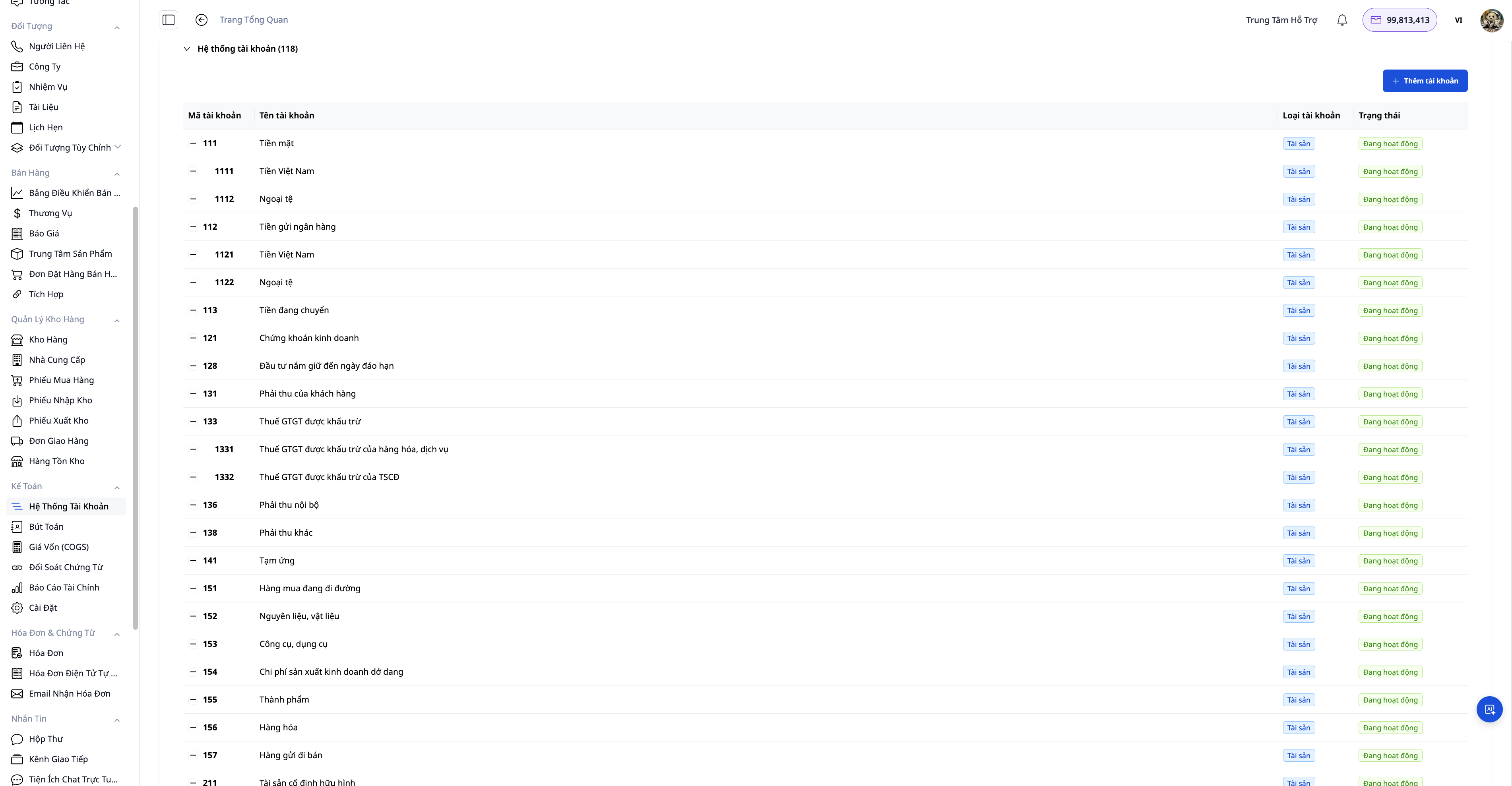
Þrjár leiðir eru til að búa til reikningskerfi:
Aðferð | Hvenær á að nota |
|---|---|
Notaðu sniðmát eftir landi (Apply CoA Template) | Hraðast — veljið VN (TT99/2025) eða eitt af 11 löndum, kerfið býr til öll reikninga og sjálfgefna bókhaldsreglur |
AI aðstoðar við uppsetningu (Generate Accounting Setup) | AI leggur til reikningspakka sem hentar rekstrarformi og landi, útskýrir hverja valkost |
Innflutningur CSV (Import Chart of Accounts) | Þú ert með eigin reikningspakka frá eldri hugbúnaði, flytur inn til endurnotkunar |
Eftir að sniðmátið hefur verið notað getur þú bætt við undirreikningum (sub-account) eða breytt nöfnum eftir innri þörfum — TT99/2025 leyfir fyrirtækjum að opna smáatriði sjálf. Notaðu Endurstilla til að búa til frá grunni ef þarf (aðeins hægt að endurstilla áður en færslur eru gerðar).
Skref 3: Athuga Bókhaldsreglur (Posting Rules)
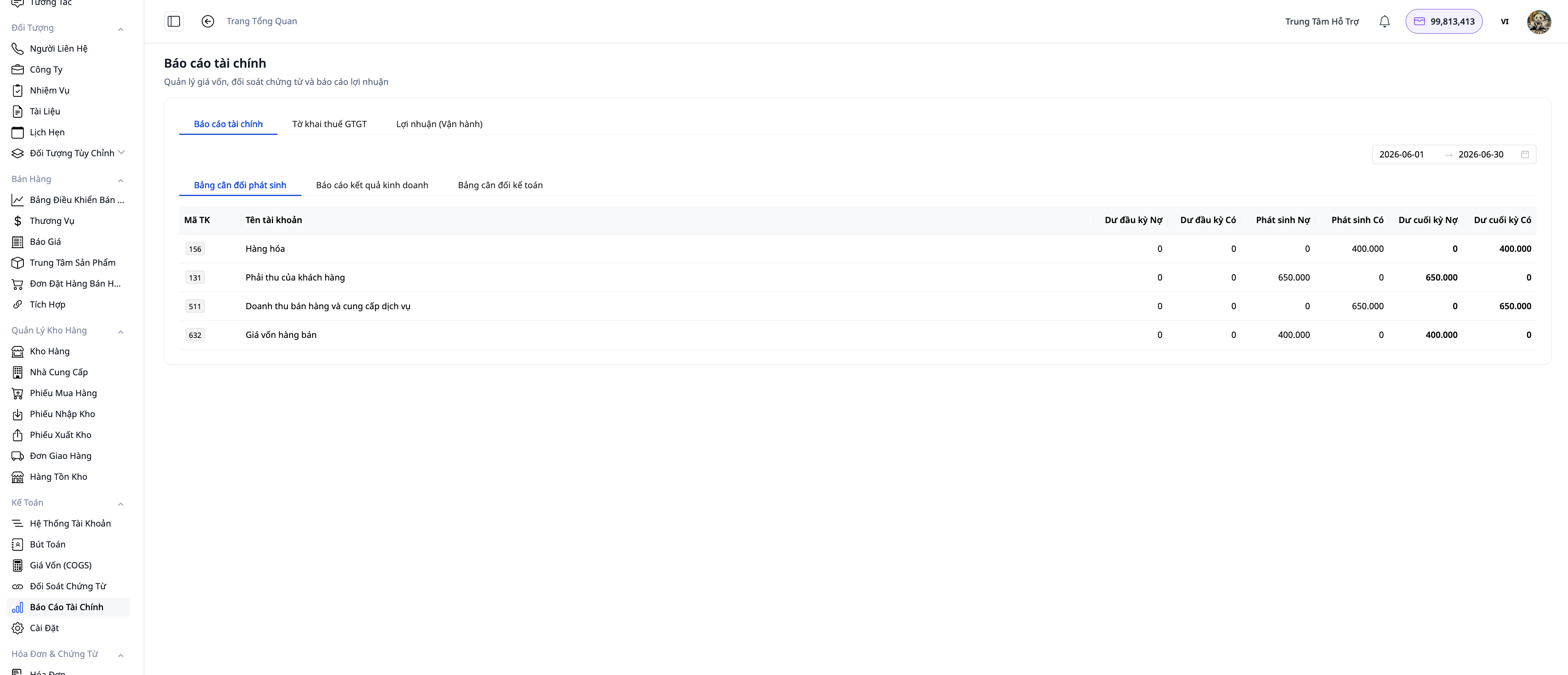
Bókunarreglur skilgreina hvaða atburður framkallar hvaða færsla (t.d. sölutekjur → Debet reikningur 131 / Kredit reikningur 511; kostnaður við sölu → Debet reikningur 632 / Kredit reikningur 156).
Eftir að sniðmátið hefur verið valið samkvæmt landi eru algengar reglur fyrirfram skilgreindar. Þú getur:
Kveikt/slökkt á hverri reglu með Virkur rofanum án þess að missa bókunarstillingar.
Breytt Debet/Kredit reikningum í hverri reglu ef fyrirtækið hefur sérstakan reikningsramma.
Skref 4: Stilling á tekjufærslu
Í Bókhaldsstillingar, veldu Tímamörk tekjufærslu (revenue_recognition_point):
INVOICE (sjálfgefið): færð inn þegar reikningur er gefinn út. Hentar flestum smásölu- og þjónustufyrirtækjum.
DELIVERY: færð inn þegar vörur eru sendar/afhendar úr vöruhúsi. Notast þegar samningur kveður á um yfirfærslu ábyrgðar við raunverulega afhendingu.
Kerfið passar sjálfkrafa saman tekjur og kostnað við sölu (COGS) fyrir sama tímabil.
Hluti 2: Daglegur Rekstur
Skref 5: Sjálfvirk Færsla — Pantanir, Reikningar, Endurgreiðslur
Eftir að stillingum er lokið þarftu ekki að bóka handvirkt fyrir venjulegar færslur:
Lokið pöntun → kerfið býr til færslu fyrir tekjur og kostnað við sölu.
Útgáfa rafræns reiknings → samsvarandi færsla samkvæmt völdum tíma tekjufærslu.
Afturköllun rafræns reiknings (í gegnum S-Invoice/Viettel eða MISA) → kerfið býr sjálfkrafa til andstæða færslu, svo bók og reikningur passa alltaf saman. Reikningur sem þú býrð til á S-Invoice gáttinni og samstillir við GTG CRM er öðruvísi: GTG CRM veit aðeins að reikningurinn hefur verið afturkallaður þegar samstillingin nær inn tilkynningu um afturköllun (tilkynning um eyðingu), og þá birtist reikningurinn sem afturkallaður en GTG CRM snýr ekki bókuninni við sjálfkrafa. Ef þessi reikningur hefur verið færður í bókina, er hann enn í bókinni og í skilagrein skattþóknunar fyrir tímabilið sem hann var færður; hvort þú snýrð honum við eða ekki er þín ákvörðun, og færsla sem myndast af hnappinum „Snúa við færslu“ er færð í dag og því ekki tekin úr skilagrein fyrra tímabils. Aðferðin og afleiðingar hennar eru í Skrefi 5b.
Endurgreiðsla greiðslu, endurgreiðsla fyrirvara, vöruskil → rétt færslugerð, kostnaður við sölu snúið við eftir hluta (ef 3 af 10 vörum er skilað er aðeins kostnaður við sölu þeirra 3 vara snúið við).
Fara í Bókhald → Færslur til að skoða, sía eftir dagsetningu, stöðu eða gerð og samræma allar færslur. Til að skoða eftir reikningi, opna Bókhald → Fjármálaskýrslur → Bókarbók.
Þarftu að búa til, fá annan til að samþykkja, snúa við eða breyta færslu handvirkt? Sjá Handbók um handbókaðar færslur: Búa til, samþykkja, snúa við eða breyta. Þarftu að slá inn upphafsstöðu? Sjá Handbók um slá inn upphafsstöðu.
Skref 5b: Útgefnir reikningar samstilltir frá S-Invoice gáttinni — Þú ákveður hvaða reikningar fara í bókina
Útgefnir reikningar sem þú býrð til á S-Invoice gáttinni og flytur síðan til GTG CRM með hnappnum Samstilla (sjá grein E-Invoice - Rafrænir reikningar samþættir CRM), verða á listanum yfir reikninga og, sjálfgefið, ekki í bókinni ennþá. GTG skattframtal sækir úttekinn virðisaukaskatt úr bókinni, svo reikningar sem ekki eru í bókinni eru ekki í skilagrein. Skjárinn hér að neðan er staðurinn þar sem þú ákveður hvaða reikningar verða færðir í bókina (bókaðir) og hvaða reikningar eru utan bókarinnar. Sjálfgefið skráir GTG CRM ekki sjálfkrafa fyrir þig, nema þú kveikir á rofanum neðst á þessu skrefi. Aðeins reikningar sem samstilltir eru frá S-Invoice eru færðir í bókina á þessum skjá; reikningar samstilltir frá MISA og reikningar fluttir inn úr skrá eru ekki enn.
Hvernig á að opna skjáinn. Í listanum yfir Útgefnar reikninga eru reikningar sem samstilltir eru með merkinu Samstillt, og síunarreiturinn Uppruni gerir þér kleift að velja hvort reikningurinn sé Útgefinn hér eða Samstilltur. Þegar það eru enn reikningar sem bíða ákvörðunar þinnar (hvorki færðir í bók né settir til hliðar í bók), mun það vera lína fyrir ofan töfluna með textanum Samstilltir reikningar ófærðir: N ásamt tenglinum Skoða og ákveða; niðurstöðuglugginn úr Samstillingu mun einnig hafa svipaða línu þegar það eru enn reikningar sem bíða. Báðar línurnar birtast aðeins fyrir þá sem hafa leyfi til að skoða reikninga og skoða dagbókarbók. Þú getur líka fengið aðgang að því með því að fara í Bókhald → Samstilltir útgefnir reikningar.

Skjárinn hefur fjóra flipa: Til bókar, Bókað, Sett til hliðar í bók og Starfsemi (hver gerði hvað, hvenær). Hver reikningur hefur reikningsnúmer, útgáfudag, vöruverð, virðisaukaskatt, skatthlutfall og ástandsmerki:
Merki á línu | Hvað þýðir það |
|---|---|
Tilbúinn | Engar spurningar, hægt að færa í bók strax. |
Býður þína ákvörðun | Það er spurning sem aðeins þitt fyrirtæki getur svarað (sjá hér að neðan). |
Bíður skattyfirvalda | Skattyfirvöld hafa ekki svarað þessum reikningi enn. Að færa hann í bók núna er ákvörðun þín (sjá hér að neðan). |
Hætt við á reikningsgátt | Reikningsbirgirhugbúnaðurinn (S-Invoice) sýnir að þessi reikningur hefur verið hætt við. Að færa hann í bók eða setja hann til hliðar er ákvörðun þín (sjá hér að neðan). Reikningur sem þú hættir við beint í GTG CRM er annað tilfelli, sem fjallað var um í skrefi 5. |
Ekki hægt að bóka: ástæða | GTG CRM gat ekki fært þennan reikning hér og segir ástæðuna strax á línunni. Þessi lína er ekki innifalin í skýrslunni, og sum tegundir loka einnig fyrir útflutning á XML-skrá (sjá hluta 01/GTGT í skrefi 10). Ef þetta er raunveruleg sala, taktu á orsökinni eða skilaðu upplýsingum um það á HTKK; ef þú ert ekki viss, spurðu skatta-bókarann þinn. Tvær línur þarf að lesa sérstaklega: línan sem segir „það er til staðgengill reikningur í bókinni“ (söluupphæðin er þegar í bókinni í gegnum staðgengil reikninginn, ekki leggja til viðbótar við) og línan sem segir „tvöfalt með öðrum reikningi í listanum“ (söluupphæðin er reiknuð út frá reikningi með sama númeri: opnaðu þann reikning til að sjá hvort hann sé kominn í bók, og tryggðu að þú leggir ekki söluupphæð tvisvar til). |
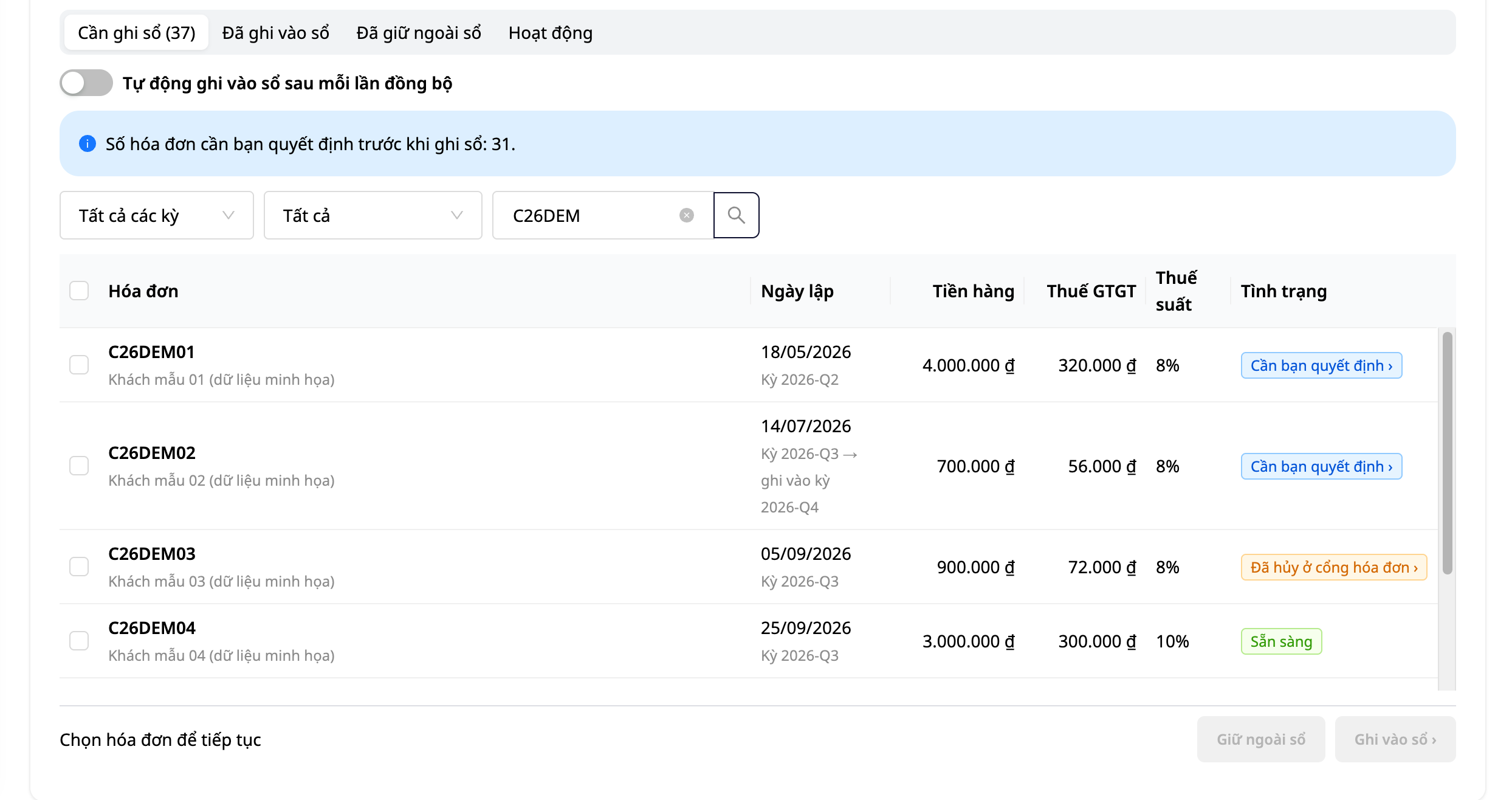
Færa í bók:
Veldu reikningana (enginn valinn sjálfgefið) og smelltu svo á Bóka. Dálkur neðst á síðunni sýnir fjölda valinna reikninga og virðisaukaskatt þeirra.
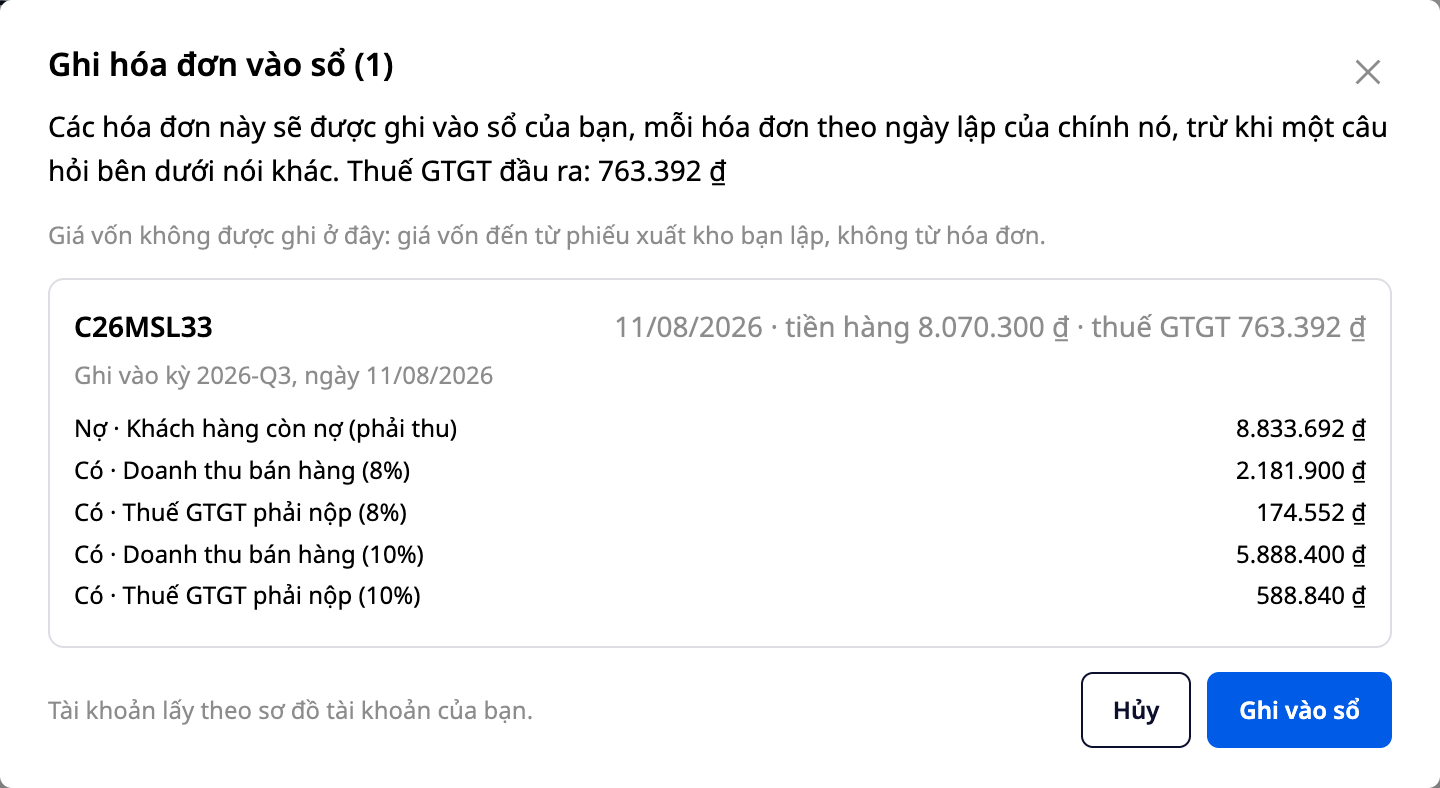
Glugginn Bóka reikning listar hverja færslu áður en hún er bókuð: tímabil og bókunardag (dagsetning reikningsins sjálfs, nema annað komi fram í spurningu í glugganum) og línur færslunnar. Fyrir venjulega sölureikninga eru þær: Debet · Viðskiptamenn skuldar (kröfur), Kredit · Söluinnkoma og Kredit · Virðisaukaskattur til greiðslu; reikningar með tvö skatthlutföll, eins og í myndinni (8% og 10%), hafa eina línu fyrir sölu og eina fyrir skatt fyrir hvert skatthlutfall. Reikningar eru valdir samkvæmt reikningsyfirliti fyrirtækisins. Lestu þessar línur áður en þú bókar.
Smelltu á Bóka í glugganum og lestu síðan niðurstöðu hvers reiknings. Reikningar sem hafa verið bókaðir sýna niðurstöðu, til dæmis Bókað sem færsla JE-2026-08-0001, og yfirgefa flipann Til bókunar strax án þess að þurfa að hlaða síðuna aftur. Reikningar sem ekki sýna annað hvort línu "Bókað sem færsla..." eða "Þegar bókað áður" eru ekki enn í bókunum. Færslan er í Bókhald → Færslur (Dagbók), bókuð á dagsetningu reikningsins sjálfs, ekki dagsins í dag. Undantekning: ef bókunartímabil hefur verið læst og þú velur að bóka, verður færslan bókuð í dag; fyrir staðgengilsreikninga, verður mótfærsla upprunalega reikningsins sem þegar er í bókunum bókuð á dagsetningu staðgengilsreikningsins.
Kostnaður við seldar vörur er ekki bókaður frá reikningi: kostnaðurinn kemur frá útgangsskjali sem þú bjóst til. Ef S-Invoice tengillinn hefur merkt reikninginn sem greiddan, mun GTG CRM samt bóka hann sem kröfu og ekki bóka greiðslu.
Ef reikningurinn tilheyrir ársfjórðungi sem skattframtal hefur verið lagt fram fyrir. Ef skattframtal ársfjórðungsins inniheldur ekki þennan reikning, verður söluhagnaðurinn samt að vera tilkynntur: þú gætir þurft að leggja fram viðbótar skattframtal (sem þú býrð til og leggur fram á HTKK, GTG CRM gerir það ekki fyrir þig). Ef bókunartímabil ársfjórðungsins hefur ekki verið læst, mun bókunin aðeins valda því að tölur ársfjórðungsins á skjánum víkja frá lagt fram skattframtali. Ef bókunartímabilið hefur verið læst og þú velur að bóka í dag, verður söluhagnaðurinn talinn til fjórðungsins sem nú er (sjá spurninguna um læst bókunartímabil hér að neðan); ef þú leggur enn fram viðbótar skattframtal fyrir gamla ársfjórðunginn, verður söluhagnaðurinn tilkynntur tvisvar.
Spurningar sem aðeins þú getur svarað. Hér eru algengar aðstæður þar sem textarnir sem við höfum lesið útskýra ekki allt, eða aðeins fyrirtæki þitt þekkir svarið; glugginn getur spurt frekar. Þegar slíkt kemur upp, mun bókunarglugginn spyrja þig samsvarandi spurningar (einn reikningur getur haft fleiri en eina spurningu), veldu engin svör sjálfgefið, og Bóka hnappurinn í glugganum verður óvirkur þar til þú velur svar. Þegar glugginn hefur reitinn Skoða heimildir, smelltu á hann til að lesa textana sem við höfum lesið, með dagsetningu lestrar okkar.
Aðstæður | Hvað er spurt um? |
|---|---|
Skattstofan hefur ekki svarað fyrir reikninginn | Skrá í bókhaldi núna (Ég skil, skráum samt) eða bíða (Ekki skráð)? Skjöl sem við höfum lesið segja seljendum að gefa skattinn út miðað við útgáfudag reikningsins, en útskýra ekki nákvæmlega hvernig á að gefa út virðisaukaskatt vegna reikninga sem bíða niðurstöðu. |
Bók fyrir tímabilið sem inniheldur reikninginn er lokað | Verður reikningurinn skráður í dag, undir núverandi tímabili (Skráð í dag, tímabil …), eða ekki skráður (Ekki skráð)? Glugginn sýnir afleiðingar beggja tilvika: ef skattframtal fyrir eldra tímabil innihélt ekki þennan reikning, gætir þú þurft að gefa út viðbótarskattframtal og greiða seint þjónustugjöld; ef þú hefur gefið út reikninginn á eldra tímabili með öðrum hætti, mun skráning í dag reikna reikninginn aftur í nýja tímabilinu, sem gæti leitt til tvöfaldrar skráningar. Glugginn gefur einnig til kynna: opnaðu tímabilið aftur undir **Bókhald → Bókhaldstímabil** og farðu svo aftur, eða hafðu reikninginn utan bókhalds (og gefðu svo út þessa sölutekju sjálfur, sjá Hafðu utan bókhalds hér að neðan). |
Vörslureikningur með dagsetningu sem tilheyrir öðru tímabili en upprunalegi reikningurinn | Fyrir vörslureikninga sem eru stofnaðir frá 01/07/2026: samkvæmt skjölum sem við höfum lesið, eru engar reglur sem útskýra nákvæmlega hvaða tímabili vörslureikningur tilheyrir, og glugginn sýnir tvær mögulegar túlkun, sem gefur til kynna hvort upprunalegi reikningurinn hafi verið eða ekki verið skráður í bókhaldi. Fyrir vörslureikninga sem eru stofnaðir frá 01/06/2025 til 30/06/2026, glugginn sýnir sérstakar heimildir: lestu heimildirnar sem glugginn sýnir (undir **Skoða heimildir**, ef þær eru til) áður en þú velur. Fyrir fyrstu tvö tímabilin geturðu valið að skrá samkvæmt útgáfudegi vörslureikningsins sjálfs (ef upprunalegi reikningurinn var skráður í bókhaldi, verður mótreikningurinn einnig skráður á þeim degi), eða að hafðu reikninginn utan bókhalds og gefðu út skattframtal sjálfur. Fyrir reikninga sem stofnaðir eru fyrir 01/06/2025, lýsir þessi grein ekki glugganum: vinsamlegast spurðu skattabókarhaldara þinn áður en þú skráir. |
Hjáreikningur fyrir reikninginn merkir reikninginn sem ógildan | Hafðu utan bókhalds (skattframtalið mun ekki innihalda þennan reikning; ef reikningurinn er enn áhrifaríkur fyrir skattstofuna, gæti skattframtalið skort innkominn virðisaukaskatt) eða skráðu hann samt í bókhaldi (ef ógildingin er lögleg, gæti skattframtalið haft of mikinn innkominn virðisaukaskatt)? |
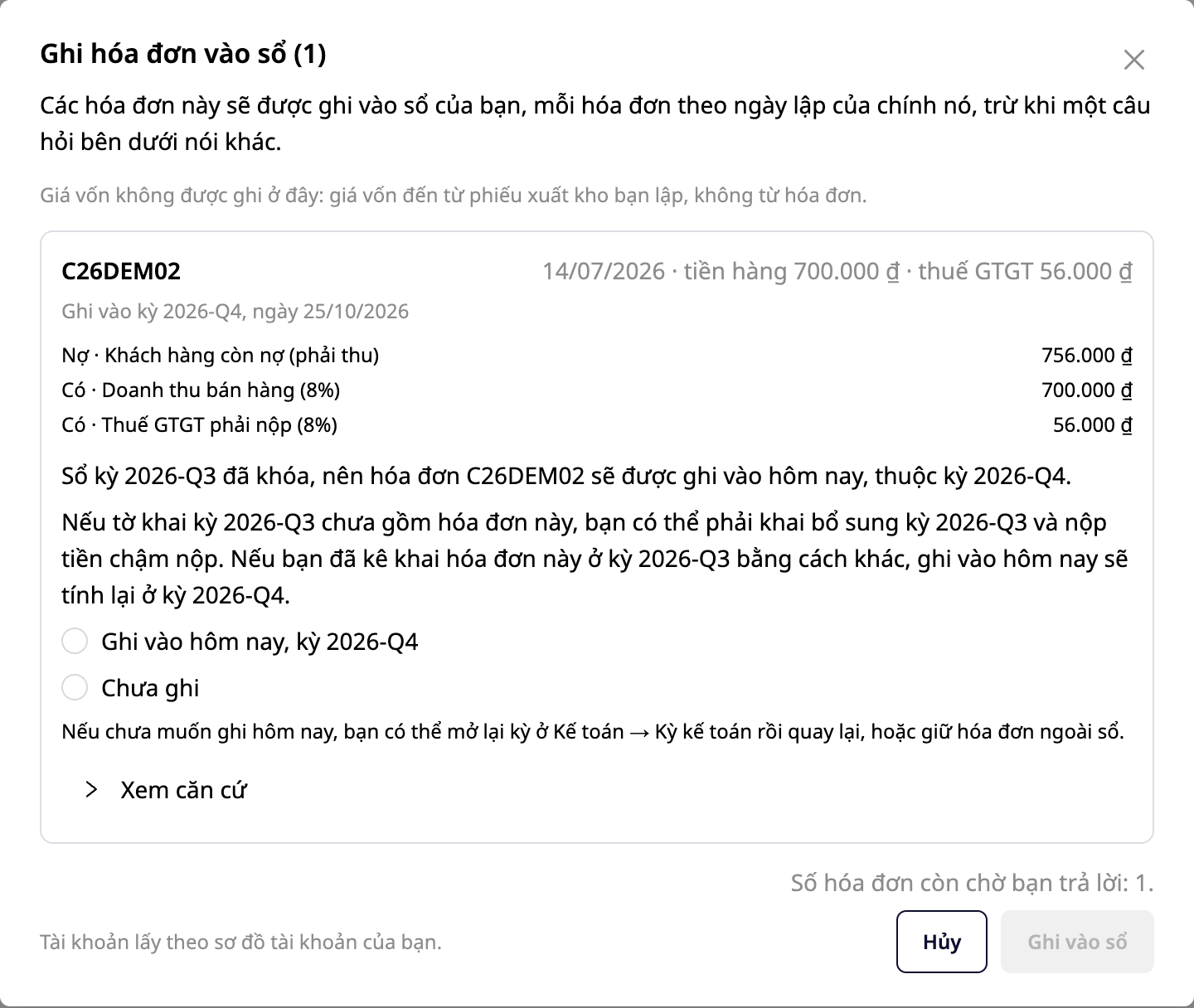
Það sem hugbúnaðurinn sýnir í gluggum til að skrá í bókhaldi, hafa utan bókhalds og snúa við bókhaldsfærslu er upplýsingar sem við veitum, ekki skattaráðgjöf. Þegar þú skráir í bókhaldi eru svörin sem fylgja með vistuð ásamt nafni þínu og tíma; hver skráning í bókhaldi, utan bókhalds, afturköllun eða snúningur birtist einnig undir flipanum **Virkni**.
Halda utan bókar. Veldu reikning og smelltu á Halda utan bókar aðeins ef sölukaup hefur verið eða verður tilkynnt annars staðar (t.d. þú hefur tilkynnt beint á HTKK, eða þú ert að bóka og skila skattframtali í annarri hugbúnaðarlausn), eða það er ekki sala þessa fyrirtækis. Aðeins reikningar Hætt við á reikningum, að halda utan bókar er eitt af tveimur valkostum í glugganum, með afleiðingum sem lýst er í töflunni hér að ofan. Raunveruleg sala sem þú heldur utan bókar og tilkynnir ekki neins staðar mun vanta í skattframtalið. Glugginn biður um ástæðu (Ég bóka í annarri hugbúnaðarlausn, Ég hefur þegar tilkynnt á annan hátt, Þetta er ekki sala þessa fyrirtækis eða Annað ástæða) og segir skýrt: skattframtal virðisaukaskatts mun ekki innihalda þessa reikninga, og ef reikningar eru enn í gildi hjá skattyfirvöldum, getur skattframtalið vantað virðisaukaskatt af útkomu. Reikningar fara á flipann Haldinn utan bókar; þar smellirðu á Senda aftur á lista þegar þú skiptir um skoðun (á þessum tíma hefur ekkert verið bókað).
Snúa við færslu. Notað fyrir reikninga sem hafa verið bókaðir en þú sérð síðar að hefði ekki átt að bóka, t.d. rangt bókað eða hefur verið hætt við á reikningi: á flipanum Bókað, veldu reikninginn, smelltu á Snúa við færslu og veldu ástæðu. Reikningi sem hefur verið snúið við er ekki hægt að bóka aftur; ef þú snýrð við röngum og sölukaup á enn að tilkynnast, tilkynntu það kaup sjálfur á HTKK.
Snúningur á færslu hefur aðeins áhrif á núverandi tímabil (tímabil hér er fjórðungur eða mánuður, samkvæmt tilkynningartímabili þínu). Færsla sem búin er til með hnappinum Snúa við færslu er bókuð í dag. Ef færsla reikningsins er á fyrra tímabili, mun skattframtal tímabilsins (hvort sem það hefur verið skilað eða ekki) enn innihalda þennan reikning, og í þessu viðmóti geturðu ekki fjarlægt reikninginn úr eldra tímabili; ef nauðsyn krefur, hafðu samband við skattafræðing þinn. Ef færsla reikningsins er á núverandi tímabili (þar með talið reikningar frá læstu tímabili sem þú valdir að bóka í dag), fjarlægir snúningur færslu það frá virðisaukaskatti af útkomu þessa tímabils. Ef þú ætlar að skila leiðréttingu á skattframtali tímabilsins þar sem þessi reikningur var bókaður til að minnka skatt, ekki snúa við færslu hér: lækkunin verður talin tvisvar, einu sinni í leiðréttingu og einu sinni á núverandi tímabili. Glugginn minnir líka á: „Ef ástæðan er skil á vöru, afsláttur eða afpöntun viðskipta, krefjast skattyfirvöld notkunar á breytingareikningi.“
Reikningur sem hefur verið bókaður síðan hefur verið hætt við á reikningi. GTG CRM veit aðeins þegar samstilling fer fram og fær uppfæranlegar upplýsingar, svo áður en þú býrð til skattframtal, samstilltu til dagsins í dag, ekki bara fram á lok tímabils. Eftir samstillingu mun reikningurinn vera í flokknum Hætt við á reikningi á flipanum Bókað og verður ekki snúið sjálfkrafa við (ábendingar eru fáanlegar þegar snúið er við: Reikningur hefur verið hætt við á reikningi). Virðisaukaskattur reikningsins er enn talinn með í virðisaukaskatti af útkomu bókaðs tímabils; snúningur færslu fjarlægir það aðeins á núverandi tímabili, eins og áður hefur verið nefnt. Ef þú snýrð ekki við og hættan er lögleg, gæti talan á skattframtalsskjánum og í XML skránni verið hærri en sú sem á að greiða. Skattframtalsskjárinn hefur athugasemd um hversu margir reikningar hafa verið bókaðir en hafa verið hætt við á reikningi.
Sjálfvirk bókun eftir hverja samstillingu. Þessi rofi er staðsettur á skjánum Samstilltir úthlutaðir reikningar, sem er afvirkur sjálfgefið, og aðeins þeir sem hafa fullréttindi fjóra geta kveikt á honum (sjá „Hver getur gert hvað“ hér að neðan). Staðfestingarglugginn segir þegar hann er kveiktur: reikningar sem þarfnast ekki svara þín verða bókaðir, reikningar sem þarfnast ákvörðunar bíða enn eftir þér, virkjum er skráð með nafni þínu og tíma, og þú getur slökkt á honum hvenær sem er.
Áður en kveikt er á: ef þú sérð um bókhald og skattauppgjör í öðrum hugbúnaði, kveiktu þá ekki á þessum rofa: allar REYNDAR reikningar verða einnig færðir í bókhaldið. Ef þú hefur þegar skilað inn sumum reikningum annars staðar, hafðu þá utan bókhalda fyrst. Við næstu samstillingu með nýjum eða breyttum reikningum, mun rofinn einnig færa alla REYNDA reikninga sem þegar eru til, samkvæmt útgáfudegi þeirra, jafnvel þótt sá dagur tilheyri fyrra ársfjórðungi, og engin skilaboð verða birt til að þú getir athugað tímabilið (reikningar frá lokuðu tímabili eru ekki REYNDIR, svo þeir bíða þín enn). Ef skattaskýrsla hefur þegar verið lögð inn fyrir þann ársfjórðung, sjá "Ef reikningur tilheyrir ársfjórðungi sem skattaskýrsla hefur verið lögð inn fyrir" hér að ofan.
Þegar rofinn er virkur: eftir hverja samstillingu með nýjum eða breyttum reikningum, stuttu eftir að samstillingu er lokið (ekki strax þegar þú smellir á Samstilla), færir GTG CRM inn í bókhaldið alla REYNDA reikninga frá workspace, ekki aðeins reikninga frá þeirri samstillingu. Reikningar sem þarfnast ákvörðunar (þar á meðal Bíður skattyfirvalda og Hætt við á skattagátt) bíða þín enn. Samstilling sem ekkert nýtt er í færir ekkert. Reikningar sem færðir eru á þennan hátt birtast á flipanum Starfsemi með geranda "Kerfi (sjálfvirkt)"; tala í skilaboðaglugganum fyrir niðurstöðu samstillingar er reiknuð áður en sjálfvirk færsla fer fram, svo hún gæti verið hærri en talan á skjánum nokkrum sekúndum síðar. Á þessum skjá er aðeins hægt að afturkalla sjálfkrafa færða reikninga með Afturkalla færslu (færir inn í dag, svo ekki er hægt að fjarlægja reikning úr eldri ársfjórðungi), ekki er hægt að nota Hafðu utan bókhalds; ekki er hægt að færa afturkallaða reikninga aftur inn í bókhaldið. Ef skjárinn gefur til kynna að sjálfvirka ferlið hafi ekki keyrt, hafa engir reikningar verið færðir sjálfkrafa: slökktu á honum og kveiktu aftur á honum, eða biðjið kerfisstjóra um að athuga.
Hver getur gert hvað. Til að opna skjáinn þarftu leyfi til að skoða reikninga (ERP_INVOICE_VIEW) og leyfi til að skoða dagbókina (ACCOUNTING_VIEW_JOURNAL). Til að færa inn í bókhaldið eða afturkalla færslur, þarftu einnig leyfi til að búa til færslur (ACCOUNTING_CREATE_JOURNAL). Hafðu utan bókhalds, Setja aftur í lista og sjálfvirki rofinn til að færa inn í bókhaldið krefjast allra fjögurra leyfa: skoða reikninga, skoða dagbókina, búa til færslur, og stofna og gefa út skattaskýrslur (ACCOUNTING_EXPORT_TAX_REPORT, sjá töflu um skilríkjaskipti á bókhaldinu neðst í greininni). Hlaða niður lista yfir reikninga og gefa út skattaskýrslur krefjast einnig leyfis til að stofna og gefa út skattaskýrslur. Einstaklingur með leyfi til að skoða og leyfi til að búa til færslur en án leyfis til að stofna og gefa út skattaskýrslur getur opnað skjáinn, fært inn í bókhaldið og afturkallað færslur; aðrir hnappar verða gráir. Einstaklingur sem skortir leyfi til að skoða reikninga eða leyfi til að skoða dagbókina getur ekki notað þennan skjá: valmyndaratriðið birtist ekki, eða skjárinn gefur til kynna að þú hafir ekki leyfi til að skoða. Eigandi workspace og kerfisstjóri hafa sjálfkrafa öll ofangreind bókhaldsleyfi samkvæmt sjálfgefnum stillingum (taflan um skilríkjaskipti á bókhaldinu neðst í greininni inniheldur þrjú af þessum bókhaldsleyfum; leyfi til að skoða reikninga er ekki á þeirri töflu).
Skref 6: Innkomandi reikningar — GDT tenging & Bókhaldsflokkun

GTG CRM tengist beint við rafrænt reikningskerfi skattayfirvalda (GDT), og dregur sjálfkrafa alla innkomandi reikninga fyrirtækisins — ein tenging, nær yfir alla birgja.
Skref 6.1 — Tenging við GDT reikning
Farðu í Stillingar → Tenging við skattyfirvöld (Tax Authority Connection).
Sláðu inn Kennitölu (MST) og lykilorð reiknings á hoadondientu.gdt.gov.vn gáttinni.
Veldu tímabilið sem þú vilt hlaða niður sögulegum gögnum (Backfill history).
Smelltu á Test & Connect — kerfið sannreyndir og tengist á nokkrum sekúndum. Stöðuupplýsingarnar sýna Connected þegar það tekst.
Öryggisviðvörun: mælt er með því að búa til undirreikning (sub-account) með einungis heimild til að „Skoða reikninga“ í stað þess að nota aðalreikninginn.
Skref 6.2 — Samstilling innkomandi reikninga
Ýttu á Sync now eða láttu kerfið samstilla samkvæmt áætlun. Eftir samstillingu, farðu í ERP → Stjórna reikningum → Innkomnir (Incoming) til að sjá alla innkomna reikninga.
Hver reikningur sýnir skýrt uppruna og stöðu skjals:
Staða | Merking | Aðgerð |
|---|---|---|
Uppruni "Tax Authority", reitur "Skjal" sýnir skráarnúmer | Reikningur með CQT — GDT kóða hefur nægar upplýsingar og upprunalega skrá | Tilbúinn fyrir bókhaldsflokkun |
Uppruni "Tax Authority", reitur "Skjal" merktur appelsínugulur "Engin reikningsskrá enn" | Reikningur án kóða (sími, banki) — GDT veitir gögn en engin upprunaleg skrá | Hlaðið niður skrá frá birgi og bætið við með merkinu "+" |
Uppruni "Email", reitur "Skjal" merktur appelsínugulur "Engin reikningsskrá enn" | Uppgötvað með tölvupósti, engin viðhengi ennþá | Bætið við skrá með merkinu "+" eða smellið á hnappinn "Hlaða niður" fyrir línuna |
Skref 6.3 — Bæta við skrám fyrir reikninga án kóða (codeless)
Finndu línuna með appelsínugulu merkinu "Engin reikningsskrá enn" í dálknum "Skjal" (oftast samskipta-, rafmagns-, bankareikningar). Ef línan er með hnappinn "Hlaða niður" (hreyfðu músina yfir til að sjá "Opnaðu birgjagátt til að hlaða niður upprunalegu skjalinu"), smelltu á þann hnapp til að opna birgjagáttina með forstilltum leitarkóða og hlaða niður skránni. Smelltu síðan á merkið "+" í reitnum "Skjal" fyrir línuna, veldu "Birgjareikningur" og bættu við skránni sem þú hófst niður.
Skráin sem þú bætir við er varðveitt og ekki yfirskrifuð þegar þú bætir við annarri skrá. Einnig, frá sama merki "+", getur þú fest greiðsluskjöl, samninga eða afhendingarmiða. Hvernig á að gera þetta er útskýrt í hlutanum "Festu skjöl við innkaupareikninga" í greininni "E-Invoice - Rafrænir reikningar samþættir CRM".
Skref 6.4 — Bókhaldsflokkun
Þegar reikningur hefur nægar upplýsingar og skjöl, opnaðu reikninginn og gerðu flokkun:
Athugaðu upphæð, virðisaukaskatt vegna innkaupa, birgi.
Bókaðu í bókhaldið (innkaupa virðisaukaskattur → reikningur 133; kostnaður → samsvarandi reikningur samkvæmt kostnaðargerð).
Innkomnir reikningar eru tengdir viðskiptavinum/birgjum í CRM, skuldastaða er skýr fyrir hvern aðila.
Skref 7: Fastar Eignir & Afskriftir
Einingin Fastar Eignir (Fixed Assets) stýrir öllum lífsferli eigna og býr sjálfkrafa til afskriftarfærslur í bókhaldið.
Skref 7.1 — Bæta við nýrri eign
Farðu í Bókhald → Fastar Eignir → + New.
Veldu Flokk (Category) — til dæmis "Vélar og búnaður", "Flutningsaðilar", "Óefnislegar eignir". Kerfið fyllir sjálfkrafa út: sjálfgefna bókhaldsreikninga (Kostnaðarverð, Afskriftir, Vöruþróunarkostnaður), áætlaðan notkunartíma og afskriftaraðferð.
Sláðu inn Eignarnafn, Kostnaðarverð (Cost), Áætlað virði við sölu (Salvage value), Dagsetning notkunar.
Veldu Afskriftaraðferð: Beina lína (Straight-line), Minnkað jafnvægi (Declining-balance) eða Einingarframleiðsla (Units-of-production).
Smelltu á Vista (Save) — eignin er búin til með stöðunni DRÖG (DRAFT) og áætlað mánaðarlegt afskriftarfjárhæð birtist.
Skref 7.2 — Virkja eign & skoða afskriftaráætlun
Opnaðu eignina sem þú bjóst nýlega við → smelltu á Virkja (Activate). Staðan breytist í VIRK (ACTIVE) og kerfið býr strax til fulla afskriftaráætlun (fjöldi lína = fjöldi tímabila í notkunartíma), hver tímabil í stöðunni Áætlað (PROJECTED).
Skref 7.3 — Bóka afskriftir
Smelltu á Hlaupa afskriftir (Run depreciation) til að bóka handvirkt, eða kveiktu á sjálfvirkni til að kerfið keyri sjálfkrafa í byrjun hvers mánaðar (sjá Skref 11).
Þegar keyrt er, bókar kerfið öll upprunnin tímabil (þar á meðal fyrri tímabil sem ekki hafa verið bókuð frá virkjunardegi). Hvert tímabil breytist í Bókað (POSTED) og býr til gagnkvæma færslu:
Skuld 6274 (Afskriftir fastra eigna) — eða samsvarandi reikningur samkvæmt eignargerð
Kredit 2141 (Afskriftir fastra eigna)
Að keyra aftur fyrir sama tímabil mun skila sömu færslu — ekki verða til tvöfalda færslur.
Skref 7.4 — Slá inn lista yfir núverandi eignir (Flytja inn)
Ef fyrirtækið þitt hefur eignaskrá, farðu í Fastar eignir (Fixed Assets) → Flytja inn (Import):
Hlaða upp CSV/Excel: skráin getur verið í hvaða dálkasamsetningu sem er — gervigreind greinir og stingur upp á dálkasamsetningu (til dæmis, dálkurinn "Kostnaðarverð" → reiturinn Kostnaður (Cost), "Kaupdegi" → Dagsetning kaupa (Acquisition date)). Skoðaðu og lagaðu samsetninguna áður en þú staðfestir.
Frá innkaupareikningi: veldu innkaupareikning sem er þegar í kerfinu — eignin fyllist sjálfkrafa út með nafni, kostnaðarverði, kaupdegi, birgir.
Gervigreind les skjöl: hengdu við samningsskjal eða PDF reikning (textaform, ekki skannað) — gervigreind dregur út og fyllir út reiti fyrirfram.
Skref 7.5 — Afskrifta eign
Opnaðu eignina → Farga (Dispose) → Sala (Sale) (eða Skrifa niður (Write-off)), sláðu inn raunverulegt endurheimt verðmæti og dagsetningu afskriftar. Forskoðaðu hagnað/tap af afskriftum áður en þú staðfestir. Eftir staðfestingu:
Staðan breytist í AFSKRIFTUÐ (DISPOSED), lokar afskriftaráætluninni.
Býr til afskriftarfærslu: skráir kostnaðarverð niður (Kredit 2112), eyðir uppsafnaðri afskrift (Skuld 2141), skráir tekjur/kostnað af afskriftum (Reikningur 711 eða 811).
3. Hluti: Skýrslur & Útflutningur
Skref 8: Skoða fjármálaskýrslur í beinni
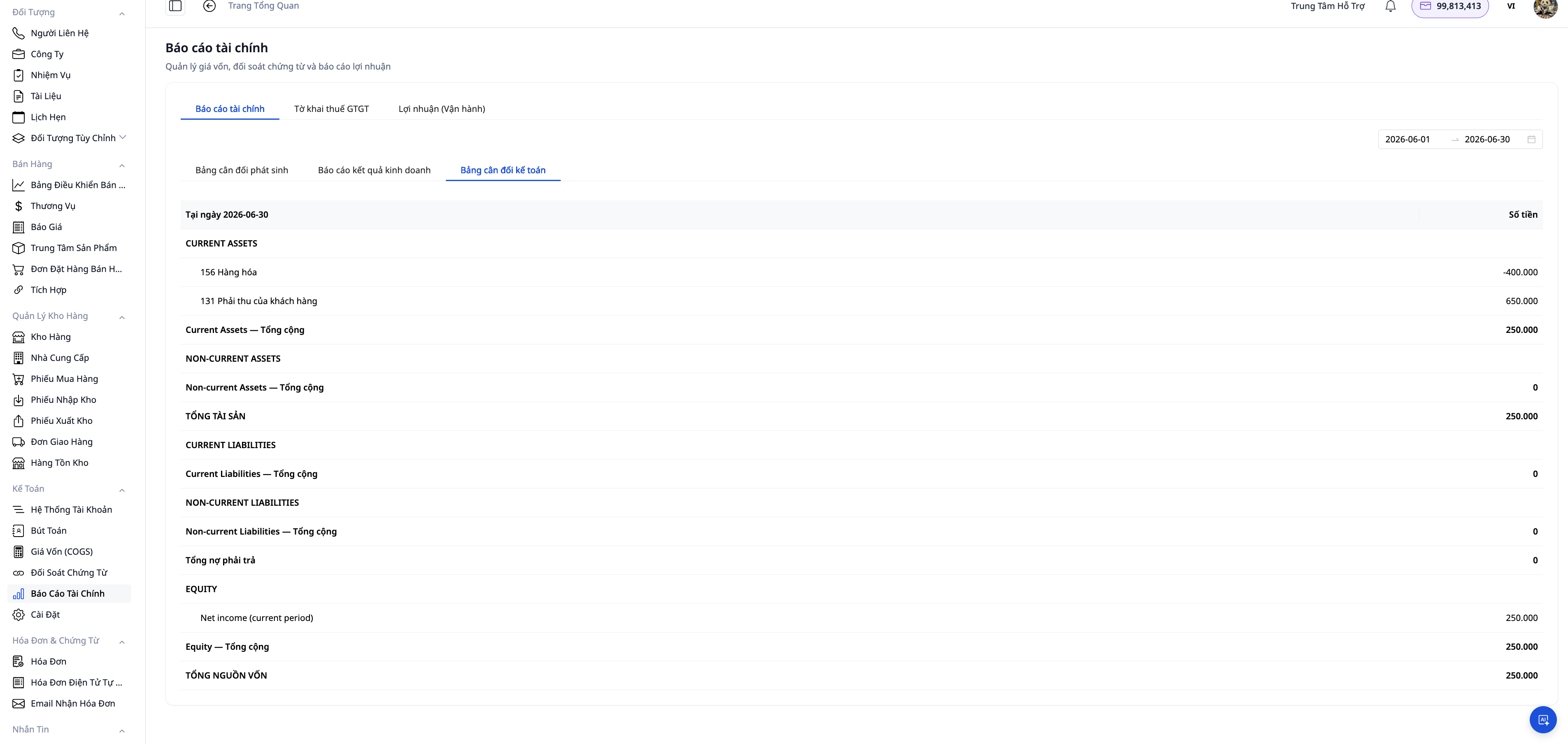
Farðu í Bókhald (Accounting) → Fjármálaskýrslur (Financial Statements), veldu tímabil og skoðaðu strax:
Rekstrarreikningur (B02-DN) — tekjur, kostnaður, brúttó hagnaður, nettó hagnaður samkvæmt tímabili.
Efnahagsreikningur (B01-DN) — eignir = skuldir + eiginfjár.
Afkastalisti — reikningsstöður í lok tímabils, athugaðu jafnvægi milli skulda/kredit áður en þú lokar bókum.
VASK-skýrsla — samanlögð útgjalda- og innkaupavSK tilbúin fyrir skýrslutímabil. Ef þú ert með útgáfu reikninga samstillta frá S-Invoice, skoðaðu Skref 5b (og hluta 01/GTGT í Skref 10) áður en þú tekur tölur á þessum skjá.
All reports are calculated from actual ledger entries — no need to aggregate from Excel or wait for the group accountant at the end of the month.
Step 9: Export Reports to PDF & Excel
On any report, click Export ▾ and select the format:
PDF: creates a document suitable for printing, with company letterhead, for signing and stamping. Use it for sending to banks (loan applications require signed financial statements), auditors, management, or investors.
Excel (XLSX): a clearly structured spreadsheet file — accountants can pivot, add summaries, and perform inter-period comparisons. Numbers and currency formatting follow Vietnamese locale.
All available reports (B01-DN, B02-DN, Trial Balance, VAT Declaration, Profit (Operations), Accounts Receivable/Payable Aging, Cash Flow) support both formats.
Step 10: Export XML for Tax Authority Submission
At this stage, you can obtain the XML file for quarterly VAT declarations, quarterly 05/KK-TNCN, or 01/CNKD. Review the file and decide yourself whether to submit it to the electronic tax portal; GTG CRM does not submit on your behalf. For remaining declarations without files, see the table.
Declaration | XML File | Period | Where data is sourced from, or why no file is available |
|---|---|---|---|
VAT Declaration (Form 01/GTGT) | Yes | Quarterly | Ledger |
Quarterly Personal Income Tax Withholding Declaration (Form 05/KK-TNCN) | Yes | Quarterly, from Q3/2026 | Payroll has been finalized. The file is missing some lines from Circular 89 template. Read Step 10b before submission. |
Declaration for Business Households (01/CNKD) | Yes, but not yet reconciled with the official tax authority file structure. Before submitting, reconcile the figures with the paper declaration or the declaration on the public service portal. | Quarterly (select quarter on screen) | Orders and ledger |
Corporate Income Tax Finalization Declaration (Form 03/TNDN) | No | Annual | As of October 2026, the tax authority has not yet published the file structure for 2026. |
Personal Income Tax Finalization Declaration (Form 05/QTT-TNCN) | No | Annual | Requires annexes for each individual, which GTG CRM does not have. |
Financial Statements (B01/B02/B03/B09-DN) | No | Annual | Requires an account reconciliation table for each item, which GTG CRM does not have. |
Declarations appear in the list based on the How you pay taxes setting (Finance & HR → Invoices & Documents → Invoices → Automation tab). Selecting "Yes — I issue VAT invoices with deductible input tax," or if not yet answered, shows the VAT declaration, 03/TNDN, 05/QTT-TNCN, and financial statements. Selecting "No — I pay tax at a percentage of revenue" shows 01/CNKD. 05/KK-TNCN appears in both cases.
Eyðublað án skrár: veldu rétt eyðublað í flipanum Skýrslur skatta, smelltu á Búa til eyðublað, glugginn birtir borð „Gagna úr bókum til að slá inn í HTKK“ og þú slærð þessi númer inn í HTKK. Með fjárhagslegum skýrslum, borðið hefur aðeins samanlagða B01 og B02: þú slærð inn eða berð saman þegar þú stofnar það í HTKK; til að flytja út PDF/Excel, sjáðu skref 9. Hefur þú hlaðið niður XML skrá af fjárhagslegri skýrslu, 03/TNDN eða 05/QTT-TNCN frá GTG CRM áður? Ekki senda inn þá skrá: allar línur með gögnum eru núll.
Skref til framkvæmdar (GTGT eyðublað, 01/CNKD gerir það sama):
Farðu í Bókhald → Fjármálaskýrslur → flipann Skýrslur skatta. Fyrir fyrstu útprentun á GTGT eyðublaði, fylltu út reitinn Yfirvaldsskattstofnun í flipanum Skattaupplýsingar á þessum flipa (5 stafa kóðinn fyrir skattstofnunina þar sem fyrirtækið er skráð, skrifaður í tilkynningu um skattnúmer eða í HTKK hugbúnaðinum), ýttu síðan á Vista skattaupplýsingar. Ef þetta númer vantar getur GTG CRM ekki prentað út GTGT skrá.
Veldu tegund skýrslu, ár og skattatímabil, ýttu síðan á Búa til eyðublað. Veldu tímabilið sem fjórðung (GTGT eyðublað er aðeins hægt að prenta út samkvæmt fjórðungi).
Athugaðu gögnin á skjánum: vísbendingar teknar úr bókum þínum (fyrir 01/CNKD, úr pöntunum og höfuðbók).
Ýttu á Flytja út XML → hlaðið niður
.xmlskránni. Ef skattatímabilið inniheldur gögn sem þarf að hafa í huga, mun glugginn „Athuga áður en XML skrá er send“ birtast. Lestu það vandlega, smelltu á „Ég skil“ áður en þú sendir skrána á skattagáttina. Fyrir 01/CNKD er enginn slíkur gluggi: skráin verður samt hlaðið niður og skjárinn mun aðeins sýna stutta tilkynningu sem minnir þig á að bera saman gögnin.Skráðu þig inn á thuedientu.gdt.gov.vn (eTax) og hlaðið upp XML skránni sem þú hlaða niður nýlega (fyrir 01/CNKD, sendu samkvæmt gáttinni sem þú sendir alltaf). Til að skoða skrána áður en þú sendir hana, opnaðu hana með HTKK desktop.
Athugaðu síðasta sinn í hugbúnaði skattstofnunarinnar og sendu hana.
XML skráin er byggð samkvæmt XSD sniðmátinu HTKK. Vinsamlegast skoðaðu skrána aftur með HTKK eða iTaxViewer áður en þú sendir hana. GTGT eyðublaðið skráir atvinnugreinina sem 00, „Venjuleg framleiðslu- og viðskiptastarfsemi“ (sjálfgefið í HTKK, skattagáttin krefst þessa atriðis). Ef starfsemi þín tilheyrir annarri tegund (fjárfestingarverkefni, smíði, sölu á húsnæði), veldu þá þá atvinnugrein aftur í HTKK áður en þú sendir.
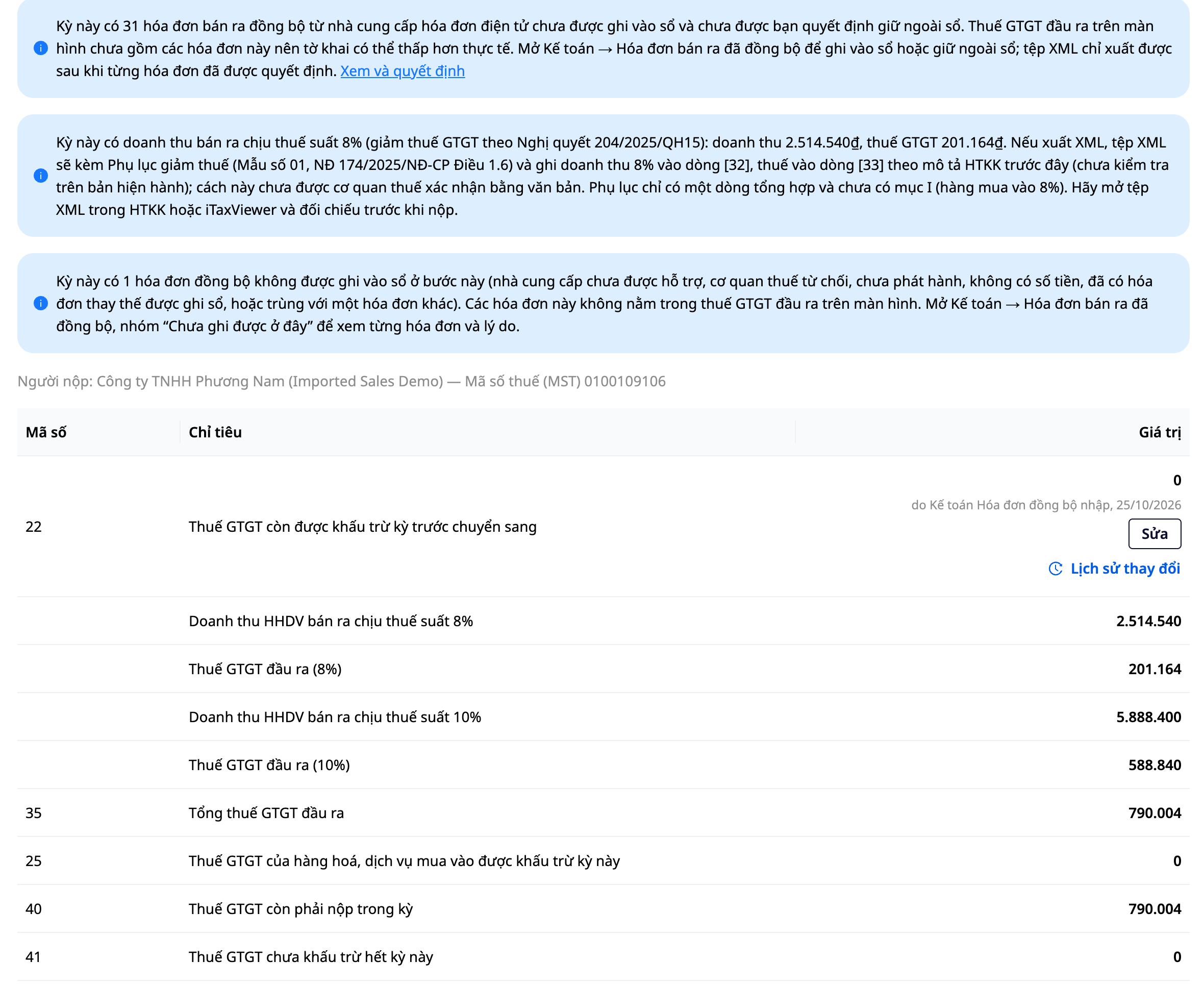
Fjórðungur með tekjur skatthlutfalls 8%: skráin inniheldur viðauka samkvæmt tilskipun 174/2025/NĐ-CP. Hvernig 8% tekjur eru settar á eyðublaðið samkvæmt reglum HTKK sem GTG CRM hefur ekki getað borið saman við HTKK, svo glugginn mun samt viðvörun: opnaðu skrána í HTKK eða iTaxViewer og berðu saman áður en þú sendir.
Vísbending [22] (skuldajöfnuð veltufé frá fyrra tímabili) er alltaf núll í skránni: ef eyðublaðið frá fyrra tímabili hefur ennþá númer í [43], vinsamlegast sláðu það inn í [22] í HTKK.
Hverjir geta stofnað og prentað út eyðublað: aðeins Bókhald og stjórnandi. Notendur sem hafa aðeins heimild til að skoða skýrslur munu samt geta séð lista yfir skýrslur og skilafresti, en tveir hnapparnir Búa til eyðublað og Flytja út XML verða gráir með leiðbeiningalínu – vinsamlegast biðjið stjórnandann um að bæta þér við í Bókhaldshópinn.
Skref 10b: Eyðublað 05/KK-TNCN (tekjuskattur dreginn frá launum, ársfjórðungslega)
Aðeins fyrir fyrirtæki sem greiða laun í gegnum Launagreiðslu GTG CRM, frá 3. ársfjórðungi ársins 2026. Notar þú ekki Launagreiðslu ennþá? Sendu GTG teymi skilaboð áður en þú kveikir á henni, sjáðu leiðbeiningar um Mannauð og Launagreiðslu. Farðu í Bókhald → Fjármálaskýrslur → flipann Skýrslur skatta, veldu Eyðublað vegna dregins tekjuskatts ársfjórðungslega (Snið 05/KK-TNCN), ár og fjórðung (til dæmis Q3).
Fjórðungur með starfsfólk í prófun, samning undir 3 mánuðum, launþega eftir að samningur hefur runnið út, eða samningur án skýrrar tegundar mun GTG CRM ekki leyfa að prenta út skrá. Hluti Aðgerðir sem þarf að gera áður en skrá er prentuð út mun sýna hversu margir eru. Á því tímabili stofnar þú eyðublaðið í HTKK. Fyrirtæki sem greiða laun utan GTG CRM geta ekki notað skrána heldur: eyðublaðið vantar þann hluta, eða kemur út með aðeins núll, svo setning (1) í staðfestingarkassann hér að neðan („...allt er í launaseðlum sem hafa verið lokaðir í GTG CRM“) er ekki rétt.
Væri greitt húsið þitt með óskertum launum? Ertu að skila eða ekki, skjárinn hefur tengilinn „Húsið þitt með óskertum launum: sjá tvær túlkun“; ákvörðunin er þín.
Bókhaldsmaður eða stjórnandi ýtir á Búa til yfirlit: hlutinn Aðgerðir sem þarf að gera áður en þú sendir inn listar upp allt sem vantar. Vinnulaun sem ekki eru lokuð (í drögum eða reiknuð) eru beðin um að vera lokuð af þeim sem ber ábyrgð á launum (lokað er til að skrá í bók og ekki hægt að afturkalla); vinnulaun sem eru gerð með mistökum er líka beðið um að ýta á Hætta við vinnulauna drög. Samningar sem þarf að athuga eru beðnir um að starfsmannastjóri skoði: ef þú slærð inn rangt, lagaðu það. Upplýsingar um fyrirtækið sem vantar, skjárinn sýnir nákvæmlega hvaða reitur, hvar; allt sem hægt er að laga er lagað áður en hægt er að senda út.
Viðkomandi sem ber ábyrgð á launum opnar rétta vinnulauna sem hlutinn Aðgerðir sem þarf að gera sýnir mánuðinn (Mannauður → Launareikningstímabil). Yfirlit ársfjórðungsins reiknar laun á ársfjórðungi sem fyrirtækið hefur greitt, þannig að greiðsludagurinn ákvarðar hvaða ársfjórðungi vinnulaunin falla til. Í reitnum Greiðsludagur launa, fyrir greidd vinnulaun, veldu Greitt þann og fylltu út dagsetninguna sem fyrirtækið raunverulega flutti launin, ekki dagsetninguna sem vinnulaunin voru lokuð. Fyrir ógreidd vinnulaun, veldu Ekki greitt fram til dags. GTG CRM fyllir ekki sjálfkrafa út.
Eftir að ársfjórðungur lýkur, bókhaldsmaður eða stjórnandi les ramman Staðfestu umfang ársfjórðungsyfirlitsins (fimm setningar) og ýtir síðan á Ég staðfesti. Ef setning kemur ekki heim við fyrirtækið þitt, ekki ýta, vertu viss um að gera ársfjórðunginn á HTKK.
Bókhaldsmaður eða stjórnandi ýtir á Senda út XML og les gluggann Athugaðu áður en XML-skráin er send inn, og ýtir síðan á Ég skil. Glugginn sýnir hluti í skránni sem eru tómar vegna þess að GTG CRM hefur ekki enn upplýsingar: skoðaðu þessa hluti þegar þú opnar skrána með HTKK eða iTaxViewer; ef þú getur ekki opnað, ekki senda, vertu viss um að gera ársfjórðunginn á HTKK.
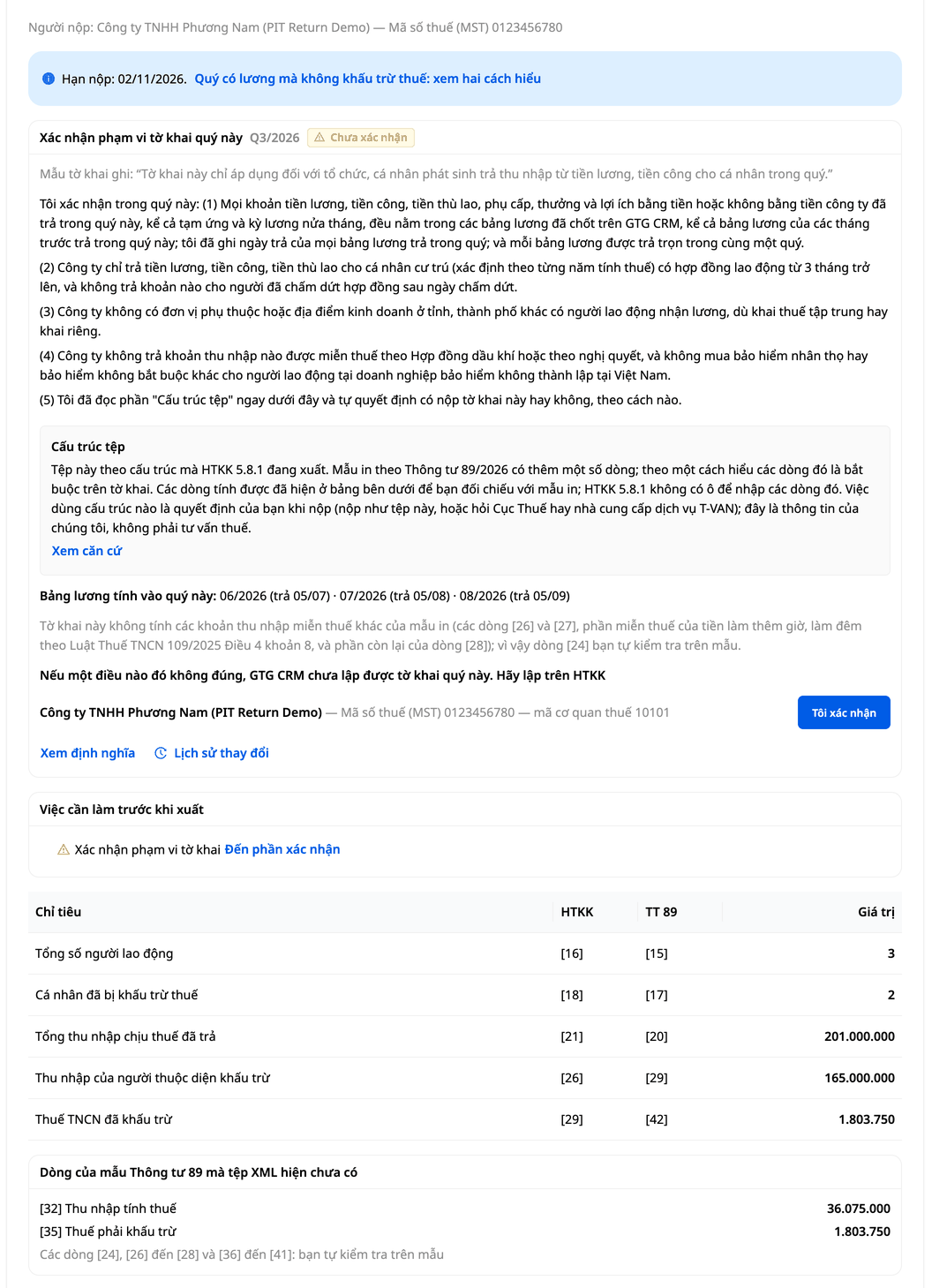
Eyðublað samkvæmt tilkynningu 89/2026/TT-BTC (gildir frá 01.07.2026) hefur nokkrar línur til viðbótar sem skráin hefur ekki enn. Samkvæmt einni túlkun eru þessar línur skyldubundnar á yfirlitinu; samkvæmt annarri túlkun er hægt að nota gamla skráaruppbyggingu þar til skattayfirvöld tilkynna samræmda beitingu. Skjárinn sýnir línurnar sem eru reiknaðar í töflunni fyrir neðan gögnin til að þú getir borið saman við prentaða eyðublaðið, og hnappinn Skoða grundvöll svo þú getir lesið báðar túlkunar. Hvort þú sendir inn samkvæmt þessari skráaruppbyggingu eða ekki er þín ákvörðun: spurðu skattayfirvöld sem hafa umsjón með þér eða þjónustuveitanda T-VAN hvort þeir taki enn við þessari uppbyggingu. Þetta eru upplýsingar frá GTG CRM, ekki skattaráðgjöf. Ef þú ákveður að senda inn, haltu áfram eins og þú gerir þegar þú sendir inn virðisaukaskattsskýrslu í skrefi 10: hlaða upp skránni á eTax, skoða aftur í síðasta sinn og senda inn.
Útgefnar reikningar samstilltir frá S-Invoice gáttinni og skýrsla 01/GTGT. Virðisaukaskattur vegna útgefinna reikninga í skýrslunni felur í sér samstillta reikninga eftir að þú hefur skráð þá í bók (skref 5b). Reikningur með tveimur skatthlutum er staðsettur á báðum samsvarandi skatthlutum, og 8% hluti af því reikningi er einnig bætt við viðauka um 8% skatthluta í XML-skrá (viðauki samkvæmt tilskipun 174/2025/NĐ-CP sem nefnd var hér að ofan; viðaukinn hefur aðeins eina samantektarlínu).
Þegar tímabilið er samstillt með vangreiðslu bíður þín (ekki bókað, né haldið utan bókar), ofan á töflunni er tilkynningarkassi sem sýnir innkaupapantanúmer með tengli Skoða og ákveða (aðeins sá sem hefur heimild til að skoða skýrslur sér innkaupapantanúmerið en ekki tengilinn), og GTG CRM neitar að flytja út XML skrá (hnappurinn Flytja út XML, kallaður Export XML hér að ofan í þessari færslu) fyrr en hver innkaupapantani er bókað eða haldið utan bókar (haldið utan bókar þýðir að þú tilkynnir það sjálfur, sjá hér að neðan). Þegar þú smellir birtist rauð tilkynning í nokkrar sekúndur, sýnir innkaupapantanúmer sem eftir eru og bendir á hvar á að ákveða; engin skrá er hlaðin niður. Ef lína [22] bíður þín enn eftir innslætti, er hnappurinn Flytja út XML óvirkur: svaraðu fyrst [22], síðan kemur aftur að ofangreindu neitunarákvæði.
Þessi aðferð hjálpar XML skrá að vera ekki án innkaupapantana sem hafa verið samstilltar og þú hefur ekki enn tekið ákvörðun um, en aðeins innan þess gildissviðs:
Ekki í tilkynningu: innkaupapantani sem þú hefur haldið utan bókar, innkaupapantani í flokknum Ekki hægt að bóka hér, innkaupapantani samstillt frá MISA eða innflutt úr skrá, innkaupapantani sem þú hefur ekki samstillt enn, og allar samstilltar innkaupapantana ef bókunarskjárinn þinn skráir tekjur við lagerútgáfu (Skref 4; í þessu tilviki verður XML skrá ekki neitað, svo tilkynntu þessar sölur sjálfur). Ef þar eru raunverulegar sölur sem ekki eru í bókinni, tilkynntu þær sjálfur utan GTG CRM, til dæmis innslátt á HTKK; fyrir innkaupapantana sem ekki hefur verið samstillt, geturðu líka samstillt þær og síðan tekið ákvörðun. Tvær línur í flokknum Ekki hægt að bóka hér þarf að lesa sérstaklega: línan sem segir „staðgengill er þegar í bókunum“ (söluupphæð er þegar í bókunum með staðgengilsinnkaupapantani, ekki bæta við) og línan sem segir „tvöfalt með annarri innkaupapantani í listanum“ (söluupphæð er reiknuð í gegnum innkaupapantani með sama númeri: athugaðu hvort innkaupapantani er þegar í bókunum, og vertu viss um að tilkynna ekki söluupphæð tvisvar).
Ekki hindra útflutning á XML skrá: innkaupapantani sem ekki hefur verið hægt að bóka vegna þess að birgir er ekki enn studdur, skattstofan neitar, ekki gefið út, engin fjárhæð, þegar hefur verið staðgengilsinnkaupapantani bókaður eða tvöfalt með annarri innkaupapantani. Sérstök athugasemd á tilkynningarskjánum segir hversu margar slíkar innkaupapantana eru.
Hindra útflutning á XML skrá: innkaupapantani sem ekki hefur verið hægt að bóka vegna gagnavilla (til dæmis vantar reikningsuppgjörsmynd þína reikning sem færslan þarf). Þær eru í innkaupapöntunum í tilkynningarkassanum ofan á töflunni, og XML skráin er aðeins hægt að flytja út þegar hver þeirra hefur verið meðhöndluð orsökin og bókuð, eða haldið utan bókar. Haldið utan bókar þýðir að tilkynningin inniheldur ekki þessa söluupphæð: ef það er raunveruleg sala, tilkynntu hana sjálfur á HTKK.
Ef skjárinn sýnir „Ekki er hægt að sannreyna samstilltar úttekna innkaupapantana ennþá, svo tímabilið gæti verið ófullnægjandi“, reyndu aftur eftir nokkrar mínútur; ef það sýnir ennþá það sama, berðu saman lista yfir innkaupapantana á S-Invoice vefsíðunni við þetta tímabil áður en þú sendir inn.
XML skrá af 01/GTGT er aðeins hægt að flytja út fyrir ársfjórðungslega tímabil (eins og töflan hér að ofan). Ef fyrirtæki þitt tilkynnir mánuð um mánuð er engin skrá til útflutnings og engin af þessum afturköllunaraðgerðum: berðu saman fjölda innkaupapantana sem ekki hefur verið ákveðið í Bókhald → Samstilltar úttekna innkaupapantana áður en þú slærð inn tölurnar í HTKK.
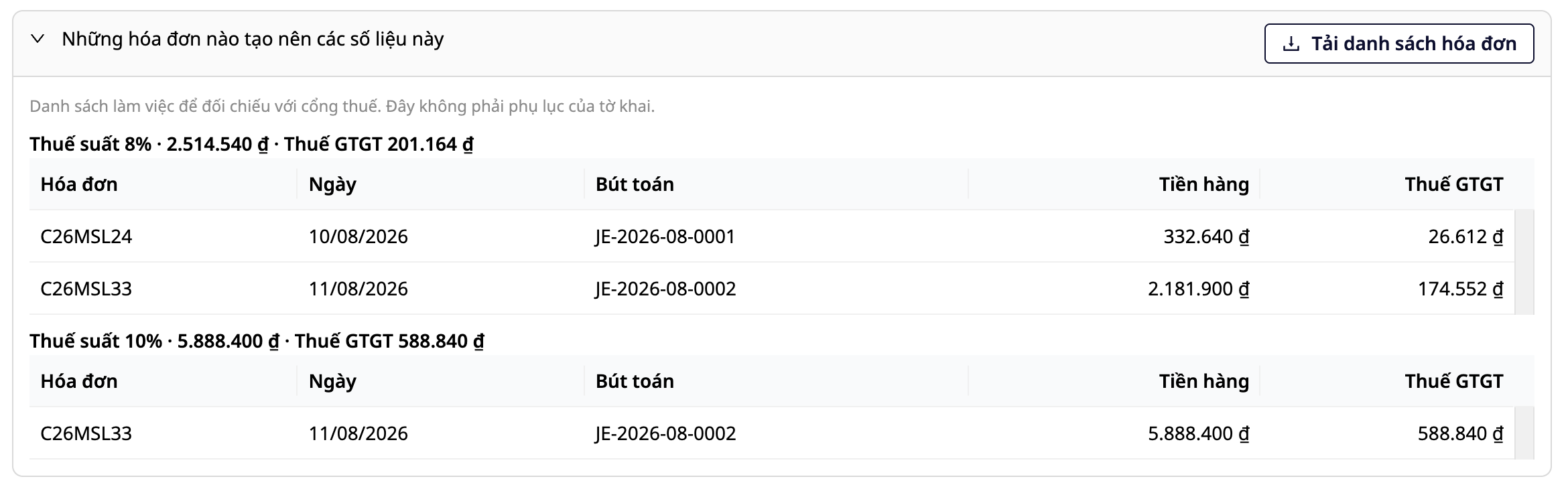
Undir töflu skattalínanna er blokkin Hvaða innkaupapantana búa til þessar tölur: opnaðu hana, hver skattþrep skráir samstilltar innkaupapantana sem bókaðar hafa verið til að búa til fjárhæð sína (innkaupapantanúmer, dagsetning, færsla, söluupphæð, virðisaukaskattur); þegar listinn er langur sýnir skjárinn aðeins fyrstu innkaupapantana, en niðurhlaða skráin er full. Hnappurinn Hlaða niður lista yfir innkaupapantana hleður niður öllum listanum í eina skrá til að þú getir borið saman hverja innkaupapantani við skatta vefsíðuna. Þetta er vinnulisti þinn, ekki viðauki við tilkynninguna.
Reikningar með 0% virðisaukaskatt eða undanþegnir skatti: eftir að hafa verið bókfærðir hefur yfirlitsskjárinn sérstaka línu fyrir 0% tekjur (bókunarnúmer) fyrir 0% fjárhæðir, en athugasemd á skjánum segir að þessar skattfríu tekjur hafi ekki verið settar í neina línu yfirlitsins: bókhald sýnir ekki hvort þetta eru 0% skattavörur (staða [29]) eða undanþegnar skatti vörur ([26]), og heildartekjur í skránni vantar þá fjárhæð. Lestu athugasemdirnar, flokkaðu þessa fjárhæð og sláðu hana inn í HTKK áður en þú sendir hana inn.
4. hluti: Sjálfvirkni bókhalds
Skref 11: Virkja sjálfvirkni
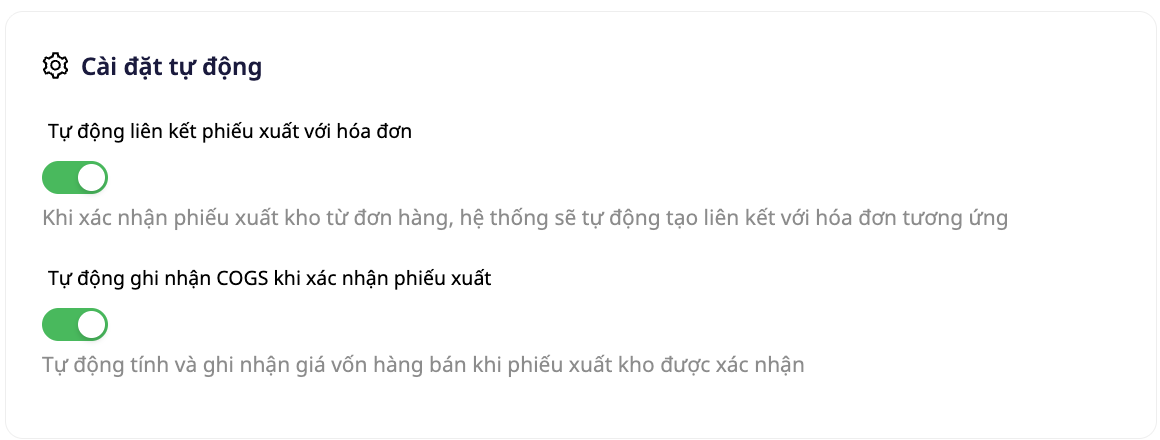
Fara í Bókhald → Reikningskerfi, kaflann Sjálfvirkni bókhalds, virkja ferla eftir þörfum:
Sjálfvirkni | Virki |
|---|---|
Sjálfvirkur reikningur frá pöntun | Búðu sjálfkrafa til og gefðu út rafræna reikninga þegar pöntun er lokið |
Búðu til tekjufærslu | Tekjufærsla þegar reikningur er gefinn út |
Búðu til kostnaðarfærslu (COGS) | COGS færsla þegar vara er tekin úr vöruskemmu |
Vinna úr endurgreiðslum / skilum | Sjálfvirk kostnaðar- og endurgreiðslufærsla |
Fyrir fastar eignir, farðu í Bókhald → Fastar eignir → hnappur Sjálfvirkni (á verkstikunni):
Sjálfvirkni | Virki |
|---|---|
Post monthly depreciation | 1. hvers mánaðar, færðu sjálfkrafa afskriftir síðasta mánaðar fyrir allar VIRKAR eignir |
Record asset disposal to ledger | Búðu sjálfkrafa til sölu- og eignaruppgjörsfærslu þegar eign er seld |
Record asset revaluation to ledger | Búðu sjálfkrafa til endurmatsfærslu þegar eign er endurmetin (valfrjálst) |
Debet/Kredit reikningshlutar á hverri sjálfvirkni eru breyttir beint á hnappnum "Create Journal Entry" í vinnuflæðinu — engin þörf á forritun, einn staður til að stilla.
Bókhaldsréttindi
Aðgangur að bókhaldseiningunni er stjórnað af sérstökum réttindum. Hafðu samband við eiganda vinnusvæðis eða stjórnanda til að fá þau:
Réttindi | Aðgerð |
|---|---|
| Skoða reikningsskrá |
| Bæta við/breyta reikningum |
| Skoða færslur |
| Búa til færslu: Semja handbæra færslu, afturfærslu og upphafsstöður sem drög og senda til samþykktar. Bókun krefst annars aðila með heimild til að samþykkja færslur (höfundur getur ekki samþykkt sjálfur, nema eigandi vinnusvæðis leyfi sérstaklega). |
| Samþykkja handbæra færslu: Samþykkja eða hafna handbærri færslu, afturfærslu eða upphafsstöðum sem annar aðili hefur samið, og bóka í bókhald. Höfundur getur ekki samþykkt sjálfur, nema eigandi vinnusvæðis leyfi sérstaklega. Samþykkjandi þarf einnig að hafa heimild til að skoða færslur, annars sér hann ekki drög. Heimild til að samþykkja færslur er önnur heimild, sem gildir fyrir drög að innkaupareikningum (sjá leiðbeiningar um handbærar færslur). |
| Skoða fjárhagsyfirlit og flytja út PDF/Excel skrár |
ACCOUNTING_EXPORT_TAX_REPORT | Undirbúa og flytja út skattframtal (Búa til framtal, Flytja út XML) |
| Stilla bókhaldsuppsetningu |
| Búa til bókhaldstímabil, loka bókhaldi, færa framleiðslukostnað |
| Eignastýring |
| Bóka afskriftir |
Eigendur vinnusvæðis og stjórnendur fá sjálfkrafa öll ofangreind réttindi.
Skjal frá GTG CRM


