
Hvað munt þú gera eftir þessa leiðbeiningu
Búa til þjónustu í Vörulista → búa til blandað tilboð (vörur + þjónustur) → breyta í samning → fylla út Partý B + viðurkenningarmörk → senda samning (.docx) → hlaða upp undirrituðu eintaki → gefa út reikninga á áföngum → skoða bókhaldsfærslur.
Undirbúningur
| # | Skilyrði | Hvers vegna þarf |
|---|---|---|
| 1 | Skráðu þig inn í GTG CRM, með heimild til að stjórna CRM (búa til vörur, þjónustur, tilboð, samninga). | Til að framkvæma alla lotu. |
| 2 | Hafa sett upp Reikningsyfirlit (CoA) + (til að gefa út reikninga) vinnusvæði fyrir uppsetningu reikninga/ERP. | Til að reikningar fari á bókhaldið. |
| 3 | Tengiliður/fyrirtæki til að vera viðskiptavinur (Partý B). | Samningur þarf undirritara. |
Skref 1 — Búa til þjónustu í Vörulista
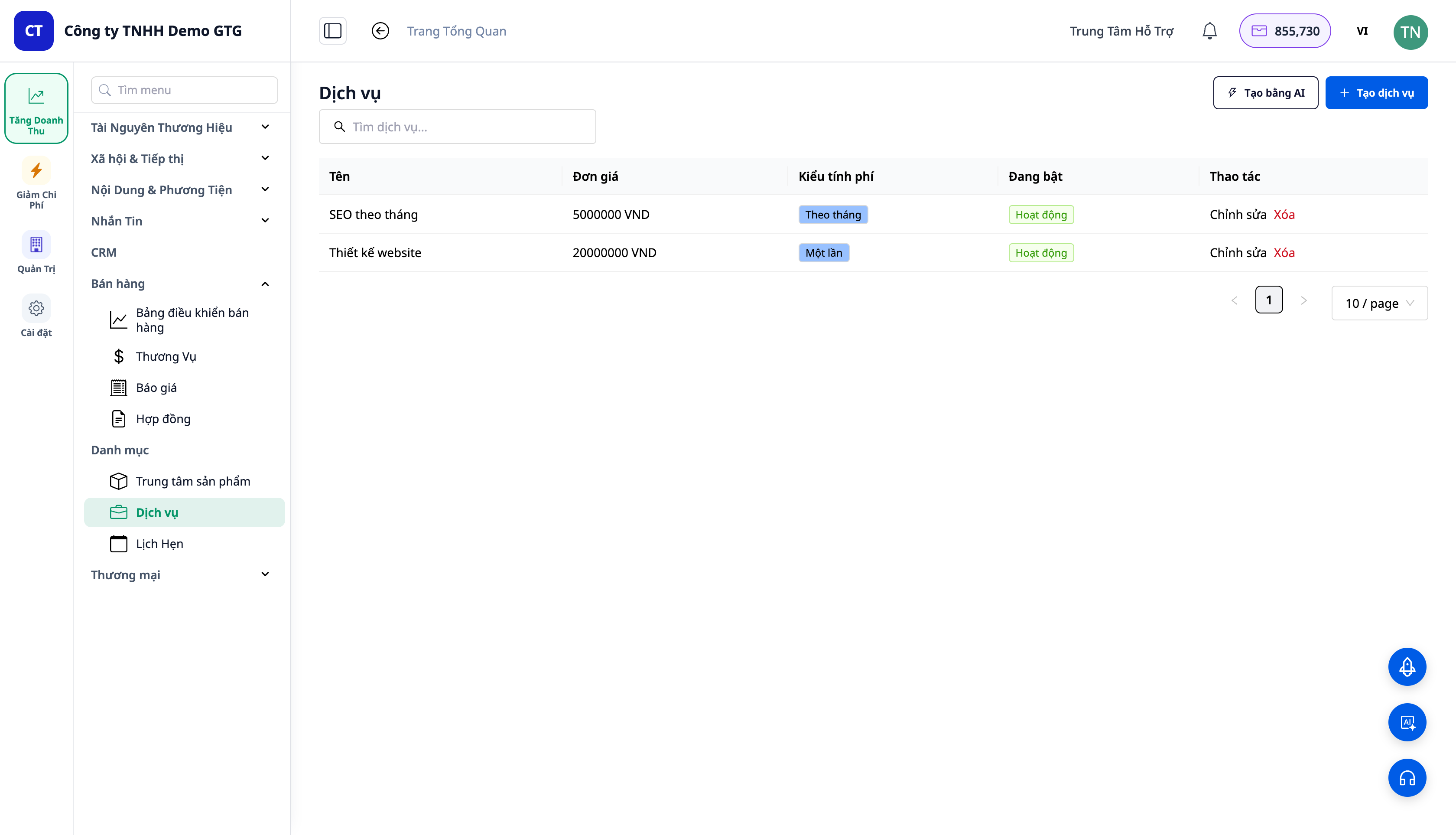
- Opnaðu CRM → Vörulista → Þjónustur → Búa til.
- Búðu til "Vefhönnun" — verð
20.000.000, gjaldskrá Einu sinni. Vista. Búðu til "SEO mánuðarlega" — verð5.000.000, Endurtekið → mánaðarlega. Vista.
✅ Búist við úrkomi: Þjónusta undir Vörulista ▸ Þjónustur; hver þjónusta með verð + gjaldskrá. (Vörur undir Vörulista ▸ Vörur og geta einnig verið endurteknar.)
Skref 2 — Búa til blandað tilboð (vörur + þjónustur)
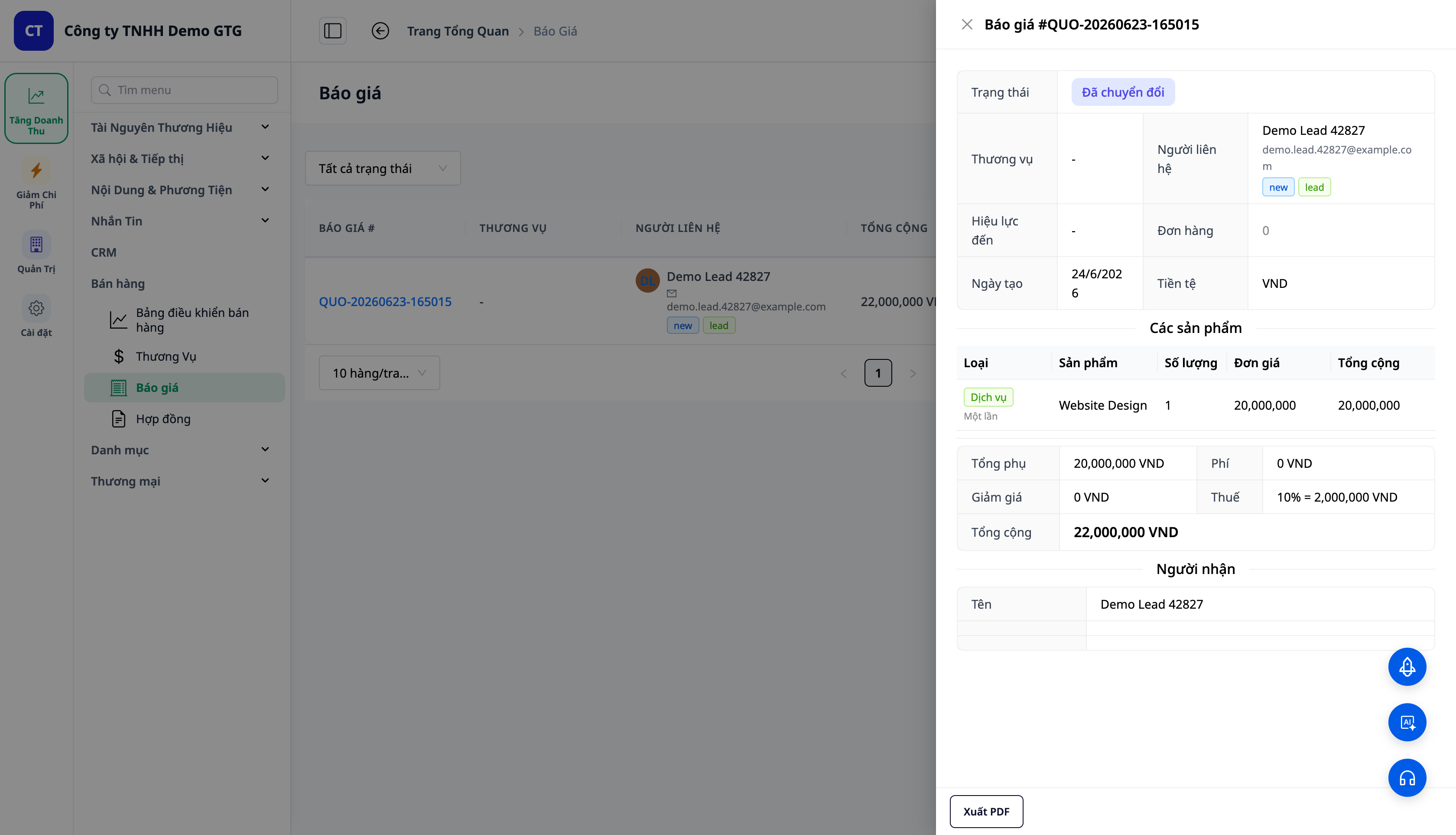
- Opnaðu CRM → Sala → Tilboð (Quotations) → Búa til, veldu tengilið.
- Lína 1: Tegund = Þjónusta → "Vefhönnun" (1). Lína 2: Tegund = Þjónusta → "SEO mánuðarlega" (1). Lína 3: Tegund = Vara → "Hýsingarleyfi" (magn 3).
- Vistaðu tilboðið → Senda → merktu Samþykkt (DRAFT → SENT → ACCEPTED).
✅ Búist við úrkomi: Hver lína með Tegundarmerki (Þjónusta = græn, Vara = blá); þjónustulína sýnir gjaldskrá. Samtals allra lína. Þegar SAMÞYKKT, sýna hnappinn Breyta í samning.
Skref 3 — Breyta tilboði → Samningur
- Færðu tilboðið í stöðuna Samþykkt: opnaðu tilboðið → Merki sem sent → Merki sem samþykkt (staðfesting).
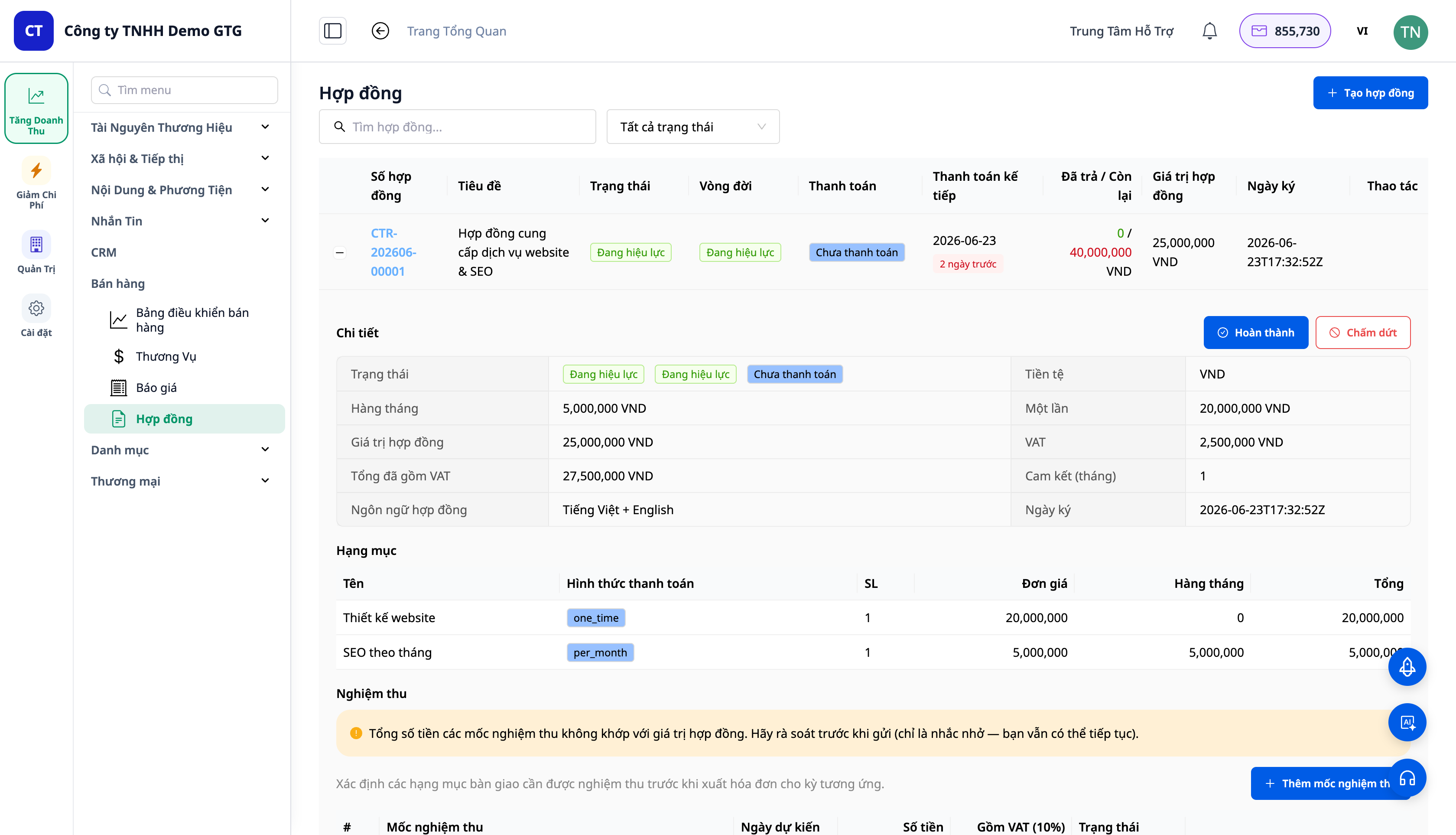
- Á samþykktu tilboðslínunni í tilboðslistanum, smelltu á táknið Breyta í samning (aðgerðarhnappur á línunni — EKKI í smáatriðaglugganum; smáatriðaglugginn hefur aðeins Breyta í pöntun). Opnaðu nýsköpun samninginn í Sala → Samningar.
✅ Búist við úrkomi: Toast/niðurstaða með samningsnúmeri á forminu CTR-YYYYMM-NNNNN. Samningurinn heldur sama stíl/gjaldskrá og hver lína; samtals skipt í heildarfjárhæð einu sinni og heildarfjárhæð á mánuði + virðisaukaskattur. Tilboð breytt í UMBREYTT/SAMÞYKKT.
Skref 4 — Fylla út Partý B og viðurkenningarmörk
- Í samningnum, opnaðu hlutann Partý B → veldu tengilið/fyrirtæki; upplýsingar (löglegt nafn, kennitala, heimilisfang, fulltrúi) fyllast sjálfkrafa út þegar gögn eru auðguð um fyrirtækið.
- Stilltu viðurkenningarmark (Viðurkenning) til að leiða greiðsluáætlun; (valfrjálst) virkja tvítyngda.
✅ Búist við úrkomi: Partý B birtist í samningnum; viðurkenningarmörkin búa til samsvarandi greiðsluáætlun.
Skref 5 — Senda samning til viðskiptavinar (.docx)
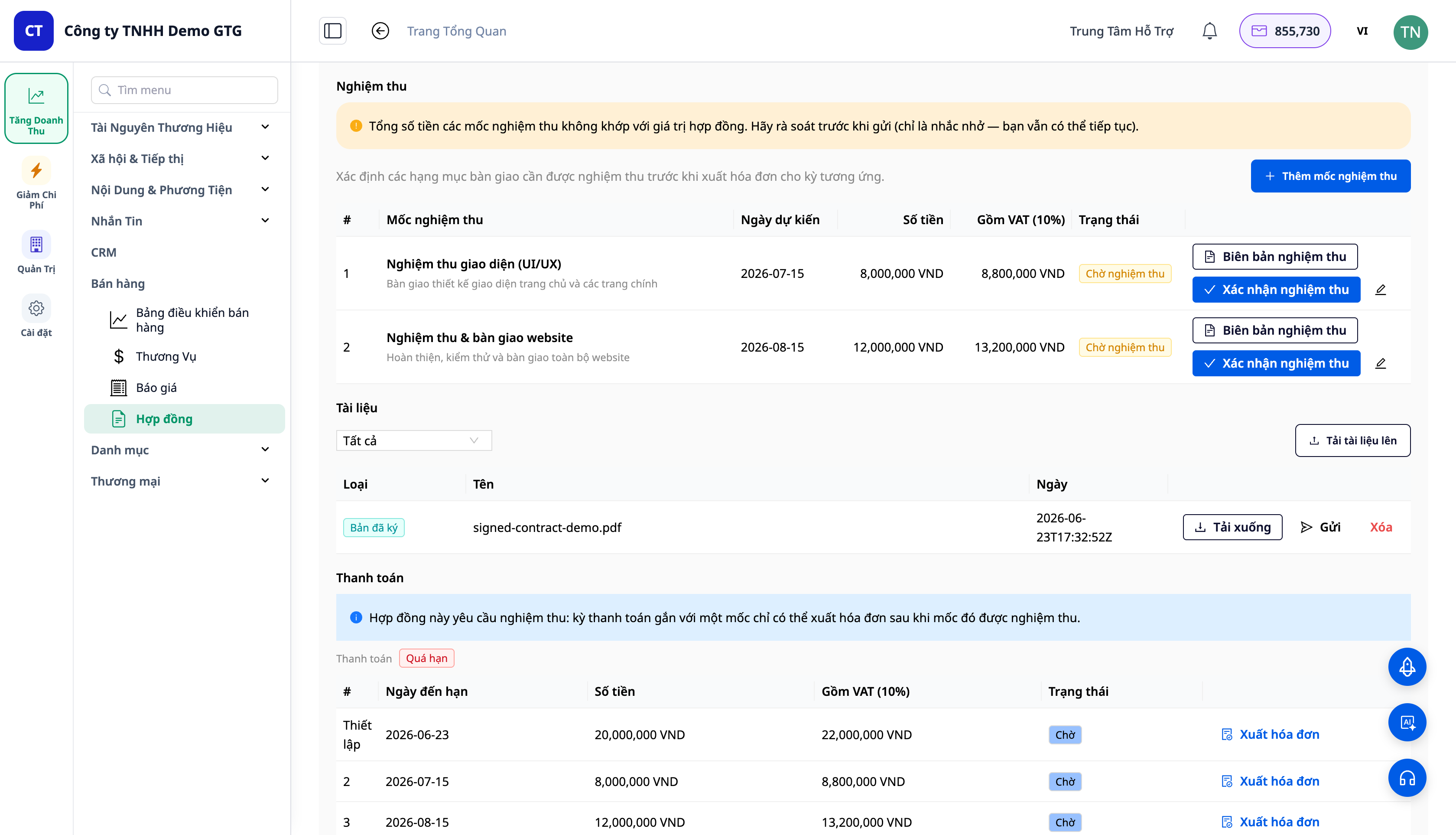
- Opnaðu samningsupplýsingar (smelltu á + / samningsnúmer til að opna spjaldið). Í hlutanum Documents (Skjöl): smelltu á Generate contract til að búa til .docx skjal, eða notaðu Upload document til að hlaða upp samningsskjali. Þegar skjal er til staðar, hefur hvert skjal hnappinn Send / Download til að senda til viðskiptavinar.
✅ Væntanlegur árangur: Kerfið býr til/hleður upp samningsskjali; hnapparnir Send (senda tölvupóst til viðskiptavinar) og Download birtast á línu skjalsins í hlutanum Documents.
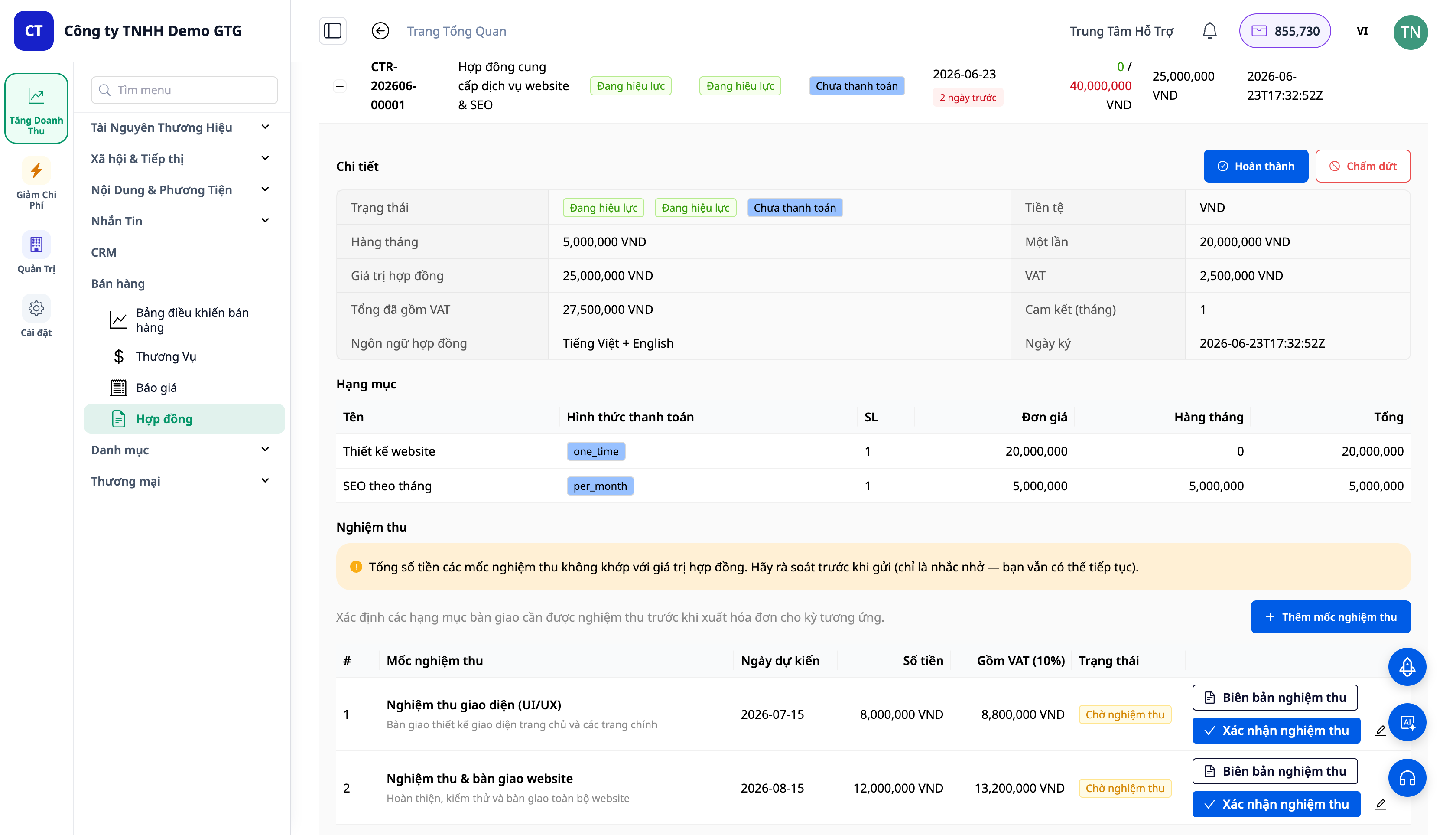
ℹ️ Athugið: Hlutinn Documents í samningi hefur Generate contract + Upload document; eftir að skjal er til staðar birtast Send / Download á hverri línu skjalsins. Fylltu út Aðili B (Skref 4) áður en þú gerir Generate contract; ef Aðili B er ekki til, geturðu samt notað Upload document til að hlaða upp samningsskjali.
Skref 6 — Hlaða upp undirrituðu afriti
- Eftir að viðskiptavinur hefur undirritað og sent til baka, smelltu á Upload document í hlutanum Documents → veldu skrá (tegund Signed copy) → staðfestu. (Tillaga strax fyrir neðan: "Hlaða upp undirrituðum samningi til að virkja hann.")
✅ Væntanlegur árangur: Undirrituð skrá er viðhengt (Tegund Signed copy) ásamt tímasetningu undirritunar; samningurinn breytist sjálfkrafa í ACTIVE/Ongoing og Signed at er fyllt út. Taflan Billing (greiðsluáætlun) + hnappurinn Issue invoice birtast (ekki hefur verið búið til bókun).
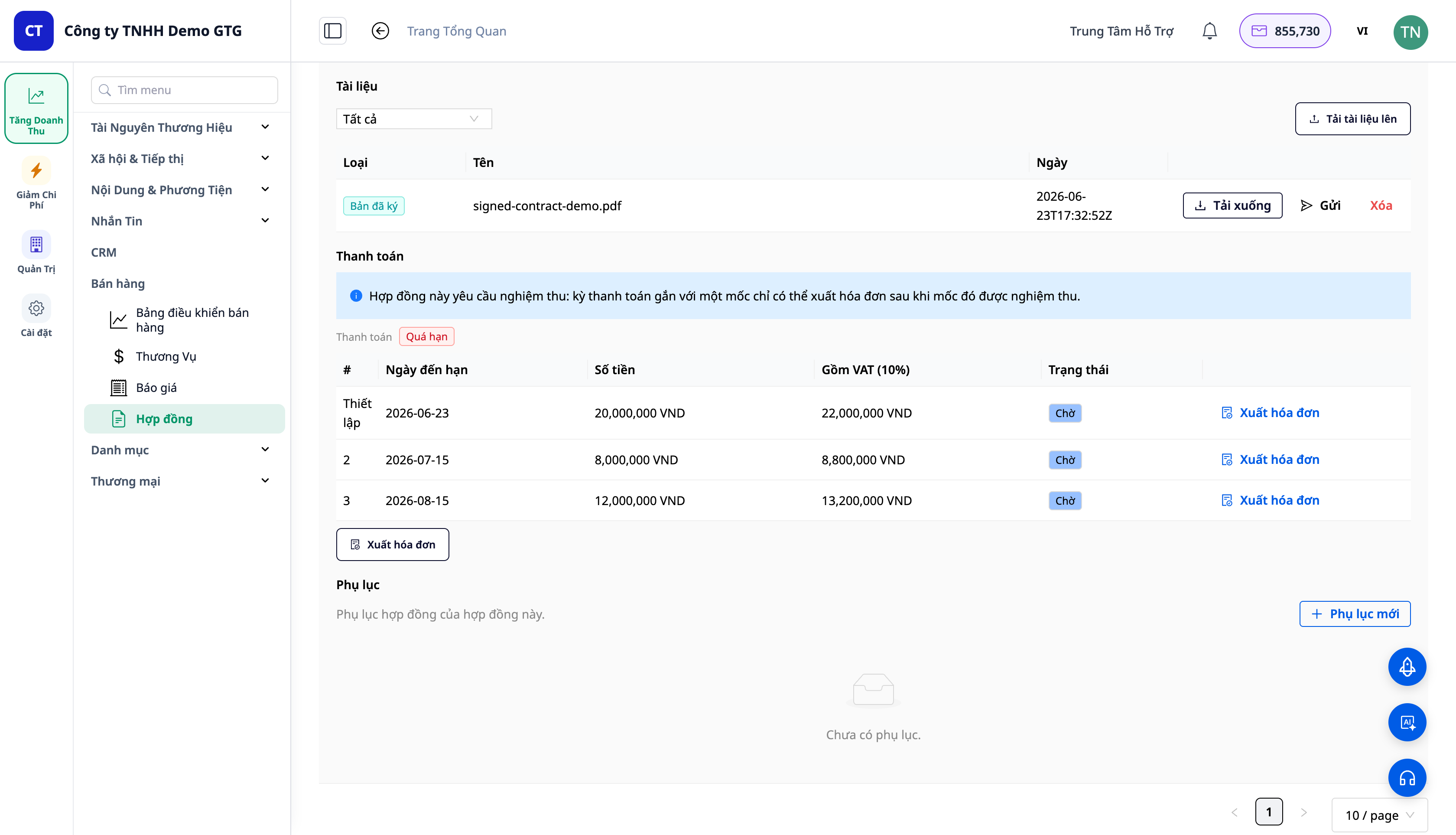
Skref 7 — Útgefum reikninga eftir áföngum
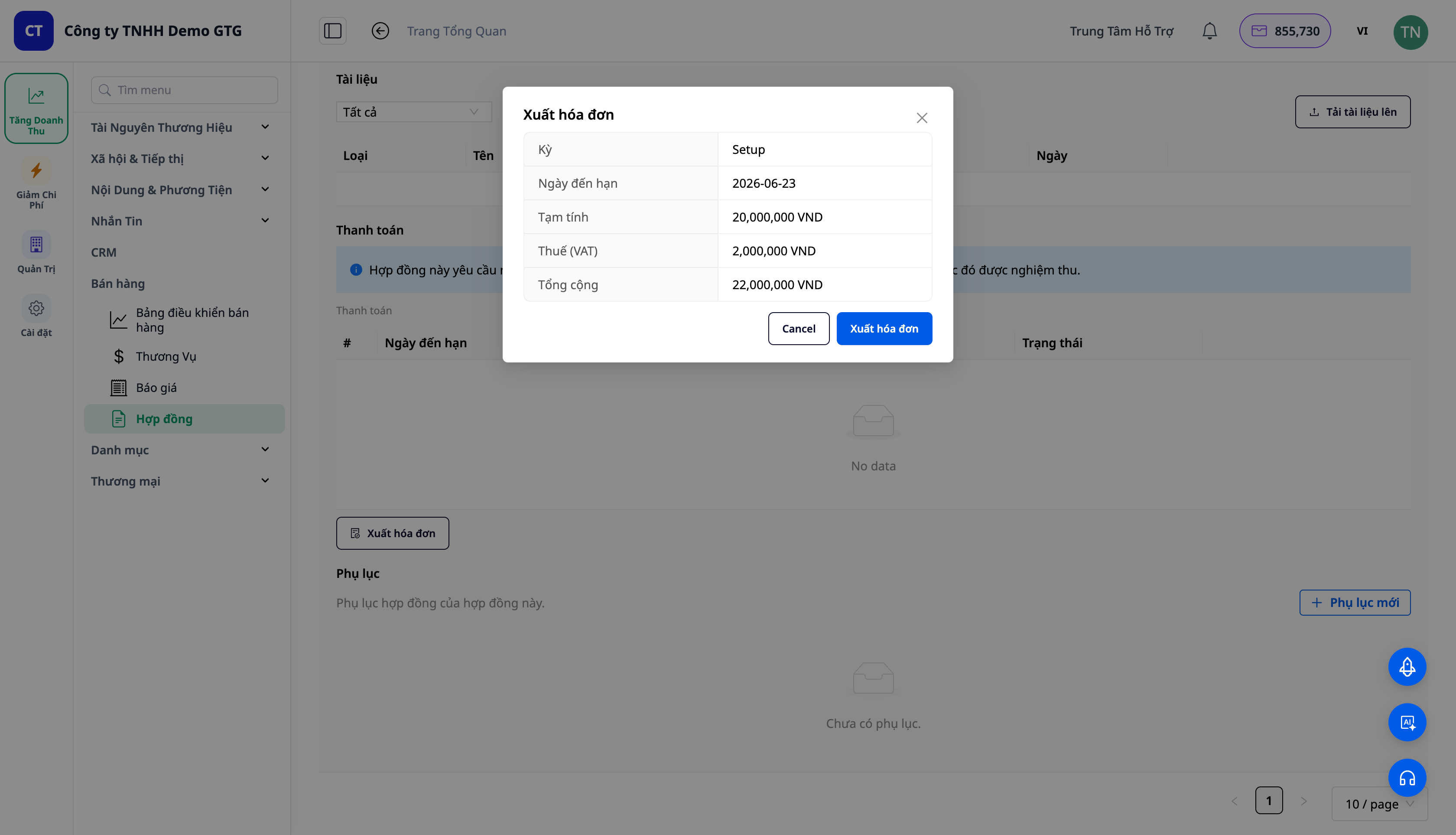
- Á virkum samningi, í töflunni Billing, smelltu á Issue invoice við áfangann sem á að gefa út → glugginn Issue invoice opnast með 3 valkostum: Issue now / Save as draft / Mark paid now (með athugasemd: "Útgáfa skráir tekjur + kröfur (AR). Merking sem greitt skráir móttöku á peningum.") → veldu og staðfestu.
✅ Væntanlegur árangur: Reikningur fyrir greiðsluáfanga er gefinn út í gegnum ERP/reikningsflæði; áfanginn er tengdur við nýútkveðna reikninginn; greiðslustaða uppfærð.
⚠️ Forsenda: Útgáfa reikninga krefst þess að vinnusvæðið hafi verið stillt með rafrænum reikningum / tengingu við skattbirgja. Ef ekki hefur verið tengt, mun glugginn Issue invoice sýna forskoðun en útgáfu skrefið verður ekki hægt að framkvæma. Eftir að rafrænir reikningar hafa verið tengdir, verður áfanginn gefinn út reikningur og bókun sjálfkrafa búin til (Skref 8).
Skref 8 — Skoða bókfærslubókanir
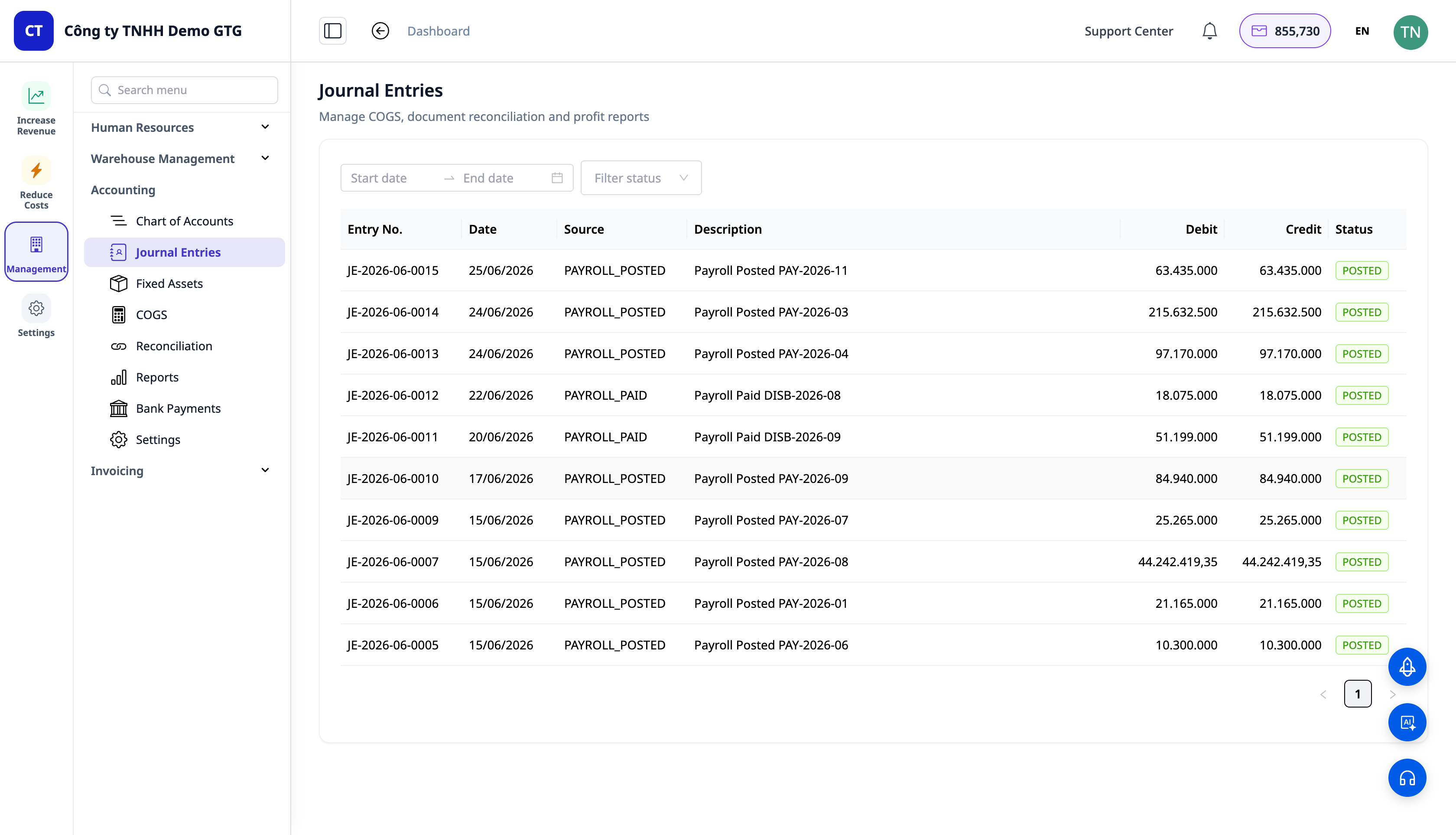
- Opnaðu Management (Stjórnun) → Accounting (Bókhald) → Journal Entries (Bókunardagblöð / Bókanir).
✅ Væntanlegur árangur: Þegar reikningur er gefinn út, jafnvægisbókun sjálfkrafa: Debet Kröfur (131) / Kredit Tekjur (511) / Kredit VSK (3331). Þegar greiðslu er skráð: Debet Peningar (111/112) / Kredit Kröfur (131).
ℹ️ Athugið: Tekjubókun samnings (Debet 131 / Kredit 511 / Kredit 3331) birtist aðeins eftir að reikningur hefur verið gefinn út — það er, eftir að rafrænir reikningar hafa verið tengdir (sjá Skref 7).
Flýtileiðarspjald yfir væntanlegan árangur
| Aðgerð | Niðurstaða sem þú sérð |
|---|---|
| Búa til þjónustu (skref 1) | Þjónusta í Vörulisti ▸ Þjónusta + verð + hringrás |
| Blandað tilboð (skref 2) | Reitir á línu; SAMÞYKKT → hnappurinn Umbreyta í samning |
| Umbreyta (skref 3) | CTR-2026-… ; heildarupphæð einu sinni / á mánuði; tilboð UMBREYTT |
| Aðili B + samþykki (skref 4) | Aðili B forskeyttur; greiðsluáætlun eftir áföngum |
| Senda (.docx) (skref 5) | Tölvupóstur .docx til viðskiptavinar; SENT |
| Hlaða niður undirrituðu afriti (skref 6) | Undirritandi + tími; UNDIRRITAÐ → VIRKT; búa til greiðsluáætlun |
| Sækja reikning (skref 7) | Forskoða → staðfesta → reikningur fyrir áfangann er gefinn út |
| Bókhald (skref 8) | Færslur Skuld 131/Eign 511+3331; greiðsla Skuld 111/Eign 131 |
Athugasemdir
- Tilboð → Pöntun afritar ennþá aðeins línu vöru (þjónusta tilheyrir samningi) — rétt hönnun.
- Innflutningur á vörulista styður hvaða blaðsnið sem er (AI kortleggur dálka sjálfkrafa); innflutningur á þjónustu er næsti eiginleiki samkvæmt áætlun.
- VASKUR: ef skattur er 0%, getur VASKUR samkvæmt landi vinnusvæðisins (td 10% fyrir VN) samt verið lagður á frá verðskránni — þetta er núverandi virkni.


