
Hvað geturðu gert eftir þessa leiðbeiningu
Opnaðu Veltuviðskipti Sjálfvirkni → virkjaðu handrit → opnaðu "Skoða vinnuflæði" til að breyta efni/markhóp → (valfrjálst) tengdu við sendiráspíl → framkvæmdu kveikjuðgerð á CRM skjánum til að keyra handritið → skoðaðu keyrslulogga → slökktu/kveiktu aftur.
Undirbúningur
# | Skilyrði | Hvers vegna þarf |
|---|---|---|
1 | Skráðu þig inn í vinnusvæði sem þú hefur skrifréttindi til. | Til að virkja handrit og búa til kveikjugögn. |
2 | (Valfrjálst) Tengdur sendiráspíll (Messaging → Channels) + færibreytur (netfangareikningur, áfangasíðu auðkenni). | Til að tölvupóst/SMS/auglýsingaskref klárist. Annars mun handritið keyra, en sendistig mun gefa villu-eins-og-búist-við. |
Skref 1 — Opnaðu Veltuviðskipti Sjálfvirkni
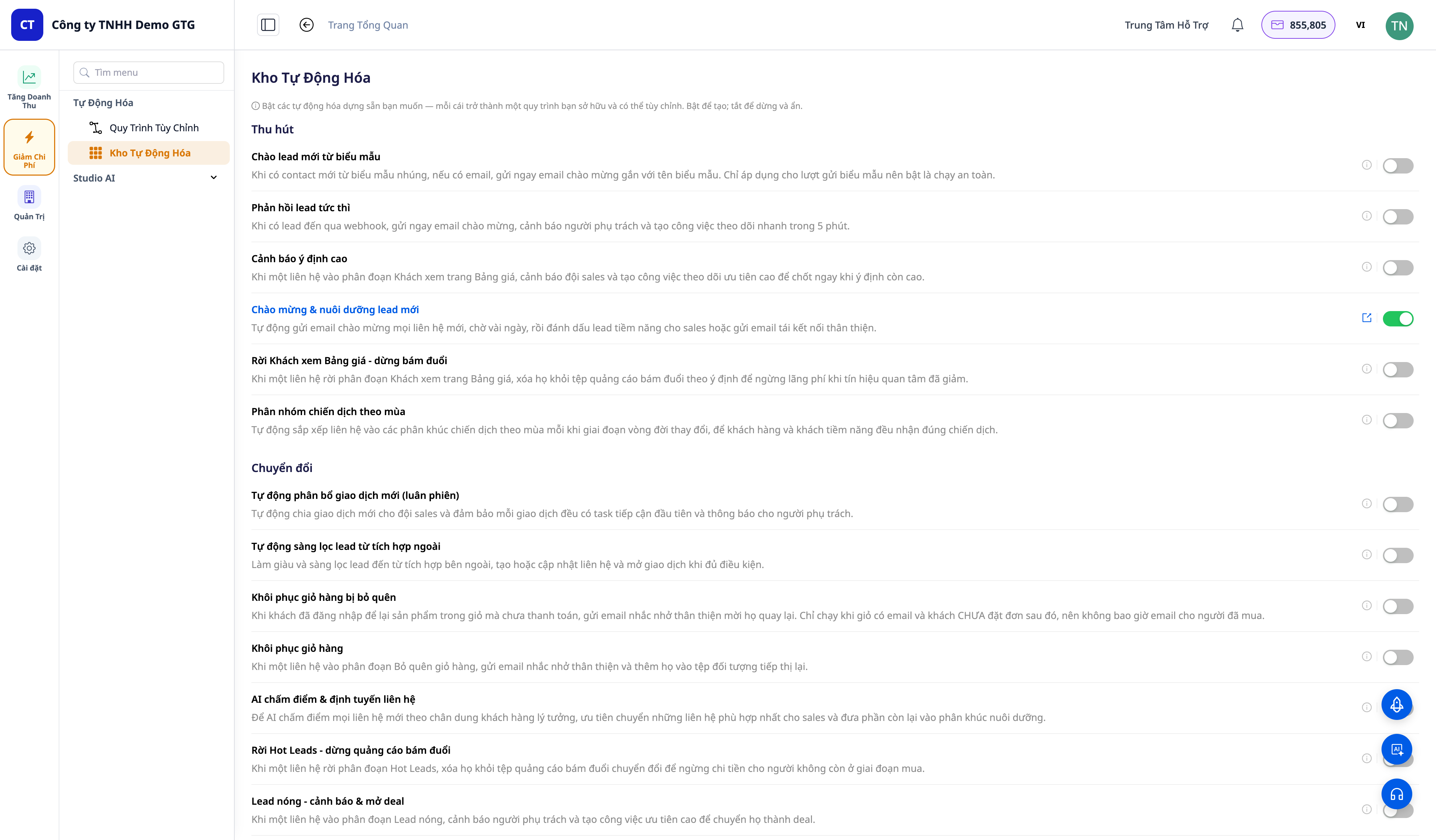
Á vinstri leiðsögustikunni, opnaðu Auka Veltuviðskipti (Increase Revenue) → Sjálfvirkni (Automation) → Sjálfvirkni Vörulisti (Automation Catalog).
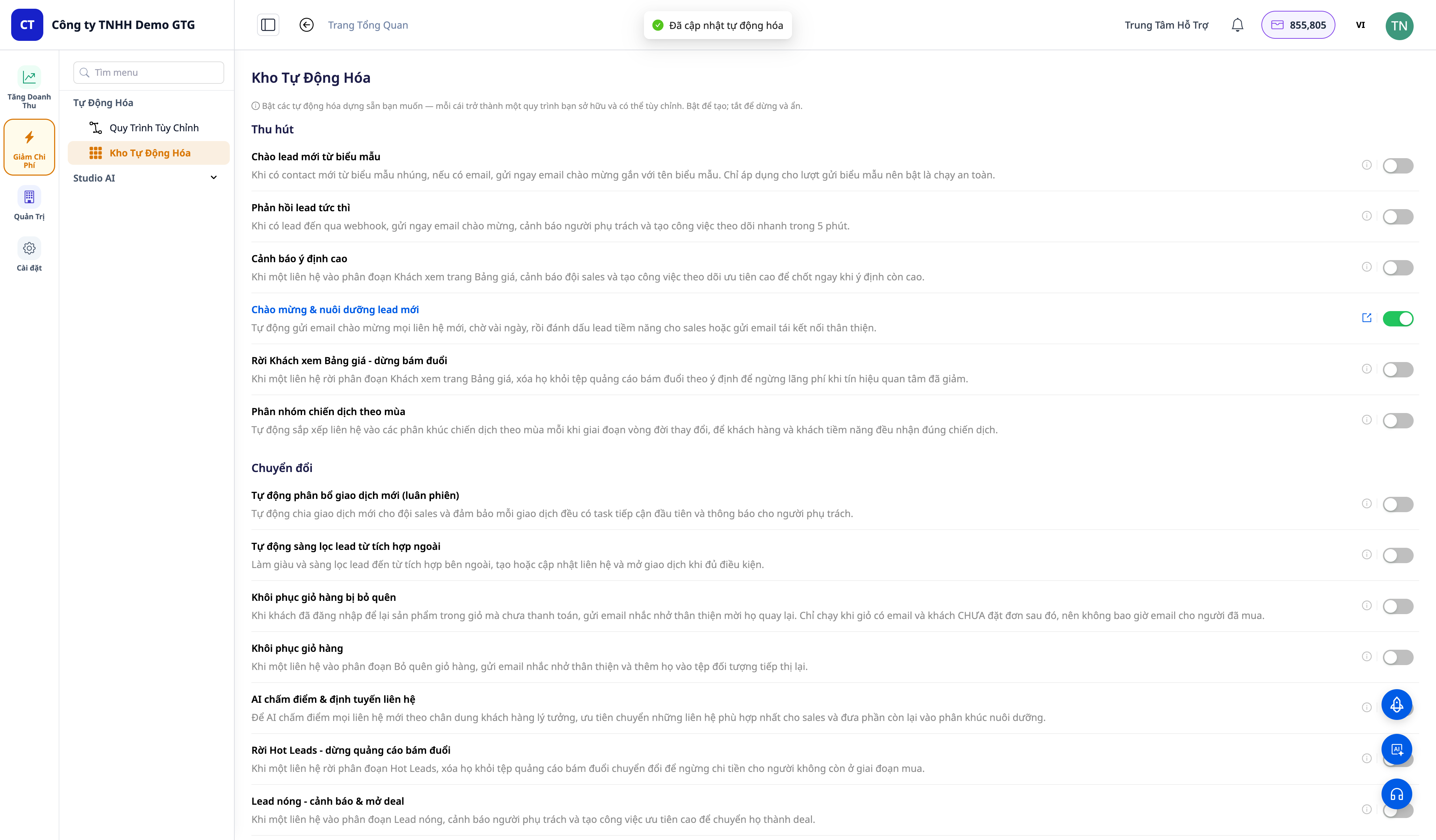
✅ Búist við árangri: Listi yfir handrit flokkuð eftir pípulínuþrepum (Acquire/Aðsækja · Convert/Umbreyta · Close/Loka · Retain/Halda · Expand/Stækka · Win-back/Endurvinna). Hver lína: skiljanlegt nafn + lýsing + kveikja/slökkva rofi — meira en 30 handrit, flokkuð eftir pípulínu.
Skref 2 — Virkjaðu handrit
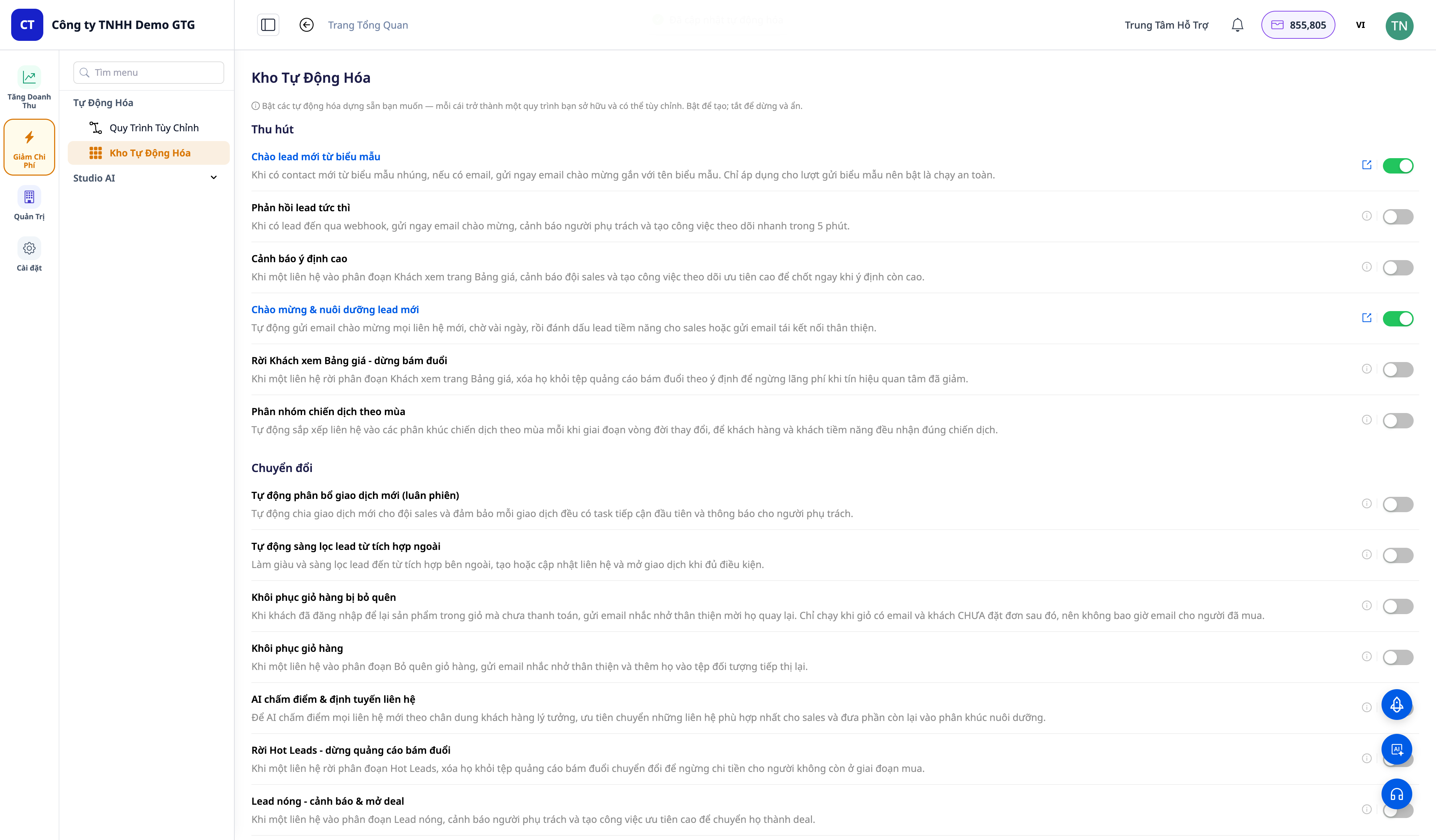
Kveiktu á handriti (td. "Deal won → onboarding viðskiptavinur" eða "Endurheimt innkaupakörfu").
✅ Búist við árangri: Rofinn fer á; tilkynning um árangur; birtist tengillinn "Skoða vinnuflæði" (↗) á þeirri línu. Handritið er nú Virkur vinnuflæði sem þú átt (sjáist í Sjálfvirkni → Vinnuflæði).
Skref 3 — Opnaðu "Skoða vinnuflæði" og breyttu innihaldi
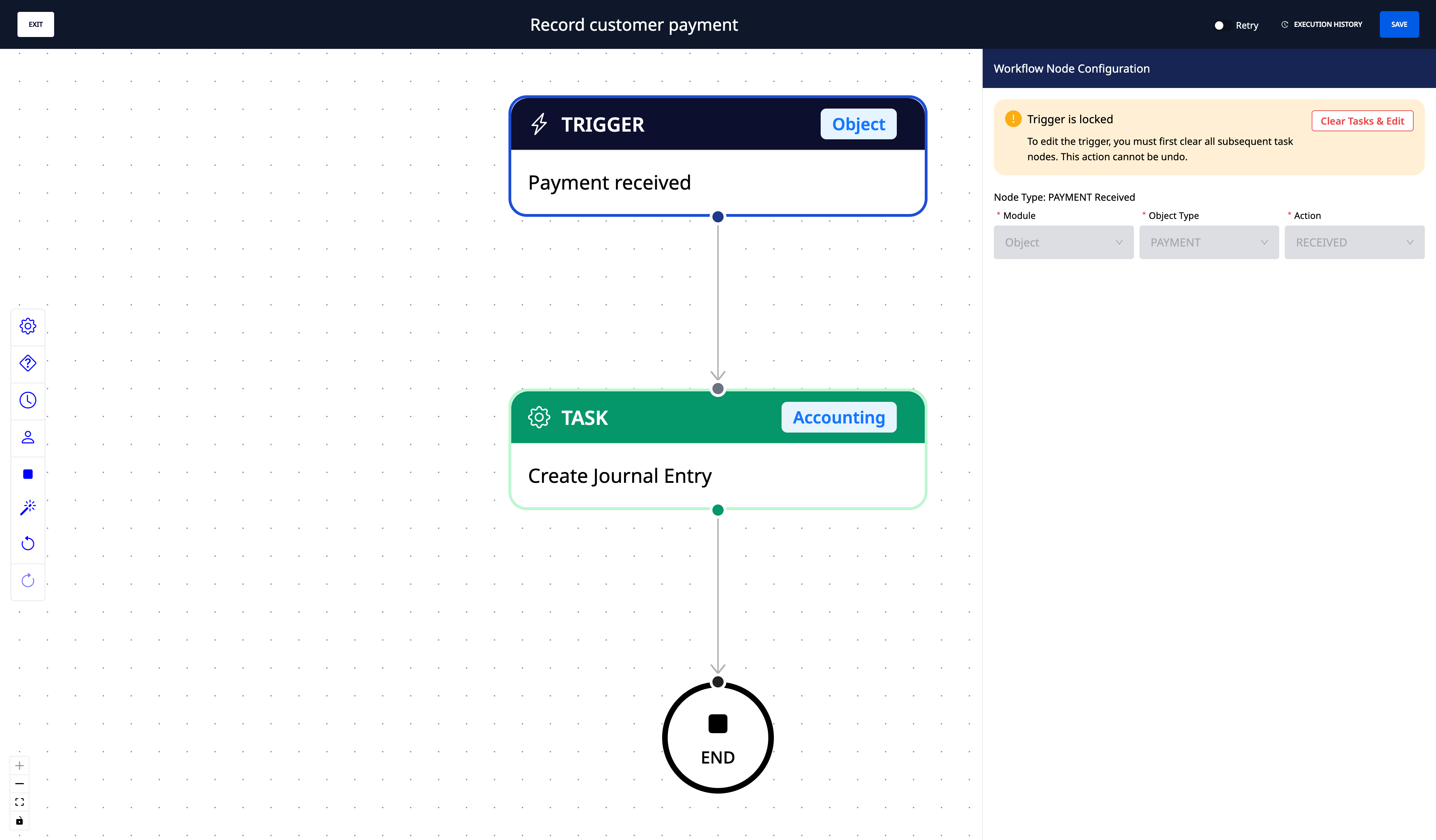
Smelltu á "Skoða vinnuflæði" á línu handritsins sem var nýlega virkt.
Í ritlinum, skoðaðu kortið (Kveikja → skref → Enda). Breyttu innihaldi tölvupósts, seinkun, áfangasíðu auðkennis markhóps, viðmiðum í færibreytum hnúta → Vista.
✅ Búist við árangri: Opnar réttan ritil fyrir vinnuflæði handritsins; færibreytur eru breytanlegar og vistanlegar.
Skref 4 — (Valfrjálst) Tengdu sendiráspíla
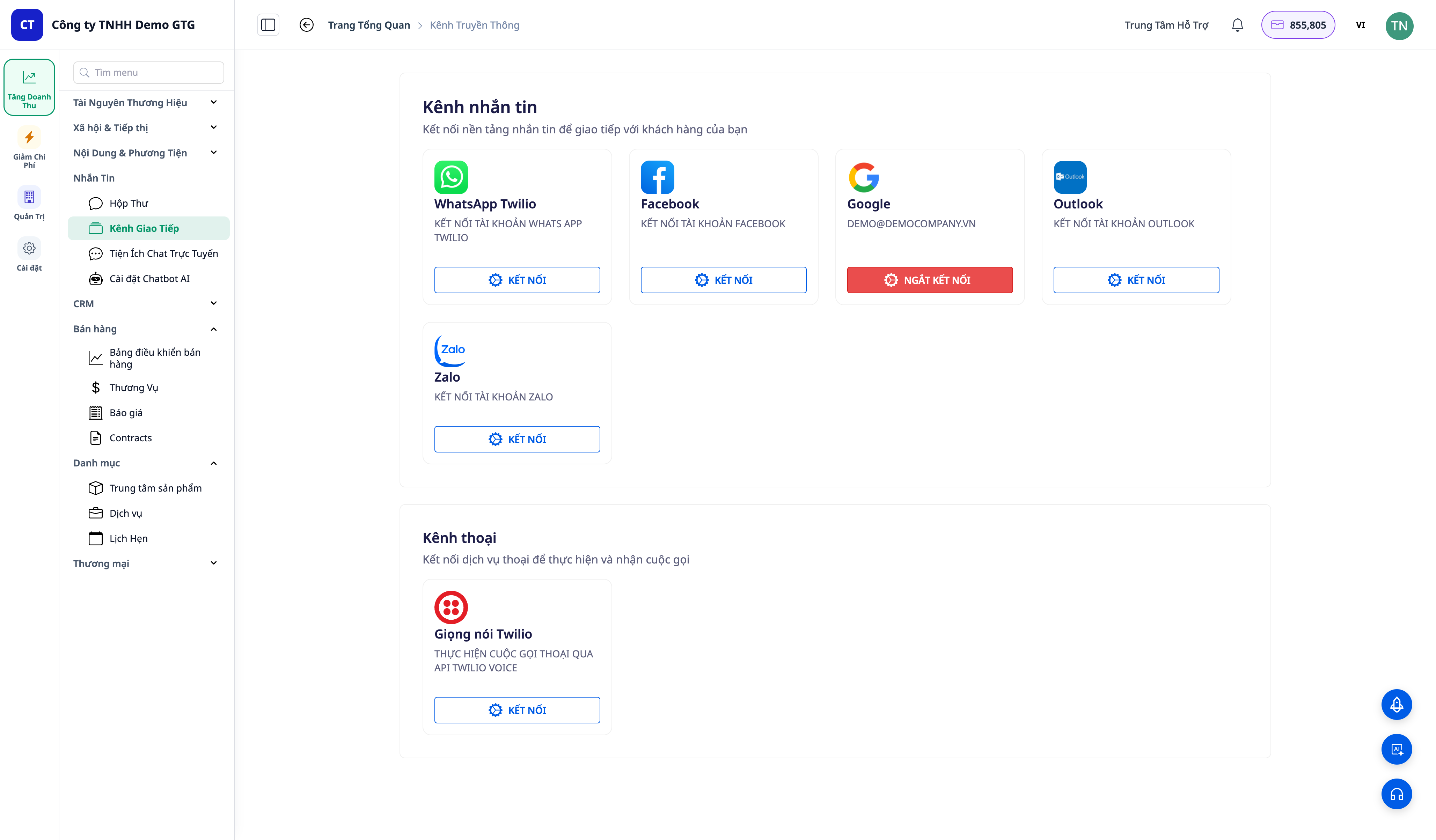
Opnaðu Messaging → Channels og tengdu netfang/SMS reikning; farðu aftur í ritilinn og fylltu út auða færibreytur (netfangareikningur, áfangasíðu/markhóps auðkenni).
✅ Búist við árangri: Eftir tengingu + útfyllingu færibreyta mun Senda skilaboð / Bæta við í auglýsingamarkhóp skref klárast (í stað þess að gefa villu-eins-og-búist-við þegar uppsetning vantar).
Skref 5 — Kveiktu á kveikju á samsvarandi CRM skjá
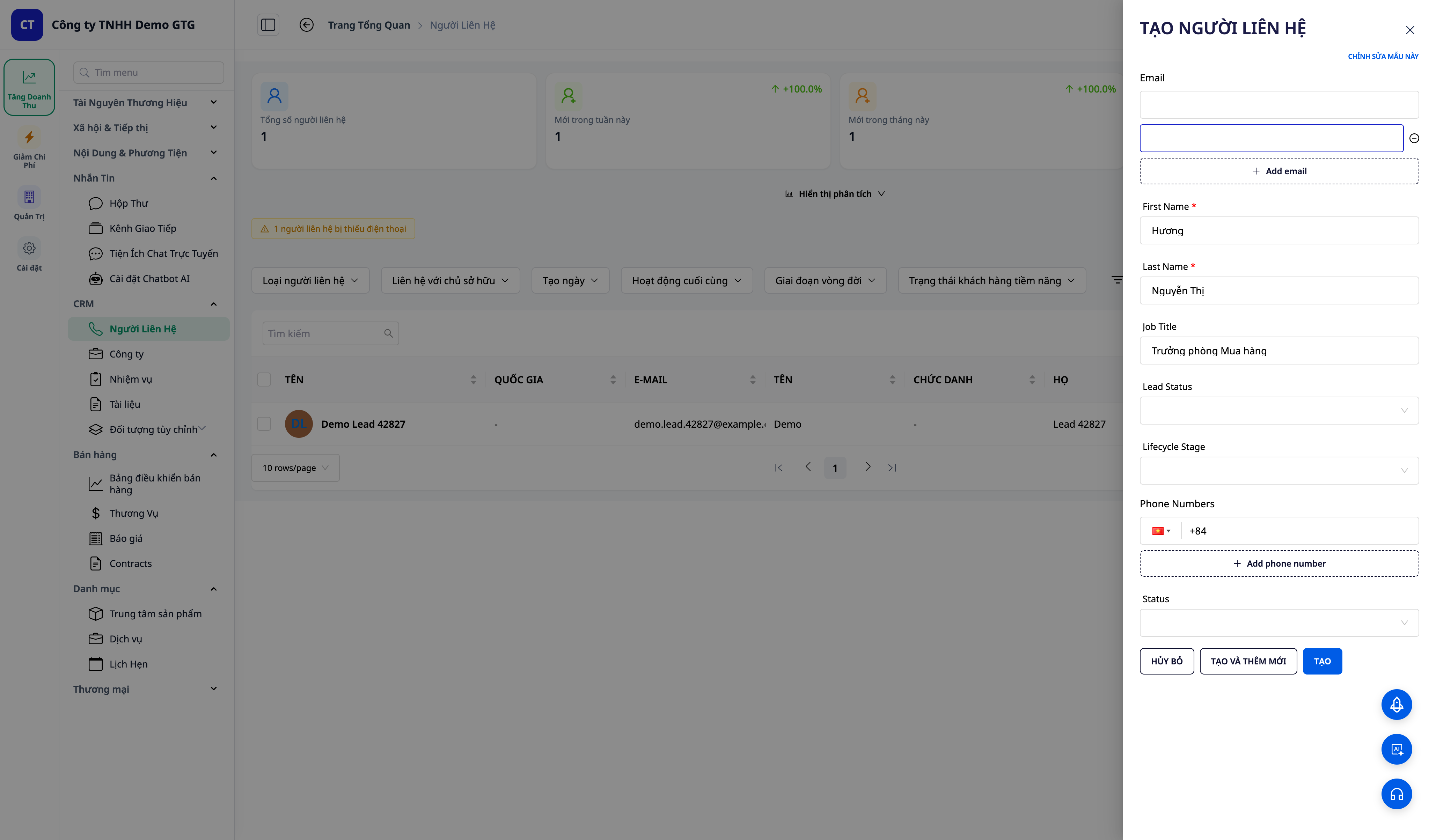
Farðu á CRM skjáinn sem samsvarar handritinu og framkvæmdu kveikjuðgerðina. Til dæmis:
Kveikja & nýr leiðtogi: CRM → Tengiliðir → Búa til nýjan tengilið (með nafni + netfangi).
Vann tilboð → Umsjón: CRM → Tilboð → Færa tilboð í stöðu Won.
Afhent pöntun → Umsögn & NPS: CRM → Vörur & Pantanir → Merkja pöntun sem Afhent.
Bóka fund: Staðfesting & Áminning: CRM → Fundir → Staðfesta fund.
✅ Vænt niðurstaða: Verkflæði handritsins ræsist strax þegar atburður á sér stað.
Skref 6 — Skoða keyrslutímalokka
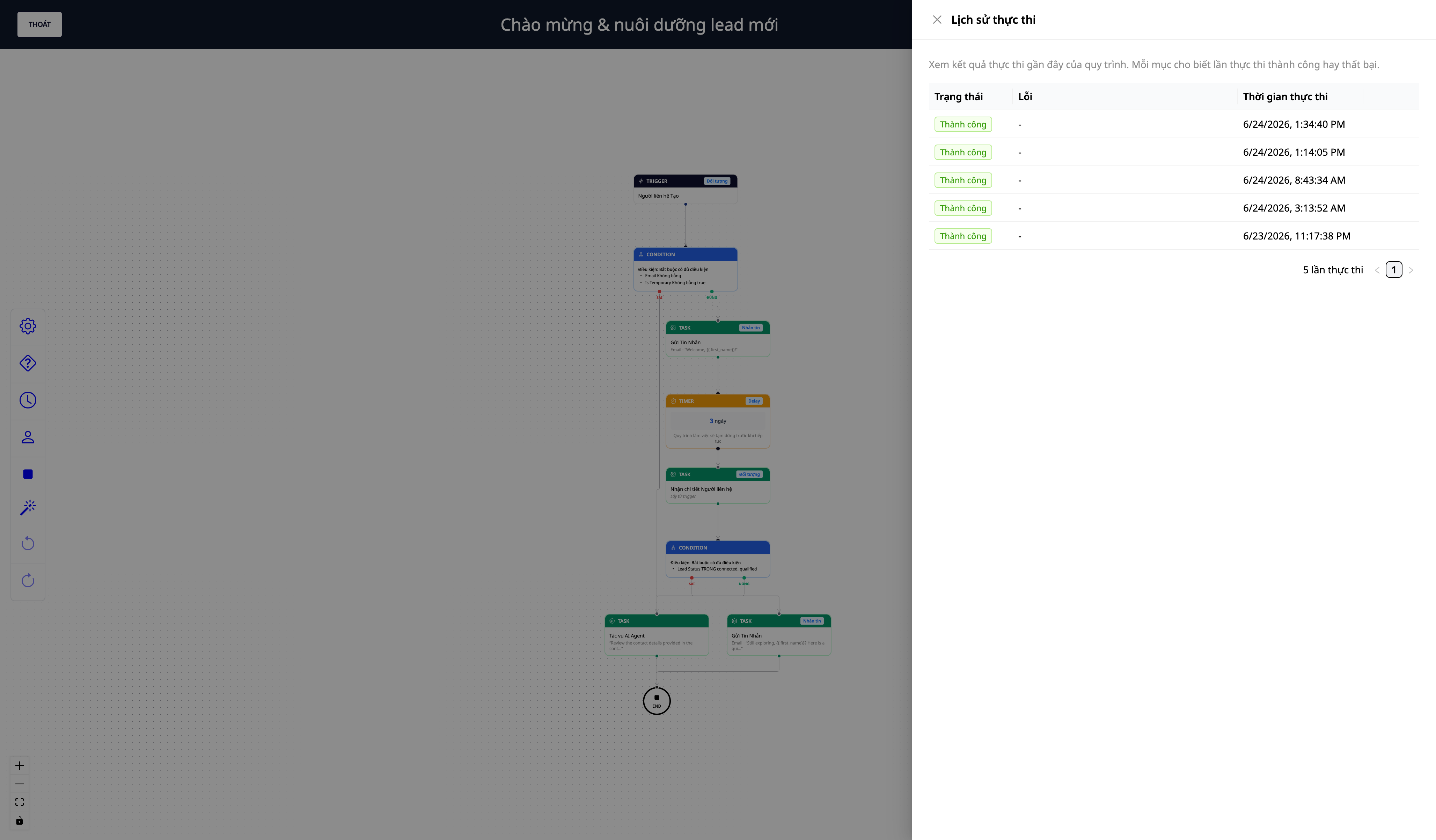
Opnaðu Sjálfvirkni → Verkflæði → opnaðu viðkomandi verkflæði → keyrslutímalogar.
✅ Vænt niðurstaða: Sjá nýlegasta keyrslu: hver þrep keyrir í röð; sendiþrep hefur tekist ef rásin hefur verið tengd (eða tilkynnir „þarf að stilla“ ef ekki — eins og vænst var).
Skref 7 — Slökkva og kveikja aftur (halda stillingum)
Fara aftur í Revenue Automations skjáinn, slökkva á handritinu.
Kveikja aftur á því.
✅ Vænt niðurstaða: Þegar slökkt er á: slökkt er á rofanum, linkurinn „Skoða verkflæði“ hverfur og í Verkflæði er því falið (ólíkt en haldið, ekki eytt). Þegar kveikt er aftur á: virkt strax, þarf ekki að byggja upp aftur — stillingarnar þínar eru varðveittar.
Fljótleg leitartafla yfir væntan niðurstöður
Aðgerð | Niðurstaða sem þú munt sjá |
|---|---|
Opna skjáinn (Skref 1) | Listi yfir handrit hópað eftir stigi + rofar fyrir hverja línu |
Kveikja (Skref 2) | Tilkinning + linkur „Skoða verkflæði“; er virkt verkflæði sem þú átt |
Skoða verkflæði (Skref 3) | Opnar útgáfustjórn; breyta innihaldi/seinkun/markmiðum + Vista |
Tengja rás (Skref 4) | Sendiþrep keyrir fullkomlega eftir að hafa fyllt út þætti |
Virknigildi trigger (Skref 5) | Verkflæði ræsist þegar atburður á sér stað á CRM skjánum |
Keyrslutímalogar (Skref 6) | Sjá keyrslu + staða hvers þreps |
Slökkva/kveikja aftur (Skref 7) | Slökkt = falið + haldið; kveikt aftur á = keyrir strax, engin enduruppbygging |
Athugasemdir
Stíga sendingar sem þarf að stilla: ef tengilás er ekki tengdur eða færibreytur vantar (netfangareikningur, sérhluti ID), mun atburðarásin samt sem áður kvikna og keyra að fullu — sendingarstíganum sjálfum verður sleppt í stað þess að gefa villuboð, þar sem þetta eru færibreytur sem viðskiptavinir þurfa að fylla út sjálfir, ekki vöruvilla. Ef ástæðan er ekki tengd netfangakassi, færðu viðvörun í forritinu (bjöllutákn 🔔) sem minnir þig á að tengja pósthólf í Stillingar → Fyrirtækjastillingar — að hámarki einu sinni í mánuði fyrir hvern vinnusvæði til að trufla þig ekki þegar þú ert ekki að vinna. Sending skilaboða eyðir inneign (credits) — vinnusvæðið þarf að hafa næga inneign til að sendingarstígan keyri að fullu.
Ytri höggkrókur fyrir leiðtoga: atburðarásin "staðfestu sjálfkrafa ytri leiðtoga" þarf að stilla nafn höggkrókaatburðar í kveikjunni (Stillingar → Samþættingar).
Sumar atburðarásir krefjast viðeigandi raungagna (td. hringrásar þarf að vera starfsfólk til að úthluta) — sjá lýsingu á hverri atburðarás.


