
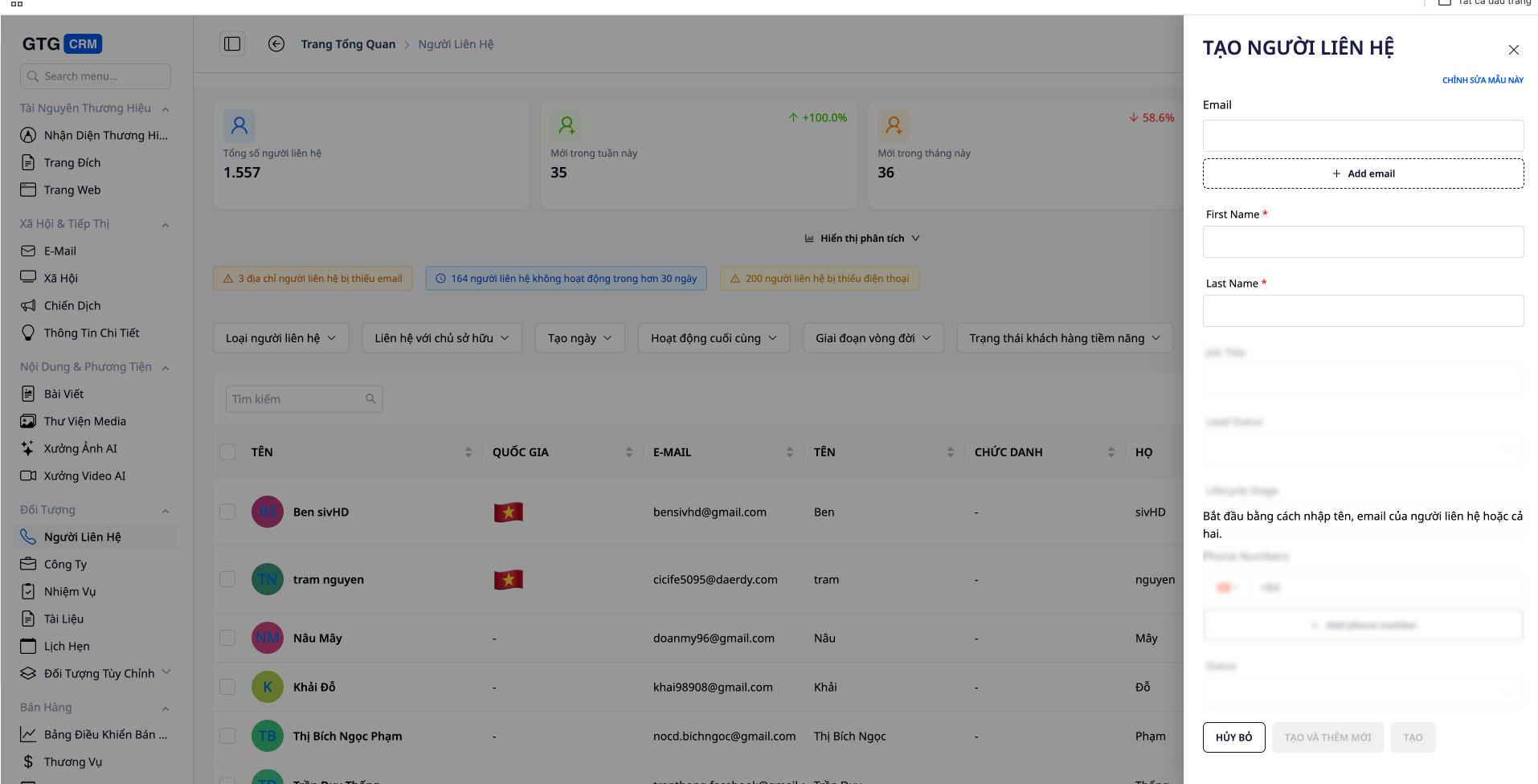
このガイドに従うと、あなたは何ができるようになりますか?
連絡先の作成とインポート → 列と高度なフィルタリングのカスタマイズ → 担当者の割り当て →連絡先/企業分析ダッシュボードの閲覧→ 各顧客と連絡先リスト全体の360° アクティビティ タイムラインの表示→チーム アクティビティの概要の追跡— すべて CRM 内で完結し、Excel にエクスポートする必要はありません。
事前に準備しておきましょう
1. GTG CRMアカウントにログインしている— 連絡先/ビジネスメニューにアクセスするには
2. CRMデータ閲覧権限— リスト、分析、および運用タブを開くために必要です
3. (推奨) 設定で Facebook/Zalo/メール チャネルを接続する— 連絡先が自動的に追加され、タイムライン データが利用できるようになります。
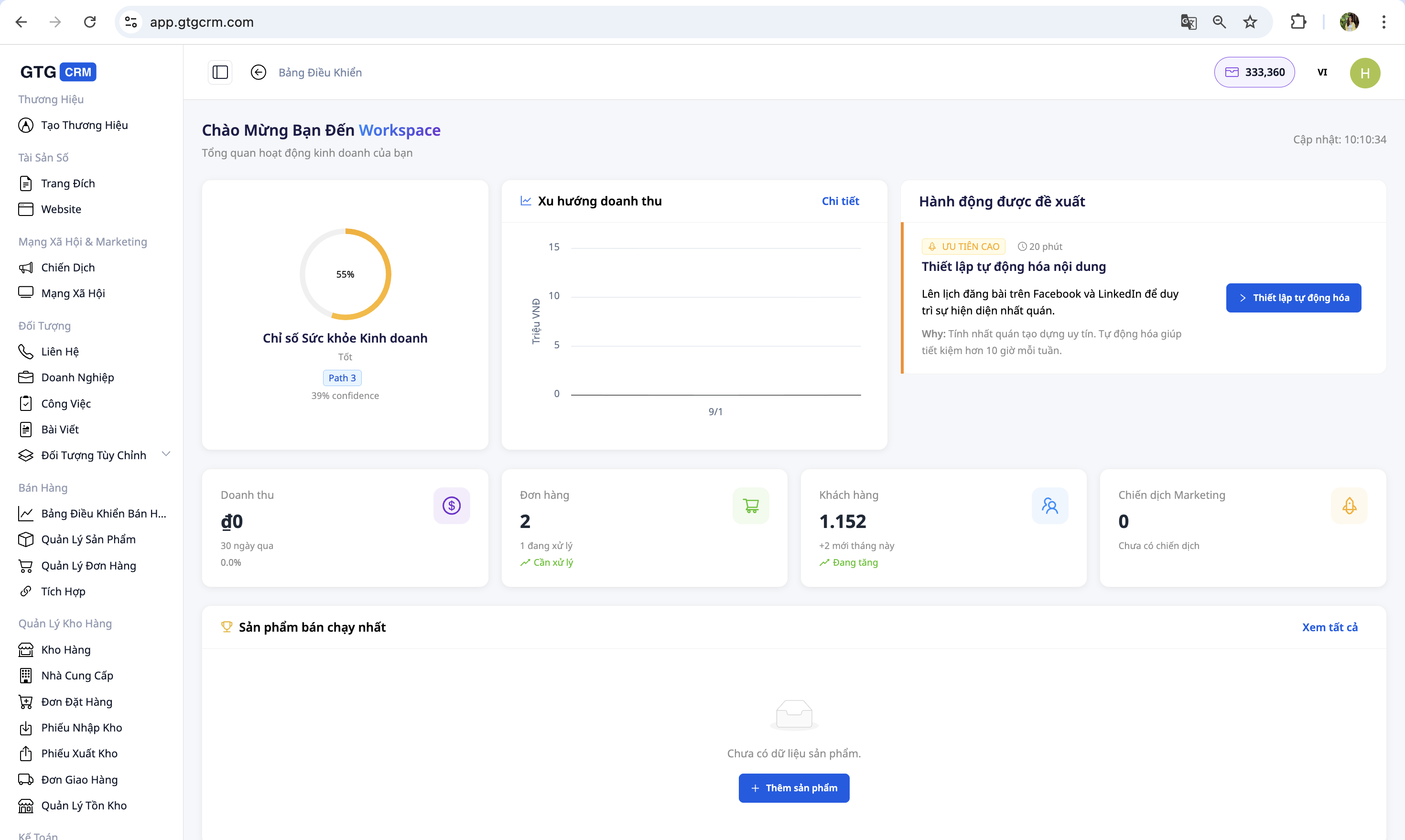
1. CRMにアクセスする
- GTG CRMアカウントにログインしてください。
- 左側のメニューバーから「お問い合わせ」をクリックしてください。
- システムに登録されているすべての連絡先(顧客)のリストが表示されます。
✅期待される結果: 画面上部に「リスト」「アクティビティ」「自動化」「分析」タブが付いた連絡先リストが表示されます。
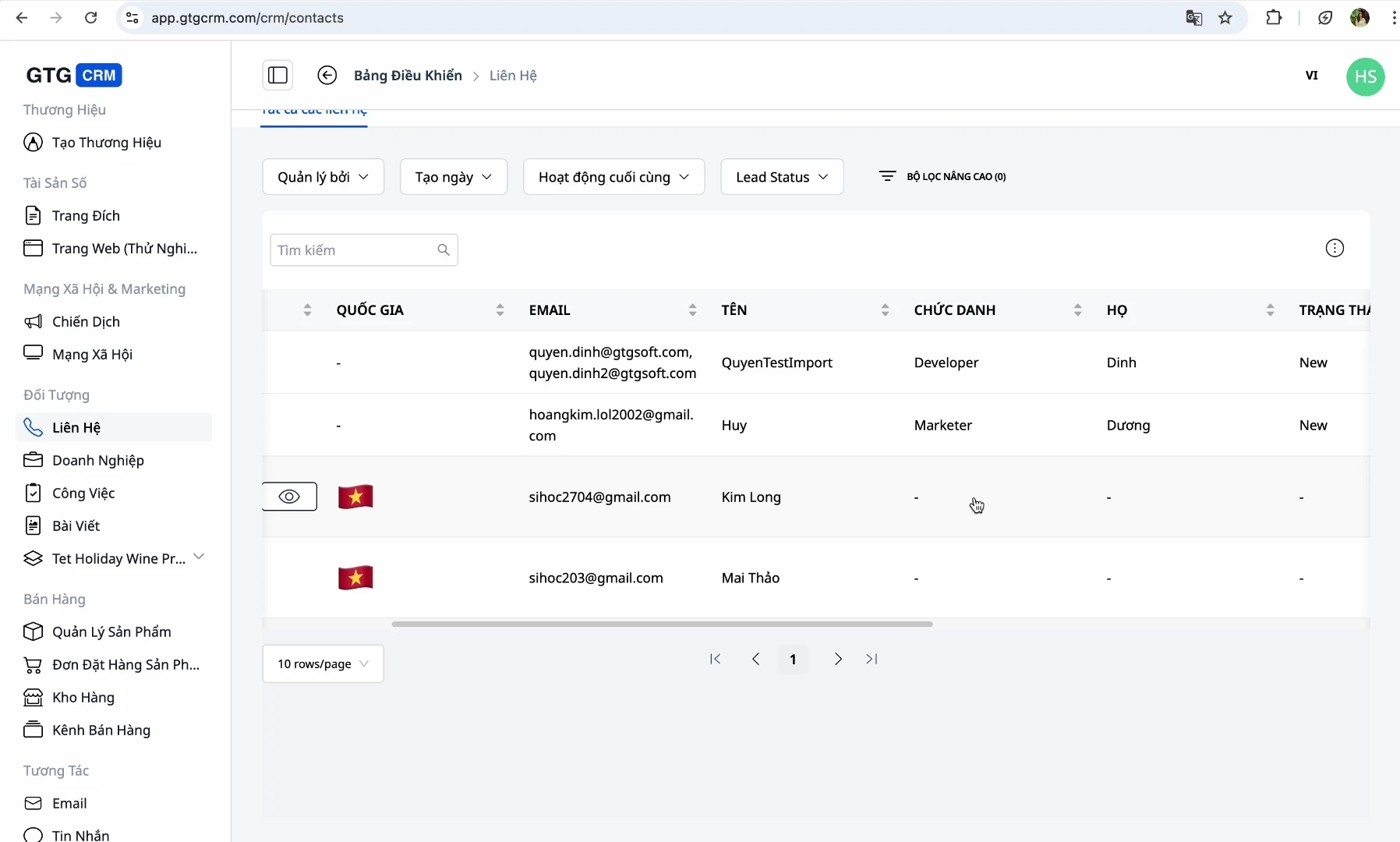
2. 連絡先リストを表示する
連絡先リストには、次の列が表示されます:名前 · メールアドレス · 電話番号 · 国 · ステータス(新規、進行中、変換済み…) · ソース(Facebook、Zalo、ランディングページ…) · 担当者。
連絡先は、 Facebook Messenger 、 Gmail 、ランディングページ/ライブチャットから自動的にCRMにルーティングされます。
✅期待される結果:リストには正しい情報列が表示され、接続されたチャネルから新しい顧客が到着すると自動的に更新されます。
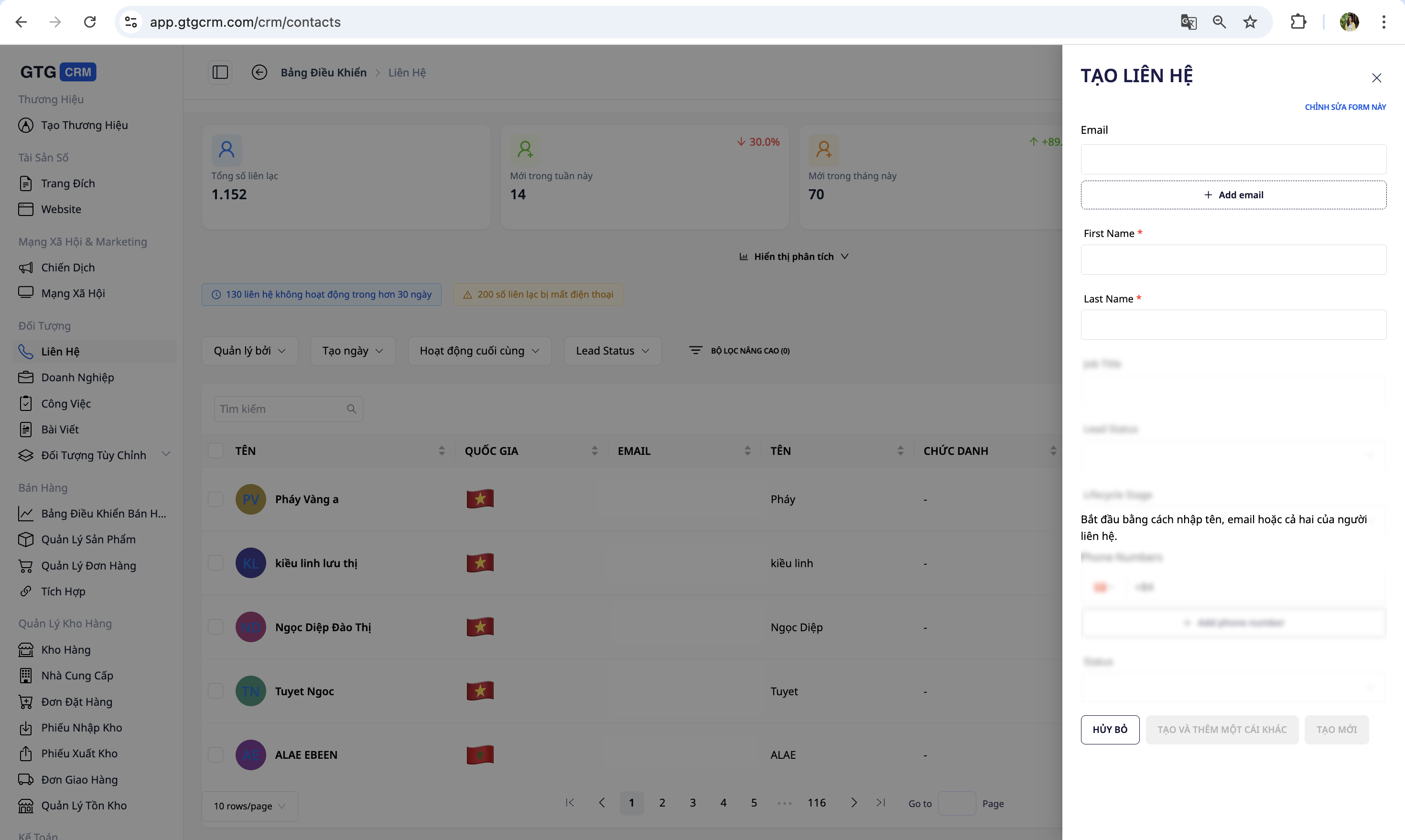
3. 新しい連絡先を作成する
システムが自動的に取得できない情報源(電話、対面でのミーティングなど)から顧客情報を入手した場合に、これを使用してください。
- 画面右上の「連絡先を作成」ボタンをクリックしてください。
- 以下の情報を入力してください:氏名(必須)、メールアドレス(必須)、電話番号、住所、国、備考。
- 連絡先をリストに追加するには、 「保存」をクリックしてください。
✅期待される結果:新しい連絡先がリストの一番上に表示されます。
💡ヒント:入力内容が詳細であればあるほど、後での検索や分析が容易になります。
4. CSVファイルからデータをインポートする
既に顧客データファイル(Excel、旧システムなどから取得したもの)をお持ちの場合は、こちらをご利用ください。
- 以下の列を含む、適切な形式のCSVファイルを作成してください:メールアドレス(必須)、名、姓、電話番号、住所。
- ツールバーの「データのインポート」ボタンをクリックしてください。
- 「ファイルを選択」をクリックし、準備したCSVファイルを選択してください。
- データを確認し、 「インポート」をクリックしてプロセスを完了してください。
✅期待される結果:有効な行がリストに追加され、システムは正常に入力された行の数を報告します。
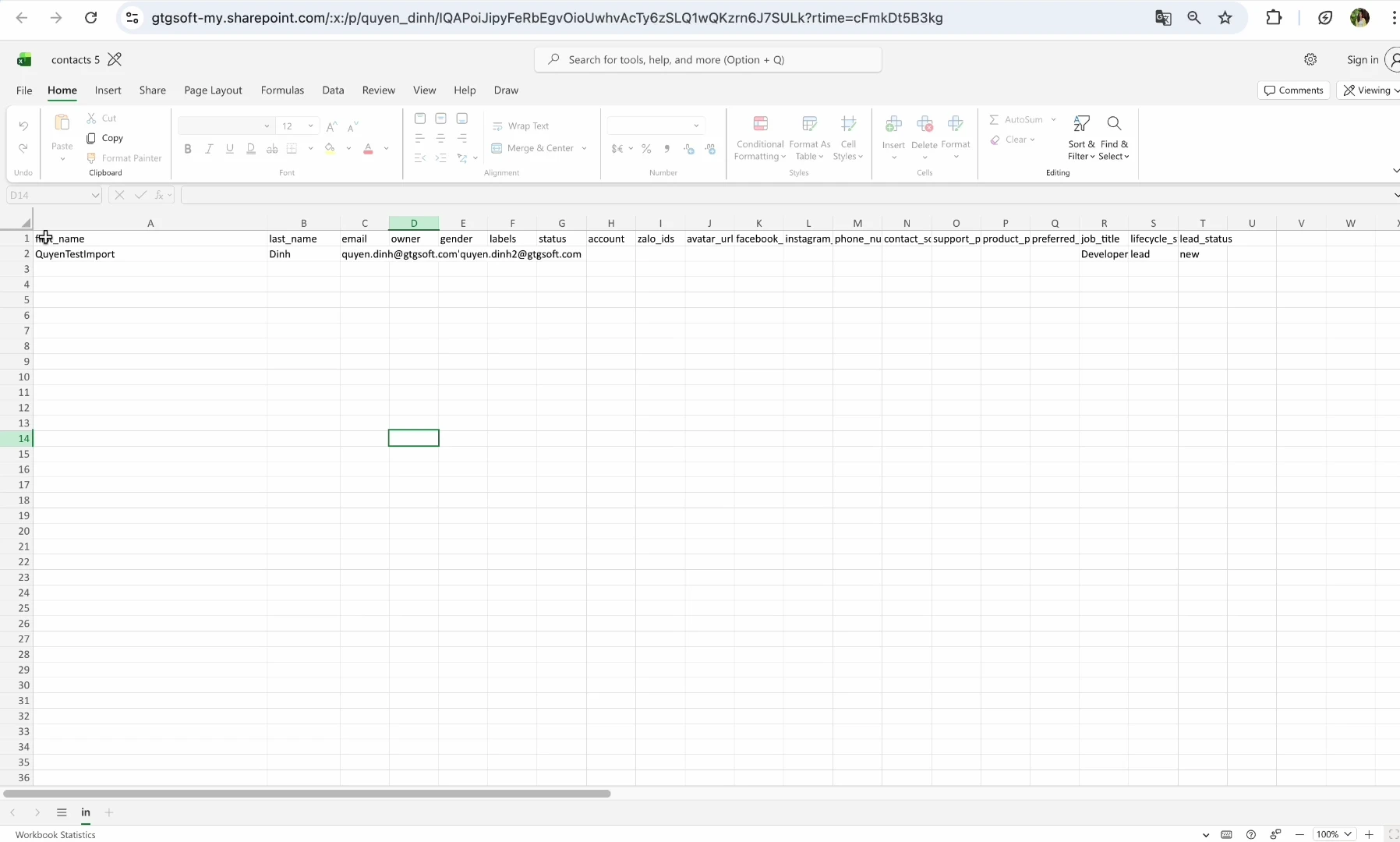
ℹ️メールアドレス欄は必須です。識別のため、また重複を避けるために使用します。
5. 表示列をカスタマイズする
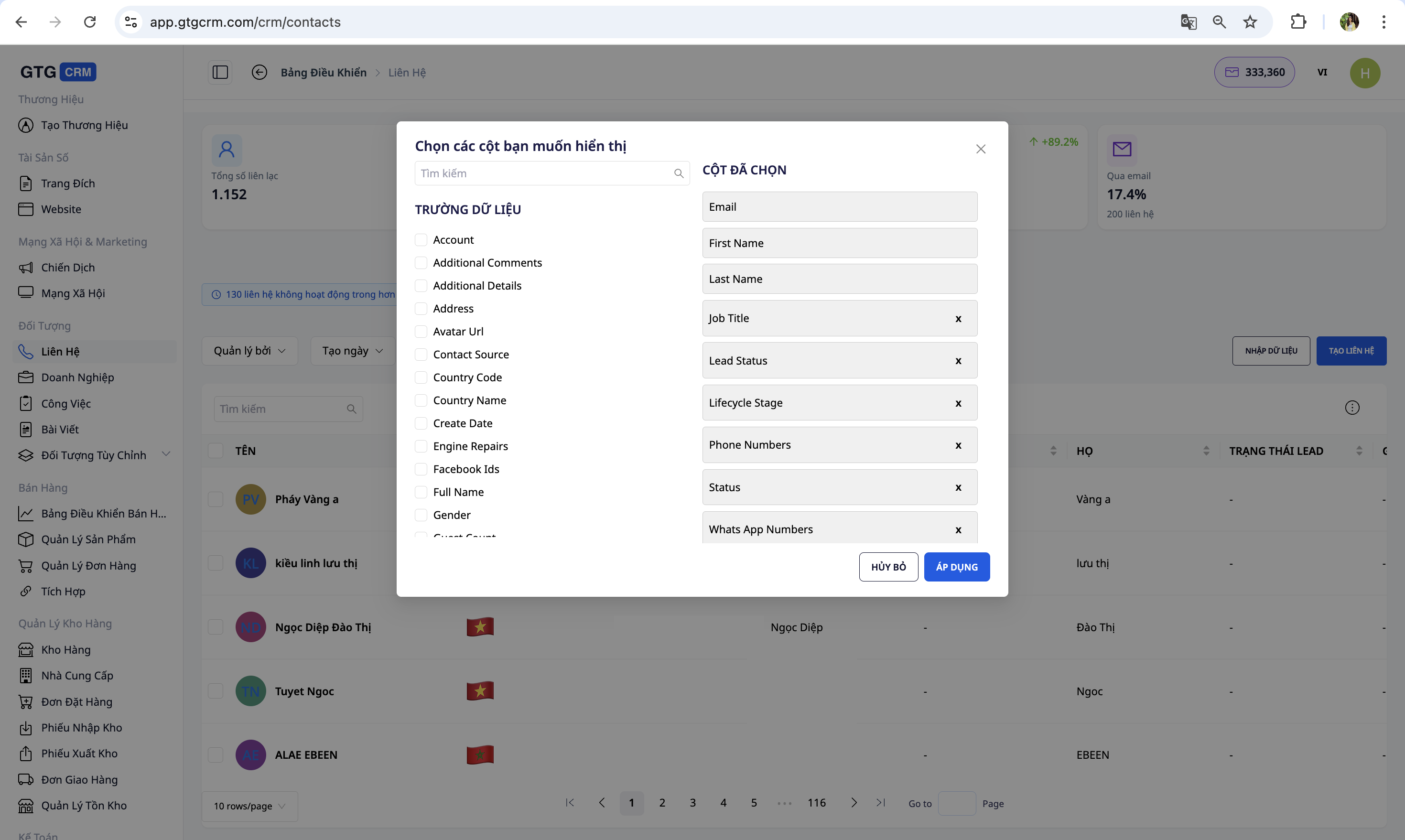
- ツールバーの「列の編集」をクリックします。
- 表示したい列の横にあるチェックボックスをオンにし、不要な列の横にあるチェックボックスをオフにしてください。
- 適用するには「保存」をクリックしてください。
✅期待される結果:選択した列が正しくリストに表示されます。
6. フィルターを使用する
- 日付で絞り込む:今日・昨日・過去7日間・今月・カスタム。
- ステータスで絞り込む:新規 · 進行中 · 変換済み · 紛失。
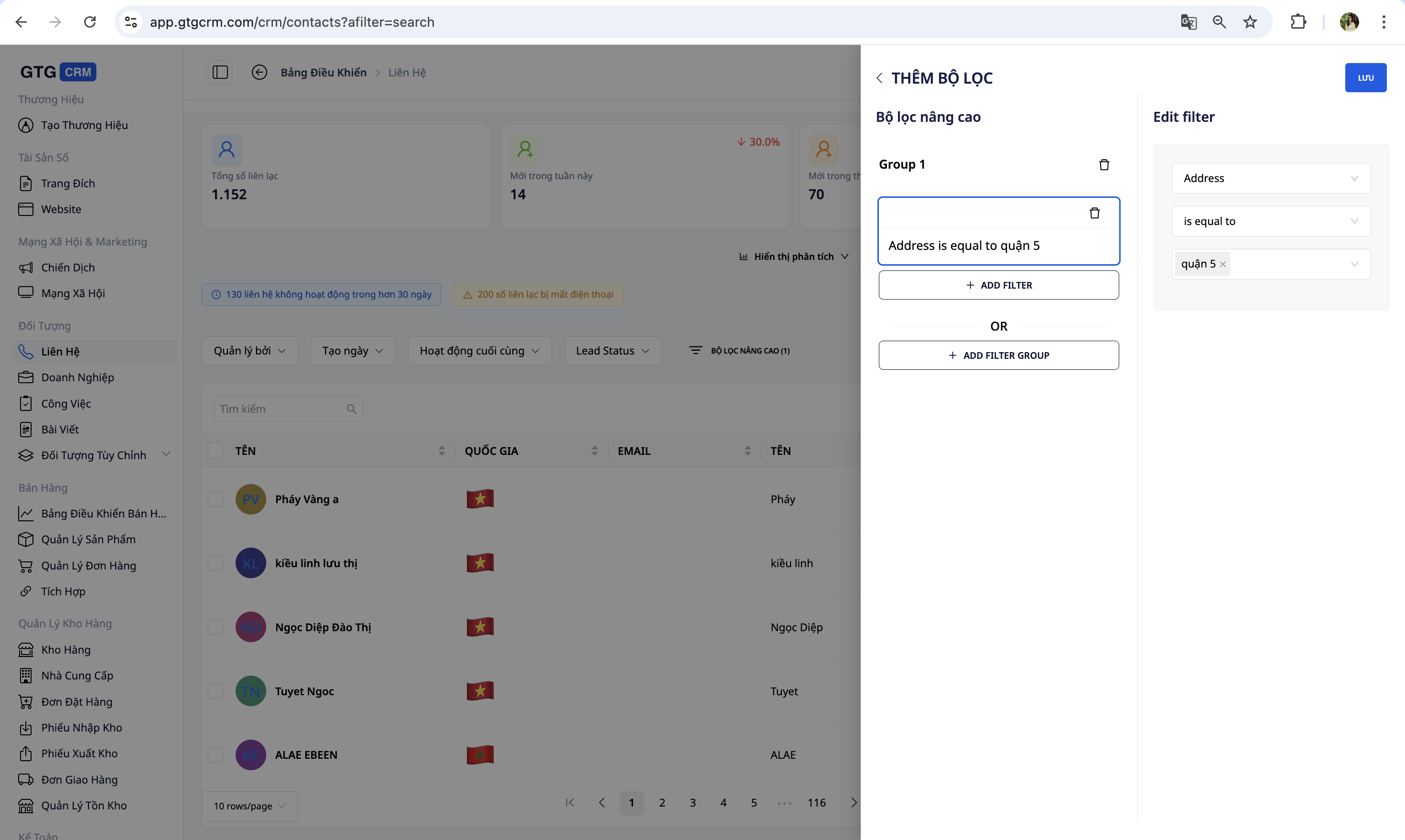
- 詳細フィルター:フィールド(住所、製品、ソースなど)を選択し、値を入力します。例:住所 = "District 5"。
- 複数の条件を組み合わせる:例えば、住所=「第5地区」かつ購入商品=「シャツ」。
✅期待される結果:リストには、選択した条件に完全に一致する連絡先のみが含まれるはずです。
7. 連絡先を編集する
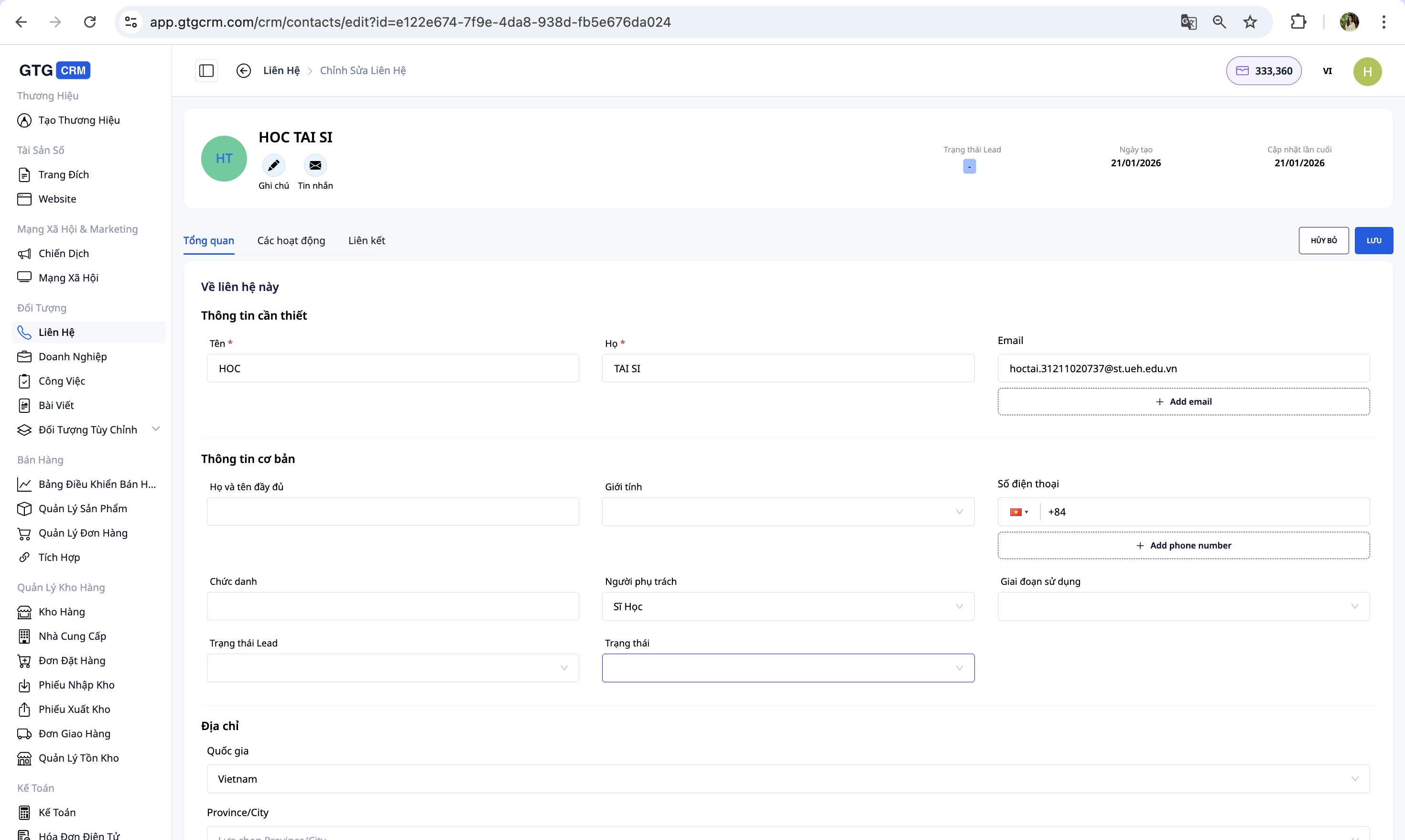
連絡先の名前をクリックすると詳細ページが開きます。そこで、個人情報、住所、電話番号、メモ、ステータスなどを編集できます。
✅期待される結果:変更内容が保存され、詳細ページに直接表示されます。
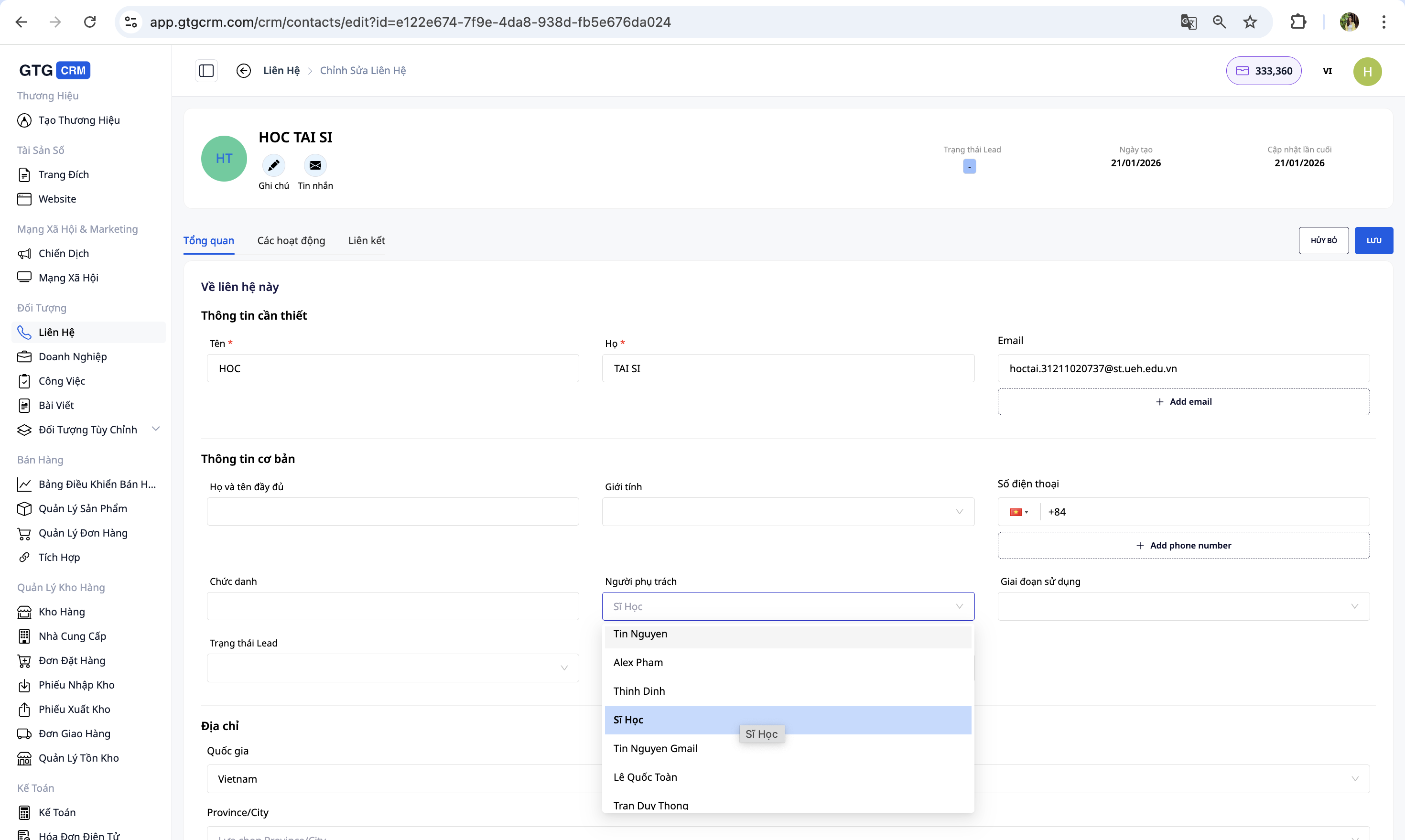
8.責任者の任命
- 課題に関する連絡先情報を開いてください。
- 「担当者」セクションで、従業員を選択してクリックしてください。
- 他の人に引き継ぐには:現在の担当者の名前をクリックし、新しい担当者を選択して保存します。
✅期待される結果:新しい連絡先担当者の名前が連絡先リストに表示され、アナリティクス タブの「連絡先担当者別」データがそれに応じて更新されます。
9. 連絡先分析タブ
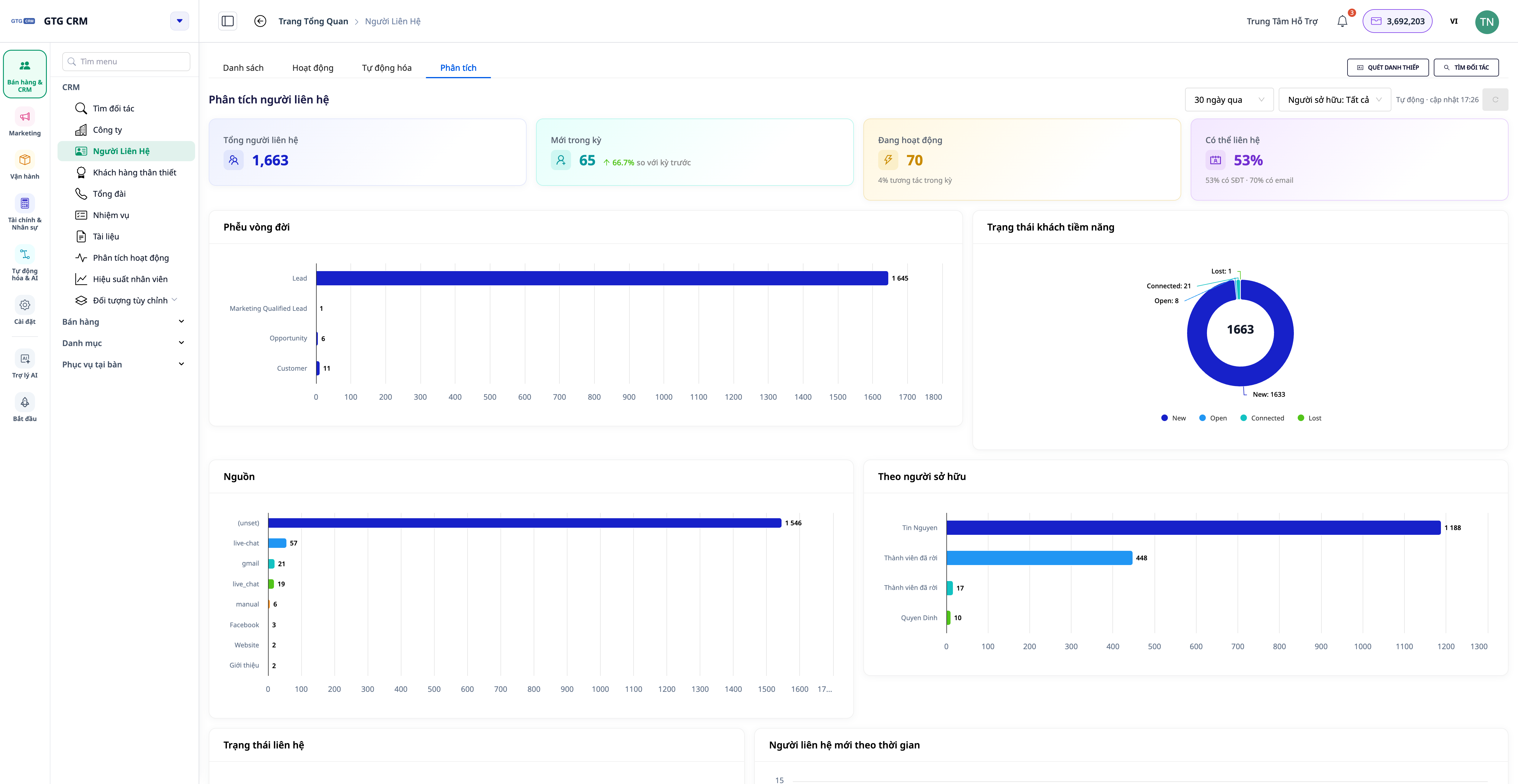
連絡先メニューには「分析」タブがあり、これは連絡先リスト全体(テンプレートの制限なし)のデータを計算し、リアルタイムで更新するダッシュボードです。Excelにエクスポートする必要はありません。
- 連絡先を開き、 「分析」タブを選択します。
- ページ上部のKPIカードを読んでください:総コンタクト数 · 期間中の新規コンタクト数(前期間と比較したトレンド ▲/▼) · アクティブコンタクト数 · コンタクト率。
- ライフサイクルファネル、リードステータス、ソース別(「ソース」)、担当者別分布、時間の経過に伴う新規連絡先、およびデータ健全性テーブル(メールアドレス/電話番号/担当者/企業の割合)のチャートをご覧ください。
- ページ上部で期間範囲を変更する(例:「過去30日間」→「今月」)か、所有者でフィルタリングすると、すべての指標とグラフがすべてのデータに基づいて正確に再計算されます。
✅期待される結果:アナリティクス タブに KPI タグ、ライフサイクル ファネル、アトリビューション チャートが表示されます。 「合計コンタクト数」の数値は実際の顧客総数と一致します(1,000 に制限されません)。右隅に「自動更新 HH:MM」インジケーターが表示されます。
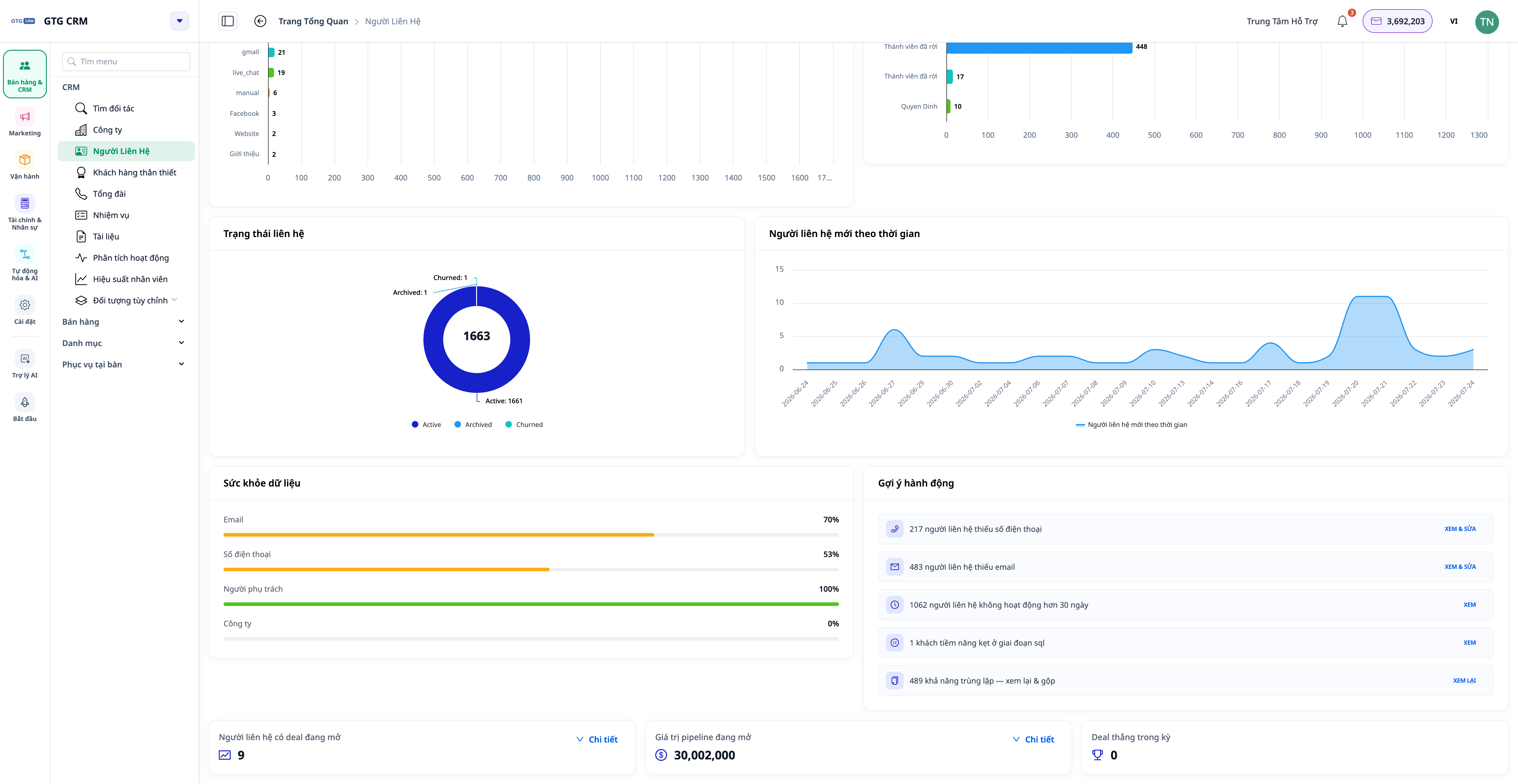
9.1 提案
ダッシュボードの一番下には「アクション提案」テーブルがあります。各行には、調査結果、数量、そして特定の顧客グループの事前フィルタリング済みリストに直接アクセスできるボタンが含まれています。
- 例えば、 「連絡先の電話番号が見つからない」 、 「30日以上活動していない」 、 「担当者がまだいない」 、 「ライフサイクルの段階で止まっている」などの提案を参照してください。
- 提案の横にあるボタン(例: 「表示と編集」 )をクリックしてください。
- 適切な顧客グループが絞り込まれた、事前にフィルタリングされたリストタブに戻ります。これで、顧客の追加、割り当て、または対応を行う準備が整います。
✅期待される結果: 「提案」をクリックすると、リストタブには提案で指定された連絡先グループのみが表示されます (例: 電話番号のない顧客のみ)。
10. 企業分析タブ
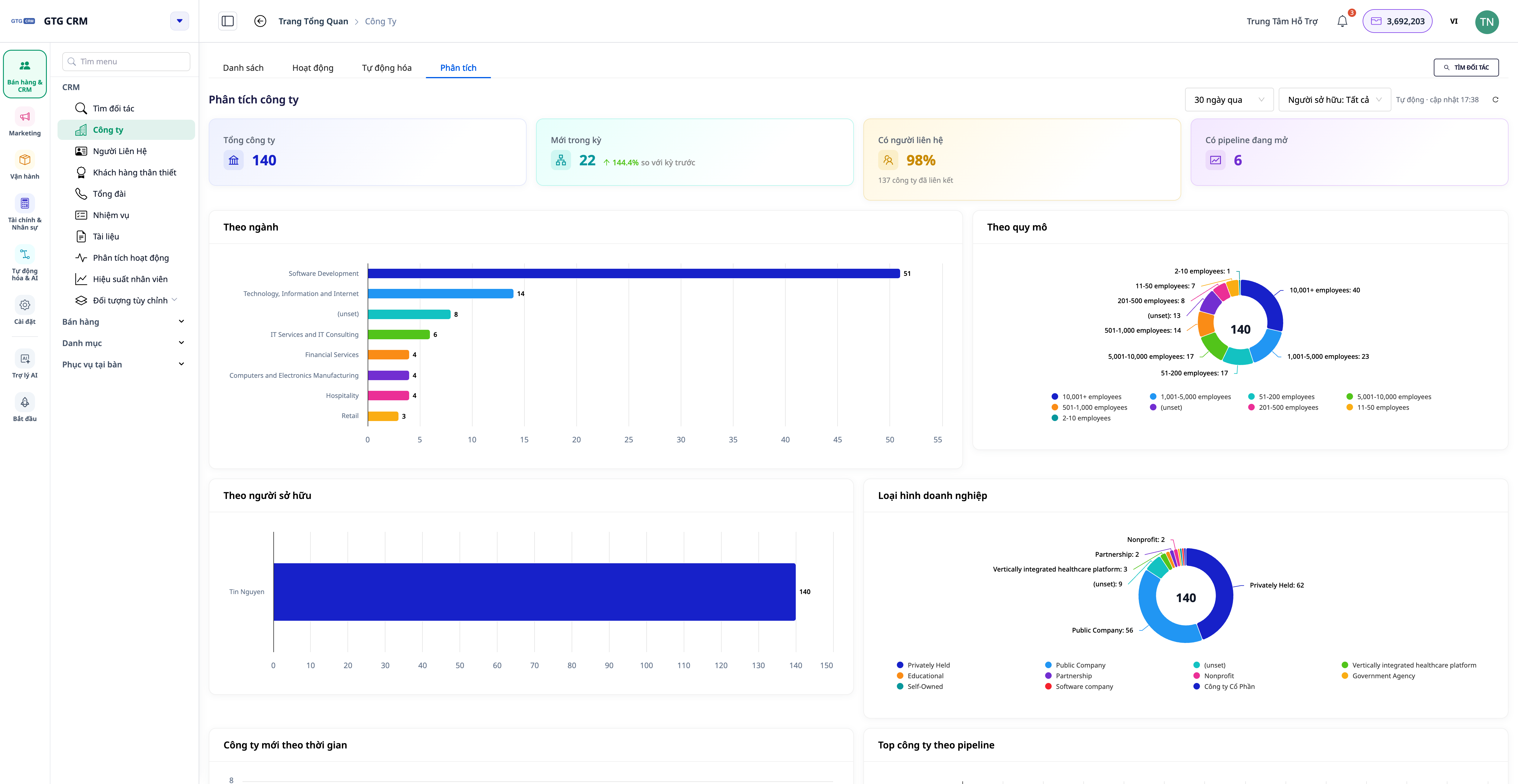
ビジネスメニューにも同様の分析タブがあり、企業の視点に焦点を当てています。
- 「ビジネス」を開き、 「分析」タブを選択します。
- KPI カードを表示:企業 · 期間中に新規に登場 · 関連企業 (%) · パイプラインが開いている企業。
- 以下のグラフをご覧ください:業界別、規模別、担当者別、新規企業数の推移、パイプラインが開いている上位企業、およびデータ健全性(ドメイン/業界/担当者/連絡先の割合)。
- 「...会社に連絡担当者がリンクされていません」 、 「...ドメイン/業界が不足しています」 、 「...まだ担当者がいません」などの提案を使用してください。
✅期待される結果:ビジネス分析タブには、業界/規模/パイプライン別のグラフが表示されます。提案をクリックすると、対応する適切な企業グループが開きます。
11. アクティビティ360タブ
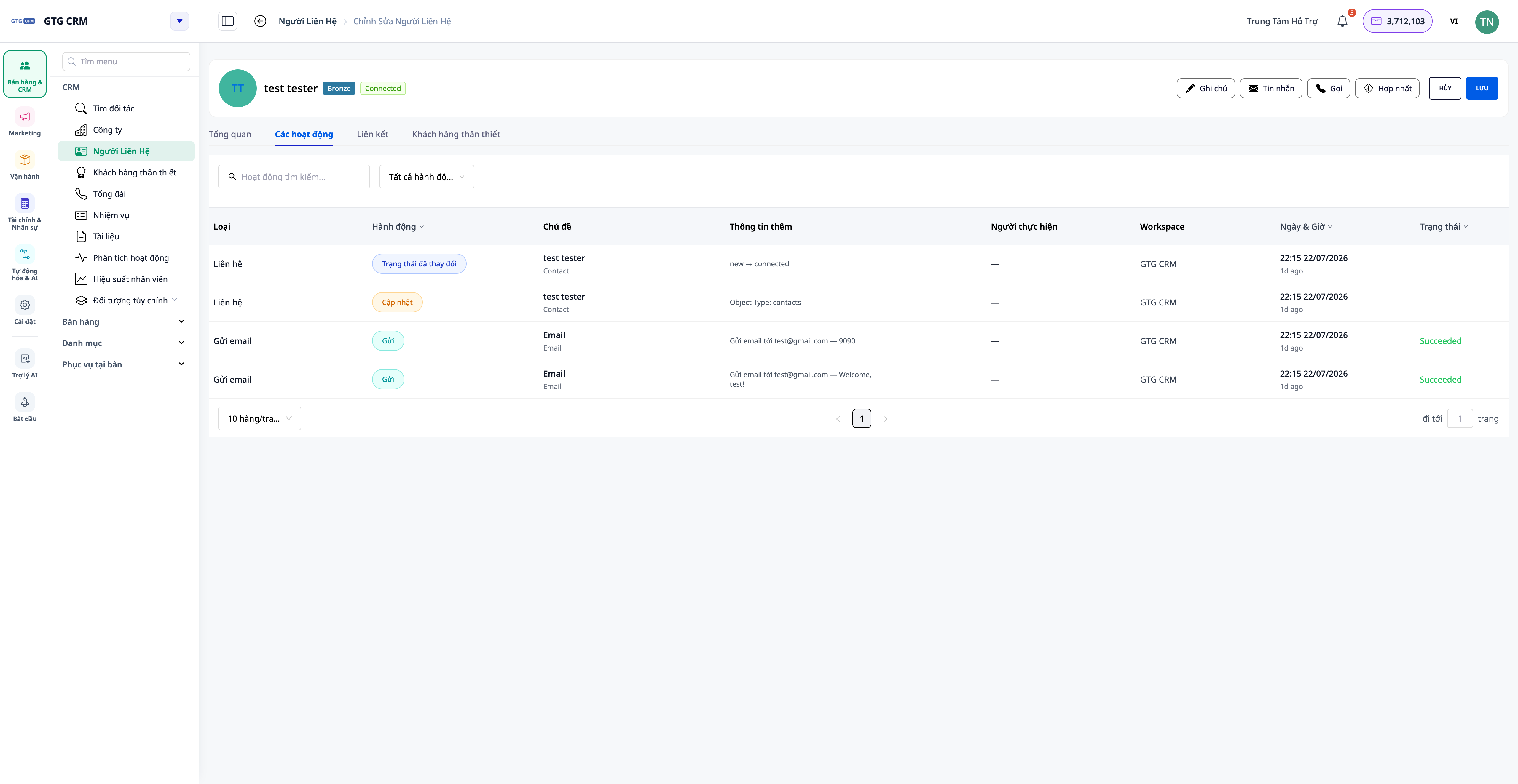
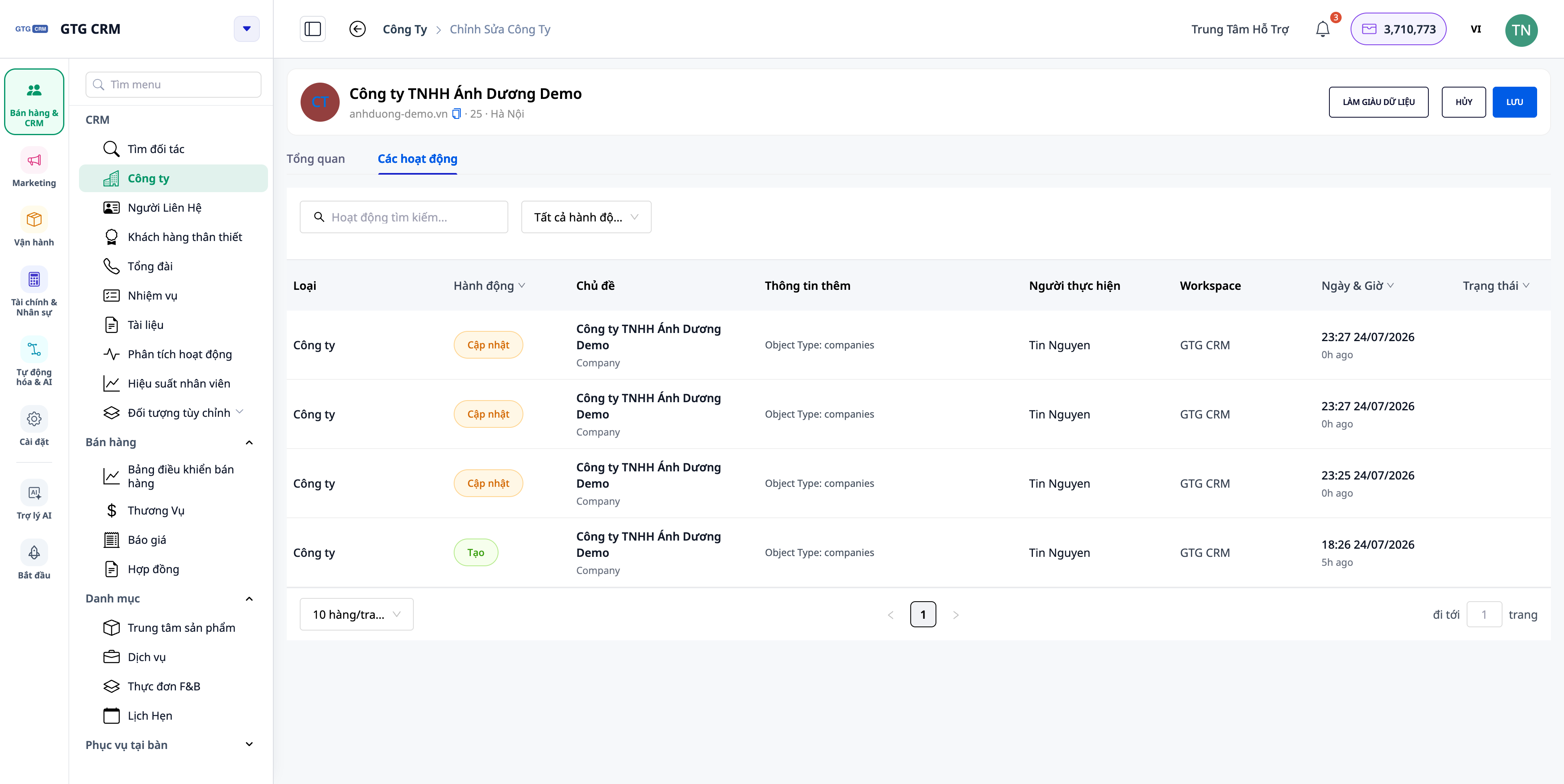
各連絡先および企業には「アクティビティ」タブがあり、関連するすべての進展状況が読みやすいタイムライン形式で表示されます。
- 連絡先を開き、「アクティビティ」タブを選択します。
- タイムラインを表示します。通話、メール、取引、注文など、各項目には、誰がアクションを実行したか(識別子ではなく名前)と、どのようなアクションが実行されたかが、あなたの言語で明確に表示されます。
- 会社を開き、「アクティビティ」タブを選択します。スクロール可能なタイムラインには、その会社に属する連絡先、取引、注文のアクティビティが集約されて表示されます。
✅期待される結果: 「件名」列には顧客/オブジェクト名(コードではない)が表示され、アクション列には正しいベトナム語のテキストが表示されます。会社のタイムラインには、すべての下位連絡先のアクティビティが含まれます。
11.1 リストレベルでのフィード操作
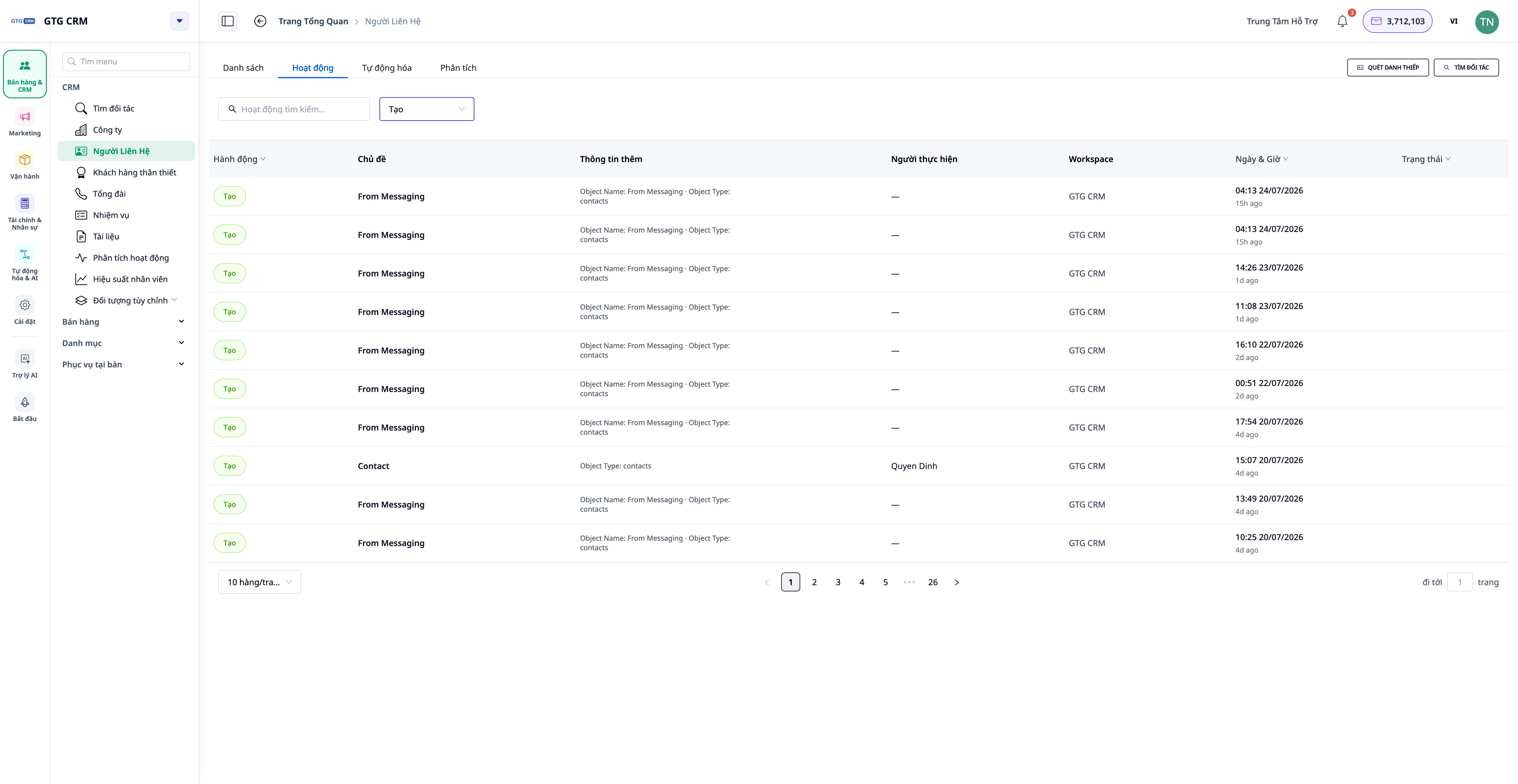
- 連絡先(またはビジネス)メニューで、リストレベルの「アクティビティ」タブを選択します。
- ワークスペース内のすべての連絡先/企業におけるすべてのアクティビティの概要フィードを表示します。
- 演者/アクションの種類/日付範囲で絞り込み検索。
✅期待される結果:フィードにはワークスペース内のすべての連絡先のアクティビティが表示され、人物/タイプ/日付でフィルタリングできます。フィードはワークスペース内に限定されます。
12.運用分析の概要
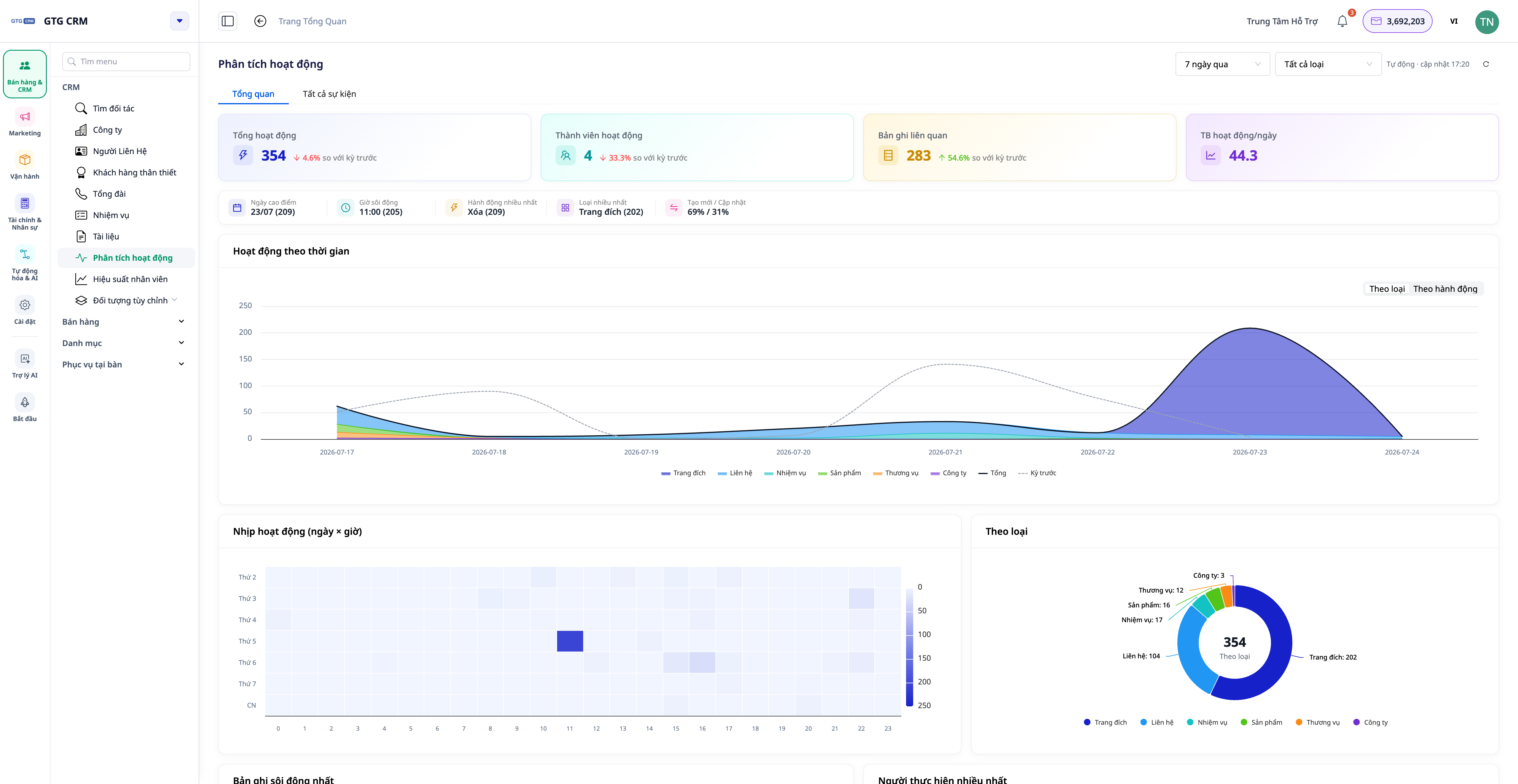
アクティビティ分析エリアでは、チームの共同作業における生産性の概要を確認できます。
- CRM → アクティビティ分析に移動します。
- 概要タブでは、 KPIトレンド(前期間との比較を含む)、ハイライト(ピーク日、最も忙しい時間帯、最も人気のあるアクションなど)、オブジェクト/アクションタイプ別のコンポーネント切り替えボタン、日付×時刻ヒートマップ、最も忙しいレコードウィジェット(クリックするとレコードの360°ページに移動します)、およびパフォーマー別のランキングを確認できます。
✅期待される結果:概要ページには、傾向、ハイライト、日時ヒートマップ、ランキングが表示されます。ビジーレコードをクリックすると、そのレコードの詳細ページが開きます。
💡 CRMダッシュボード(アナリティクス、オペレーショナルアナリティクスなど)は自動的に更新されます。右上隅に「自動更新 HH:MM」と表示され、手動更新ボタンも表示されます。最新のデータを確認するためにページを再読み込みする必要はありません。
期待される結果のクイックルックアップテーブル
連絡先の作成/インポート— 連絡先がリストに表示されます。インポートが成功した番号を報告します。
高度な(組み合わせ)フィルター— すべての条件に一致するもののみ。
アナリティクス(連絡先)タブを開く— KPIカード + ライフサイクルファネル + チャート; 実際の一致合計
アクション提案をクリックし、適切な顧客グループのフィルター済みリストタブに移動します。
アナリティクス(ビジネス)タブを開く— 業界別/規模別/パイプライン別のグラフ
連絡先の「アクティビティ」タブを開くと、その連絡先の名前と明確なアクションが表示されたタイムラインが表示されます。
「会社活動」タブを開き、連絡先/取引/注文のタイムラインを下にスクロールします。
アクティビティ タブには、ワークスペース内の一般フィード、ユーザー/タイプ/日付によるフィルタリングなど、リストが表示されます。
CRM → アクティビティ分析— KPIトレンド、日時ヒートマップ、ランキング
ダッシュボードをしばらく開いたままにしておいてください。「自動更新 HH:MM」インジケーターが自動的に移動し、データが自動的に更新されます。
注記
- データ分析タブでは、すべてのデータについて正確な数値が計算されます。ワークスペースのサイズに関係なく正確な数値が得られます(以前の1,000サンプルという制限を克服しました)。
- ワークスペースのアクティビティタイムラインには、そのワークスペースの範囲内のデータのみが表示されます。
- 表示される状態/ライフサイクル値は、ワークスペースの設定に基づいています。これらは、一貫性のある指標となるよう正規化された値です。
- ダッシュボードと推奨されるアクションが現状を正確に反映するように、メールアドレスと電話番号をすべて入力し、ステータスを更新してください。
- CRMが連絡先とタイムラインを十分なデータとともに自動的に同期するように、設定でチャネル(Facebook、Zalo、メール)が接続されていることを確認してください。


