
このガイドでは、最新の基準に基づき、GTG CRMにおける会計ライフサイクル全体を順を追って説明します。具体的には、通達99/2025/TT-BTC (2026年1月1日発効)に準拠した勘定科目表の設定、日々の自動仕訳入力、税務当局からの入力請求書の管理、固定資産と減価償却の記録、eTax提出用のXMLエクスポート、財務報告書のPDF/Excelエクスポートまでを網羅しています。以下の各セクションは独立したワークフローとなっており、必要な部分だけを直接読むことができます。
要件: GTG CRMアカウントにログインしていること。ユーザーは会計モジュールへのアクセス権を持っている必要があります(この記事の末尾にある「権限」セクションを参照)。ワークスペース設定で会計機能が有効になっている必要があります。
パート1:初期設定
設定は一度行うだけで済みます。設定が完了すれば、すべての会計処理はこの設定に基づいて自動的に実行されます。
ステップ1:会計ソフトを開き、「標準」を選択します。
設定 → 会計設定に移動します。
会計スイッチ(accounting_enabled)をオンにしてから、会計基準(accounting_standard)を選択します。
| 標準 | 適用対象 | 注記 |
|---|---|---|
| TT99/2025 | ビジネス | 2026年1月1日より通達200号に代わるものとして、2026会計年度から義務化される。 |
| 回覧文書133/2016 | 家計経営、中小企業 | 現在も有効です。通達99号への自主的な移行も可能です。 |
| TT200/2014 | 前年度の会計 | 2025会計年度の決算または記録保存のみを目的としており、2026年度には適用されません。 |
保存してください。最初の入力後、会計基準とシステムはロックされます。最初から正しい選択をしてください。
ステップ2:勘定科目表を作成する
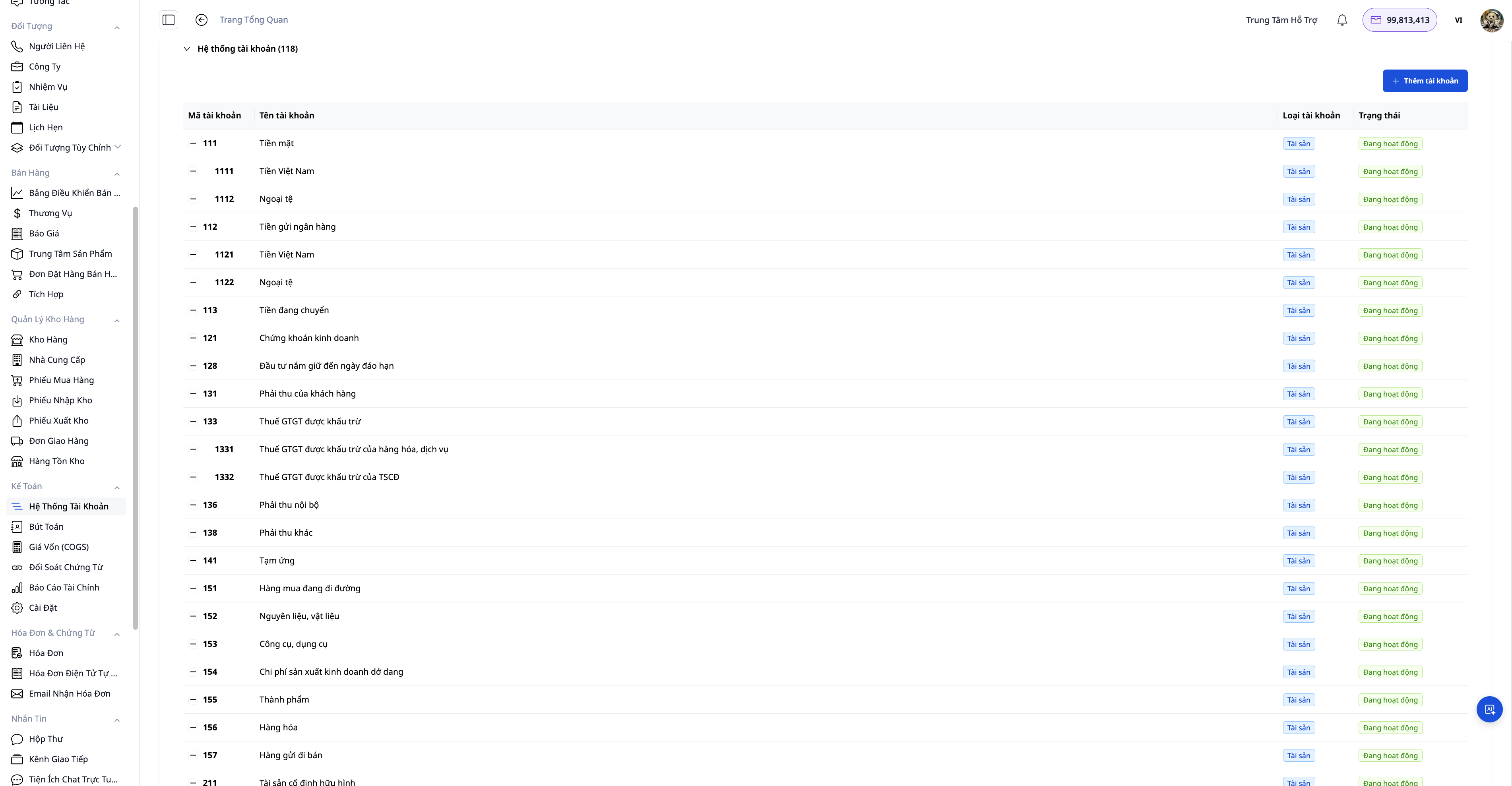
アカウントシステムを設定する方法は3つあります。
| 方法 | いつ使用するか |
|---|---|
| 国別にCoAテンプレートを適用する | 最も簡単な方法は、ベトナム(通達99/2025)または11か国のいずれかを選択することです。システムがすべてのアカウントとデフォルトの会計ルールを事前に設定します。 |
| AIによる設定支援(会計設定の生成) | AIは、種類と国に基づいて適切なアカウントの種類を提案し、それぞれの選択肢について説明します。 |
| CSVファイルのインポート(勘定科目表のインポート) | 以前のソフトウェアで使用していたアカウントは既にお持ちですので、それらをインポートして再利用してください。 |
テンプレートを適用した後、社内のニーズに応じてサブアカウントを追加したり、名前を変更したりできます。通達99/2025では、企業が独自にサブアカウントを作成することが認められています。必要に応じてリセット機能を使用して最初からやり直すこともできます(リセットは仕訳入力が行われる前にのみ実行可能です)。
ステップ3:投稿ルールを確認する
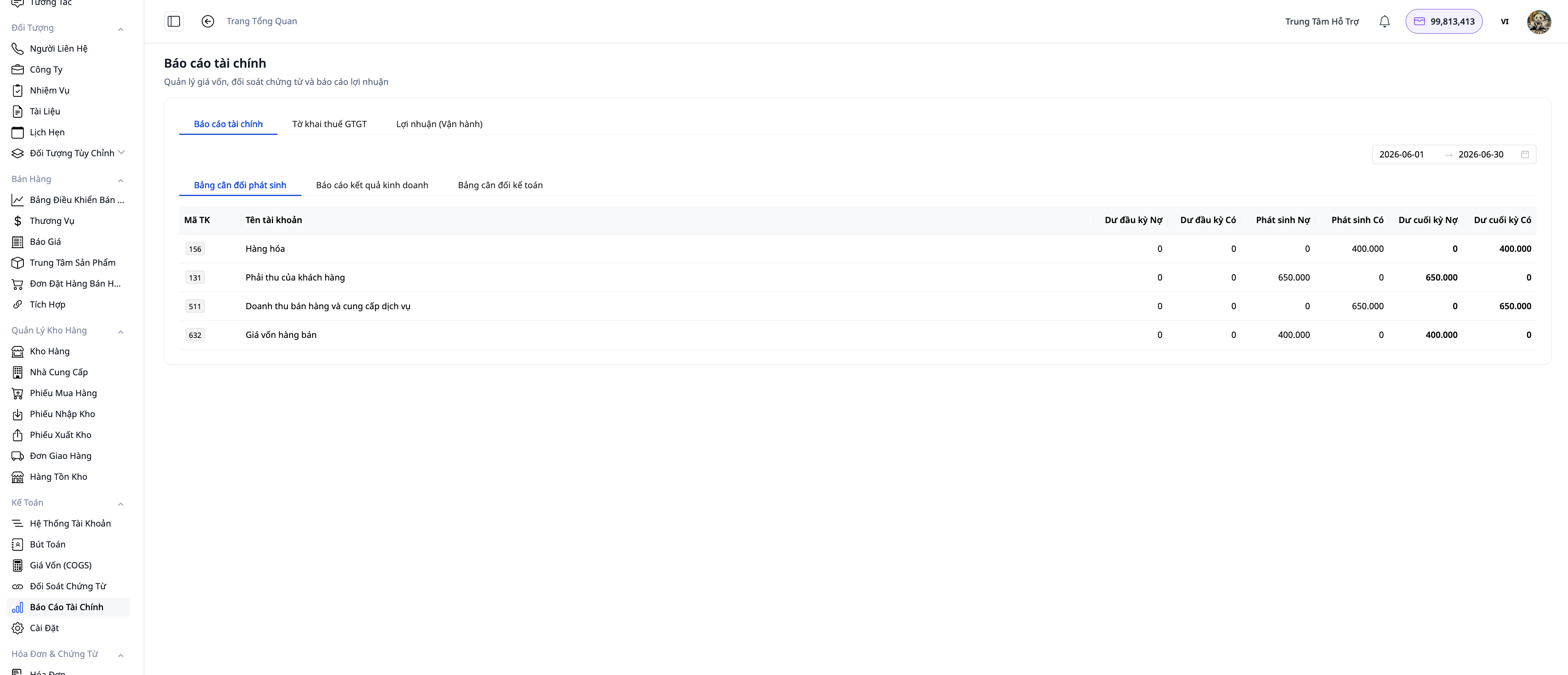
会計規則では、どのイベントがどの仕訳を生成するかが定義されています(例:売上収益 → 借方勘定131 / 貸方勘定511、売上原価 → 借方勘定632 / 貸方勘定156)。
国別テンプレートを適用した後、共通ルールはあらかじめ入力されています。以下の操作が可能です。
- アクティブスイッチを使用して各ルールをオンまたはオフに切り替えることで、会計設定を失うことなく操作できます。
- 企業が独自の勘定科目体系を持っている場合は、各ルールの借方/貸方勘定を修正してください。
ステップ4:収益記録の設定
会計設定で、収益認識ポイントを選択します。
- 請求書(デフォルト):請求書発行時に記録されます。ほとんどの小売業およびサービス業に適しています。
- 配送:配送時/倉庫からの出荷時に記録されます。契約で実際の配送時に支配権が移転すると規定されている場合に使用されます。
システムは、同期間の売上高と売上原価(COGS)を自動的に照合します。
パート2:日常業務
ステップ5:自動生成される仕訳伝票 — 注文、請求書、払い戻し
一度設定すれば、日常業務の記録簿をつける必要はなくなります。
- 注文が完了すると、システムは売上と売上原価のエントリを生成します。
- 電子請求書の発行→ 選択した記録時刻に対応する会計仕訳。
- 電子請求書(S-Invoice/ViettelまたはMISA経由)をキャンセルすると、システムが自動的に取消仕訳を生成し、元帳と請求書が常に一致するようにします。
- 払い戻し、預金の払い戻し、返品→ 正しい取引タイプの入力、売上原価の取り消し(商品の 3/10 を返品する場合、その 3 個の商品の売上原価のみを取り消す)。
会計 → 仕訳帳に移動すると、日付、期間、または勘定科目番号で全ての仕訳帳を表示、フィルタリング、および照合できます。
ステップ6:請求書の入力 — GDTとTriage Accountingの接続

GTG CRMは、税務総局の電子請求システム(GDT)に直接接続し、企業のすべての入力請求書を自動的に取得します。単一の接続ですべての仕入先をカバーできます。
ステップ6.1 — GDTアカウントを接続する
設定 → 税務当局との接続に移動してください。
- hoadondientu.gdt.gov.vnポータルで、納税者番号(TIN)とアカウントパスワードを入力してください。
- 履歴を取得したい期間を選択してください(バックフィル履歴)。
- 「テスト&接続」ボタンを押すと、システムが数秒以内に認証と接続を行います。接続が成功すると、ステータスに「接続済み」と表示されます。
セキュリティに関する注意:メインアカウントを使用する代わりに、「請求書検索」権限のみを持つサブアカウントを作成することをお勧めします。
ステップ6.2 — 入力請求書の同期
「今すぐ同期」をクリックするか、スケジュールに従ってシステムが自動的に同期するのを待ちます。同期後、 ERP → 請求書管理 → 受信に移動して、受信中のすべての請求書を表示します。
各請求書には、文書の出所とステータスが明確に記載されています。
| 状態 | 意味 | 活動 |
|---|---|---|
| 税務当局 / XML+PDF | 税コード「GDT」が記載された請求書には、十分なデータとオリジナルファイルが記載されています。 | 会計トリアージ準備完了 |
| 税務当局/必要書類 | コードのない請求書(通信、銀行)— GDTはデータを提供しますが、元のファイルは持っていません。 | プロバイダーからファイルをダウンロードし、アップロードしてください。 |
| メール/必要書類 | メール通知で発見されましたが、添付ファイルは見つかりませんでした。 | ファイルをアップロードするか、プロバイダーからのダウンロードリンクを使用してください。 |
ステップ6.3 — コードレス請求書のファイルをアップロードします。
「書類が必要」ステータスの項目(通常は通信料金、電気料金、または銀行の請求書)を探します。 [ダウンロード↗(プロバイダーから)]をクリックして検索コードとともにプロバイダーのポータルを開き、ファイルをダウンロードしてから、 [アップロード]をクリックして請求書に添付します。
ステップ6.4 — 会計トリアージ
請求書に必要なデータと書類がすべて揃ったら、請求書を開いてトリアージを実施してください。
- 金額、入力VAT、および仕入先を確認してください。
- 会計帳簿に取引を記録します(入力VAT → 勘定科目133、経費 → 経費の種類に応じた対応する勘定科目)。
- 入力された請求書はCRM内の顧客/仕入先に紐付けられ、買掛金は各取引先ごとに明確に項目別に表示されます。
ステップ7:固定資産と減価償却

固定資産モジュールは、資産のライフサイクル全体を管理し、総勘定元帳に減価償却のエントリを自動的に生成します。
ステップ7.1 — 新しいアセットを追加する
会計 → 固定資産 → + 新規に移動します。
- カテゴリを選択してください。例えば、「機械設備」、「輸送車両」、「無形資産」などです。システムが自動的に、デフォルトの会計勘定(取得原価、減価償却費、減価償却費用)、推奨耐用年数、減価償却方法を入力します。
- 資産名、価格、推定残存価値、および稼働日を入力してください。
- 減価償却方法を選択してください:定額法、定率法、または生産高比例法。
- 「保存」をクリックすると、資産が「下書き」ステータスで作成され、月々の減価償却費の見積もり額が表示されます。
ステップ7.2 — 資産を有効化し、減価償却スケジュールを表示する
新しく作成した資産を開き、 「有効化」をクリックします。ステータスが「有効」に変更され、システムはすぐに完全な減価償却スケジュール(アイテム数=耐用年数に応じた期間数)を生成し、各期間は「予測」状態になります。
ステップ7.3 — 減価償却会計
手動で取引を記録するには「減価償却の実行」をクリックするか、自動化を有効にして毎月初めにシステムが自動的に実行されるようにします(手順11を参照)。
システムが稼働すると、すべての支払期日(有効化以降に未計上だった期間を含む)が計上されます。各期間は「計上済み」に切り替わり、残高調整エントリが生成されます。
- 借方勘定6274(有形固定資産の減価償却費)—または資産の種類に応じた対応する勘定。
- 勘定科目2141(有形固定資産の減価償却)があります。
同じサイクルを再度実行すると、以前のエントリが返されます。重複するエントリは作成されません。
ステップ7.4 — 既存のアセットをインポートする
既に事業に資産台帳がある場合は、 [固定資産] → [インポート]に進みます。
- CSV/Excelファイルをアップロードしてください。ファイルの列構造は任意です。AIが自動的に認識し、列のマッピングを提案します(例:「元の価格」列 → コストフィールド、「購入日」列 → 取得日)。確定する前に、マッピングを確認して調整してください。
- 購入請求書から:システム内の既存の入力請求書を選択すると、資産の詳細に名前、元の価格、購入日、およびサプライヤーが自動的に入力されます。
- AIが文書を読み取ります:PDF契約書または請求書ファイル(テキスト形式、スキャンされていないもの)を添付してください。AIがフィールドを抽出して事前入力します。
ステップ7.5 — 資産の清算
資産を開く →処分 → 売却(または償却)を選択し、実際の残存価値と清算日を入力します。確認前に清算損益をプレビューできます。確認後、システムは次の処理を実行します。
- ステータスを「廃棄済み」に変更し、減価償却スケジュールを閉じます。
- 清算仕訳を作成します。元の費用を償却し(貸方勘定2112)、減価償却累計額を償却し(借方勘定2141)、清算収益/費用を記録します(勘定711または勘定811)。
パート3:レポート作成とファイルのエクスポート
ステップ8:リアルタイムの財務レポートを表示する
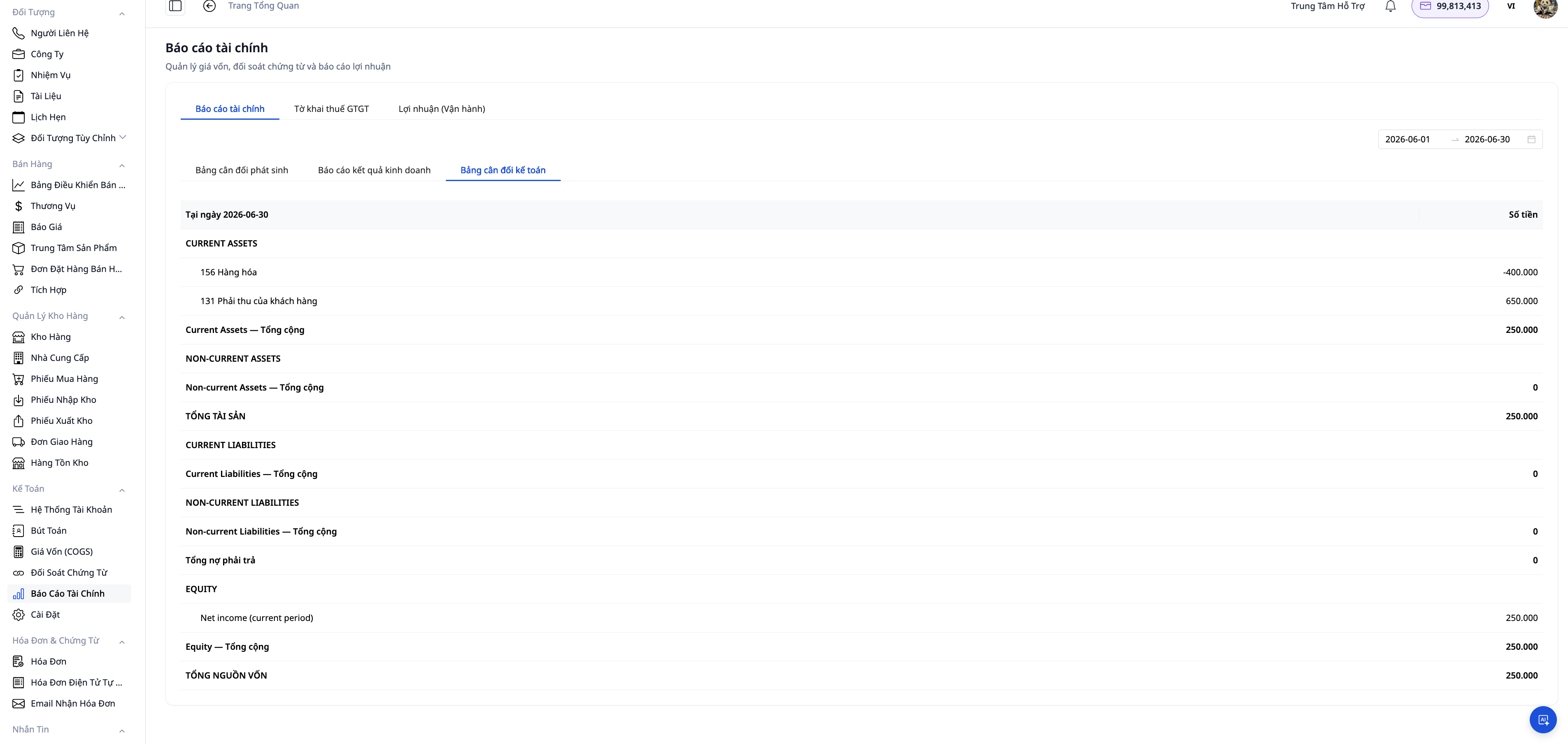
会計 → レポートに移動し、期間を選択して今すぐ表示します。
- 損益計算書(B02-DN) — 期間別の売上高、売上原価、売上総利益、純利益。
- 財務状況計算書(B01-DN) —資産=負債+資本。これは通達99/2025に基づく正式な様式名であり、旧名称の「貸借対照表」に代わるものです。
- 試算表― 帳簿を締め切る前に借方と貸方の残高を確認する、期末残高。
- 付加価値税申告書(売上付加価値税と仕入付加価値税の概要)は、申告期間に向けて準備が整っています。
すべてのレポートは、帳簿の実際の入力に基づいて計算されるため、Excelからデータを統合したり、月末に会計担当者が最終処理を行うのを待つ必要はありません。
ステップ9:レポートをPDFとExcelにエクスポートする
どのレポートでも、 [エクスポート] ▾をクリックし、フォーマットを選択します。
- PDF :会社名、署名、印鑑が入った印刷可能な文書を作成します。銀行(融資申請には署名済みの財務諸表が必要)、監査人、取締役会、投資家などに送付する際に使用されます。
- Excel(XLSX) :構造が明確なスプレッドシートファイルです。会計担当者は、期間をまたいでデータのピボット、集計、比較を行うことができます。データと通貨の書式はベトナムの地域設定に準拠しています。
既存のすべてのレポート(B01-DN、B02-DN、試算表、VAT、損益計算書、売掛金/買掛金年齢分析、現金残高)は、両方の形式をサポートしています。
ステップ10:税務当局への提出用XMLファイルのエクスポート(財務諸表、VAT、法人税、個人所得税)

GTG CRMは、HTKK/eTaxのXSDに基づいて事前に生成されたXMLファイルを作成します。これらのファイルはダウンロードして電子税務ポータルに直接アップロードできるため、数値を再入力する必要はありません。
XMLエクスポートサポートレポート:
| 報告 | フォームコード | 申告期間 |
|---|---|---|
| VAT税申告書 | 01/GTGT | 四半期ごと |
| 年次財務諸表 | B01-DN + B02-DN + B03-DN + B09-DN | 会計年度 |
| 法人所得税申告書 | 03/TNDN | 会計年度 |
| 個人所得税最終精算申告書 | 05/QTT-TNCN | 会計年度 |
手順:
- 会計 → レポート → 税務レポートに移動します。
- レポートの種類と報告期間を選択してください。
- 画面上のデータを確認してください。指標はTT99/2025規格に従って台帳から自動的にマッピングされます。
- 「XMLをエクスポート」をクリックして、
.xmlファイルをダウンロードします。 - thuedientu.gdt.gov.vn (eTax)にログインするか、 HTKKデスクトップを開き、ダウンロードしたXMLファイルをインポートしてください。
- 提出前に、税務当局のソフトウェアで最終確認を行ってください。
XMLファイルは、税務総局の最新のXSDバージョンに準拠しており、提出前に構造を確認するためのiTaxViewerと互換性があります。
第4部:会計自動化
ステップ11:自動化を有効にする
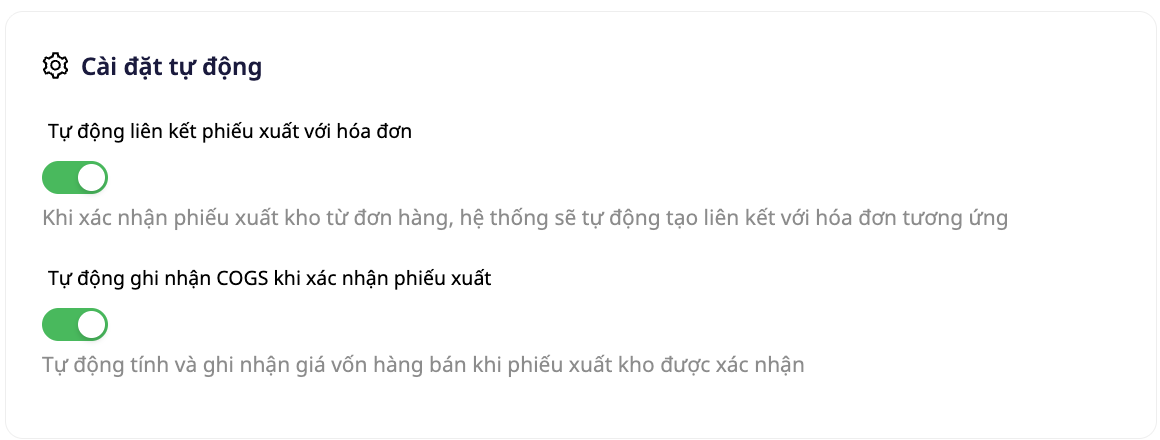
「会計」→「設定」→「会計自動化」に移動し、必要に応じてプロセスを有効にします。
| 自動 | 影響 |
|---|---|
| 注文からの自動請求書作成 | 注文完了時に電子請求書を自動的に生成・発行します。 |
| 収益仕訳を生成する | 請求書発行時の収益計上。 |
| 売上原価(COGS)の仕訳伝票を作成します。 | 在庫から商品が出荷された際に、売上原価(COGS)を計上します。 |
| 返金・返品処理 | 自動的な費用取消と取消入力 |
固定資産については、会計 → 固定資産 → 自動化(ツールバーのボタン)に移動してください。
| 自動 | 影響 |
|---|---|
| 月次減価償却後 | 毎月1日に、すべての有効な資産について、前月の減価償却費を自動的に計算します。 |
| 資産処分を元帳に記録する | 資産が処分された際に、自動的に清算仕訳を生成します。 |
| 資産の再評価を元帳に記録する | 資産が再評価された際に、再評価エントリを自動的に生成する(オプトイン)。 |
各自動化処理の借方/貸方エントリは、ワークフロー内の「仕訳エントリの作成」ノードで直接調整されます。プログラミングは不要で、設定箇所は1か所のみです。
会計業務の委任
会計モジュールへのアクセスは、特定の権限によって制御されています。権限を取得するには、ワークスペースの所有者または管理者にお問い合わせください。
| 権利 | 関数 |
|---|---|
ACCOUNTING_VIEW_COA | アカウントシステムを表示 |
ACCOUNTING_MANAGE_COA | アカウントの追加/編集 |
ACCOUNTING_VIEW_JOURNAL | ジャーナルエントリを表示する |
ACCOUNTING_CREATE_JOURNAL | 手動で仕訳を作成する |
ACCOUNTING_VIEW_REPORT | 財務報告書の閲覧およびファイルのエクスポート。 |
ACCOUNTING_MANAGE_SETTINGS | 会計設定の構成 |
ACCOUNTING_MANAGE_PERIOD | 会計期間の開始/終了 |
ACCOUNTING_MANAGE_ASSET | 固定資産管理 |
ACCOUNTING_POST_DEPRECIATION | 減価償却会計 |
ワークスペースの所有者と管理者には、デフォルトで完全な権限が付与されます。
GTG CRMに属する文書

