
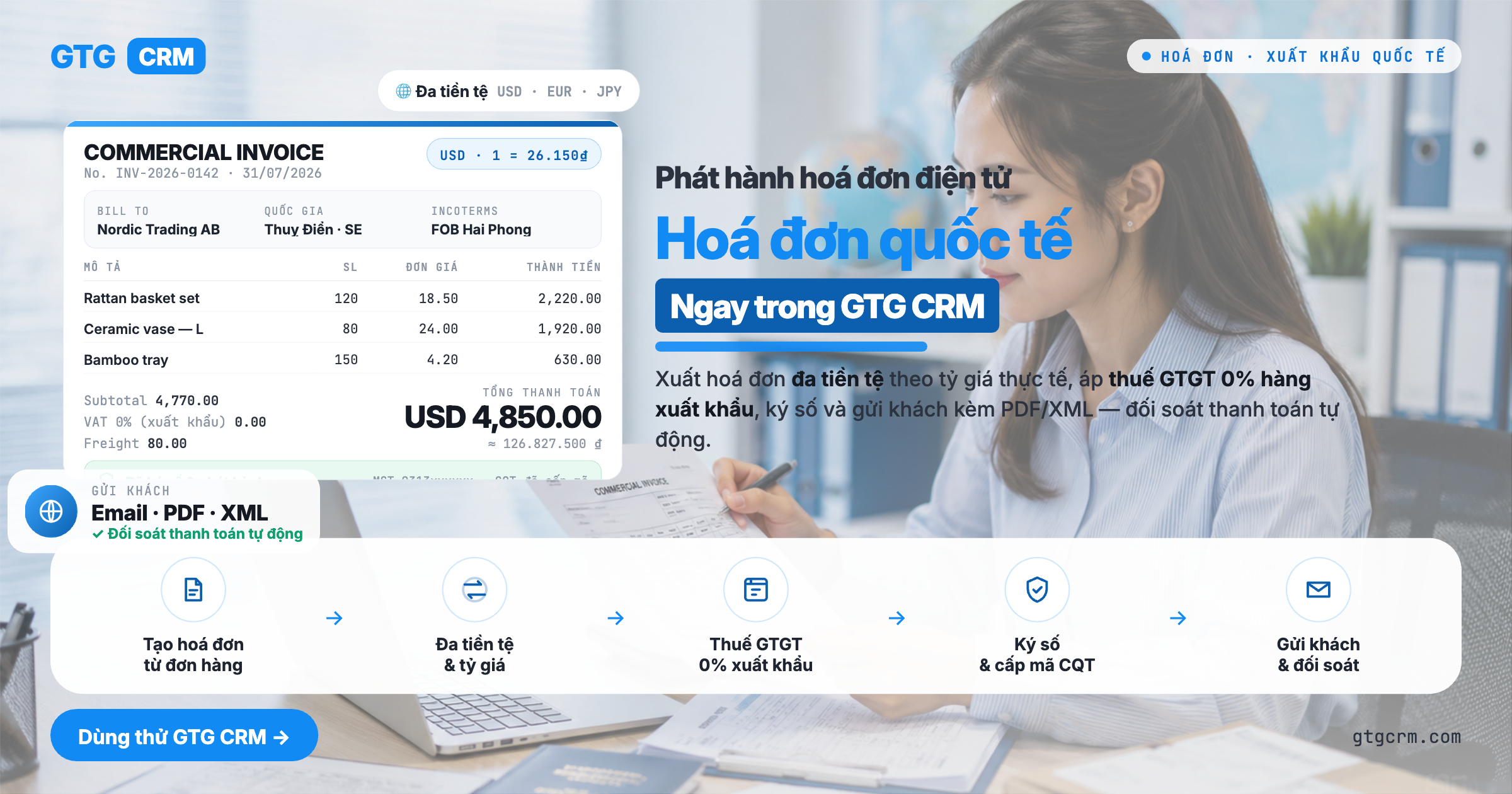
このチュートリアルでできること
発行市場を選択(アカウントシステム+税金+通貨を適用)→ 接続セクションで発行ネットワークを確認 →(必要に応じて)独自のアカウントまたはトークンを接続 → 購入者の国の基準に準拠した国際請求書を作成 → 適切なネットワーク/ゲートウェイ経由で発行・送信 → 伝送ステータスと請求書のPDFダウンロード(テンプレートに従って)を追跡。すべて1つのシステムで、国ごとに個別の請求書ソフトウェアは不要です。
事前準備
1. GTG CRMにログインし、請求書管理(ERP)権限があること。 — 請求書を作成・発行するため。
2. 会計勘定科目表管理(Manage Chart of Accounts)権限があること。 — ステップ1で国別の会計勘定科目表を適用するため。
3. 発行市場での事業の納税者番号(納税者番号/UEN/NIP…)があること。 — 有効な請求書には、販売者の納税者番号が正確に記載されている必要があります。
4. (政府ゲートウェイがある市場、例:ポーランド)政府ゲートウェイから取得したKSeF承認トークンがあること。 — KSeFゲートウェイ経由で請求書を提出するため。
5. 発行市場が利用可能な状態であること。 — 一部の市場はまだ展開中であり、その場合は下書きとして保存できます。正式な送信は後で有効になります。
ステップ1 — 市場の選択と会計勘定科目表の適用
会計 → 設定(Accounting → Setup)に移動します。
国選択セクションで、請求書を発行する国を選択します。例:シンガポール(またはポーランド、日本、マレーシア…)。
適用(Apply)をクリックして、その国の会計勘定科目表、会計基準、通貨、税務プロファイルを作成します。
✅ 期待される結果:ワークスペースに選択した国の会計基準と通貨(例:シンガポール:SFRS基準、SGD通貨、GST 9%税)が正しく表示されます。新しい会計勘定科目表が勘定科目リストに表示されます。
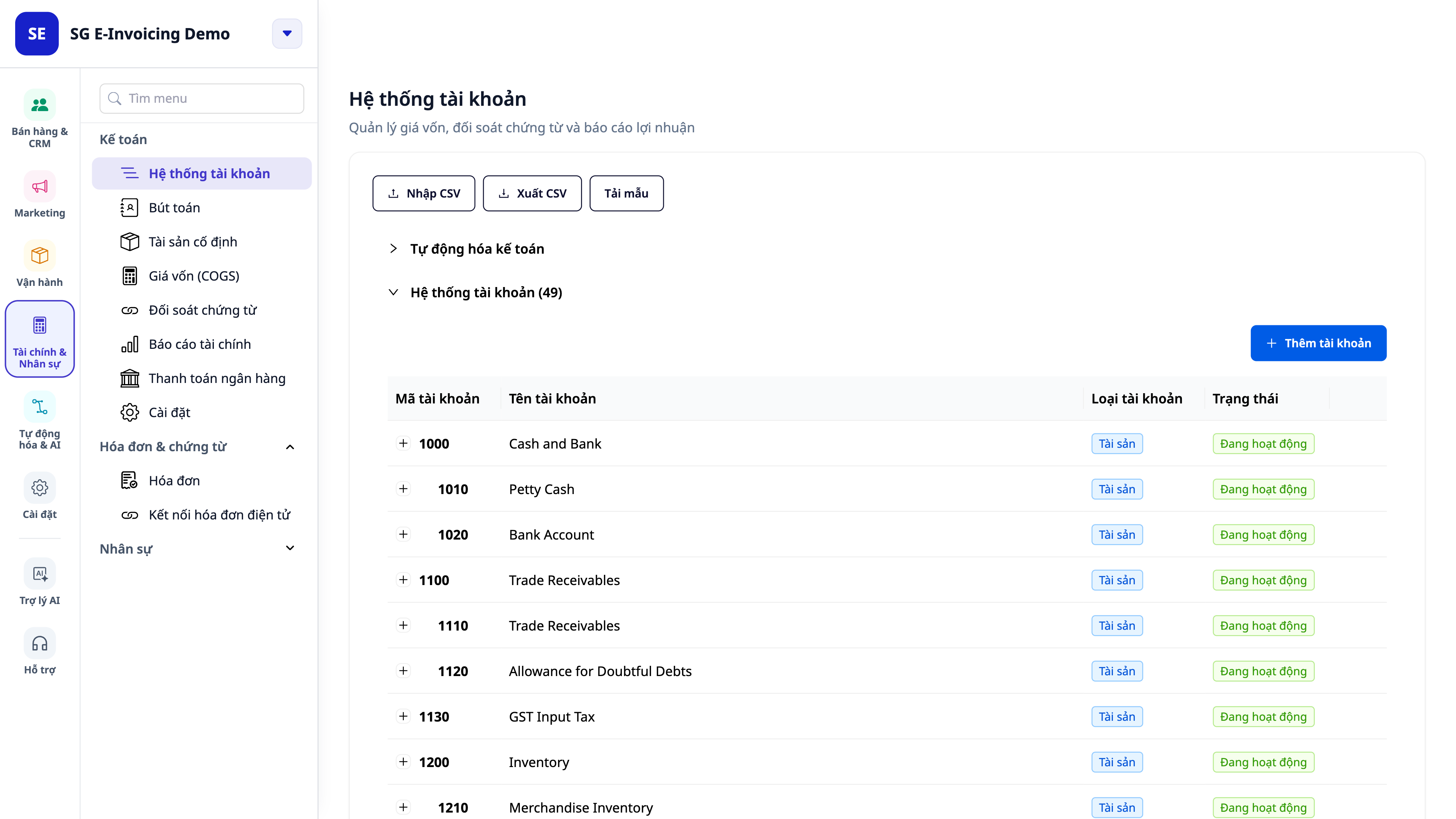
💡 ヒント:各ワークスペースは1つの国/会計基準に使用します。国を変更するには、まずリセットが必要です。仕訳が記録された後、元帳を保護するために会計勘定科目表はロックされます。
ステップ2 — 発行接続の確認
設定 → 請求 → 発行接続(Settings → Invoicing → E-invoice Connection)に移動します。
ネットワーク(Network)とステータス(Status)セクションを確認します: - 現在、GTGのデフォルトネットワークで稼働しているPeppol市場(シンガポール、日本、マレーシア、オランダ、スウェーデン、デンマーク:ステータスは通常「GTGのデフォルトネットワークを使用中」 — すぐに発行でき、アカウント設定は不要です。オーストラリアとその他の11のEU諸国(フランス、イタリア、スペインを含む)は、デフォルトネットワークではまだ稼働していません — 請求書は接続が利用可能になるまで下書きとして保存されます(以下の「市場別のロードマップ」を参照)。 - 政府ゲートウェイがある市場(例:ポーランド — KSeF):ページに必須入力フィールド(納税者番号NIP + KSeFトークン)が表示されます — KSeF接続は現在GTG CRMでは稼働していません。これらのフィールドは接続が有効になったときに表示されるように用意されており、ポーランドの請求書は現在下書きとして保存されます。
✅ 期待される結果:請求書がGTGのデフォルトネットワークを経由するか、または独自の接続/トークンが必要かが明確にわかります。また、独自に管理したい場合は「独自のアカウントを接続(Connect your own)」ボタンが利用可能になっていることがわかります。
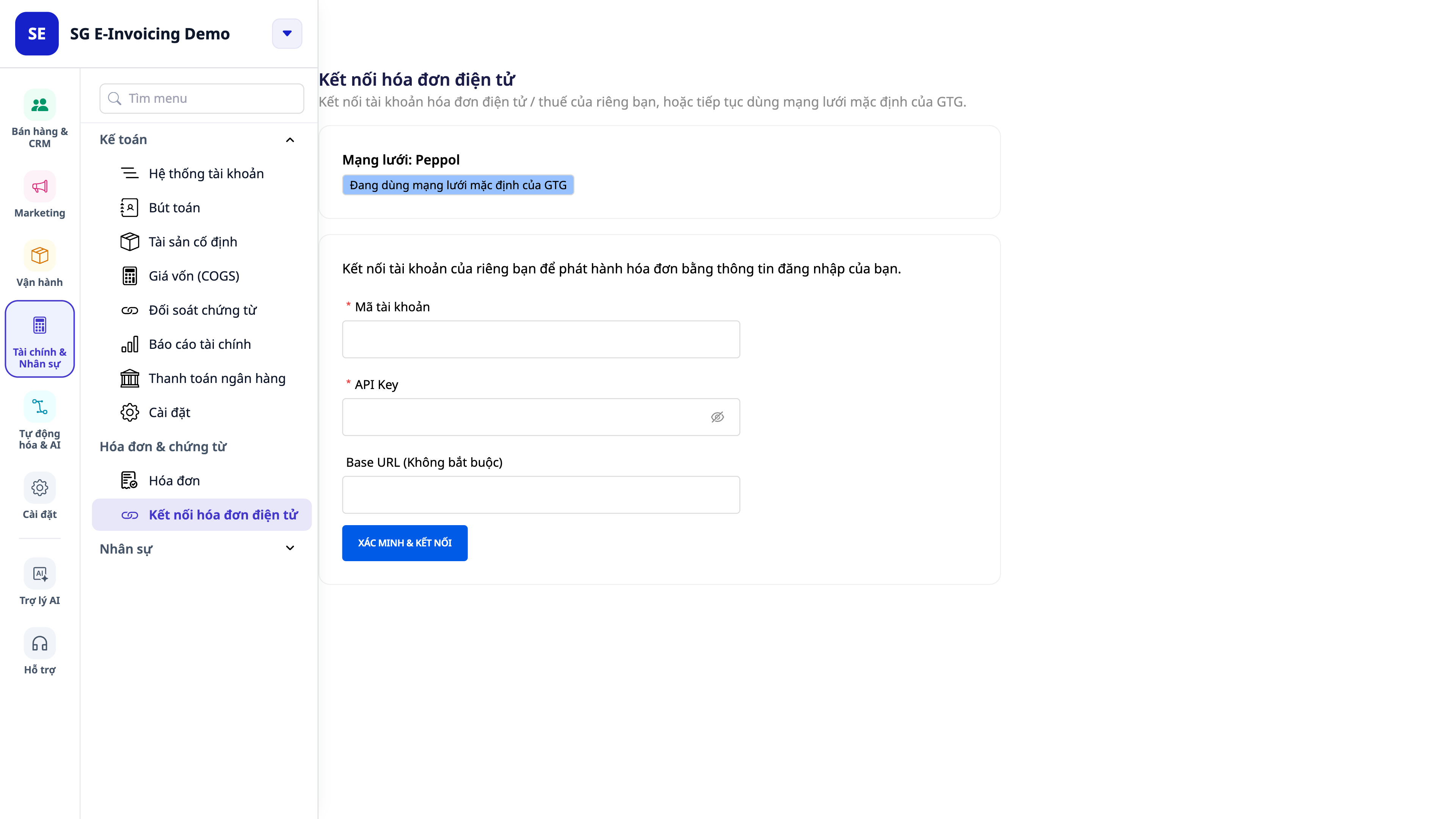
ステップ3 — 独自のアカウントまたはトークンの接続(必要な場合)
Peppol市場でGTGのデフォルトネットワークを使用する場合は、このステップをスキップしてください。独自の Сount(BYO)で発行したい場合、または市場が接続を必須としている場合(例:ポーランド — KSeF)に、このステップを実行してください。
発行接続ページで、独自のアカウントを接続(Connect your own)をクリックします。
市場ごとの情報を入力してください。- Peppol (BYO): Account ID + API Key (および Base URL があれば)。- ポーランド (KSeF): 税務番号 (NIP) + KSeF Token (政府ポータルから取得したトークンを貼り付け) — この接続は現在動作していません。ここにトークンを貼り付けても、まだ KSeF に発行できません。
認証 & 接続 (Verify & Connect) をクリックしてください。
✅ 期待される結果: システムは接続時にキー/トークンを認証します。正しい場合、ステータスは "接続済み — お客様のアカウント (Connected — your own)" に変わり、マスクされた ID (例: acct •••1580) と接続日が表示され、切断 (Disconnect) ボタンが付随します。キーが間違っている場合、ページはすぐにエラーを表示し、保存されません。
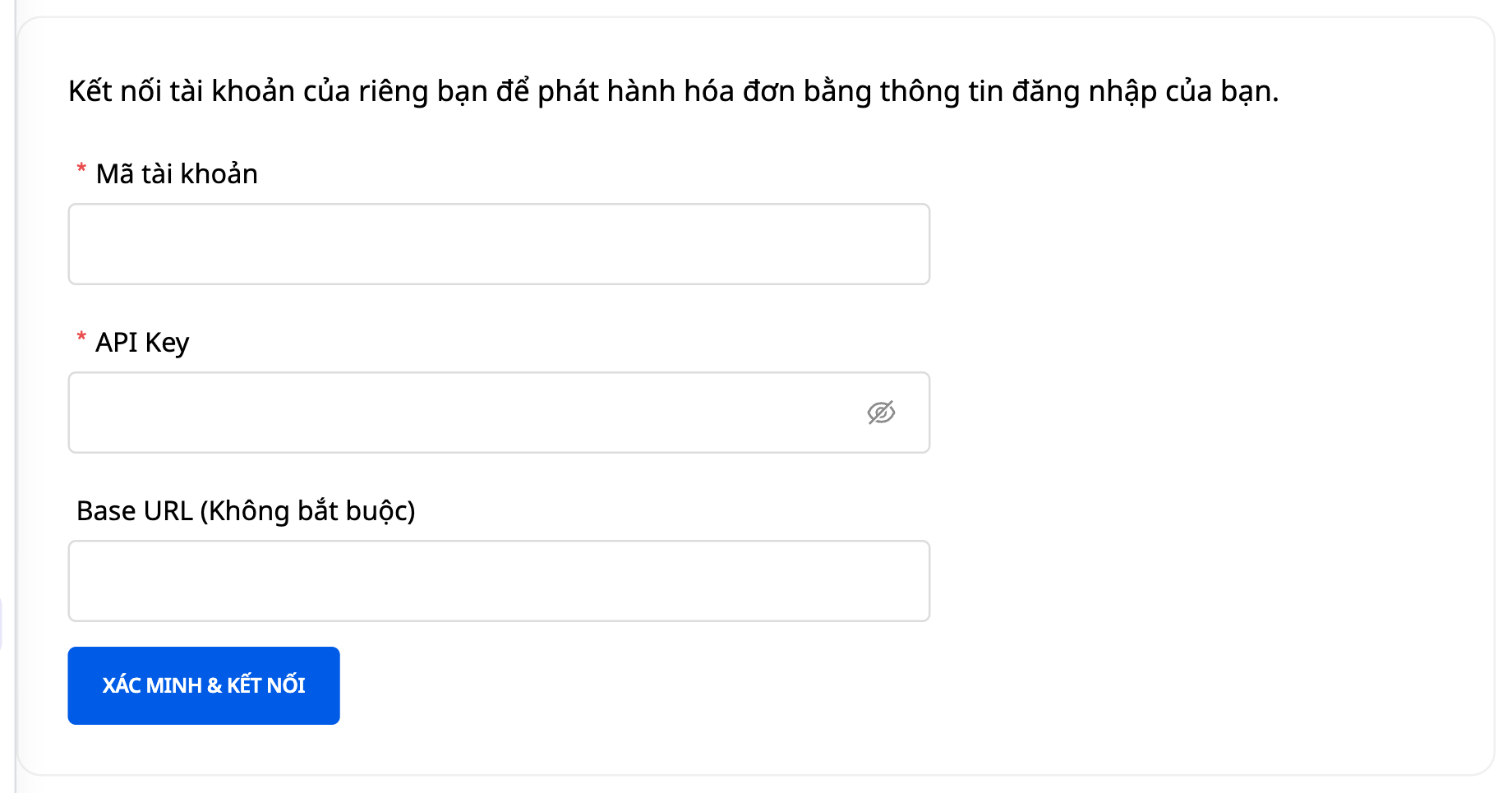
ℹ️ キー/トークンは暗号化されて保存され、二度と表示されません。いつでも 切断 して GTG のデフォルトネットワークに戻ることができます。
ステップ 4 — 国際請求書の作成
ERP → 請求書 → 新規発行請求書 (New Outgoing Invoice) に移動してください。
Peppol 市場の場合、フォームには "Peppol ネットワーク経由の電子請求書 — 個別アカウントの作成は不要 (Electronic Invoice Ready via GTG (Peppol) Network — No separate account needed)" という青いバーが表示されます (ベトナムの請求書のようなサプライヤー/フォーム番号/記号フィールドはありません)。
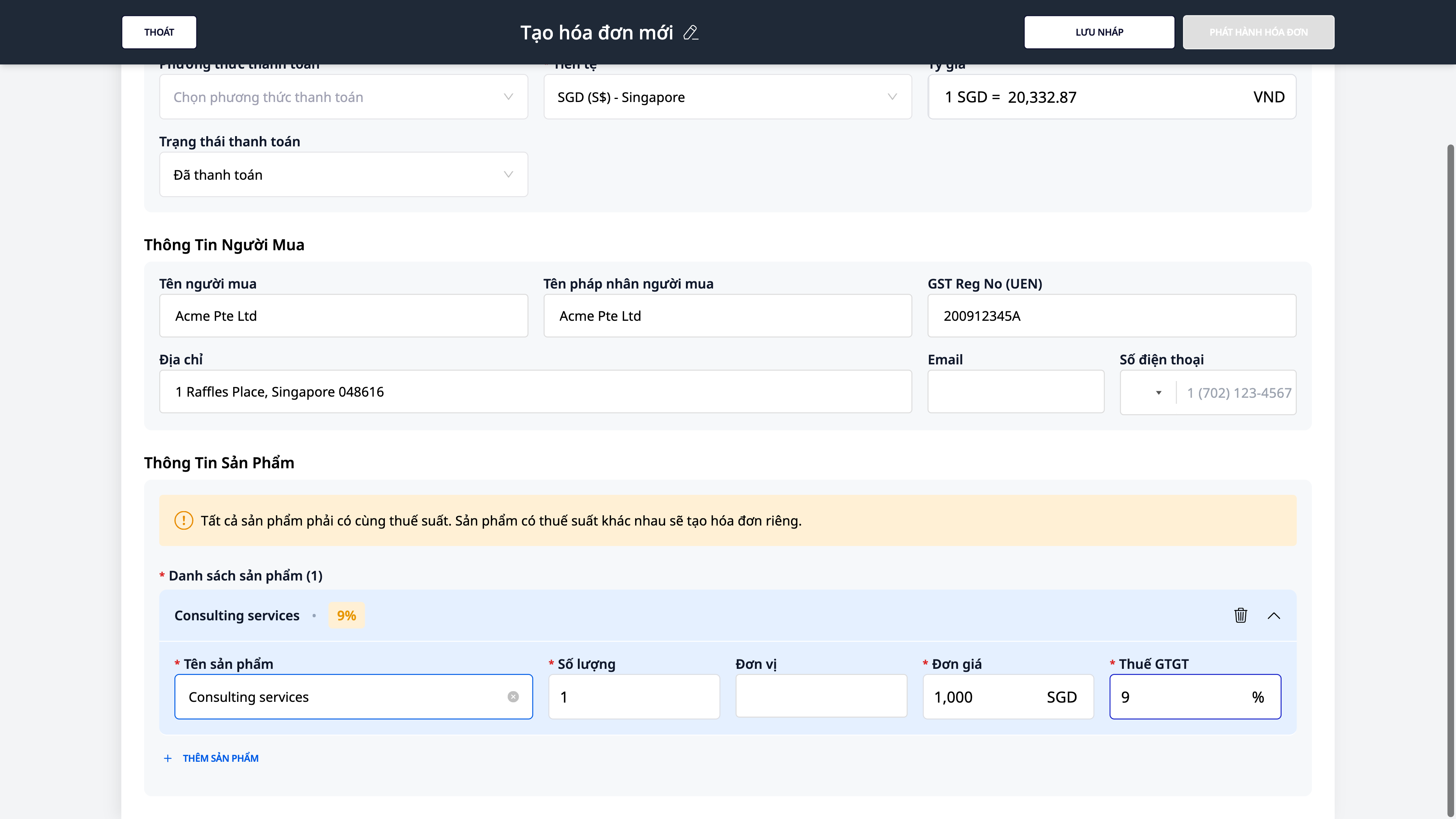
購入者情報を入力してください。税務番号フィールドは、国に応じて自動的にラベルが変更されることに注意してください — 例えば、シンガポールでは "GST Reg No (UEN)" となります。有効なコードを入力してください (例: 200912345A)。
市場に応じた通貨を選択/保持してください (例: SGD)。表示される為替レートを確認してください。
明細行を追加してください。例: コンサルティングサービス · 数量 1 · 単価 1,000 · 税金 9%。
下書きとして保存 (Save as Draft) をクリックしてください。
✅ 期待される結果: 下書き請求書が作成され、税金と合計金額が正しく表示されます (例: GST S$90.00、合計 S$1,090.00)。税務番号の形式を間違って入力した場合 (例: 12345)、フィールドはすぐに赤くなり、"The GST Reg No (UEN) is not valid" と表示され、保存できません。
ステップ 5 — 請求書の発行
作成した下書き請求書を開きます。
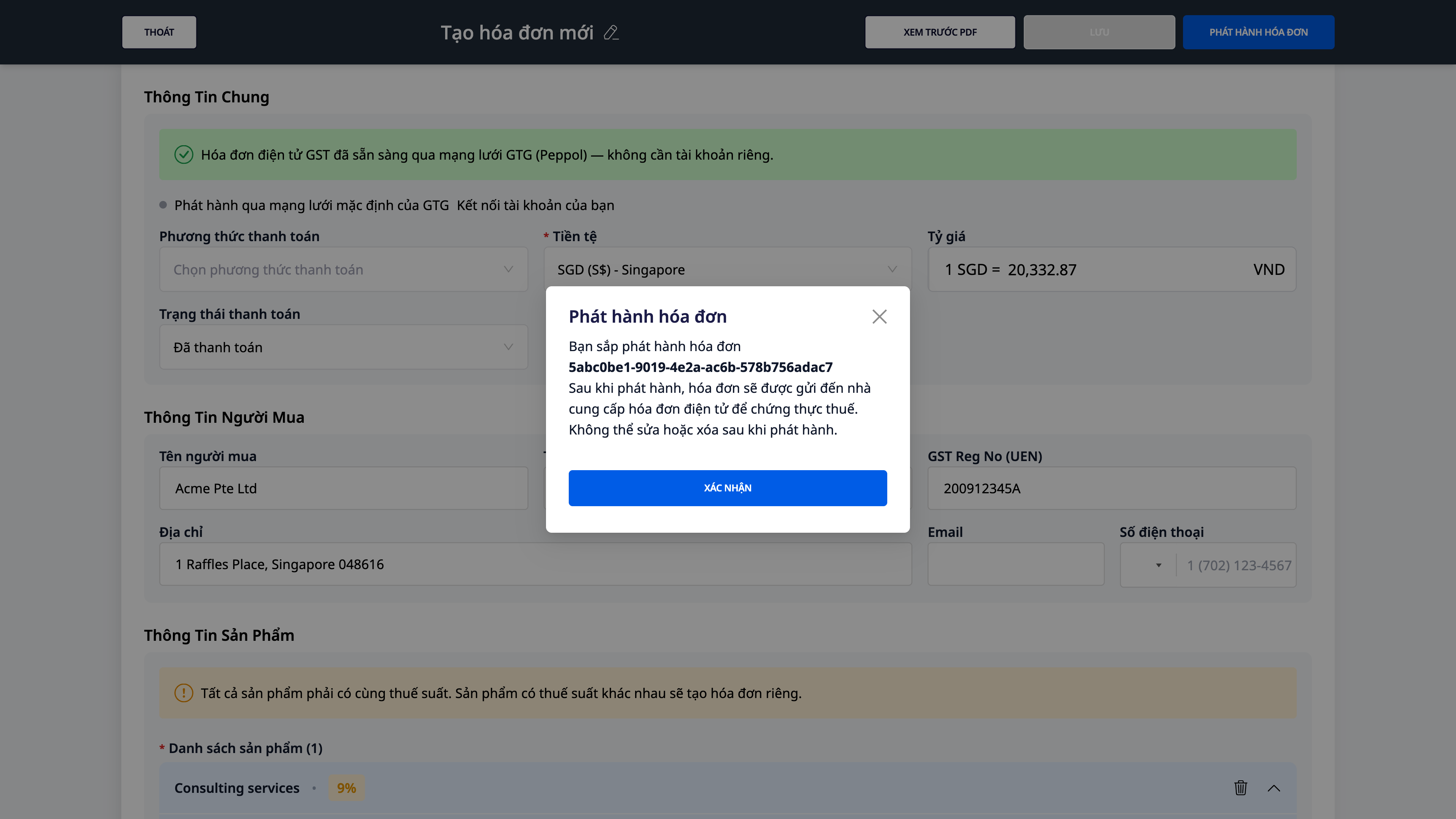
請求書発行 (Issue Invoice) をクリックしてください。
確認ボックスで情報を再確認してから、確認 (Confirm) をクリックしてください。
✅ 期待される結果: "Invoice issued successfully" (請求書が正常に発行されました) というメッセージが表示され、画面は 電子請求書管理 (E-Invoice Management) のリストに戻ります。請求書は適切なネットワーク/ポータルに送信され、トランザクションコードが返されます。
ℹ️ KSeF (ポーランド) への接続は現在 GTG CRM では動作していません。そのため、このステップはポーランドには適用されません — ポーランドの請求書は、接続が利用可能になるまで下書きとして保存されます。
ステップ 6 — 送信ステータスの追跡 & PDF のダウンロード
電子請求書管理リストで、発行した請求書を開きます。
請求書のアクティビティ (Activity) を確認してください — ネットワーク上の送信済み → 配達済み/承認済み → (該当する場合) 理由付きの拒否のタイムスタンプ。
PDF ダウンロード (Download PDF) をクリックして、請求書のテンプレートバージョンを取得してください。
✅ 期待される結果: アクティビティ行に請求書の送信ステータスが表示されます (例: Peppol 経由で送信済み、次に 配達済み/承認済み)。ダウンロードされた PDF は、市場のドキュメントラベル、税ラベル、および通貨と一致します。
ℹ️ 一部の市場では、正式な送信が有効になっていないか、送信ステータスが不十分な場合があります — この場合でも請求書を作成して下書きとして保存できます。市場が準備完了になれば、ステータスはすべて表示されます。
期待される結果のクイックリファレンス表
会計 → 設定 で国を選択 — その国の会計基準、通貨、税金(例:シンガポール:SFRS、SGD、GST 9%)を適用します。
発行接続ページを開く — 発行ネットワークとステータスを表示(「GTG のデフォルトネットワークを使用中」または入力が必要なフィールド)
アカウント/トークンを認証&接続 — 「接続済み — あなたのアカウント」、マスキングされた ID と切断ボタンを表示
税コードを不正な形式で入力 — フィールドが赤く表示され「The … is not valid」、保存できない
請求書の下書きを保存 — 税金と市場の合計金額が正しい下書き請求書
請求書を発行 — 「Invoice issued successfully」と表示され、電子請求書管理リストに戻る
発行済み請求書を開く — アクティビティ行に転送ステータスを記録。PDF ダウンロードボタンが機能する
注意
権限:発行には 請求書管理 (ERP) 権限、国別に会計システムを適用するには アカウントシステム管理 権限が必要です。
1 ワークスペース = 1 国/会計基準。国を変更するには、まず リセット する必要があります。仕訳が記録された後、会計システムはロックされます。
GTG のデフォルトネットワーク vs あなたのアカウント:有効な Peppol 市場(シンガポール、日本、マレーシア、オランダ、スウェーデン、デンマーク)では、デフォルトネットワークで即座に発行できます。独自の接続アカウント(BYO)はオプションです。KSeFのような政府ポータルでは、発行前にトークンを貼り付ける必要があります。 — GTG CRM では KSeF 接続は現在機能していません。
市場別ロードマップ:各市場で段階的に機能が拡張されます。開発中の市場でも下書きの作成/保存は可能ですが、正式な送信は準備が整い次第有効になります。
ベトナム国内での請求書発行をご希望の場合は、「GTG CRMでの電子請求書発行ガイド — AからZまで」 をご覧ください。このガイドは国際/越境請求書のみを対象としています。


