
このガイドでは、GTG CRM内でLinkedIn広告をゼロから運用する方法を説明します。LinkedIn広告アカウントの接続、キャンペーンの作成(リードをCRMに自動同期するLead Genフォームを含む)、スポンサーとして既存の投稿の選択、コンバージョン測定、キャンペーンの複製(クローン)、および請求保留(billing hold)アラートの処理まで、すべてを網羅します。
B2B企業、マーケティングエージェンシー、リードジェネレーションチームにとって、広告運用 → リード獲得 → CRMへのリード取り込み → 営業フォローアップ → コンバージョン測定という一連のプロセスを、Facebook広告やGoogle広告と同様に、単一のインターフェースに集約できる方法です。
開始前の要件: - GTG CRMアカウントにログインしており、Marketing → Adsモジュールへのアクセス権があること。 - LinkedIn広告アカウント(LinkedIn Ad Account)と、それに紐づく会社ページ(Company Page)の管理者権限(admin)があること。
主な機能
- OAuth経由でのLinkedIn広告アカウント接続。Facebook広告、Google広告と一元管理。
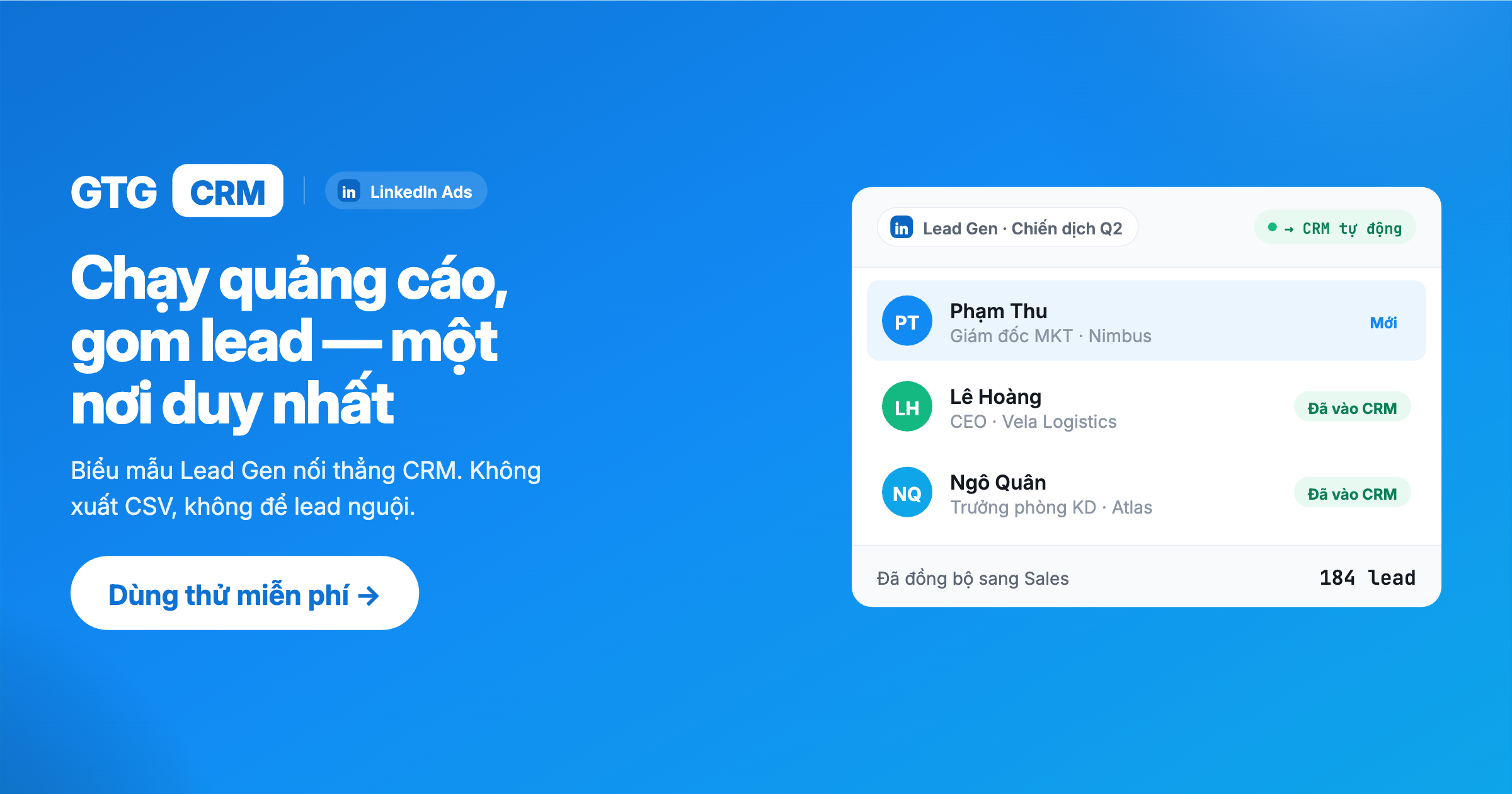
- Lead Genフォーム — LinkedIn上で直接リードを獲得し、リードはCRMに自動同期(Lead Sync)。
- 各広告に合わせたカルーセル広告 + CTAピッカー、実際のスポンサー投稿のようなプレビュー機能。
- LinkedInの会社ページにある既存のオーガニック投稿をスポンサーとして選択。
- ウェブサイトコンバージョン測定 — どの広告が価値あるアクションを生み出しているかを把握。
- キャンペーンの複製(クローン)およびドラフトキャンペーンの管理。
- 請求保留(billing hold)アラート — 請求が一時停止されている場合に即座に通知。
詳細な使用ガイド
ステップ1: LinkedIn広告アカウントの接続
キャンペーンを作成する前に、GTG CRMにLinkedIn広告アカウントを接続する必要があります。
- Marketing → Adsに移動します。
- Create Campaign (キャンペーン作成)をクリックします。
- プラットフォーム選択ウィンドウで、LinkedInを選択します。
- ポップアップウィンドウで(OAuth)権限付与を完了します — LinkedInにログインし、広告アクセス権を承認します。
- 使用したいLinkedIn広告アカウント (Ad Account)を選択します。
結果: LinkedIn広告アカウントがリンクされ、キャンペーン作成を開始できます。このアカウントは、FacebookおよびGoogleチャネルと共に広告インターフェースに表示されます。
💡 アクセス権に関する注意: 接続に使用するLinkedInアカウントは、会社ページの管理者であり、そのページにアクティブな広告アカウントが紐づいている必要があります。権限付与に失敗した場合は、接続を解除して再度接続してください。
ステップ2: キャンペーン目標の選択 (Objective)
LinkedInキャンペーン作成ウィザードは、目標の選択から始まります — この目標が、その後の広告フォーマットと最適化方法を決定します。
- ウィザード内で、適切な目標を選択します。例: - Lead Generation (リード獲得) — Lead Genフォームを使用してLinkedIn上で直接リードを獲得します。 - Website Visits (ウェブサイトへのアクセス) — ウェブサイト/ランディングページへのトラフィックを誘導します。 - Brand Awareness (ブランド認知度) — インプレッションを最大化します。 - Website Conversions (ウェブサイトコンバージョン) — 価値あるアクション(登録、購入)を最適化します。 - その他、Engagement, Video Views, Job Applicantsなどの目標。
- 次のフォーマット選択ステップに進みます。
結果: 目標を選択すると、次のステップで利用可能な広告フォーマットがシステムによってフィルタリングされます。
💡B2Bリードを獲得し、リードを直接CRMに取り込みたい場合は、Lead Generationを選択し、ステップ4でLead Genフォームを作成してください。
ステップ3: 広告フォーマットの選択 (Format)
目標に合った広告フォーマットを選択します。目標に応じて、利用可能なフォーマットは以下のとおりです:
| フォーマット | いつ使用するか |
|---|---|
| Single Image (単一画像) | 1つの画像、タイトル、説明、CTAボタンを備えた基本的なスポンサー広告 |
| Carousel (カルーセル) | 1つの広告に複数の画像カード — 製品/サービスストーリーを伝える |
| Video | スポンサー動画コンテンツ |
| Document (ドキュメント) | PDF/スライドをフィード内で直接閲覧可能にする(ホワイトペーパー、ケーススタディ) |
フォーマットを選択したら、広告コンテンツ設定(Details)ステップに進みます。
結果: 選択したフォーマットによって、次のステップで入力する必要があるコンテンツフィールドが決まります。
カルーセル広告の作成 + CTAの選択
Carouselフォーマットでは、製品ストーリーの各部分を伝える複数の画像カードを作成します。
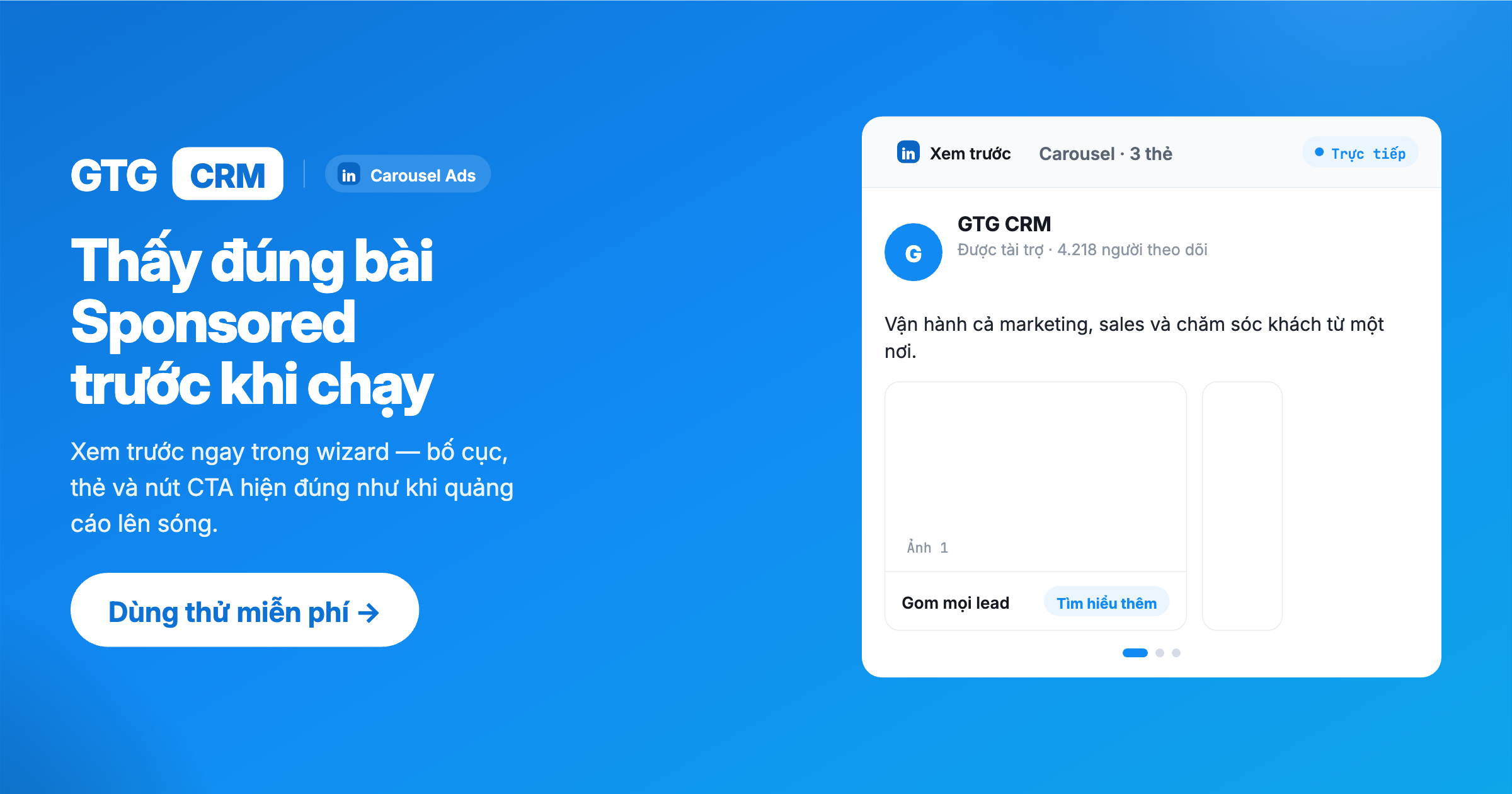
- カルーセル広告用の画像カードを追加します。
- CTAピッカー (CTA picker)で、広告のコールトゥアクションボタン(例: 登録、詳細はこちら、お問い合わせ)を選択します。
- ウィザード内で、実際のスポンサー投稿と同様のプレビュー (preview)を確認し、広告がどのように表示されるか実行前にチェックします。
- 後で管理・参照しやすいように、明確な広告名 (ad name)を付けます。
結果: CTAを備えたカルーセル広告が、公開時と同様のプレビューで作成されます — 公開時の予期せぬ事態を減らします。
ステップ4: (オプション) Lead Genフォームの作成 — リードがCRMに自動同期
これはGTG CRMでLinkedIn広告を運用する際の「キラー機能」です。ステップ2でLead Generation目標を選択した場合に適用されます。
Lead Genフォームを使用すると、顧客はLinkedIn上で直接(LinkedInプロフィールから事前入力された情報で)情報を入力でき、リードはCRMに自動同期されます — Excelのエクスポート、手動インポートは不要です。
実行手順:
- ウィザード内(Lead Generation目標)で、リストから既存のLead Genフォームを選択するか、Create Lead Gen Form (Lead Genフォーム作成)をクリックします。
- 収集したいフィールド(氏名、メールアドレス、会社名、役職、電話番号など)を設定します。
- フォームのフィールドをCRMの連絡先フィールドにマッピングします。
- (必要であれば)サンキューメッセージとCTAリンクを設定します。
- 保存 — フォームは自動的にキャンペーンにリンクされます。
結果: LinkedInでフォームに入力されると、リードは数秒であなたのCRMに直接流れ込み、自動化されたケア(メール送信、営業担当者への通知、パイプラインへの割り当て)の準備が整います。
💡 リード同期 (Lead Sync): リードはWebhook経由でリアルタイムに同期され、連絡先の作成/更新前にメールアドレスで重複チェックされます。リードの取りこぼしが疑われる場合は、Sync Leads (リード同期)ボタンを使用して手動で同期を補填してください。新しいリードがあった場合も通知を受け取ります。
📄 プライバシーポリシー: LinkedInでは、Lead GenフォームにプライバシーポリシーのURLが必要です。GTG CRMには、フォーム設定の参考として、LinkedInからのリード収集・処理に関する条項が用意されています。
ステップ5: (オプション) 既存の投稿をスポンサーとして選択
最初から広告を構築する必要はありません — 適切なフォーマットでは、あなたのLinkedIn会社ページで「生きている」オーガニック投稿をスポンサーとして選択できます。
- コンテンツ設定(Details)ステップで、新規作成の代わりにUse Existing Post (既存の投稿を使用)オプションを選択します。
- LinkedInの会社ページに公開済みのオーガニック投稿を選択します。
- 通常通り、残りのステップを構成します。
結果: 既存の投稿を使用した広告が作成されます。投稿の既存のエンゲージメント(いいね、コメント、シェア)は、スポンサー広告に引き継がれます。
ステップ6: ターゲティング設定 (Targeting)
LinkedInは、職務経歴データに基づいたターゲティング機能を提供しています — B2Bにとって非常に強力です。
以下の基準でオーディエンスを設定します:
- 役職、職務、役職レベル (Seniority)
- 会社名、会社規模、業種
- スキル、グループ (Groups)、学歴
- 地理情報、言語
結果: 広告は、ターゲットとするB2B顧客層(例: 意思決定者、特定の業界)に正確にリーチします。
ステップ7: 予算とスケジュール設定 (Budget & Schedule)
ウィザードの最後のステップは、予算と実行期間の設定です。
- 必要に応じて、日次予算 (Daily Budget)および/または総予算 (Total Budget)を設定します。
- 目標に合った入札戦略 (Bid Strategy)を選択します(例: Website Visitsの場合はCPC、Brand Awarenessの場合はCPM、Video Viewsの場合はCPV)。
- キャンペーンの開始日/終了日を設定します。
注意: 表示される通貨は、LinkedIn広告アカウントの通貨と一致します。
結果: すべて完了したら、キャンペーンを公開して実行を開始できます。
⚠️ 請求保留 (Billing Hold) アラート
LinkedIn広告アカウントが請求保留 (billing hold)になっている場合 — 例えば、支払い方法の処理が必要な場合 — ウィザードはキャンペーン作成中にアラートを表示します。
- このアラートが表示されたら、公開前にLinkedIn Campaign Managerで支払い問題を解決してください。
- 解決しない場合、キャンペーンは実行されません(広告配信されません)。
💡 このアラートにより、エラーを調査する時間を浪費することなく、広告が実行されない理由をすぐに把握できます。
ステップ8: コンバージョン測定 (Website Conversions)
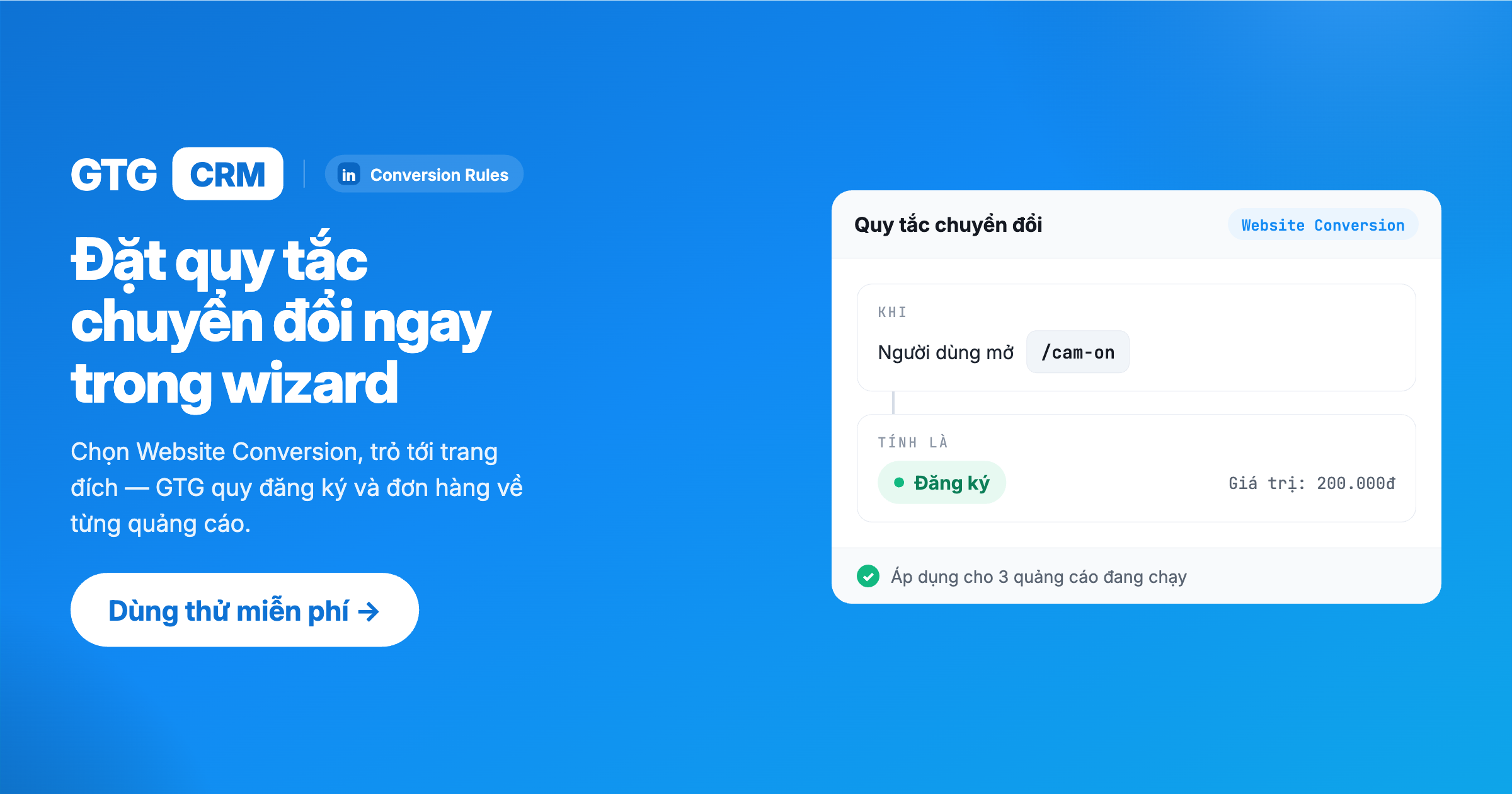
どの広告が実際に価値あるアクション(登録、購入、ダウンロード)を生み出しているかを知るために、コンバージョンルール (Conversion Rules)を設定します。
- Marketing → Ads → Conversions (コンバージョン)に移動します。
- Create Conversion Rule (コンバージョンルール作成)をクリックします。
- コンバージョンの種類を選択します(例: 購入、登録、ダウンロード)。
- ルールを1つ以上のキャンペーンにリンクします。
結果: CRM内の連絡先が追跡対象のアクションを完了すると、コンバージョンイベントがLinkedInに送信されます(メールアドレスに基づいたマッチングメカニズム)。コンバージョンデータは通常、LinkedIn Campaign Managerに24〜48時間後に表示されます。
💡 これにより、どの広告がディールを生み出しているかを知り、予算を正確に最適化できます。推測に頼る必要がなくなります。
ステップ9: キャンペーンの複製(クローン) & ドラフトキャンペーンの管理
キャンペーンがうまく実行されたら、最初から再構築するのではなく、その構造を素早くコピーできます。
- Marketing → Campaignsに移動し、LinkedInタブを開きます。
- コピーしたいキャンペーンで、キャンペーン名の横にある⋮(3点リーダー)メニューを開き、Clone (複製)を選択します。
- 提案された名前("Copy of …")が付いたダイアログボックスが表示されます — 必要に応じて変更して確認します。
- キャンペーン全体のドラフト (DRAFT)コピーが作成されます(構造、広告、ターゲティング、予算)。ドラフトは予算を消費せず、広告プラットフォームにまだ公開されていません。
- ドラフトを開いて表示/編集し、準備ができたら公開します — 元のキャンペーンは変更されません。
ドラフトキャンペーンの管理: LinkedInでは、キャンペーンリストからドラフトキャンペーンをまとめて選択して削除し、リストを整理できます。
注意: クローンされたキャンペーンは、パフォーマンス履歴がゼロから始まります — これは完全に新しいキャンペーンです。
結果: 効果的な構造を迅速に再利用でき、新しいキャンペーンの設定時間を短縮できます。
ステップ10: パフォーマンスの追跡 & 広告管理
キャンペーン実行後、結果を最適化するために追跡と調整を行います。
- 各広告のパフォーマンスを確認し、どの広告が効果的で、どれを停止すべきか判断します。
- インプレッション数、クリック数、CTR、費用、CPC/CPM、コンバージョン数、コンバージョンあたりの費用などの指標を追跡します。
- LinkedInのデモグラフィックデータ(役職、会社、業界、役職レベル)で分析し、どのオーディエンスが最もエンゲージしているか把握します。
- 必要に応じて、広告セットと広告コンテンツのステータスを直接変更します。
結果: 実際のデータに基づいて最適化の意思決定を行い、効果の低い広告を停止し、効果の高い広告への投資を増やします。
使用するメリット
- 即時のCRMへのリード取り込み — 手動でのエクスポート/インポート不要、すぐに営業フォローアップが可能。
- 集中管理されたマルチチャネル管理 — Facebook広告 + Google広告 + LinkedIn広告を1つのインターフェースで。
- コンバージョン測定 — どの広告がディールを生み出しているかを知り、予算を正しく最適化。
- 迅速なキャンペーン作成 — クローン、既存投稿の選択、CTAピッカー、リアルなプレビュー。
- 運用のエラー削減 — billing holdアラート、明確な広告名、透明性の高いステータス。
誰に適していますか?
- マーケティングエージェンシー — 複数の顧客のLinkedIn広告を一元管理。
- B2B企業 — LinkedInが高品質なリードのチャネルである場合。
- B2Bリードジェネレーションを行うSMB — リード獲得と自動フォローアップを確実に行う。
重要な注意点
- 接続するLinkedInアカウントは、会社ページの管理者権限を持ち、そのページにアクティブな広告アカウントが紐づいている必要があります。
- リードが同期されない場合は、Lead Syncの設定を確認し、Sync Leads (リード同期)を使用して補填してください。リードはメールアドレスで重複チェックされます。
- コンバージョンデータが表示されるまでに約24〜48時間かかります。連絡先に有効なメールアドレスがあり、コンバージョンルールが実行中のキャンペーンにリンクされていることを確認してください。
- 公開前に必ずbilling holdアラートを処理してください — そうしないと、広告は配信されません。
このドキュメントは、GTG CRM — 包括的な顧客関係管理 & マーケティングプラットフォームに属します。

