
このガイドでできること
収益自動化の開始 → スクリプトをオンにする → 「ワークフローを見る」を開いてコンテンツ/対象を編集 → (オプション)送信チャネルを接続 → CRM画面でトリガー操作を実行してスクリプトを稼働させる → 実行ログを見る → オフ/オンを切り替える。
準備
# | 条件 | なぜ必要か |
|---|---|---|
1 | 書き込み権限のあるワークスペースにログインする。 | スクリプトをオンにし、トリガーデータを生成するため。 |
2 | (オプション)接続済みの送信チャネル(Messaging → Channels) + パラメータ(メールアカウント、セグメントID)。 | メール/SMS/広告送信ステップを完全に実行するため。これがなければ、スクリプトは実行されますが、送信ステップのみが期待通りにエラーを報告します。 |
ステップ1 — 収益自動化の開始
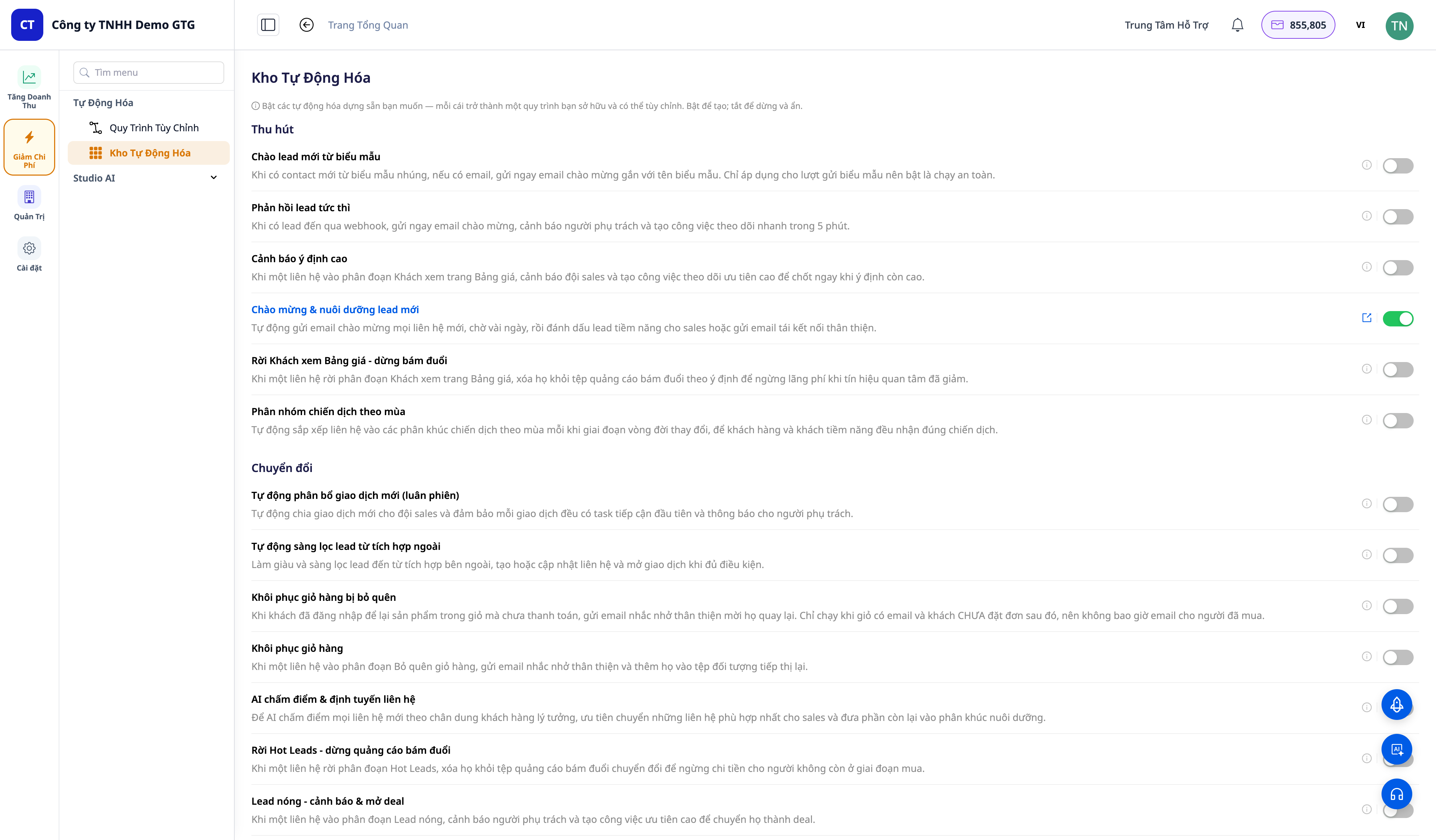
左側のナビゲーションバーで、収益を増やす(Increase Revenue) → 自動化(Automation) → 自動化カタログ(Automation Catalog)を開きます。
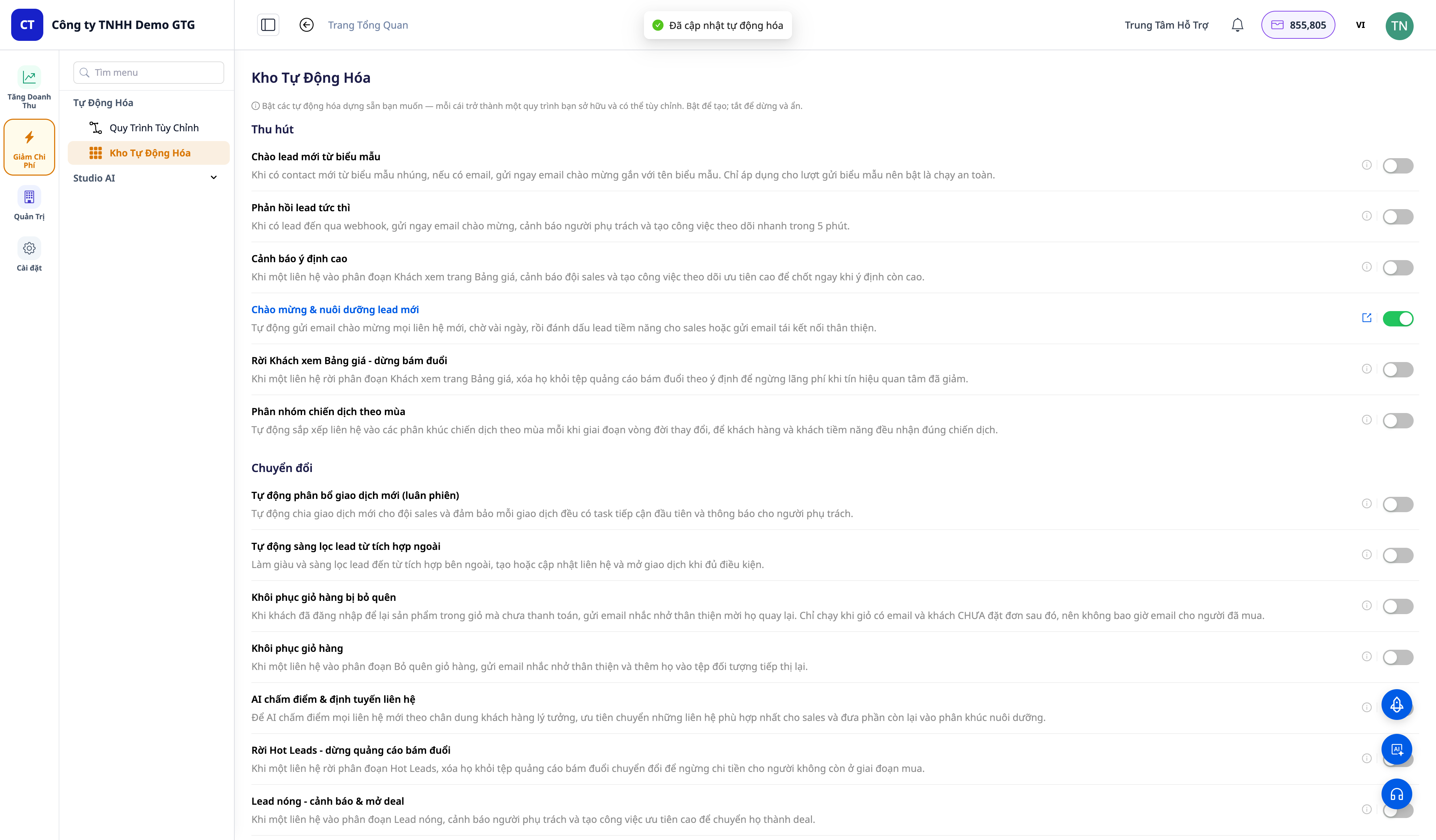
✅ 期待される結果:ファネルの段階(Acquire/獲得 · Convert/転換 · Close/クロージング · Retain/維持 · Expand/拡大 · Win-back)ごとにグループ化されたスクリプトのリスト。各行には、分かりやすい名前 + 説明 + オン/オフスイッチが含まれます。30以上のスクリプトがファネルごとにグループ化されています。
ステップ2 — スクリプトをオンにする
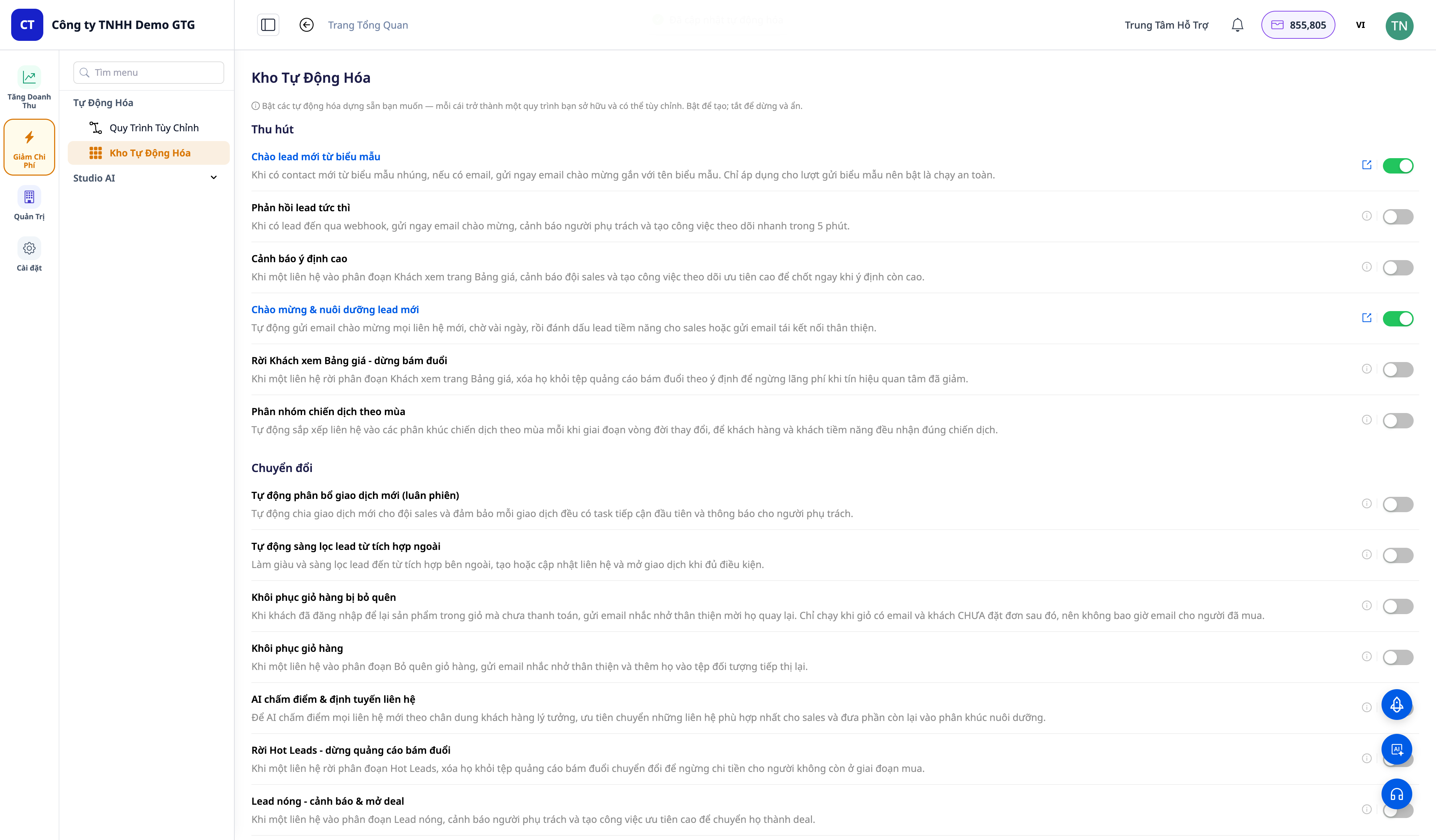
スクリプトをオンにします(例:「Deal won → 顧客オンボーディング」または「カート放棄回収」)。
✅ 期待される結果:スイッチがオンになり、成功のトーストが表示され、その行に「ワークフローを見る」(↗) リンクが表示されます。スクリプトは、あなたが所有するアクティブなワークフローになります(自動化 → ワークフローで確認できます)。
ステップ3 — 「ワークフローを見る」を開いてコンテンツを編集する
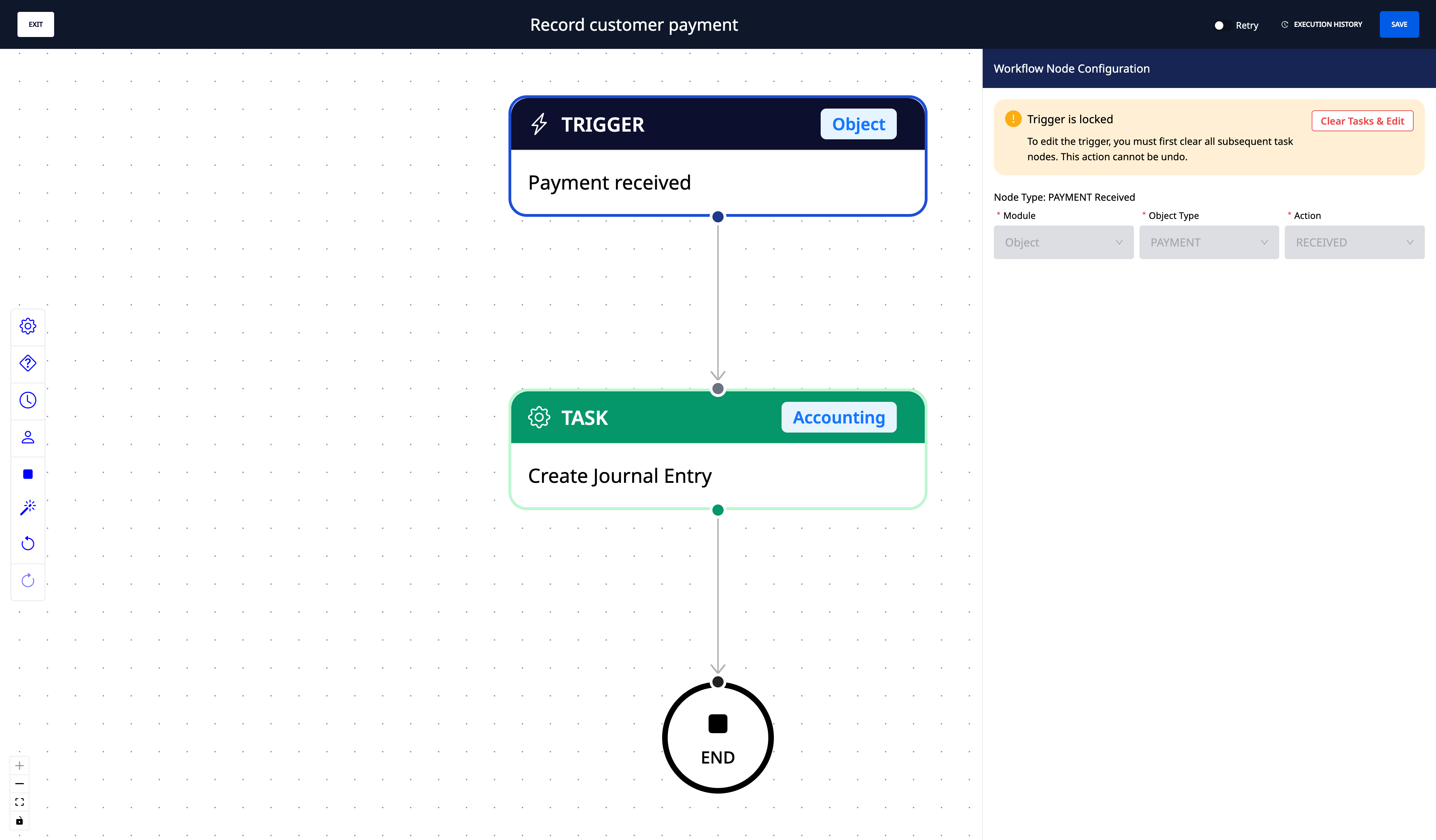
オンにしたスクリプトの行にある「ワークフローを見る」をクリックします。
エディターで、図(Trigger → ステップ → End)を確認します。ノードのパラメータでメールコンテンツ、遅延、対象セグメントID、しきい値を編集し、保存します。
✅ 期待される結果:スクリプトのワークフローエディターが正しく開き、パラメータが編集および保存できること。
ステップ4 — (オプション)送信チャネルを接続する
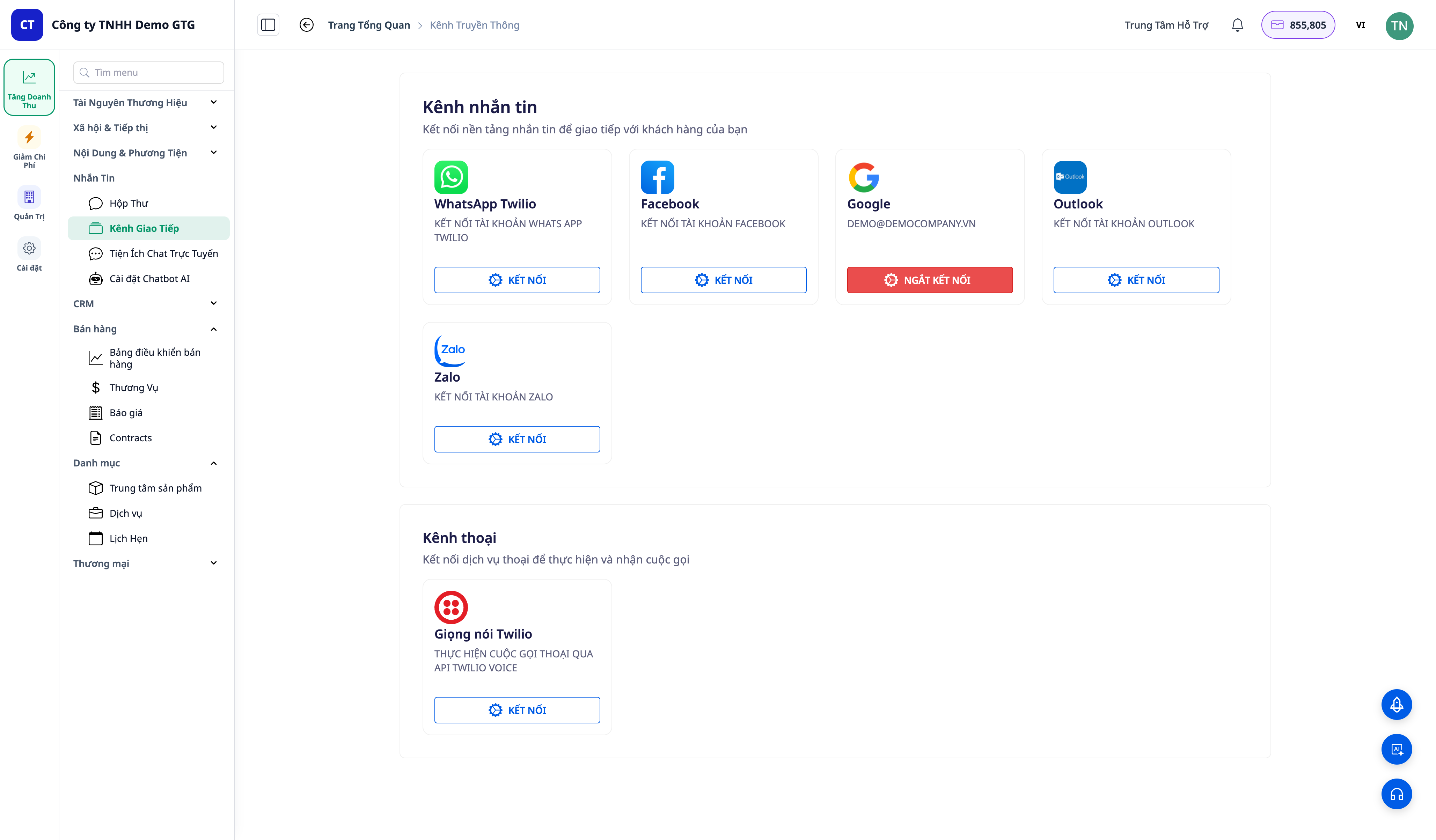
Messaging → Channelsを開き、メール/SMSアカウントを接続します。エディターに戻り、残りのパラメータ(メールアカウント、セグメント/対象ID)を入力します。
✅ 期待される結果:接続とパラメータ入力後、メッセージ送信 / 広告対象への追加ステップが完全に実行されます(設定不足で期待通りにエラーが発生する代わりに)。
ステップ5 — 対応するCRM画面でトリガーを有効にする
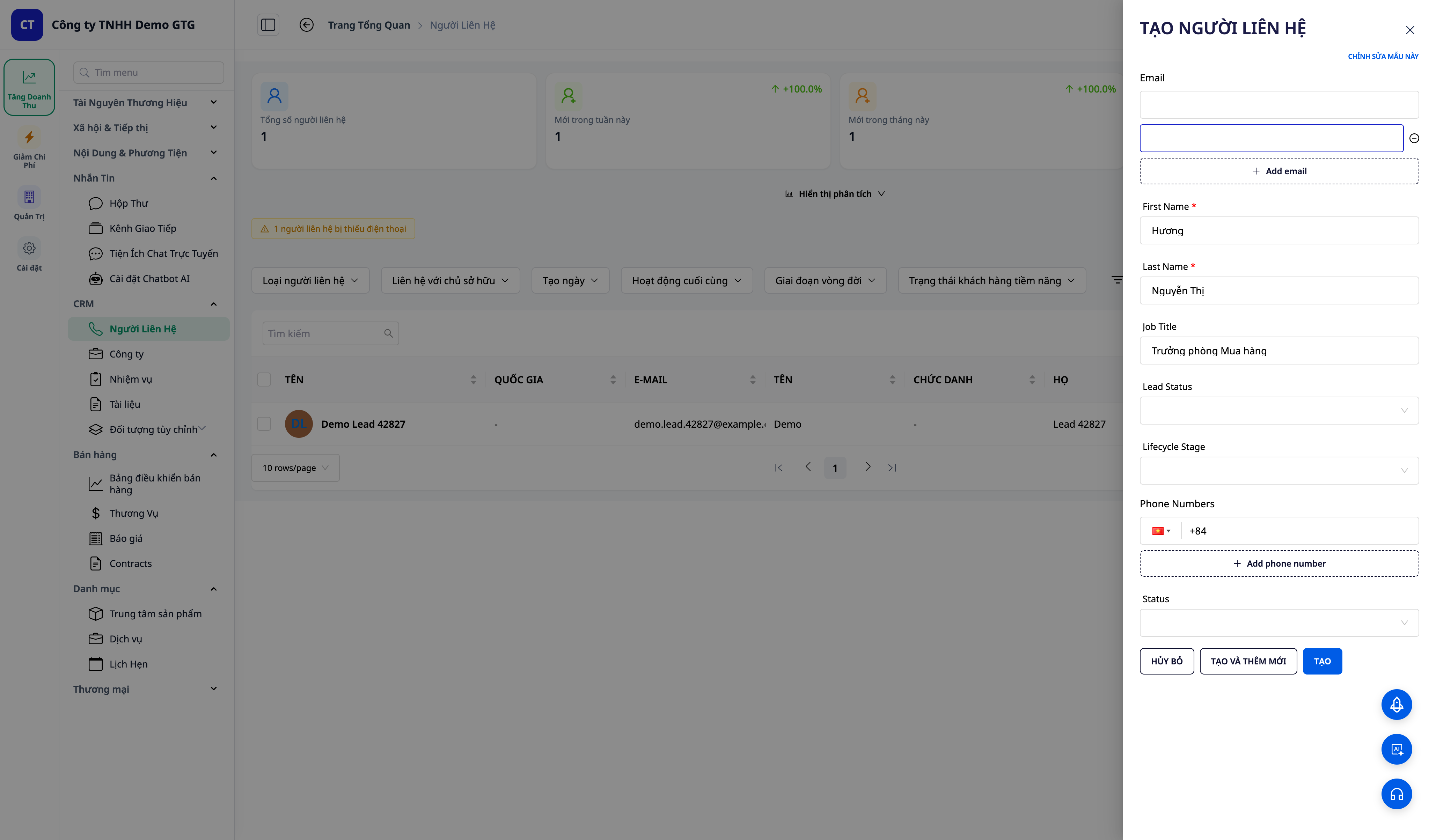
スクリプトに対応するCRM画面に移動し、トリガーアクションを実行します。例:
Yeni potansiyel müşteriyle tanışma & besleme: CRM → Kişiler → yeni kişi oluştur (ad + e-posta ile).
Anlaşma kazanıldı → yerleşme: CRM → Anlaşmalar → bir anlaşmayı Kazanıldı durumuna taşıyın.
Sipariş teslim edildi → inceleme & NPS: CRM → Ürünler & Siparişler → siparişi Teslim Edildi olarak işaretleyin.
Randevu ayarlama: onaylama & hatırlatma: CRM → Randevular → bir randevuyu Onaylayın.
✅ Beklenen sonuç: Senaryo iş akışı, olay gerçekleştiği anda tetiklenir.
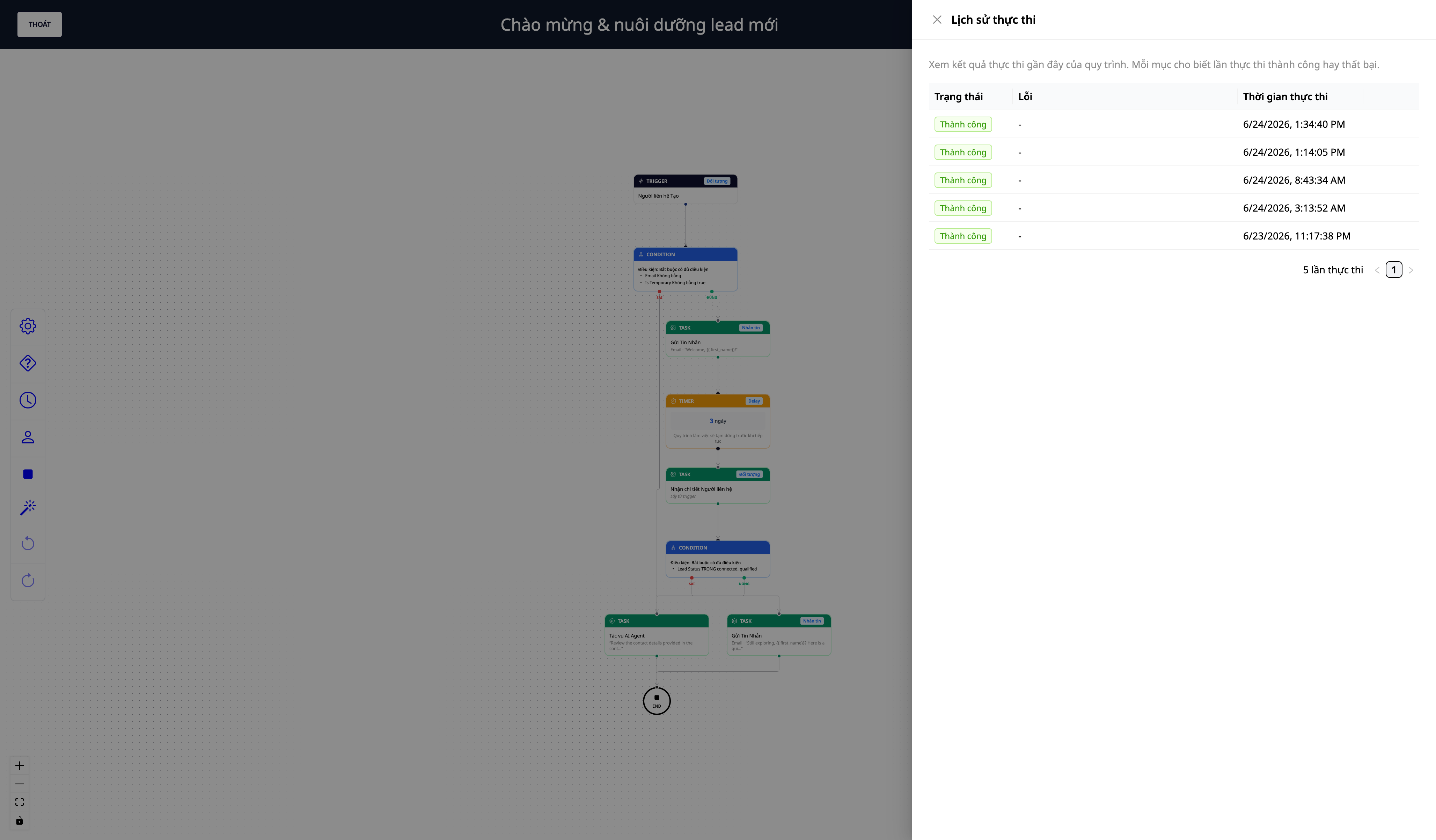
Adım 6 — Çalıştırma günlüğünü görüntüleme
Otomasyonlar → İş Akışları'nı açın → ilgili iş akışını açın → çalıştırma günlükleri.
✅ Beklenen sonuç: Son çalıştırmayı görüntüleyin: her adım sırayla çalışır; kanal bağlıysa gönderme adımı başarılı olur (veya henüz yapılandırılmamışsa "yapılandırılması gerekiyor" olarak bildirilir - beklendiği gibi).
Adım 7 — Kapatıp tekrar açma (yapılandırmayı koruyarak)
Gelir Otomasyonları ekranına geri dönün, senaryoyu kapatın.
Tekrar açın.
✅ Beklenen sonuç: Kapatıldığında: anahtar kapanır, "İş akışını görüntüle" bağlantısı kaybolur ve İş Akışları bölümünde gizlenir (devre dışı bırakılır ancak korunur, silinmez). Tekrar açıldığında: hemen etkinleşir, yeniden oluşturulması gerekmez - yapılandırmanız korunur.
Beklenen sonuçlar için hızlı başvuru tablosu
Eylem | Göreceğiniz sonuç |
|---|---|
Ekranı açma (Adım 1) | Senaryo listesi hunilere göre gruplandırılmış + her satır için anahtar |
Açma (Adım 2) | Bildirim + "İş akışını görüntüle" bağlantısı; sahip olduğunuz aktif iş akışı |
İş akışını görüntüleme (Adım 3) | Düzenleyiciyi açar; içerik/gecikme/hedef düzenleme + Kaydet |
Kanal bağlama (Adım 4) | Parametreler doldurulduktan sonra gönderme adımı eksiksiz çalışır |
Tetikleyiciyi etkinleştirme (Adım 5) | CRM ekranındaki olay meydana geldiğinde iş akışı tetiklenir |
Çalıştırma günlüğünü görüntüleme (Adım 6) | Çalıştırmayı + her adımın durumunu gösterir |
Kapatma/açma (Adım 7) | Kapalı = gizli + korundu; tekrar açma = hemen çalışır, yeniden oluşturmaya gerek yok |
Notlar
送信ステップの設定: チャネルに接続されていない、またはパラメータ(メールアカウント、セグメントID)が入力されていない場合、シナリオは引き続き発火し、完全に実行されます。ただし、送信ステップはエラーとして報告されるのではなく、スキップされます。これは、顧客が入力する必要があるパラメータであり、製品のエラーではないためです。原因がメールボックスに接続されていない場合、未処理の間に邪魔にならないよう、ワークスペースごとに月に最大1回、設定 → 会社設定でメールボックスを接続するように促すアプリ内アラート(ベルアイコン 🔔)が表示されます。メッセージ送信にはクレジットを消費します。送信ステップを完全に実行するには、ワークスペースに十分なクレジットが必要です。
外部リードWebhook: 「外部リードの自動確認」シナリオでは、トリガー(設定 → 連携)でWebhookイベント名を設定する必要があります。
一部のシナリオでは、実際のデータが一致している必要があります(例: ラウンドロビンでは割り当てる担当者が必要です)— 各シナリオの説明を参照してください。

