
이 가이드는 최신 기준에 따라 GTG CRM에서 전체 회계 처리 과정을 안내합니다. 2026년 1월 1일부터 시행되는 회람 99/2025/TT-BTC 에 따른 계정과목표 설정부터, 일일 자동 분개 입력, 세무 당국으로부터의 입력 송장 관리, 고정 자산 및 감가상각 기록, 전자세금 신고를 위한 XML 내보내기, 재무 보고서를 PDF/Excel 파일로 내보내기까지 모든 단계를 다룹니다. 아래 각 섹션은 독립적인 워크플로우이므로 필요한 부분으로 바로 이동하시면 됩니다.
요구 사항: GTG CRM 계정에 로그인해야 하며, 사용자는 회계 모듈에 대한 접근 권한이 있어야 합니다(본 문서 끝부분의 권한 섹션 참조). 워크스페이스 설정에서 회계 기능이 활성화되어 있어야 합니다.
파트 1: 초기 설정
설정은 한 번만 하면 됩니다. 설정이 완료되면 모든 회계 입력은 이 구성에 따라 자동으로 실행됩니다.
1단계: 회계 프로그램을 열고 표준을 선택합니다.
설정 → 회계 설정 으로 이동하세요.
회계 스위치를 켜고(accounting_enabled) , 회계 표준을 선택하세요(accounting_standard) .
| 기준 | 적용 대상 | 메모 |
|---|---|---|
| TT99/2025 | 기업들 | 2026년 1월 1일부터 시행되는 회람 200호 대체 - 2026 회계연도부터 의무 적용 |
| 회람 133/2016 | 가내 사업체, 중소기업 | 현재도 유효하며, 회람 99호로 자발적으로 전환할 수 있습니다. |
| TT200/2014 | 전년도 회계 | 2025 회계연도 결산 또는 보관 목적으로만 사용되며, 2026 회계연도에는 적용되지 않습니다. |
저장하세요. 첫 입력 후에는 회계 기준 및 시스템이 잠깁니다. 처음부터 올바르게 선택하세요.
2단계: 계정과목표 작성
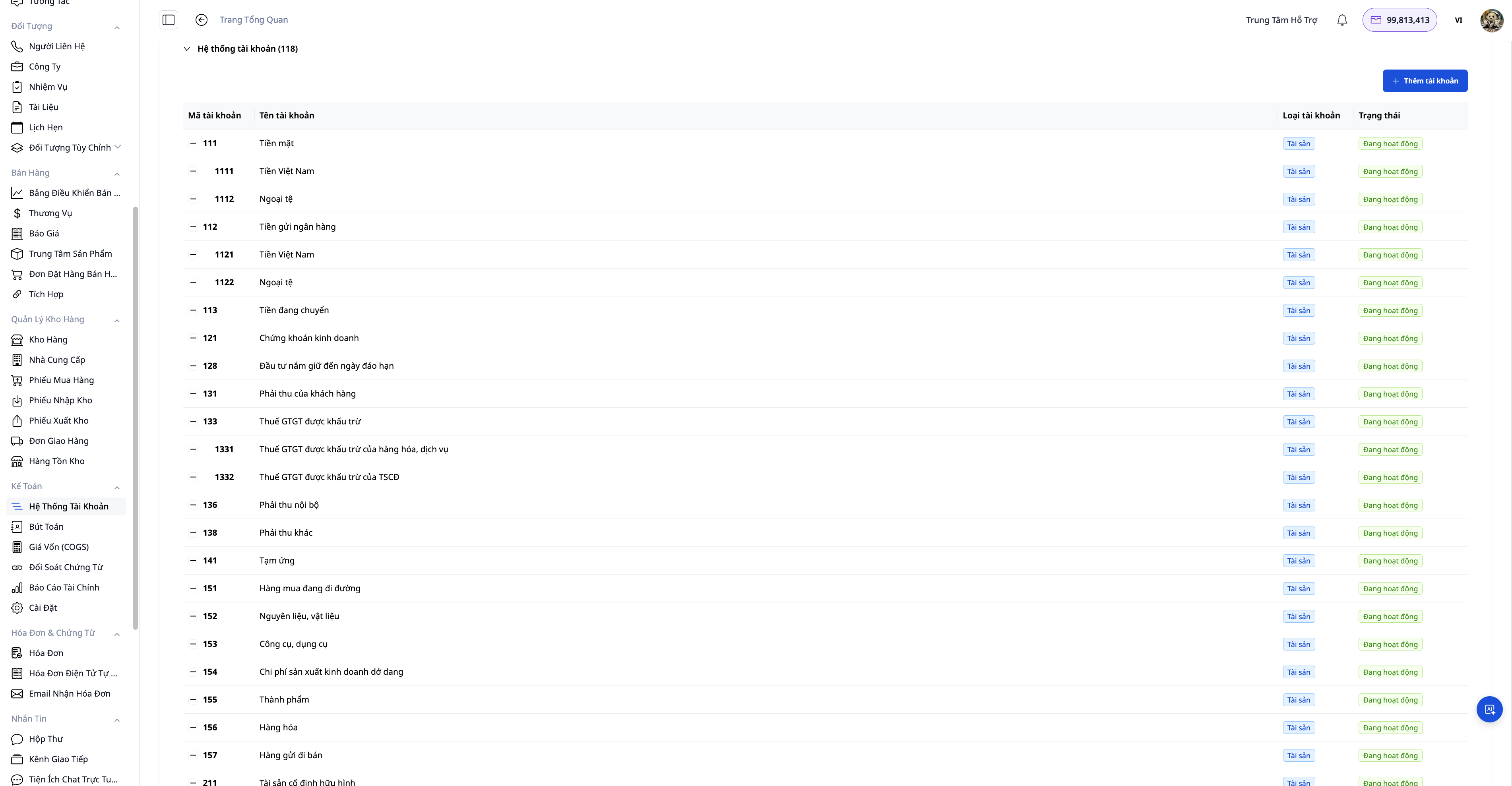
계정 시스템을 설정하는 방법에는 세 가지가 있습니다.
| 방법 | 사용 시점 |
|---|---|
| 국가별로 CoA 템플릿을 적용하세요 | 가장 빠른 방법은 베트남(공문 99/2025) 또는 11개 국가 중 하나를 선택하는 것입니다. 시스템에서 모든 계정과 기본 회계 규칙을 미리 설정합니다. |
| AI 기반 설정 (회계 설정 생성) | AI는 사용자의 계좌 유형과 국가를 기반으로 적합한 계좌 유형을 제안하고 각 옵션에 대해 설명합니다. |
| CSV 가져오기 (계정과목표 가져오기) | 기존 소프트웨어에서 사용하던 계정이 이미 있으므로, 해당 계정을 가져와 재사용하세요. |
템플릿을 적용한 후에는 내부 요구 사항에 따라 하위 계정을 추가하거나 이름을 수정할 수 있습니다. Circular 99/2025에 따라 기업은 자체적으로 하위 계정을 생성할 수 있습니다. 필요한 경우 재설정 기능을 사용하여 처음부터 다시 구축할 수 있습니다(재설정은 회계 전표 입력 전에만 가능합니다).
3단계: 게시 규칙을 확인하세요
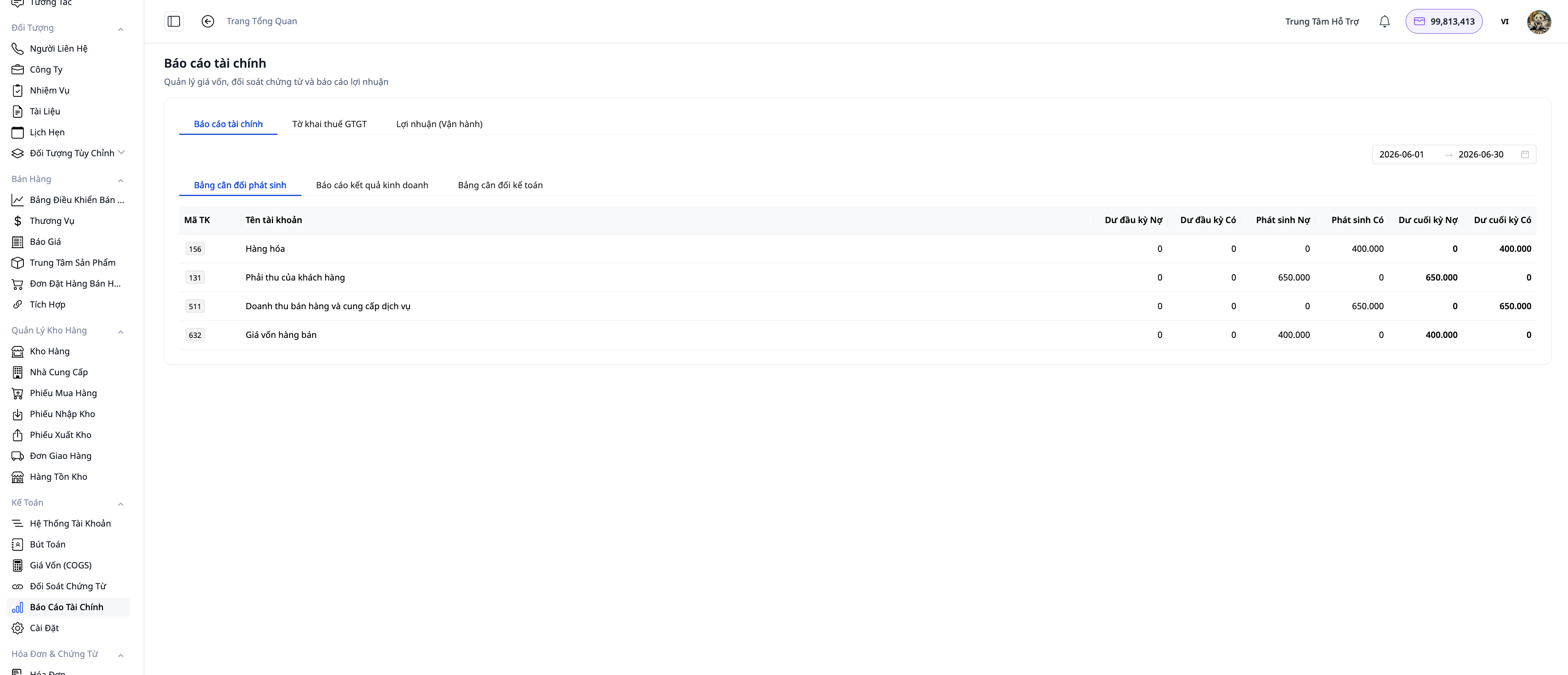
회계 규칙은 어떤 사건이 어떤 분개 항목을 생성하는지 정의합니다(예: 매출 수익 → 차변 계정 131 / 대변 계정 511; 매출원가 → 차변 계정 632 / 대변 계정 156).
국가별 템플릿을 적용하면 공통 규칙이 미리 채워집니다. 다음과 같은 작업을 수행할 수 있습니다.
- 활성 스위치를 사용하여 회계 설정을 유지하면서 각 규칙을 켜거나 끌 수 있습니다.
- 사업체가 자체 회계 시스템을 사용하는 경우 각 규칙의 차변/대변 계정을 수정하십시오.
4단계: 수익 기록 설정
회계 설정 에서 수익 인식 시점을 선택하세요.
- 송장 (기본값): 송장 발행 시 기록됩니다. 대부분의 소매 및 서비스 업종에 적합합니다.
- 납품 : 납품/창고 출고 시 기록됩니다. 계약서에 실제 납품 시점에 소유권 이전이 명시되어 있는 경우에 사용됩니다.
이 시스템은 동일 기간의 매출과 매출원가(COGS)를 자동으로 매칭합니다.
파트 2: 일상 업무
5단계: 자동 생성된 회계 전표 - 주문, 송장, 환불
설정이 완료되면 일상적인 작업에 대한 로그를 더 이상 유지할 필요가 없습니다.
- 주문이 완료되면 시스템은 매출과 매출원가 항목을 생성합니다.
- 전자 송장 발행 → 선택한 기록 시점에 해당하는 회계 전표 생성.
- 전자 송장 취소 (S-Invoice/Viettel 또는 MISA를 통해) → 시스템에서 자동으로 역분개 항목을 생성하여 장부와 송장이 항상 일치하도록 합니다.
- 환불, 보증금 환불, 반품 → 거래 유형 입력 시, 매출원가를 부분적으로 역산합니다(제품 10개 중 3개를 반품하는 경우, 해당 3개 제품에 대한 매출원가만 역산합니다).
회계 → 분개 로 이동하여 날짜, 기간 또는 계정 번호별로 모든 분개를 보고, 필터링하고, 대조할 수 있습니다.
6단계: 송장 입력 — GDT와 트리아지 회계 연결

GTG CRM은 국세청의 전자 송장 시스템(GDT)에 직접 연결되어 기업의 모든 입력 송장을 자동으로 가져옵니다. 즉, 모든 공급업체를 아우르는 단일 연결 방식입니다.
6.1단계 — GDT 계정 연결
설정 → 세무 당국 연결 로 이동하세요.
- hoadondientu.gdt.gov.vn 포털에 납세자 식별 번호(TIN) 와 계정 비밀번호를 입력하십시오.
- 과거 기록을 불러올 기간을 선택하세요(과거 기록 불러오기).
- 테스트 및 연결 버튼을 누르세요. 시스템이 몇 초 내에 인증 후 연결됩니다. 연결에 성공하면 상태가 "연결됨"으로 표시됩니다.
보안 참고 : 기본 계정을 사용하는 대신 "송장 조회" 권한만 있는 하위 계정을 생성하는 것이 좋습니다.
6.2단계 — 입력 송장 동기화
지금 동기화를 클릭하거나 시스템이 일정에 따라 자동으로 동기화하도록 두십시오. 동기화가 완료되면 ERP → 송장 관리 → 수입 으로 이동하여 모든 수입 송장을 확인하십시오.
각 송장에는 문서의 출처와 상태가 명확하게 표시됩니다.
| 상태 | 의미 | 행동 |
|---|---|---|
| 세무 당국 / XML+PDF | 세금 코드(GDT)가 기재된 송장에 충분한 데이터와 원본 파일이 첨부되어 있습니다. | 회계 분류 준비 완료 |
| 세무 당국 / 필요한 서류 | 코드가 없는 송장(통신, 은행)의 경우 GDT는 데이터는 제공하지만 원본 파일은 보유하고 있지 않습니다. | 제공업체에서 파일을 다운로드한 후 업로드하세요. |
| 이메일 / 필요 서류 | 이메일 알림을 통해 발견되었으며, 첨부 파일은 없습니다. | 파일을 업로드하거나 제공업체에서 제공하는 다운로드 링크를 사용하세요. |
6.3단계 — 코드 없는 송장용 파일을 업로드합니다.
"서류 필요" 상태인 항목(일반적으로 통신비, 전기세 또는 은행 청구서)을 찾으세요. [다운로드](공급업체에서)를 클릭하여 조회 코드가 있는 공급업체 포털을 열고 파일을 다운로드한 다음 [ 업로드 ]를 클릭하여 청구서에 첨부하세요.
6.4단계 — 회계 문제 분류
청구서에 필요한 모든 데이터와 문서가 포함되면 청구서를 열고 초기 검토를 수행하십시오.
- 금액, 입력 부가세 및 공급업체를 확인하십시오.
- 회계 장부에 거래를 기록하십시오(부가가치세 매입 → 계정 133; 비용 → 비용 유형에 따른 해당 계정).
- 입력된 송장은 CRM 시스템의 고객/공급업체와 연결되며, 미지급금은 각 파트너별로 명확하게 항목별로 표시됩니다.
7단계: 고정 자산 및 감가상각

고정자산 모듈은 자산의 전체 수명주기를 관리하고 일반 원장에 감가상각 항목을 자동으로 생성합니다.
7.1단계 — 새 자산 추가
회계 → 고정 자산 → + 새로 추가 를 선택하세요.
- 예를 들어 "기계 및 장비", "운송 차량", "무형 자산"과 같은 범주를 선택하십시오. 시스템에서 기본 회계 계정(원가, 감가상각비, 감가상각 비용), 권장 내용연수 및 감가상각 방법을 자동으로 입력합니다.
- 자산명 , 비용 , 예상 잔존가치 및 운영일자를 입력하십시오.
- 감가상각 방법을 선택하세요: 정액법, 체감잔액법 또는 생산량비례법.
- 저장을 클릭하면 자산이 초안 상태로 생성되고 예상 월별 감가상각액이 표시됩니다.
7.2단계 — 자산을 활성화하고 감가상각표를 확인합니다.
새로 생성된 자산을 열고 → 활성화를 클릭합니다. 상태가 활성 으로 변경되고 시스템에서 즉시 전체 감가상각표(항목 수 = 내용연수에 따른 기간 수)를 생성하며, 각 기간은 예상 금액으로 표시됩니다.
7.3단계 — 감가상각 회계
감가상각 실행을 클릭하여 거래를 수동으로 기록하거나 자동화를 활성화하여 매월 초에 시스템이 자동으로 실행되도록 할 수 있습니다(11단계 참조).
시스템이 실행되면 모든 기한 기간(활성화 이후 이전에 계산되지 않았던 기간 포함)을 계산합니다. 각 기간은 '처리됨' 으로 표시되고 잔액 조정 항목이 생성됩니다.
- 차변 계정 6274(유형 고정 자산의 감가상각비) 또는 자산 유형에 따른 해당 계정에 기록합니다.
- 계정 2141(유형 고정 자산의 감가상각)이 있습니다.
동일한 과정을 다시 실행하면 이전 항목이 반환되며, 중복 항목은 생성되지 않습니다.
7.4단계 — 기존 자산 가져오기
사업체에 이미 자산 등록부가 있는 경우, 고정 자산 → 가져오기 로 이동하세요.
- CSV/Excel 파일을 업로드하세요 . 파일의 열 구조는 어떤 형태든 상관없습니다. AI가 자동으로 열을 인식하고 매핑을 제안합니다(예: "원래 가격" 열 → 비용 필드, "구매 날짜" 열 → 취득 날짜). 매핑을 검토하고 조정한 후 확인하세요.
- 구매 송장에서 : 시스템에 저장된 기존 입력 송장을 선택하면 자산 세부 정보(이름, 원가, 구매일, 공급업체)가 자동으로 입력됩니다.
- AI가 문서를 읽습니다 . PDF 형식의 계약서나 송장 파일(스캔한 파일이 아닌 텍스트 형식)을 첨부하면 AI가 내용을 추출하고 필드를 미리 채웁니다.
7.5단계 — 자산 청산
자산 선택 → 처분 → 매각 (또는 상각)을 선택하고 실제 잔존가치와 청산일을 입력합니다. 확정하기 전에 청산 손익을 미리 볼 수 있습니다. 확정 후 시스템은 다음과 같은 작업을 수행합니다.
- 상태를 '폐기됨' 으로 변경하고 감가상각 일정을 마감합니다.
- 청산 분개 항목을 작성합니다. 원가를 상각하고(대변 계정 2112), 누적 감가상각비를 상각하고(차변 계정 2141), 청산 수익/비용을 기록합니다(계정 711 또는 계정 811).
파트 3: 보고서 및 파일 내보내기
8단계: 실시간 재무 보고서 보기
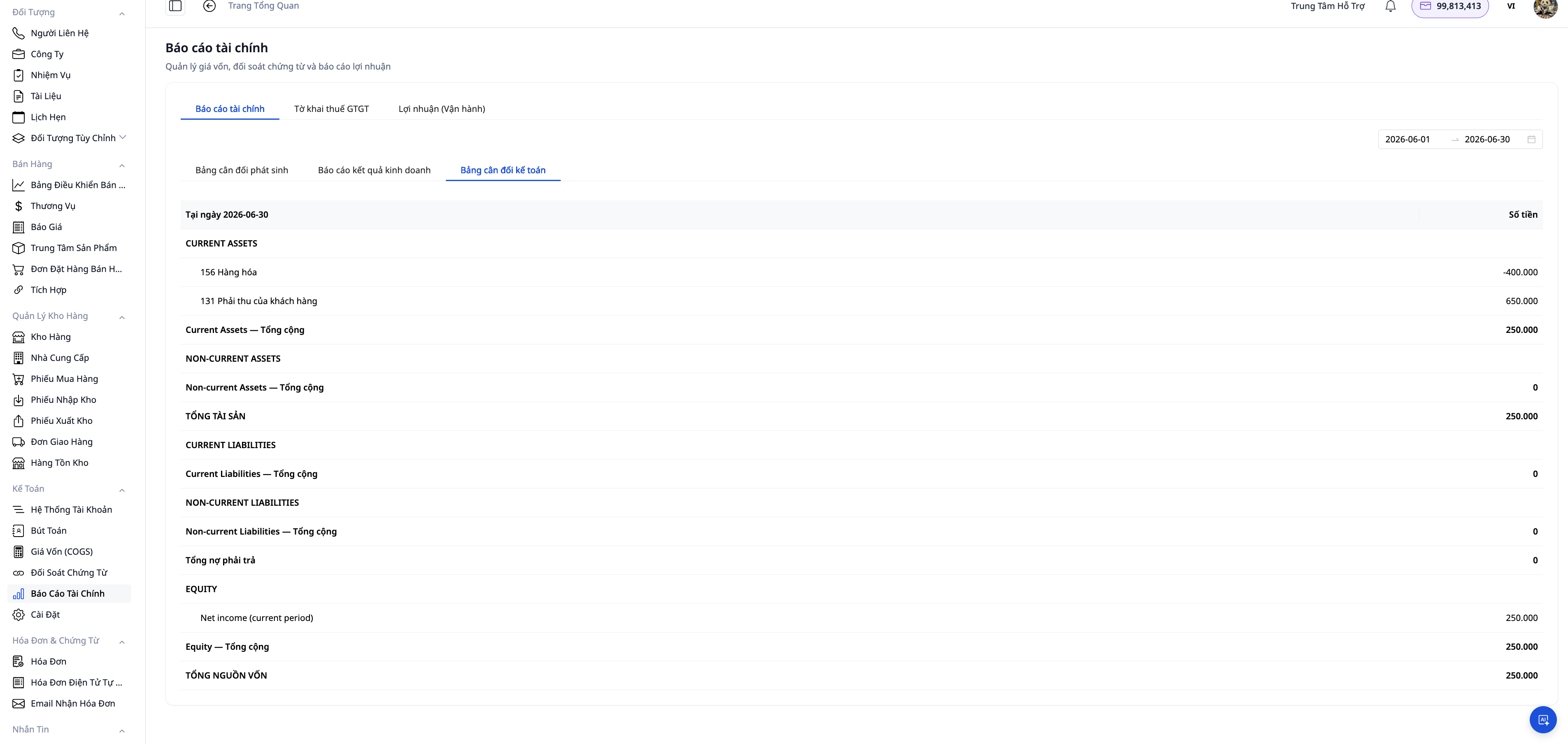
회계 → 보고서 로 이동하여 기간을 선택하고 지금 확인하세요.
- 손익계산서(B02-DN) — 기간별 매출액, 매출원가, 총이익, 순이익.
- 재무상태표(B01-DN) — 자산 = 부채 + 자본. 이는 회람 99/2025에 따라 기존의 "대차대조표"라는 명칭을 대체하여 공식적으로 사용되는 양식 명칭입니다.
- 시산표 — 결산 전 차변과 대변의 잔액을 확인하는 최종 계정 잔액입니다.
- 부가가치세 신고서 (매출 부가가치세와 매입 부가가치세 요약서)가 신고 기간에 맞춰 준비되었습니다.
모든 보고서는 장부의 실제 입력값을 기반으로 계산되므로, 엑셀로 집계하거나 회계 담당자의 월말 최종 확정을 기다릴 필요가 없습니다.
9단계: 보고서를 PDF 및 Excel 파일로 내보내기
보고서에서 [내보내기] ▾를 클릭하고 형식을 선택하세요.
- PDF : 회사 직함, 서명, 도장이 포함된 인쇄 가능한 문서를 생성합니다. 은행(대출 신청 시 서명된 재무제표 필요), 회계 감사, 이사회 또는 투자자에게 제출하는 데 사용됩니다.
- Excel(XLSX) : 명확하게 구조화된 스프레드시트 파일로, 회계 담당자는 기간별 데이터를 피벗, 집계 및 비교할 수 있습니다. 데이터 및 통화 형식은 베트남어 지역 설정에 따라 적용됩니다.
기존의 모든 보고서(B01-DN, B02-DN, 시산표, 부가가치세 보고서, 손익계산서, 매출채권/매입채무 연령분석 보고서, 현금흐름표)는 두 가지 형식을 모두 지원합니다.
10단계: 세무 당국 제출용 XML 내보내기 (재무제표, 부가가치세, 법인세, 개인소득세)

GTG CRM은 HTKK/eTax의 XSD에 따라 미리 생성된 XML 파일을 제공합니다. 이 파일을 다운로드하여 전자 세금 포털에 직접 업로드할 수 있으며, 숫자를 다시 입력할 필요가 없습니다.
XML 내보내기 지원 보고서:
| 보고서 | 폼 코드 | 신고 기간 |
|---|---|---|
| 부가가치세 신고서 | 01/GTGT | 계간지 |
| 연간 재무제표 | B01-DN + B02-DN + B03-DN + B09-DN | 회계연도 |
| 법인 소득세 신고서 | 03/TNDN | 회계연도 |
| 개인 소득세 최종 정산 신고서 | 05/QTT-TNCN | 회계연도 |
다음 단계를 따르세요:
- 회계 → 보고서 → 세금 보고서 로 이동하세요.
- 보고서 유형과 보고 기간을 선택하십시오.
- 화면에 표시된 데이터를 확인하십시오. 지표는 TT99/2025 표준에 따라 장부에서 자동으로 매핑됩니다.
- 'XML 내보내기'를 클릭한 다음
.xml파일을 다운로드하세요. - thuediantu.gdt.gov.vn (eTax)에 로그인하거나 HTKK 데스크톱을 열고 다운로드한 XML 파일을 가져오세요.
- 제출하기 전에 세무 당국 소프트웨어에서 최종 확인을 수행하십시오.
해당 XML 파일은 국세청의 최신 XSD 버전을 준수하며, 제출 전 구조 확인을 위해 iTaxViewer와 호환됩니다.
파트 4: 회계 자동화
11단계: 자동화 활성화
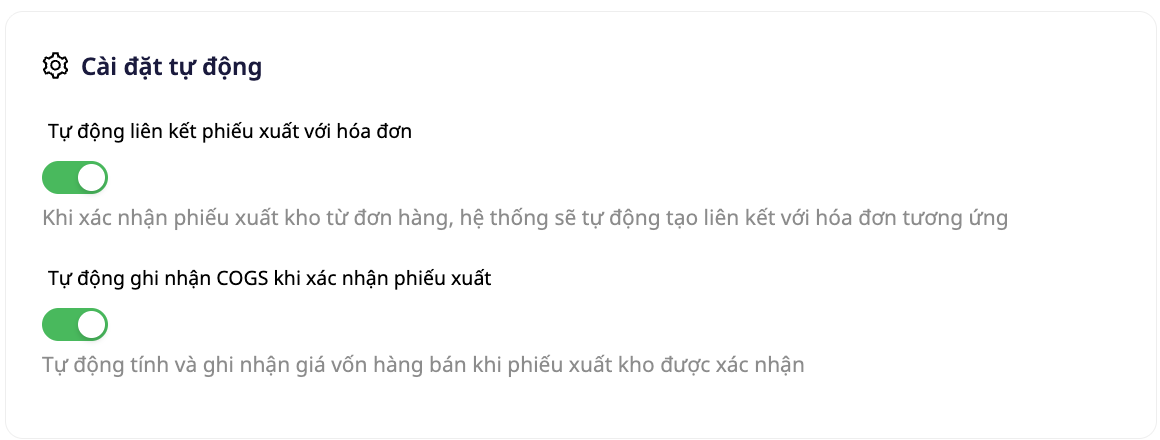
회계 → 설정 → 회계 자동화 로 이동하여 필요에 따라 프로세스를 활성화하십시오.
| 오토매틱 | 효과 |
|---|---|
| 주문서 기반 자동 송장 발행 | 주문 완료 시 전자 송장을 자동으로 생성 및 발행합니다. |
| 수익 회계 전표 생성 | 송장 발행 시 수익 입력. |
| 매출원가(COGS) 회계 전표를 생성합니다. | 재고에서 상품이 출고될 때 매출원가(COGS)를 입력합니다. |
| 환불/반품 처리 | 자동 원가 반전 및 반전 항목 입력 |
고정 자산의 경우 회계 → 고정 자산 → 자동화(도구 모음의 버튼) 로 이동하십시오.
| 오토매틱 | 효과 |
|---|---|
| 월별 감가상각 후 | 매월 1일에 모든 활성 자산에 대해 전월의 감가상각비를 자동으로 계산합니다. |
| 자산 처분 내역을 장부에 기록합니다. | 자산 처분 시 자동으로 청산 항목을 생성합니다. |
| 자산 재평가 내역을 장부에 기록합니다. | 자산 재평가 시 재평가 항목을 자동으로 생성합니다(선택 사항). |
각 자동화에 대한 차변/대변 항목은 워크플로의 "분개 항목 생성" 노드에서 직접 조정됩니다. 프로그래밍이 필요 없으며, 한 곳에서만 설정하면 됩니다.
회계 위임
회계 모듈에 대한 접근 권한은 특정 권한에 따라 제어됩니다. 해당 권한을 얻으려면 작업 공간 소유자 또는 관리자에게 문의하십시오.
| 진상 | 기능 |
|---|---|
ACCOUNTING_VIEW_COA | 계정 시스템 보기 |
ACCOUNTING_MANAGE_COA | 계정 추가/수정 |
ACCOUNTING_VIEW_JOURNAL | 저널 항목을 확인하세요 |
ACCOUNTING_CREATE_JOURNAL | 수동 분개 전표 생성 |
ACCOUNTING_VIEW_REPORT | 재무 보고서를 보고 파일을 내보낼 수 있습니다. |
ACCOUNTING_MANAGE_SETTINGS | 회계 설정 구성 |
ACCOUNTING_MANAGE_PERIOD | 회계 기간 개시/마감 |
ACCOUNTING_MANAGE_ASSET | 고정자산 관리 |
ACCOUNTING_POST_DEPRECIATION | 감가상각 회계 |
워크스페이스 소유자와 관리자는 기본적으로 모든 권한을 부여받습니다.
GTG CRM에 속한 문서

