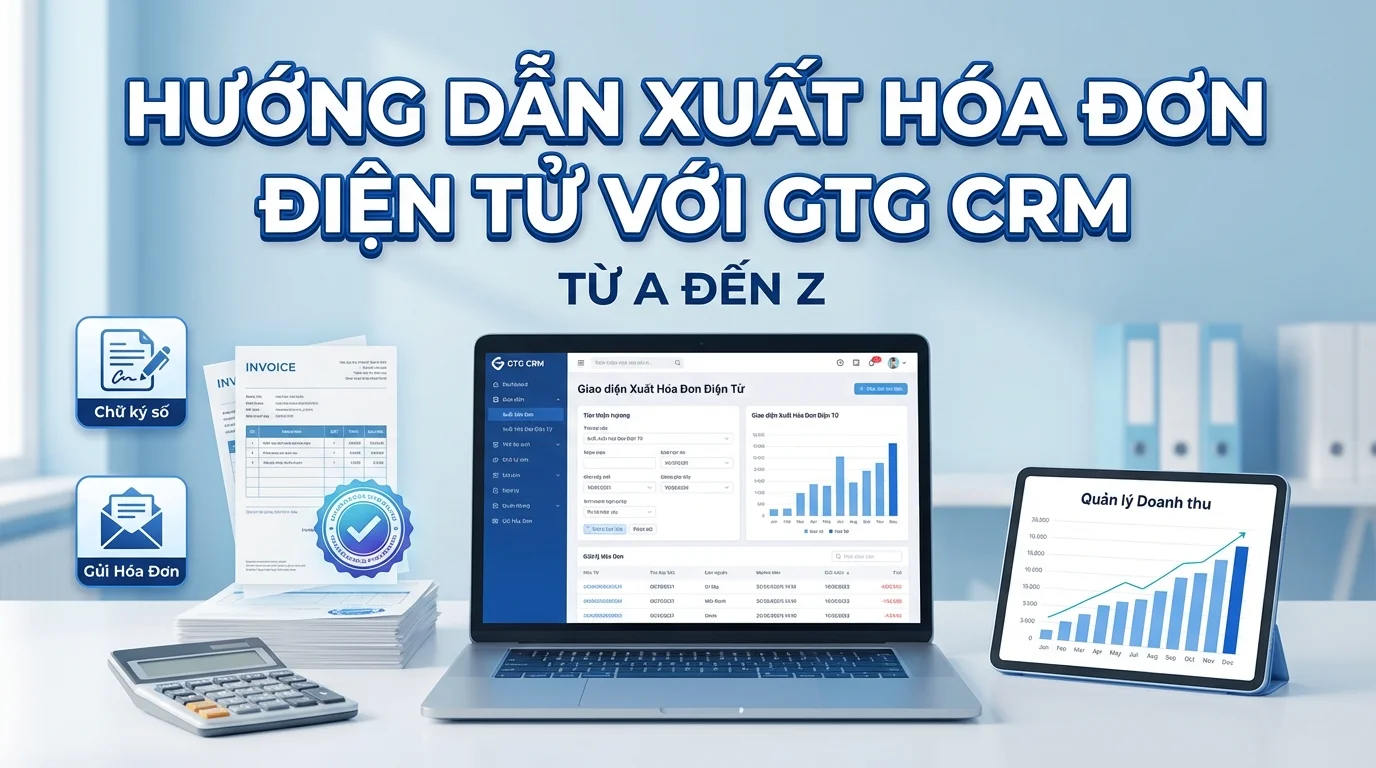
이 문서는 GTG CRM을 사용하여 전자 계산서(HĐĐT)를 발행하는 자세한 단계별 가이드를 제공합니다. 초기 설정부터 일상적인 계산서 발행 및 오류 처리에 이르기까지 모든 과정을 다룹니다.
0단계: 시작 전 준비
전자 계산서를 발행하기 전에 다음을 준비해야 합니다.
| 항목 | 설명 |
|---|---|
| ✅ 사업자 등록번호 등록 | 개인 또는 사업자 등록번호 보유 |
| ✅ 세무 당국에 전자 계산서 등록 | 관할 세무서에 전자 계산서 사용 등록 |
| ✅ 디지털 인증서 (서명 토큰/USB) | 계산서에 전자 서명하는 데 사용 |
| ✅ GTG CRM 계정 | gtgcrm.com에서 등록 |
1단계: 회사 정보 설정
GTG CRM 로그인 → 설정 → 회사 정보:
```
회사명: ABC 유한회사
사업자 등록번호: 0123456789
주소: 123 Nguyễn Văn A, Quận 1, TP.HCM
전화번호: 028 1234 5678
이메일: info@abc.com.vn
대표자: Nguyễn Văn A
```
2단계: 계산서 템플릿 설정
계산서 관리 → 템플릿 설정으로 이동:
- 계산서 종류 선택:
- 부가가치세 계산서 (세율 5%, 8%, 10%)
- 판매 계산서 (부가가치세 없음)
- 표시 템플릿 선택:
- 회사 로고
- 푸터 정보
- 기본 메모
- 계산서 일련번호 설정:
- 템플릿 일련번호: 1C24TAA (예시)
- 시스템에서 연속적인 계산서 번호 자동 생성
3단계: 수동 계산서 발행
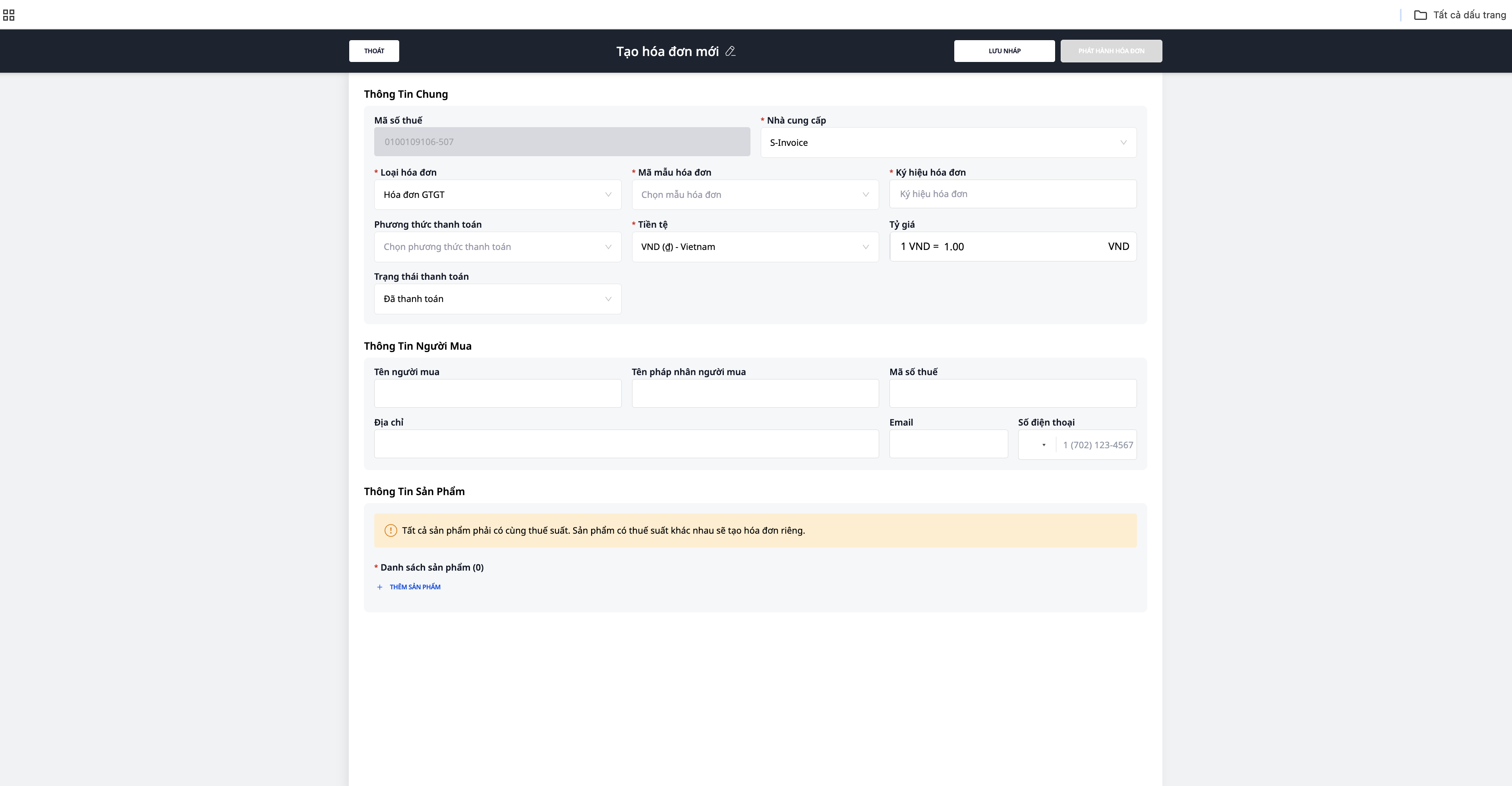
방법 1: 새 계산서 생성
- 계산서 → 새로 만들기로 이동
- 구매자 정보 입력:
- 회사명 / 개인명
- 사업자 등록번호 (사업자인 경우)
- 주소
- 상품/서비스 추가:
- 상품명
- 단위
- 수량
- 단가
- 세율 (0%, 5%, 8%, 10%)
- 총 금액 확인
- "서명 및 계산서 발행" 클릭
- 토큰/USB로 서명
- 계산서는 세무 당국에 전송(코드가 있는 전자 계산서의 경우)되고 이메일로 고객에게 발송됩니다.
방법 2: 주문에서 계산서 발행
- 주문으로 이동 → 완료된 주문 선택
- "계산서 발행" 클릭
- 시스템에서 주문 정보 자동 채우기:
- 구매자 정보 (CRM에서)
- 상품 목록 (주문에서)
- 총 금액
- 확인 → 서명 및 발행
4단계: 자동 계산서 발행 (Automation)
시스템이 자동으로 전자 계산서를 발행하도록 자동화를 설정합니다.
```
트리거: 주문 상태가 "완료"로 변경
↓
액션 1: 전자 계산서 생성 (주문 정보 기준)
↓
액션 2: 자동 서명 (HSM 인증서가 있는 경우)
↓
액션 3: 세무 당국 전송
↓
액션 4: 고객에게 이메일 발송 (계산서 PDF 첨부)
```
참고: 자동 서명에는 일반 USB 토큰과 다른 HSM (Hardware Security Module) 형태의 인증서가 필요합니다. 인증서 공급업체에 문의하여 업그레이드하십시오.
5단계: 대량 계산서 발행
한 번에 여러 계산서를 발행해야 할 경우:
- 주문으로 이동 → 여러 주문 선택 (체크박스 선택)
- "대량 계산서 발행" 클릭
- 시스템에서 선택한 모든 주문에 대한 계산서 생성
- 계산서 목록 검토
- 모두 서명 및 발행
6단계: 오류 처리
계산서에 이름/주소가 잘못된 경우 (사업자 등록번호 및 금액 오류 없음):
- 수정해야 할 계산서로 이동
- "오류 통지" 선택
- 시스템에서 세무 당국에 오류 통지 발송
- 새 계산서를 발행할 필요 없음
계산서에 사업자 등록번호, 금액, 세율이 잘못된 경우:
- 수정해야 할 계산서로 이동
- "대체 계산서 발행" 또는 "조정 계산서 발행" 선택
- 올바른 정보 입력
- 새 계산서 서명 및 발행
- 기존 계산서는 "대체/조정됨"으로 표시됩니다.
계산서 취소:
- 계산서 선택 → "계산서 취소"
- 취소 사유 입력
- 시스템에서 세무 당국에 취소 통지 발송
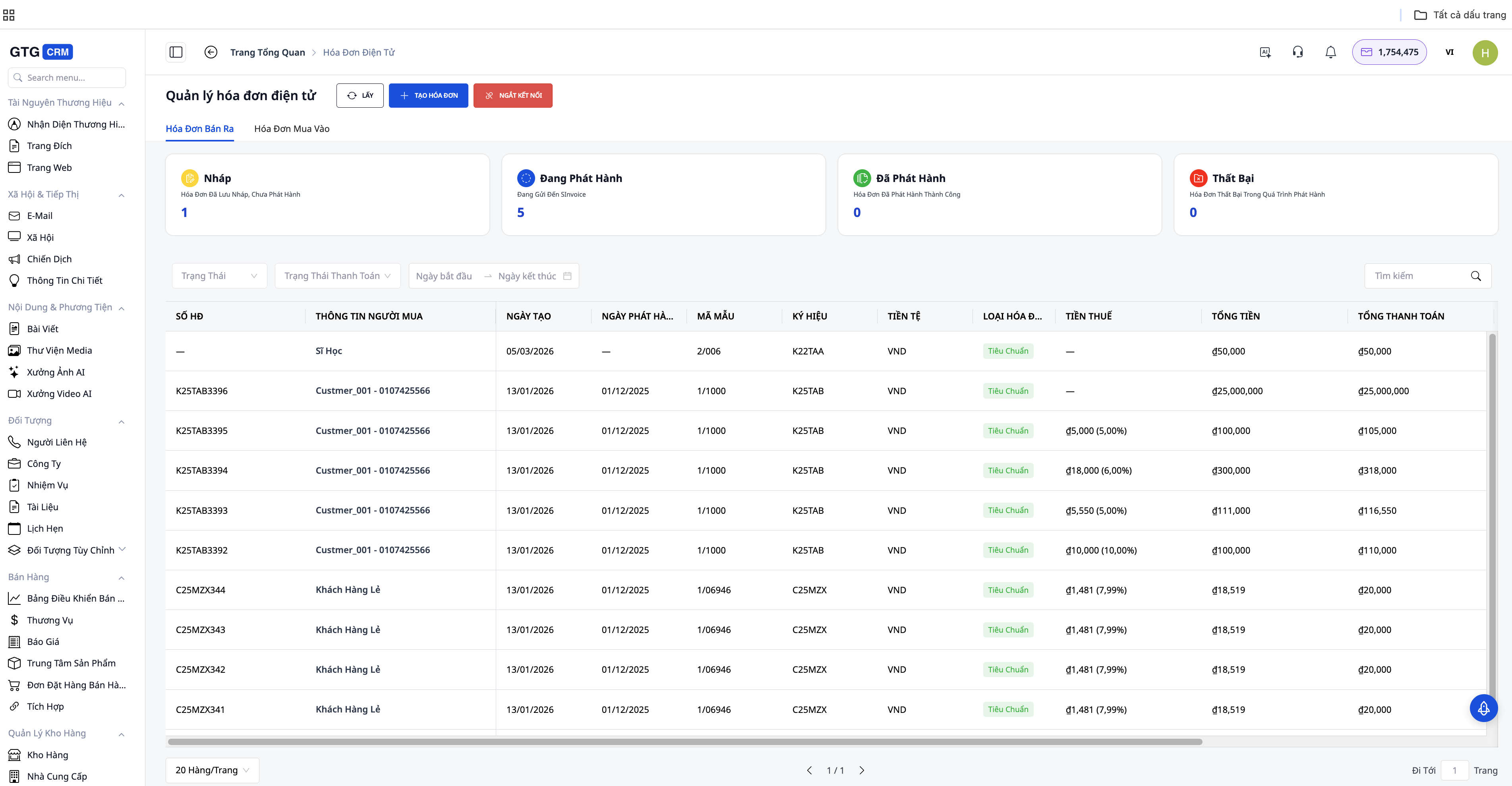
7단계: 보고서 및 관리
계산서 대시보드는 다음을 제공합니다.
- 총 발행 계산서 수 (일/월/년별)
- 계산서 총 매출
- 상태별 계산서 (발행됨, 취소됨, 조정됨)
- 회계 담당자에게 보낼 Excel/PDF로 내보내기
결론
GTG CRM을 사용한 전자 계산서 발행은 회사 정보 설정, 계산서 생성, 서명, 세무 당국 전송 및 사후 관리, 조회에 이르기까지 전체 프로세스를 단순화하도록 설계되었습니다. 주문, 상품 및 고객 데이터와 직접 연동되는 기능을 통해 신속하게 계산서를 생성하고 수동 입력을 줄이며 오류를 최소화할 수 있습니다.
자동화와 결합하면 기업은 자동화된 프로세스를 설정할 수 있습니다. 주문 완료 → 계산서 생성 → 서명 → 고객에게 전송. 이를 통해 시간을 절약하고 규정을 준수하며 일상적인 비즈니스 활동에서 계산서 관리를 보다 명확하고 쉽게 제어할 수 있습니다.
FAQ
Q: 계산서 1건을 발행하는 데 몇 개의 크레딧이 필요한가요?
A: 전자 계산서 발행 비용은 사용 플랜에 따라 다릅니다. 기본 플랜(월 199,000원, 80,000 크레딧)으로 월 수천 건의 계산서를 발행할 수 있습니다.
Q: 외화 계산서도 지원하나요?
A: 네. GTG CRM은 VND 및 외화(USD, EUR 등)로 계산서를 발행하며 환율을 적용합니다.
Q: 인터넷이 연결되지 않으면 어떻게 되나요?
A: 전자 계산서는 세무 당국에 전송하기 위해 인터넷 연결이 필요합니다. 오프라인 상태에서는 초안 계산서를 생성한 후 인터넷 연결 시 서명 및 발행할 수 있습니다.
Q: 고객은 어떻게 계산서를 받나요?
A: 이메일(첨부된 PDF) 또는 계산서의 조회 코드를 사용하여 온라인으로 조회할 수 있습니다.