
Ką galėsite daryti vadovaudamiesi šiuo vadovu?
Kurkite ir importuokite kontaktus → tinkinkite stulpelius ir išplėstinį filtravimą → priskirkite atsakingus asmenis → skaitykite kontaktų / įmonės analizės ataskaitų sritį → peržiūrėkite kiekvieno kliento ir viso kontaktų sąrašo 360° veiklos laiko juostą → sekite komandos veiklos apžvalgą – viskas tiesiai CRM sistemoje, nereikia eksportuoti į „Excel“.
Pasiruoškite iš anksto
1. Prisijungta prie GTG CRM paskyros — Norėdami pasiekti meniu „Kontaktai“ / „Verslas“
2. CRM duomenų peržiūros leidimai – reikalingi norint atidaryti sąrašo, analizės ir operacijų skirtukus.
3. (Rekomenduojama) Nustatymuose prijunkite „Facebook“ / „Zalo“ / el. pašto kanalus – kad kontaktai būtų automatiškai pridedami ir jūsų laiko juostos duomenys būtų pasiekiami.
1. Prieiga prie CRM
- Prisijunkite prie savo GTG CRM paskyros.
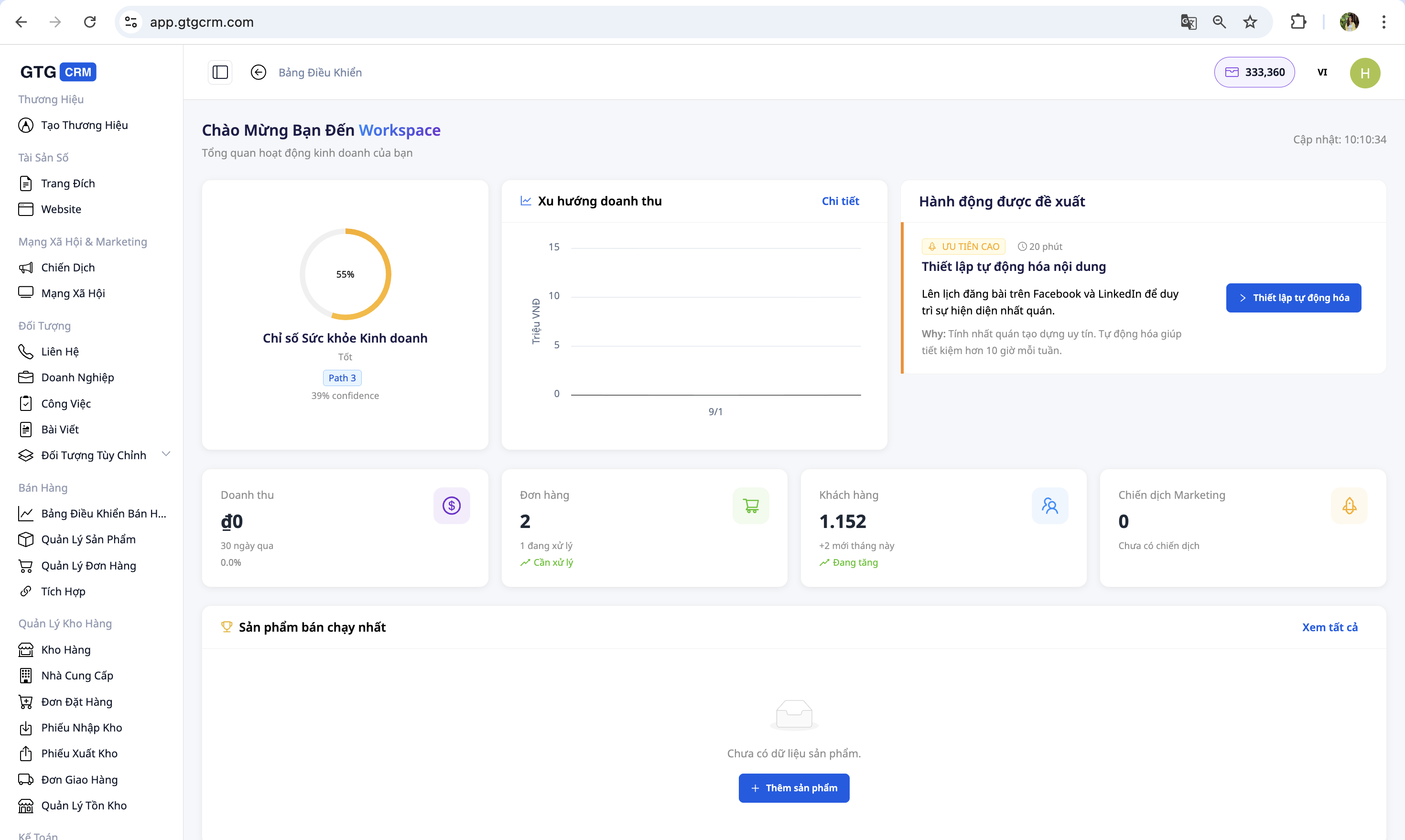
- Kairėje pusėje esančioje meniu juostoje spustelėkite „Susisiekite“ .
- Matysite visų sistemoje esančių kontaktų (klientų) sąrašą.
✅ Laukiamas rezultatas : ekrane rodomas kontaktų sąrašas, kurio viršuje yra skirtukai Sąrašas · Veikla · Automatizavimas · Analizė .
2. Peržiūrėkite kontaktų sąrašą
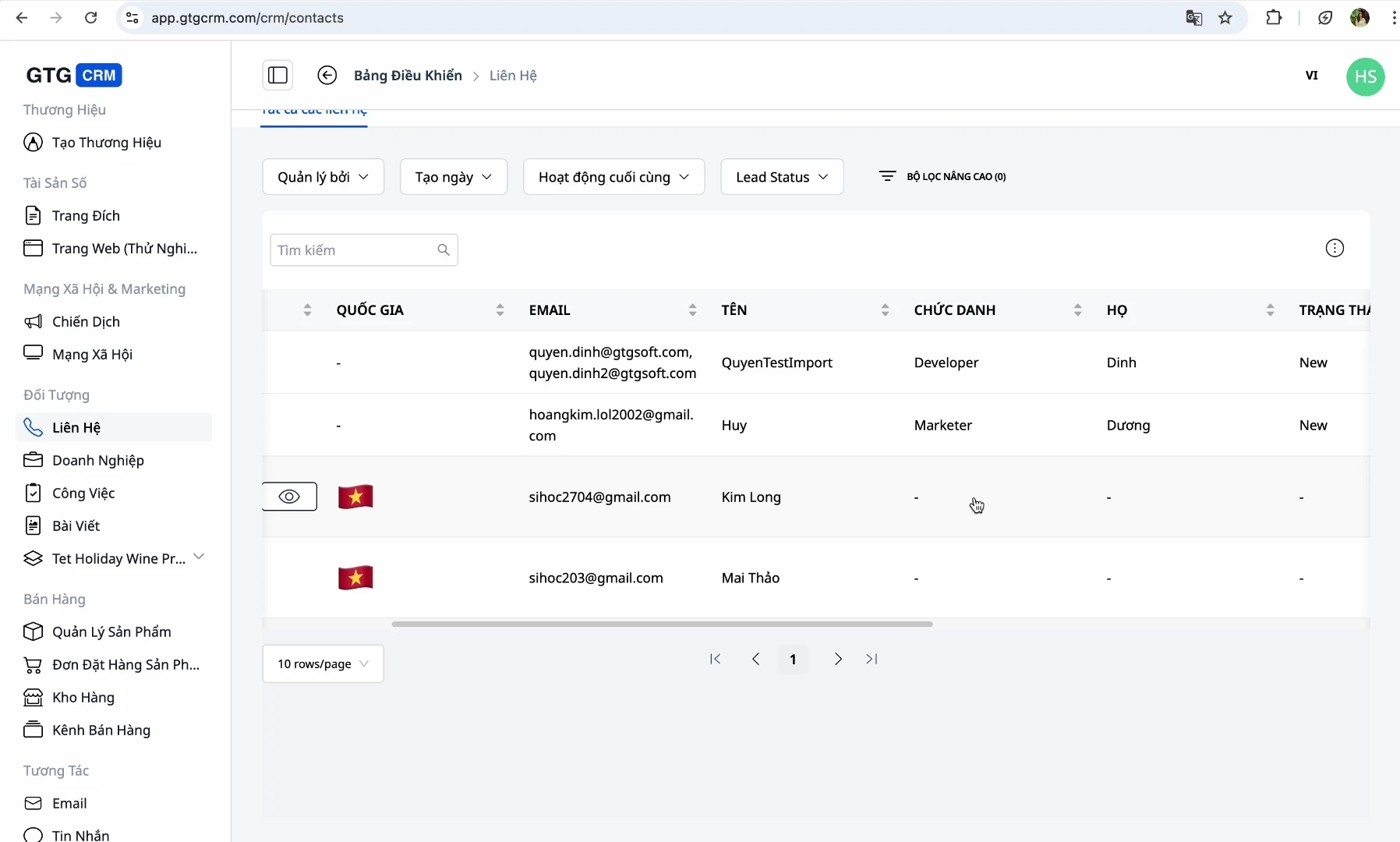
Kontaktų sąraše rodomi šie stulpeliai: Vardas · El. paštas · Telefono numeris · Šalis · Būsena (Naujas, Vykdomas, Konvertuotas…) · Šaltinis („Facebook“, „Zalo“, Nukreipimo puslapis…) · Atsakingas asmuo .
Kontaktai automatiškai nukreipiami į CRM iš „Facebook Messenger“ , „Gmail“ ir nukreipimo puslapio / tiesioginio pokalbio .
✅ Laukiamas rezultatas : sąraše rodomi teisingi informacijos stulpeliai ir jis automatiškai atnaujinamas, kai iš prijungtų kanalų atsiranda naujų klientų.
3. Sukurkite naują kontaktą
Naudokite tai, kai gaunate klientą iš šaltinio, kurio sistema negali automatiškai gauti (telefono skambučio, asmeninio susitikimo ir pan.).
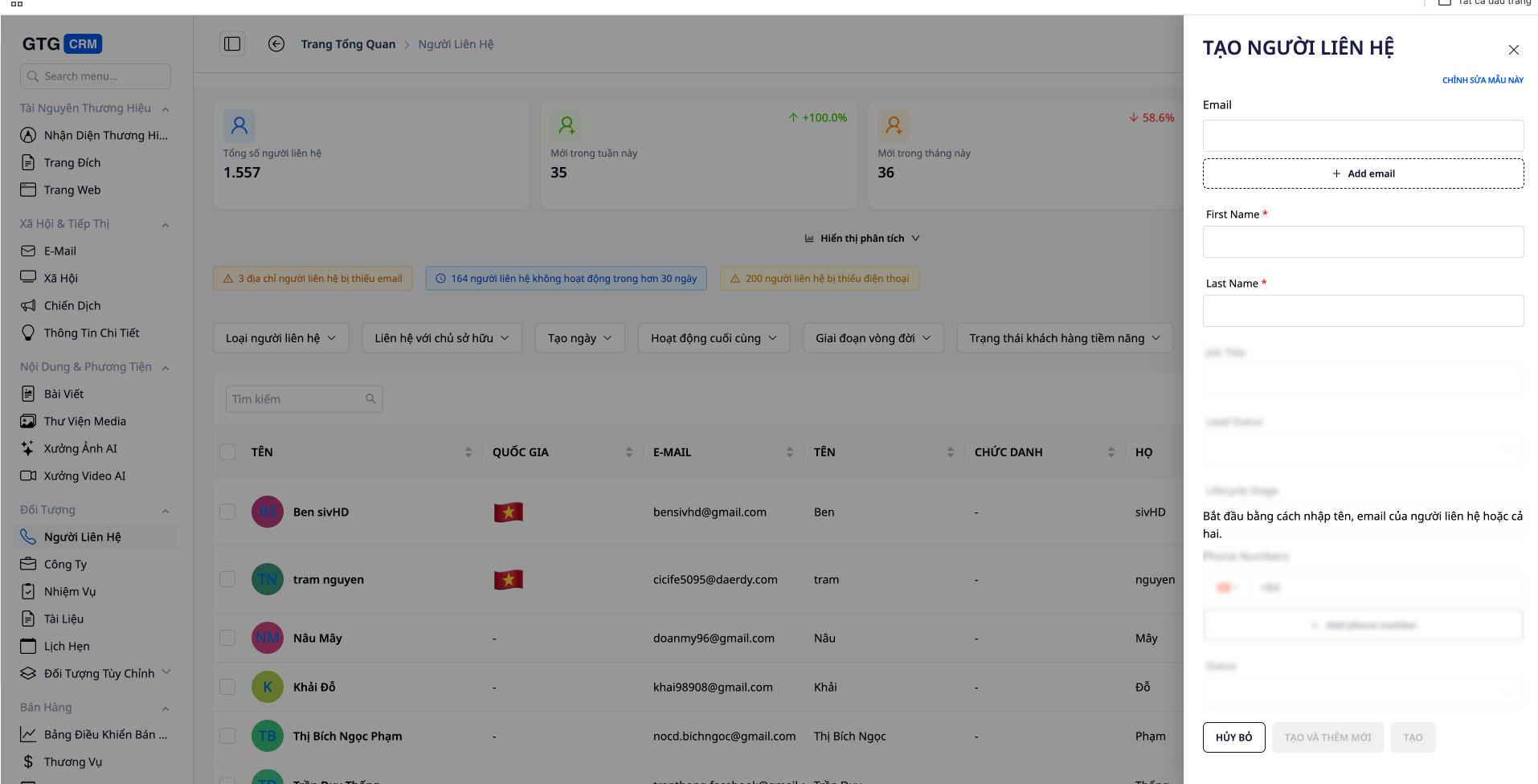
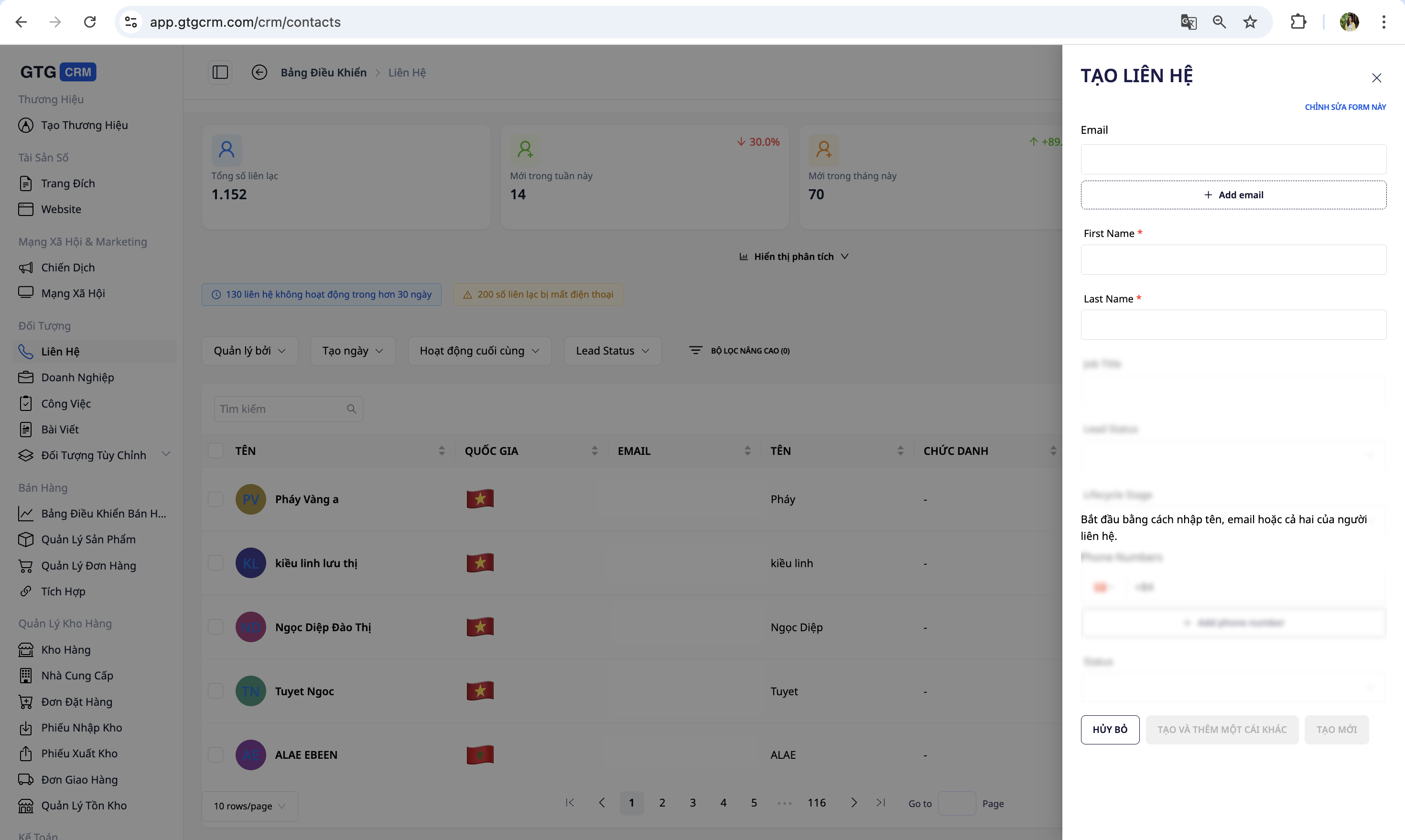
- Viršutiniame dešiniajame ekrano kampe spustelėkite mygtuką „Sukurti kontaktą“ .
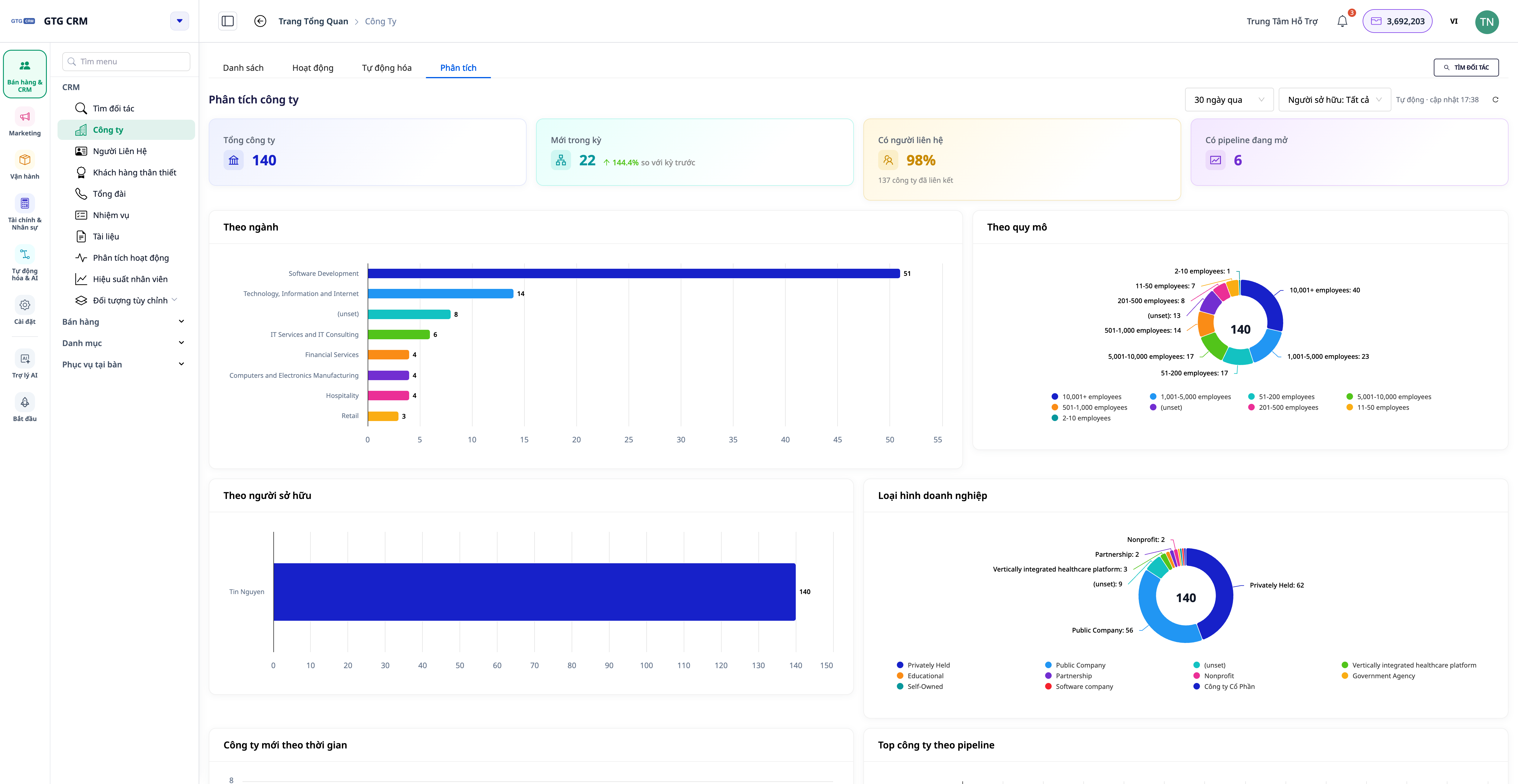
- Užpildykite informaciją: Vardas ir pavardė (būtina), El. pašto adresas (būtina), Telefono numeris, Adresas, Šalis, Pastabos.
- Norėdami įtraukti kontaktą į sąrašą, spustelėkite „Išsaugoti“ .
✅ Laukiamas rezultatas : nauji kontaktai rodomi sąrašo viršuje.
💡 Patarimas: kuo išsamesnė jūsų įvestis, tuo lengviau bus vėliau ieškoti ir analizuoti.
4. Importuokite duomenis iš CSV
Naudokite tai, kai jau turite klientų duomenų failą (iš „Excel“, senosios sistemos ir pan.).
- Paruoškite tinkamai suformatuotą CSV failą su šiais stulpeliais: el. paštas (būtina), firstName , lastName , phone , address .
- Įrankių juostoje spustelėkite mygtuką „Importuoti duomenis“ .
- Spustelėkite „Pasirinkti failą“ ir pasirinkite paruoštą CSV failą.
- Peržiūrėkite duomenis ir spustelėkite „Importuoti“, kad užbaigtumėte procesą.
✅ Laukiamas rezultatas : Į sąrašą įtraukiamos tinkamos eilutės; sistema praneša sėkmingai įvestų eilučių skaičių.
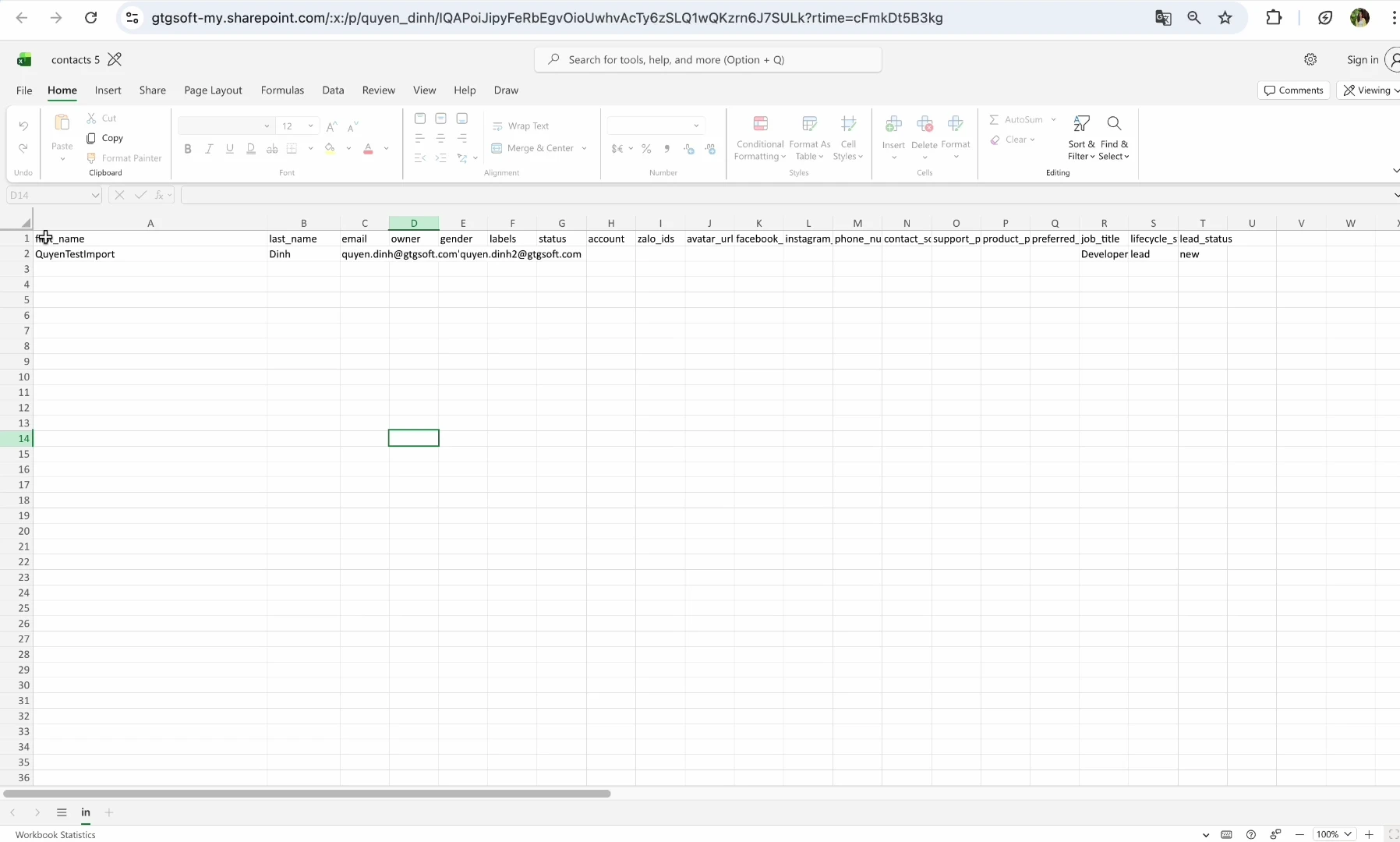
ℹ️ El. pašto stulpelis yra privalomas – naudojamas identifikavimui ir dublikatų išvengimui.
5. Tinkinkite rodomus stulpelius
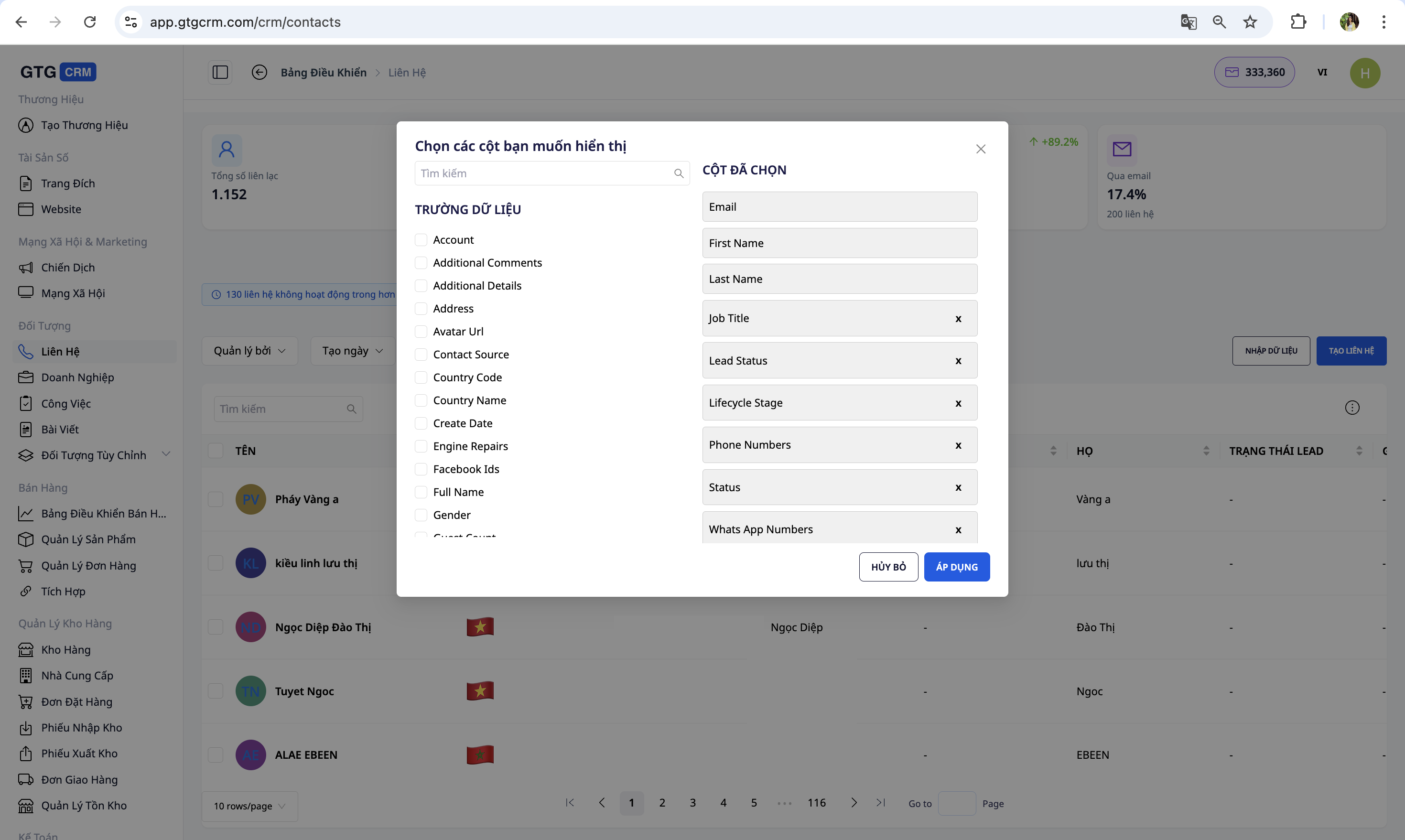
- Įrankių juostoje spustelėkite „Redaguoti stulpelį“ .
- Pažymėkite langelius šalia stulpelių, kuriuos norite rodyti, ir panaikinkite žymėjimą langeliuose šalia stulpelių, kurių jums nereikia.
- Spustelėkite „Išsaugoti“ , kad pritaikytumėte.
✅ Laukiamas rezultatas : sąraše rodomi teisingi jūsų pasirinkti stulpeliai.
6. Naudokite filtrus
- Filtruoti pagal datą : Šiandien · Vakar · Paskutinės 7 dienos · Šį mėnesį · Pasirinktinai.
- Filtruoti pagal būseną : Naujas · Vykdomas · Konvertuotas · Prarastas.
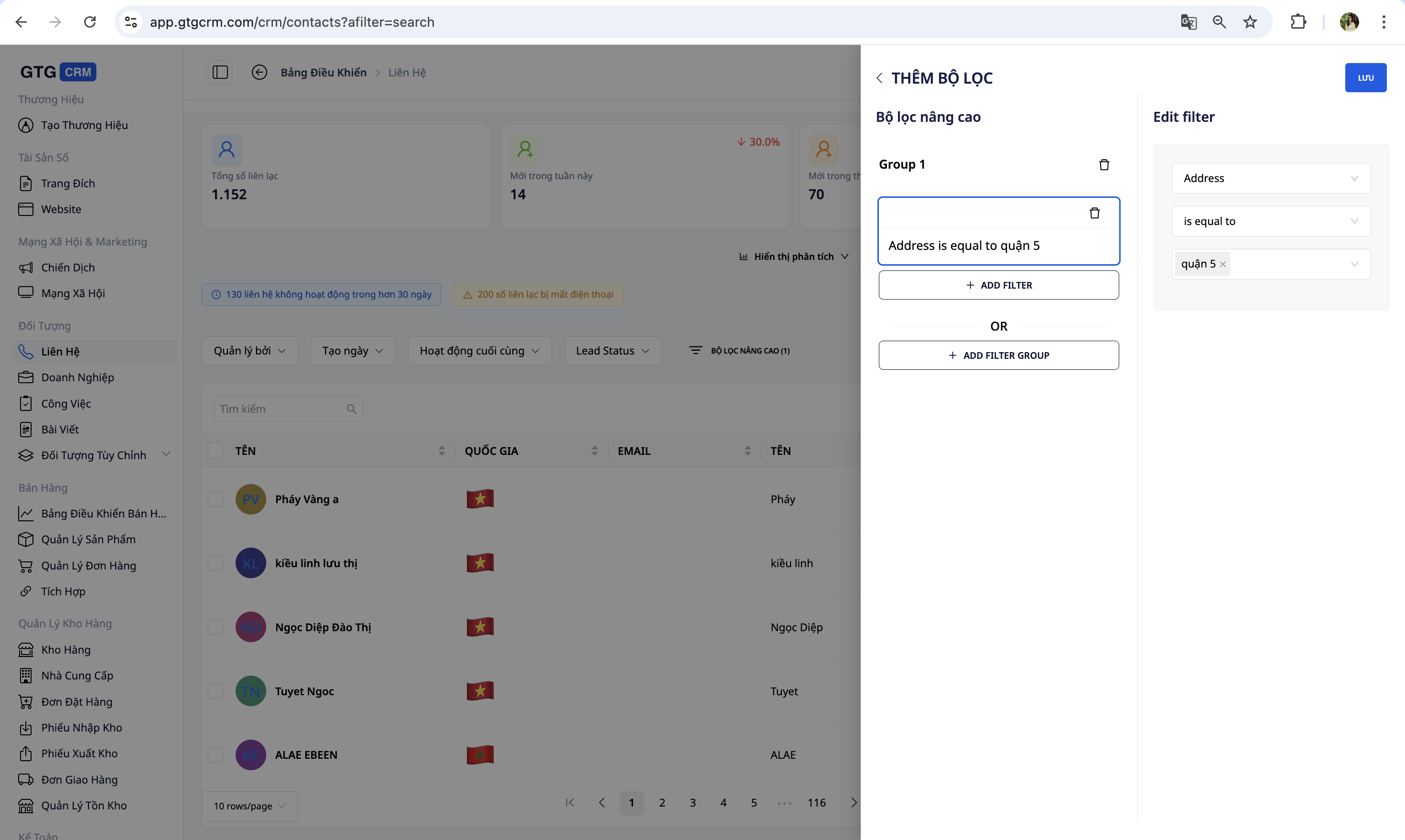
- Išplėstinis filtras : pasirinkite lauką (Adresas, Produktas, Šaltinis…) → įveskite reikšmę. Pavyzdys: Adresas = „5 rajonas“.
- Sujunkite kelias sąlygas : pavyzdžiui, adresas = „5 rajonas“ IR įsigytas produktas = „Marškinėliai“.
✅ Laukiamas rezultatas : sąraše turėtų būti tik tie kontaktai, kurie visiškai atitinka pasirinktus kriterijus.
7. Redaguoti kontaktą
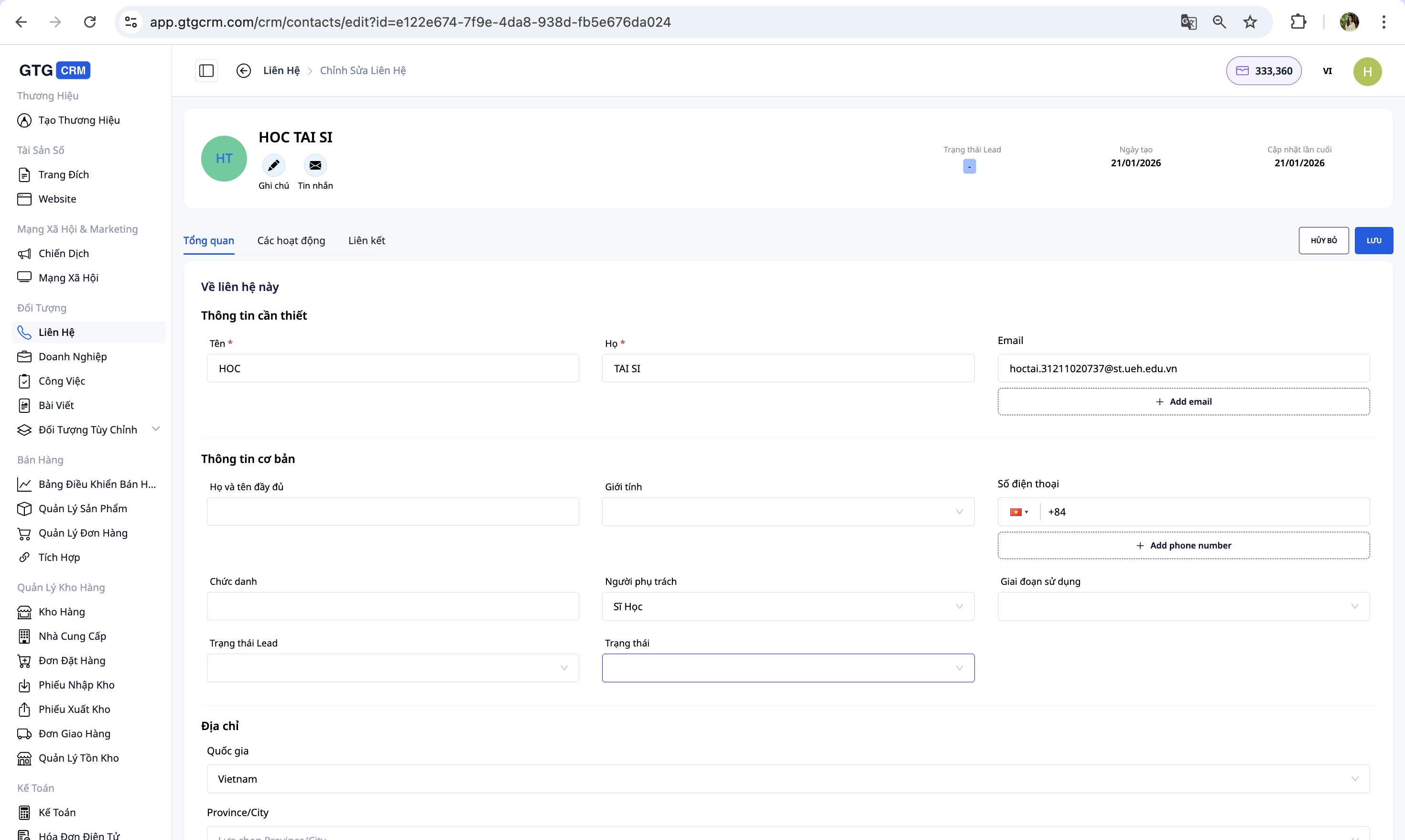
Spustelėkite kontakto vardą, kad atidarytumėte išsamios informacijos puslapį, kuriame galite redaguoti asmeninę informaciją, adresą, telefono numerį, pastabas ir būseną.
✅ Laukiamas rezultatas : pakeitimai išsaugomi ir rodomi tiesiai išsamios informacijos puslapyje.
8. Atsakingų asmenų paskyrimas
- Atidarykite užduoties kontaktinę informaciją.
- Skiltyje „Atsakingas asmuo“ spustelėkite, kad pasirinktumėte darbuotoją.
- Norėdami perduoti kitam asmeniui: spustelėkite dabartinio atsakingo asmens vardą → pasirinkite naują asmenį → išsaugokite.
✅ Laukiami rezultatai : Naujo kontaktinio asmens vardas bus rodomas kontaktų sąraše; atitinkamai bus atnaujinti duomenys „Pagal kontaktinį asmenį“ skirtuke „Analitika“.
9. Kontaktų analizės skirtukas
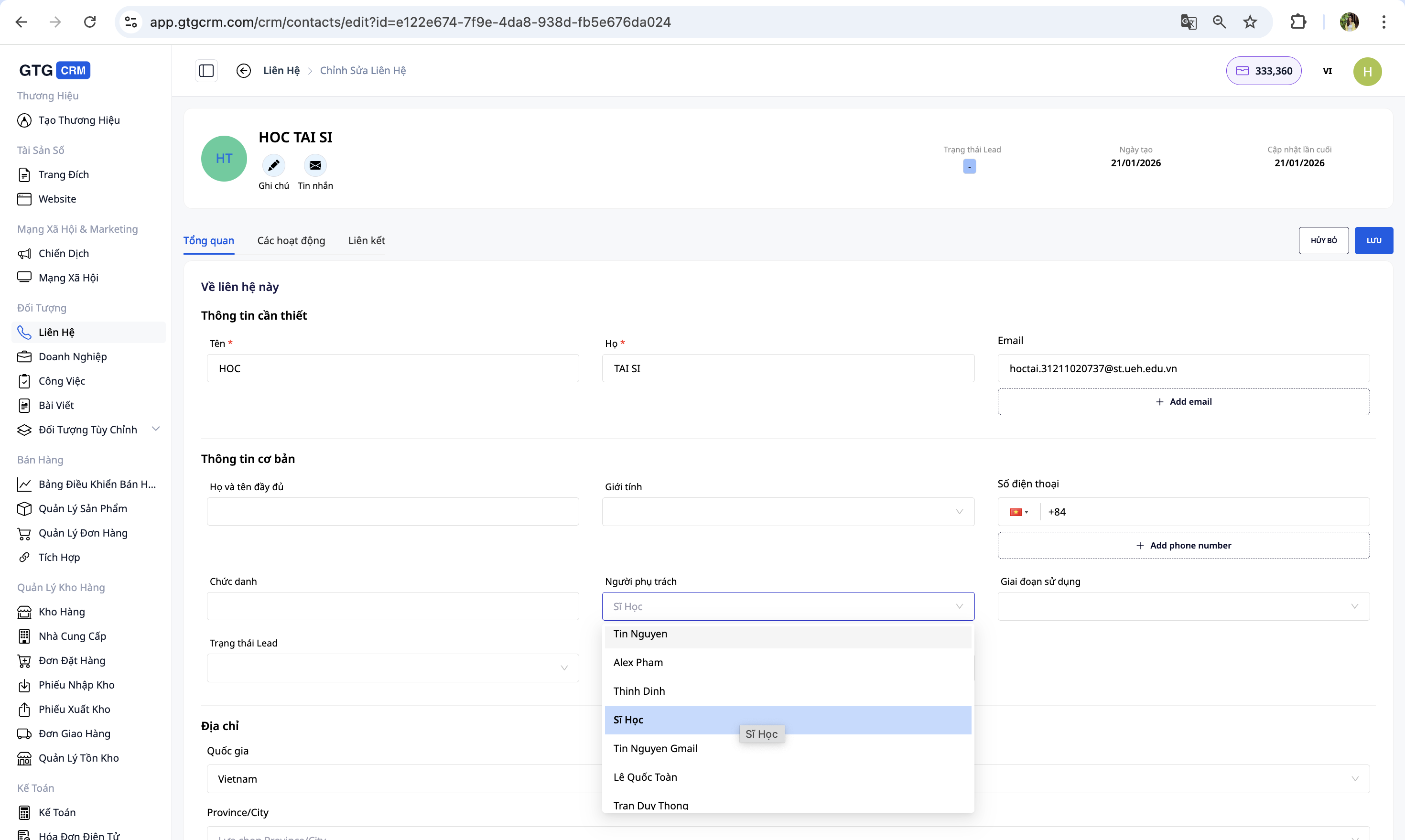
Tiesiogiai kontaktų meniu yra skirtukas „Analitika“ – ataskaitų sritis, kurioje apskaičiuojami viso jūsų kontaktų sąrašo duomenys (be šablonų apribojimų), atnaujinami realiuoju laiku. Nereikia eksportuoti į „Excel“.
- Atidarykite Kontaktai ir pasirinkite skirtuką Analizė .
- Perskaitykite KPI kortelę puslapio viršuje: Iš viso kontaktų · Nauji kontaktai per laikotarpį (su tendencija ▲/▼, palyginti su ankstesniu laikotarpiu) · Aktyvūs kontaktai · Susisiekiamumo rodiklis .
- Peržiūrėkite diagramas: gyvavimo ciklo piltuvas , potencialių klientų būsena , pasiskirstymas pagal šaltinį („Šaltinis“), pagal kontaktinį asmenį , nauji kontaktai laikui bėgant ir duomenų sveikatos lentelė (el. pašto adreso / telefono numerio / kontaktinio asmens / įmonės procentinė dalis).
- Pakeiskite laiko intervalą (pvz., „Paskutinės 30 dienų“ → „Šis mėnuo“) arba filtruokite pagal savininką puslapio viršuje – visi rodikliai ir diagramos bus tiksliai perskaičiuoti visuose duomenyse.
✅ Laukiami rezultatai : skirtuke „Analitika“ rodomos KPI žymos, gyvavimo ciklo piltuvai ir atribucijos diagramos; skaičius „Bendras kontaktų skaičius“ atitinka faktinį bendrą klientų skaičių (neribojamas iki 1000). Dešiniajame kampe rodomas indikatorius „Automatinis atnaujinimas HH:MM“ .
9.1 Pasiūlymai
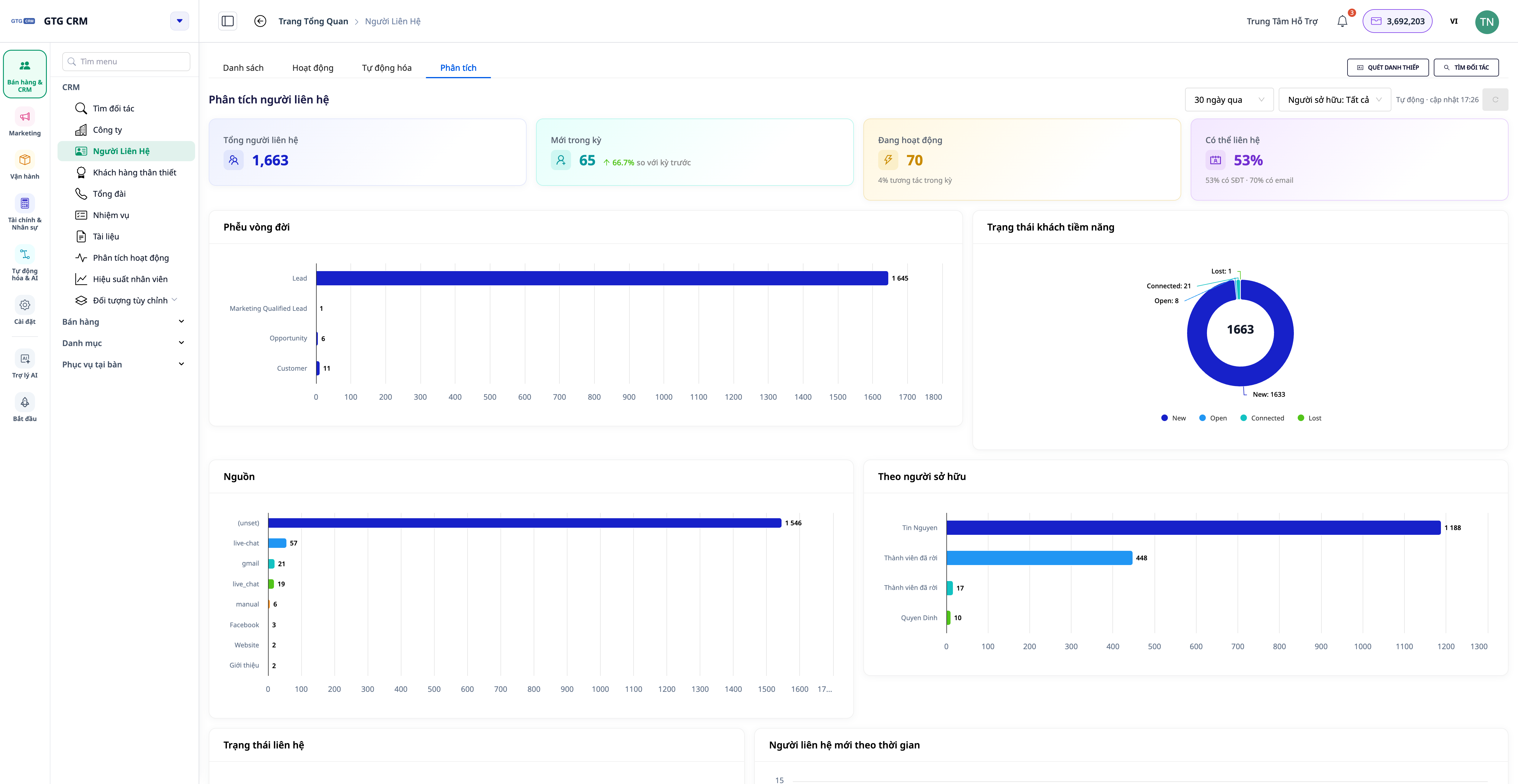
Prietaisų skydelio apačioje yra veiksmų pasiūlymų lentelė: kiekvienoje eilutėje yra radinys + kiekis + mygtukas, nukreipiantis tiesiai į iš anksto filtruotą tos konkrečios klientų grupės sąrašą .
- Žr. pasiūlymus, pavyzdžiui: „...kontaktinis asmuo neturi telefono numerio“ , „...neaktyvus > 30 dienų“ , „...kol kas niekas neatsakingas“ , „...įstrigęs gyvavimo ciklo etape“ .
- Spustelėkite mygtuką šalia pasiūlymo (pvz., „Peržiūrėti ir redaguoti“ ).
- Grįšite į iš anksto filtruoto sąrašo skirtuką su tinkama klientų grupe – pasiruošusia pridėti, priskirti arba ja rūpintis.
✅ Laukiamas rezultatas : spustelėjus „Siūlyti“, skirtuke „Sąrašas“ bus rodoma tik pasiūlyme nurodyta kontaktų grupė (pvz., tik klientai be telefono numerio).
10. Įmonės analizės skirtukas
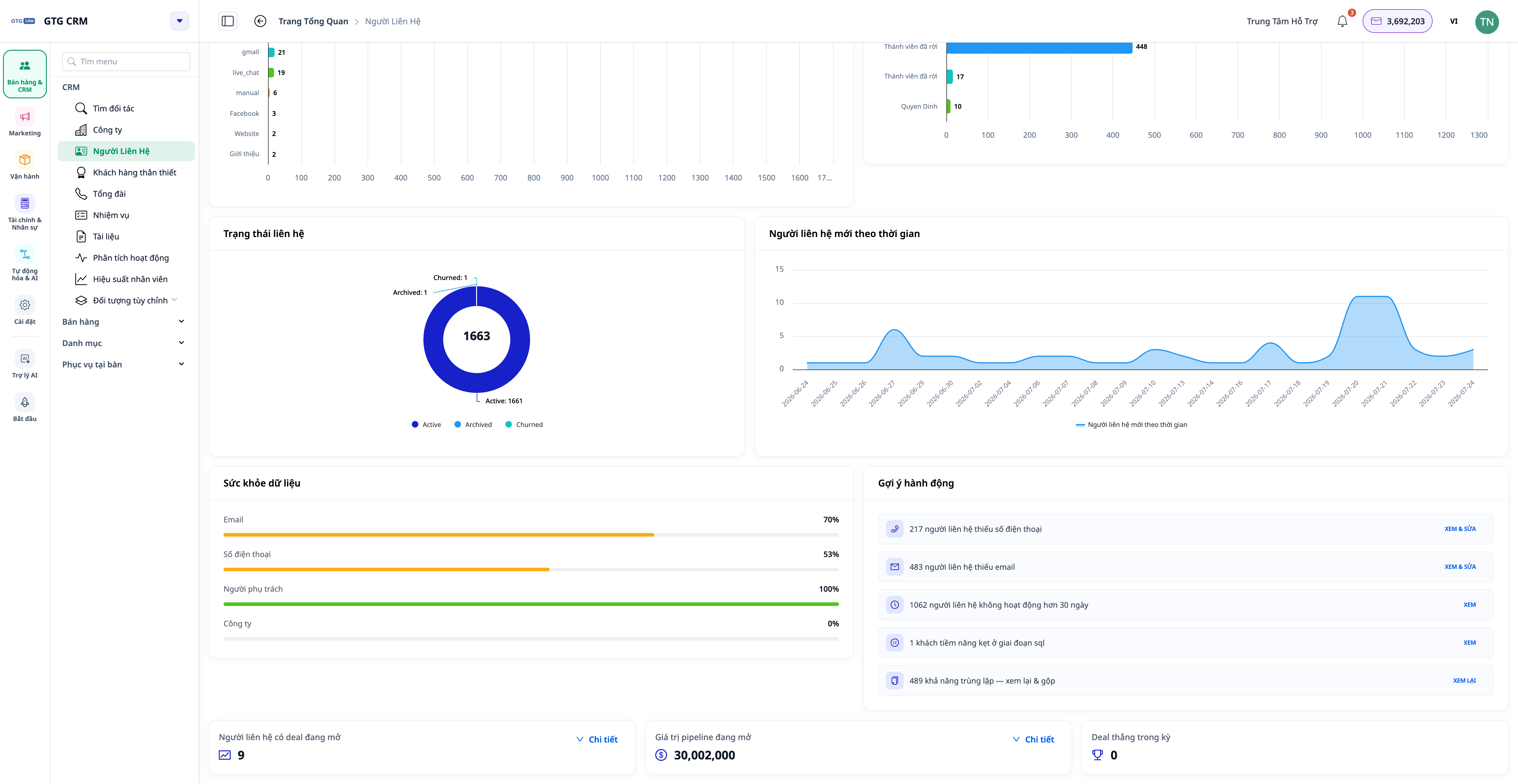
Verslo meniu taip pat yra panašus „Analitikos“ skirtukas, kuriame daugiausia dėmesio skiriama įmonės perspektyvai.
- Atidarykite „Verslas“ ir pasirinkite skirtuką „Analitika“ .
- Peržiūrėti KPI korteles: Korporacija · Naujos per laikotarpį · Susijusios įmonės (%) · Įmonės su atvirais vamzdynais .
- Peržiūrėkite diagramas: pagal pramonės šaką , pagal dydį , pagal atsakingą asmenį , naujos įmonės laikui bėgant , geriausios įmonės pagal atvirą duomenų srautą ir duomenų būklė (prijungtų domenų / pramonės šakų / atsakingų asmenų / kontaktų procentinė dalis).
- Naudokite tokius pasiūlymus kaip: „... įmonė nesusiejo kontaktinio asmens“ , „... trūksta domeno / pramonės šakos“ , „... dar nėra atsakingo asmens“ .
✅ Laukiami rezultatai : Verslo analizės skirtuke rodomos diagramos pagal pramonės šaką / dydį / gamybos etapą; spustelėjus pasiūlymą, atidaroma tinkama atitinkama įmonių grupė.
11. „Activity 360“ skirtukas
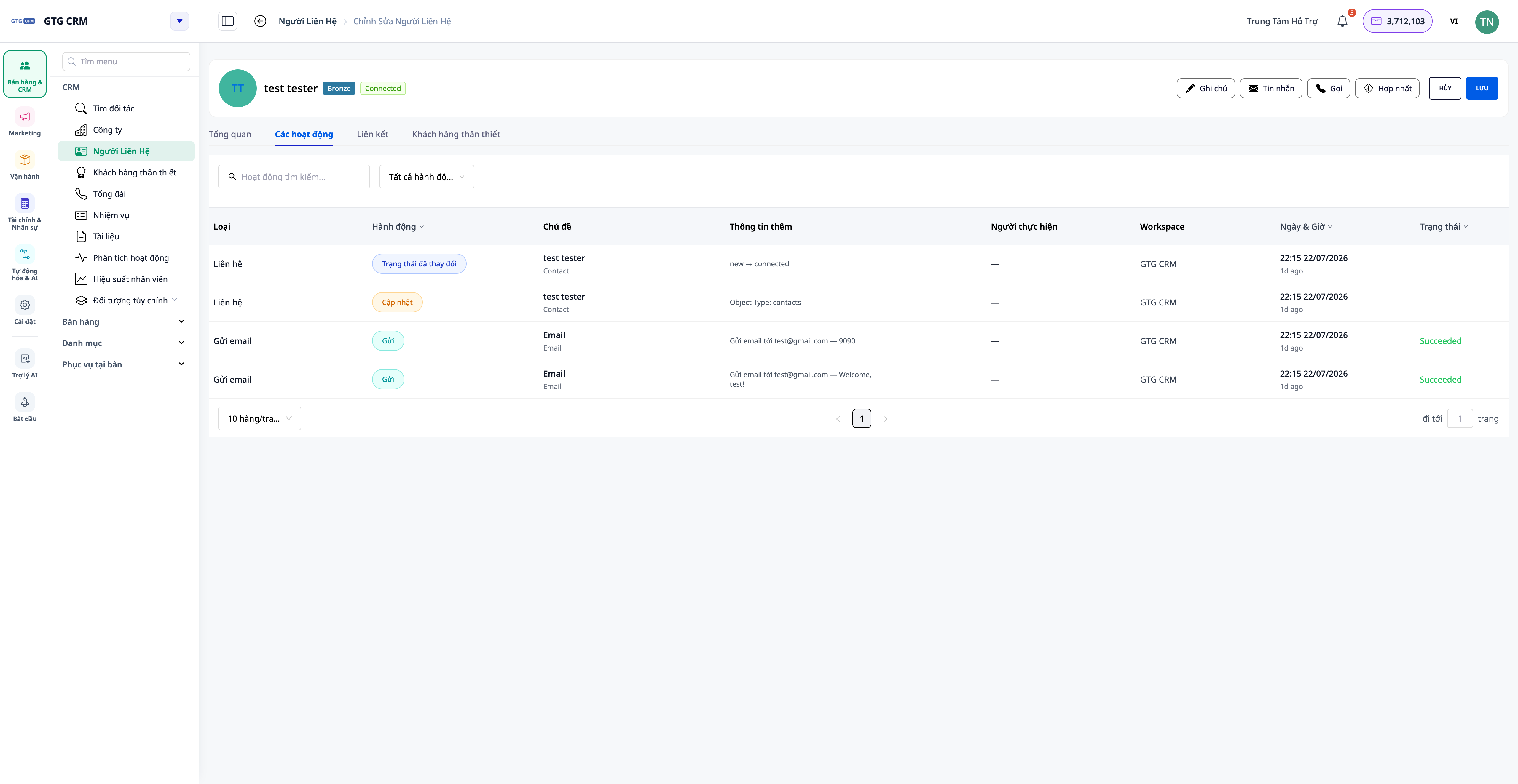
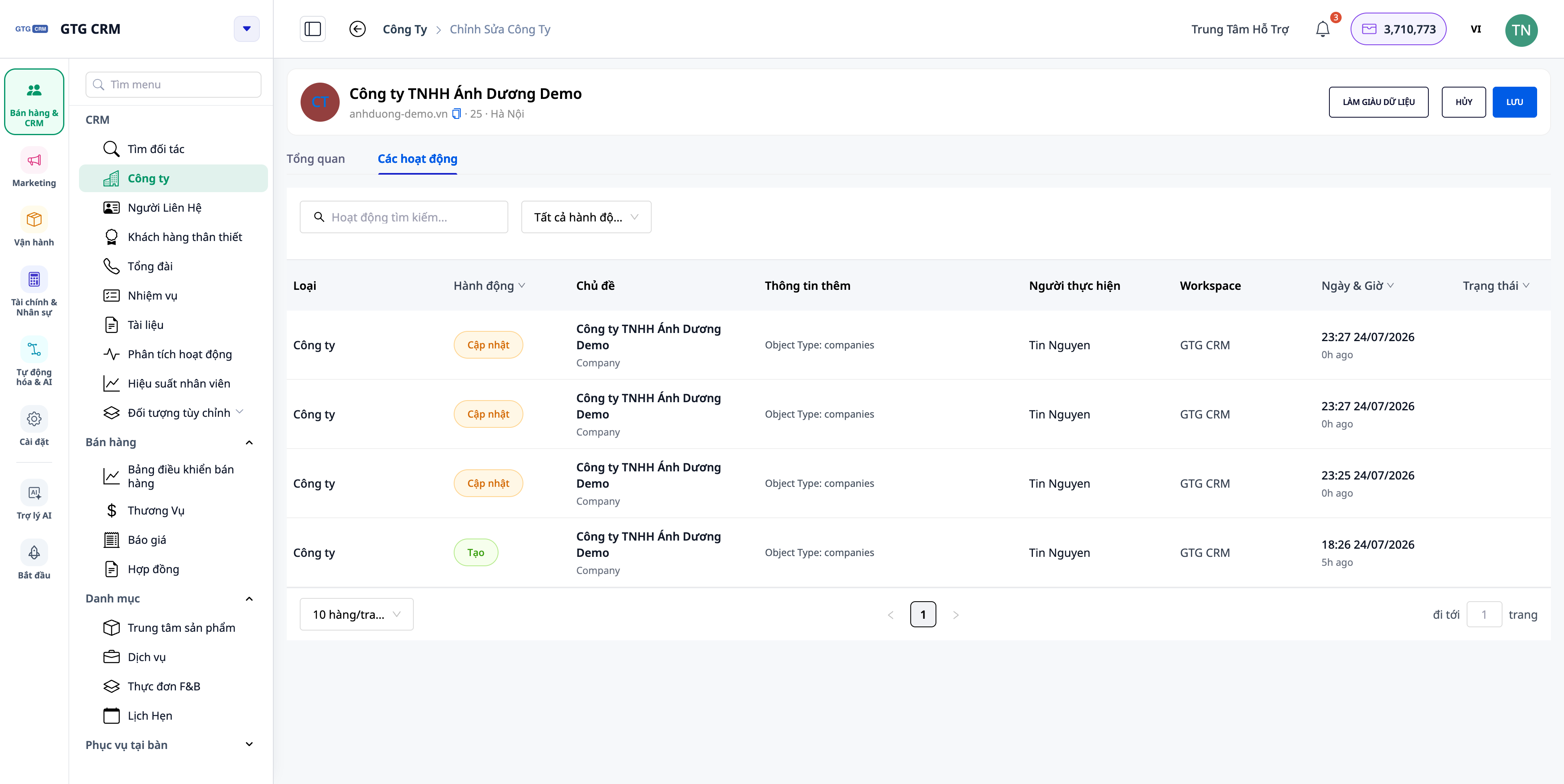
Kiekvienas kontaktas ir įmonė turi skirtuką „Veikla“ , kuriame lengvai skaitomoje laiko juostoje rodomi visi svarbūs įvykiai.
- Atidarykite kontaktą ir pasirinkite skirtuką „ Veikla“ .
- Peržiūrėkite laiko juostą: skambučiai, el. laiškai, sandoriai, užsakymai... kiekviename įraše aiškiai rodoma, kas atliko veiksmą (vardas, pavardė, ne identifikatorius) ir koks veiksmas buvo atliktas , jūsų kalba.
- Atidarykite įmonę , pasirinkite skirtuką „ Veikla“ : slenkamoje laiko juostoje apibendrinama tai įmonei priklausančių kontaktų, sandorių ir užsakymų veikla.
✅ Laukiami rezultatai : stulpelyje „Tema“ rodomas kliento / objekto pavadinimas (ne kodas), stulpelyje „Veiksmas“ rodomas teisingas tekstas vietnamiečių kalba; įmonės laiko juostoje įtrauktos visų pavaldžių kontaktų veiklos.
11.1 Sąrašo lygmens informacijos santraukų operacijos
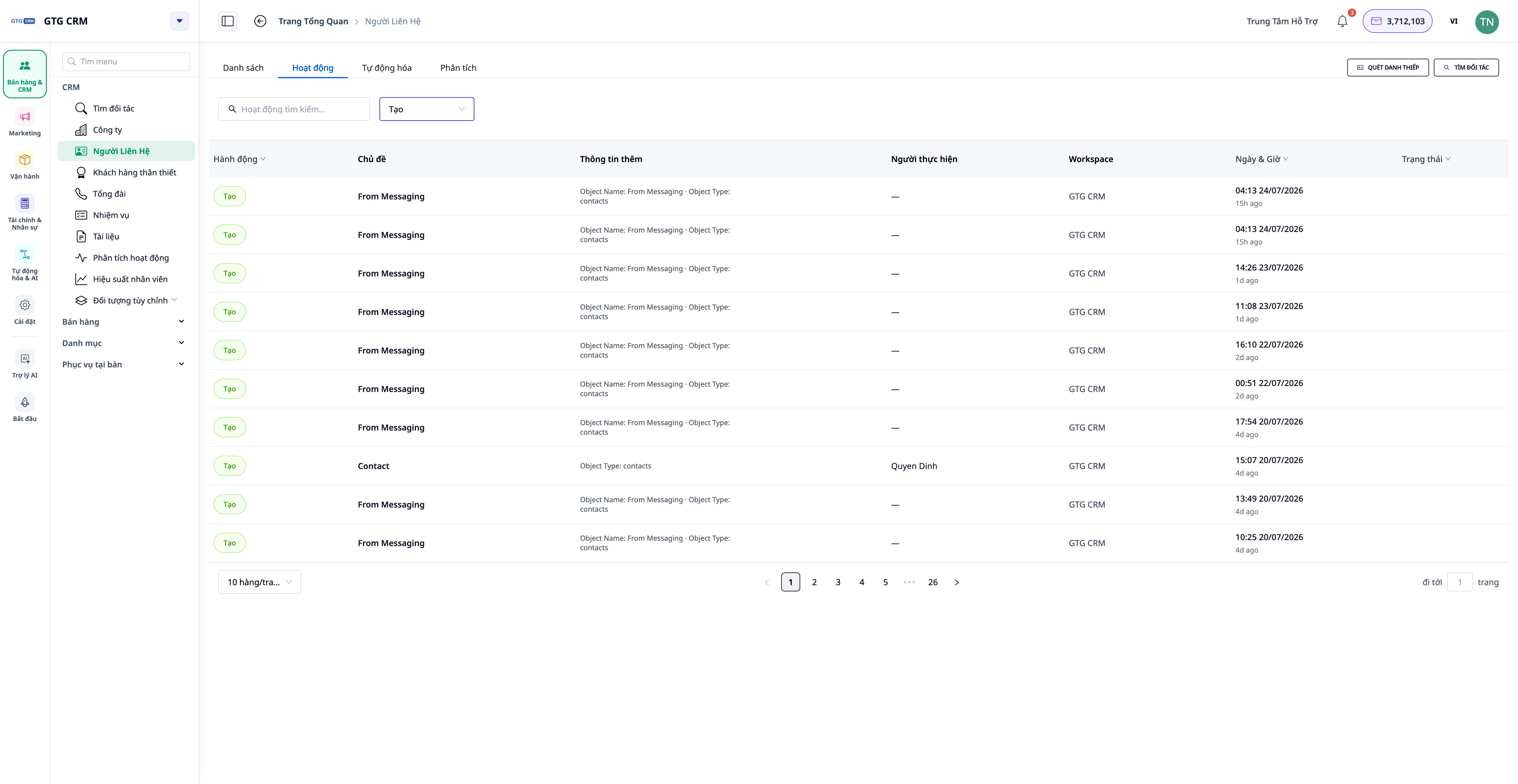
- Kontaktų (arba Verslo ) meniu sąrašo lygmenyje pasirinkite skirtuką Veikla .
- Peržiūrėti bendrą visų kontaktų / įmonių veiklos sklaidos kanalą darbo srityje.
- Filtruoti pagal atlikėją / veiksmo tipą / datų intervalą .
✅ Laukiamas rezultatas : Srautų sraute rodoma visų jūsų darbo srities kontaktų veikla, jį galima filtruoti pagal asmenį / tipą / datą; srautas rodomas tik jūsų darbo srityje.
12. Veiklos analizės apžvalga
Veiklos analizės srityje pateikiama komandos bendradarbiavimo produktyvumo apžvalga.
- Eikite į CRM → Veiklos analizė .
- Apžvalgos skirtuke galite peržiūrėti: KPI tendencijas (su ankstesnių laikotarpių palyginimais), svarbiausius elementus (piko dienas, užimčiausias valandas, populiariausius veiksmus...), komponentų perjungimo mygtukus pagal objektą / veiksmo tipą, datos ir laiko šilumos žemėlapį , užimčiausio įrašo valdiklį (spustelėkite, kad pereitumėte į 360° įrašo puslapį) ir reitingus pagal atlikėją .
✅ Laukiamas rezultatas : Apžvalgos puslapyje rodomos tendencijos, svarbiausi elementai, datos ir laiko šilumos žemėlapis ir reitingai; spustelėjus užimtą įrašą, bus atidarytas konkretus to įrašo išsamios informacijos puslapis.
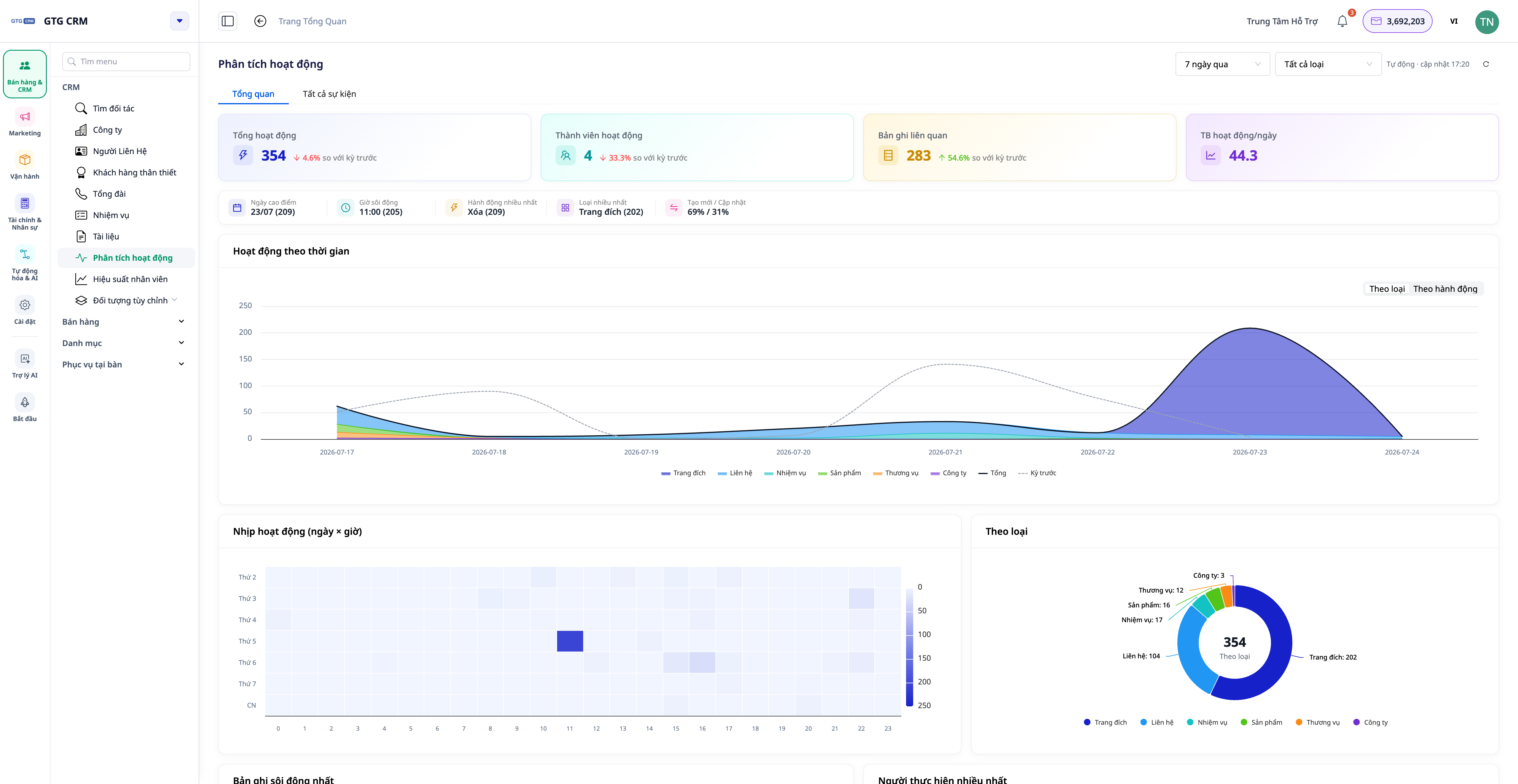
💡 CRM ataskaitų suvestinės (analitikos, veiklos analizės ir kt.) atnaujinamos automatiškai : viršutiniame dešiniajame kampe rodoma „Automatinis atnaujinimas HH:MM“ ir rankinio atnaujinimo mygtukas. Norint pamatyti naujausius duomenis, puslapio įkelti iš naujo nereikia.
Greita laukiamų rezultatų paieškos lentelė
Kurti / importuoti kontaktus – kontaktai rodomi sąraše; pranešama apie sėkmingo importavimo numerį.
Išplėstinis (kombinuotas) filtras – atitinka tik visas sąlygas.
Atidarykite skirtuką „Analizė“ (kontaktas) – KPI kortelė + gyvavimo ciklo piltuvas + diagrama; faktinė atitikimo suma
Spustelėkite veiksmo pasiūlymą – eikite į tinkamos klientų grupės skirtuką „Filtruotas sąrašas“.
Atidarykite skirtuką „Analizė (verslas)“ – diagramos pagal pramonės šaką / dydį / potencialą
Atidarykite kontakto skirtuką „Veikla“ – laiko juostą su asmens vardu ir aiškiu veiksmu.
Atidarykite skirtuką „Įmonės veikla“ – slinkite žemyn kombinuotu kontaktų / sandorių / užsakymų laiko juostos grafiku.
Skirtuke „Veikla“ pateikiamas sąrašas – bendras informacijos srautas, filtruojamas pagal asmenį / tipą / datą darbo srityje.
CRM → Veiklos analizė – KPI tendencijos, datos ir laiko šilumos žemėlapis, reitingai
Palikite ataskaitų sritį atidarytą kurį laiką – indikatorius „Automatinis atnaujinimas HH:MM“ pasislinks automatiškai, o duomenys bus atnaujinti automatiškai.
Pastaba
- Duomenų analizės skirtuke apskaičiuojami tikslūs visų duomenų skaičiai – tikslūs skaičiai bet kokio dydžio darbo srityje (viršijant ankstesnį 1000 pavyzdžių limitą).
- Jūsų darbo srities veiklos laiko juostoje rodomi tik tos darbo srities duomenys .
- Rodomos būsenos / gyvavimo ciklo vertės yra pagrįstos jūsų darbo srities konfigūracija – tai normalizuotos vertės, skirtos nuosekliems rodikliams.
- Įveskite visą savo el. pašto adresą / telefono numerį ir atnaujinkite savo būseną, kad ataskaitų sritis ir siūlomi veiksmai tiksliai atspindėtų realybę.
- Įsitikinkite, kad kanalai („Facebook“, „Zalo“, el. paštas) yra prijungti nustatymuose, kad CRM automatiškai sinchronizuotų kontaktus ir laiko juostas su pakankamai duomenų.


