

1. CRM prieiga
1 žingsnis: Prisijunkite prie GTG CRM
Prisijunkite prie savo GTG CRM paskyros.
2 žingsnis: Atidarykite Kontaktų meniu
Kairėje esančioje meniu juostoje spustelėkite „Kontaktai“.
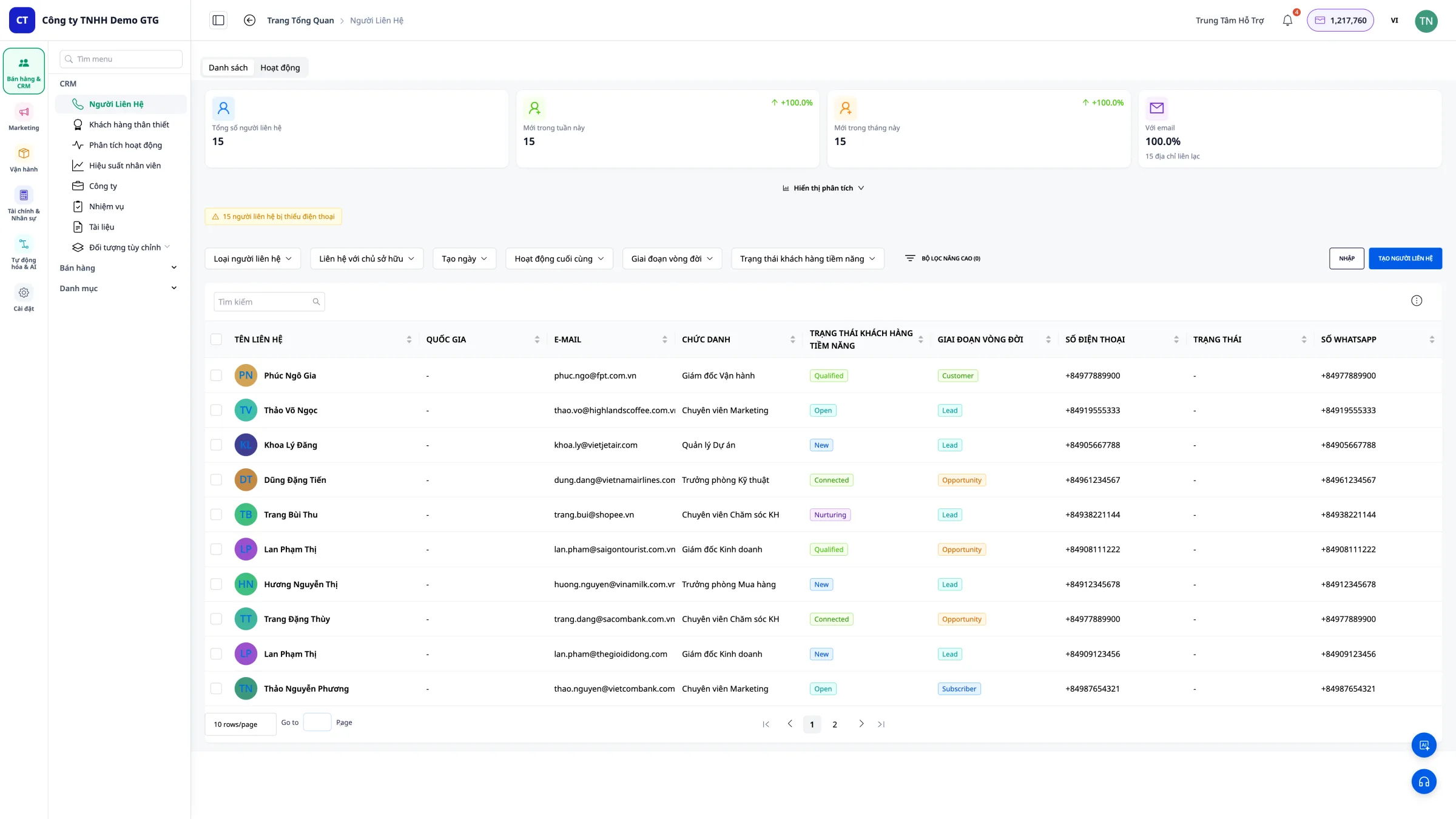
Pagrindinė sąsaja
Matysite visų sistemoje esančių kontaktų (klientų) sąrašą.
2. Peržiūrėkite kontaktų sąrašą
Pateikiama informacija
Kontaktų sąraše rodomi informacijos stulpeliai:
| Informacija | Aprašymas |
|---|---|
| Vardas | Kliento vardas |
| El. paštas | El. pašto adresas |
| Telefono numeris | Kontaktinis telefono numeris |
| Šalis | Kliento šalis |
| Būsena | Naujas, Vykdomas, Konvertuotas... |
| Šaltinis | Facebook, Zalo, Tūptuvų puslapis... |
| Atsakingas asmuo | Darbuotojas, atsakingas už kontaktą |
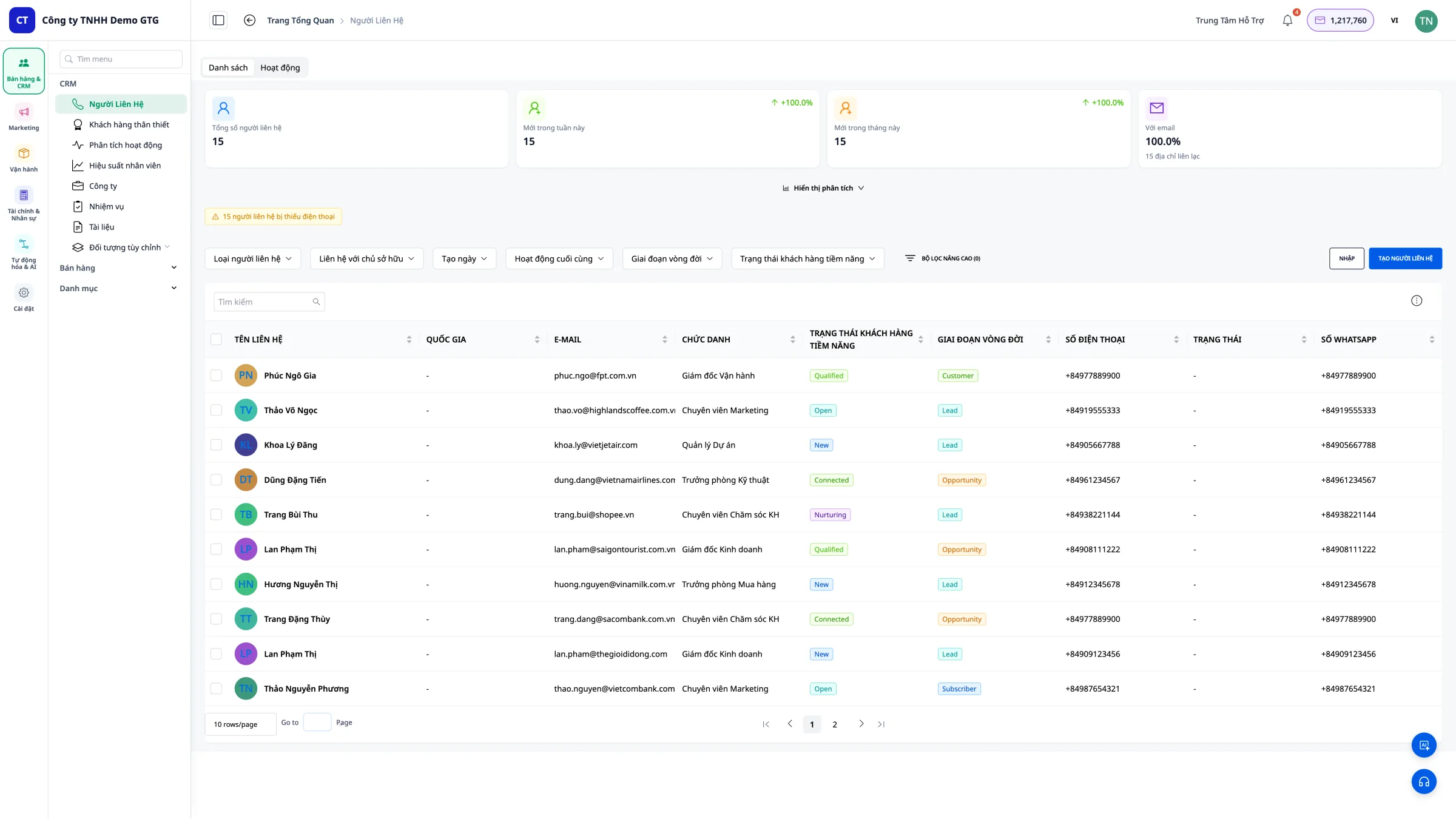
Automatiniai duomenų šaltiniai
Kontaktai automatiškai patenka į CRM iš:
- Facebook Messenger – kai klientas rašo į „Fanpage“
- Gmail – kai klientas siunčia el. laišką
- Tūptuvų puslapis – kai klientas užpildo formą, rašo per „Live Chat“
3. Sukurkite naują kontaktą
Kada reikia kurti rankiniu būdu?
Kai klientas ateina iš šaltinio, kurio GTG CRM negali automatiškai užfiksuoti (skambutis, tiesioginis susitikimas ir pan.).
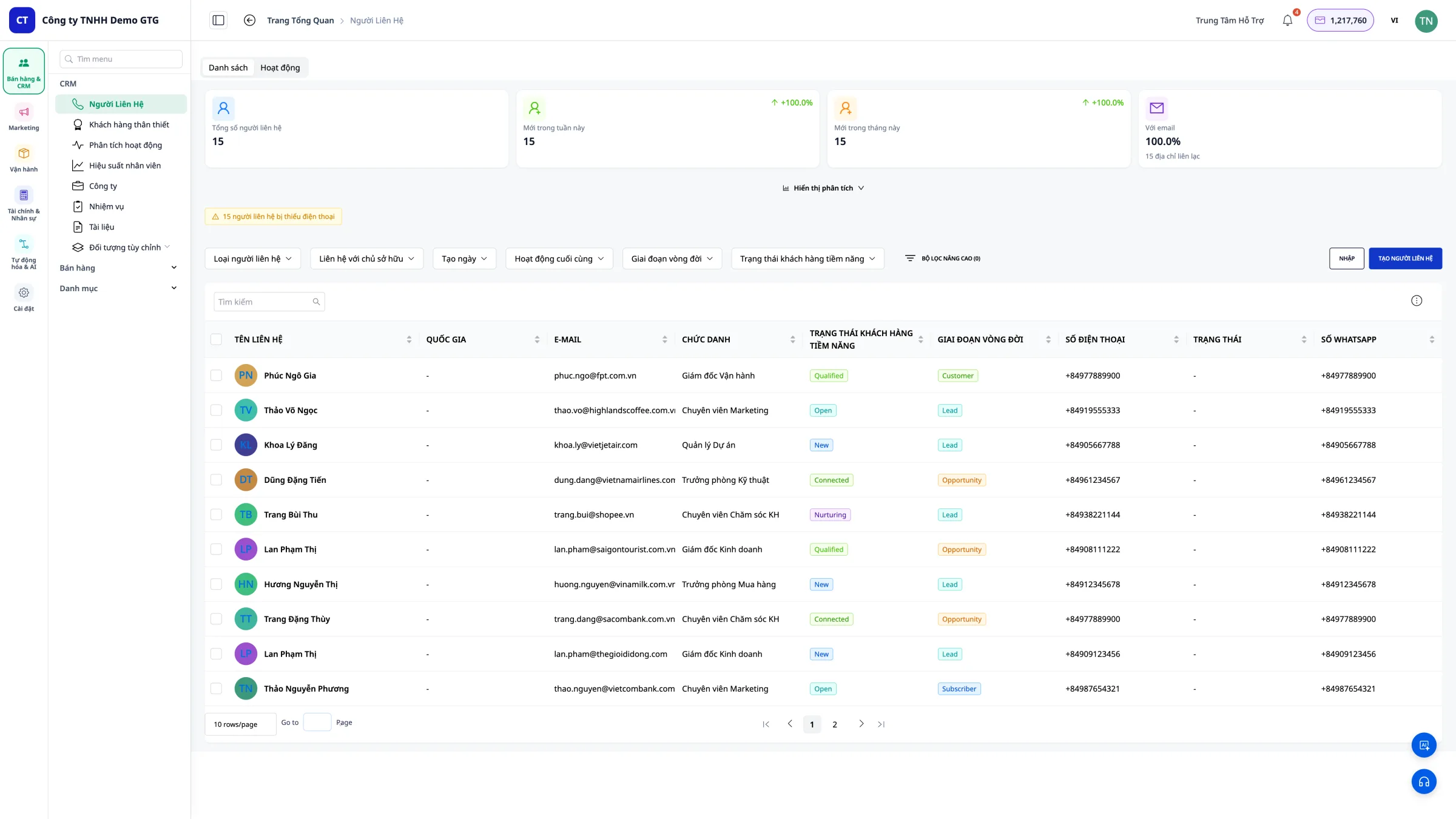
1 žingsnis: Spustelėkite „Sukurti kontaktą“
Spustelėkite mygtuką „Sukurti kontaktą“ ekrano dešiniajame kampe.
2 žingsnis: Įveskite informaciją
Užpildykite kliento informaciją:
- Vardas ir Pavardė (privaloma)
- El. paštas (privaloma)
- Telefono numeris
- Adresas
- Šalis
- Pastabos
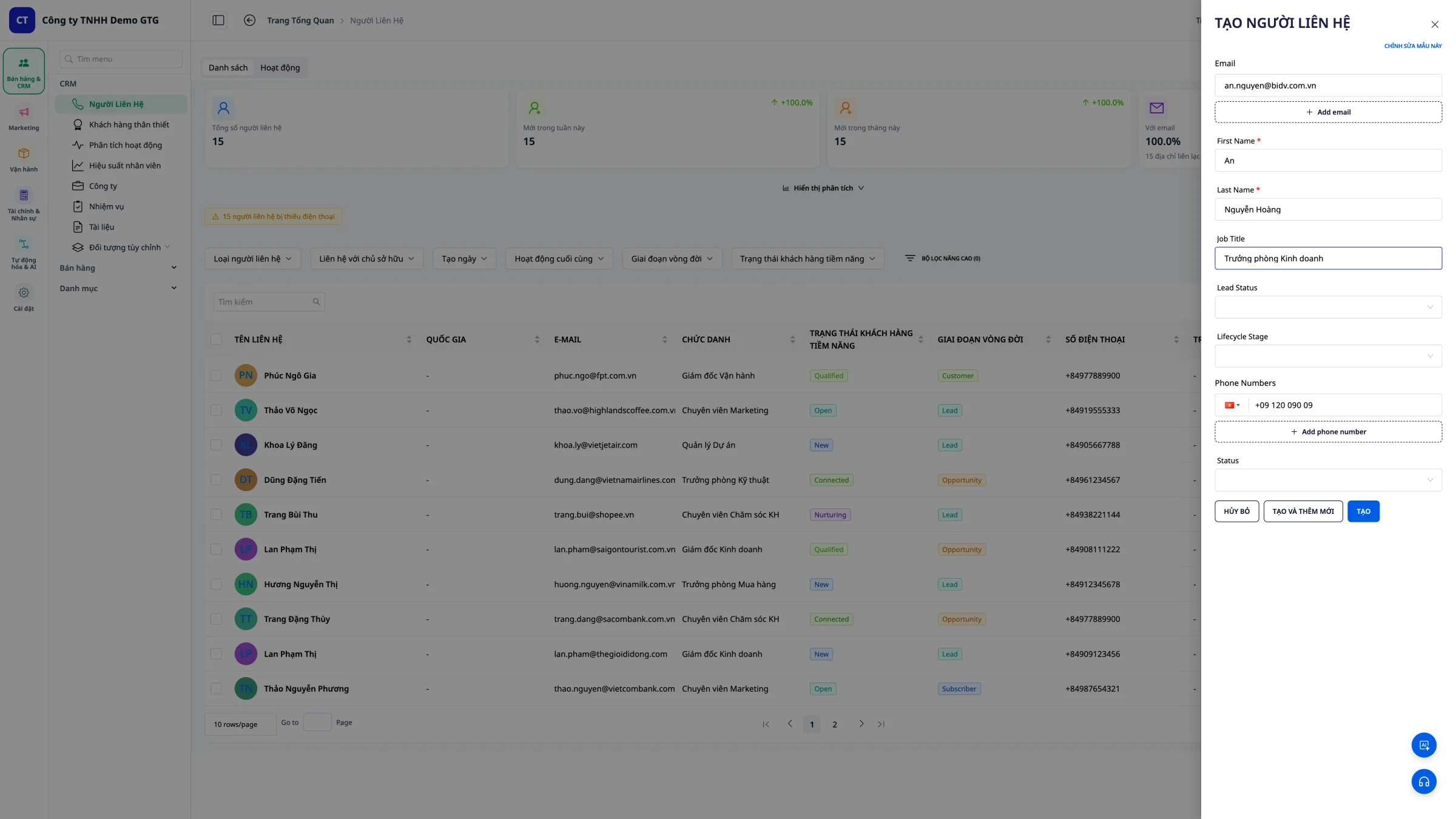 Patarimas: Kuo detaliau įvesite informaciją, tuo lengviau bus ją valdyti vėliau!
3 žingsnis: Išsaugokite kontaktą
Spustelėkite „Išsaugoti“, kad pridėtumėte kontaktą prie sąrašo.
4. Importuokite duomenis iš CSV
Kada reikia importuoti?
Kai turite paruoštą klientų duomenų failą (iš „Excel“, senos sistemos ir pan.).
1 žingsnis: Paruoškite CSV failą
CSV failas turi atitikti formatą:
| Privalomas stulpelis | Aprašymas |
|---|---|
| El. pašto adresas | |
| firstName | Vardas |
| lastName | Pavardė |
| phone | Telefono numeris |
| address | Adresas |
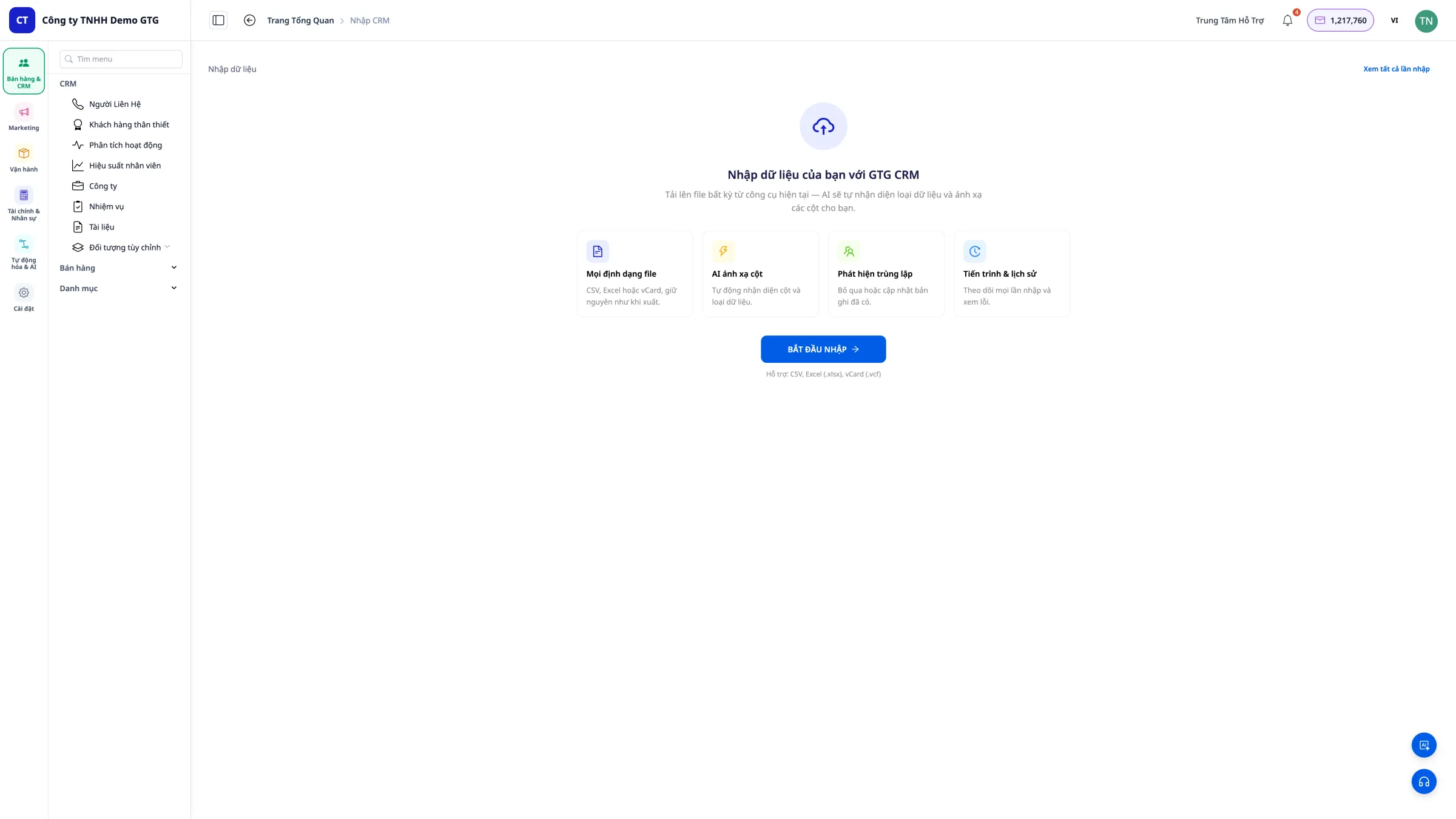
2 žingsnis: Spustelėkite „Importuoti duomenis“
Spustelėkite mygtuką „Importuoti duomenis“ įrankių juostoje.
3 žingsnis: Pasirinkite CSV failą
Spustelėkite „Pasirinkti failą“ ir pasirinkite paruoštą CSV failą.

4 žingsnis: Patvirtinkite importavimą
Patikrinkite duomenis ir spustelėkite „Importuoti“, kad užbaigtumėte.
Pastaba: El. pašto stulpelis yra PRIVALOMAS CSV faile.
5. Tinkinkite rodomus stulpelius
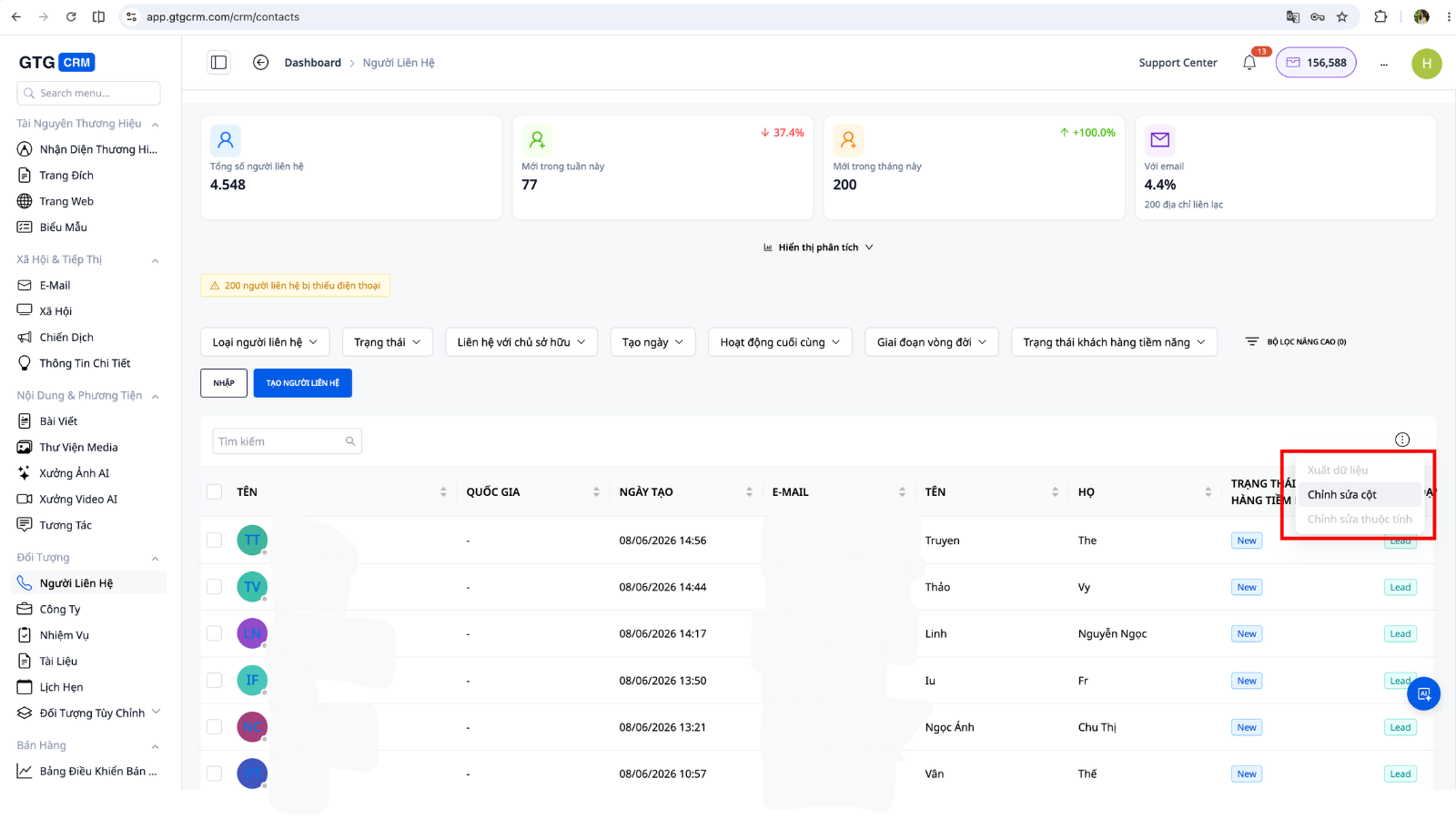
1 žingsnis: Atidarykite stulpelių nustatymus
Spustelėkite „Redaguoti stulpelius“ įrankių juostoje.
2 žingsnis: Pridėkite naują stulpelį
Pasirinkite stulpelius, kuriuos norite rodyti: - Pažymėkite stulpelį, kurį norite rodyti - Atžymėkite nereikalingą stulpelį
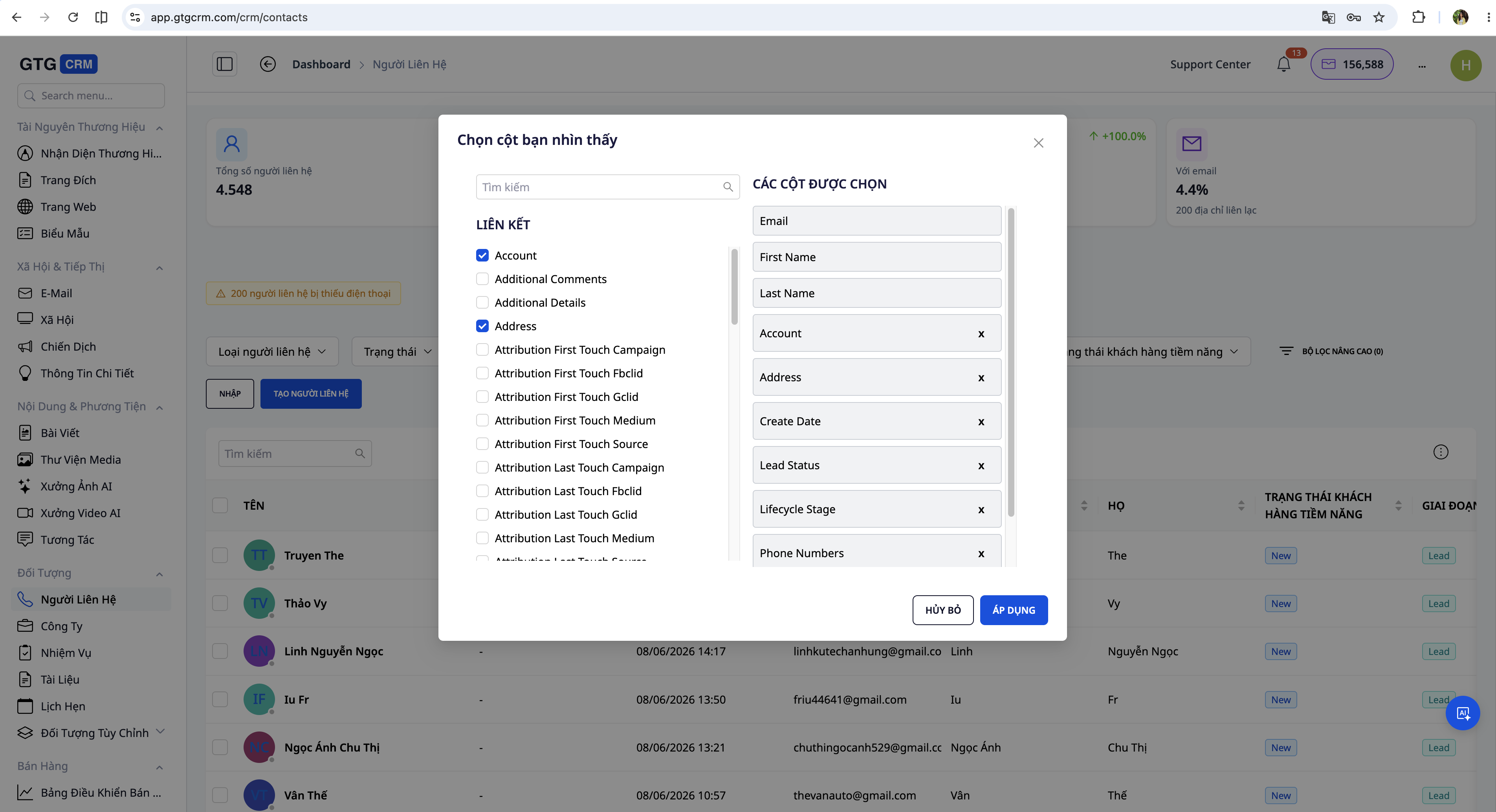
3 žingsnis: Išsaugokite nustatymus
Spustelėkite „Išsaugoti“, kad pritaikytumėte pakeitimus.
6. Naudokitės filtrais
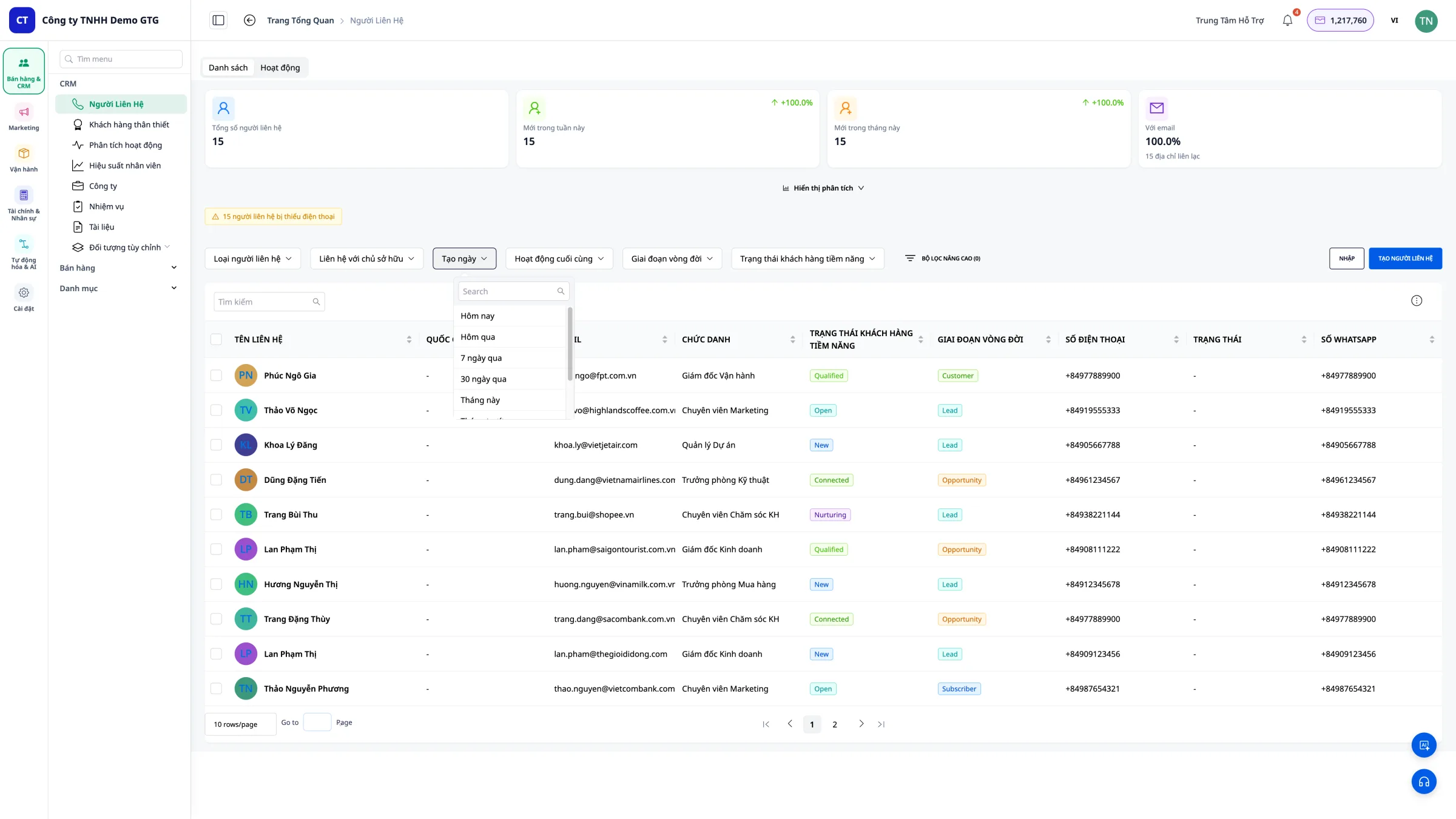
6.1 Filtruokite pagal datą
Peržiūrėkite klientus pagal laikotarpį: - Šiandien – nauji klientai šiandien - Vakar – vakar buvo klientų - Paskutinės 7 dienos - Šis mėnuo - Individualus – pasirinkite laikotarpį
6.2 Filtruokite pagal būseną
- New – naujas klientas
- In Progress – apdorojama
- Converted – konvertuotas
- Lost – prarastas klientas
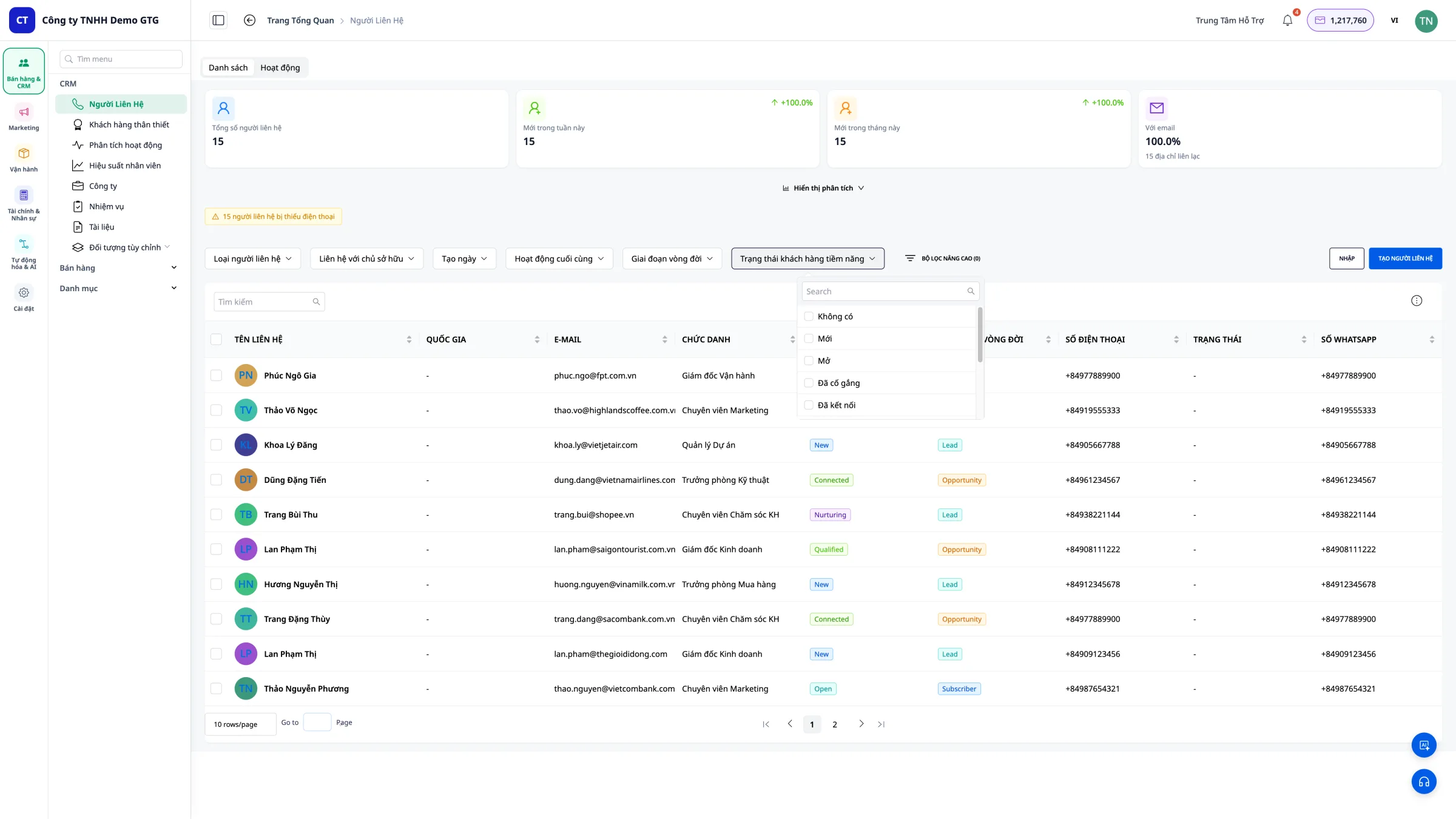
6.3 Išplėstinis filtras
1 žingsnis: Spustelėkite „Išplėstinis filtras“
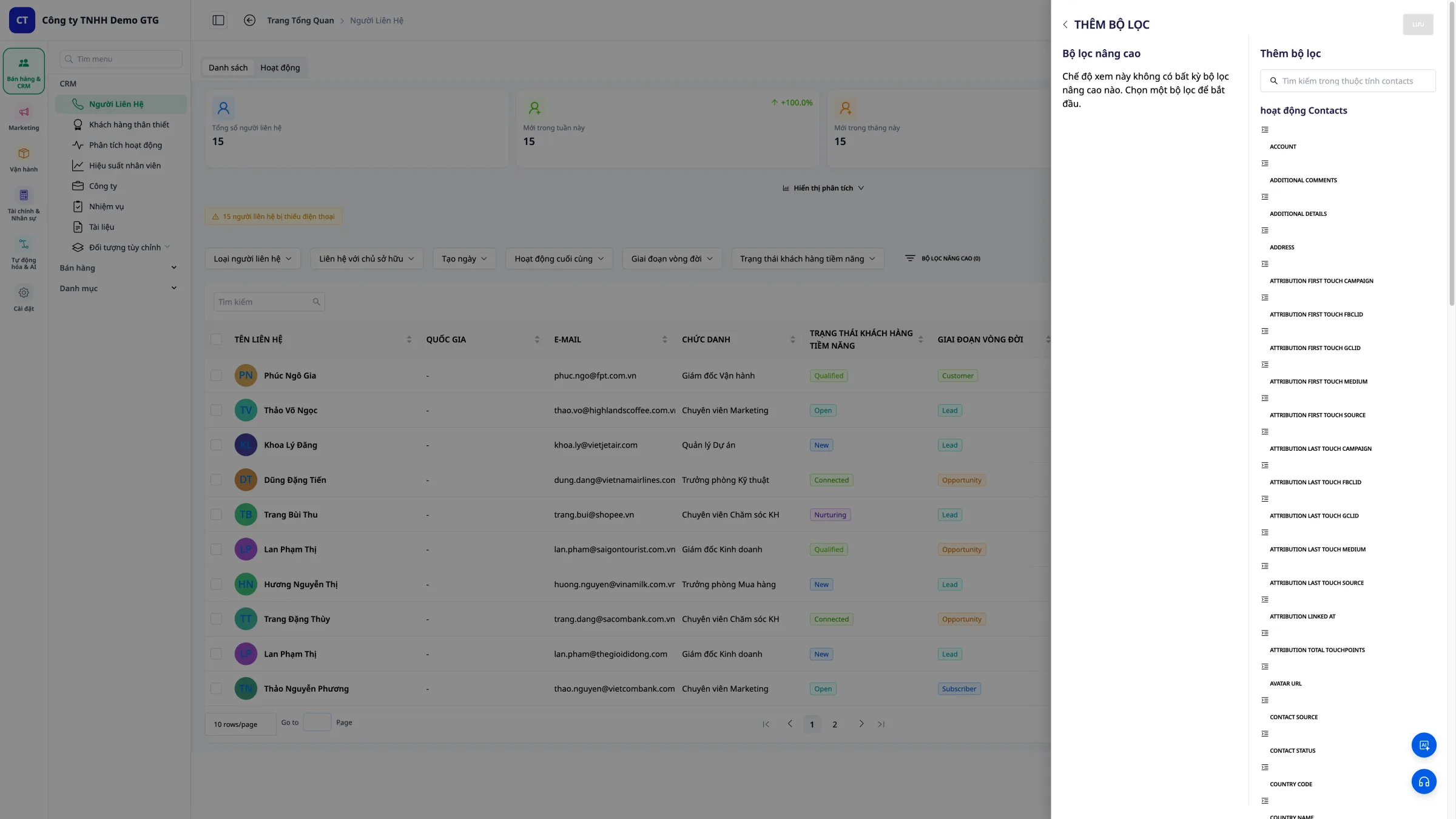 2 žingsnis: Pasirinkite lauką, pagal kurį filtruosite (Adresas, Produktas, Šaltinis...)
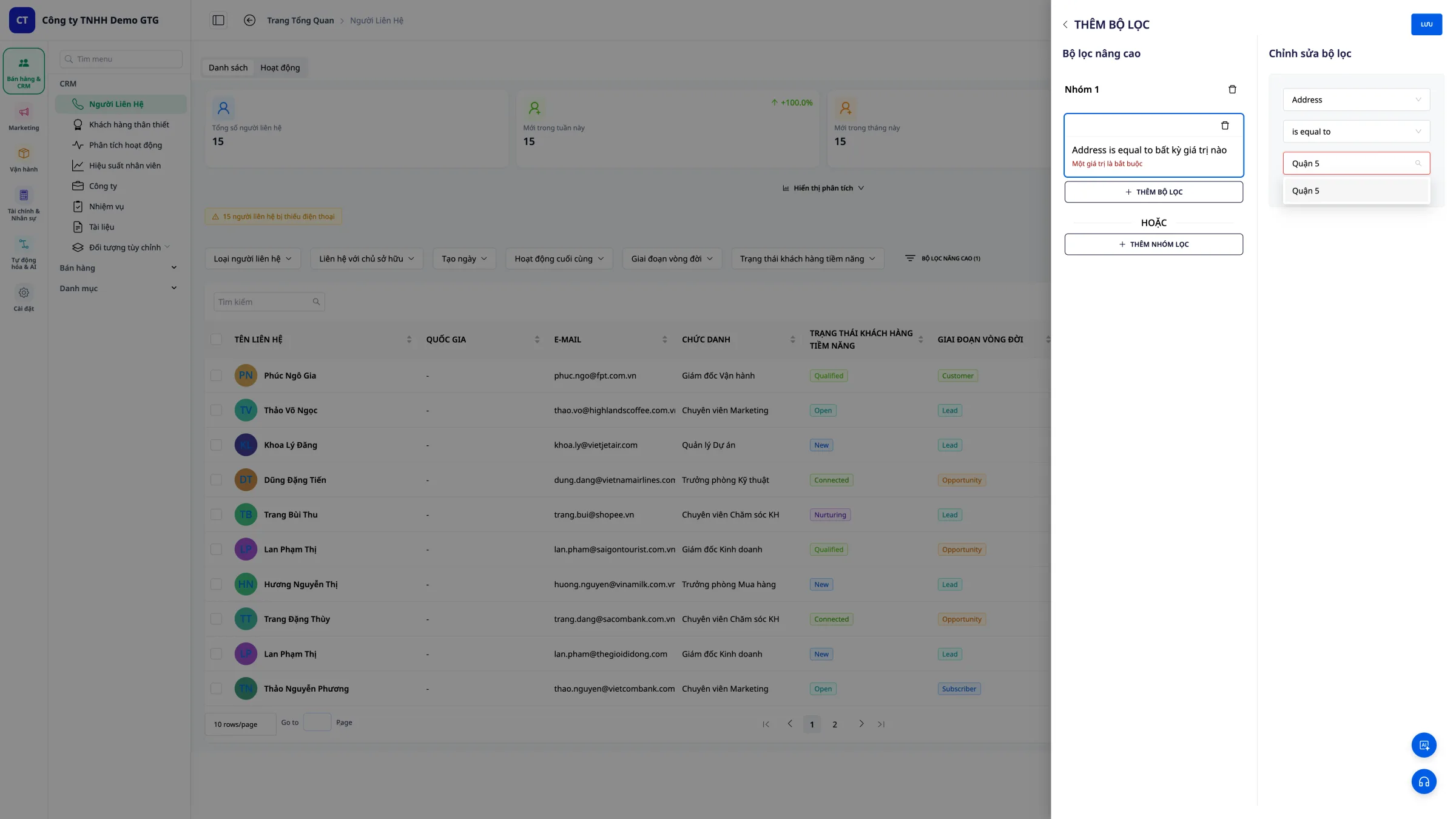
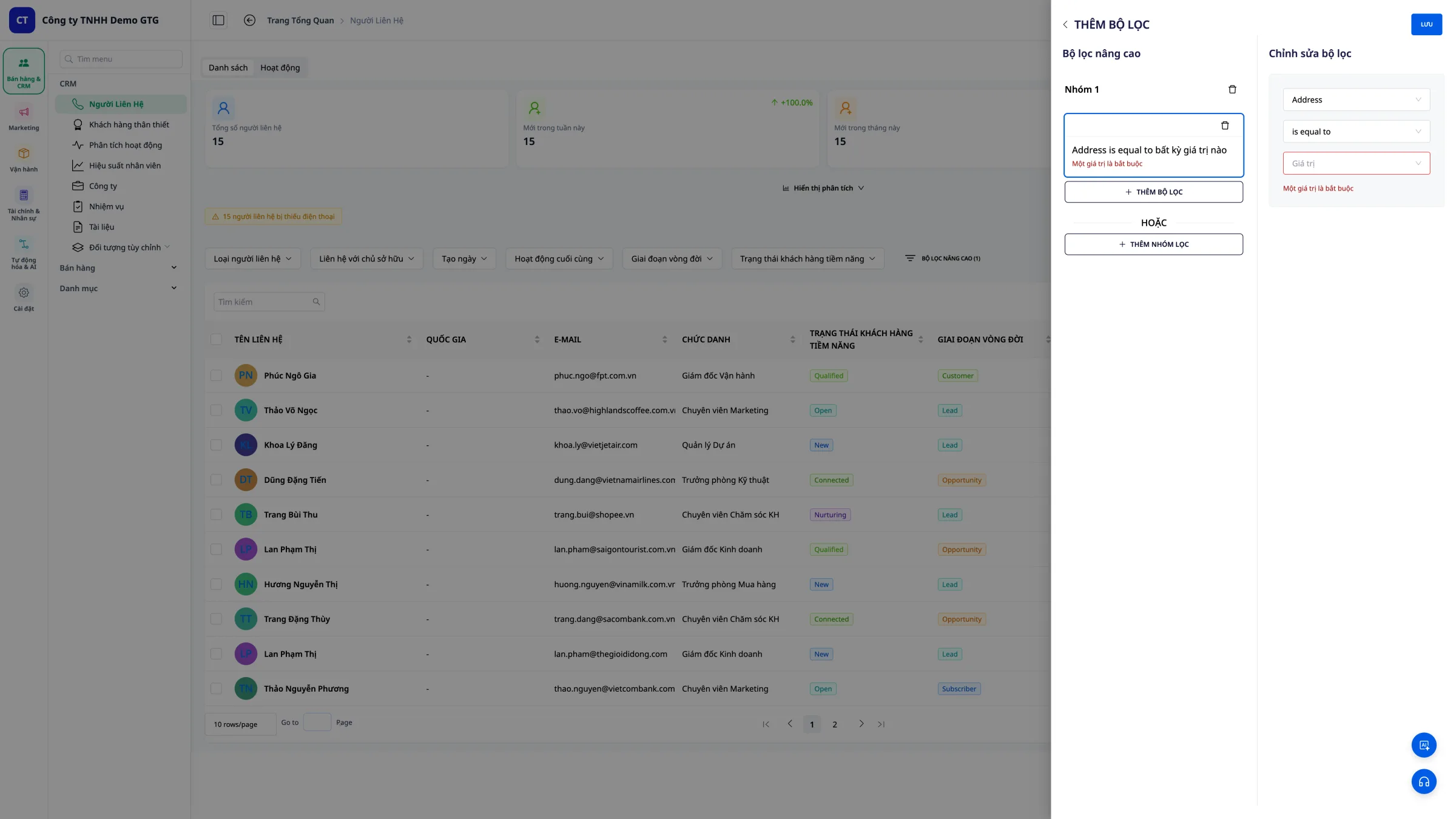 3 žingsnis: Įveskite ieškomą reikšmę
Pavyzdys: Rasti klientą 5-oje rajone - Pasirinkite: Adresas - Įveskite: 5-asis rajonas
6.4 Sudėkite kelis filtrus
- Adresas = 5-asis rajonas IR
- Įsigytas produktas = Marškiniai
7. Redaguokite kontaktą
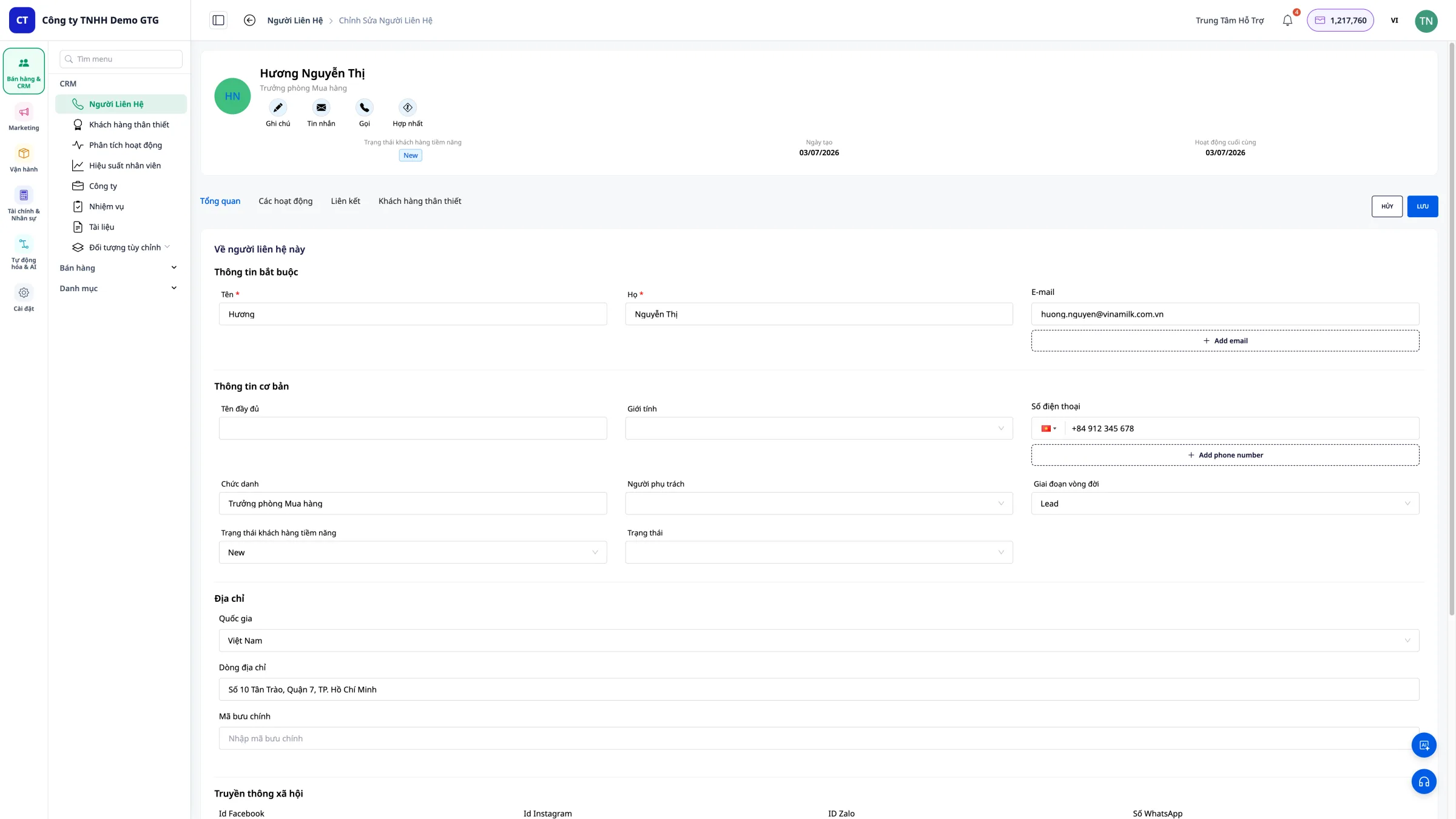
Spustelėkite kontakto vardą, kad atidarytumėte išsamios informacijos puslapį.
Čia galite redaguoti: - Asmeninė informacija - Adresas - Telefono numeris - Pastabos - Būsena
8. Paskirkite atsakingą asmenį
Tikslas
Paskirkite klientus atsakingiems darbuotojams, kad: - Aiškiai pasidalintumėte darbą - Stebėtumėte našumą - Išvengtumėte priežiūros dubliavimo
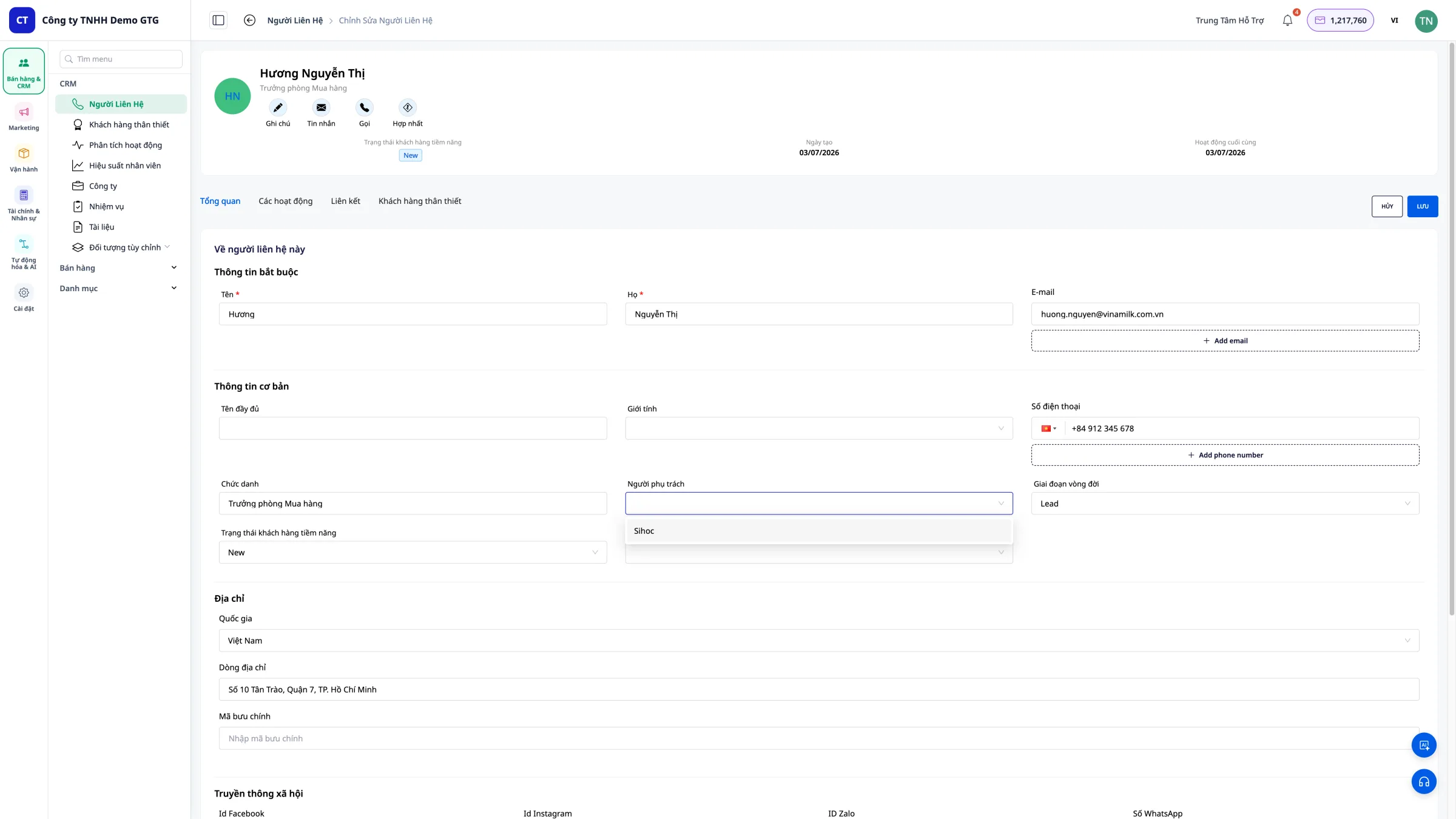
1 žingsnis: Atidarykite kontakto informaciją
Spustelėkite kontaktą, kurį reikia paskirti.
2 žingsnis: Pasirinkite atsakingą asmenį
Pateikite skiltyje „Atsakingas asmuo“, spustelėkite, kad pasirinktumėte darbuotoją.
3 žingsnis: Pakeiskite atsakingą asmenį
Jei reikia perduoti kitam asmeniui: 1. Spustelėkite dabartinio atsakingo asmens vardą 2. Pasirinkite naują iš sąrašo 3. Išsaugokite pakeitimus
9. Prisegkite failus ir nuorodas prie užduoties
Kiekvienai CRM užduočiai galima prisegti failus iš Turinio tvarkytuvo ir išorines nuorodas – visi susiję dokumentai bus tiesiai užduotyje, nereikės jų ieškoti kitur.
9.1 Pasiekite kontakto užduotį
1 žingsnis: Spustelėkite kontakto vardą, kad atidarytumėte išsamios informacijos puslapį.
2 žingsnis: Kontakto išsamios informacijos puslapyje pasirinkite skirtuką „Užduotys“.
3 žingsnis: Spustelėkite „Sukurti užduotį“ arba atidarykite esamą užduotį.
9.2 Prisegkite failus iš Turinio tvarkytuvo
1 žingsnis: Užduoties formoje suraskite skiltį „Pridedami dokumentai“.
2 veiksmas: Spustelėkite "Pridėti failą".
3 veiksmas: Pasirinkite failą iš Valdymo priemonės: - Ieškokite failo pagal pavadinimą - Arba naršykite pagal aplanką - Palaikomi visi failų tipai: PDF, DOCX, XLSX, PPTX, JPG, PNG, MP4 ir kt.
4 veiksmas: Spustelėkite "Pasirinkti", kad pridėtumėte failą prie užduoties.
Rezultatas: Failas rodomas užduotyje su pavadinimu, failo tipu ir dydžiu.
Naudojimo pavyzdys:
Užduotis: "Siųsti Q3 pasiūlymą klientei Nguyen Thi B"
  📎 q3-2026-pasiulymas.pdf (245 KB)
  📎 produktu-kainorastis.xlsx (38 KB)
9.3 Pridėti išorinę nuorodą
1 veiksmas: Užduoties formoje raskite skiltį "Nuorodos".
2 veiksmas: Spustelėkite "Pridėti nuorodą".
3 veiksmas: Įveskite informaciją: - URL: Įklijuokite adresą čia (Google Drive, Google Sheets, Figma, svetainė ir kt.) - Pavadinimas: Nuorodos rodymo pavadinimas (pvz., "Gegužės mėnesio ataskaita")
4 veiksmas: Spustelėkite "Pridėti", kad išsaugotumėte nuorodą.
Naudojimo pavyzdys:
Užduotis: "Peržiūrėti naujo tinklalapio dizainą"
  🔗 Figma dizainas → https://figma.com/...
  🔗 Kliento aprašymas → https://docs.google.com/...
  🔗 Konkurentų nuoroda → https://example.com/...
9.4 Peržiūrėti ir valdyti priedus
Atidarius užduotį, visi priedai ir nuorodos bus rodomi žemiau:
| Tipas | Rodoma | Veiksmai |
|---|---|---|
| Failas | Failo tipo piktograma + pavadinimas + dydis | Peržiūrėti, Atsisiųsti, Pašalinti |
| Nuoroda | Piktograma + pavadinimas + domenas | Atidaryti nuorodą, Pašalinti |
9.5 Naudojimo patarimai
- Pasiūlymai: Pridėkite PDF failą prie užduoties "Siųsti pasiūlymą"
- Sutartys: Pridėkite DOCX sutartį prie užduoties "Pasirašyti sutartį"
- Dizainas: Pridėkite Figma nuorodą prie užduoties "Patvirtinti dizainą"
- Ataskaitos: Pridėkite Google Sheets nuorodą prie užduoties "Peržiūrėti duomenis"
- Produktų nuotraukos: Pridėkite JPG/PNG prie užduoties "Patvirtinti nuotraukas"
10. Pritaikytas objektas
10.1 Kas yra pritaikytas objektas?
Pritaikytas objektas leidžia įmonėms kurti savo duomenų tipus, be kontaktų – pvz., Sutartis, Projektus, Garantijos formas, Susitikimus ir kt.
Kiekvienas pritaikyto objekto tipas gali turėti skirtingus pasirinktinius laukus ir būti susietas su CRM kontaktais.
10.2 Pritaikyto objekto tipo kūrimas
1 veiksmas: Eikite į Nustatymai → Pritaikytas objektas.
2 veiksmas: Spustelėkite "Sukurti naują".
3 veiksmas: Įveskite tipo pavadinimą (pvz., "Sutartis") ir pridėkite reikiamus laukus: - Tekstas - Skaičius - Data - Išskleidžiamasis sąrašas (pasirinkite iš sąrašo) - Žymės langelis
4 veiksmas: Spustelėkite "Išsaugoti", kad sukurtumėte naują tipą.
10.3 Pritaikyto objekto įrašų pridėjimas prie kontakto
1 veiksmas: Atidarykite kontakto detalų puslapį.
2 veiksmas: Pasirinkite atitinkamą Pritaikyto objekto skirtuką (pvz., "Sutartis").
3 veiksmas: Spustelėkite "Pridėti įrašą".
4 veiksmas: Užpildykite sukonfiguruotų laukų informaciją.
5 veiksmas: Spustelėkite "Išsaugoti".
10.5 Pritaikyto objekto naudojimo pavyzdžiai
1 pavyzdys: Sutartis
Tipas: Sutartis
Laukai: Sutarties numeris, Pasirašymo data, Vertė, Būsena, Galiojimo data
→ Susietas su kliento kontaktu
2 pavyzdys: Garantijos forma
Tipas: Garantija
Laukai: Produkto kodas, Pirkimo data, Garantijos trukmė, Būsena
→ Susietas su pirkimo kontaktu
3 pavyzdys: Susitikimas
Tipas: Konsultacijos susitikimas
Laukai: Data, Vieta, Konsultantas, Pastabos
→ Susiekite su konsultuojamu kontaktu
Verslo kontaktų valdymas
Automatinis klasifikavimas
Kontaktai, turintys įmonės el. pašto domeną, bus automatiškai klasifikuojami kaip „Įmonė“:
- abc@fpt.com.vn → Įmonė
- xyz@gtgcrm.com → Įmonė
- user@gmail.com → Asmuo
Prieiga
Norėdami peržiūrėti B2B sąrašą, spustelėkite meniu „Įmonė“ šoninėje juostoje.
Naudojimo patarimai
Rekomenduojama daryti
- Užpildykite visą informaciją – lengva ieškoti ir tvarkyti
- Atnaujinkite būseną – žinosite, kuriame etape yra klientas
- Rašykite išsamias pastabas – užsirašykite svarbią informaciją
- Aiškiai paskirstykite – kiekvienas klientas turi vieną atsakingą asmenį
- Naudokite filtrus – greitai raskite klientų grupes
- Pridėkite failus prie užduoties – svarbūs dokumentai visada po ranka
Nerekomenduojama daryti
- Palikti el. paštą tuščią – el. paštas yra privalomas identifikavimo laukas
- Įvesti dublikatus – patikrinkite prieš kurdami naują
- Neatnaujinti – sena informacija nebus tiksli
Apžvalga
GTG CRM esantis CRM padės jums:
- Automatiškai rinkti klientus iš visų kanalų
- Lengvai kurti ir importuoti kontaktus
- Lanksčiai tinkinti rodomus stulpelius
- Ieškoti naudojant išplėstinius filtrus
- Greitai redaguoti informaciją
- Aiškiai paskirstyti atsakingus asmenis
- Pridėti failus iš „Asset Manager“ ir išorinias nuorodas prie užduoties


