
Reikalavimai prieš pradedant
Norėdami naudotis Elektroninių sąskaitų funkcija, jums reikia:
✅ Turėti GTG CRM paskyrą
✅ Prisijungti prie sistemos
✅ (Pasirinktinai) Elektroninių sąskaitų teikėjo paskyrą (S-Invoice arba MISA)
Prieiga prie Elektroninių sąskaitų funkcijos
1 žingsnis: Prisijunkite prie GTG CRM
Prisijunkite prie GTG CRM sistemos naudodami savo paskyrą.
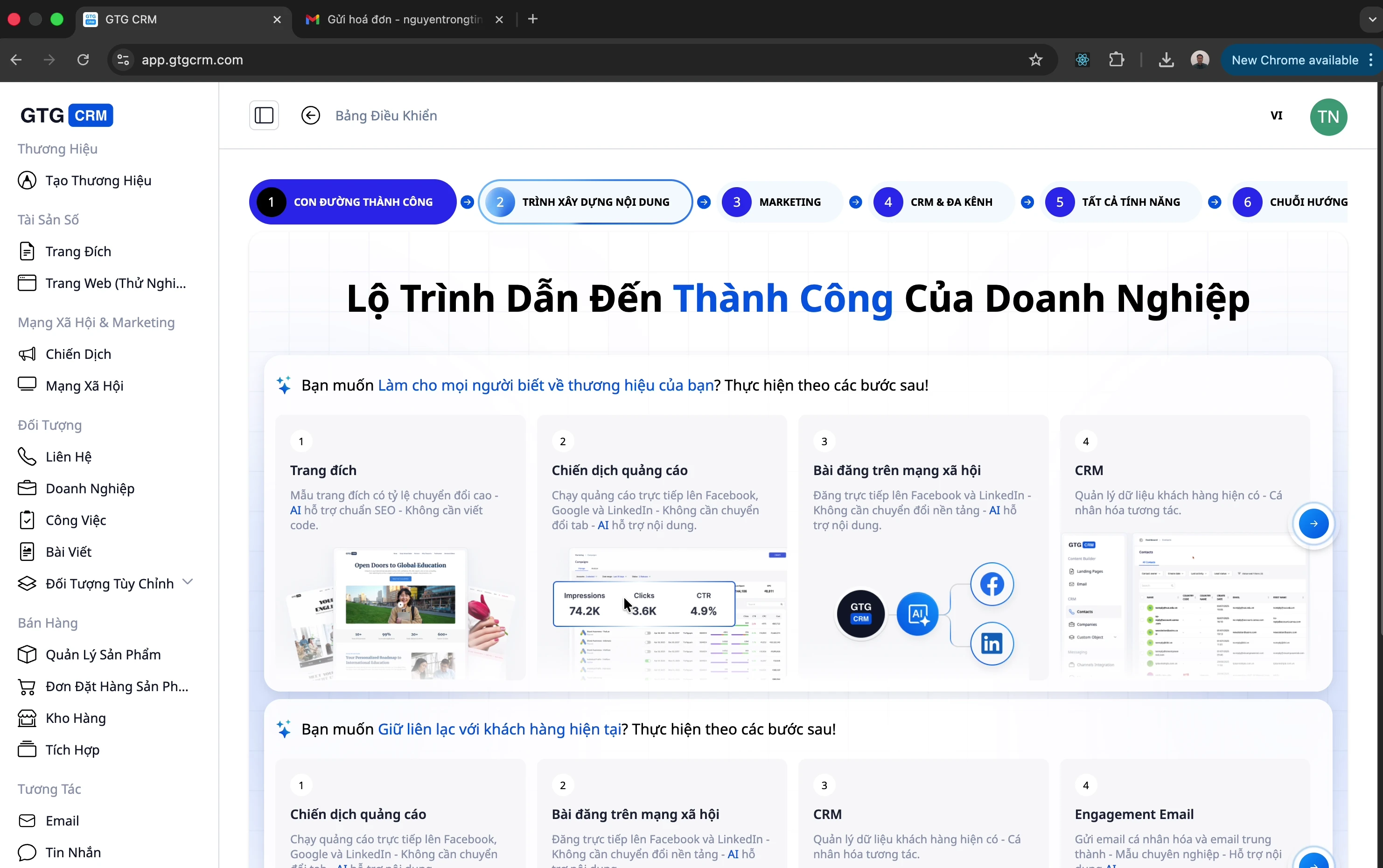
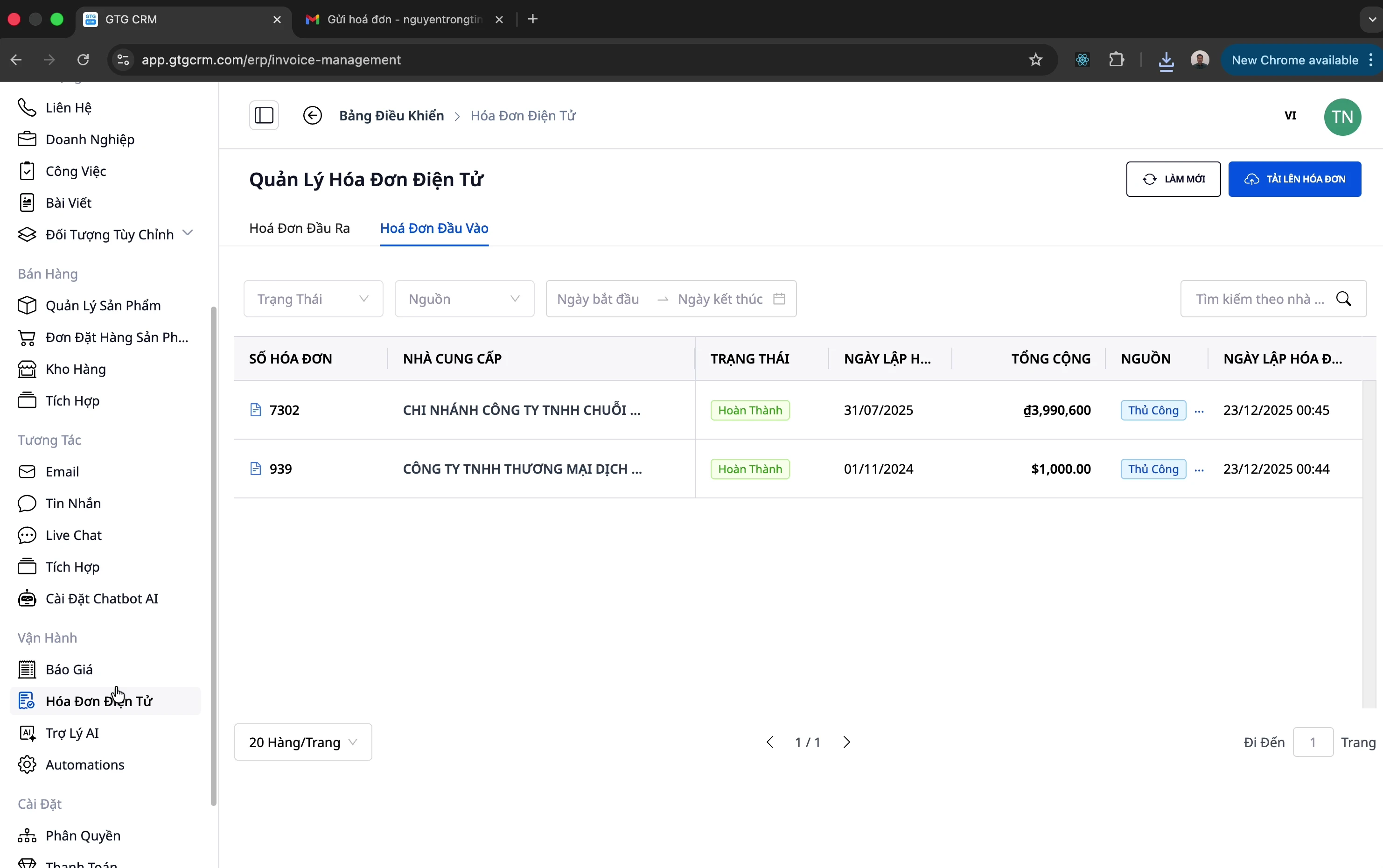
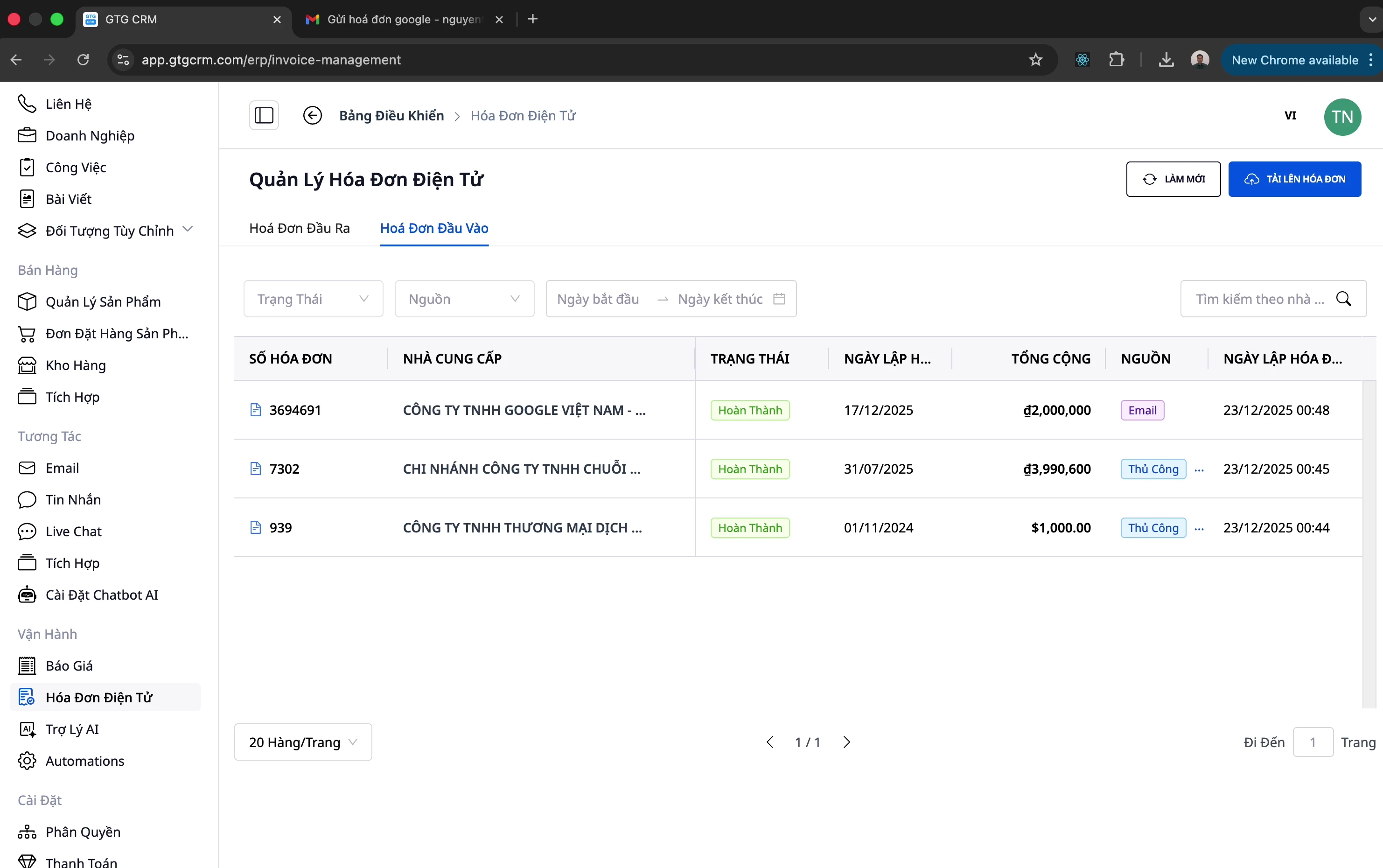
2 žingsnis: Atidarykite Elektroninių sąskaitų meniu
Pažvelkite į kairėje esančią meniu juostą
Spustelėkite "Hóa đơn điện tử"
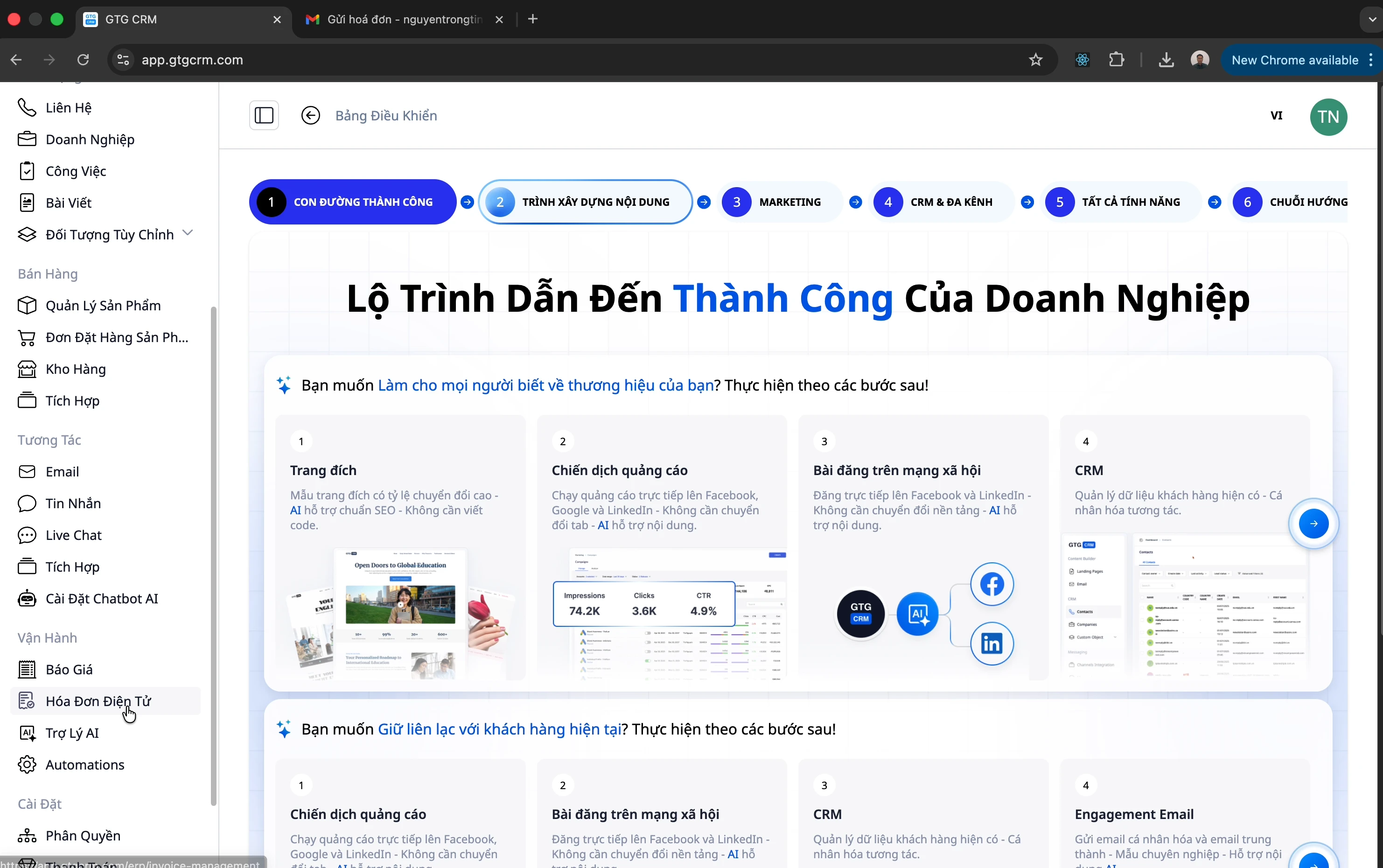
3 žingsnis: Pasirinkite sąskaitos tipą
Elektroninių sąskaitų ekrane yra 2 skirtukai:
Skirtukas | Aprašymas |
|---|---|
Išrašomos sąskaitos | Sąskaitos, kurias išrašote klientams |
Gaunamos sąskaitos | Sąskaitos, kurias jums išrašo tiekėjai |
Gaunamų sąskaitų valdymas
1 būdas: Rankiniu būdu įkelti sąskaitą
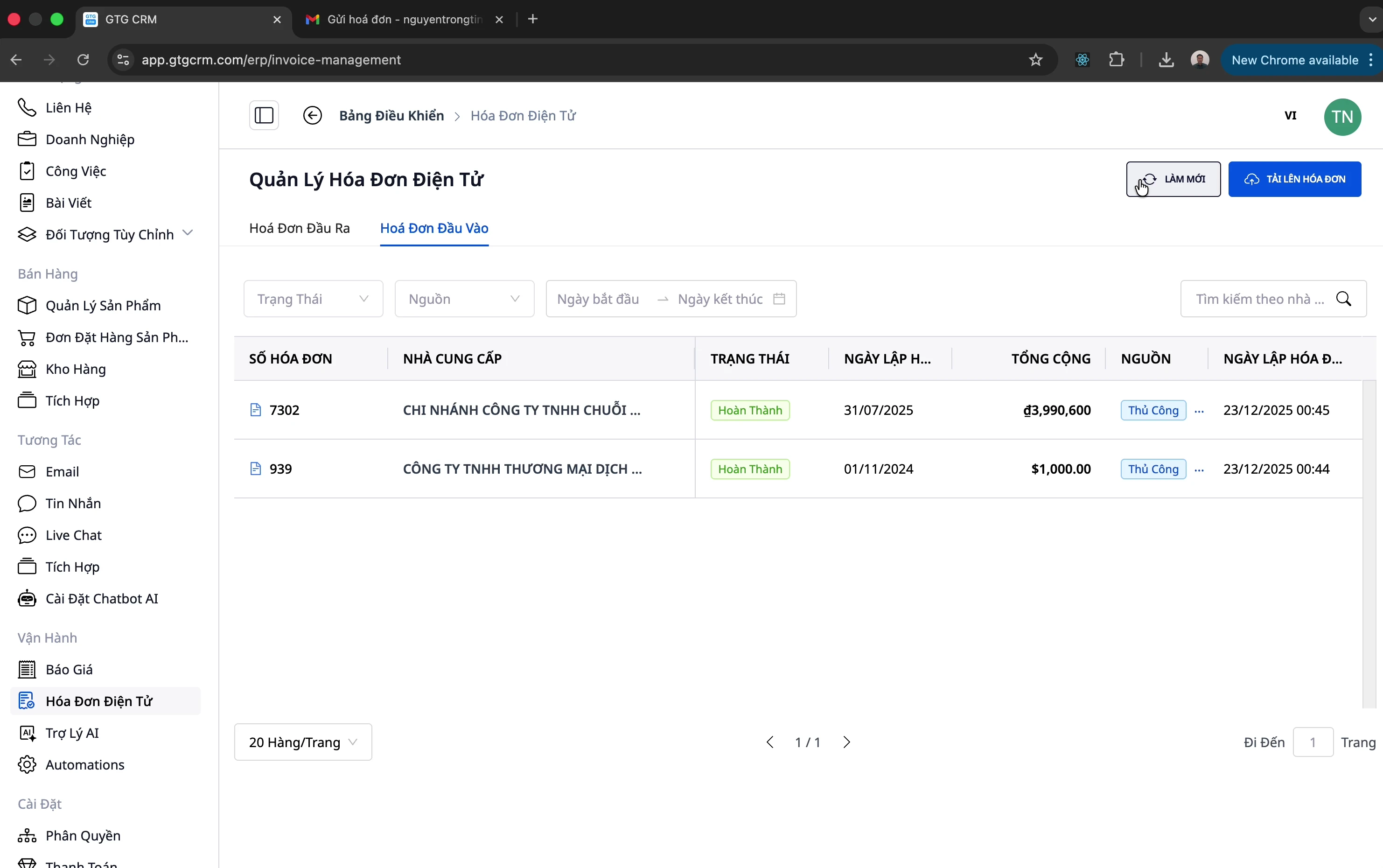
1 žingsnis: Paspauskite įkėlimo mygtuką
Yra 2 būdai atverti įkėlimo dialogą:
Spustelėkite mygtuką "Tải lên" viršutiniame dešiniajame kampe
Arba spustelėkite mygtuką "Tải lên hóa đơn"
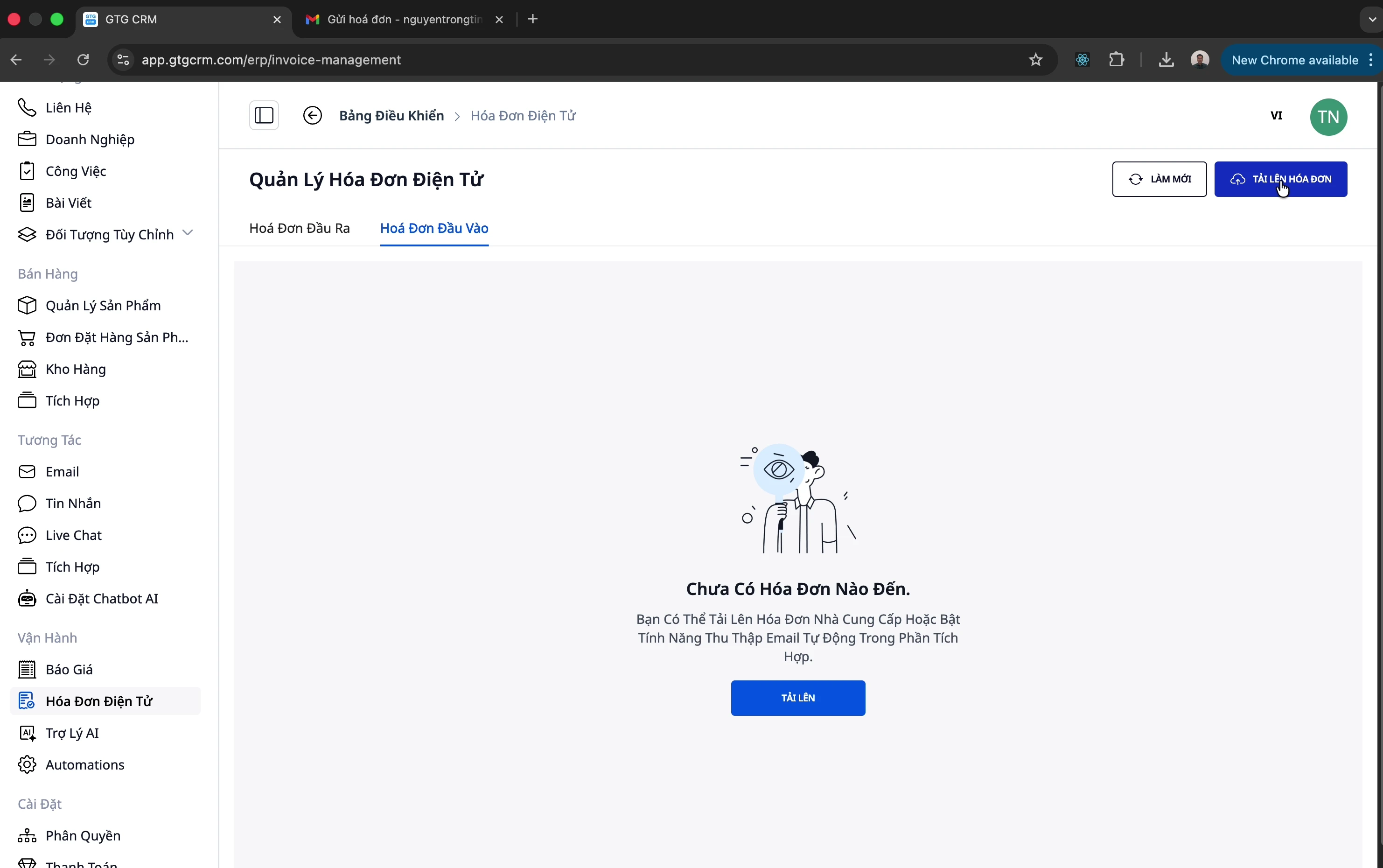
2 žingsnis: Pasirinkite sąskaitos failą
Tempkite ir numeskite sąskaitos PDF failą į įkėlimo sritį
Arba spustelėkite, kad pasirinktumėte failą iš kompiuterio
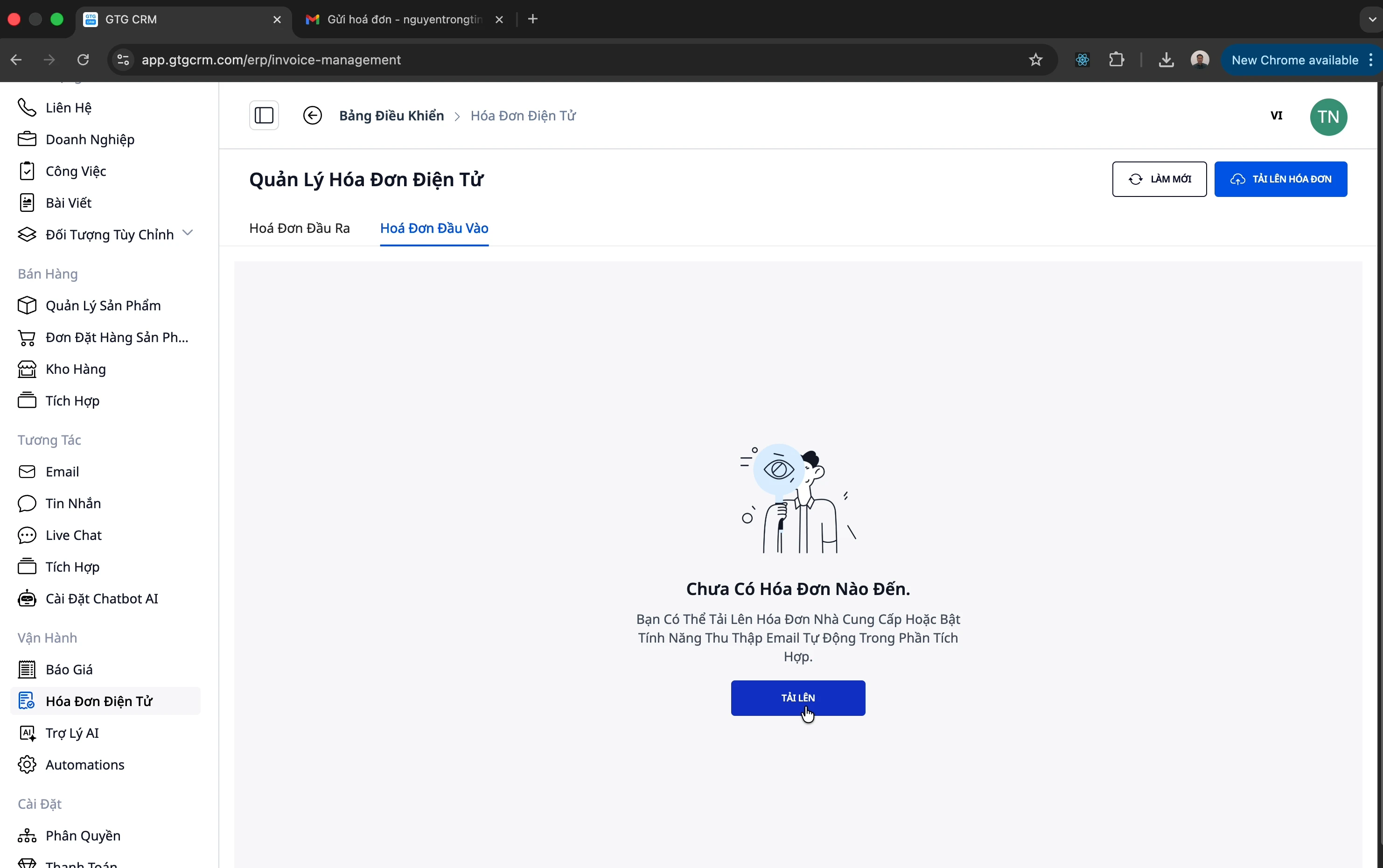
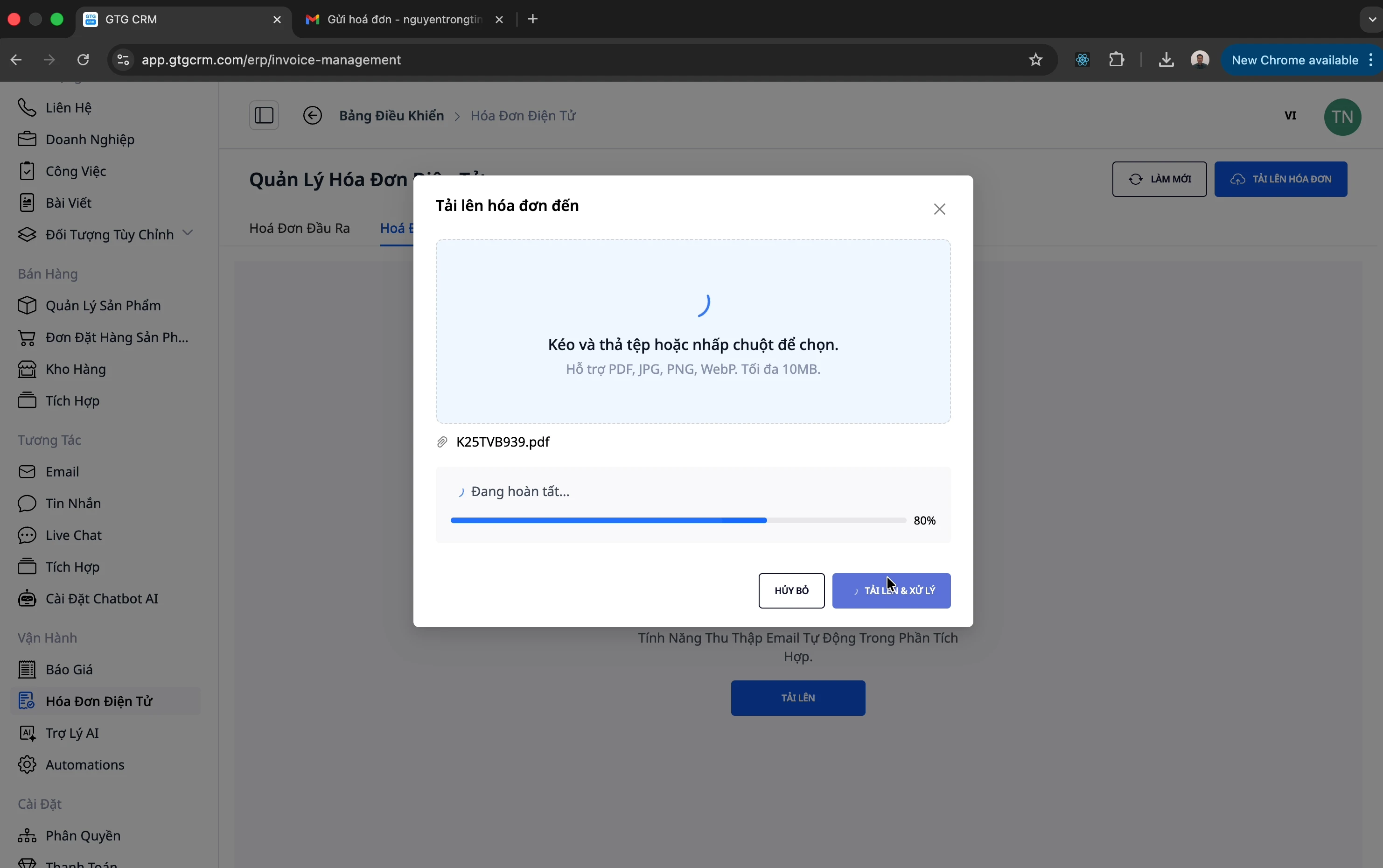
3 žingsnis: Įkelkite ir apdorokite
Spustelėkite "Tải lên và xử lý"
Palaukite, kol sistema apdoros (būsena: "Đang xử lý")
4 žingsnis: Peržiūrėkite rezultatą
Praėjus maždaug 10 sekundžių, spustelėkite "Làm mới"
Sąskaita buvo importuota su visa informacija
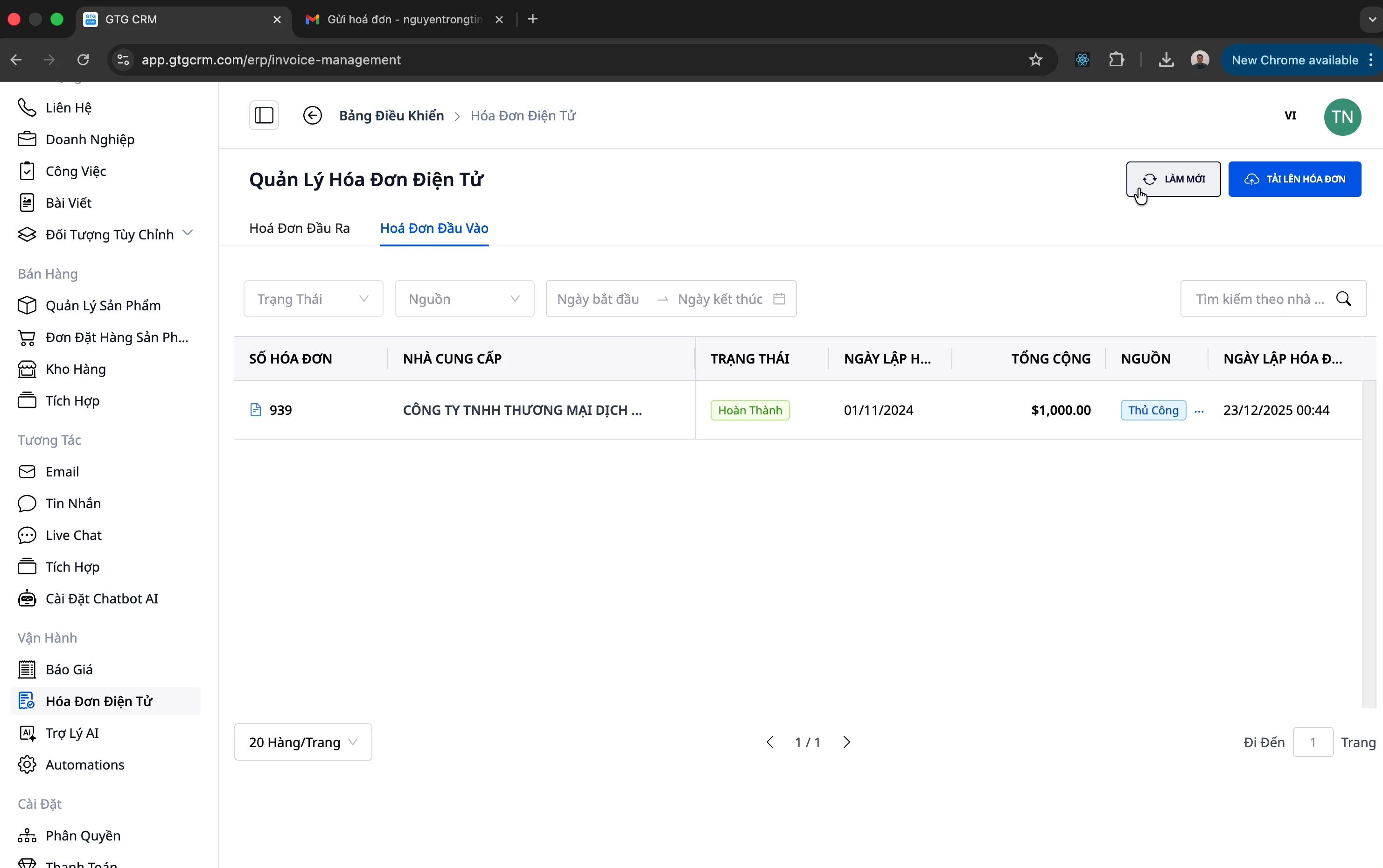
💡 Pastaba: Sistema palaiko sudėtingas sąskaitas su daug produktų. Pavyzdžiui: sąskaita su 32 produktais taip pat apdorojama automatiškai!
2 būdas: Automatiškai rinkti iš el. pašto
Tai yra patogiausias būdas – sistema automatiškai paima sąskaitas iš jūsų el. pašto!
Automatinio el. pašto rinkimo nustatymas
1 žingsnis: Atidarykite integracijų meniu
Spustelėkite kairėje esančioje meniu juostoje meniu "Tích hợp"
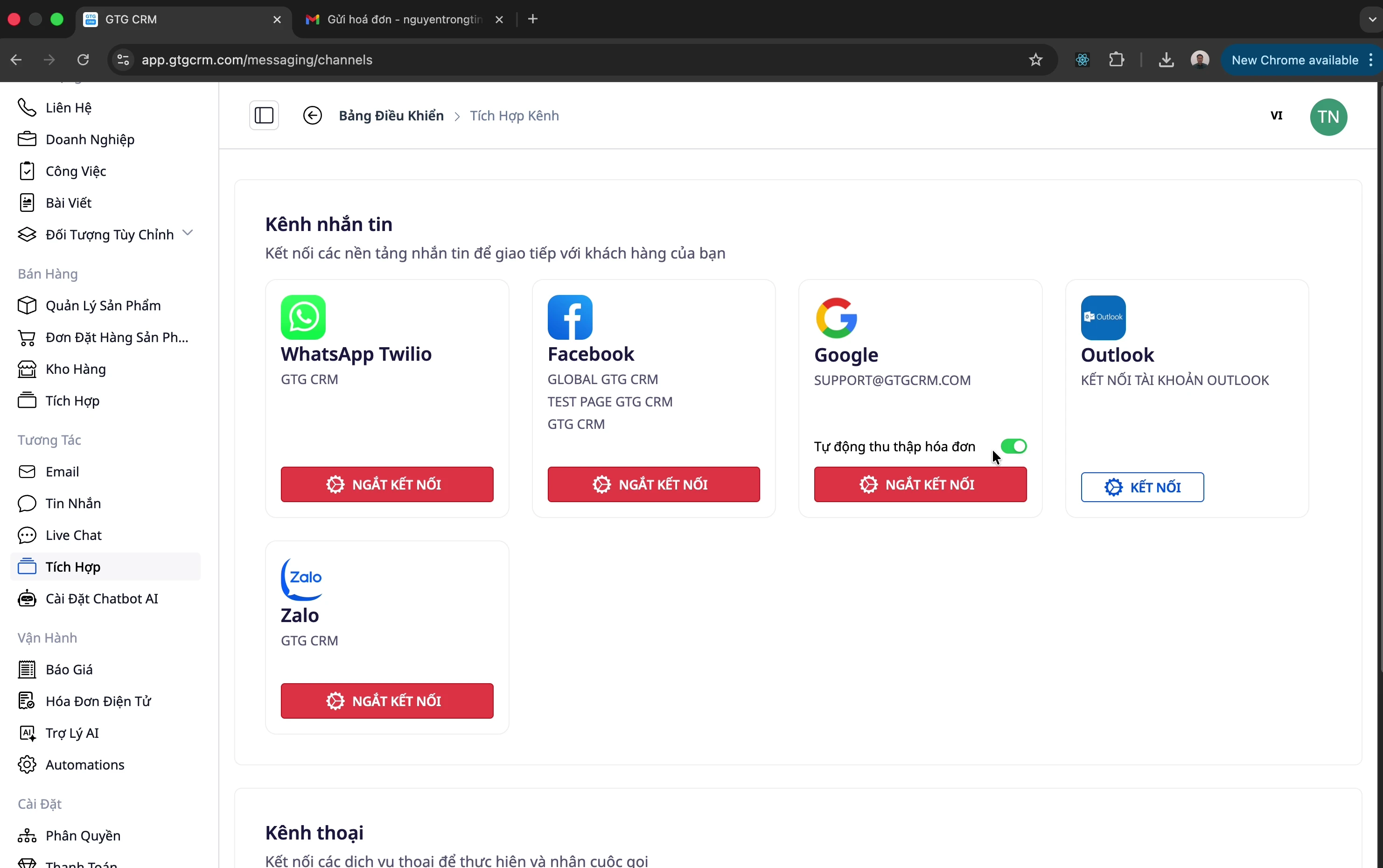
2 žingsnis: Prijunkite el. paštą
Prijunkite savo įmonės el. paštą (pvz.: support@company.com)
Suteikite GTG CRM prieigą prie el. pašto
3 žingsnis: Įjunkite automatinį rinkimą
Suraskite parinktį "Tự động thu thập hóa đơn"
Enable šią funkciją
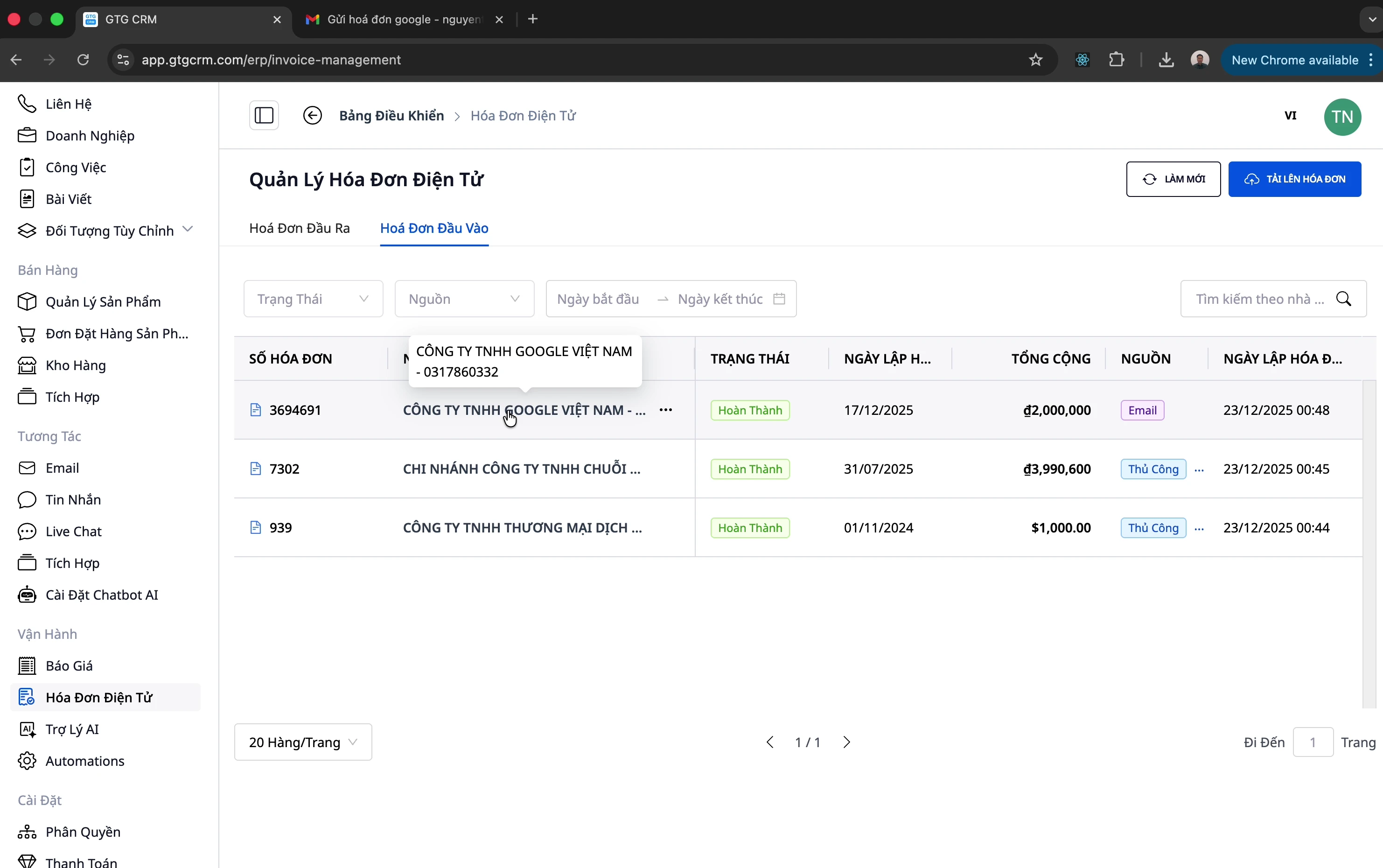
4 žingsnis: Patikrinkite rezultatą
Kai gaunamas naujas el. laiškas su sąskaita:
Sistema automatiškai aptinka ir importuoja
Eikite į Įeinančios sąskaitos, kad peržiūrėtumėte
Šaltinis rodomas kaip "El. paštas"
Redaguoti informaciją (jei reikia)
Įsigyta sąskaita turi neteisingą tiekėjo pavadinimą, kiekį, vieneto kainą ar PVM tarifą? Jei pakeisite tik pavadinimą, adresą ar datą, visi skaičiai liks tokie pat; jei pakeisite kiekį, vieneto kainą ar PVM tarifą, mokesčio suma ir bendra suma bus perskaičiuotos.
Spustelėkite sąskaitą, tada spustelėkite Redaguoti; arba atidarykite sąskaitos meniu ··· ir pasirinkite Redaguoti.
Pataisykite neteisingą informaciją. Laukelyje PVM įveskite tarifą procentais: skaičius 10 reiškia 10 %. Jei kokios nors eilutės AI neatpažino PVM tarifo, palikite jį tuščią ir įveskite patys.
Prieš išsaugodami peržiūrėkite Prekių suma, PVM suma (apskaičiuota iš eilučių) ir Bendra mokėtina suma, tada palyginkite su tiekėjo sąskaita.
Jei tiekėjo sąskaitoje nurodyta mokesčio suma skiriasi nuo sumos, apskaičiuotos iš eilučių, pasirinktiniame laukelyje įveskite spausdintą sumą PVM, nurodytas sąskaitoje (sumą, ne tarifą); jei abi sumos sutampa, palikite lauką tuščią.
Spustelėkite Atnaujinti. Eilutės, kurių nepakeitėte, išlaikys tas pačias sumas.
Pridėti dokumentus prie įsigijimo sąskaitos
Tiekėjo sąskaita yra vienoje vietoje, mokėjimo nurodymas — kitoje, o sutartis ir prekių pristatymo dokumentas — dar kitoje. Kai reikia sutikrinti pirkimą, tenka rinkti kiekvieną failą atskirai.
GTG CRM sistemoje prie to paties pirkimo įsigijimo sąskaitos pridedate tiekėjo sąskaitą, mokėjimo dokumentus, sutartį ir pristatymo dokumentą. Atidarę vieną sąskaitą matote visą failų rinkinį ir galite jį visą atsisiųsti vienu kartu .zip failo formatu. Tiekėjo sąskaita gali būti jūsų įkelta, gauta iš prijungto sąskaitų el. pašto dėžutės arba paimta iš mokesčių institucijos. Kai yra pridėtų failų, jie jau būna pačioje sąskaitoje; jei sąskaitai dar nepridėta failų, laukelyje "Dokumentai" rodoma oranžinė žyma "Nėra sąskaitos failų", o failus pridedate mygtuku "+". Kitus failus pridedate prie kiekvienos sąskaitos atskirai, įskaitant failus, kuriuos jau atsisiuntėte iš el. pašto ar Zalo į kompiuterį.
Kai tiekėjas atsiunčia pataisytą sąskaitą, jums nereikia visko vesti iš naujo: GTG CRM nuskaito failą ir rodo failo duomenis šalia šiuo metu saugomų duomenų, kad galėtumėte palyginti kiekvieną skaičių. Peržiūrite abi puses ir pasirenkate naudoti naujus duomenis arba palikti esamus (jei pasikeitė prekių eilutės, pirmiausia jas peržiūrėkite). Pridėjus failą, jokie sąskaitos skaičiai automatiškai nepakeičiami. Naujo failo duomenys į sąskaitą įrašomi tik tada, kai vartotojas, turintis teisę "Patvirtinti įsigijimo sąskaitos duomenis", paspaudžia "Naudoti šio failo duomenis".
Dokumentų laukelis kiekvienoje eilutėje
Eikite į "Finansai & personalas" → "Sąskaitos & dokumentai" → "Sąskaitos", atidarykite skirtuką "Įsigijimo sąskaitos". Kiekvienoje eilutėje yra laukelis "Dokumentai":
Skaičius (pavyzdžiui 3): šiam sąskaitos dokumentui pridėtų failų skaičius. Spustelėkite skaičių, kad atidarytumėte sąskaitos "Dokumentai" skydelį.
Ženklas "+": pridėti failą. Šis ženklas rodomas tik turintiems teisę "Sąskaitų klasifikavimas"; tik peržiūrėti galintys naudotojai mato skaičių be + ženklo.
Oranžinė etiketė "Nėra sąskaitos failo": sąskaita dar neturi jokio tiekėjo sąskaitos failo. Tai nėra klaida: sąskaitą vis tiek galite įprastai peržiūrėti ir įtraukti į apskaitą.
Žalia etiketė "Nauji duomenys": yra naujas sąskaitos failas, kuriame pateikti duomenys skiriasi nuo sąskaitoje jau saugomų duomenų (žr. toliau pateiktą skyrių "Kai Tiekėjas Iš Naujo Pateikia Sąskaitą").
"Skaitoma…": ką tik pridėtas sąskaitos failas yra skaitomas. Kai skaitymas baigiasi, eilutė atsinaujina automatiškai, puslapio atnaujinti nereikia.

Pridėti Failą Prie Sąskaitos
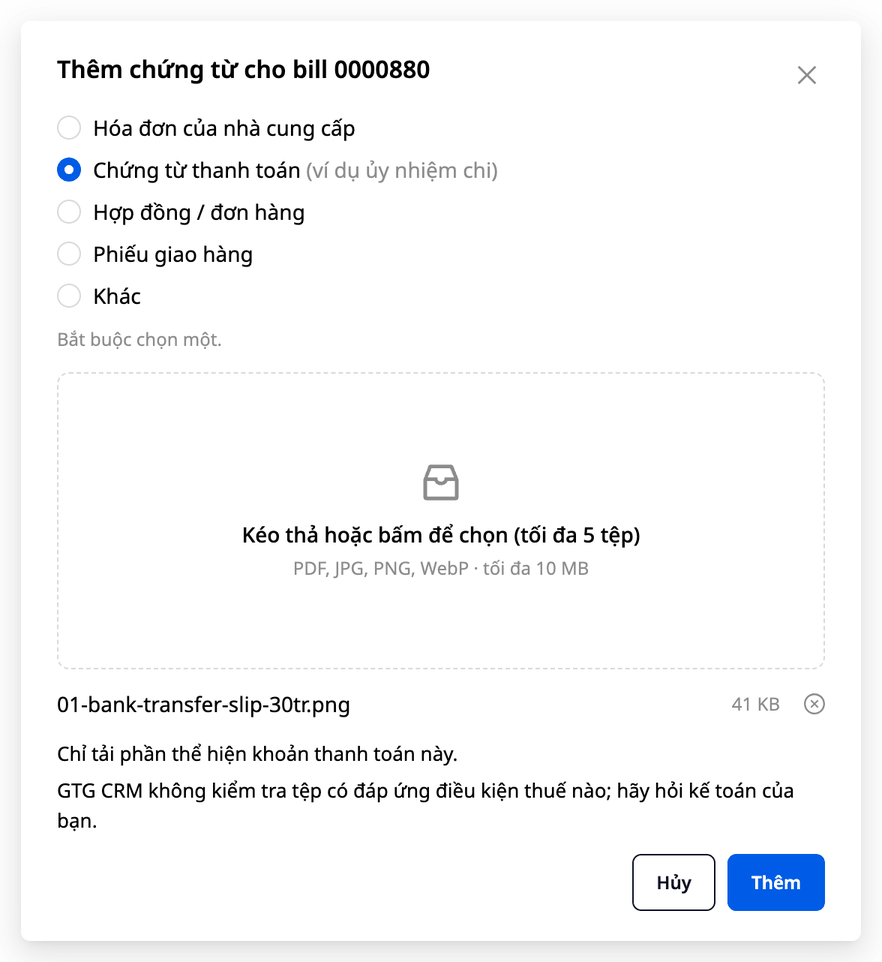
Spustelėkite "+" sąskaitos lauke "Dokumentai" (arba atidarykite skydelį "Dokumentai" ir spustelėkite "Pridėti dokumentą"). Atsiveria langas "Pridėti dokumentą prie sąskaitos", kartu matomas sąskaitos numeris (sąsajoje pirkimo sąskaitos vis dar rodomos kaip "sąskaita").
Pasirinkite failo tipą: "Tiekėjo sąskaita", "Apmokėjimo dokumentas (pvz., mokėjimo nurodymas)", "Sutartis / užsakymas", "Pristatymo dokumentas" arba "Kita". Kad mygtukas "Pridėti" būtų aktyvus, turite pasirinkti vieną tipą. Jei sąskaita dar neturi jokio tiekėjo failo, iš anksto parenkamas tipas "Tiekėjo sąskaita".
Vilkite ir numeskite arba spustelėkite, kad pasirinktumėte failą: PDF, JPG, PNG arba WebP (tik tipas "Tiekėjo sąskaita" taip pat priima XML failą), kiekvienas failas iki 10 MB. Vienu metu galima pridėti daugiausia 5 failus, o tipui "Tiekėjo sąskaita" – tik vieną failą.
Spustelėkite "Pridėti". Failas iš karto atsiranda sąraše su pavadinimu, dydžiu, pridėjimo data ir pridėjusio naudotojo vardu; skaičius lauke "Dokumentai" padidėja vienu.
Kiekvienoje sąskaitoje galima turėti daugiausia 20 pridėtų failų. Pašalinti failai į šį skaičių neįskaičiuojami, tačiau kartu su pridėtais failais vis tiek galioja bendras 60 failų limitas vienai sąskaitai. Jei iš naujo pridėsite failą, kurio turinys visiškai toks pats kaip jau pridėto failo šioje sąskaitoje (net jei pavadinimas pakeistas), antro kopijos nebus. GTG CRM rodo: "Šis failas jau yra sąskaitoje." Jei failas yra Word formato, GTG CRM rodo: "Šio tipo failo pridėti negalima. Naudokite PDF, JPG, PNG arba WebP (sąskaita taip pat gali būti XML)." Išsaugokite Word failą kaip PDF ir tada pridėkite jį (arba nuskenuokite, nufotografuokite popierinę versiją).
Kai pasirenkate tipą "Apmokėjimo dokumentas", lange rodomos dvi eilutės. Pirmoji: "Įkelkite tik tą dalį, kuri patvirtina šį mokėjimą." Antroji: "GTG CRM netikrina, ar failas atitinka kokius nors mokesčių reikalavimus; pasitarkite su savo buhalteriu."
Pirmoji eilutė primena, kad reikia pridėti tik tą dalį, kuri rodo šį mokėjimą: jei failas yra banko išrašas, uždenkite arba iškirpkite nesusijusias operacijas. Antroji eilutė yra bendra pastaba. GTG CRM nevertina, ar failas atitinka kokius nors mokesčių reikalavimus; jūs pats turite palyginti su jūsų įmonei taikomomis taisyklėmis.
Išbandykite vieną mažą veiksmą: atidarykite neįrašytą pirkimo sąskaitą, laukelyje "Dokumentas" spustelėkite "+", pasirinkite "Mokėjimo dokumentas (pvz., mokėjimo nurodymas)" ir pridėkite banko pervedimo paveikslėlį. Naudojant mokėjimo dokumentą, GTG CRM tik saugo failą, neskaito turinio ir nekeičia jokių skaičių sąskaitoje. Jei pridėjote per klaidą, pašalinkite jį per "⋯" → "Pašalinti iš sąskaitos"; tai galima padaryti tik tol, kol sąskaita dar neturi įrašo apskaitoje. Pašalintas failas vis tiek lieka sąskaitos istorijoje. Jei nematote "+", jūsų paskyra dar neturi teisės "Klasifikuoti sąskaitas": paprašykite administratoriaus ją suteikti.
Peržiūrėti visus vienos sąskaitos failus
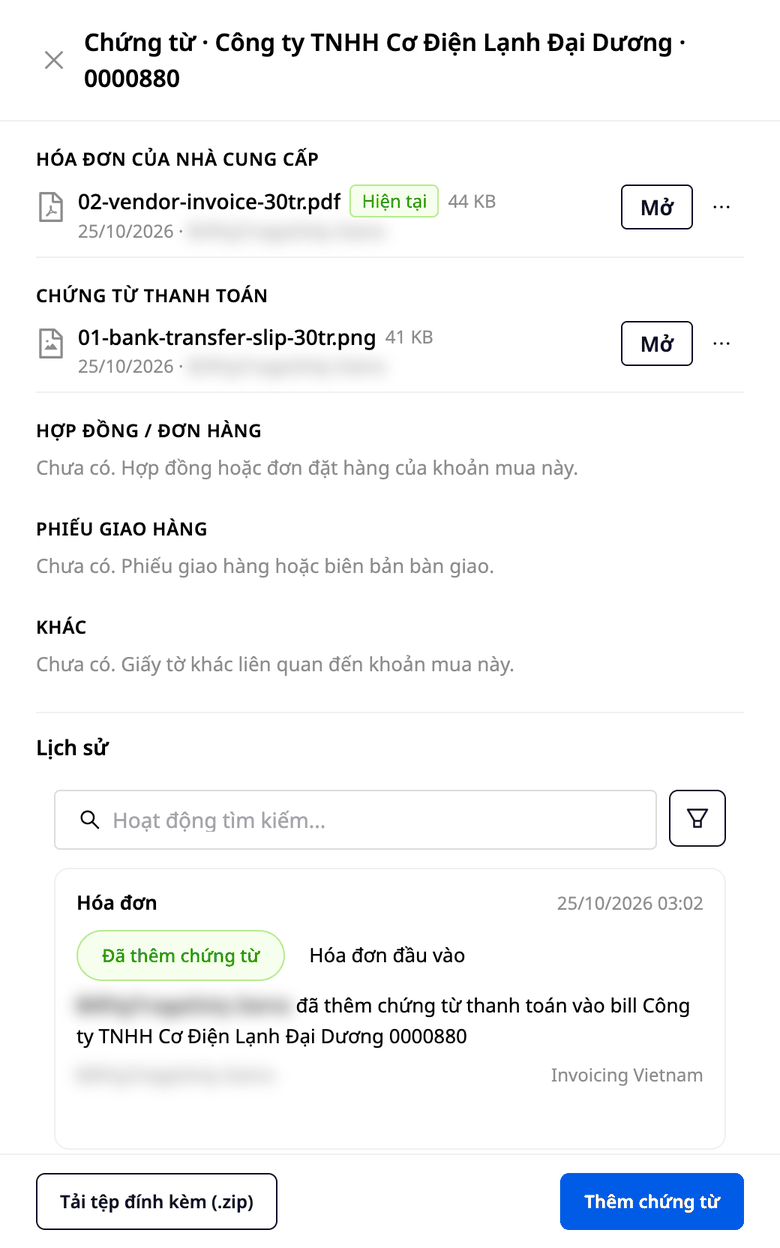
Spustelėkite skaičių laukelyje "Dokumentas" (arba užveskite pelę ant prekių tiekėjo pavadinimo, spustelėkite "···" ir pasirinkite "Dokumentas"). Dešinėje atsidaro lentelė "Dokumentas · tiekėjas · sąskaitos numeris", kurioje failai surikiuojami pagal tipą. Kiekvienas failas turi pavadinimą, dydį, pridėjimo datą ir jį pridėjusį asmenį. Spustelėkite "Atidaryti", kad peržiūrėtumėte failą, arba atidarykite failo meniu "⋯" ir pasirinkite "Atsisiųsti".
Lentelės apačioje yra "Istorija". Kiekviena eilutė nurodo, kas ką padarė (pridėjo arba pašalino dokumento tipą, panaudojo arba paliko naujo failo duomenis), su kuria sąskaita ir kada. Kai failas pašalinamas, eilutėje nurodoma ir priežastis; kai naudojami duomenys, eilutėje pateikiami pakeisti skaičiai nuo kokio iki kokio. Istorijos eilutėse failų pavadinimai nenurodomi.
Jei norite sužinoti, kurie failai buvo pašalinti, teisę "Klasifikuoti sąskaitas" turintis asmuo atsisiunčia priedų paketą (.zip) ir pažymi "Įtraukti ir pašalintus failus". Pašalinti failai yra aplanke, o rodyklės lentelėje nurodomi failų pavadinimai, būsena "Pašalinta" ir pašalinimo priežastis.
Blokas "Dokumentas" taip pat yra pačiame ekrane "Peržiūra & įrašymas", virš prekių eilučių. Šiame bloke yra dabartinės sąskaitos failas, eilutė "+ N kitų dokumentų" (N – likusių dokumentų skaičius), mygtukas "Pridėti dokumentą" ir istorija. Tvirtinantis asmuo gali ten pat atidaryti sąskaitos failą ir spustelėti "Peržiūrėti visus", kad peržiūrėtų kitus dokumentus neišeidamas iš puslapio.
Kai tiekėjas atsiunčia sąskaitą iš naujo (pataisytą arba aiškesnę versiją)
Laikykitės šios sekos:
Pridėkite tą failą su tipu "Tiekėjo sąskaita". Laukelyje rašoma: "Tiekėjo sąskaita (PDF, vaizdas) yra nuskaitoma AI (sunaudojami 2 AI kreditai, kaip ir įkeliant sąskaitą) ir tada palyginama su sąskaita. Prieš bet kokius pakeitimus galite peržiūrėti. XML skaitomas tiesiogiai." Tiksliau, kiekvieną kartą skaitant PDF arba vaizdo failą sunaudojami 2 AI kreditai – tiek pat, kiek įkeliant sąskaitą (laukas "Įkelti sąskaitą" rodo "Kaina: 2 AI kreditai/sąskaita"). XML failai ir mokėjimo dokumentai AI kreditų nenaudoja. PDF arba vaizdo failas iš kitos sąskaitos taip pat turi būti perskaitytas, kad GTG CRM suprastų, jog tai kita sąskaita.
GTG CRM palygina failą su sąskaita. Jei failas yra kita sąskaita, XML failas atmetamas ir neišsaugomas. PDF arba vaizdo failas sąraše rodomas su raudona eilute "Šis failas yra sąskaita …, o ne ši sąskaita" ir turi tik mygtuką "Pašalinti iš sąskaitos". Sąskaitos duomenys nesikeičia.
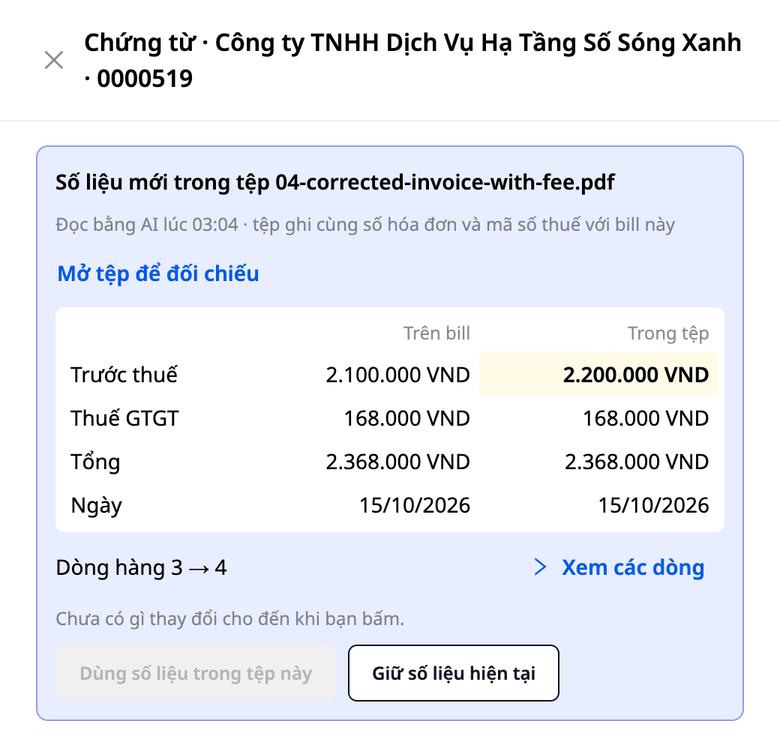
Jei failo duomenys skiriasi nuo išsaugotų duomenų, eilutėje rodoma žalia etiketė "Nauji duomenys". Atidarykite skirtuką "Dokumentai": kortelėje "Nauji failo duomenys" yra du stulpeliai: "Sąskaitoje" – tai skaičiai, šiuo metu išsaugoti sąskaitoje, o "Faile" – tai skaičiai, kuriuos GTG CRM perskaitė iš failo. Palyginimo eilutės apima sumą be mokesčių, mokesčių sumą, bendrą sumą ir sąskaitos datą; skirtingos reikšmės paryškinamos. Spustelėkite "Peržiūrėti eilutes", kad pamatytumėte, kaip pasikeitė kiekviena eilutė. AI gali perskaityti kai kuriuos skaičius neteisingai, todėl viršuje spustelėkite "Atidaryti failą palyginimui" ir prieš pasirinkdami palyginkite su failu. Sąskaita nepasikeis, kol nepasirinksite vieno iš dviejų mygtukų apačioje.
Asmuo, turintis teisę "Patvirtinti pirkimo sąskaitos duomenis", mato du mygtukus. "Naudoti šio failo duomenis" pakeičia sąskaitos duomenis ir eilutes pagal failą; GTG CRM užrašo jūsų vardą, datą, senus ir naujus duomenis. "Palikti esamus duomenis" palieka sąskaitą tokią, kokia ji yra; tai taip pat įrašoma. Jei pasikeičia eilutės (pavyzdžiui, nuo 3 iki 4 eilučių), mygtukas "Naudoti šio failo duomenis" lieka pilkas, kol nepaspausite "Peržiūrėti eilutes" ir jų neišskleisite. Kiti mato tik palyginimo lentelę ir eilutę "Prašykite asmens, turinčio teisę patvirtinti sąskaitos duomenis, peržiūrėti šį failą."
"Naudoti šio failo duomenis" automatiškai neregistruoja buhalterijoje: vis tiek turite spustelėti "Peržiūrėti & registruoti" kaip įprasta.
Jei failas nenurodo kokios nors sumos, ta suma sąskaitoje lieka nepakitusi; GTG CRM jos už jus neužpildo. Jei tai suma su žyma "Reikia įvesti informaciją" (GTG CRM žyma, kai dokumente neranda mokesčių, bendros sumos, valiutos arba datos), žyma lieka.
Senas failas nėra ištrinamas: skirtuke "Dokumentai" naujausias su sąskaita sutampantis failas pažymimas "Dabartinis", ankstesni failai pažymimi "Senas variantas".
Kortelėje taip pat yra dar trys kiti variantai, ir elkitės taip:
"Taisykliai faile nesutampa, todėl jų nenaudosime." Failo skaičiai nesudaro sumos, todėl GTG CRM nerekomenduoja jų naudoti. Spustelėkite "Palikti esamus duomenis"; jei patys sąskaitoje esantys duomenys neteisingi, pataisykite sąskaitą naudodami "Redaguoti" meniu eilutėje.
"Dar negalime nustatyti, ar šis failas yra šios sąskaitos failas": sąskaitoje arba faile nenurodytas sąskaitos numeris ar mokesčių mokėtojo kodas. Jei tai tikrai šios sąskaitos failas, pažymėkite langelį "Patvirtinu, kad šis failas yra šios sąskaitos failas" ir atidarykite "Peržiūrėti eilutes", kad mygtukas "Naudoti šio failo duomenis" būtų įjungtas. Patvirtinimas bus įrašytas kaip jūsų.
"Failo duomenys sutampa su sąskaita." Nėra ko spręsti, yra tik mygtukas "Supratau".
Pašalinti failą iš sąskaitos
Netyčia pridėjote failą? Lentelėje "Dokumentai" atidarykite failo meniu "⋯", spustelėkite "Pašalinti iš sąskaitos", pasirinkite priežastį ("Neteisingas failas", "Pasikartojantis failas", "Nebereikalingas" arba "Kita priežastis") ir patvirtinkite. Tam reikia teisės "Klasifikuoti sąskaitas", o tai galima atlikti, kol sąskaita dar neturi įrašo.
Pašalinimas tik paslepia failą iš sąskaitos, failas nėra ištrinamas, ir jūs patys negalite visam laikui ištrinti failo GTG CRM. Patvirtinimo lange nurodoma: "Failas bus paslėptas nuo sąskaitos, bet vis tiek bus saugomas sąskaitos istorijoje, kol darbo erdvė nebus ištrinta arba darbo erdvės savininkas neprašys mūsų jį ištrinti raštu." Norint visam laikui ištrinti failą, darbo erdvės savininkas turi pateikti rašytinį prašymą.
Jei failas yra verslo dokumentas, kurį vis dar privalote saugoti, lange nurodoma, kad GTG CRM gali atsisakyti jį ištrinti ir nurodys priežastį. GTG CRM neištrina failo iš sąskaitos, kuri jau turi įrašą. GTG CRM nenurodo jokio dokumentų saugojimo termino.
Sąskaita jau turi įrašą
Sąskaita, kuri jau turi įrašą (įskaitant laukiančius patvirtinimo juodraštinius įrašus), vis tiek gali gauti papildomų failų, pavyzdžiui, mokėjimo pervedimo nuotrauką po to, kai sumokėjote. Tačiau duomenys ir jau pridėti failai lieka tokie, kokie buvo užregistravimo metu.
Pašalinti failą, naudoti naujo failo duomenis, redaguoti ir ištrinti sąskaitą yra neleidžiama, net jei turite abi teises "Klasifikuoti sąskaitas" ir "Patvirtinti pirkimo sąskaitų duomenis". Kortelė "Nauji duomenys" tampa pilka ir joje nėra mygtukų, rodoma žinutė "Ši sąskaita jau turi įrašą, todėl duomenys lieka tokie, kokie buvo užregistruoti. Failas vis tiek išsaugomas." "Pašalinti iš sąskaitos" yra užrakinta. Kai redaguojate arba ištrinate sąskaitą, ekranas rodo: "Ši sąskaita jau turi įrašą. Failai vis tiek išsaugomi, o duomenys lieka tokie, kokie buvo užregistruoti."
Jei sąskaita buvo redaguota po to, kai ji jau turėjo įrašą, GTG CRM vis tiek išsaugo naują failą, tačiau duomenys lieka tokie, kokie buvo užregistruoti, ir kortelėje tai aiškiai nurodoma.
Rasti sąskaitas be mokėjimo dokumento
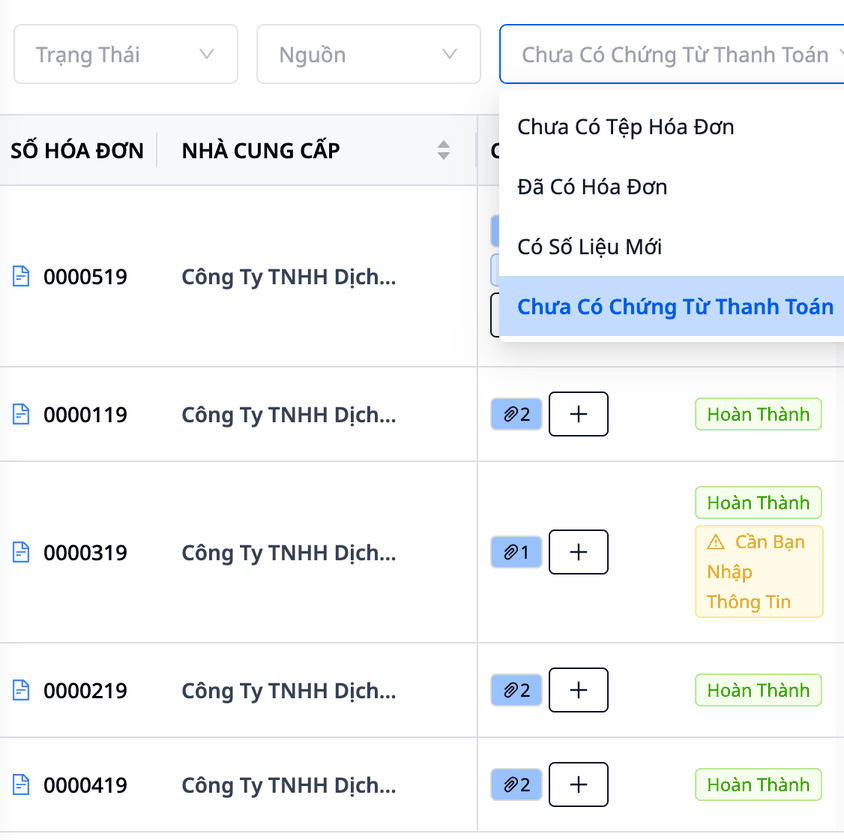
Virš sąrašo atidarykite filtrą "Dokumentai". Filtras turi keturias parinktis: "Nėra sąskaitos failo", "Yra sąskaita", "Yra naujų duomenų" ir "Nėra mokėjimo dokumento". Paskutinė parinktis pateikia tik tas sąskaitas, kurios neturi jokio failo iš kategorijos "Mokėjimo dokumentas". Filtras nežino, kurios sąskaitos jau apmokėtos, todėl neapmokėtos sąskaitos taip pat gali patekti į sąrašą.
Vienu kartu atsisiųsti visus pridėtus failus
Perduodant buhalteriją naujam buhalteriui arba kai reikia perduoti tam tikro laikotarpio dokumentus kitam asmeniui peržiūrėti:
Susiaurinkite sąrašą filtrais (datos intervalas, tiekėjas, būsena…). Atsisiuntimas apima visas sąrašą atitinkančias sąskaitas, įskaitant tas, kurios yra kituose sąrašo puslapiuose. Dialogo lange rodoma „Šiuo metu rodomos sąskaitos pagal filtrą“.
Virš sąrašo spustelėkite „Atsisiųsti priedus (.zip)“. Dialogo lange bus nurodyta, kiek failų bus atsisiųsta ir koks jų dydis. Pažymėkite „Įtraukti ir pašalintus failus“, jei jums taip pat reikia pašalintų failų (šiai parinkčiai reikalingas leidimas „Klasifikuoti sąskaitas“).
Spustelėkite „Pradėti atsisiuntimą“. Gaunate suspaustą failą, kuriame yra
index.csv(rodyklės lentelė, atidarius su „Excel“ teisingai rodoma lietuvių kalba su diakritiniais ženklais) ir kiekvienai sąskaitai po aplanką, pavadintą pagal tiekėją ir sąskaitos numerį. Rodyklės lentelėje kiekvienai sąskaitai yra po eilutę „Bill“ (tiekėjas, mokesčių mokėtojo kodas, sąskaitos numeris, data, valiuta, bendra suma, būsena), net jei sąskaita dar neturi jokio failo. Po šia eilute kiekvienas failas turi po eilutę „Failas“: tipas, failo pavadinimas, pridėjimo data, pridėjo, būsena, pašalinimo priežastis ir dydis.
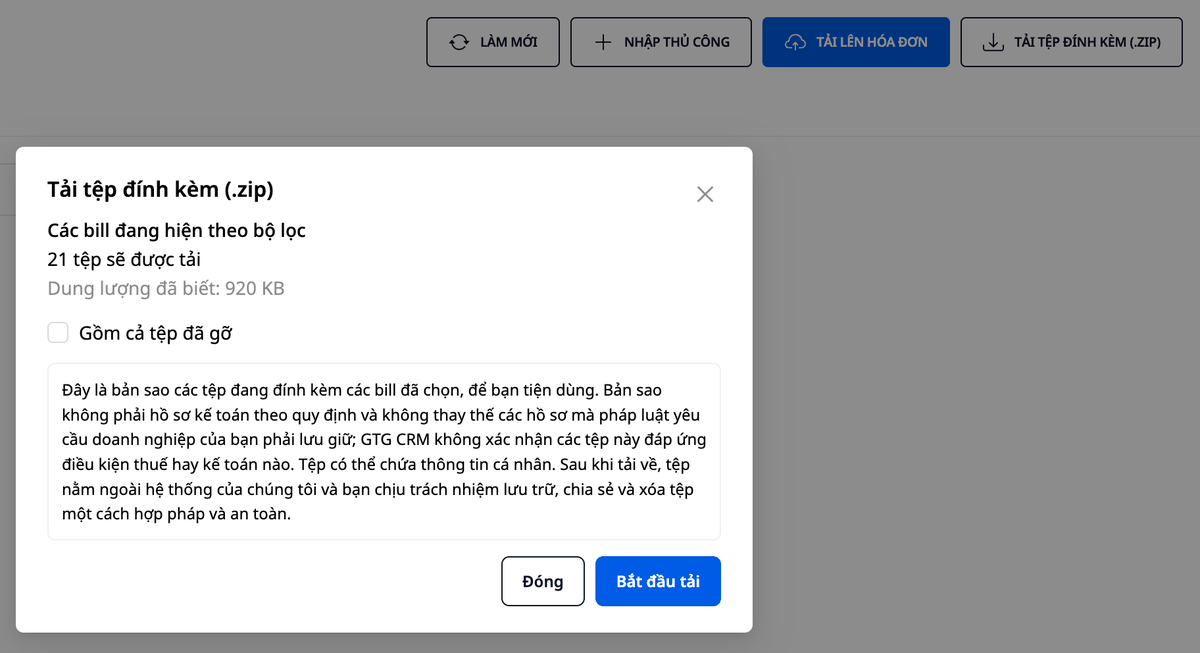
Jei reikia tik vienos sąskaitos, toje sąskaitoje, apačioje esančioje lentelėje „Dokumentai“, spustelėkite „Atsisiųsti priedus (.zip)“. Dialogo lange aiškiai nurodoma, kad tai yra kopija, skirta jūsų patogumui, o ne pagal teisės aktus tvarkomas apskaitos dokumentas ir kad ji nepakeičia dokumentų, kuriuos pagal įstatymus jūsų įmonė privalo saugoti. Faile gali būti asmens duomenų. Atsisiųsti failai saugomi už GTG CRM ribų, todėl už jų saugojimą, bendrinimą ir ištrynimą atsakote patys.
Ką Kas Gali Daryti
Trys teisės skiltyje „Teisių valdymas“ nustato, ką galite daryti su pirkimo sąskaitos dokumentais:
„Peržiūrėti tiekėjo sąskaitą“: atidaryti ir atsisiųsti failus, skaityti istoriją, atsisiųsti priedus (.zip).
„Klasifikuoti sąskaitas“: spustelėti „+“, „Pridėti dokumentą“, „Pašalinti iš sąskaitos“, „Įkelti sąskaitą“, redaguoti ir ištrinti sąskaitas (kai sąskaita dar neturi įrašų).
„Patvirtinti įsigytos sąskaitos duomenis“: „Naudoti šio failo duomenis“ arba „Palikti esamus duomenis“.
Turėti teisę tvirtinti nepatvirtintus įrašus nereiškia turėti teisę patvirtinti sąskaitos duomenis: tai dvi atskiros teisės.
Ką GTG CRM NEDARO
Nenurodo, kuriems mokėjimams reikia dokumentų, ir nenurodo dokumentų saugojimo termino.
Nepatikrina XML failo skaitmeninio parašo, todėl nepasako, ar failas buvo pasirašytas, ar pakeistas. Duomenys paimami tiksliai pagal failo, kurį pridėjote, turinį.
Neskaito mokėjimo dokumentų failų turinio (pavyzdžiui, banko pavedimo nuotraukos), sutarčių, pristatymo kvitų ar „Kito“ tipo failų: šie tipai tik saugomi, ir juos vis tiek galite atidaryti per „Atidaryti“. Tik „Tiekėjo sąskaita“ tipo failas yra skaitomas ir lyginamas su sąskaita.
Daugiau: „Elektroninių sąskaitų ir apskaitos modulio naudojimo vadovas“, 6.4 žingsnis (pirkimo sąskaitų peržiūra ir registravimas).
Tiekėjo Sąskaitos Prijungimas
Norėdami išrašyti pardavimo sąskaitas, turite prisijungti prie elektroninių sąskaitų tiekėjo.
Prisijungimas prie S-Invoice (Viettel)
1 žingsnis: Atidarykite prisijungimą
Eikite į skirtuką „Pardavimo sąskaitos“
Spustelėkite mygtuką „Prisijungti“ viršutiniame dešiniajame kampe
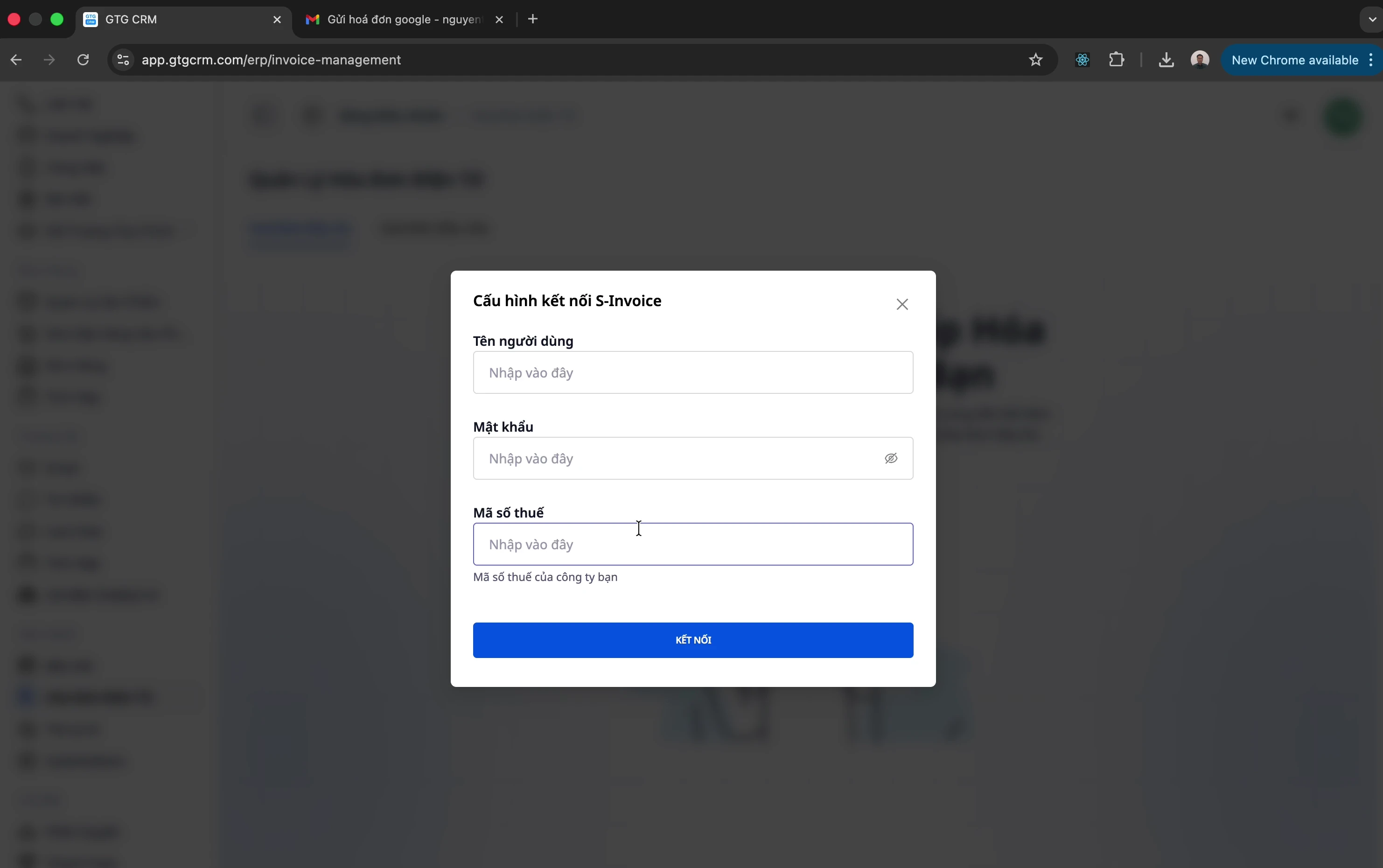
2 žingsnis: Pasirinkite S-Invoice
Pasirinkite tiekėją S-Invoice
Įveskite prisijungimo informaciją:
Naudotojo vardas: (dažniausiai mokesčių mokėtojo kodas)
Slaptažodis: S-Invoice paskyros slaptažodis
Mokesčių mokėtojo kodas: Įmonės mokesčių mokėtojo kodas
3 žingsnis: Patvirtinkite prijungimą
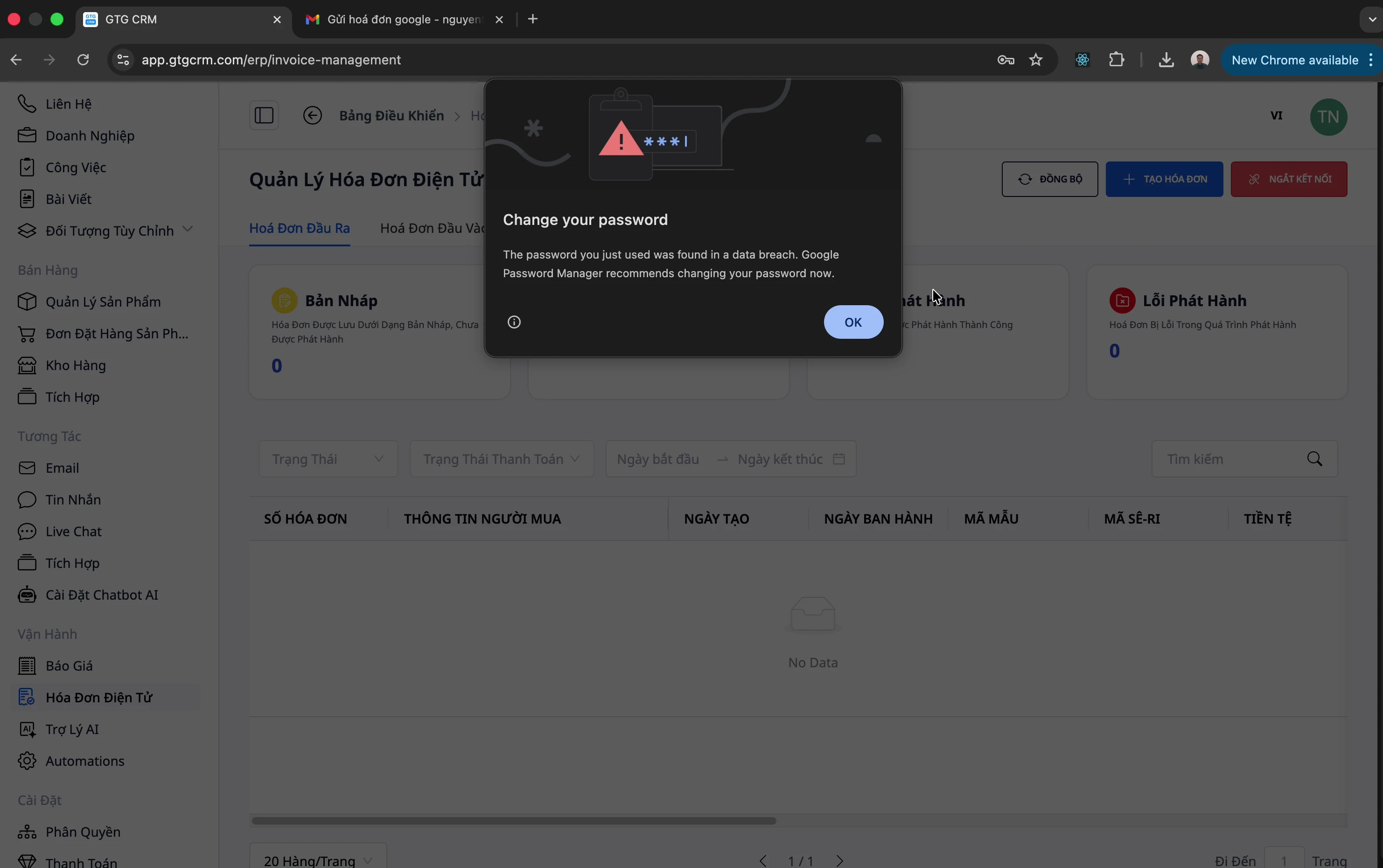
Spustelėkite "Prijungti". Jei ką tik įvestas mokesčių mokėtojo kodas sutampa su anksčiau prijungto darbo srities mokesčių mokėtojo kodu (pavyzdžiui, pasikeitė tik slaptažodis), sistema iš karto prisijungs ir praneš apie sėkmę.
⚠️ Pastaba: Jei mokesčių mokėtojo kodas skiriasi nuo anksčiau prijungto mokesčių mokėtojo kodo, sistema sustos ir paprašys patvirtinimo: "Ar tai ta pati įmonė?" — nes sąskaitų faktūrų, išrašytų po dviem skirtingais mokesčių mokėtojo kodais, negalima sujungti į vieną ataskaitą kaip vienos įmonės. Ekrane bus rodomas anksčiau prijungtas mokesčių mokėtojo kodas (užmaskuotas, pvz. •••-509). Spustelėkite "Taip, ta pati įmonė — prijungti", kad tęstumėte, arba "Atšaukti", kad išlaikytumėte esamą prijungimą — niekas nebus išsaugota, kol nepatvirtinsite.
Prijungti MISA
1 žingsnis: Pasirinkite MISA
Spustelėkite mygtuką "Prijungti"
Pasirinkite tiekėją MISA
2 žingsnis: Įveskite informaciją
Naudotojo vardas: MISA registracijos el. paštas
Slaptažodis: MISA paskyros slaptažodis
Mokesčių mokėtojo kodas: Įmonės mokesčių mokėtojo kodas
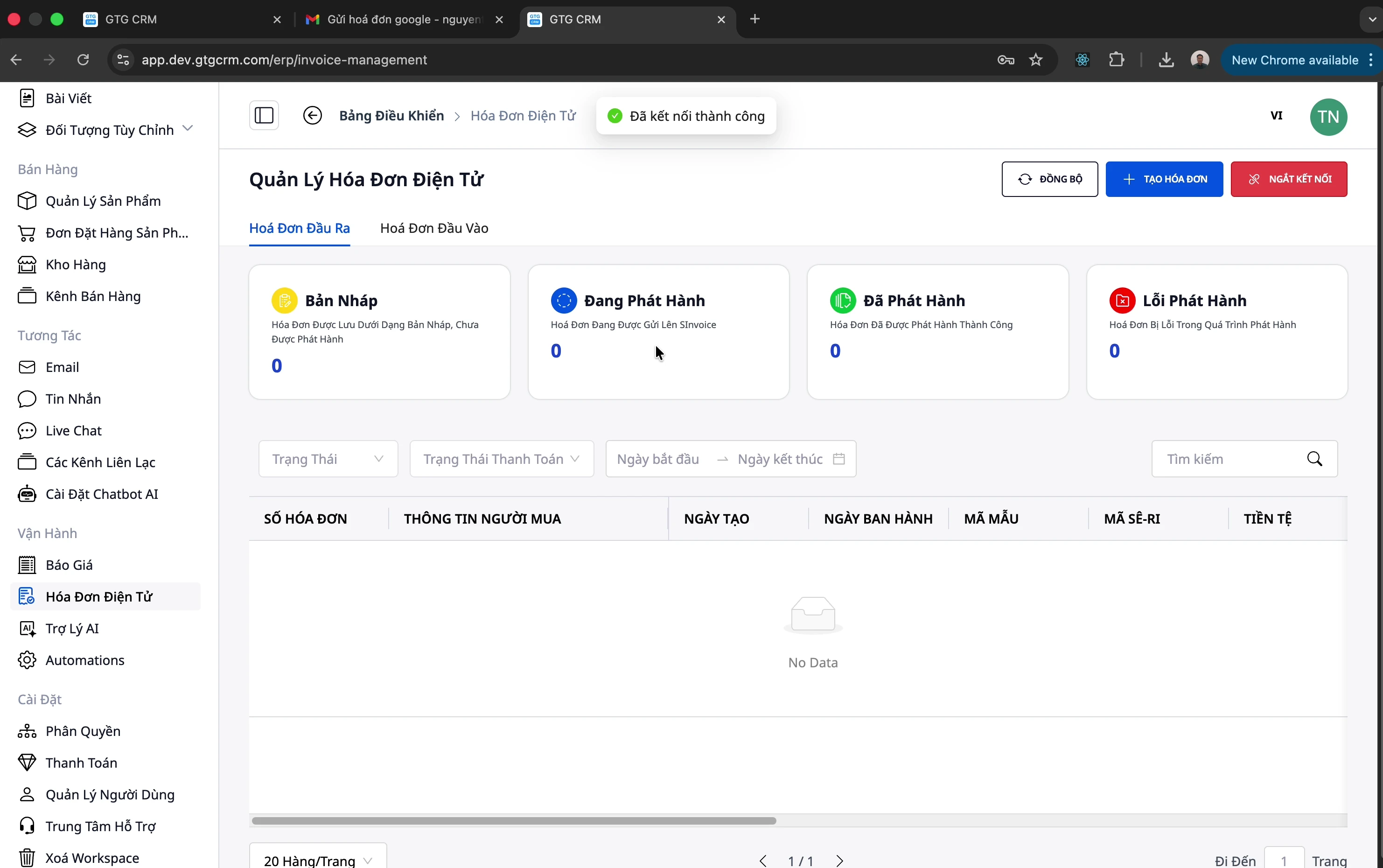
3 žingsnis: Patvirtinimas
Spustelėkite "Prijungti". Mechanizmas visiškai toks pats kaip ir aukščiau esančioje S-Invoice: jei mokesčių mokėtojo kodas sutampa su anksčiau prijungtu kodu, sistema prisijungs iš karto; jei skiriasi, prieš išsaugant jūsų bus paklausta patvirtinti "Ar tai ta pati įmonė?" (daugiau informacijos žr. aukščiau esančiame skyriuje Prijungti S-Invoice).
Išrašyti pardavimo sąskaitą faktūrą
1 žingsnis: Atidarykite sąskaitos kūrimo formą
Eikite į skirtuką "Pardavimo sąskaita faktūra"
Spustelėkite "Sukurti sąskaitą"
2 žingsnis: Pasirinkite pagrindinę informaciją
Laukas | Aprašymas |
|---|---|
Tiekėjas | S-Invoice arba MISA |
Sąskaitos šablonas | Pasirinkite tinkamą šabloną (susisiekite su buhalterija) |
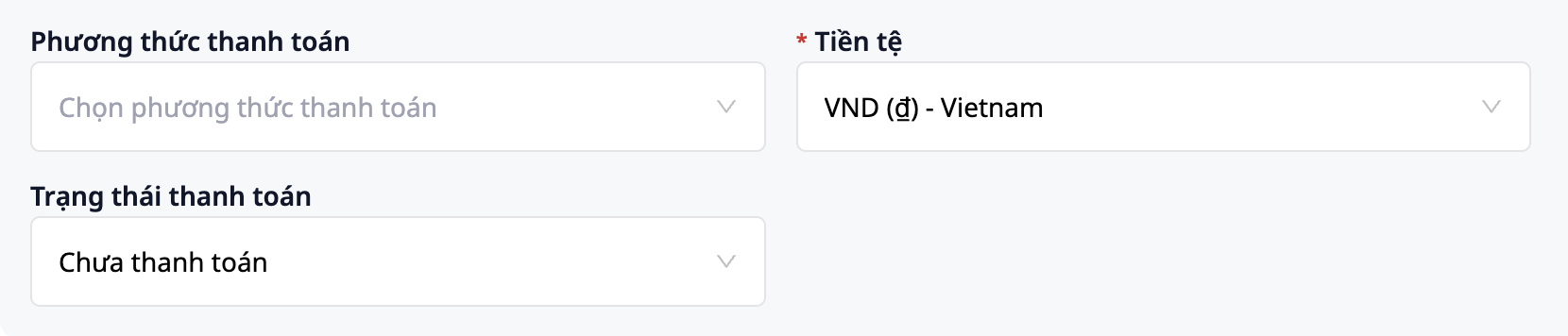
Apmokėjimo būdas | Grynieji pinigai / Banko pavedimas |
Apmokėjimo būsena | Apmokėta / Neapmokėta. Nauja sąskaita iš pradžių nustatoma kaip Neapmokėta; tačiau kai pažymite lauką Mažmeninė prekyba — pirkėjas nėra įmonė (pirkėjo informacijos skiltyje), šis laukas automatiškai pasikeičia į Apmokėta, o jei pasirinksite kitą reikšmę patys, GTG CRM išlaikys jūsų pasirinkimą. |
⚠️ Pastaba: Mokėjimo būsena neturi įtakos mokesčių institucijai, tačiau padeda jums sekti skolą.
Gaunant sąskaitas, siunčiamas klientams su atidėtu mokėjimu, palikite Neapmokėta, kol gausite pinigus. Kai paspausite Suderinti prie kliento pervestos sumos, Atitikties pasiūlymas rodys tik tas sąskaitas, kurios nėra pažymėtos kaip Apmokėta, o sąskaita, kurią pasirinksite ir paspausite Patvirtinti suderinimą, bus perkelta į Apmokėta; tuo tarpu jau išrašytos sąskaitos, kurios buvo anksti pažymėtos kaip Apmokėta, sąskaitų ekranuose nebegali būti grąžintos į Neapmokėta.
3 žingsnis: įveskite pirkėjo informaciją
Teisinis pavadinimas: pirkėjo įmonės pavadinimas
Mokesčių mokėtojo kodas: pirkėjo mokesčių mokėtojo kodas
Adresas: įmonės adresas
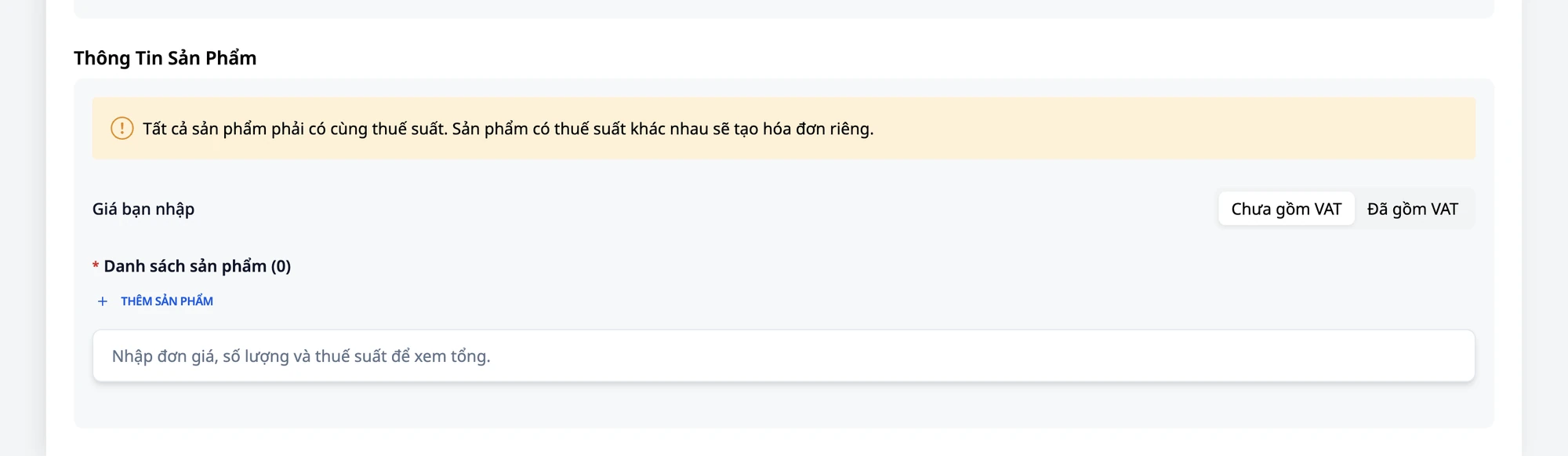
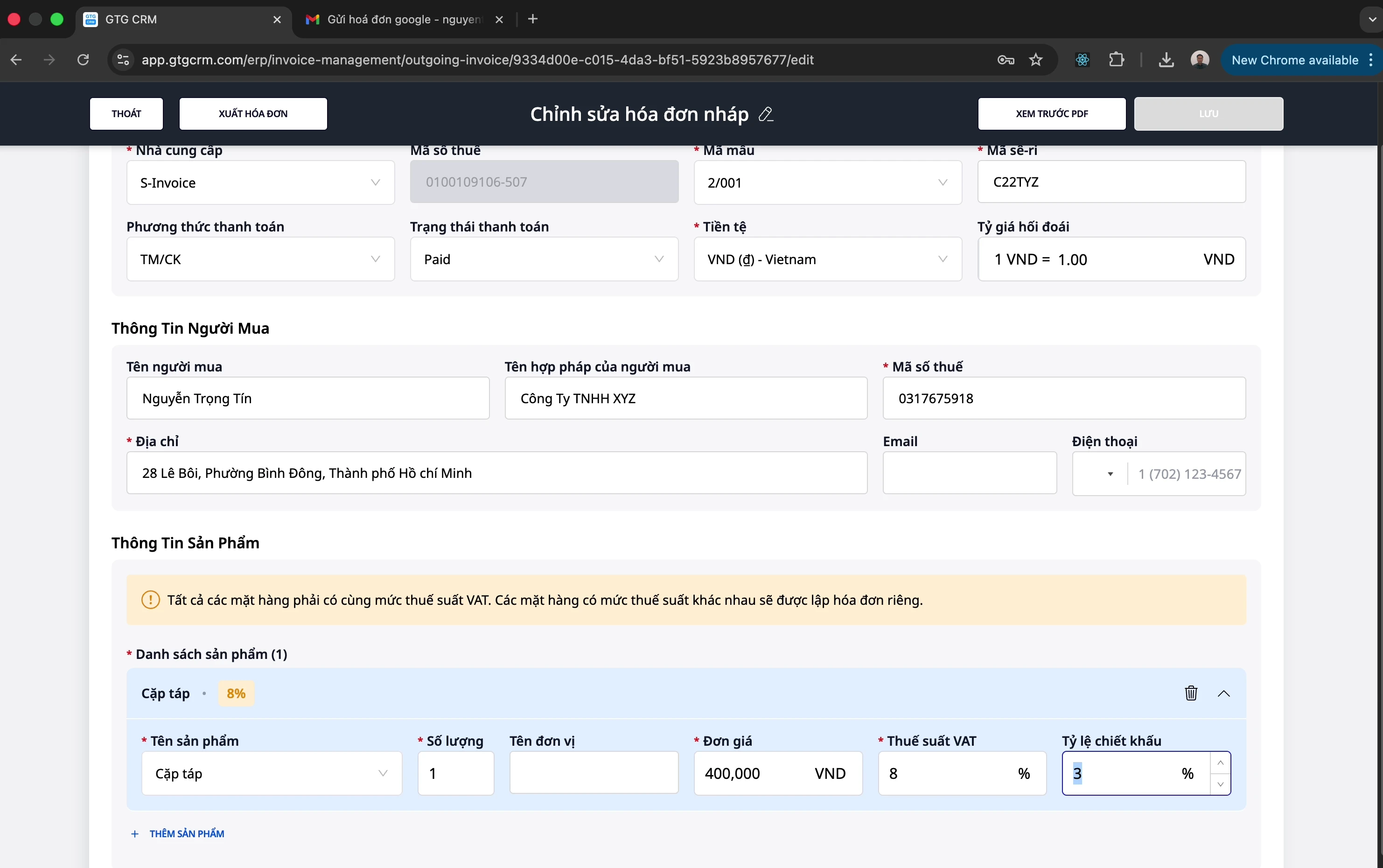
4 žingsnis: pridėkite produktus/paslaugas
Spustelėkite "Pridėti produktą"
Įveskite informaciją:
Produkto pavadinimas
Kiekis
Vieneto kaina: jei formoje yra laukas Įvesta kaina, prieš įvesdami kainą pasirinkite Be PVM arba Su PVM
Mokesčio tarifas: palikite numatytąjį tuščią, patys įveskite savo mokesčio tarifą (pavyzdžiui: 8 arba 10)
Nuolaidos procentas (jei taikoma)
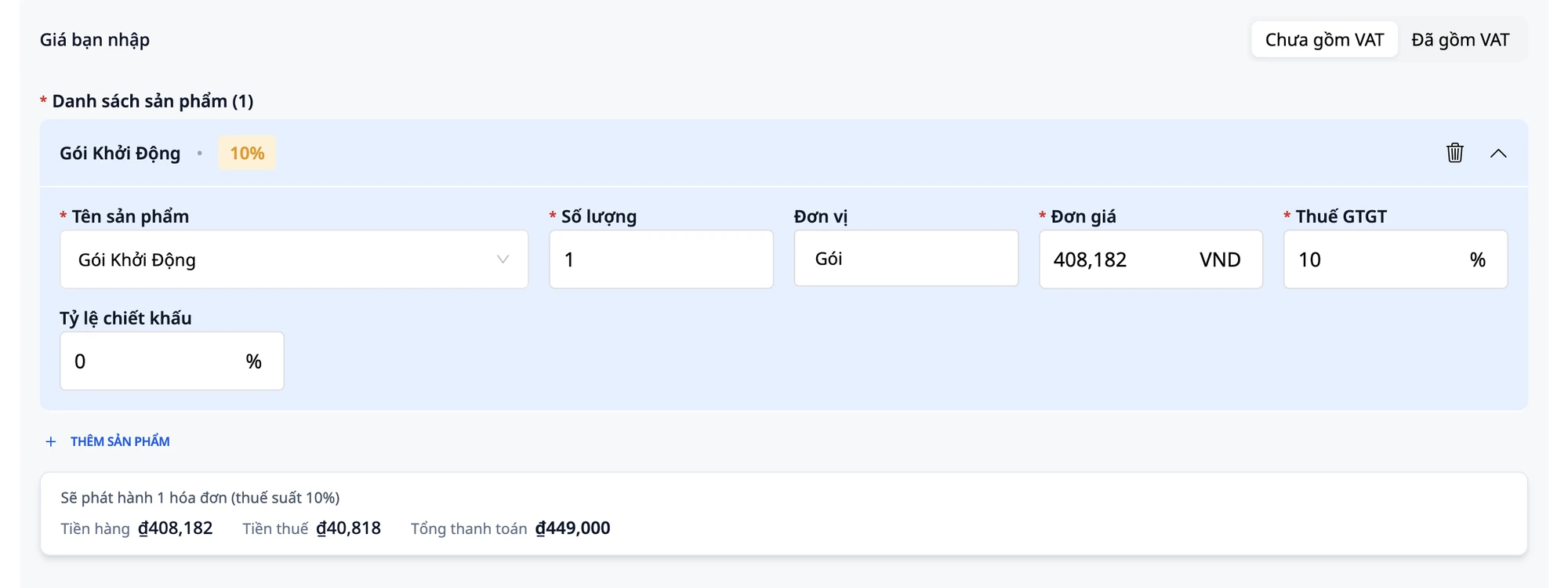
Apatinėje lentelėje po produkto eilutėmis rodoma Prekių suma, Mokesčio suma ir Bendra mokėjimo suma, kuri automatiškai atnaujinama, kai įvedate vieneto kainą, kiekį, mokesčio tarifą ar nuolaidą. Jei jūsų nurodyta kaina jau apima PVM, žr. instrukciją, kaip įvesti į klientą į sąskaitą įrašomą kainą.
💡 Patarimas: Jei yra keli produktai su skirtingais mokesčio tarifais (8 % ir 10 %), sistema automatiškai padalys juos į 2 atskiras sąskaitas.
5 žingsnis: išsaugokite juodraštį
Spustelėkite "Išsaugoti juodraštį", kad išsaugotumėte prieš išrašydami.
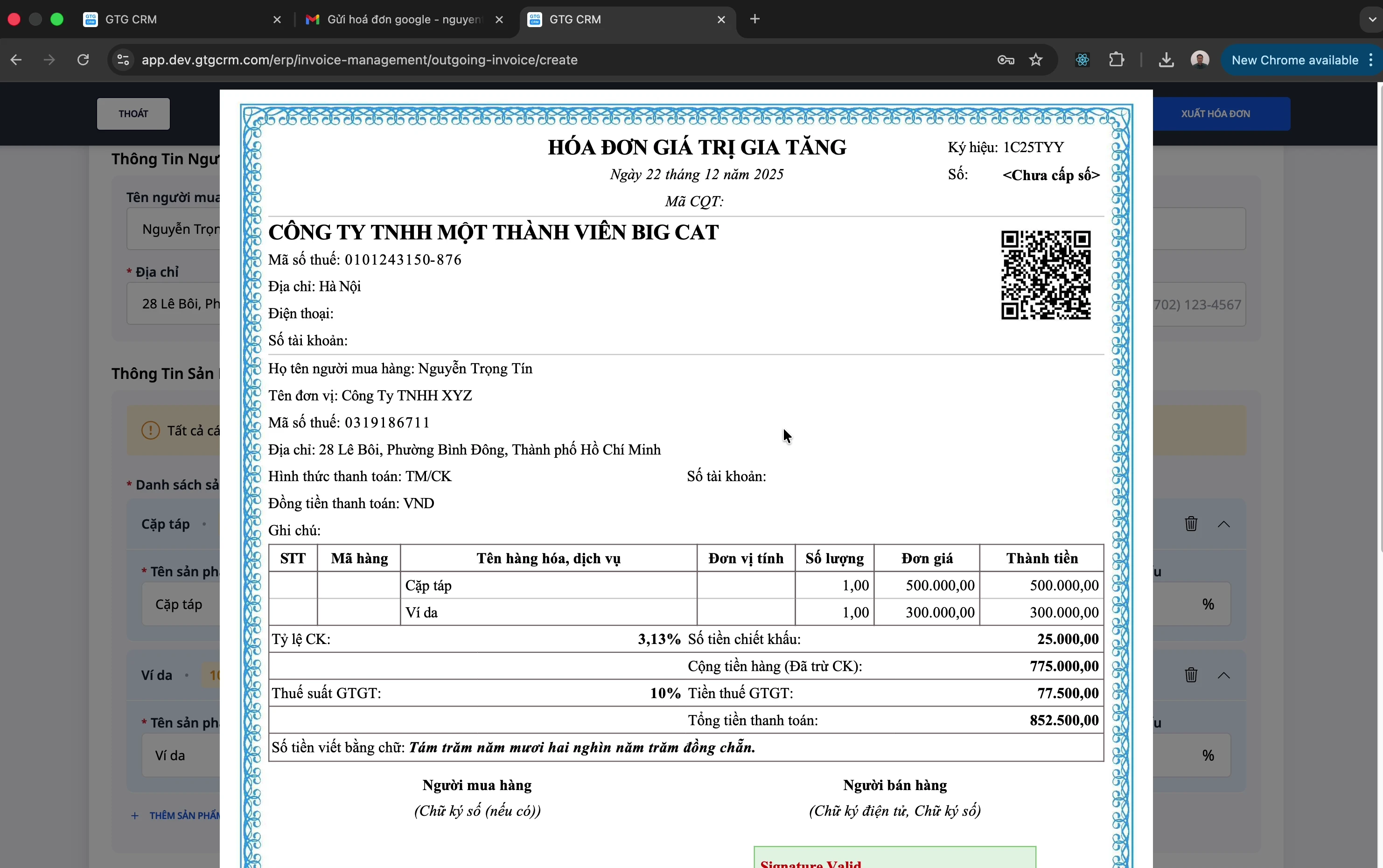
6 žingsnis: PDF peržiūra
Spustelėkite "Peržiūrėti PDF"
Patikrinkite sąskaitos informaciją
7 žingsnis: išrašykite sąskaitą
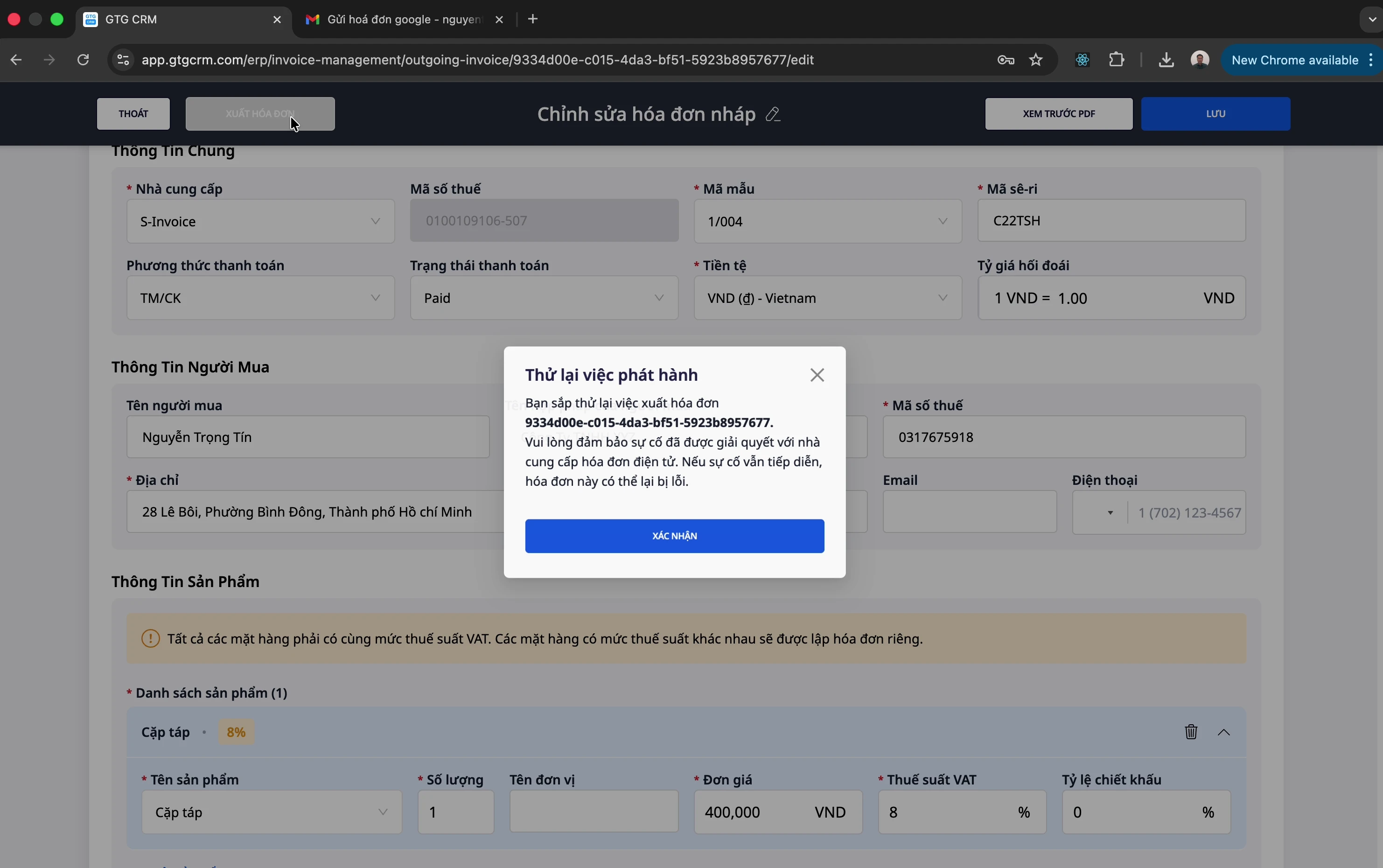
Atidžiai patikrinkite informaciją
Spustelėkite "Išrašyti sąskaitą"
Palaukite sėkmingo pranešimo
8 žingsnis: atsisiųskite sąskaitos PDF
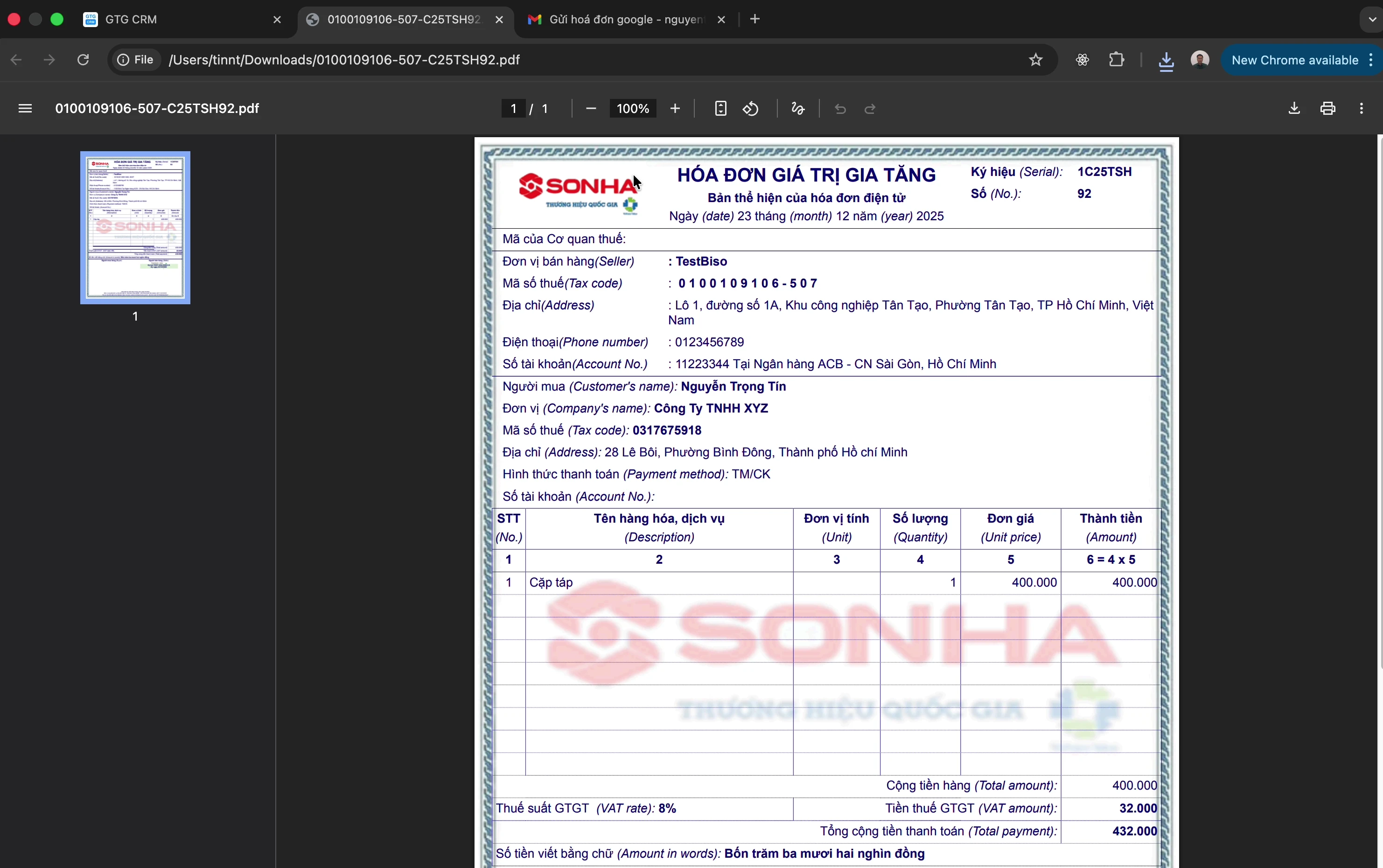
Po sėkmingo išrašymo:
Spustelėkite "Atsisiųsti PDF", kad atsisiųstumėte sąskaitą
Išsiųskite klientui
Sukurti pakeičiamąją sąskaitą
Jau išrašytoje sąskaitoje yra klaida (pavyzdžiui, neteisinga vieneto kaina arba kiekis) ir norite ją pakeisti nauja sąskaita? Pataisykite klaidingą dalį ir nurodykite priežastį; eilutė, nurodanti, kad sąskaita pakeičiama dėl GTG CRM, naujoje sąskaitoje jau būna įrašyta automatiškai. Toliau pateikti žingsniai padės jums viską atlikti, net jei tai darote pirmą kartą.
1 žingsnis: atidarykite pradinę sąskaitą
Eikite į Finansai ir personalas → Sąskaitos faktūros ir dokumentai → Sąskaitos faktūros, atidarykite skirtuką Pardavimo sąskaitos faktūros
Suraskite sąskaitą faktūrą, kurią reikia pakeisti. Tai turi būti jau išrašyta sąskaita faktūra (būsena Išrašyta)
2 žingsnis: sukurkite pakeičiančią sąskaitą faktūrą
Toje sąskaitos faktūros eilutėje atidarykite meniu ···, tada spustelėkite "Sukurti pakeičiančią sąskaitą faktūrą"
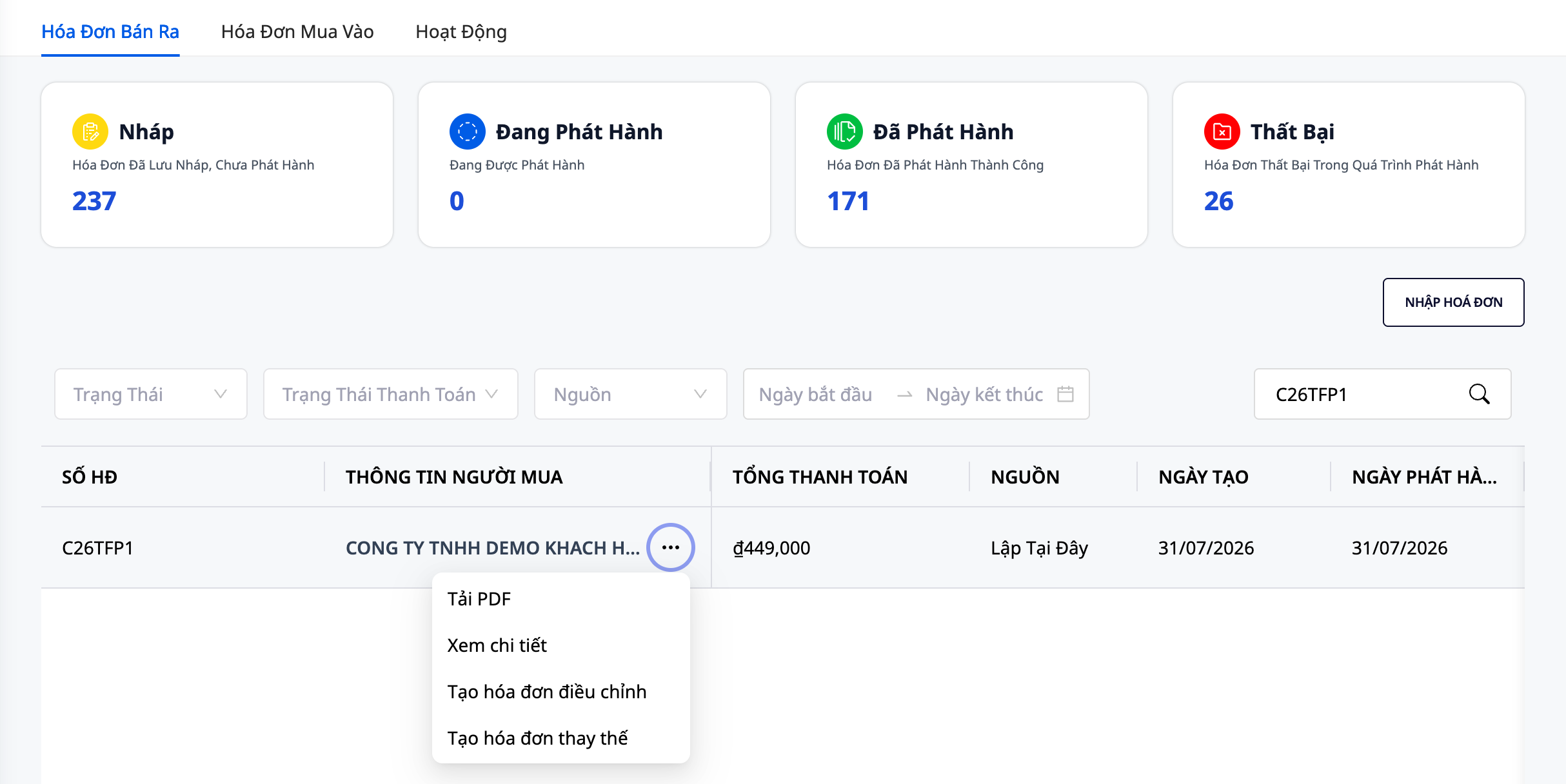
Atsidaro Sukurti pakeičiančią sąskaitą faktūrą ekranas, iš anksto užpildytas duomenimis iš originalios sąskaitos faktūros. Jei tai sąskaita faktūra jau turi pakeičiančios sąskaitos faktūros juodraštį, būsite grąžinti būtent į tą juodraštį ("Ši sąskaita faktūra jau turi pakeičiančios sąskaitos faktūros juodraštį, jis jums buvo atidarytas iš naujo."), antro juodraščio nebus. Jei jau yra išrašyta pakeičiančioji sąskaita faktūra, ekranas parodys jos numerį ("Ši sąskaita faktūra jau turi išrašytą pakeičiančią sąskaitą faktūrą, todėl antros pakeičiančios sąskaitos faktūros nebus kuriama.") ir formos neatidarys.
3 žingsnis: pakoreguokite informaciją
Elementai, kuriuos matysite ekrane, iš viršaus į apačią:
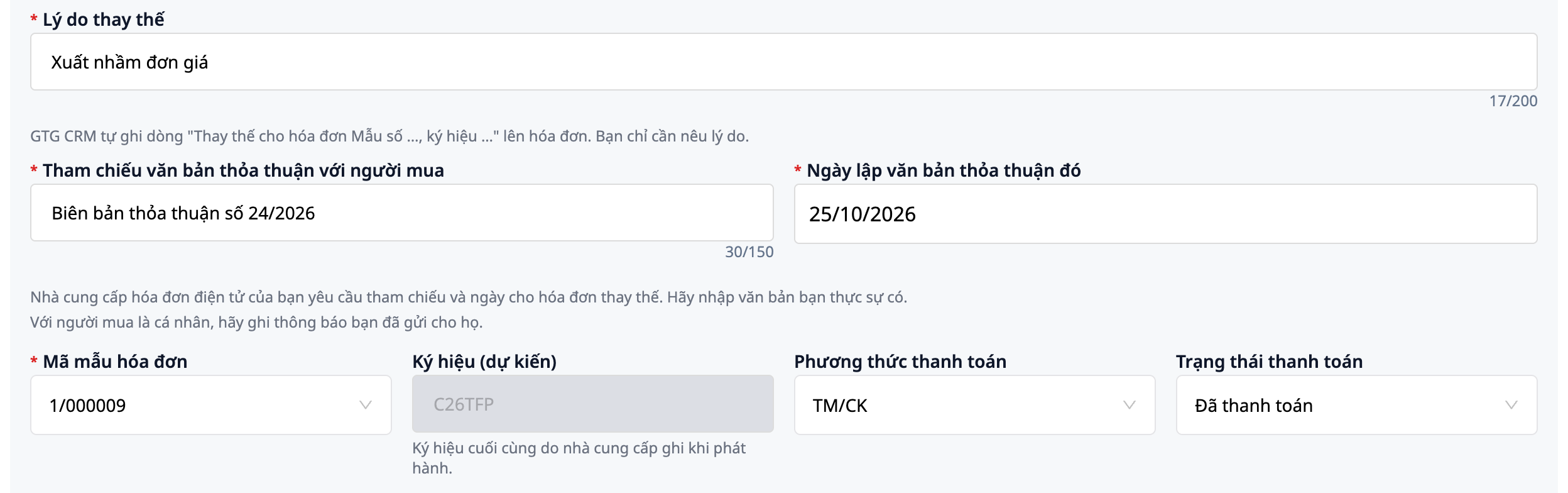
Pakeitimo priežastis (privaloma, daugiausia 200 simbolių): kodėl keičiate, pavyzdžiui Neteisingai įvesta vieneto kaina. Eilutę "Pakeičia sąskaitą faktūrą forma …, serija …, Nr. …, data … m. … mėn. … d." GTG CRM automatiškai įrašo į sąskaitą faktūrą iš originalios sąskaitos faktūros, jums jos nereikia rašyti. Naudojant MISA, MISA tą eilutę spausdina automatiškai ir jūsų priežasties nespausdina (priežastis vis tiek išsaugoma GTG CRM).
Susitarimo su pirkėju dokumento nuoroda ir To susitarimo dokumento sudarymo data (tik S-Invoice, dokumentas iki 150 simbolių). Keičiant tiekėjas reikalauja užpildyti abu laukus: įrašykite tikrą dokumentą, kurį turite, pavyzdžiui Susitarimo protokolas Nr. 24/2026; kai pirkėjas yra fizinis asmuo, ekranas pasiūlys įrašyti pranešimą, kurį jam išsiuntėte. GTG CRM šių dviejų laukų neužpildo automatiškai, todėl dėl to, kokį susitarimą ar pranešimą reikia turėti su pirkėju, klauskite savo buhalterio. Dokumentas su data bus atspausdintas ant sąskaitos faktūros.
Serija (numatoma). Su S-Invoice ekrane rodoma serija yra numatoma, galutinę seriją įrašys tiekėjas išrašymo metu. Jei matote geltoną langelį su dviem serijomis ir serija, kurią GTG CRM siųs, perskaitykite jį ir vieną kartą spustelėkite Supratau — to pakanka. Išrašius sąskaitą, sąskaitų sąraše bus rodoma realiai tiekėjo naudota serija.
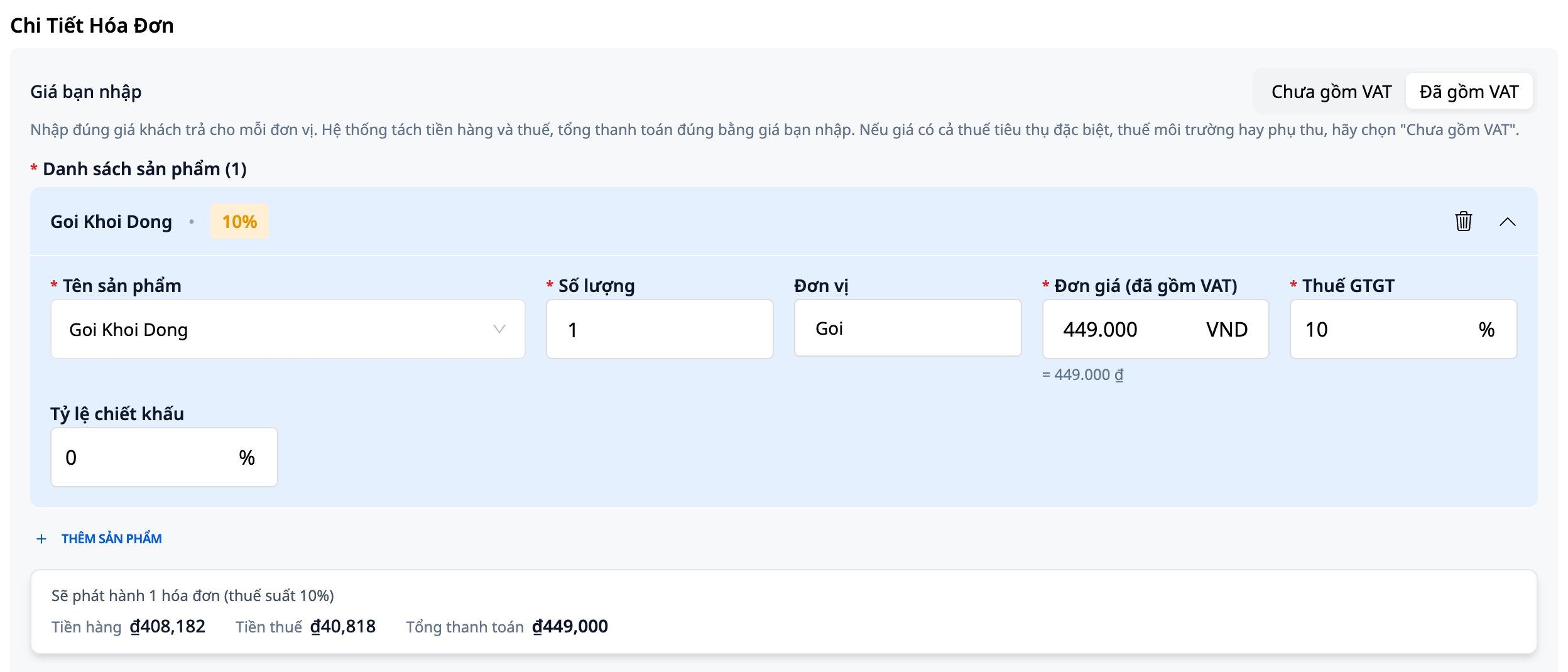
Jūsų įvestos kainos. Virš produktų sąrašo pasirinkite Be PVM arba Su PVM — bet kurioje sąskaitoje faktūroje, įskaitant ir tas, kurios buvo sukurtos anksčiau, prieš atsirandant šiam pasirinkimui. Ekranas atsidaro ties Be PVM, nebent originali sąskaita faktūra buvo sukurta pagal kainas su PVM. Pasirinkite Su PVM, kai įvedama suma yra ta, kurią moka klientas: toliau esančioje lentelėje iš karto rodoma Mokėtina suma. Šio lauko rodymo sąlygos tokios pačios kaip kuriant naują sąskaitą faktūrą.
Skaičius įveskite taip, kaip įprastai rašote. Lietuviškoje versijoje tūkstančius skiria taškas: įvedus
449.000, lauke vėl matysite = 449.000 ₫, kad galėtumėte pasitikrinti. Laukas pats nespėja už jus: įklijavus449.000 ₫iš banko programėlės, jis parodys "Tai dar ne skaičius." kartu su mygtuku Naudoti 449.000; paspaudus jį, laukas priims įrašą. (Angliškoje versijoje taško ir kablelio reikšmės sukeistos. Toliau esančioje suvestinės lentelėje skaičiai vis tiek rašomi formatu 449,000.)Jei reikia, pakeiskite produktus, kiekį, kainą; pridėkite arba pašalinkite produktus.
⚠️ Pastaba: Visi pakeičiamos sąskaitos produktai turi būti apmokestinami tuo pačiu mokesčio tarifu. Jei originalioje sąskaitoje yra keli mokesčio tarifai (pavyzdžiui, 8 % ir 10 %), GTG CRM dar negali jai sukurti pakeičiamos sąskaitos: ekrane rodoma "Originalioje sąskaitoje yra 2 mokesčio tarifai (8 %, 10 %). GTG CRM dar negali sukurti pakeičiamos sąskaitos su keliais mokesčio tarifais." ir nieko neišsaugo. Priklausomai nuo sąskaitos tipo, ekranas gali pateikti papildomą mygtuką Parengti tikslinamąją sąskaitą; jei šio mygtuko nėra, pasitarkite su savo buhalteriu, kaip ją taisyti.
4 žingsnis: Išduoti pakeičiamą sąskaitą
Juodraščio išsaugojimą, redagavimą ir išdavimą gali atlikti vienas žmogus arba keli žmonės, priklausomai nuo kiekvienos paskyros teisių: kiekvienas atlieka savo darbo dalį.
Spustelėkite Išsaugoti juodraštį. Jei kuris nors privalomas laukas liks tuščias, ekranas parodys "Prašome patikrinti visus privalomus laukus" ir nuves jus į tą lauką, nieko neišsaugodamas.
Išsaugojus, vartotojui, kuris turi tik sąskaitų kūrimo teises, priežasties ir sutarties laukai taps pilki. Vartotojas, turintis teisę redaguoti sąskaitas, gali vėl atidaryti juodraštį naudodamas Redaguoti, pakeisti Pakeitimo priežastį arba du sutarties laukus, spustelėti Išsaugoti ir tada PATVIRTINTI patvirtinimo langelyje. Naujas tekstas yra tas, kuris bus išsaugotas, peržiūrėtas ir išduotas.
Spustelėkite PDF peržiūra. Po prekių skiltimi peržiūroje jau bus eilutė "Pakeičiama sąskaita Nr. …", tada jūsų sutarties nuoroda ir priežastis.
Vartotojas, turintis išdavimo teises, spustelėja IŠDUOTI SĄSKAITĄ, tada Patvirtinti. Išduotos sąskaitos redaguoti nebegalima, todėl prieš spustelėdami gerai peržiūrėkite peržiūrą.

Daugiau skaitykite: prekės kainos įvedimo į sąskaitą gairės.
Kiti veiksmai
Sąskaitų sinchronizavimas
Naudokite tai, kai jau išdavėte sąskaitą per S-Invoice portalą ir norite ją perkelti į GTG CRM kartu su informacija, kuri sąskaita pakeičia kurią, ir kurią sąskaitą mokesčių institucija priėmė. Turite turėti sąskaitų išdavimo teises (be šių teisių nematysite mygtuko Sinchronizuoti) ir būti prijungę S-Invoice (žr. aukščiau skyrių "Sąskaitų tiekėjo prijungimas"). Kiti tiekėjai turi savo sinchronizavimo dialogą.
Prieš spausdami, turėkite omenyje:
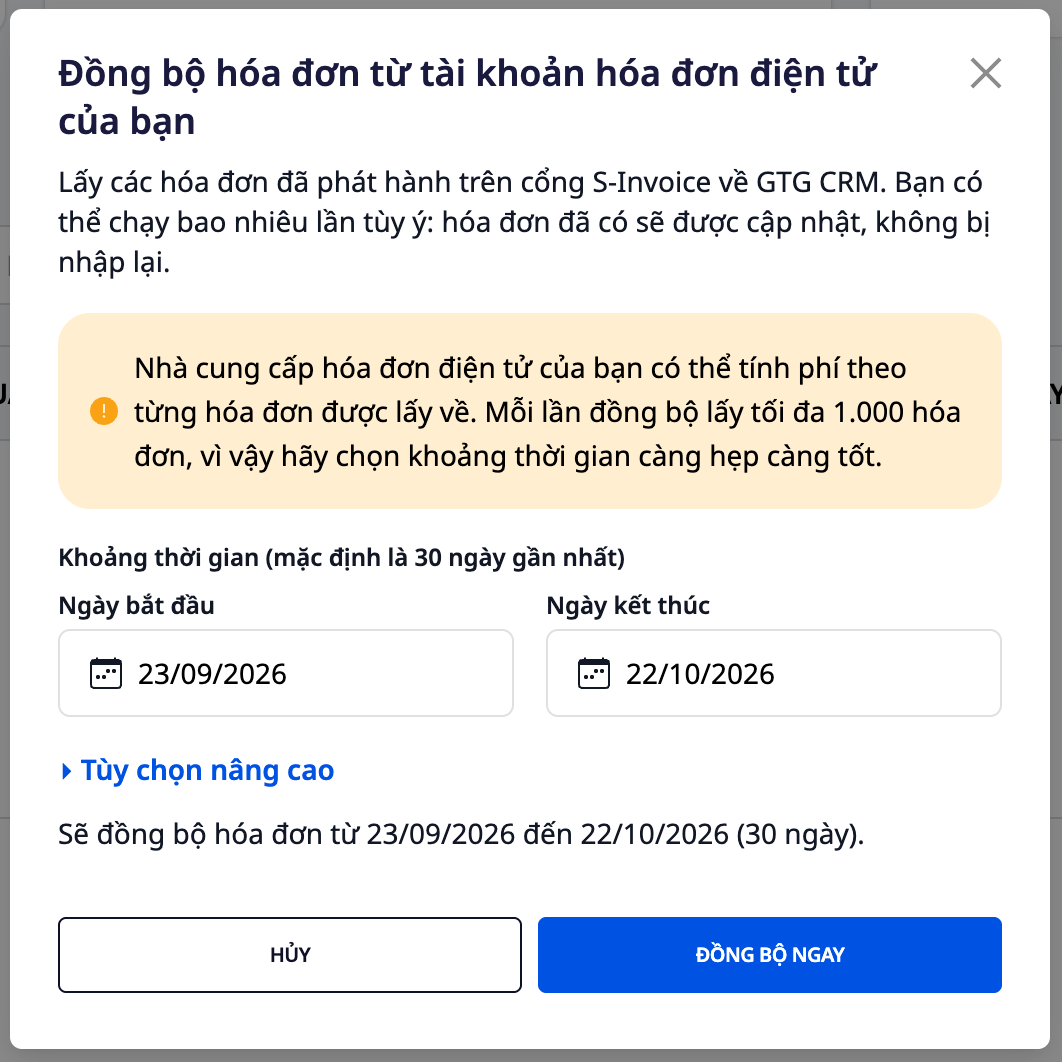
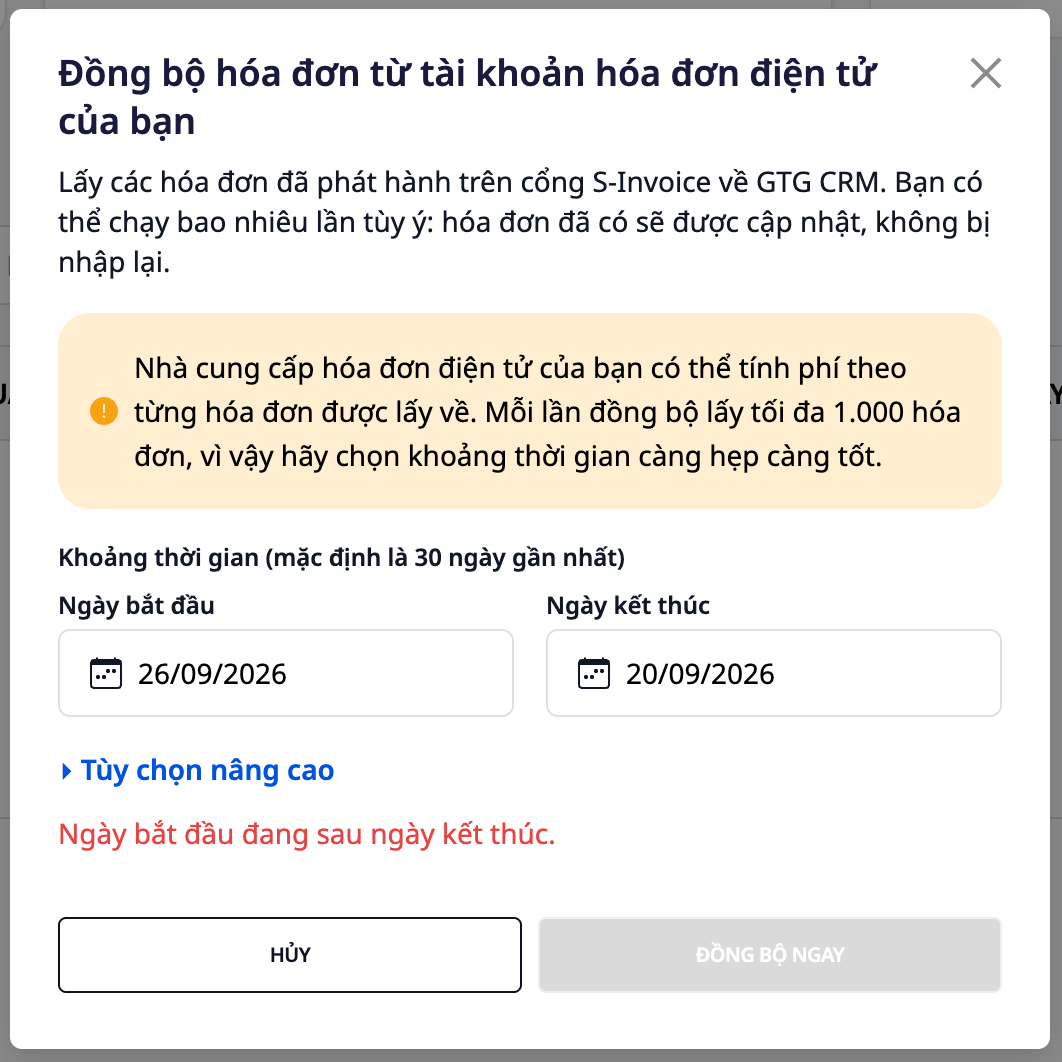
Jūsų el. sąskaitų tiekėjas gali taikyti mokestį už kiekvieną įkeltą sąskaitą. GTG CRM už sinchronizavimą mokesčio netaiko.
Kiekvienas sinchronizavimas iš viso įkelia daugiausia 1.000 sąskaitų, todėl pasirinkite kuo siauresnį laikotarpį.
Sinchronizavimas vyksta tik tada, kai jį inicijuojate. Galite spausti kiek norite kartų, jau esančios sąskaitos tik atnaujinamos, o ne įkeliamos iš naujo. Tačiau kiekvieną kartą iš naujo nuskaitomas visas pasirinktas laikotarpis, todėl jei tiekėjas ima mokestį už įkeltas sąskaitas, už pakartotinį nuskaitymą taip pat gali būti taikomas mokestis.
1 žingsnis: atidarykite sinchronizavimo dialogą
Eikite į Finansai & personalas → Sąskaitos & dokumentai → Sąskaitos, atidarykite skirtuką Pardavimo sąskaitos (sąskaitos, kurias išrašote klientams) ir spustelėkite Sinchronizuoti. Atsidarys dialogas Sinchronizuoti sąskaitas iš jūsų el. sąskaitų paskyros, kuriame pagal nutylėjimą bus nustatytas paskutinių 30 dienų laikotarpis.
2 žingsnis: pasirinkite laikotarpį
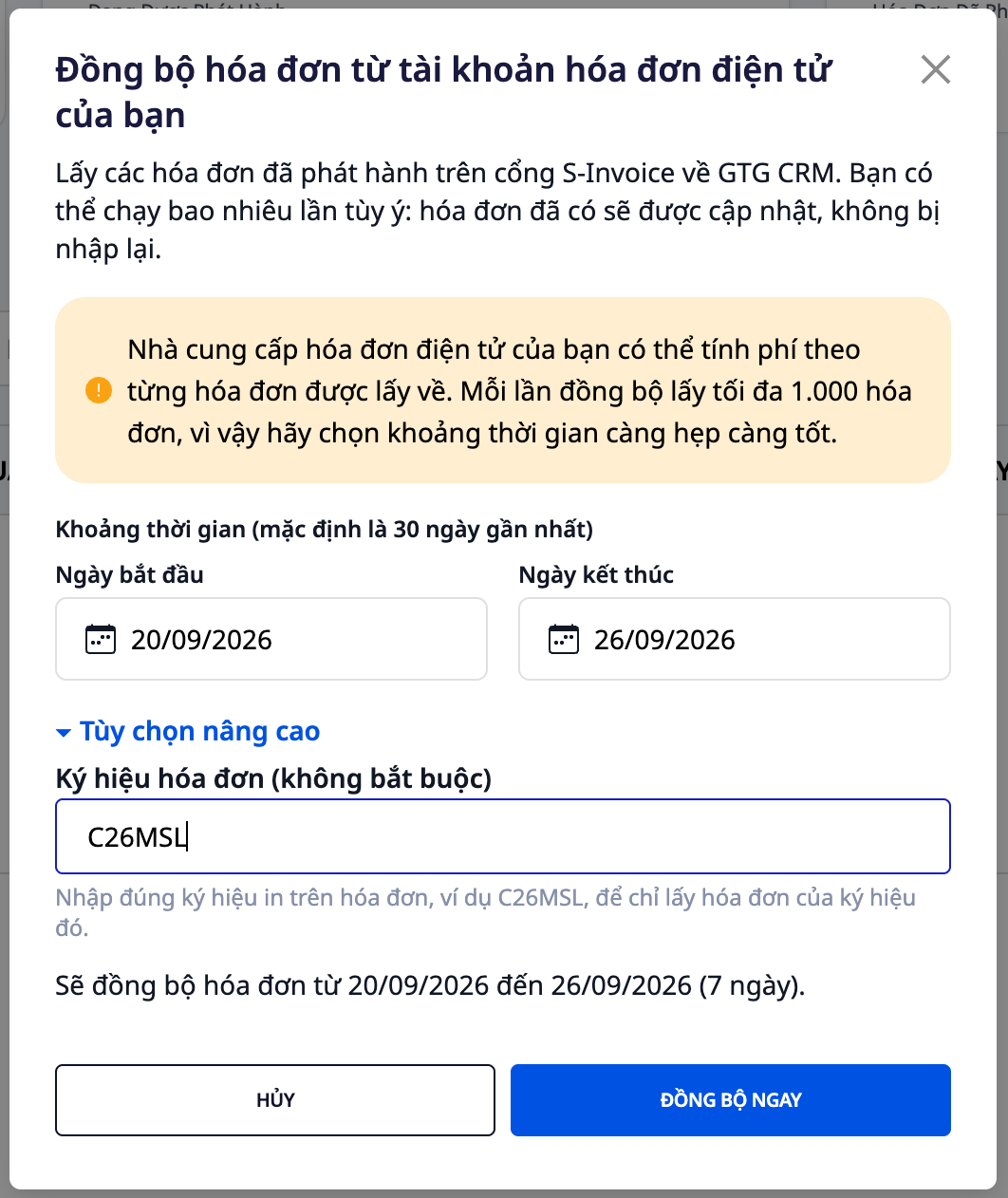
Pasirinkite jums reikalingą intervalą. Eilutė virš mygtukų aiškiai nurodo, ką gausite paspaudę, pavyzdžiui Bus sinchronizuotos sąskaitos faktūros nuo 20/09/2026 iki 26/09/2026 (7 dienos). Jei pradžios data yra po pabaigos datos arba intervalas ilgesnis nei 1100 dienų, raudona klaidos eilutė praneša apie klaidą, o mygtukas Sinchronizuoti dabar tampa pilkas, kol ją ištaisysite.
3 žingsnis: pasirinkite tik vieną sąskaitos faktūros kodą (nebūtina)
Atverkite Išplėstines parinktis, įveskite tikslų ant sąskaitos faktūros atspausdintą kodą (pvz., C26MSL) į lauką Sąskaitos faktūros kodas (nebūtina), kad būtų paimtos tik to kodo sąskaitos faktūros. Jei paliksite tuščią, bus paimtos visos paskyros sąskaitos faktūros pasirinktame intervale.
4 žingsnis: spustelėkite Sinchronizuoti dabar
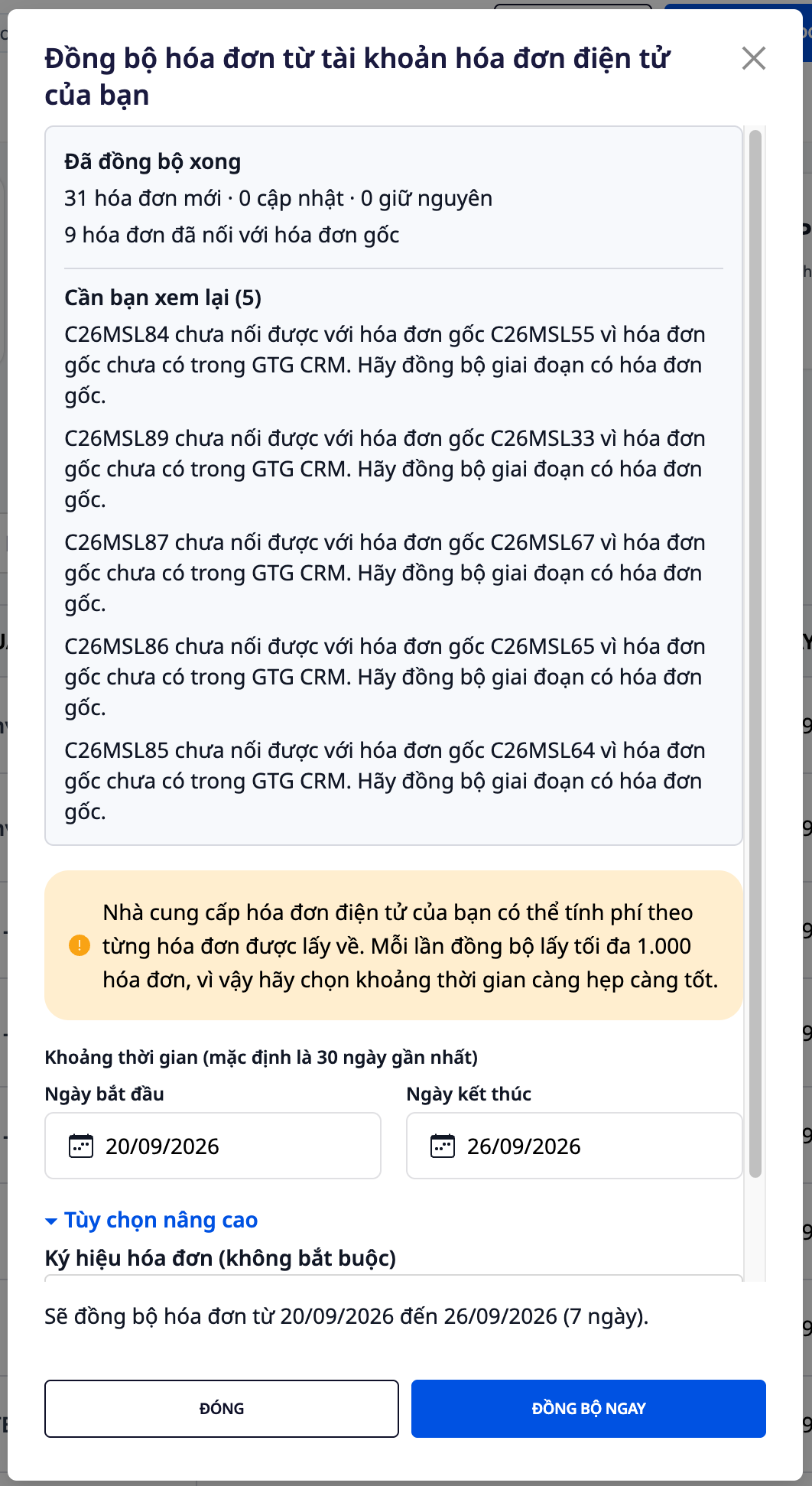
Kol vykdoma operacija, dialoge rodoma Sinchronizuojama…. Kai baigiama, Sinchronizavimas baigtas nurodo naujų, atnaujintų ir nepakeistų sąskaitų skaičių (pavyzdžiui, 31 nauja sąskaita · 0 atnaujinta · 0 nepakeista), taip pat kiek pakeistų arba koreguotų sąskaitų buvo susieta su originalia sąskaita (pavyzdžiui, 9 sąskaitos susietos su originalia sąskaita). Pakartotinis sinchronizavimas tuo pačiu laikotarpiu nesukuria dublikatų: tuomet rezultatas yra 0 naujų sąskaitų · 0 atnaujinta · 31 nepakeista.
5 žingsnis: perskaitykite skiltį Reikia jūsų peržiūros
Reikia jūsų peržiūros (5) išvardija kiekvieną sąskaitą, kuri nebuvo visiškai apdorota pagal ant sąskaitos atspausdintą numerį, kartu nurodydama, ką reikia padaryti (skliaustuose esantis skaičius yra sąskaitos numeris). Pavyzdžiui: C26MSL87 nepavyko susieti su originalia sąskaita C26MSL67, nes originalios sąskaitos GTG CRM sistemoje dar nėra. Sinchronizuokite laikotarpį, kuriame yra originali sąskaita. Toliau darykite taip pat: sinchronizuokite ankstesnį laikotarpį, o GTG CRM susies pakeičiančią sąskaitą su originalia sąskaita. Kitų eilučių, kurias galite sutikti:
Neatliktų dokumentų tipas: jis dar neįtrauktas į GTG CRM, bet vis tiek nurodomas, kad jūs žinotumėte.
Sinchronizuota sąskaita rodoma kaip anuliuota: kai sinchronizuojant gaunamas S-Invoice portalo anuliavimo tekstas (pranešimas apie panaikinimą), GTG CRM tą sąskaitą rodo kaip anuliuotą ir nurodo anuliavimo dokumento numerį, pavyzdžiui K26MTB1173 rodoma kaip anuliuota, nes sąskaitų tiekėjas rodo anuliavimo tekstą K26MTB1501. GTG CRM pats automatiškai neatšaukia įrašų, o anuliavimas portale gali nepakeisti jūsų mokesčių deklaracijos. Jūs nusprendžiate skiltyje Finansai & Personalo valdymas → Apskaita → Sinchronizuotos pardavimo sąskaitos: įtraukti į apskaitą ar laikyti už apskaitos ribų, o jei sąskaita jau įtraukta į apskaitą, ar atlikti įrašų atstatymą (žr. 5b žingsnį straipsnyje Elektroninių sąskaitų apskaitos ir naudojimo vadovas).
Ši eilutė rodoma tik sinchronizuotoms sąskaitoms (sąskaitoms, kurias išrašėte iš GTG CRM, sinchronizavimas statuso nepakeičia), o sinchronizavimas turi apimti visą dieną, kurioje yra anuliavimo dokumentas. Jei pirminė sąskaita dar nebuvo sinchronizuota, rezultatas rodys, kad ryšys dar nesukurtas, ir tuomet sinchronizuokite visą laikotarpį, kuriame yra pirminė sąskaita.
Pirminė sąskaita, kurią pats sukūrėte GTG CRM ir kuri S-Invoice portale buvo pakeista kita: GTG CRM susieja abi sąskaitas, tačiau nepakeičia pirminės sąskaitos statuso ir apskaitos įrašų. Kreipkitės į buhalterį, kad patikrintų.
Jei rezultatų lentelė rodo Liko nesuplėšytų sąskaitų. Spustelėkite Sinchronizuoti dabar, kad tęstumėte nuo 20/09/2026., tame intervale yra daugiau nei 1 000 sąskaitų: spustelėkite Sinchronizuoti dabar dar kartą, kad būtų tęsiama (šiuo metu laikotarpis ir žymos išlieka tokie patys).
Po sinchronizavimo, ką matote
Pakaitinė sąskaita yra įtraukta į vidų tiesiai po sąskaitos, kurią ji pakeitė. Atidarius pakaitinę sąskaitą, puslapio viršuje rodoma Pakeista # ir pirminės sąskaitos numeris.
Kai mokesčių institucija jau priėmė pakaitinę sąskaitą, pirminė sąskaita (jei ji taip pat buvo sinchronizuota) pasikeičia į Pakeista ir jos nebegalima pakeisti antrą kartą. Jei mokesčių institucija dar neatsakė, pirminė sąskaita lieka Išrašyta.
Stulpelis Tinklas rodo, ar mokesčių institucija jau priėmė: Sėkmingai išsiųsta reiškia priimta, Siunčiama reiškia laukiama, atmesta sąskaita taip pat aiškiai rodoma. Laukianti sąskaita stebima kurį laiką; jei laukimas užtrunka ilgiau, rezultatas atnaujinamas kitą kartą paspaudus Sinchronizuoti.

Atidarius sąskaitą, skirtuke Patikslinimų istorija matoma visa grandinė: pirminė sąskaita ir jos pakaitinės arba patikslinančios sąskaitos. Patikslinanti sąskaita taip pat susiejama su pirminė sąskaita, tačiau pirminės sąskaitos būsena lieka nepakitusi.
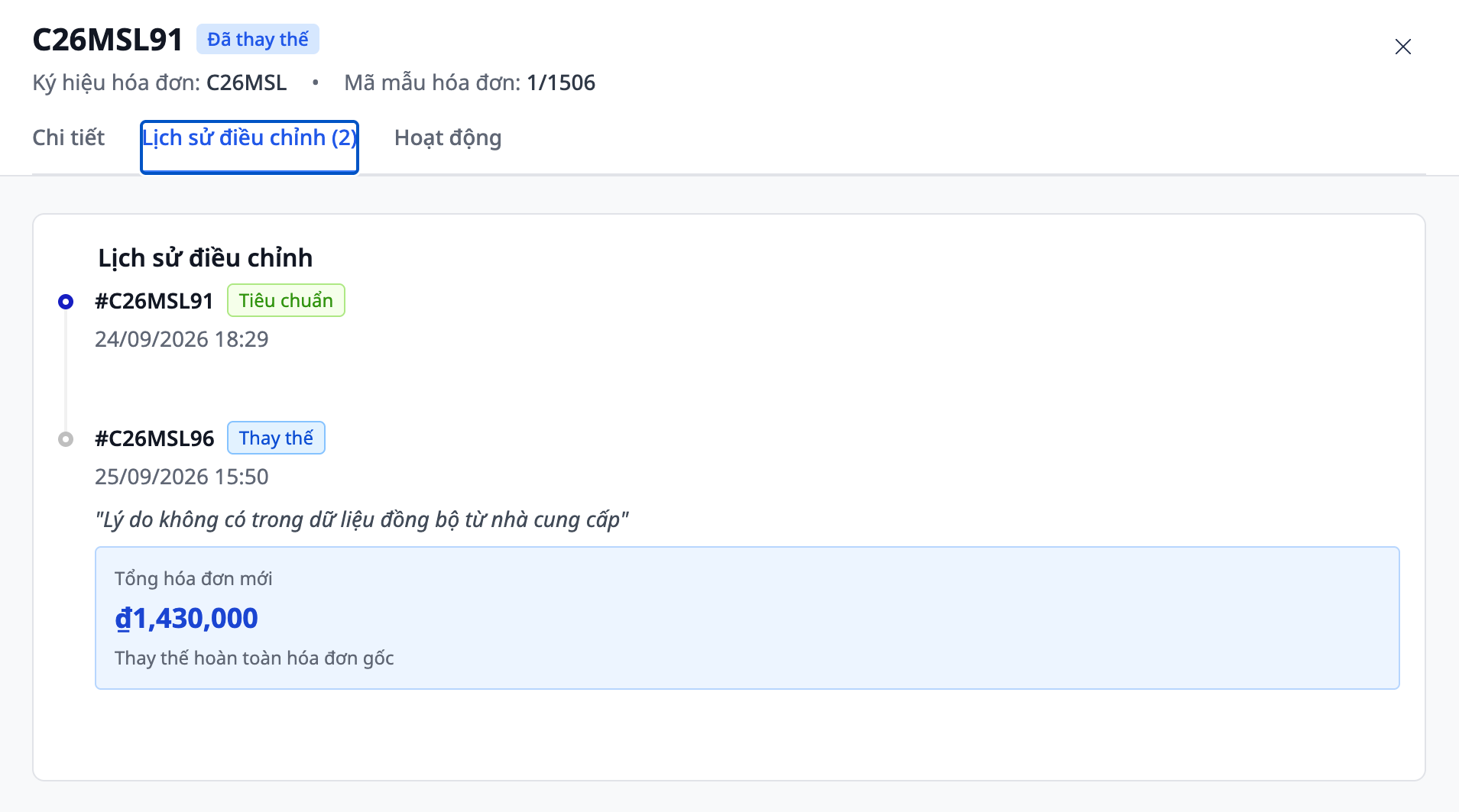
Sąskaitos, kurias išrašėte iš GTG CRM, sinchronizavimas statuso nepakeičia.
Pagal numatytuosius nustatymus Sinchronizavimas nieko neįrašo į jūsų apskaitą. Sinchronizuotos sąskaitos yra sąraše, bet dar neįtrauktos į apskaitą:
Kiekviena sinchronizuota sąskaita sąraše Pardavimo sąskaitos pažymima etikete Sinchronizuota, o filtre Šaltinis galite pasirinkti, ar matyti sąskaitas Sukurta čia, ar Sinchronizuota.
Kai dar yra sąskaitų, kurias turite nuspręsti, kaip tvarkyti (nei įrašytos į apskaitą, nei laikomos neapskaitinėmis), sąrašo viršuje rodoma eilutė Sinchronizuotų sąskaitų, neįtrauktų į apskaitą: N su nuoroda Peržiūrėti ir nuspręsti, o sinchronizavimo rezultatų dialoge taip pat rodoma panaši eilutė, kai dar yra laukiančių sąskaitų (abi eilutės matomos tik tiems, kurie turi teisę peržiūrėti sąskaitas ir teisę peržiūrėti žurnalų registrą).
Kiekvieną sąskaitą į apskaitą įtraukiate arba laikote neapskaitine skiltyje Finansai & Personalas → Apskaita → Sinchronizuotos pardavimo sąskaitos. Iš S-Invoice sinchronizuotų sąskaitų PVM deklaracijoje pateikiamos tik tos sąskaitos, kurios įtrauktos į apskaitą; sąskaitų, kurias laikote neapskaitinėmis, deklaracijoje nėra, todėl neapskaitinėmis laikykite tik tas pardavimo operacijas, kurios jau buvo arba bus deklaruojamos kitur, arba kurios nėra šios įmonės pardavimai (žr. 5b žingsnį specialiais atvejais); jei tas pardavimas turi būti deklaruotas, jį deklaruokite už GTG CRM ribų (pvz., įveskite HTKK).
Žingsniai, įskaitant automatinį įtraukimą į apskaitą jungiklį (įjungus jį, po kiekvienos sinchronizacijos, kai atsiranda naujų ar pasikeitusių sąskaitų, sąskaitos, kurioms nereikia jūsų atsakymo, automatiškai įtraukiamos į apskaitą), pateikti 5b žingsnyje straipsnyje Elektroninių sąskaitų ir apskaitos rinkinio naudojimo vadovas. Jei sinchronizuojate ir ankstesnius laikotarpius, prieš įjungdami jungiklį peržiūrėkite kiekvieną seną sąskaitą: į apskaitą įtraukite tas sąskaitas, kurias reikia įtraukti, o neapskaitinėmis laikykite tas sąskaitas, kurios jau deklaruotos kitur; jungiklis į apskaitą įtraukia visas sąskaitas pagal jų išrašymo datą.

💡 Neseniai persikėlėte iš S-Invoice portalo į GTG CRM? Pradėkite nuo trumpo laikotarpio, pavyzdžiui, vienos savaitės, peržiūrėkite rezultatus ir tik tada sinchronizuokite ankstesnius laikotarpius.
Atjungti paslaugų teikėją
Spustelėkite mygtuką "Prisijungti" (arba "Atjungti")
Patvirtinkite atjungimą
Galite prijungti kitą paslaugų teikėją
💡 Kai jungiatės iš naujo naudodami kitą mokesčių mokėtojo kodą nei anksčiau naudotas (nesvarbu, ar su S-Invoice, ar su MISA), prieš sistemai išsaugant būsite paprašyti patvirtinti — žr. pirmiau esantį skyrių „Sąskaitų tiekėjo prijungimas“.
Peržiūrėti sąskaitos detales
Spustelėkite bet kurią sąskaitą, kad peržiūrėtumėte:
Detalią informaciją
Prekių sąrašą
Bendrą sumą ir PVM
Pakeisti sąskaitos šabloną
Eikite į sąskaitos redagavimą (juodraštį)
Pasirinkite naują šabloną
Išsaugokite prieš PDF peržiūrą
Naudingo naudojimo patarimai
1. Nustatykite automatinį el. laiškų surinkimą
Padeda sutaupyti laiko kas mėnesį atsisiunčiant sąskaitas
Vadybininkui tereikia prisijungti prie GTG CRM ir jas atsisiųsti
2. Kruopščiai patikrinkite prieš eksportuodami
Prieš eksportuodami visada Peržiūrėkite PDF
Eksportuotų sąskaitų negalima redaguoti, galima tik sukurti pakeičiančią sąskaitą
3. Stebėkite mokėjimo būseną
Pažymėkite "Apmokėta", kai gaunate pinigus
Padeda efektyviai valdyti skolas
4. Suteikite teises buhalteriui
Suteikite buhalteriui prieigą prie Elektroninių sąskaitų modulio
Buhalteris gali savarankiškai atsisiųsti sąskaitas mokesčių ataskaitoms rengti


