
Šis vadovas nuves jus per visą GTG CRM apskaitos gyvavimo ciklą pagal naujausius standartus: nuo teisingos sąskaitų plano sąrankos pagal TT 99/2025/TT-BTC (įsigalioja nuo 2026-01-01), kasdienių automatinių įrašų vykdymo, PVM sąskaitų faktūrų iš mokesčių inspekcijos valdymą, ilgalaikio turto ir nusidėvėjimo apskaitą, iki XML eksporto į eTax ir finansinių ataskaitų eksporto į PDF/Excel. Kiekvienas žemiau esantis punktas yra nepriklausoma operacijų seka — galite skaityti tiesiai į reikiamą dalį.
Reikalavimai: Prisijungta prie GTG CRM paskyros; vartotojas turi prieigą prie Apskaitos modulio (žr. Paskyrimų skyrių straipsnio pabaigoje). Apskaita turi būti įjungta darbalaukio nustatymuose.
1 dalis: Pradinė Sąranka
Nustatymas atliekamas tik vieną kartą. Baigus, visi įrašai bus vykdomi automatiškai pagal šią konfigūraciją.
1 žingsnis: Įjunkite Apskaitą ir Pasirinkite Standartą
Eikite į Nustatymai → Apskaitos nustatymai (Accounting Settings).
Įjunkite jungiklį Apskaita (accounting_enabled), tada pasirinkite Apskaitos standartas (accounting_standard):
Standartas | Taikoma | Pastaba |
|---|---|---|
TT99/2025 | Įmonės | Pakeičia TT200 nuo 2026-01-01 — privaloma 2026 finansiniams metams |
TT133/2016 | Verslo namų ūkiai, MVĮ | Vis dar galioja; savanoriškai galima pereiti prie TT99 |
TT200/2014 | Senesni metai | Naudojama tik užbaigiant 2025 finansinius metus arba archyvavimui; nenaudojama 2026 m. |
Išsaugokite. Standartas ir sąskaitų planas užrakinami po pirmojo įrašo — pasirinkite teisingai iš pradžių.
2 žingsnis: Sukurkite Sąskaitų Planą (Chart of Accounts)
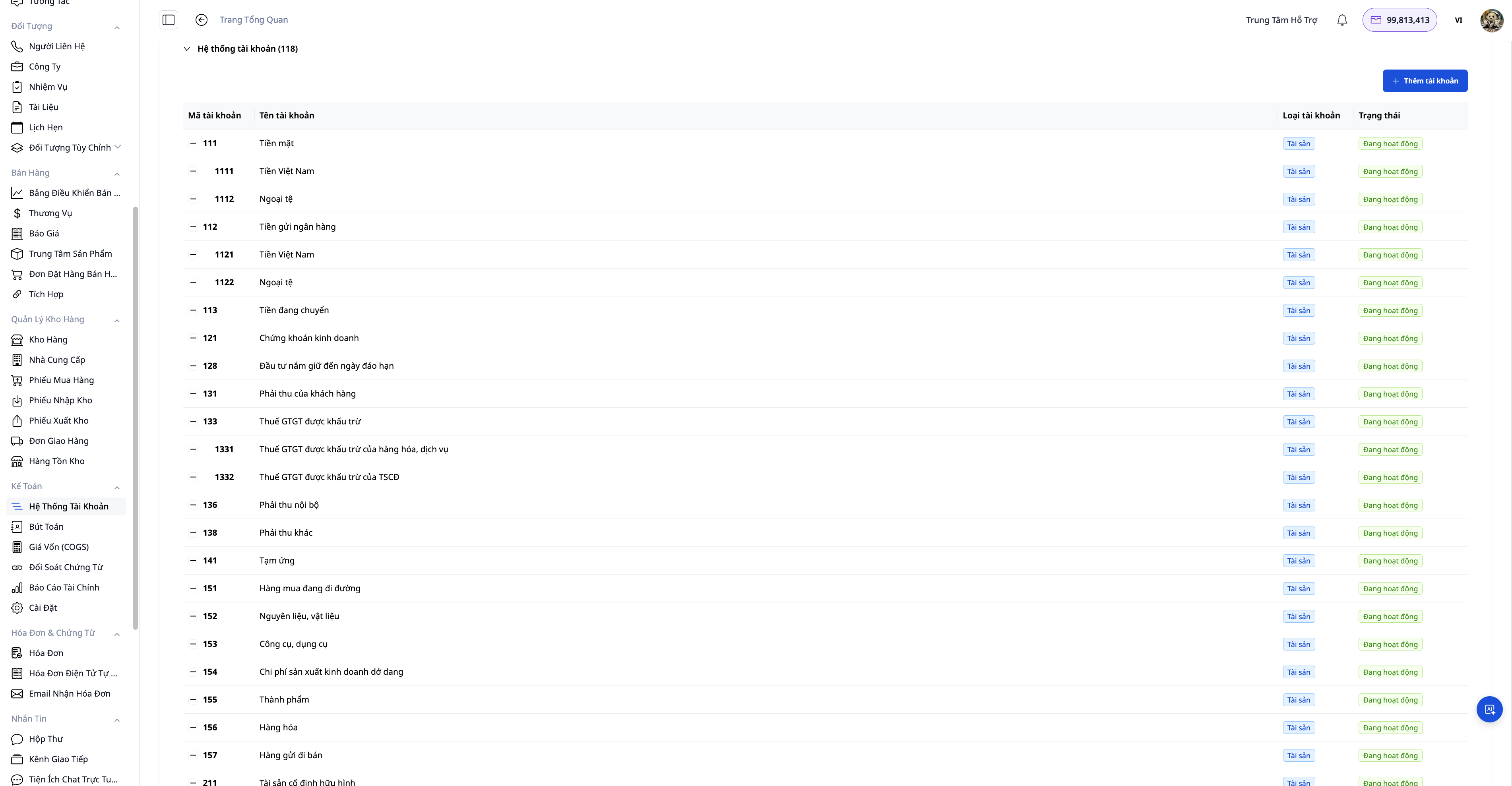
Sąskaitų planą galima sukurti trimis būdais:
Būdas | Kada naudoti |
|---|---|
Taikyti šalies šabloną (Apply CoA Template) | Greičiausias — pasirinkite VN (TT99/2025) arba vieną iš 11 šalių, sistema paruošia visas sąskaitas ir numatytuosius apskaitos taisykles |
DI padeda nustatyti (Generate Accounting Setup) | DI siūlo tinkamą sąskaitų rinkinį verslo tipui ir šaliai, paaiškina kiekvieną pasirinkimą |
Importuoti CSV (Import Chart of Accounts) | Jūs jau turite savo sąskaitų rinkinį iš senos programinės įrangos, importuokite jį, kad vėl galėtumėte naudoti |
Po šablono taikymo galite pridėti detalių sąskaitų (sub-account) arba pakeisti pavadinimus pagal vidinius poreikius — TT99/2025 leidžia įmonėms savarankiškai kurti detales. Naudokite Reset, kad pradėtumėte iš naujo, jei reikia (reset galima tik prieš sukuriant pirmuosius įrašus).
3 žingsnis: Patikrinkite Įrašymo Taisykles (Posting Rules)
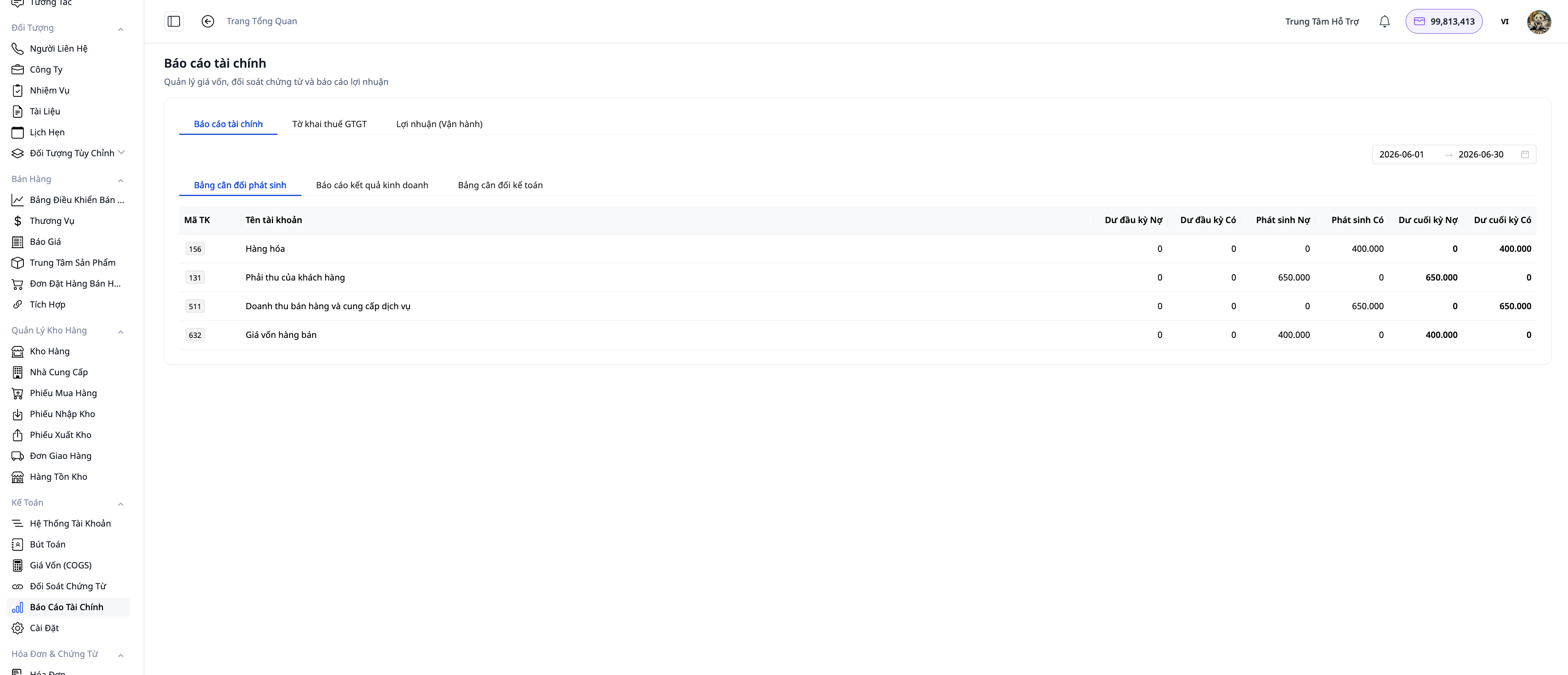
Apskaitos taisyklės apibrėžia, kokie įvykiai sukelia kokius įrašus (pvz., pardavimo pajamos → Debetas sąskaita 131 / Kreditas sąskaita 511; savikaina → Debetas sąskaita 632 / Kreditas sąskaita 156).
Pritaikę nacionalinius šablonus, dažniausiai naudojamos taisyklės buvo iš anksto užpildytos. Galite:
Įjungti/išjungti kiekvieną taisyklę naudodami jungiklį Active, neprarandant apskaitos konfigūracijos.
Redaguoti Debeto/Kredito sąskaitas kiekvienoje taisyklėje, jei įmonė turi savo sąskaitų planą.
4 žingsnis: Pajamų registravimo konfigūracija
Skiltyje Apskaitos nustatymai pasirinkite Pajamų pripažinimo momentas (revenue_recognition_point):
INVOICE (numatytasis): pripažįstama išrašius sąskaitą faktūrą. Tinka daugumai mažmeninės prekybos ir paslaugų įmonių.
DELIVERY: pripažįstama pristatymo/išdavimo iš sandėlio metu. Naudojama, kai sutartyje nustatyta nuosavybės teisės perėjimas faktinio pristatymo momentu.
Sistema automatiškai suderina pajamas su savikaina (COGS) to paties laikotarpio.
2 dalis: Kasdienis naudojimas
5 žingsnis: Automatiniai įrašai — užsakymai, sąskaitos faktūros, grąžinimai
Baigę nustatymą, įprastų operacijų nereikės registruoti rankiniu būdu:
Užbaigtas užsakymas → sistema sukuria pajamų ir savikainos įrašus.
Elektroninės sąskaitos faktūros išrašymas → atitinkamas įrašas pagal pasirinktą pripažinimo momentą.
Elektroninės sąskaitos faktūros atšaukimas (per S-Invoice/Viettel arba MISA) → sistema automatiškai sukuria atvirkštinį įrašą, o registras ir sąskaita faktūra visada sutampa. Sąskaita faktūra, kurią sukūrėte S-Invoice portale ir sinchronizavote į GTG CRM, yra kitokia: GTG CRM sužino, kad sąskaita faktūra buvo atšaukta tik tada, kai sinchronizavimo metu gauna atšaukimo dokumentą (panaikinimo pranešimą), ir tada sąskaita faktūra bus parodyta kaip atšaukta, bet GTG CRM automatiškai neatšauks įrašo. Jei ta sąskaita faktūra buvo įrašyta į registrą, ji liks registre ir ataskaitoje už įrašytą laikotarpį; atšaukti ją ar ne, sprendžiate jūs, o mygtuko "Atšaukti įrašą" sukurtas įrašas bus užregistruotas šiandien, todėl nebus išimtas iš ankstesnio laikotarpio ataskaitos. Kaip tai padaryti ir kokios pasekmės nurodyta 5b žingsnyje.
Mokėjimo grąžinimas, užstato grąžinimas, prekių grąžinimas → tinkamo operacijos tipo įrašas, savikainos atšaukimas pagal dalį (grąžinus 3 iš 10 produktų, bus atšaukta tik tų 3 produktų savikaina).
Eikite į Apskaita → Įrašai, kad peržiūrėtumėte, filtruotumėte pagal datų intervalą, būseną arba tipą ir patikrintumėte visus įrašus. Jei norite peržiūrėti pagal atskiras sąskaitas, atidarykite Apskaita → Finansinės ataskaitos → Registras.
Reikia rankiniu būdu sukurti, patvirtinti, atšaukti ar redaguoti įrašą? Žr. Rankinių įrašų vadovas: kūrimas, tvirtinimas, atšaukimas arba redagavimas. Reikia įvesti pradinį likutį? Žr. Pradinio likučio įvedimo vadovas.
5b žingsnis: Sąskaitos faktūros pardavimui, sinchronizuotos iš S-Invoice portalo — Jūs sprendžiate, kurios sąskaitos faktūros patenka į registrą
Sąskaitos faktūros pardavimui, kurias sukuriate S-Invoice portale ir perkeliate į GTG CRM mygtuku Sinchronizuoti (žr. straipsnį E-Invoice - CRM integruotos elektroninės sąskaitos faktūros), bus sąraše ir, numatytuoju atveju, nebus įtrauktos į registrą. PVM deklaraciją sudaro pardavimo PVM iš registro, todėl sąskaitos faktūros, kurios nebuvo įtrauktos į registrą, nebus įtrauktos į deklaraciją. Toliau pateikiamas ekranas, kuriame jūs sprendžiate, kurios sąskaitos faktūros bus įrašytos į registrą (apskaitintos), o kurios liks už registro ribų. Numatytuoju atveju GTG CRM automatiškai neįrašys jų už jus, nebent jūs patys įjungiate jungiklį šio žingsnio pabaigoje. Šiuo metu tik iš S-Invoice sinchronizuotos sąskaitos faktūros gali būti įrašytos į registrą šiame ekrane; iš MISA sinchronizuotos sąskaitos faktūros ir iš failo importuotos sąskaitos faktūros dar ne.
Kaip atidaryti ekraną. Parduotų sąskaitų faktūrų sąraše sąskaitos faktūros, kurios buvo sinchronizuotos, turės etiketę Sinchronizuota, o Šaltinio filtravimo laukelis leis jums pasirinkti, ar peržiūrėti sąskaitas faktūras, Sukurtas čia, ar Sinchronizuotas. Kai yra neapmokėtų sąskaitų faktūrų, laukiančių jūsų sprendimo (dar neįtrauktų į žurnalą ir nepaliktų už žurnalo ribų), virš lentelės bus eilutė Neapmokėtos sinchronizuotos sąskaitos faktūros: N su nuoroda Peržiūrėti ir nuspręsti; Sinchronizavimo rezultato dialogo lange taip pat bus panaši eilutė, kai liks neapmokėtų sąskaitų faktūrų. Abi eilutės bus rodomos tik tiems, kurie turi teisę peržiūrėti sąskaitas faktūras ir peržiūrėti žurnalą. Taip pat galite patekti per Apskaita → Sinchronizuotos parduotų sąskaitų faktūrų.

Ekrane yra keturi skirtukai: Reikia įtraukti į žurnalą, Įtraukta į žurnalą, Palikta už žurnalo ribų ir Veikla (kas ką padarė, kada). Kiekviena sąskaita faktūra turi sąskaitos faktūros numerį, išdavimo datą, prekių kainą, PVM mokestį, PVM tarifą ir būsenos etiketę:
Etiketė eilutėje | Ką tai reiškia |
|---|---|
Paruošta | Nėra klausimų, galima iš karto įtraukti į žurnalą. |
Reikia jūsų sprendimo | Yra klausimas, į kurį gali atsakyti tik jūsų įmonė (žr. toliau). |
Laukiama mokesčių inspekcijos atsakymo | Mokesčių inspekcija dar neatsakė dėl šios sąskaitos faktūros. Įtraukimas į žurnalą šiuo metu yra jūsų sprendimas (žr. toliau). |
Atšaukta sąskaitų faktūrų portale | Sąskaitų faktūrų tiekėjo programinė įranga (S-Invoice) rodo, kad ši sąskaita faktūra yra atšaukta. Įtraukimas į žurnalą ar palikimas už žurnalo ribų yra jūsų sprendimas (žr. toliau). Sąskaita faktūra, kurią atšaukėte tiesiogiai GTG CRM, yra kitas atvejis, aprašytas 5 žingsnyje. |
Nepavyko įtraukti: priežastis | GTG CRM nepavyko įtraukti šios sąskaitos faktūros čia ir aiškiai nurodo priežastį tiesiai eilutėje. Ši eilutė neįtraukiama į deklaraciją, o kai kurios rūšys net blokuoja XML failo eksportavimą (žr. 01/GTGT dalį 10 žingsnyje). Jei tai buvo tikras pardavimo sandoris, išspręskite priežastį arba įtraukite šią sumą į HTKK; jei nesate tikri, pasitarkite su savo mokesčių buhalteriu. Dvi eilutes reikia skaityti atskirai: eilutę „buvo pakeista sąskaita faktūra žurnale“ (pardavimo suma jau įtraukta į žurnalą su pakeista sąskaita faktūra, neįtraukite papildomai) ir eilutę „sutampa su kita sąskaita faktūra sąraše“ (pardavimo suma įskaitoma per kitą sąskaitą faktūrą tuo pačiu numeriu: peržiūrėkite tą sąskaitą faktūrą, ar ji jau įtraukta į žurnalą, ir įsitikinkite, kad neįtraukėte pardavimo sumos du kartus). |
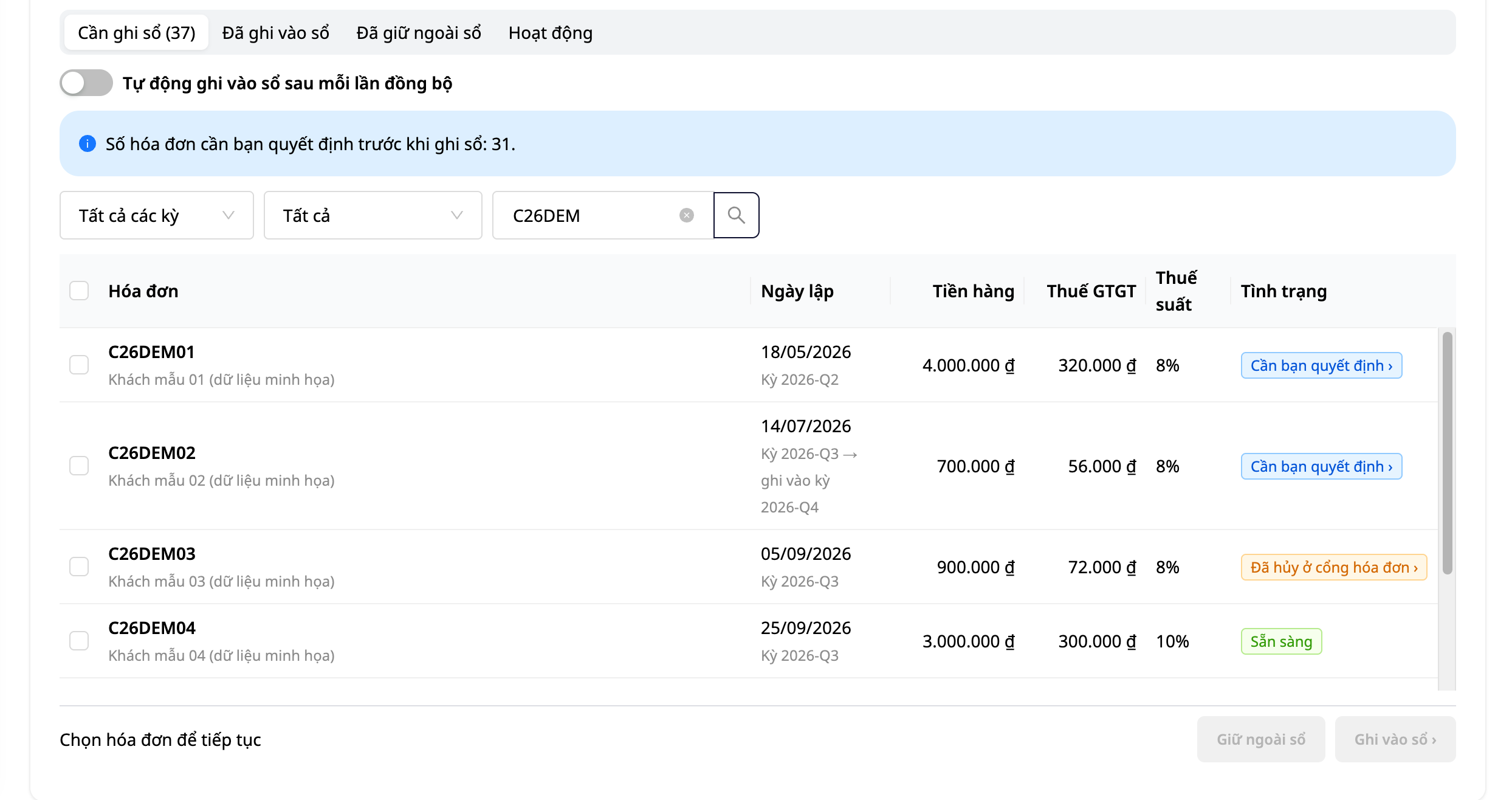
Įtraukti į žurnalą:
Pasirinkite sąskaitas faktūras (iš pradžių pasirinkta jokia), tada spustelėkite Įtraukti į apskaitą. Juosta lapo apačioje rodo pasirinktų sąskaitų faktūrų skaičių ir jų PVM.
Dialogo langas Įtraukti sąskaitą faktūrą į apskaitą prieš įtraukiant įtraukia kiekvieną įrašą: laikotarpį ir įrašymo datą (pagal pačios sąskaitos faktūros išrašymo datą, nebent dialogo lange esantis klausimas nurodo kitaip) ir įrašo eilutes. Paprastai pardavimo sąskaitai faktūrai tai yra Debetas · Klientas skolingas (gautinos sumos), Kreditas · Pardavimo pajamos ir Kreditas · Mokėtinas PVM; sąskaitoms faktūroms su dviem tarifais, kaip parodyta paveikslėlyje (8 % ir 10 %), yra viena pajamų eilutė ir viena mokesčio eilutė kiekvienam tarifui. Sąskaitos imamos pagal jūsų sąskaitų planą. Perskaitykite šias eilutes prieš įtraukiant.
Dialogo lange spustelėkite Įtraukti į apskaitą, tada perskaitykite kiekvienos sąskaitos faktūros rezultatą. Sąskaitos faktūros, kurios buvo įtrauktos, rodys rezultatą, pavyzdžiui, Įtraukta į įrašą JE-2026-08-0001, ir iš karto išeis iš Reikia įtraukti į apskaitą skirtuko, nereikia iš naujo įkelti puslapio. Sąskaitos faktūros, kuriose nerodoma nė viena eilutė „Įtraukta į įrašą…“ ar „Jau buvo apskaityta“, dar nėra apskaitytos. Įrašas yra Apskaita → Įrašai (Žurnalas), įrašytas sąskaitos faktūros išrašymo data, o ne šiandienos data. Išimtis: jei to laikotarpio knygos užrakintos ir pasirinkote įtraukti, įrašas bus įtrauktas šiandien; pakeistoms sąskaitoms faktūroms, originalios sąskaitos faktūros panaikinimo įrašas, kuris jau yra apskaitytas, taip pat bus įtrauktas pakeistos sąskaitos faktūros data.
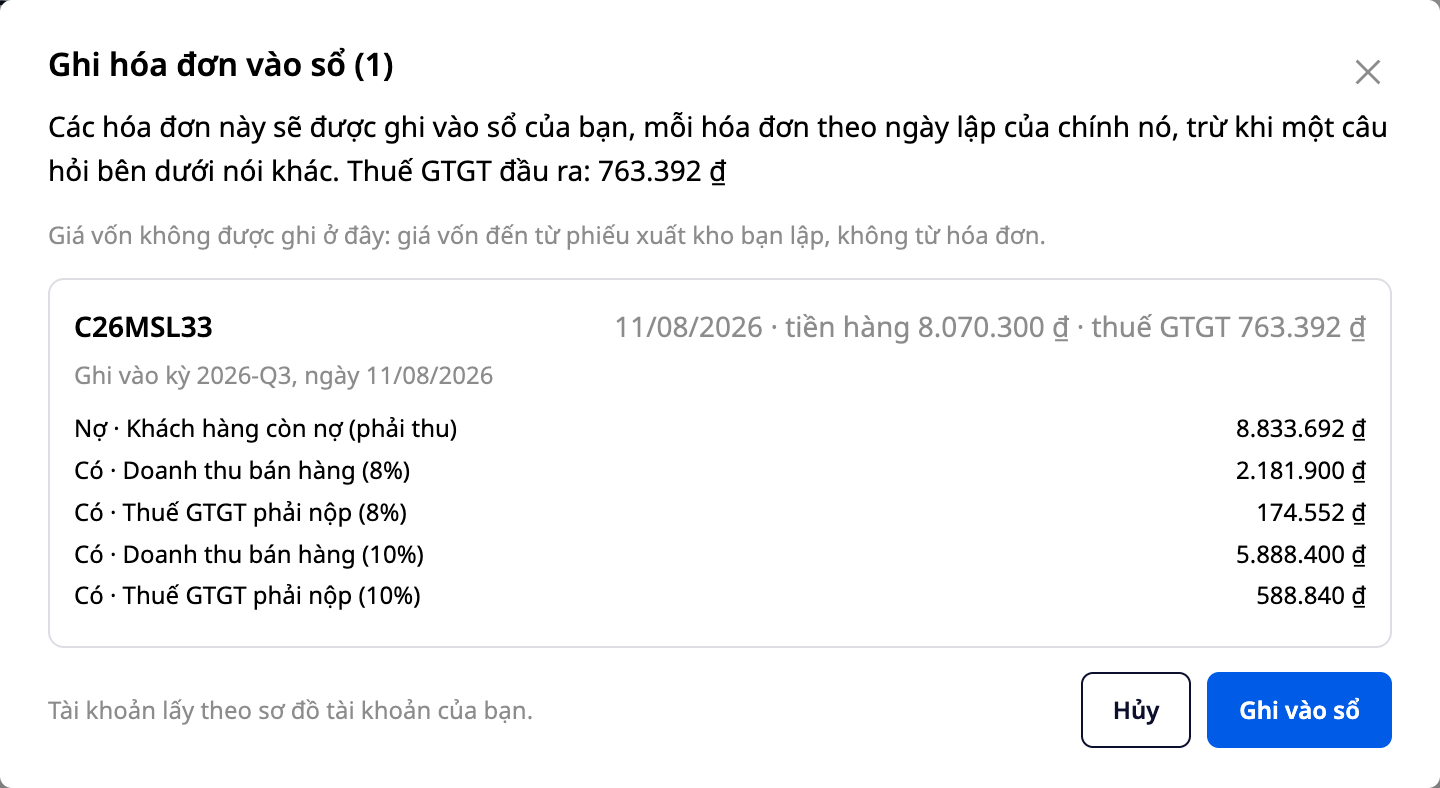
Prekių savikaina nėra įtraukiama iš sąskaitos faktūros: prekių savikaina gaunama iš jūsų išrašyto sandėlio išdavimo orderio. Jei S-Invoice portalas pažymėjo sąskaitą faktūrą kaip apmokėtą, GTG CRM vis tiek ją įtrauks kaip gautiną sumą ir dar neįtrauks gautų lėšų.
Jei sąskaita faktūra priklauso ketvirčiui, kuriam jau pateikta deklaracija. Jei jau pateikta to ketvirčio deklaracija dar neturi šios sąskaitos faktūros, ta pardavimo suma vis tiek turi būti deklaruota: gali tekti pateikti papildomą deklaraciją (kurią turite parengti ir pateikti patys per HTKK, GTG CRM to nepadarys). Jei to ketvirčio knygos neužrakintos, įtraukimas į apskaitą tiesiog sukels to ketvirčio sumą ekrane, kad ji nesutaptų su pateikta deklaracija. Jei knygos užrakintos ir pasirinkote įtraukti šiandien, pardavimo suma bus įskaičiuota į dabartinio laikotarpio sumą (žr. klausimą apie užrakintas knygas toliau); jei vis dar pateiksite papildomą deklaraciją už senąjį ketvirtį, pardavimo suma bus deklaruota du kartus.
Klausimai, į kuriuos galite atsakyti tik jūs. Toliau pateikiamos dažnos situacijos, kurių perskaitytuose tekstuose dar nebuvo aiškiai nurodyta, arba tik jūsų įmonė žino atsakymą; dialogo langas gali pateikti papildomų klausimų. Kai toks klausimas iškyla, įtraukimo į apskaitą dialogo langas pateikia atitinkamą klausimą (viena sąskaita faktūra gali turėti daugiau nei vieną klausimą), negalima pasirinkti numatytojo atsakymo, o dialogo lango mygtukas Įtraukti į apskaitą yra pasyvus, kol nepaskirsite atsakymo. Kai dialogo lange yra punktas Peržiūrėti pagrindą, spustelėkite jį, kad perskaitytumėte tekstus, kuriuos perskaitėme, kartu su jų skaitymo data.
Situacija | Klausiate ko |
|---|---|
Mokesčių inspekcija neatsakė dėl sąskaitos faktūros | Registruoti dabar (Suprantu, vis tiek registruoti) ar laukti (Registruoti vėliau)? Dokumentuose, kuriuos skaitėme, pardavėjams nurodoma deklaruoti pagal sąskaitos faktūros išrašymo datą, tačiau neaišku, kaip deklaruoti PVM už laukiančias sąskaitas faktūras. |
Registruotos laikotarpio, kuriame yra sąskaita faktūra, sąskaitos uždarytos | Ar sąskaita faktūra bus įtraukta šiandien, į dabartinį laikotarpį (Įtraukti šiandien, laikotarpis ...), ar nebus įtraukta (Registruoti vėliau)? Dialogo langas paaiškina pasekmes abiem atvejais: jei ankstesnio laikotarpio deklaracija neapėmė šios sąskaitos faktūros, gali tekti pateikti papildomą deklaraciją ir sumokėti vėlavimo mokestį; jei jau deklaravote sąskaitą faktūrą ankstesniame laikotarpyje kitu būdu, šiandienos registravimas perskaičiuos sąskaitą naujo laikotarpio sumoje, todėl gali būti deklaruota du kartus. Dialogo langas taip pat siūlo: atidarykite laikotarpį iš naujo skiltyje Apskaita → Apskaitos laikotarpiai ir grįžkite, arba palikite sąskaitą faktūrą neįtrauktą (tuomet patys deklaruosite tą pardavimą, žr. „Palikti neįtrauktą“ žemiau). |
Pakeistos sąskaitos faktūros data skiriasi nuo originalios sąskaitos faktūros datos | Pakeistoms sąskaitoms faktūroms, išrašytoms nuo 2026-07-01: pagal perskaitytus dokumentus, nėra aiškios nuostatos, kuriam laikotarpiui priskiriama pakeista sąskaita faktūra, o dialogo langas pateikia du aiškinimus, nurodydamas, ar originali sąskaita faktūra jau buvo įtraukta į apskaitą. Pakeistoms sąskaitoms faktūroms, išrašytoms nuo 2025-06-01 iki 2026-06-30, dialogo langas pateikia atskirą pagrindimą: prieš pasirinkdami perskaitykite pagrindimą, nurodytą dialogo lange (skiltyje Peržiūrėti pagrindimą, jei yra). Abiem pirmaisiais laikotarpiais galite pasirinkti registruoti pagal pačios pakeistos sąskaitos faktūros išdavimo datą (jei originali sąskaita faktūra buvo įtraukta į apskaitą, jos atvirkštinė korespondencija taip pat bus registruojama tą pačią datą) arba palikti neįtrauktą ir deklaruoti savarankiškai. Sąskaitoms faktūroms, išrašytoms iki 2025-06-01, šis straipsnis dar neaprašo dialogo lango: prieš registruodami pasitarkite su savo mokesčių buhalteriu. |
Tiekėjo, išrašiusio sąskaitą faktūrą, programinė įranga pažymi sąskaitą faktūrą kaip anuliuotą | Palikti neįtrauktą (deklaracijoje nebus šios sąskaitos faktūros; jei sąskaita faktūra vis dar galioja mokesčių inspekcijai, deklaracijoje gali trūkti išėjimo PVM) ar vis tiek įtraukti į apskaitą (jei anuliavimas yra teisėtas, deklaracijoje gali būti perteklinis išėjimo PVM)? |
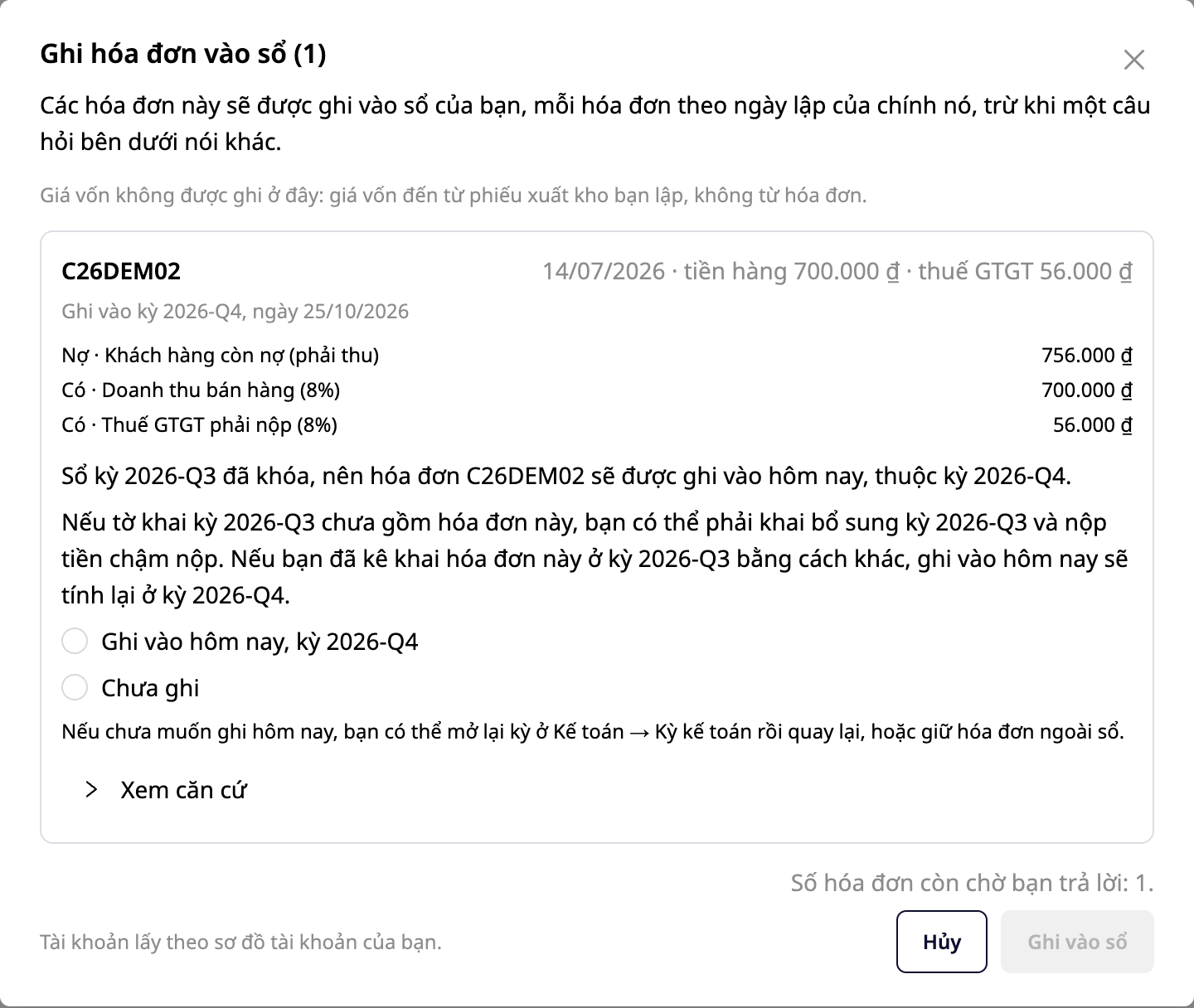
Tai, ką programinė įranga rodo registravimo, neįtraukimo ir atvirkštinių korespondencijų dialogų languose, yra mūsų pateikta informacija, o ne mokesčių konsultacija. Kai registruojate, pateikti atsakymai išsaugomi kartu su jūsų vardu ir laiku; kiekvienas registravimas, neįtraukimas, grąžinimas ar atvirkštinė korespondencija taip pat rodomi skiltyje Veikla.
Laikyti neapskaityta. Pasirinkite sąskaitą faktūrą ir paspauskite Laikyti neapskaityta tik tada, kai pardavimo sandoris jau buvo arba bus deklaruotas kitoje vietoje (pvz., deklaravote tiesiogiai HTKK, arba tvarkote apskaitą ir deklaracijas kitoje programinėje įrangoje), arba tai nėra šios įmonės pardavimo sandoris. Jei sąskaita faktūra Anuliuota sąskaitų faktūrų portale, laikyti neapskaityta yra viena iš dviejų dialogo lango pasirinkčių, kurios pasekmės aprašytos aukščiau pateiktoje lentelėje. Tikras pardavimo sandoris, kurį laikysite neapskaitytą ir nedeklaruosite niekur, bus nepakankamas deklaracijoje. Dialogo langas prašo nurodyti priežastį (Tvarkau apskaitą kitoje programinėje įrangoje, Jau deklaravau kitaip, Tai nėra šios įmonės pardavimo sandoris arba Kita priežastis) ir aiškiai nurodo: PVM deklaracijoje šių sąskaitų faktūrų nebus, o jei sąskaitos faktūros vis dar galioja mokesčių inspekcijai, deklaracijoje gali trūkti PVM. Sąskaita faktūra pereina į skirtuką Laikoma neapskaityta; ten paspauskite Grąžinti į sąrašą, jei persigalvojote (šiuo metu į knygą dar nieko neįrašyta).
Atvirkštinis įrašas. Naudojamas sąskaitoms faktūroms, kurios buvo įrašytos į knygą, bet vėliau nusprendėte, kad jų nereikėjo įrašyti, pvz., dėl klaidos arba jei jos buvo anuliuotos portale: skirtuke Įrašyta į knygą pasirinkite sąskaitą faktūrą, paspauskite Atvirkštinis įrašas ir pasirinkite priežastį. Atvirkštiniu įrašu pažymėtos sąskaitos faktūros nebegalima vėl įrašyti į knygą; jei padarėte klaidą ir pardavimo sandoris vis dar turi būti deklaruojamas, deklaruokite jį patys per HTKK.
Atvirkštiniai įrašai paveikia tik dabartinį laikotarpį (laikotarpis čia yra ketvirtis arba mėnuo, pagal jūsų deklaravimo laikotarpį). Mygtuku Atvirkštinis įrašas sukurtas įrašas įrašomas šią dieną. Jei sąskaitos faktūros įrašas yra ankstesniame laikotarpyje, tos dienos deklaracijoje (pateikta ar ne) vis tiek bus ši sąskaita faktūra, ir šiame ekrane negalėsite pašalinti sąskaitos faktūros iš senojo laikotarpio; jei reikia, kreipkitės į savo mokesčių buhalterį. Jei sąskaitos faktūros įrašas yra būtent dabartiniame laikotarpyje (įskaitant užrakto laikotarpio sąskaitą, kurią pasirinkote „Įrašyti šiandien“), atvirkštinis įrašas jį atims nuo šio laikotarpio pardavimo PVM. Jei ketinate teikti pataisytą deklaraciją už laikotarpį, kai buvo įrašyta ši sąskaita faktūra, kad sumažintumėte mokestį, neatlikite atvirkštinio įrašo čia: sumažinimas bus apskaičiuotas du kartus, vieną kartą pataisytame deklaracijoje ir vieną kartą dabartiniame laikotarpyje. Dialogo langas taip pat primena: „Jei priežastis yra prekių grąžinimas, nuolaida ar sandorio nutraukimas, mokesčių inspekcija reikalauja naudoti koreguojančias sąskaitas faktūras.“
Sąskaita faktūra, įrašyta į knygą, o vėliau anuliuota portale. GTG CRM sužino tik tada, kai sinchronizavimo metu pavyksta gauti anuliavimo dokumentą, todėl prieš sudarydami deklaraciją sinchronizuokite iki šiandienos datos, ne tik iki laikotarpio pabaigos. Po šios sinchronizacijos sąskaita faktūra patenka į skirtuko Įrašyta į knygą grupę Anuliuota sąskaitų faktūrų portale ir nėra automatiškai atvirkštinai įrašoma (priežastis, kurią galima pasirinkti atvirkštiniam įrašui: Sąskaita faktūra buvo anuliuota sąskaitų faktūrų portale). Šios sąskaitos faktūros PVM vis tiek įtraukiamas į pardavimo PVM už įrašymo į knygą laikotarpį; atvirkštinis įrašas jį atima tik dabartiniame laikotarpyje, kaip minėta aukščiau. Jei neatliksite atvirkštinio įrašo ir anuliavimas yra teisėtas, ekrane rodoma suma deklaracijoje ir XML faile gali būti didesnė nei mokėtina suma. Ekrane deklaracijoje yra pastaba, nurodanti, kiek įrašytų į knygą, bet portale anuliuotų sąskaitų faktūrų yra.
Automatinis įrašymas į knygą po kiekvienos sinchronizacijos. Šis jungiklis yra ekrane Sinchronizuotos pardavimo sąskaitos faktūros, numatytasis nustatymas yra išjungtas, ir jį gali įjungti tik turintys visus keturis leidimus (žr. „Kas ką gali“ toliau). Patvirtinimo dialogo langas, kai jungiklis įjungiamas, praneša: sąskaitos faktūros, kurioms nereikia jūsų atsakymo, bus įrašytos į knygą, sąskaitos faktūros, kurioms reikia sprendimo, liks laukti jūsų, šio veiksmo įrašymas bus atliktas su jūsų vardu ir laiku, ir jūs galite jį bet kada išjungti.
Prieš įjungiant: jei apskaitą ir deklaracijas tvarkote kitoje programinėje įrangoje, neįjunkite šio jungiklio: visos vėliau PARUOŠTOS sąskaitos faktūros taip pat bus įtrauktos į apskaitą. Jei kai kurias sąskaitas faktūras jau deklaravote kitoje vietoje, pirmiausia pasilikite jas neapskaitytas. Kitoje sinchronizacijoje su naujomis sąskaitomis faktūromis arba pakeitimais, jungiklis įtrauks ir anksčiau buvusias PARUOŠTAS sąskaitas faktūras, atsižvelgdamas į jų išrašymo datą, net jei ta data priklauso ankstesniam ketvirčiui, ir nepasirodys joks dialogo langas, kad galėtumėte patikrinti laikotarpį (sąskaitos faktūros už uždarą laikotarpį nėra PARUOŠTOS, todėl vis tiek laukia jūsų). Jei už tą ketvirtį jau pateikta deklaracija, žiūrėkite „Jei sąskaita faktūra priklauso jau deklaruotam ketvirčiui“ aukščiau.
Kai jungiklis yra įjungtas: po kiekvienos sinchronizacijos su naujomis sąskaitomis faktūromis ar pakeitimais, praėjus kuriam laikui po sinchronizacijos pabaigos (ne iš karto spustelėjus Sinchronizuoti), GTG CRM įtraukia į apskaitą visas darbo srities PARUOŠTAS sąskaitas faktūras, ne tik tos sinchronizacijos sąskaitas faktūras. Sąskaitoms, kurioms reikia sprendimo (įskaitant Laukia mokesčių inspekcijos ir Atšaukta sąskaitų portale), vis tiek reikalingas jūsų sprendimas. Jei sinchronizacijoje nieko naujo nėra, niekas neįtraukiama. Tokiu būdu įtrauktos sąskaitos faktūros rodomos skirtuke Veikla su vykdytoju „Sistema (automatinė)“; skaičius sinchronizacijos rezultatų dialogo lange apskaičiuojamas prieš automatinį įrašymą, todėl gali būti didesnis nei ekrane rodomas skaičius kelias sekundes vėliau. Šiame ekrane automatiškai įrašytas sąskaitas faktūras galima atšaukti tik atšaukiant įrašą (įrašoma šią dieną, todėl sąskaita neišimama iš ankstesnio ketvirčio), negalima naudoti „Laikyti neapskaitytas“; atšauktos sąskaitos faktūros nebeįrašomos į apskaitą. Jei ekrane rodomas pranešimas, kad automatinis procesas dar nebuvo paleistas, vadinasi, dar nebuvo automatiškai įrašyta jokia sąskaita faktūra: išjunkite ir vėl įjunkite, arba paprašykite administratoriaus patikrinti.
Kas ką gali. Norint atidaryti ekraną, reikia turėti teisę peržiūrėti sąskaitas faktūras (ERP_INVOICE_VIEW) ir teisę peržiūrėti žurnalo knygą (ACCOUNTING_VIEW_JOURNAL). Norint įtraukti į apskaitą ar atšaukti įrašą, reikia turėti papildomą teisę kurti įrašus (ACCOUNTING_CREATE_JOURNAL). Norint naudoti Laikyti neapskaitytas, Grąžinti į sąrašą ir automatinio įtraukimo į apskaitą jungiklį, reikia turėti visas keturias teises: peržiūrėti sąskaitas faktūras, peržiūrėti žurnalo knygą, kurti įrašus ir rengti bei eksportuoti mokesčių deklaracijas (ACCOUNTING_EXPORT_TAX_REPORT, žiūrėkite Apskaitos Teisių Lentelę straipsnio pabaigoje). Atsisiųsti sąskaitų faktūrų sąrašą ir eksportuoti deklaracijas taip pat reikia teisės rengti ir eksportuoti mokesčių deklaracijas. Asmuo, turintis peržiūrėjimo ir įrašų kūrimo teises, bet neturintis teisės rengti ir eksportuoti mokesčių deklaracijų, gali atidaryti ekraną, įtraukti į apskaitą ir atšaukti įrašus; likę mygtukai bus pritemdyti. Asmuo, neturintis teisės peržiūrėti sąskaitas faktūras ar peržiūrėti žurnalo knygą, negali naudoti šio ekrano: meniu punktas nebus rodomas, arba ekranas praneš, kad nėra peržiūrėjimo teisės. Darbo srities savininkas ir administratorius pagal numatytuosius nustatymus turi visas aukščiau nurodytas apskaitos teises (Apskaitos Teisių Lentelėje straipsnio pabaigoje yra trys iš šių teisių; teisė peržiūrėti sąskaitas faktūras nepriklauso tai lentelei).
6 žingsnis: Pirkimo Sąskaitos — GDT & Apskaitos Triage Ryšys

GTG CRM tiesiogiai jungiasi su Valstybinės Mokesčių Inspekcijos (GDT) elektroninių sąskaitų sistema, automatiškai nuskaitant visas įmonės pirkimo sąskaitas faktūras — vienas ryšys, apimantis visus tiekėjus.
6.1 žingsnis — GDT paskyros prijungimas
Eikite į Nustatymai → Mokesčių Inspekcijos Prijungimas (Tax Authority Connection).
Įveskite Mokesčių Mokėtojo Kodą (MST) ir slaptažodį iš paskyros portale hoadondientu.gdt.gov.vn.
Pasirinkite laikotarpį, kurio istoriją norite atsisiųsti (Backfill history).
Paspauskite Test & Connect — sistema patvirtina ir prisijungia per kelias sekundes. Sėkmės atveju būsena parodys Connected.
Saugos pastaba: rekomenduojama sukurti papildomą paskyrą (sub-account), turinčią tik „Sąskaitų faktūrų paieškos“ teises, o ne naudoti pagrindinę paskyrą.
6.2 žingsnis — Pirkimo sąskaitų faktūrų sinchronizacija
Paspauskite Sync now arba leiskite sistemai automatiškai sinchronizuoti pagal grafiką. Po sinchronizavimo, eikite į ERP → Sąskaitų valdymas → Pirkimo sąskaitos (Incoming), kad peržiūrėtumėte visas pirkimo sąskaitas.
Kiekviena sąskaita aiškiai rodo šaltinį ir dokumento būseną:
Būsena | Reikšmė | Veiksmas |
|---|---|---|
Šaltinis „Tax Authority“, laukelis „Chứng từ“ rodo failo numerį | Sąskaitos su CQT kodu – GDT pateikė pakankamai duomenų ir originalų failą | Paruošta apskaitos triage |
Šaltinis „Tax Authority“, laukelis „Chứng từ“ pažymėtas oranžine spalva „Chưa có tệp hóa đơn“ (Nėra sąskaitos failo) | Sąskaitos be kodo (telekomunikacijos, banko) – GDT pateikia duomenis, bet neturi originalaus failo | Atsisiųskite failą iš tiekėjo ir pridėkite jį paspaudę „+“ |
Šaltinis „Email“, laukelis „Chứng từ“ pažymėtas oranžine spalva „Chưa có tệp hóa đơn“ (Nėra sąskaitos failo) | Atrasta el. paštu, dar nėra priedų | Pridėkite failą paspaudę „+“ arba paspaudę eilutės mygtuką „Tải về“ (Atsisiųsti) |
6.3 veiksmas – Pridėti failą prie sąskaitų be kodo (codeless)
Raskite eilutę su oranžiniu užrašu „Chưa có tệp hóa đơn“ (Nėra sąskaitos failo) stulpelyje „Chứng từ“ (Dokumentai) (paprastai telekomunikacijų, elektros, banko sąskaitos). Jei eilutėje yra mygtukas „Tải về“ (Atsisiųsti) (užvedus pelę, matysis užrašas „Atidaryti tiekėjo portalą atsisiųsti originalų dokumentą“), paspauskite jį, kad atidarytumėte tiekėjo portalą su paruošta paieškos kodu ir atsisiųstumėte failą. Tada eilutės laukelyje „Chứng từ“ (Dokumentai) paspauskite ženklą „+“, pasirinkite „Hóa đơn của nhà cung cấp“ (Tiekėjo sąskaita) ir pridėkite ką tik atsisiųstą failą.
Pridėtas failas išlieka ir nėra perrašomas, kai pridėsite kitą failą. Taip pat iš to paties ženklo „+“ galite pridėti mokėjimo dokumentus, sutartis ar pristatymo kvitus. Kaip tai padaryti, aprašyta dalyje „Pridėti dokumentus prie pirkimo sąskaitų“ straipsnyje "E-Invoice - Hóa đơn Điện tử Tích hợp CRM" (E. sąskaita - CRM integruota elektroninė sąskaita).
6.4 veiksmas – Apskaitos triage
Kai sąskaita turės visus duomenis ir dokumentus, atidarykite sąskaitą ir atlikite triage:
Patikrinkite sumą, PVM (input VAT), tiekėją.
Įtraukite į apskaitos žurnalą (input VAT → sąskaita 133; išlaidos → atitinkama sąskaita pagal išlaidų tipą).
Pirkimo sąskaitos bus susietos su klientu/tiekėju CRM, aiškiai matant mokėtinas skolas kiekvienam partneriui.
7 veiksmas: Ilgalaikis turtas & Nusidėvėjimas
Modulis „Ilgoji turto valdymas“ (Fixed Assets) tvarko visą turto gyvavimo ciklą ir automatiškai generuoja nusidėvėjimo įrašus į didžiąją knygą.
7.1 veiksmas – Pridėti naują turtą
Eikite į Apskaita → Ilgalaikis turtas → + New.
Pasirinkite Kategoriją (Category) — pavyzdžiui, "Mašinos ir įranga", "Transporto priemonės", "Nematerialus turtas". Sistema automatiškai užpildys: numatytąsias apskaitos sąskaitas (pirminė vertė, nusidėvėjimas, mokslinių tyrimų ir plėtros išlaidos), siūlomą naudojimo laikotarpį ir nusidėvėjimo metodą.
Įveskite Turto pavadinimą, Pirminę vertę (Cost), Numatomą likvidacinę vertę (Salvage value), Naudojimo pradžios datą.
Pasirinkite Nusidėvėjimo metodą: Linijinis (Straight-line), Sumažėjančio likučio (Declining-balance) arba Pagal produkciją (Units-of-production).
Paspauskite Išsaugoti (Save) — turtas sukurtas su JUODRAŠČIO (DRAFT) būsena ir rodo numatomą mėnesinę nusidėvėjimo sumą.
7.2 veiksmas — Turto aktyvinimas ir nusidėvėjimo grafiko peržiūra
Atidarykite ką tik sukurtą turtą → paspauskite Aktyvinti (Activate). Būsena pasikeis į AKTYVUS (ACTIVE) ir sistema iš karto sugeneruos visą nusidėvėjimo grafiką (eilučių skaičius = skaičius pagal naudojimo laikotarpį), kiekviena eilutė bus PROGNOZUOJAMA (PROJECTED) būsenoje.
7.3 veiksmas — Nusidėvėjimo apskaita
Paspauskite Vykdyti nusidėvėjimą (Run depreciation), kad atliktumėte rankinę apskaitą, arba įjunkite automatizavimą, kad sistema automatiškai veiktų kiekvieno mėnesio pradžioje (žr. 11 veiksmą).
Vykdant, sistema apskaito visas suėjusius laikotarpius (įskaitant ankstesnius neapskaitotus laikotarpius nuo aktyvinimo datos). Kiekvienas laikotarpis pakeičiamas į ĮRAŠYTAS (POSTED) būseną ir sugeneruojamas balansinis įrašas:
Debetas sąskaita 6274 (Nekilnojamojo turto nusidėvėjimo išlaidos) — arba atitinkama turto tipo sąskaita
Kreditas sąskaita 2141 (Nekilnojamojo turto nusidėvėjimas)
Pakartotinis tų pačių laikotarpių vykdymas grąžins seną įrašą — nebus sukurtas dublikatas.
7.4 veiksmas — Esamo turto sąrašo importavimas (Import)
Jei įmonė jau turi turto registrą, eikite į Turtas → Importuoti (Tài Sản Cố Định → Import):
Įkelti CSV/Excel: failas gali būti bet kokios stulpelių struktūros — AI automatiškai atpažins ir pasiūlys stulpelių susiejimą (pvz., stulpelis "Pirminė vertė" → laukas Cost, "Pirkimo data" → Acquisition date). Peržiūrėkite ir koreguokite susiejimą prieš patvirtinant.
Iš pirkimo sąskaitos faktūros: pasirinkite sistemoje jau esančią pirkimo sąskaitą faktūrą — pavadinimas, pirminė vertė, pirkimo data, tiekėjas bus užpildyti automatiškai.
AI dokumentų skaitymas: pridėkite sutarties arba PDF sąskaitos faktūros failą (teksto formatu, ne skanuotą) — AI ištrauks ir iš anksto užpildys laukus.
7.5 veiksmas — Turto likvidavimas
Atidarykite turtą → Likviduoti (Dispose) → Parduoti (Sale) (arba Nurašyti (Write-off)), įveskite faktinę gautą vertę ir likvidavimo datą. Peržiūrėkite likvidavimo pelną/nuostolį prieš patvirtinant. Po patvirtinimo sistema:
Pakeis būseną į LIKVIDUOTAS (DISPOSED), uždarys nusidėvėjimo grafiką.
Sugeneruos likvidavimo įrašą: išregistruos pirminę vertę (Kreditas sąskaita 2112), išregistruos sukauptą nusidėvėjimą (Debetas sąskaita 2141), įregistruos likvidavimo pajamas/išlaidas (sąskaita 711 arba 811).
3 dalis: Ataskaitos ir failų eksportavimas
8 veiksmas: Peržiūrėti finansinių ataskaitų realiuoju laiku
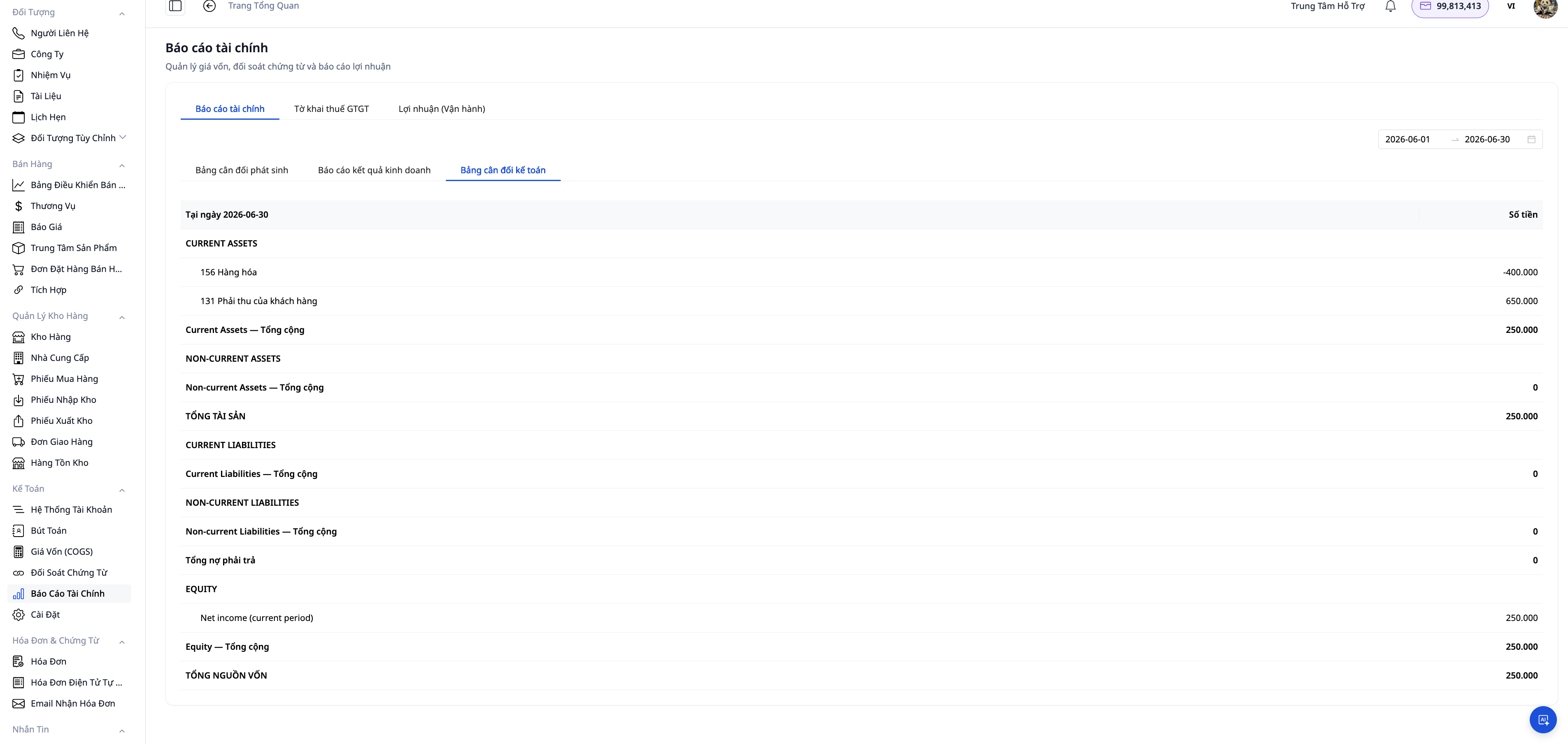
Eikite į Apskaita → Finansinės ataskaitos (Kế toán → Báo cáo tài chính), pasirinkite laikotarpį ir iš karto peržiūrėkite:
Pelno ir nuostolio ataskaita (B02-DN) — pajamos, savikaina, bendrasis pelnas, grynasis pelnas pagal laikotarpį.
Balansas (B01-DN) — turtas = įsipareigojimai + nuosavas kapitalas.
Apyvartos balansas — sąskaitų likučiai laikotarpio pabaigoje, patikrinkite debeto/kredito balansą prieš uždarydami sąskaitas.
PVM deklaracija — PVM už pardavimą ir pirkimą paruošta deklaravimo laikotarpiui. Jei turite pardavimo sąskaitų faktūrų, sinchronizuotų iš S-Invoice, peržiūrėkite 5b veiksmą (ir 01/GTGT dalį 10 veiksme) prieš imdami duomenis iš šio ekrano.
Visos ataskaitos apskaičiuojamos iš faktinių įrašų generale — nereikia sujungti iš „Excel“ ar laukti mėnesio pabaigos generalinio buhalterio.
9 žingsnis: eksportuokite ataskaitas į PDF ir „Excel“
Bet kurioje ataskaitoje paspauskite Eksportuoti ▾ ir pasirinkite formatą:
PDF: sukuria dokumentą spausdinimui, su įmonės antrašte, parašu ir antspaudu. Naudojamas bankui (paskolos dokumentuose reikalaujami pasirašyti ir antspauduoti finansiniai ataskaitos), auditoriams, direktorių tarybai ar investuotojams.
Excel (XLSX): aiškios struktūros skaičiuoklės failas — buhalteris gali atlikti pivot, papildomus sumavimus, palyginti laikotarpius. Skaičiai ir valiutos formatavimas atitinka Vietnamo lokalę.
Visos esamos ataskaitos (B01-DN, B02-DN, Balansinė suvestinė, PVM deklaracija, Pelno (veiklos) ataskaita, Gautinų / mokėtinų sumų senaties analizė, Pinigų srautų ataskaita) palaiko abu formatus.
10 žingsnis: eksportuokite XML, kad pateiktumėte mokesčių inspekcijai
Šiame žingsnyje gausite XML failą PVM deklaracijai už ketvirtį, 05/KK-TNCN už ketvirtį arba 01/CNKD. Peržiūrėkite failą ir nuspręskite patys, ar pateikti jį elektroninėje mokesčių portale, GTG CRM neužpildys jo už jus. Kitos deklaracijos, kurioms dar nėra failų, žiūrėkite lentelėje.
Deklaracija | XML failas | Periodas | Iš kur duomenys arba kodėl nėra failo |
|---|---|---|---|
PVM deklaracija (forma 01/GTGT) | Yra | Ketvirtis | Generalinė knyga |
Individualių gyventojų pajamų mokesčio atskaitymo deklaracija už ketvirtį (forma 05/KK-TNCN) | Yra | Ketvirtis, nuo 2026 m. III ketvirčio | Užbaigta alga. Trūksta kai kurių 89 cirkuliarinio lapo eilučių, prieš pateikdami perskaitykite 10b žingsnį. |
Deklaracija verslininkams (01/CNKD) | Yra, bet dar nebuvo lyginama su oficialia mokesčių inspekcijos failo struktūra. Prieš pateikdami palyginkite duomenis su popierine deklaracija arba su deklaracija viešųjų paslaugų portale. | Ketvirtis (pasirinkite ketvirtį ekrane) | Užsakymai ir generalinė knyga |
Pelno mokesčio deklaracija (forma 03/TNDN) | Nėra | Metai | Nuo 2026 m. spalio mėn. mokesčių inspekcija nepaskelbė 2026 m. failo struktūros. |
Individualių gyventojų pajamų mokesčio deklaracija (forma 05/QTT-TNCN) | Nėra | Metai | Reikia priedų kiekvienam asmeniui, kurių GTG CRM neturi. |
Finansinės ataskaitos (B01/B02/B03/B09-DN) | Nėra | Metai | Reikia sąskaitų suderinimo lentelės su kiekvienu elementu, kurio GTG CRM neturi. |
Kurios deklaracijos rodomos sąraše, priklauso nuo pasirinkimo skyriuje Kaip mokate mokesčius (Finansai ir personalas → Sąskaitos faktūros ir dokumentai → Sąskaitos faktūros → Automatinio apdorojimo skirtukas). Pasirinkus „Taip — aš išrašau PVM sąskaitas faktūras, su atskaitomu PVM“, arba neatsakydamas, rodomos PVM deklaracijos, 03/TNDN, 05/QTT-TNCN ir finansinės ataskaitos. Pasirinkus „Ne — aš moku mokesčius procentais nuo pajamų“, rodoma 01/CNKD. 05/KK-TNCN rodoma abiem atvejais.
Deklaracija be failo: pasirinkite tinkamą deklaraciją skirtuke „Mokesčių ataskaitos“, spustelėkite „Sukurti deklaraciją“, ekrane pasirodys lentelė „Duomenys iš apskaitos įrašų, kuriuos reikia įvesti į HTKK“ ir įveskite tuos skaičius į HTKK. Finansinių ataskaitų atveju lentelėje bus tik B01 ir B02 sumos: įveskite arba palyginkite juos kurdami HTKK; PDF/Excel eksportui žr. 9 žingsnį. Ar anksčiau iš GTG CRM atsisiuntėte finansinės ataskaitos, 03/TNDN ar 05/QTT-TNCN XML failą? Neverskite to failo: visos duomenų eilutės bus lygios nuliui.
Atlikimo veiksmai (GTGT deklaracija, 01/CNKD panašiai):
Eikite į Apskaitą → Finansinės ataskaitos → skirtukas Mokesčių ataskaitos. Pirmą kartą eksportuodami GTGT deklaraciją, šiame skirtuke esančioje kortelėje Mokesčių byla užpildykite laukelį Valdanti mokesčių institucija (5 skaitmenų mokesčių institucijos, kurioje įmonė yra įregistravusi mokestį, kodas, nurodytas mokesčių identifikavimo numerio pranešime arba HTKK programoje), tada paspauskite Išsaugoti mokesčių bylą. Jei šio kodo nėra, GTG CRM negalės eksportuoti GTGT failo.
Pasirinkite ataskaitos tipą, metus ir deklaravimo laikotarpį, tada paspauskite Sukurti deklaraciją. Pasirinkite laikotarpį kaip ketvirtį (GTGT deklaracija gali būti eksportuojama failu tik pagal ketvirtį).
Patikrinkite duomenis ekrane: rodikliai paimti iš jūsų apskaitos (01/CNKD – iš užsakymų ir bendrosios knygos).
Paspauskite Eksportuoti XML → atsisiųskite
.xmlfailą. Jei deklaravimo laikotarpiu yra duomenų, kuriuos reikia atkreipti dėmesį, pasirodys langas „Patikrinkite prieš pateikdami XML failą“. Atidžiai perskaitykite, spustelėkite „Supratau“ ir tada pateikite failą mokesčių portale. Su 01/CNKD šio lango nėra: failas vis tiek bus atsisiunčiamas, o ekrane pasirodys tik trumpas pranešimas, primenantis palyginti duomenis.Prisijunkite prie thuedientu.gdt.gov.vn (eTax) ir įkelkite ką tik atsisiųstą XML failą (01/CNKD atveju pateikite per portalą, per kurį įprastai pateikiate). Norėdami peržiūrėti failą prieš pateikdami, atidarykite jį naudodami HTKK desktop.
Dar kartą patikrinkite mokesčių institucijos programoje ir pateikite.
XML failas yra struktūrizuotas pagal HTKK XSD modelį. Prieš pateikdami, peržiūrėkite failą naudodami HTKK arba iTaxViewer. GTGT deklaracijoje profesija nurodoma kaip 00, „Įprasta gamybinė komercinė veikla“ (pagal HTKK numatytuosius nustatymus, mokesčių portale ši skiltis yra privaloma). Jei jūsų veikla yra kitokio tipo (investicinis projektas, statyba, namų pardavimas), prieš pateikdami pasirinkite atitinkamą profesiją HTKK.
Jei ketvirtį buvo pajamų su 8% PVM tarifu: failas bus pridėtas su priedu pagal 2025-174/ND-CP dekretą. Pajamų, kurioms taikomas 8% tarifas, priskyrimas deklaracijai pagal HTKK taisykles, kurias GTG CRM dar negalėjo palyginti su HTKK, reiškia, kad langas vis tiek perspės: prieš pateikdami atidarykite failą HTKK arba iTaxViewer ir palyginkite.
Rodiklis [22] (perkeltas iš ankstesnio laikotarpio atskaitymas) faile visada yra lygus nuliui: jei ankstesnio laikotarpio deklaracijoje buvo likusi suma [43], įveskite ją į [22] HTKK.
Kas gali kurti ir eksportuoti deklaracijas: tik buhalteriai ir administratoriai. Asmenys, turintys tik peržiūros teises, vis tiek galės matyti ataskaitų sąrašą ir pateikimo terminus, tačiau mygtukai „Sukurti deklaraciją“ ir „Eksportuoti XML“ bus pritemdyti kartu su instrukcijomis – paprašykite administratoriaus pridėti jus prie buhalterių grupės.
10b žingsnis: Deklaracija 05/KK-TNCN (PNI mokestis iš atlyginimo, kas ketvirtį)
Galima naudoti tik įmonėms, kurios moka atlyginimus per GTG CRM „Atlyginimų skaičiavimą“, nuo 2026 m. 3-ojo ketvirčio. Nenaudojate „Atlyginimų skaičiavimo“? Parašykite GTG komandai prieš įjungdami, žr. „Personalo ir atlyginimų skaičiavimo“ vadovą. Eikite į Apskaitą → Finansinės ataskaitos → skirtukas Mokesčių ataskaitos, pasirinkite Ketvirčio PNI išskaitomų mokesčių deklaracija (forma 05/KK-TNCN), metus ir ketvirtį (pvz., Q3).
Jei ketvirtį buvo bandomojo laikotarpio darbuotojų, sutarčių, trumpesnių nei 3 mėnesiai, darbuotojų, gaunančių atlyginimą pasibaigus sutarčiai, arba neaiškios rūšies sutartis, GTG CRM neleis eksportuoti failo. Skiltis Darbo prieš eksportą nurodo, kiek žmonių. Tuo ketvirčiu deklaraciją kurkite HTKK. Įmonėms, kurios moka atlyginimus ne per GTG CRM, failas taip pat nebus naudingas: deklaracijoje truks tos dalies arba bus tik nuliai, todėl žemiau esančios patvirtinimo lango eilutė (1) („... visi yra uždarytose GTG CRM darbo užmokesčio lentelėse“) bus neteisinga.
Ar apmokate algas be mokesčių atskaitymo? Ar reikia teikti deklaraciją, ar ne, ekrane yra nuoroda „Ar turite algų, iš kurių nebuvo atskaityti mokesčiai: žiūrėkite du aiškinimus“; sprendimas jūsų.
Buhalteris arba administratorius spustelėja Sukurti deklaraciją: skyriuje Veiksmai prieš pateikiant pateikiamas visų trūkstamų dalykų sąrašas. Jei atlyginimų lapelis neužbaigtas (yra juodraštyje arba apskaičiuotas), paprašykite atsakingo už atlyginimų lapelį asmens jį užbaigti (užbaigti reiškia įrašyti į apskaitą ir negali būti atšaukta); jei atlyginimų lapelis sukurtas klaidingai, taip pat paprašykite to asmens spustelėti Atšaukti atlyginimų lapelio juodraštį. Jei sutartis turi būti patikrinta, paprašykite atsakingo už personalą asmens ją peržiūrėti: jei įvesta klaidingai, pataisykite. Jei trūksta įmonės informacijos, ekrane bus nurodyta, kuriame laukelyje ir kur; jei tam tikrus veiksmus galima pataisyti, juos visus pataisykite ir tik tada galėsite pateikti.
Už atlyginimų lapelius atsakingas asmuo atidaro tinkamus atlyginimų lapelius, kurie yra skyriuje Veiksmai, nurodyti mėnesį (Personalo → Apskaičiavimo laikotarpis). Kvarcinė deklaracija apima apmokestinimo laikotarpį, per kurį įmonė sumokėjo, todėl mokėjimo data lemia, į kurį ketvirtį patenka atlyginimų lapelis. Laukelyje Atlyginimo mokėjimo data, jei atlyginimas sumokėtas, pasirinkite Sumokėta data ir įrašykite datą, kai įmonė faktiškai pervedė atlyginimą, o ne datą, kai buvo užbaigtas atlyginimų lapelis. Jei atlyginimas neapmokėtas, pasirinkite Neapmokėta iki datos. GTG CRM automatiškai neužpildo.
Pasibaigus ketvirčiui, buhalteris arba administratorius perskaito skiltį Patvirtinti šio ketvirčio deklaracijos diapazoną (penki sakiniai) ir spustelėja Aš patvirtinu. Jei koks nors sakinys netinka jūsų įmonei, nespauskite, o sukurkite tą ketvirtį HTKK.
Buhalteris arba administratorius spustelėja Eksportuoti XML ir perskaito dialogo langą Patikrinkite prieš pateikiant XML failą, tada spustelėja Supratau. Dialogo langas nurodo laukelius faile, kurie liko tušti, nes GTG CRM neturi informacijos: peržiūrėkite šiuos laukelius atidarydami failą su HTKK arba iTaxViewer; jei failas neatsidaro, nepateikite jo, o sukurkite tą ketvirtį HTKK.
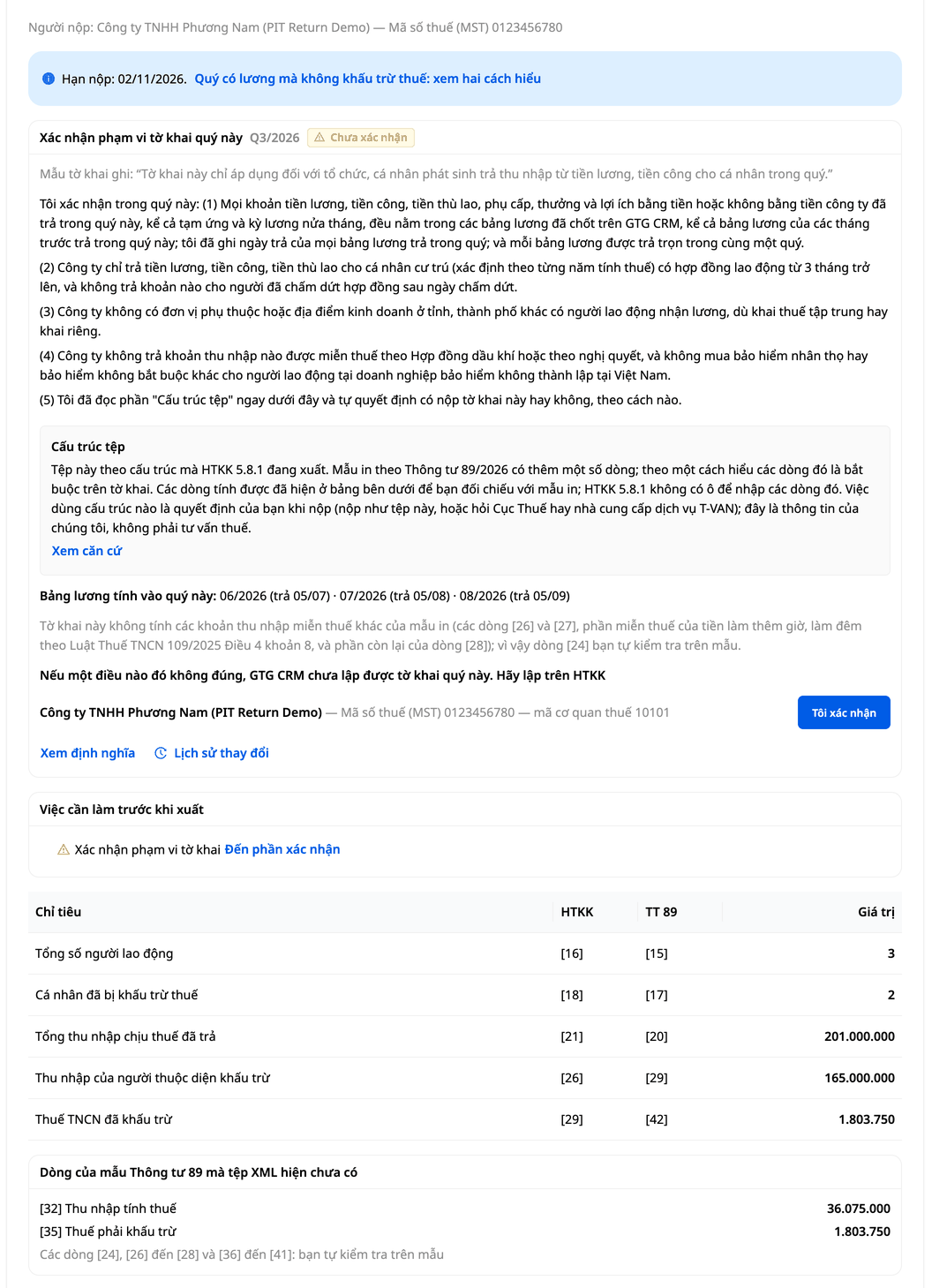
Pagal 89/2026/TT-BTC cirkuliarą (taikomas nuo 2026 m. liepos 1 d.) spausdinamame modelyje yra papildomų eilučių, kurių nėra faile. Pagal vieną aiškinimą, šios eilutės yra privalomos deklaracijoje; pagal kitą aiškinimą, senoji failo struktūra gali būti naudojama, kol mokesčių institucija nepraneš apie vieningą taikymą. Ekrane po duomenimis esančioje lentelėje pateikiamos apskaičiuotos eilutės, kad galėtumėte palyginti jas su spausdinamu modeliu, ir mygtukas Peržiūrėti pagrindą, kad galėtumėte perskaityti abu aiškinimus. Ar pateikti pagal šią failo struktūrą, ar ne, yra jūsų sprendimas: pasiteiraukite savo jurisdikcijos mokesčių inspekcijos arba T-VAN paslaugų teikėjo, ar jie dar priima šią struktūrą. Tai GTG CRM informacija, ne mokesčių konsultacija. Jei nuspręsite pateikti, tęskite taip pat, kaip teikiant PVM deklaraciją 10 žingsnyje: įkelkite failą į eTax, dar kartą peržiūrėkite ir pateikite.
Parduotos sąskaitos faktūros sinchronizuojamos iš S-Invoice portalo ir 01/GTGT deklaracija. Deklaracijos pardavimo PVM apima sąskaitas faktūras, sinchronizuotas po to, kai jas įrašėte į apskaitą (5b žingsnis). Sąskaitoje faktūroje su dviem PVM tarifais yra abu atitinkami PVM tarifų laukai, o 8% dalis iš tos sąskaitos faktūros taip pat įtraukiama į 8% PVM tarifų priedą XML faile (priedas pagal 174/2025/NĐ-CP dekretą, minėtą aukščiau; priede yra tik viena bendra eilutė).
Kai mokesčių laikotarpis yra sinchronizuotas sąskaitoms faktūroms, kurios laukia jūsų sprendimo (dar neįtrauktos į apskaitą ir nepatvirtintos), virš lentelės bus pranešimo laukelis su sąskaitos faktūros numeriu ir nuoroda į Peržiūrėti ir nuspręsti (vartotojai, turintys tik ataskaitų peržiūros teises, matys sąskaitos faktūros numerį, bet neturės nuorodos), o GTG CRM neleis eksportuoti XML failo (mygtukas Eksportuoti XML, aukščiau šiame straipsnyje vadinamas Export XML), kol kiekviena sąskaita faktūra nebus įtraukta į apskaitą arba patvirtinta (patvirtinta reiškia, kad jūs patys deklaruojate tą sumą, žr. toliau). Kai spustelėsite, kelias sekundes pasirodys raudonas pranešimas, nurodantis likusių sąskaitų faktūrų skaičių ir vietą, kur reikia nuspręsti; failai nebus atsisiunčiami. Jei eilutė [22] vis dar laukia jūsų įvedimo, mygtukas Eksportuoti XML bus neryškus: pirmiausia atsakykite į [22], tada tęskite aukščiau minėtą atmetimą.
Šis metodas padeda užtikrinti, kad XML failas neturėtų trūkstamų sinchronizuotų sąskaitų faktūrų, dėl kurių dar nenuspręsta, tačiau tik tokiame diapazone:
Nėra deklaracijoje: sąskaitos faktūros, kurias patvirtinote, sąskaitos faktūros grupėje Neįmanoma įrašyti čia, sąskaitos faktūros, sinchronizuotos iš MISA arba importuotos iš failo, sąskaitos faktūros, kurių dar nesinchronizavote, ir visos sinchronizuotos sąskaitos faktūros, jei jūsų apskaitos ekranas praneša apie pajamas išduodant prekes (4 žingsnis; šiuo atveju XML failas nebus atmestas, todėl deklaruokite tas pardavimų sumas patys). Jei tarp jų yra tikrų pardavimų, kurie dar neįtraukti į apskaitą, deklaruokite juos patys už GTG CRM ribų, pvz., įvesdami į HTKK; sąskaitas faktūras, kurių dar nesinchronizavote, taip pat galite sinchronizuoti ir tada nuspręsti. Dvi eilutes grupėje Neįmanoma įrašyti čia reikia skaityti atskirai: eilutė, kurioje rašoma „pakeista sąskaita faktūra jau įtraukta į apskaitą“ (pardavimo suma jau įtraukta į apskaitą per pakeistą sąskaitą faktūrą, nebedeklaruokite) ir eilutė, kurioje rašoma „yra identiška kitai sąskaitai faktūrai sąraše“ (pardavimo suma apskaičiuojama per sąskaitą faktūrą su tuo pačiu numeriu: patikrinkite, ar kita sąskaita faktūra jau įtraukta į apskaitą, ir įsitikinkite, kad nedeklaruojate tos pačios pardavimo sumos du kartus).
Neužblokuoti XML failo eksportavimą: sąskaitos faktūros, kurios negali būti įrašytos, nes tiekėjas nepalaikomas, mokesčių inspekcija atsisakė, dar neišleistos, neturi sumos, turi pakeistą sąskaitą faktūrą, kuri buvo įtraukta į apskaitą, arba yra identiška kitai sąskaitai faktūrai. Atskiras užrašas mokesčių deklaracijos ekrane nurodo, kiek tokių sąskaitų faktūrų yra.
Užblokuoti XML failo eksportavimą: sąskaitos faktūros, kurios negali būti įrašytos dėl duomenų klaidų (pvz., jūsų sąskaitų plane trūksta sąskaitos, kurios reikia įraše). Jos yra tarp sąskaitų faktūrų pranešimo laukelyje lentelės viršuje, o XML failas gali būti eksportuojamas tik tada, kai kiekviena iš šių sąskaitų faktūrų yra sutvarkyta pagal priežastį ir įtraukta į apskaitą, arba patvirtinta. Patvirtinta reiškia, kad deklaracijoje nėra tos pardavimo sumos: jei tai tikras pardavimas, deklaruokite jį patys HTKK.
Jei ekrane rodoma „Dar nepavyksta patikrinti sinchronizuotų pardavimo sąskaitų faktūrų, todėl šis laikotarpis gali būti nepilnas“, pabandykite dar kartą po kelių minučių; jei pranešimas išlieka toks pats, prieš pateikdami, palyginkite sąskaitų faktūrų sąrašą S-Invoice portale su šiuo laikotarpiu.
01/GTGT XML failas gali būti eksportuojamas tik ketvirčiams (kaip parodyta lentelėje aukščiau). Jei jūsų įmonė deklaruoja mėnesiui, dar nėra failo eksportavimui ir nėra aukščiau minėto atmetimo veiksmo: prieš įvesdami sumas į HTKK, patys palyginkite nespręstų sąskaitų faktūrų skaičių Apskaita → Sinchronizuotos pardavimo sąskaitos faktūros.
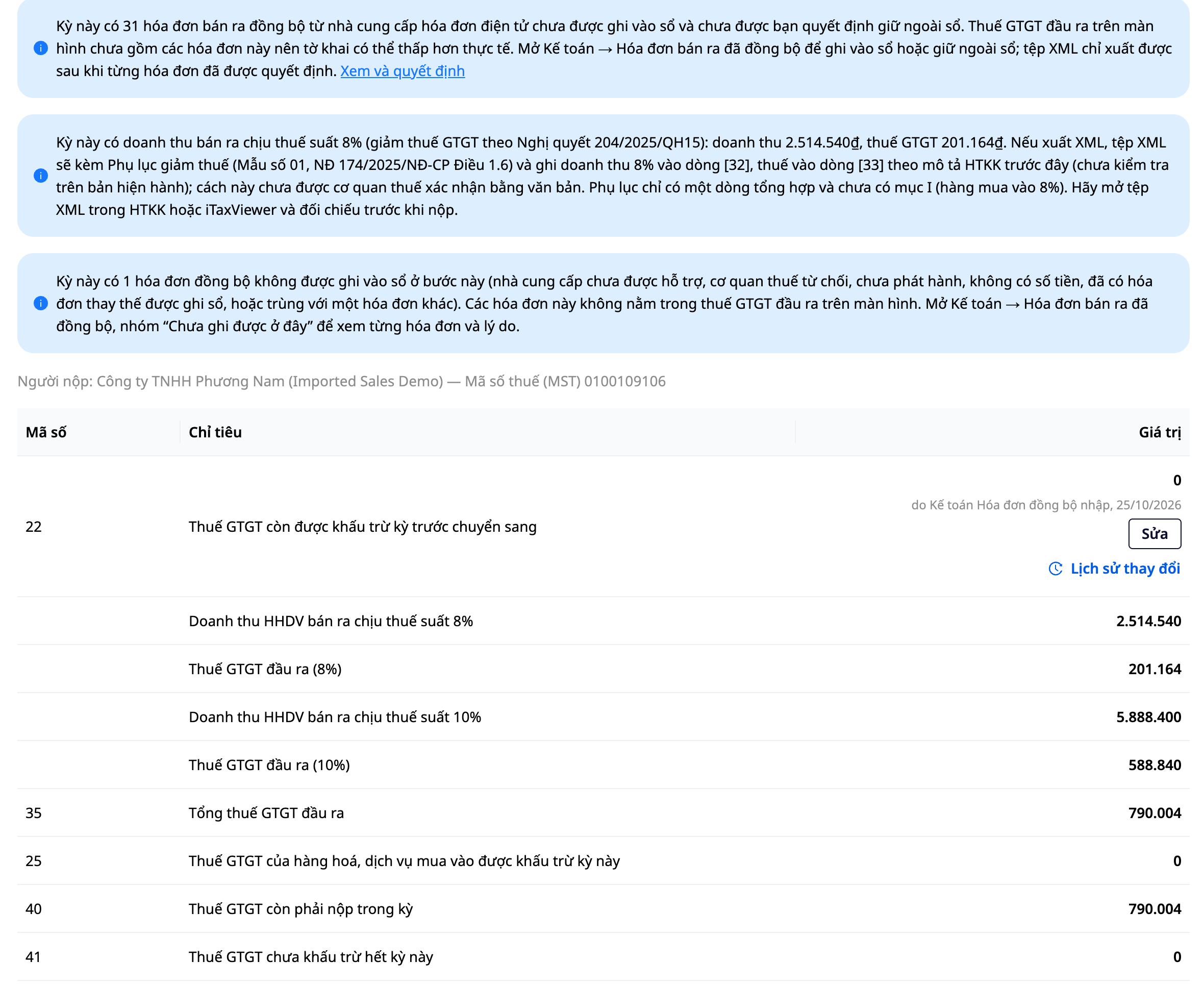
Po PVM mokesčių lentelės yra blokas Kokios sąskaitos faktūros sudaro šias sumas: atidarykite jį, kiekvienas PVM tarifas išvardija sinchronizuotas sąskaitas faktūras, kurios buvo įtrauktos į apskaitą ir sudaro jo skaičių (sąskaitos faktūros numeris, data, įrašas, prekės vertė, PVM); kai sąrašas ilgas, ekrane rodomos tik pirmosios sąskaitos faktūros, o atsisiųstas failas yra pilnas. Mygtukas Atsisiųsti sąskaitų faktūrų sąrašą atsisiunčia visą sąrašą į vieną failą, kad galėtumėte palyginti kiekvieną sąskaitą faktūrą su mokesčių portalu. Tai jūsų darbo sąrašas, o ne deklaracijos priedas.
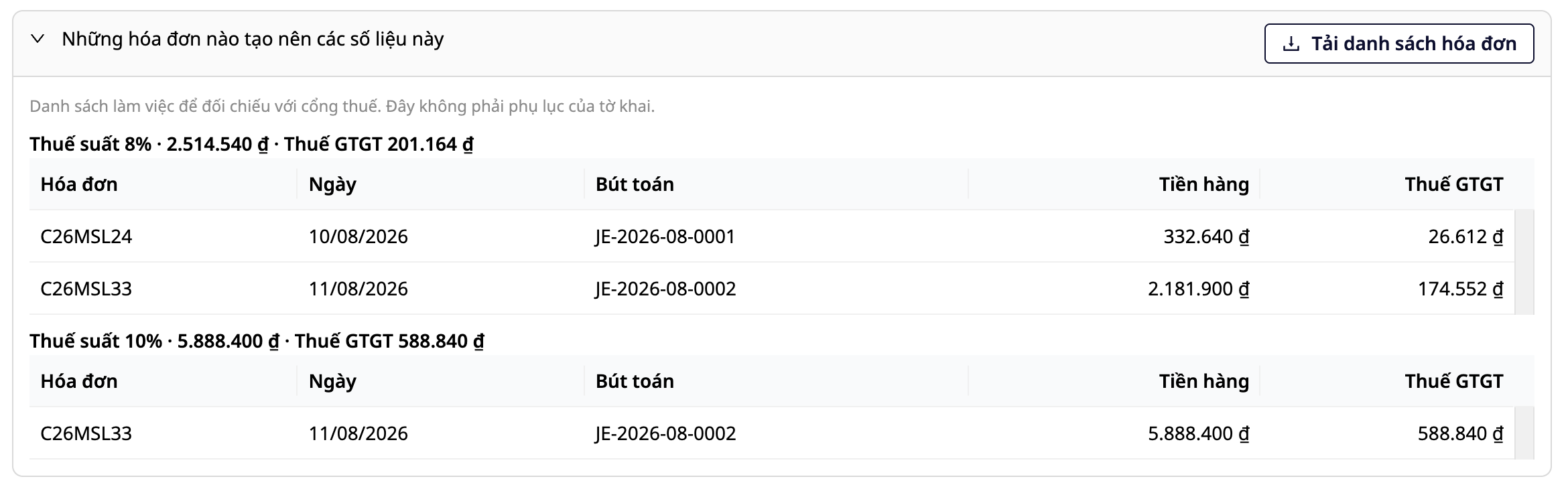
Sąskaitos faktūros su 0% arba neapmokestinamu mokesčiu: po registracijos deklaracijos ekrane yra atskira 0% pardavimo eilutė 0% (sąskaitos numeris), tačiau ekrano pastaboje nurodoma, kad šios neapmokestintos pajamos nebuvo įtrauktos į jokią deklaracijos eilutę: knygoje nenurodoma, ar tai 0% (laukas [29]), ar neapmokestinamos prekės ([26]), ir bendros failo pajamos šios sumos neturi. Perskaitykite pastabą, klasifikuokite šią sumą ir įveskite ją į HTKK prieš pateikdami.
4 dalis: Buhalterijos automatizavimas
11 žingsnis: Įjunkite automatizavimą
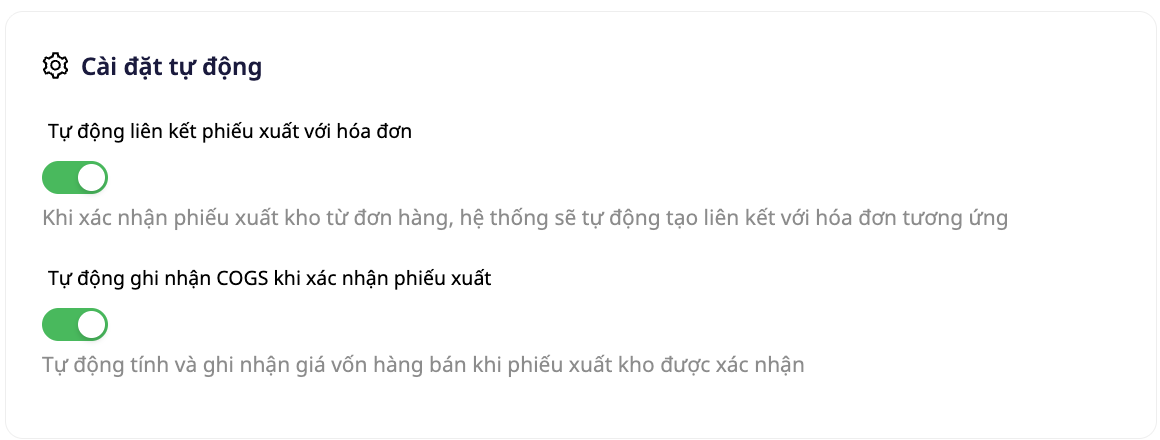
Eikite į Buhalterija → Sąskaitų planas, skiltyje Buhalterijos automatizavimas, įjunkite reikiamus procesus:
Automation | Poveikis |
|---|---|
Auto-invoice iš užsakymo | Automatinis elektroninių sąskaitų faktūrų sukūrimas ir išdavimas, kai užsakymas baigiamas |
Pajamų įrašo generavimas | Pajamų įrašas, kai išduodama sąskaita faktūra |
Savikainos (COGS) įrašo generavimas | COGS įrašas išleidžiant iš sandėlio |
Pinigų grąžinimo / grąžinimo tvarkymas | Automatinis grąžinimo ir savikainos inversijos įrašas |
Turtui, eikite į Buhalterija → Turtas → mygtukas Automatizavimas (įrankių juostoje):
Automation | Poveikis |
|---|---|
Post monthly depreciation | Kiekvieno mėnesio 1 dieną automatiškai apskaityti ankstesnio mėnesio nusidėvėjimą visiems AKTYVIEMS ilgalaikiam turtui |
Record asset disposal to ledger | Automatiškai generuoti likvidavimo įrašą, kai turtas yra parduodamas |
Record asset revaluation to ledger | Automatiškai generuoti pakartotinio įvertinimo įrašą, kai turtas yra pervertinamas (pasirinktinai) |
Debeto/kredito korespondencija kiekviename automatizavimo procese yra tiesiogiai koreguojama „Create Journal Entry“ mazge darbo eigoje – nereikia programuoti, tik vienoje vietoje konfigūruoti.
Buhalterijos teisių valdymas
Prieiga prie Buhalterijos modulio yra kontroliuojama atskirais leidimais. Susisiekite su „workspace“ savininku arba administratoriumi, kad gautumėte leidimus:
Leidimas | Funkcija |
|---|---|
| Peržiūrėti sąskaitų planą |
| Pridėti/redaguoti sąskaitas |
| Peržiūrėti žurnalus |
| Sukurti žurnalą: kurti rankinius žurnalus, atvirkštinius įrašus ir pradinius likučius kaip juodraščius ir siųsti tvirtinti. Užregistravimui reikia kito asmens, turinčio leidimą „Tvirtinti rankinius žurnalus“ (kūrėjas negali tvirtinti pats, nebent darbo srities savininkas leidžia). |
| Tvirtinti rankinius žurnalus: tvirtinti arba atmesti kitų sukurtus rankinius žurnalus, atvirkštinius įrašus ar pradinius likučius ir registruoti juos į generalinį žurnalą. Kūrėjas negali tvirtinti pats, nebent darbo srities savininkas leidžia. Tvirtinančiajam taip pat reikia leidimo „Peržiūrėti žurnalus“, kitaip jis nematys „Juodraščių“ skirtuko. „Tvirtinti žurnalus“ yra atskiras leidimas, skirtas pirkimo sąskaitų juodraščiams (žr. Rankinių žurnalų vadovą). |
| Peržiūrėti finansines ataskaitas ir eksportuoti PDF/Excel failus |
ACCOUNTING_EXPORT_TAX_REPORT | Generuoti ir eksportuoti mokesčių deklaracijas (kurti deklaraciją, eksportuoti XML) |
| Konfigūruoti apskaitos nustatymus |
| Sukurti apskaitos laikotarpius, uždaryti laikotarpius, perkelti gamybos išlaidas |
| Valdyti ilgalaikį turtą |
| Apskaityti nusidėvėjimą |
Darbo srities savininkai ir administratoriai pagal nutylėjimą gauna visus šiuos leidimus.
Dokumentas priklauso GTG CRM


