
Ką galėsite atlikti po šio vadovo
Sukurkite paslaugą Kataloge → sudarykite mišrią citatą (produktas + paslauga) → konvertuokite į sutartį → užpildykite B dalį + priėmimo etapus → išsiųskite sutartį (.docx) → įkelkite pasirašytą kopiją → išrašykite sąskaitas pagal etapus → peržiūrėkite apskaitos įrašus.
Prieš tai reikalingi paruošiamieji darbai
| # | Sąlyga | Kodėl reikalinga |
|---|---|---|
| 1 | Prisijunkite prie GTG CRM, turėkite CRM administravimo teises (kurti produktus, paslaugas, citatas, sutartis). | Kad galėtumėte atlikti visą procesą. |
| 2 | Nustatytas Sąskaitų planas (CoA) + (sąskaitų išrašymui) sukonfigūruotas sąskaitų/ERP darbo plotas. | Kad sąskaitos būtų įtrauktos į apskaitą. |
| 3 | Kontaktas/įmonė, kuri taps klientu (B dalis). | Sutartis turi turėti pasirašančiąją šalį. |
1 žingsnis — Paslaugos sukūrimas Kataloge
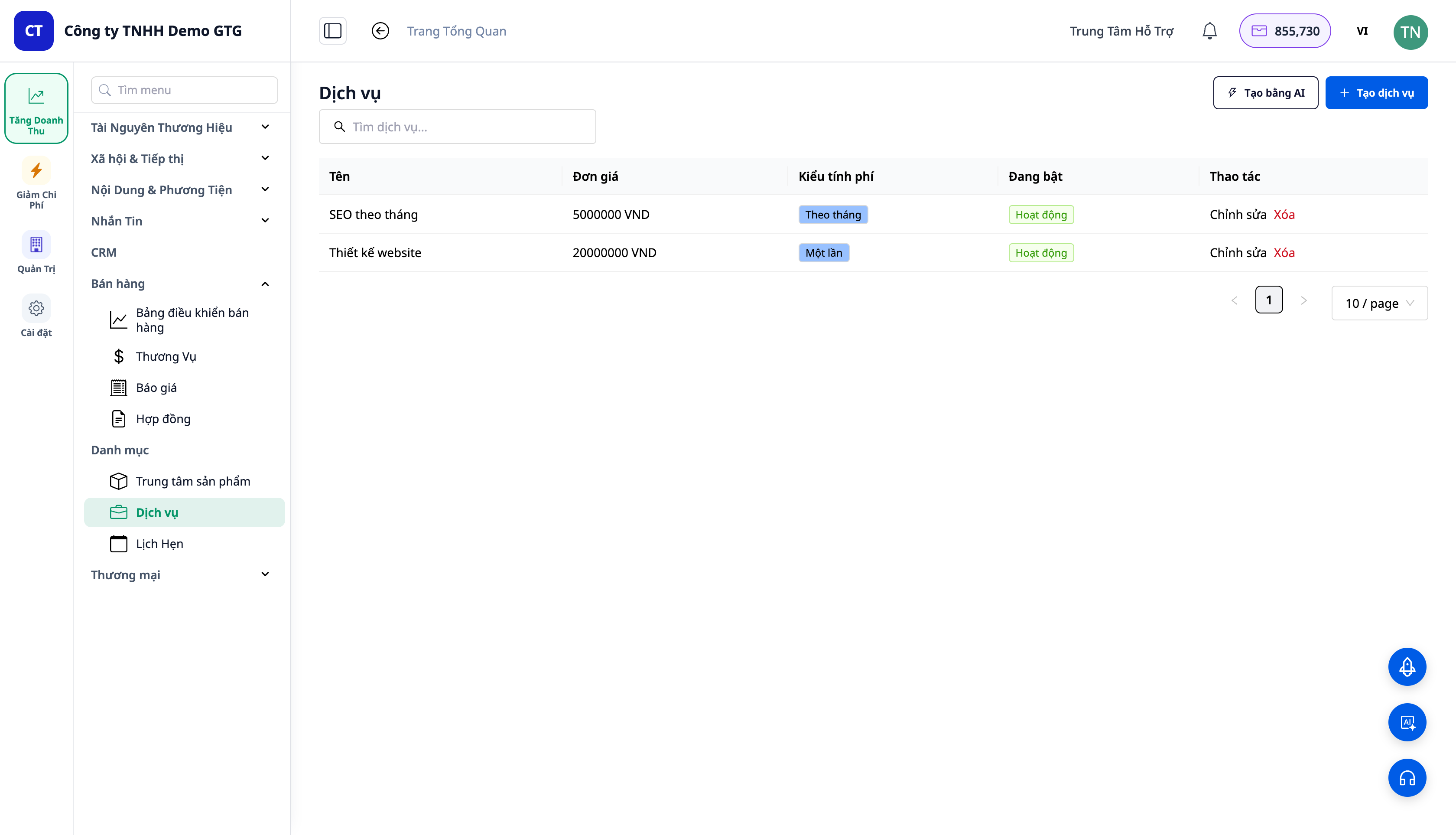
- Atidarykite CRM → Katalogas → Paslaugos → Kurti.
- Sukurkite „Svetainės dizainas“ – kaina
20 000 000, apmokestinimas Vienkartinis. Išsaugokite. Toliau kurkite „Mėnesio SEO“ – kaina5 000 000, Pasikartojantis → kas mėnesį. Išsaugokite.
✅ Laukiamas rezultatas: Paslaugos yra po Katalogas ▸ Paslaugos; kiekviena paslauga turi kainą + apmokestinimo ciklą. (Produktai yra po Katalogas ▸ Produktai ir taip pat gali būti nustatyti pasikartojantys.)
2 žingsnis — Mišrios citatos sudarymas (produktas + paslauga)
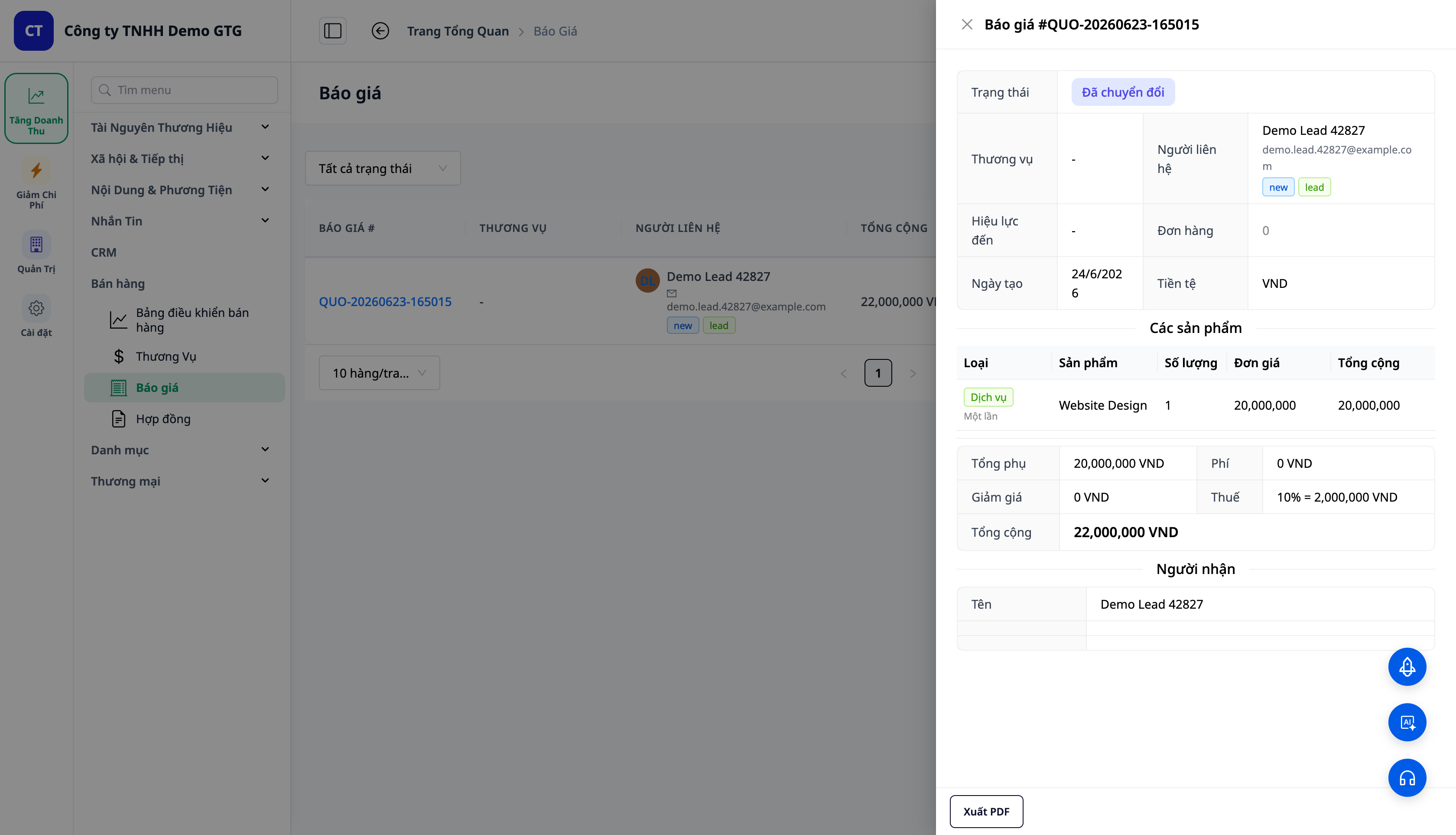
- Atidarykite CRM → Pardavimai → Citatas (Quotations) → Kurti, pasirinkite kontaktą.
- 1 eilutė: Tipas = Paslauga → „Svetainės dizainas“ (1). 2 eilutė: Tipas = Paslauga → „Mėnesio SEO“ (1). 3 eilutė: Tipas = Produktas → „Hostingo licencija“ (kiekis 3).
- Išsaugokite citatą → Siųsti → pažymėkite Priimta (DRAFT → SENT → ACCEPTED).
✅ Laukiamas rezultatas: Kiekvienoje eilutėje yra Tipo žyma (Paslauga = žalia, Produktas = mėlyna); paslaugų eilutėje rodomas ciklas. Suma apima visas eilutes. Kai bus ACCEPTED, pasirodys mygtukas Konvertuoti į sutartį.
3 žingsnis — Citatos konvertavimas → Sutartis
- Nustatykite citatos būseną į Priimta (Accepted): atidarykite citatą → Pažymėti kaip išsiųsta (Mark as Sent) → Pažymėti kaip priimta (Mark as Accepted) (patvirtinkite).
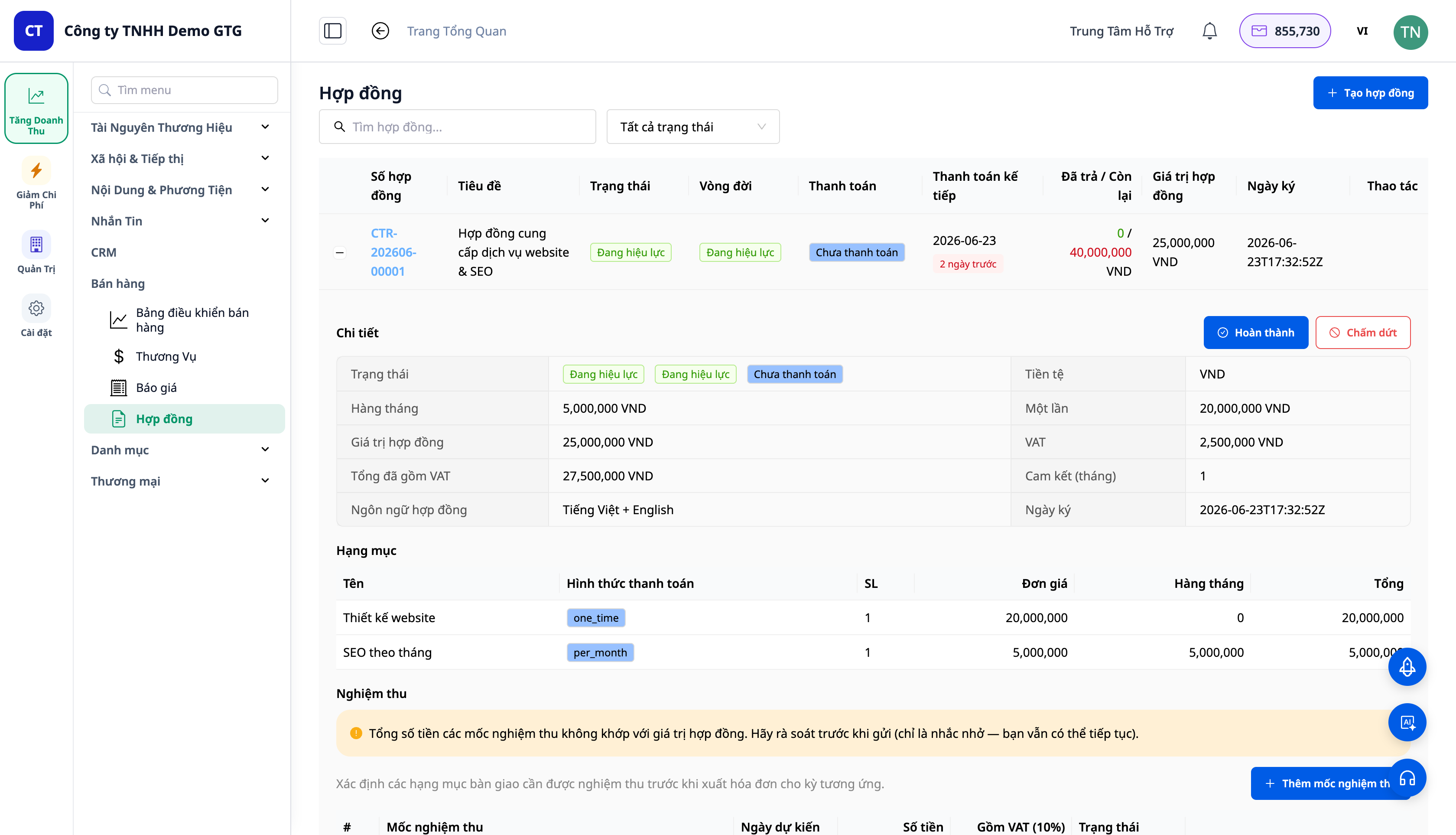
- Priimtoje eilutėje citatų lentelėje spustelėkite Konvertuoti į sutartį (Convert to Contract) piktogramą (veiksmų mygtukas eilutėje — NE panelėje su detalėmis; panelėje yra tik Konvertuoti į užsakymą (Convert to Order)). Atidarykite naujai sukurtą sutartį skiltyje Pardavimai → Sutartys.
✅ Laukiamas rezultatas: Pranešimas/rezultatas su sutarties numeriu formatu CTR-YYYYMM-NNNNN. Sutartis išlaiko kiekvienos eilutės tipą/ciklą; bendra suma padalijama į vienkartinę sumą ir mėnesio sumą + PVM. Citatų būsena pasikeičia į KONVERTUOTA/PRIIMTA (CONVERTED/ACCEPTED).
4 žingsnis — B dalies ir priėmimo etapų užpildymas
- Sutartyje atidarykite skiltį B dalis (Party B) → pasirinkite kontaktą/įmonę; informacija (įmonės pavadinimas, PVM kodas, adresas, atstovas) užpildoma automatiškai, kai yra praturtinti įmonės duomenys.
- Nustatykite priėmimo etapus (Nghiệm thu), kad būtų vedamas mokėjimų grafikas; (pasirenkamai) įjunkite dvikalbį.
✅ Laukiamas rezultatas: B dalis rodoma sutartyje; priėmimo etapai sukuria atitinkamą mokėjimų grafiką.
5 žingsnis – Siųskite sutartį klientui (.docx)
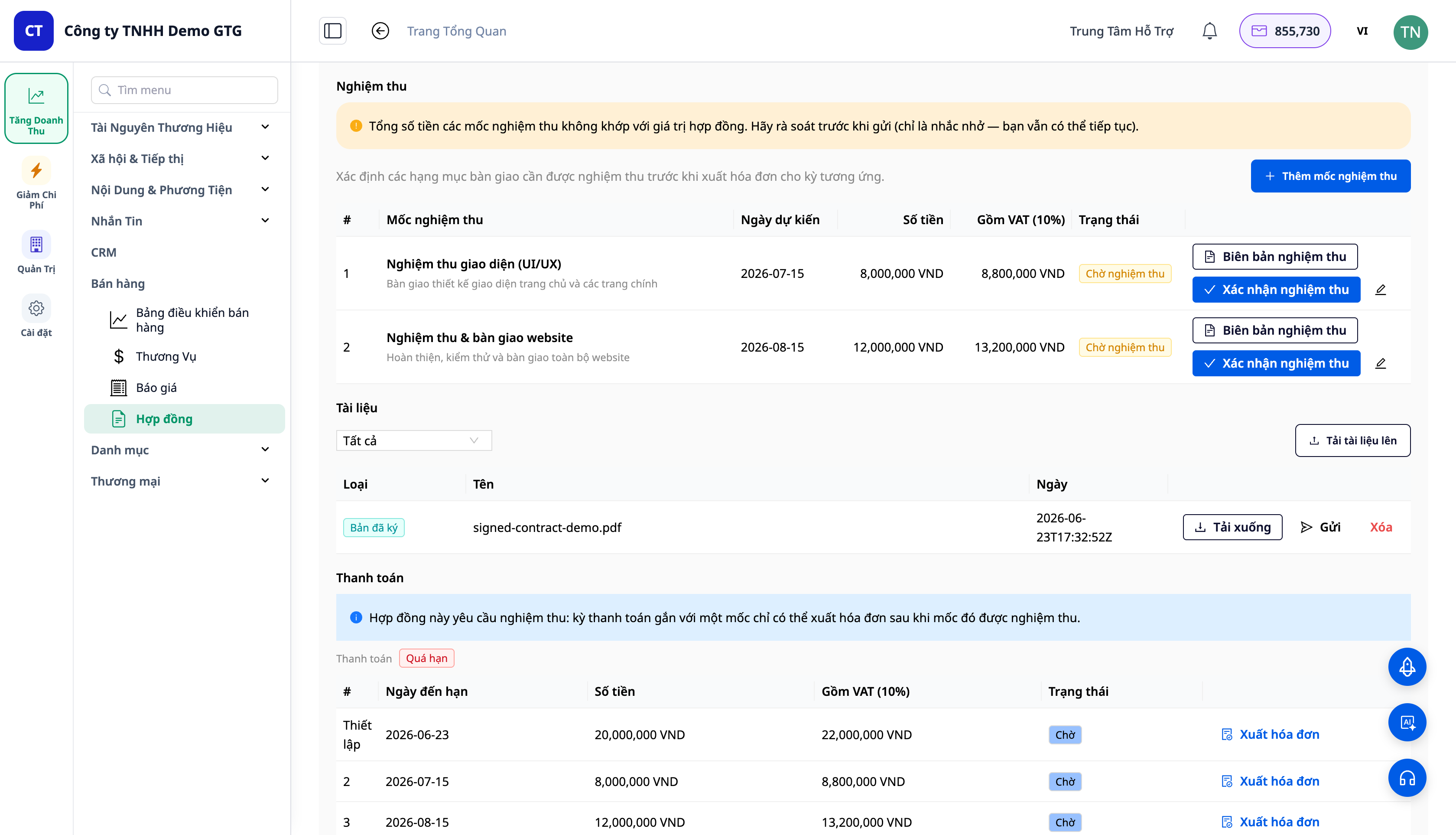
- Atidarykite sutarties detales (spustelėkite + / sutarties numeris, kad atidarytumėte skydelį). Skiltyje Documents (Dokumentai): spustelėkite Generate contract, kad sukurtumėte .docx versiją, arba naudokite Upload document, kad pridėtumėte sutarties failą. Kai dokumentas yra, kiekvienas dokumentas turi mygtuką Send / Download, kad jį išsiųstumėte klientui.
✅ Laukiamas rezultatas: Sistema sukuria / prideda sutarties dokumentą; mygtukai Send (siųsti el. paštu klientui) ir Download pasirodo dokumentų eilutėje skiltyje Documents.
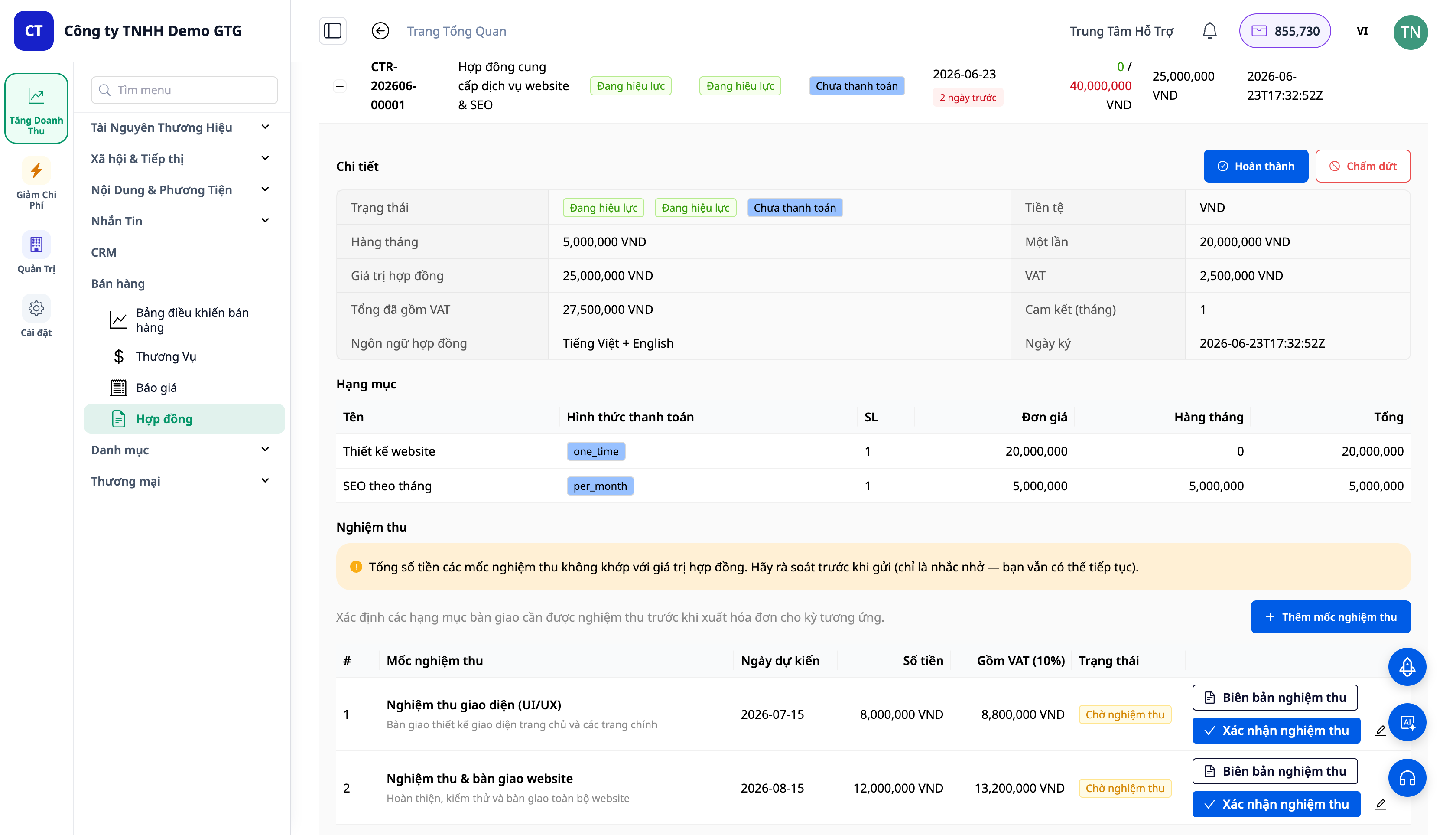
ℹ️ Pastaba: Sutarties skiltyje Documents yra parinktys Generate contract + Upload document; kai dokumentas yra, kiekvienoje dokumentų eilutėje rodomi mygtukai Send / Download. Prieš generuodami sutartį, užpildykite Šalį B (4 žingsnis); jei Šalies B dar nėra, vis tiek galite naudoti Upload document, kad pridėtumėte sutarties failą.
6 žingsnis – Įkelkite pasirašytą kopiją
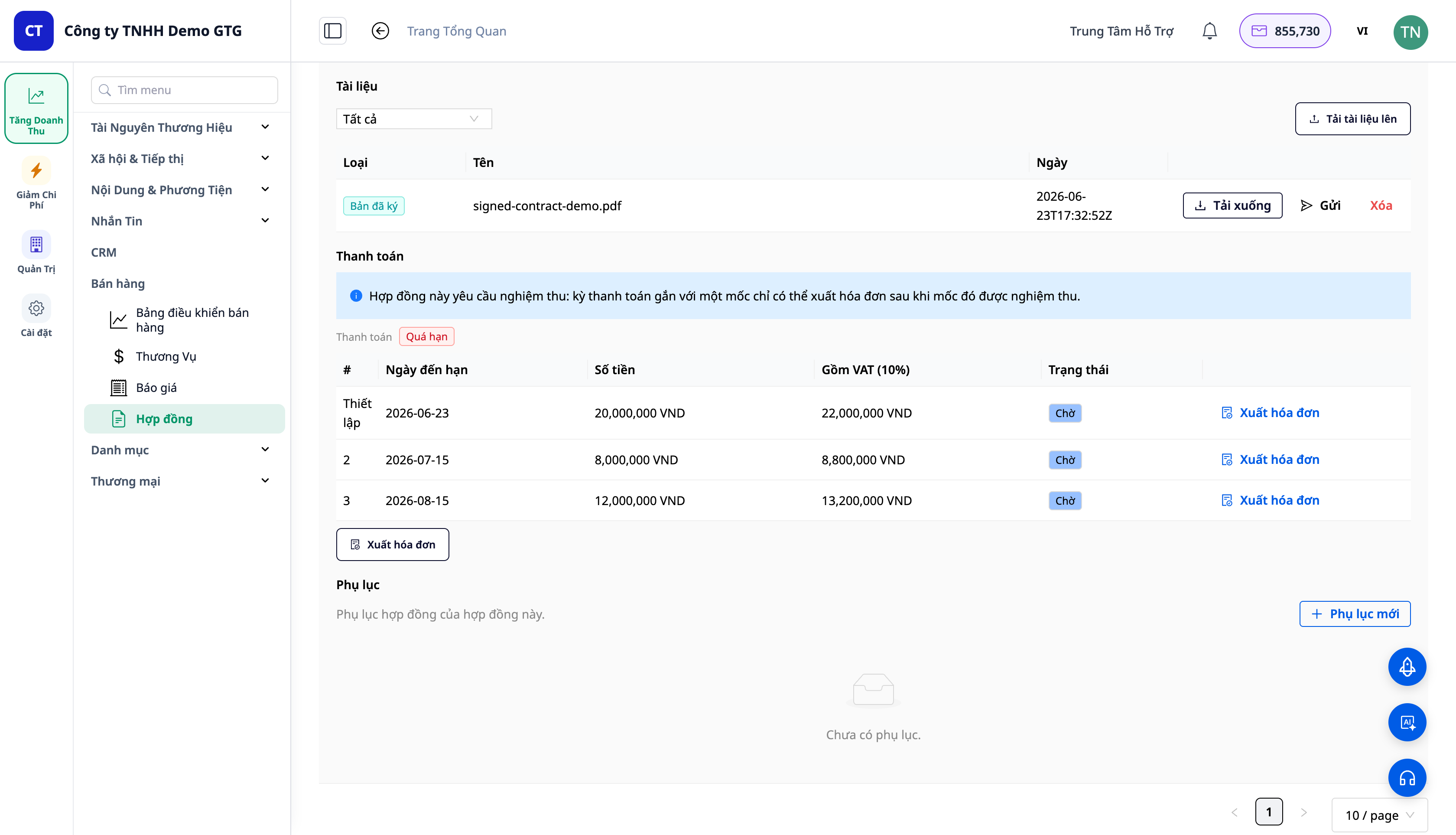
- Kai klientas pasirašo ir grąžina, skiltyje Documents spustelėkite Upload document → pasirinkite failą (tipas Signed copy) → patvirtinkite. (Patarimas apačioje: "Upload the signed contract to activate it.")
✅ Laukiamas rezultatas: Pasirašytas failas yra pridėtas (tipas Signed copy) kartu su pasirašymo data; sutartis automatiškai persijungia į ACTIVE/Ongoing ir užpildoma data Signed at. Atsiranda Billing (mokėjimų grafiko) lentelė + mygtukas Issue invoice (dar nesukuriamos įrašai).
7 žingsnis – Išrašykite sąskaitas už laikotarpius
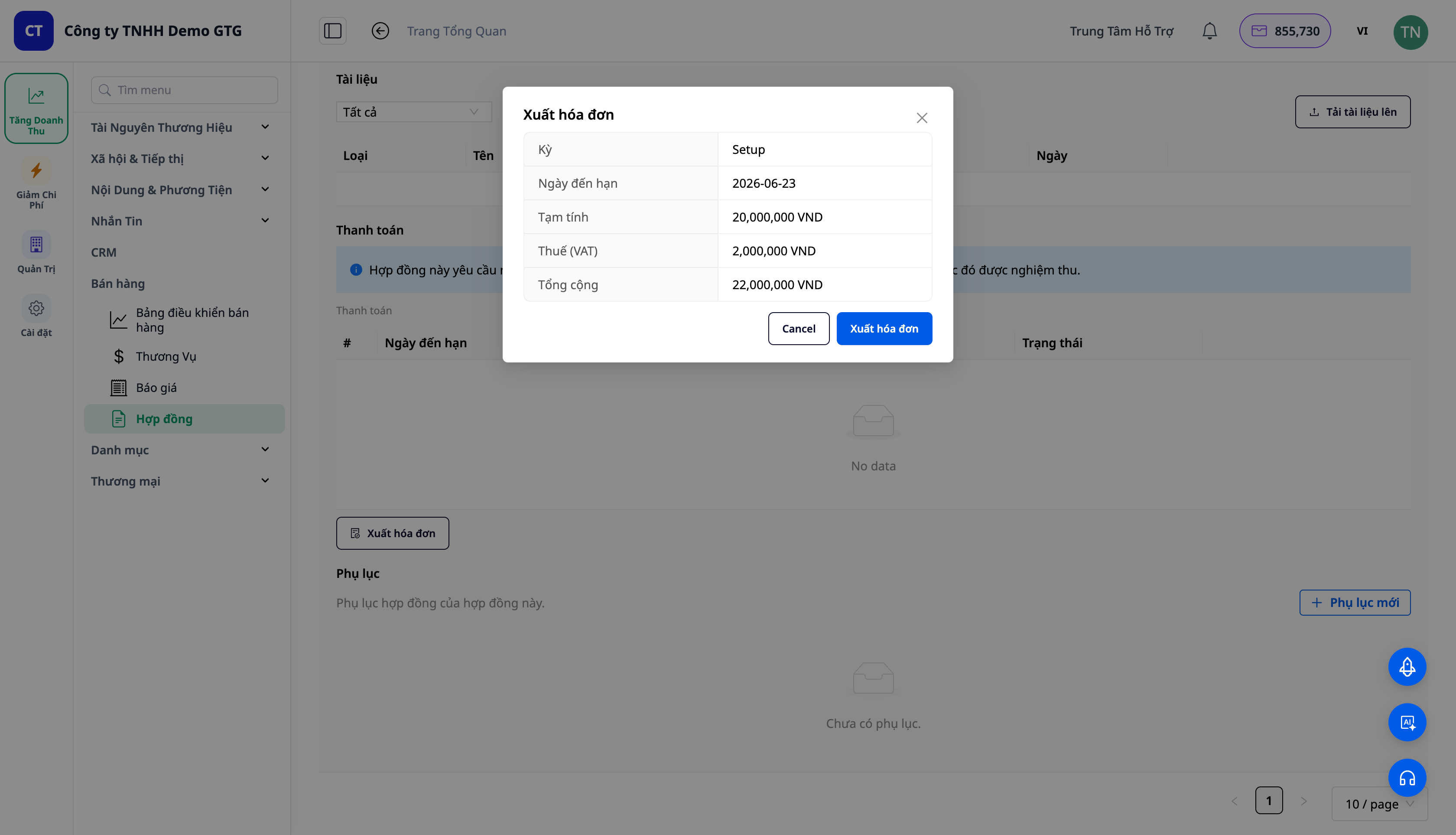
- Aktyvioje sutartyje, lentelėje Billing, spustelėkite Issue invoice norimam laikotarpiui → atsidarys langas Issue invoice su 3 pasirinkimais: Issue now / Save as draft / Mark paid now (su komentaru: "Issuing records revenue + receivable (AR). Marking paid records the cash receipt.") → pasirinkite ir patvirtinkite.
✅ Laukiamas rezultatas: Sąskaita mokėjimo laikotarpiui išrašoma per ERP/sąskaitų išrašymo procesą; tas laikotarpis susiejamas su išrašyta sąskaita; mokėjimo būsena atnaujinama.
⚠️ Būtina sąlyga: Sąskaitų išrašymui reikia sukonfigūruoto elektroninių sąskaitų / mokesčių tiekėjo ryšio darbo erdvei. Jei ryšys nėra sukurtas, langas Issue invoice vis tiek rodys peržiūrą, bet sąskaitos išrašymo žingsnis nebus atliktas. Sukūrus ryšį su elektroninėmis sąskaitomis, laikotarpiui bus išrašyta sąskaita ir automatiškai sukurtas įrašas (8 žingsnis).
8 žingsnis – Peržiūrėkite apskaitos įrašus
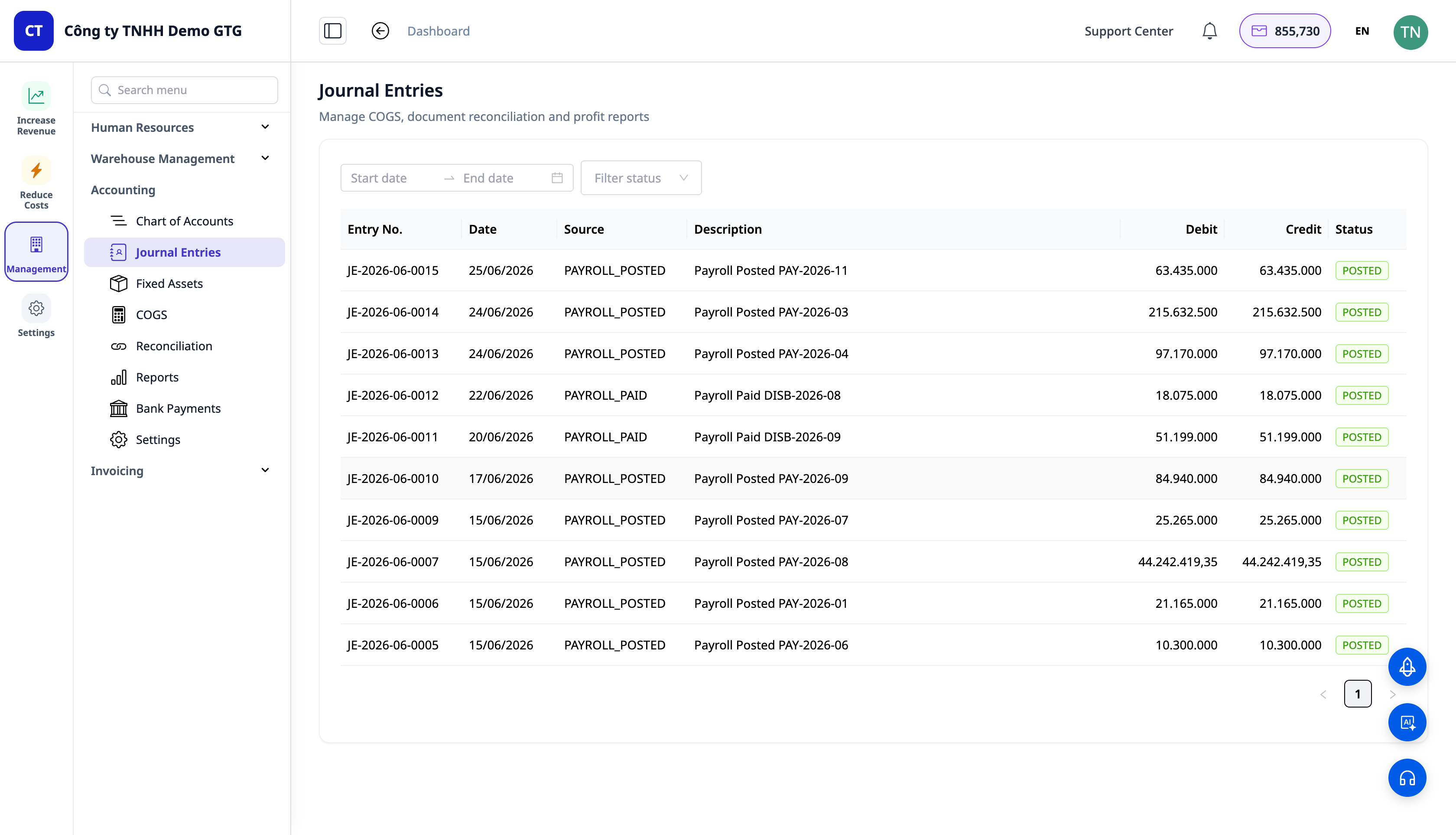
- Atidarykite Management (Valdymas) → Accounting (Apskaita) → Journal Entries (Sąskaitų knygos / Įrašai).
✅ Laukiamas rezultatas: Kai išrašoma sąskaita, automatiškai sukuriamas balansuojantis įrašas: Debetas Gautinos sumos (131) / Kreditas Pajamos (511) / Kreditas PVM (3331). Kai registruojamas mokėjimas: Debetas Pinigai (111/112) / Kreditas Gautinos sumos (131).
ℹ️ Pastaba: Sutarties pajamų įrašas (Debetas 131 / Kreditas 511 / Kreditas 3331) pasirodo tik po to, kai sąskaita sėkmingai išrašoma – t. y., po elektroninių sąskaitų sujungimo (žr. 7 žingsnį).
Greitas laukiamų rezultatų lentelės palyginimas
| Veiksmas | Rezultatas, kurį matysite |
|---|---|
| Paslaugos sukūrimas (1 žingsnis) | Paslauga kataloge ▸ Paslaugos + kainos + ciklas |
| Mišrus pasiūlymas (2 žingsnis) | Eilutės tipo kortelė; PRIIMTA → mygtukas Konvertuoti į sutartį |
| Konvertuoti (3 žingsnis) | CTR-2026-…; vienkartinis / mėnesinis bendras mokėjimas; pasiūlymas KONVERTUOTAS |
| Šalies B + priėmimas (4 žingsnis) | Šalis B užpildyta; mokėjimų grafikas pagal etapus |
| Siųsti (.docx) (5 žingsnis) | .docx el. paštu klientui; SIŲSTA |
| Atsisiųsti pasirašytą kopiją (6 žingsnis) | Pasirašęs asmuo + laikas; PASIRAŠYTA → AKTYVI; sukurtas mokėjimų grafikas |
| Išrašyti sąskaitą faktūrą (7 žingsnis) | Peržiūrėti → patvirtinti → išrašyta sąskaita pagal etapą |
| Buhalterinė knyga (8 žingsnis) | Debetas 131/Kreditas 511+3331; mokėjimas Debetas 111/Kreditas 131 |
Pastabos
- Pasiūlymas → Užsakymas vis tiek kopijuoja tik produkto eilutę (paslauga priklauso sutarčiai) — pagal dizainą.
- Produktų katalogo importas palaiko bet kokį skaičiuoklės formatą (AI automatiškai susieja stulpelius); paslaugų importas yra kitas numatytas funkcionalumas.
- PVM: jei mokesčiai nustatyti 0%, PVM pagal darbinės aplinkos šalį (pvz., 10% Lietuvai) vis tiek gali būti taikomas pagal kainoraštį — tai yra esamas elgesys.


