
Šis vadovas padės jums vykdyti „LinkedIn“ skelbimus tiesiai GTG CRM nuo pradžios iki galo: sujungti „LinkedIn Ads“ paskyras, kurti kampanijas (įskaitant automatinius „Lead Gen“ formai, automatiškai sinchronizuojančius potencialius klientus į CRM), pasirinkti esamus įrašus, kuriuos norite reklamuoti, stebėti konversijas, klonuoti kampanijas ir tvarkyti su mokėjimo sulaikymu (billing hold) susijusius įspėjimus.
B2B įmonėms, rinkodaros agentūroms ir potencialių klientų generavimo komandoms tai yra būdas suburti visą procesą skelbimų vykdymas → potencialių klientų rinkimas → potencialūs klientai CRM → pardavimų sekimas → konversijų matavimas į vieną sąsają, kartu su „Facebook Ads“ ir „Google Ads“.
Reikalavimai prieš pradedant: - Jūs esate prisijungę prie GTG CRM paskyros ir turite prieigą prie modulio „Marketing → Ads“. - Turite „LinkedIn“ reklamos paskyrą (LinkedIn Ad Account) ir administratoriaus (admin) teises įmonės puslapiui (Company Page), susietam su ta paskyra.
Pagrindinės funkcijos
- „LinkedIn Ads“ paskyros sujungimas per OAuth, bendras valdymas su „Facebook Ads“ ir „Google Ads“.
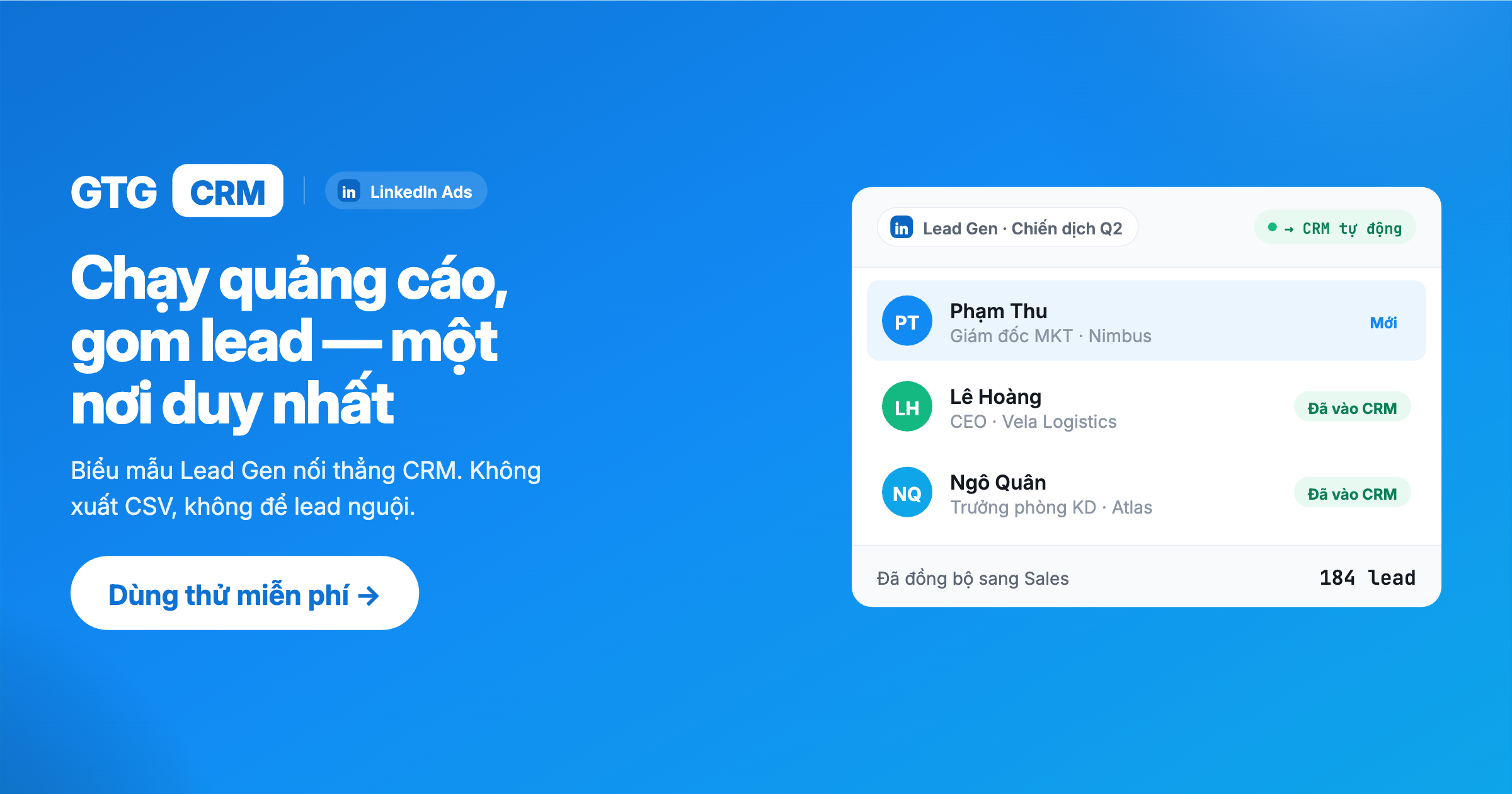
- „Lead Gen“ formos — rinkite potencialius klientus tiesiai „LinkedIn“, potencialūs klientai automatiškai sinchronizuojami į CRM (Lead Sync).
- „Carousel Ads“ + CTA pasirinkiklis kiekvienam skelbimui, su peržiūra, panašia į tikrą reklamuojamą įrašą.
- Pasirinkite esamus organinius įrašus iš „LinkedIn“ puslapio, kuriuos norite reklamuoti (sponsorizuoti).
- Konversijų stebėjimas (Website Conversions) — sužinokite, kurie skelbimai sukuria vertingų veiksmų.
- Kampanijos klonavimas ir juodraščių kampanijų valdymas.
- Įspėjimai apie mokėjimo sulaikymą (billing hold) — iš karto sužinokite, kai paskyra yra sulaikyta dėl mokėjimo.
Išsamus naudojimo vadovas
1 žingsnis: „LinkedIn Ads“ paskyros sujungimas
Prieš kurdami kampaniją, turite sujungti savo „LinkedIn“ reklamos paskyrą su GTG CRM.
- Eikite į „Marketing → Ads“.
- Paspauskite „Create Campaign“ (Sukurti kampaniją).
- Pasirinkite platformos langą, pasirinkite „LinkedIn“.
- Užpildykite leidimo (OAuth) veiksmą iššokančiajame lange – prisijunkite prie „LinkedIn“ ir sutikite su prieiga prie skelbimų.
- Pasirinkite „LinkedIn Ad Account“ („LinkedIn“ reklamos paskyrą), kurią norite naudoti.
Rezultatas: „LinkedIn Ads“ paskyra yra susieta, galite pradėti kurti kampaniją. Ši paskyra bus rodoma kartu su „Facebook“ ir „Google“ kanalais „Ads“ sąsajoje.
💡 Prieigos teisės: „LinkedIn“ paskyra, naudojama ryšiui sukurti, turi būti administratoriaus įmonės puslapiui, o tas puslapis turi turėti aktyvią reklamos paskyrą. Jei leidimo suteikimas nepavyks, atjunkite ir vėl pabandykite prisijungti.
2 žingsnis: Kampanijos tikslo pasirinkimas (Objective)
„LinkedIn“ kampanijos kūrimo vedlys prasideda nuo tikslų pasirinkimo – šie tikslai lemia reklamos formatus ir vėlesnį optimizavimą.
- Vediklyje pasirinkite tinkamą tikslą, pavyzdžiui: - „Lead Generation“ (Potencialių klientų generavimas) — rinkite potencialius klientus tiesiai „LinkedIn“ naudodami „Lead Gen“ formas. - „Website Visits“ (Svetainės lankymasis) — nukreipkite srautą į svetainę / tinklalapį. - „Brand Awareness“ (Prekės ženklo žinomumas) — padidinkite rodymų skaičių. - „Website Conversions“ (Svetainės konversijos) — optimizuokite vertingus veiksmus (registracija, pirkimas). - Kiti tikslai, tokie kaip „Engagement“, „Video Views“, „Job Applicants“.
- Paspauskite „Continue“ (Tęsti), kad pereitumėte prie formato pasirinkimo.
Rezultatas: Pasirinkus tikslą, kitame žingsnyje sistema iš anksto filtruos tinkamus reklamos formatus.
💡 Jei jūsų pagrindinis tikslas yra surinkti B2B klientų kontaktus ir nukreipti juos tiesiai į CRM, pasirinkite Kontaktų generavimas (Lead Generation) ir peržiūrėkite 4 žingsnį, kad sukurtumėte kontaktų generavimo formą.
3 žingsnis: Reklamos formato pasirinkimas (Format)
Pasirinkite tikslą atitinkantį reklamos formatą. Priklausomai nuo tikslo, galimi formatai gali būti:
| Formatas | Kada naudoti |
|---|---|
| Vienas vaizdas (Single Image) | Pagrindinė remiama reklama su vienu vaizdu, antrašte, aprašymu ir CTA mygtuku |
| Karuselė (Carousel) | Daug vaizdinių kortelių vienoje reklamoje – papasakokite apie produktą/paslaugą |
| Vaizdo įrašas (Video) | Remiamas vaizdo įrašų turinys |
| Dokumentas (Document) | Paskelbkite PDF / skaidres, kad žiūrintieji galėtų peržiūrėti tiesiai savo naujienų kanale (baltoji knyga, atvejų tyrimas) |
Pasirinkę formatą, spustelėkite „Tęsti“, kad pereitumėte prie reklamos turinio konfigūravimo (Details).
Rezultatas: Pasirinktas formatas nulems turinio laukus, kuriuos reikės užpildyti kitame žingsnyje.
Kuriant karuselės reklamą + pasirinkite CTA
Naudodami Karuselės formatą, sukursite daug vaizdinių kortelių, kurių kiekviena pasakoja dalį produkto istorijos.
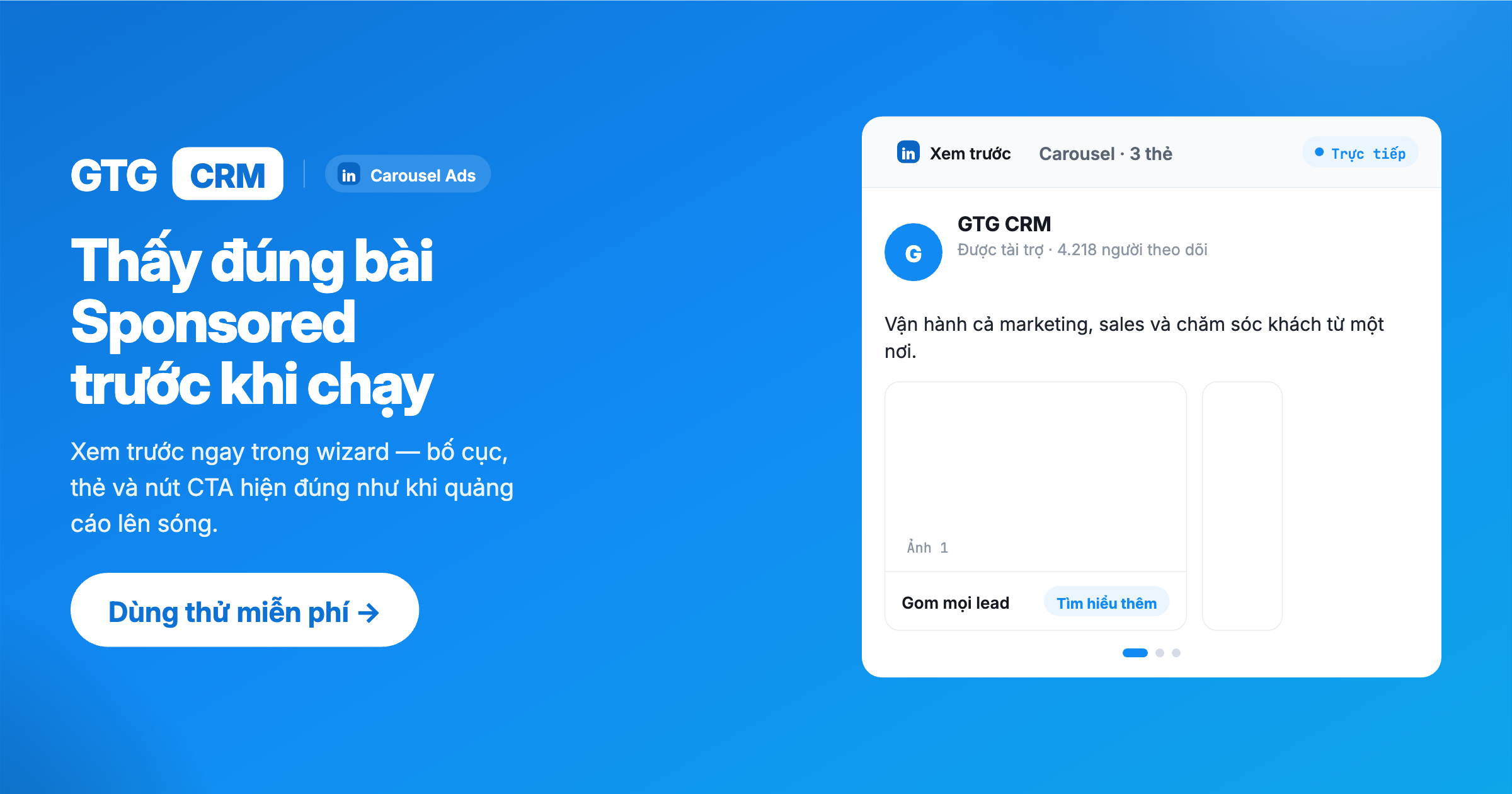
- Pridėkite vaizdines korteles karuselės reklamai.
- CTA parinkiklyje (CTA picker) pasirinkite veiksmui skatinantį mygtuką reklamai (pvz., Registruotis, Sužinoti daugiau, Susisiekti).
- Peržiūrėkite peržiūrą (preview), kuri atrodo kaip tikra remiama reklama, tiesiai vedlyje, kad patikrintumėte, kaip reklama atrodys prieš paleidžiant.
- Nustatykite aiškų reklamos pavadinimą (ad name), kad vėliau būtų lengva ją valdyti ir palyginti.
Rezultatas: Karuselės reklama su CTA ir tinkamai peržiūrėta – sumažinama staigmenų atsiradimo tikimybė paleidimo metu.
4 žingsnis: (Pasirenkama) Sukurti kontaktų generavimo formą – kontaktai automatiškai sinchronizuojasi su CRM
Tai „laimintis“ „LinkedIn“ reklamų GTG CRM elementas. Taikoma, jei 2 žingsnyje pasirinkote tikslą Kontaktų generavimas (Lead Generation).
Kontaktų generavimo forma leidžia klientams pateikti informaciją tiesiai „LinkedIn“ (iš anksto užpildyta iš jų „LinkedIn“ profilio), o kontaktai automatiškai sinchronizuojasi į CRM – nereikia eksportuoti į „Excel“, nereikia rankinio importavimo.
Veiksmai, kuriuos reikia atlikti:
- Vedlyje (tikslas „Kontaktų generavimas“) pasirinkite turimą kontaktų generavimo formą iš sąrašo arba spustelėkite Sukurti kontaktų generavimo formą (Create Lead Gen Form).
- Konfigūruokite laukus, kuriuos reikia surinkti (vardas, el. paštas, įmonė, pareigos, telefono numeris...).
- Susiekite (map) formos laukus su kontakto laukais CRM sistemoje.
- Nustatykite padėkos pranešimą (thank-you) su CTA nuoroda (jei reikia).
- Išsaugokite – forma bus automatiškai susieta su kampanija.
Rezultatas: Kai klientas užpildo „LinkedIn“ formą, potencialus klientas (lead) automatiškai patenka tiesiai į jūsų CRM sistemą per kelias sekundes ir yra paruoštas priežiūros automatizavimui (el. pašto siuntimui, pardavimų priminimams, „pipeline“ priskyrimui).
💡 Potencialių klientų sinchronizavimas (Lead Sync): Potencialūs klientai sinchronizuojami realiu laiku per „webhook“ ir dublikatai atpažįstami pagal el. pašto adresą prieš sukuriant/atnaujinant kontaktą. Jei įtariate, kad praleidote potencialų klientą, naudokite mygtuką Sinchronizuoti potencialius klientus (Sync Leads), kad galėtumėte sinchronizuoti rankiniu būdu. Taip pat gausite pranešimą apie naują potencialų klientą.
📄 Privatumo politika: „LinkedIn“ reikalauja, kad „Lead Gen“ formose būtų nurodyta privatumo politikos URL nuoroda. GTG CRM jau turi nuostatas dėl potencialių klientų iš „LinkedIn“ duomenų rinkimo ir apdorojimo, kad galėtumėte jomis pasinaudoti konfigūruodami formą.
5 žingsnis: (Neprivaloma) Pasirinkite esamą įrašą reklamai
Nereikia kurti reklamos iš naujo – tinkamų formatų pagalba galite reklamuoti (sponsor) gyvą organinį įrašą jūsų „LinkedIn“ puslapyje.
- Konfigūruojant turinį (Details) pasirinkite parinktį Naudoti esamą įrašą (Use Existing Post) vietoj naujo kūrimo.
- Pasirinkite jau paskelbtą organinį įrašą jūsų „LinkedIn“ puslapyje.
- Tęskite likusių žingsnių konfigūravimą kaip įprasta.
Rezultatas: Reklama naudoja esamą įrašą; įrašo jau turima sąveika (patiktukai, komentarai, dalijimasis) išlieka reklamuojamam įrašui.
6 žingsnis: Tikslinės auditorijos nustatymas (Targeting)
„LinkedIn“ suteikia galimybę tiksliai atitaikyti auditoriją pagal profesinius duomenis – tai labai naudinga B2B.
Konfigūruokite auditoriją pagal šiuos kriterijus:
- Pareigos, Darbo vaidmuo, Senioritetas (Seniority)
- Įmonės pavadinimas, Įmonės dydis, Pramonės šaka
- Įgūdžiai, Grupės (Groups), Išsilavinimas
- Geografinė vietovė, Kalba
Rezultatas: Reklama pasieks tinkamą tikslinę B2B klientų grupę (pvz., tinkamus sprendimų priėmėjus, tinkamą pramonės šaką).
7 žingsnis: Biudžeto ir laiko nustatymas (Budget & Schedule)
Paskutinis vedlio žingsnis – biudžeto ir veikimo laiko konfigūravimas.
- Nustatykite dienos biudžetą (Daily Budget) ir/arba bendrą biudžetą (Total Budget), jei reikia.
- Pasirinkite tinkamą statymų strategiją (Bid Strategy) pagal tikslus (pvz., CPC svetainės lankytojams, CPM prekės ženklo žinomumui, CPV vaizdo įrašų peržiūrų skaičiui).
- Nustatykite kampanijos pradžios / pabaigos datą.
Pastaba: Rodoma valiuta atitiks jūsų „LinkedIn“ reklamos paskyros valiutą.
Rezultatas: Baigę galite paskelbti kampaniją, kad ji pradėtų veikti.
⚠️ Įspėjimas dėl mokėjimo sulaikymo (Billing Hold)
Jei jūsų „LinkedIn“ reklamos paskyra yra sulaikyta dėl mokėjimo (billing hold) – pavyzdžiui, mokėjimo metodas reikalauja apdorojimo – vedlys pateiks įspėjimą tiesiai kuriant kampaniją.
- Matydami šį įspėjimą, prieš skelbdami kampaniją, išspręskite mokėjimo problemas „LinkedIn Campaign Manager“ sistemoje.
- Jei neišspręsite, kampanija neveiks (reklama nebus rodoma).
💡 Dėl šio įspėjimo iškart žinosite, kodėl reklama neveikia, o ne gaišite laiką ieškodami klaidos.
8 žingsnis: Konversijų stebėjimas (Website Conversions)
Kad sužinotumėte, kurios reklamos iš tikrųjų generuoja vertingus veiksmus (registracijas, pirkimus, atsisiuntimus), nustatykite konversijų taisykles (Conversion Rules).
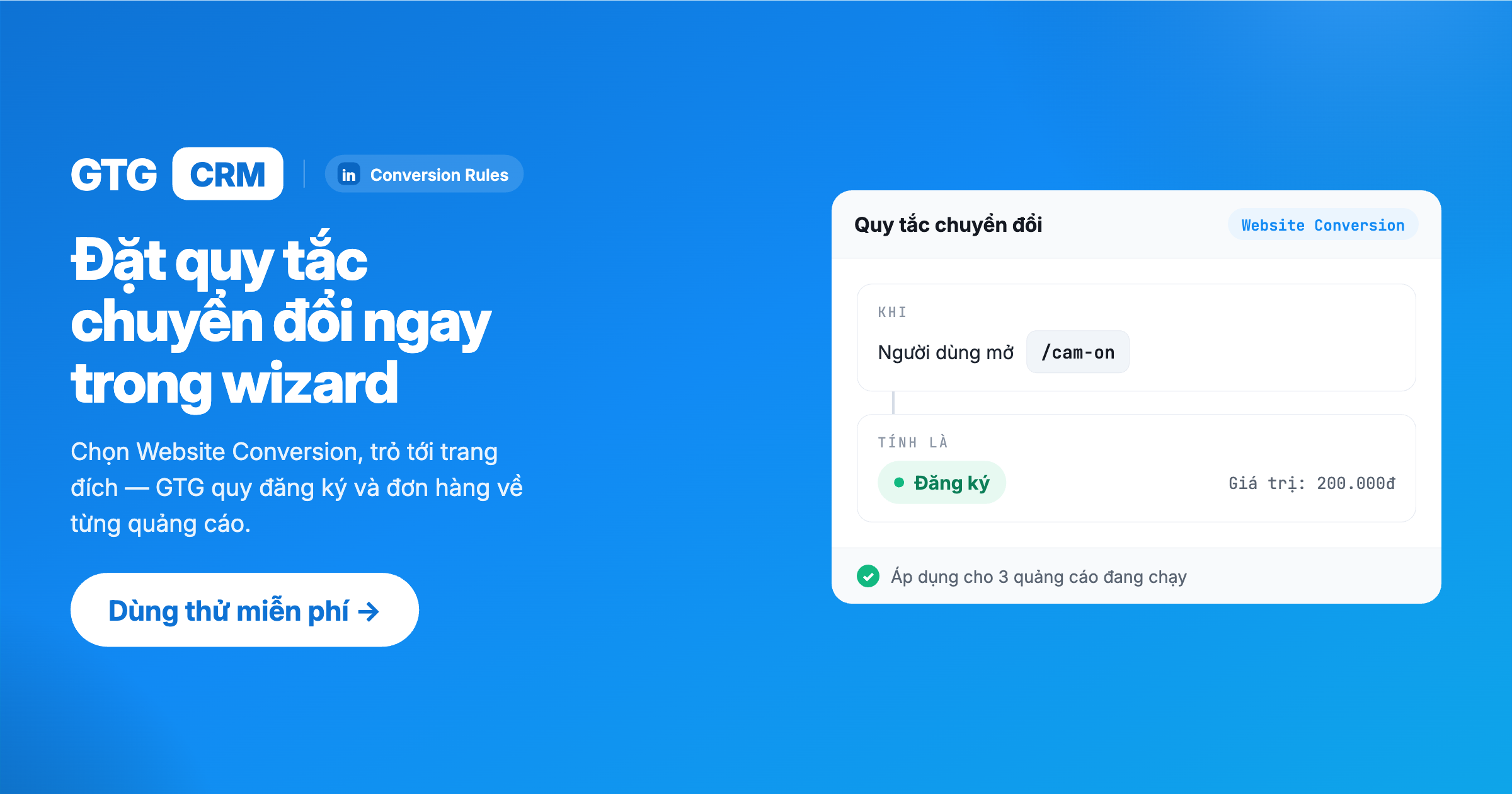
- Eikite į Marketing → Ads → Conversions (Konversijos).
- Spustelėkite Tạo quy tắc chuyển đổi (Sukurti konversijos taisyklę).
- Pasirinkite konversijos tipą (pvz., pirkinys, registracija, atsisiuntimas).
- Susiekite taisyklę su viena ar keliomis kampanijomis.
Rezultatas: Kai CRM esantis kontaktas atliks stebimą veiksmą, konversijos įvykis bus išsiųstas į LinkedIn (pagal el. pašto suderinimo mechanizmą). Konversijos duomenys paprastai pasirodo LinkedIn Campaign Manager per maždaug 24–48 valandas.
💡 Taip žinosite, kurie skelbimai sukuria sandorius, ir tiksliai optimizuosite biudžetą, o ne spėliosite.
9 žingsnis: Nukopijuokite (Clone) kampaniją & valdykite juodraštinius variantus
Kai kampanija veikia gerai, galite greitai nukopijuoti jos struktūrą, užuot pradėję iš naujo.
- Eikite į Marketing → Campaigns ir atidarykite skirtuką LinkedIn.
- Ant kampanijos, kurią norite nukopijuoti, atidarykite meniu ⋮ (trys taškai) prie kampanijos pavadinimo ir pasirinkite Clone (Nukopijuoti).
- Pasirodys dialogo langas su siūlomu pavadinimu ("Copy of …") — pakeiskite, jei norite, tada patvirtinkite.
- Bus sukurtas visos kampanijos juodraštinis variantas (DRAFT) (struktūra, skelbimai, tikslinė auditorija, biudžetas). Juodraštinis variantas neišnaudoja biudžeto ir dar nėra reklamos platformoje.
- Atidarykite juodraštinį variantą peržiūrėti/redaguoti, tada paskelbkite, kai bus paruoštas — pirminė kampanija nebus pakeista.
Juodraštinių variantų valdymas: „LinkedIn“ galite pasirinkti ir ištrinti juodraštinius variantus partijomis (masiškai) tiesiai kampanijų sąraše, kad sąrašas liktų tvarkingas.
Pastaba: Nukopijuotas variantas prasideda su nuliniais veiklos rodikliais — tai visiškai nauja kampanija.
Rezultatas: Greitai pakartotinai panaudojate efektyvią struktūrą, sutrumpindami naujos kampanijos nustatymo laiką.
10 žingsnis: Stebėkite našumą & valdykite skelbimus
Kai kampanija pradeda veikti, stebėkite ir koreguokite, kad optimizuotumėte rezultatus.
- Peržiūrėkite našumą pagal kiekvieną skelbimą, kad sužinotumėte, kuris skelbimas laimi, o kurį reikėtų išjungti.
- Stebėkite tokius rodiklius kaip parodymus, paspaudimus, CTR, išlaidas, CPC/CPM, konversijas ir išlaidas už konversiją.
- Analizuokite pagal LinkedIn demografinius duomenis (pareigos, įmonė, pramonė, lygis), kad sužinotumėte, kuri grupė stipriausiai įsitraukia.
- Prireikus pakeiskite skelbimų rinkinių ir skelbimų turinio būseną tiesiogiai.
Rezultatas: Priimate sprendimus optimizavimui remdamiesi tikrais duomenimis — išjungiate mažiau efektyvius skelbimus, didinate investicijas į efektyvius skelbimus.
Naudojimo naudos
- Lead’ai į CRM akimirksniu — be rankinio eksporto/importo, pardavimai gali nedelsdami sekti.
- Centrinis daugiakanalių valdymas — Facebook Ads + Google Ads + LinkedIn Ads vienoje sąsajoje.
- Konversijų matavimas — žinokite, kurie skelbimai sukuria sandorius, tiksliai optimizuokite biudžetą.
- Greitas kampanijų kūrimas — klonuokite, pasirinkite esamus įrašus, CTA rinkiklį, tikrą peržiūrą.
- Mažiau veiklos klaidų — įspėjimai apie apmokėjimo sulaikymą, aiškūs skelbimų pavadinimai, skaidri būsena.
Kam tinka?
- Marketingo agentūros — valdo LinkedIn Ads daugeliui klientų vienoje vietoje.
- B2B įmonės — kur LinkedIn yra aukštos kokybės lead’ų kanalas.
- Smulkios ir vidutinės įmonės, vykdančios B2B lead-gen veiklą — renka lead’us ir automatizuoja tęstinius veiksmus, nepraleidžia nė vieno.
Svarbios pastabos
- Prijungta „LinkedIn“ paskyra turi turėti „Company Page“ (Įmonės puslapio) **administratoriaus** teises, o pats puslapis turi turėti aktyvią reklamos paskyrą.
- Jei **potencialūs klientai sinchronizuojami asinchroniškai**, patikrinkite „Lead Sync“ (potencialių klientų sinchronizavimo) konfigūraciją ir naudokite **Sync Leads** (sinchronizuoti potencialius klientus) taisymui; potencialūs klientai yra apsaugoti nuo dublikatų pagal el. paštą.
- **Konversijos** duomenims atsirasti reikia maždaug **24–48 valandų**; įsitikinkite, kad kontaktas turi galiojantį el. paštą ir konversijos taisyklė yra susieta su vykdoma kampanija.
- Visada tvarkykite **billing hold** (apmokėjimo sustabdymo) įspėjimus prieš publikuodami – kitaip reklama nebus rodoma.
Dokumentacija priklauso GTG CRM — Visapusiškai klientų santykių valdymo ir rinkodaros platformai


