
1. Tilgang til Tillatelser
Steg 1: Logg inn på GTG CRM
Logg inn på din GTG CRM-konto.
Steg 2: Åpne Innstillinger-menyen
Se på venstremenyen, bla helt ned og klikk på Innstillinger.
Steg 3: Velg Tillatelser
I Innstillinger-menyen, klikk på Tillatelser.
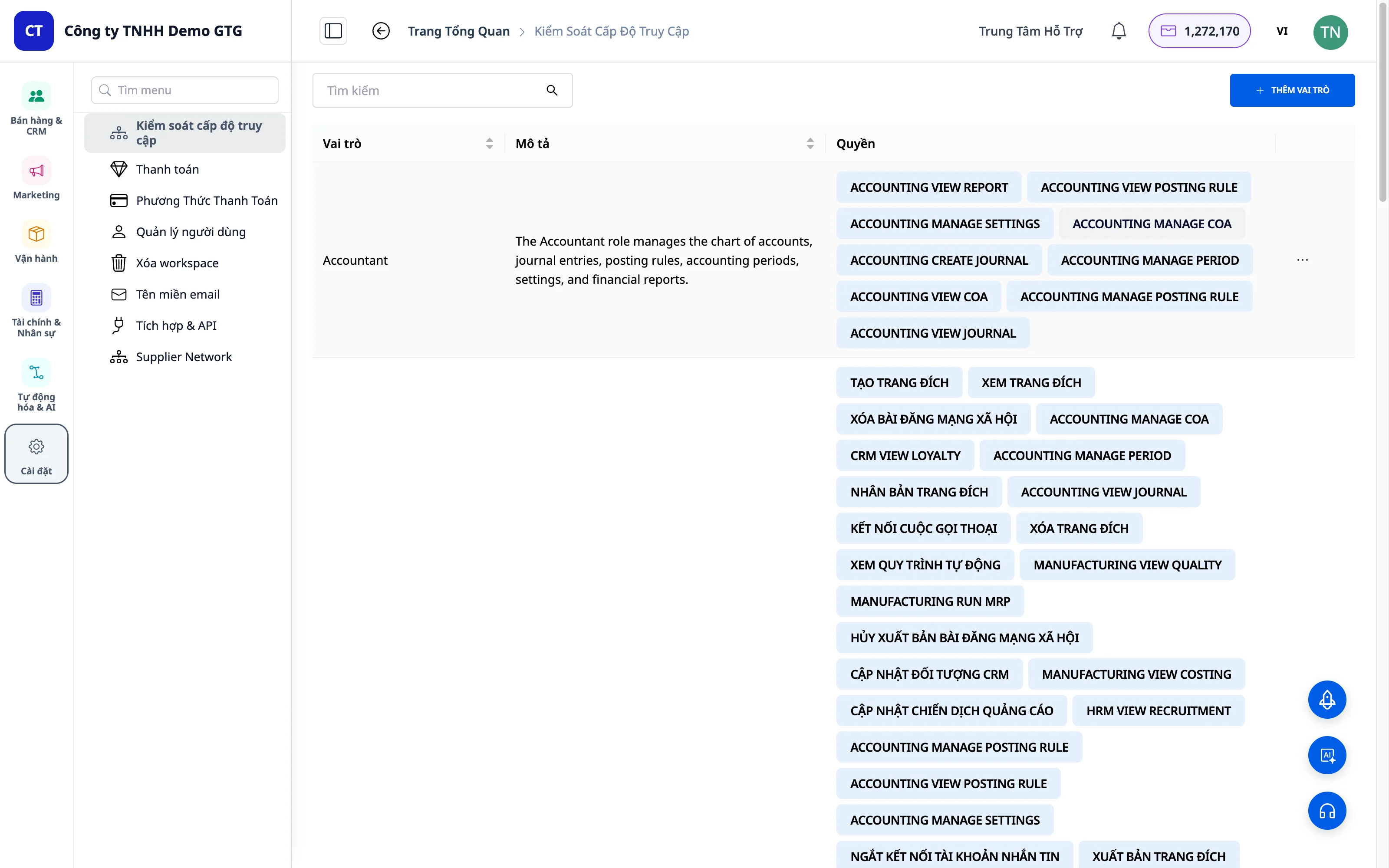
2. Se Standardroller
GTG CRM tilbyr 3 standardroller:
Administrator
| Attributt | Verdi |
|---|---|
| Navn | Administrator |
| Tillatelser | Alle rettigheter på plattformen |
| Beskrivelse | Høyeste rettighet, styrer hele systemet |
| Innstillinger | Automatisk full tilgang til Innstillinger (fra 5/2026) |
Marketing Manager
| Attributt | Verdi |
|---|---|
| Navn | Marketing Manager |
| Tillatelser | Markedsføringsledelse, visning av rapporter |
| Beskrivelse | For ledere av markedsføringsteam |
Marketing Staff
| Attributt | Verdi |
|---|---|
| Navn | Marketing Staff |
| Tillatelser | Utfør markedsføringsoppgaver |
| Beskrivelse | For markedsføringsansatte |
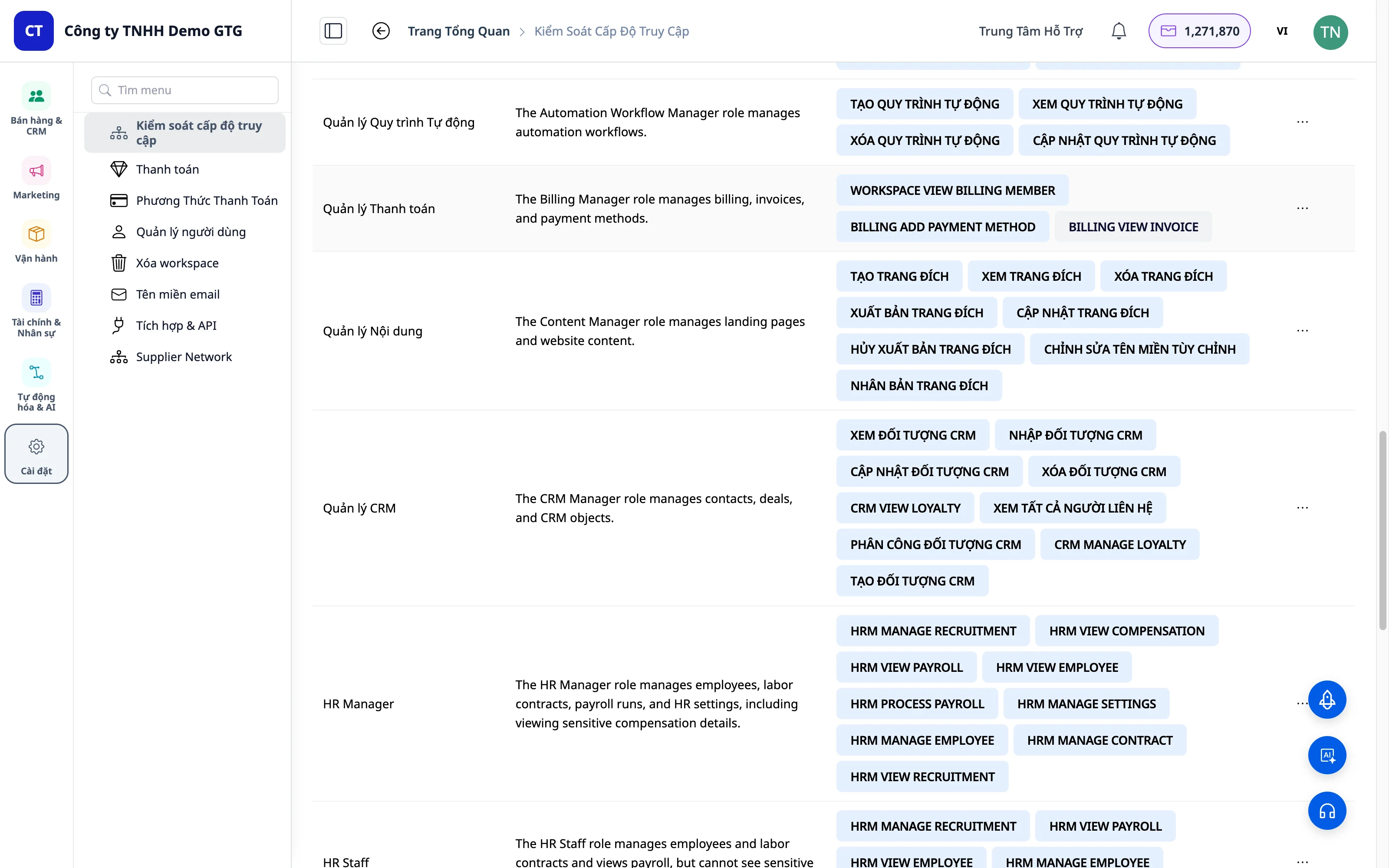
3. Opprett en Ny Rolle
Steg 1: Klikk på "Legg til rolle"
På øvre høyre hjørne av skjermen, klikk på knappen "Legg til rolle".
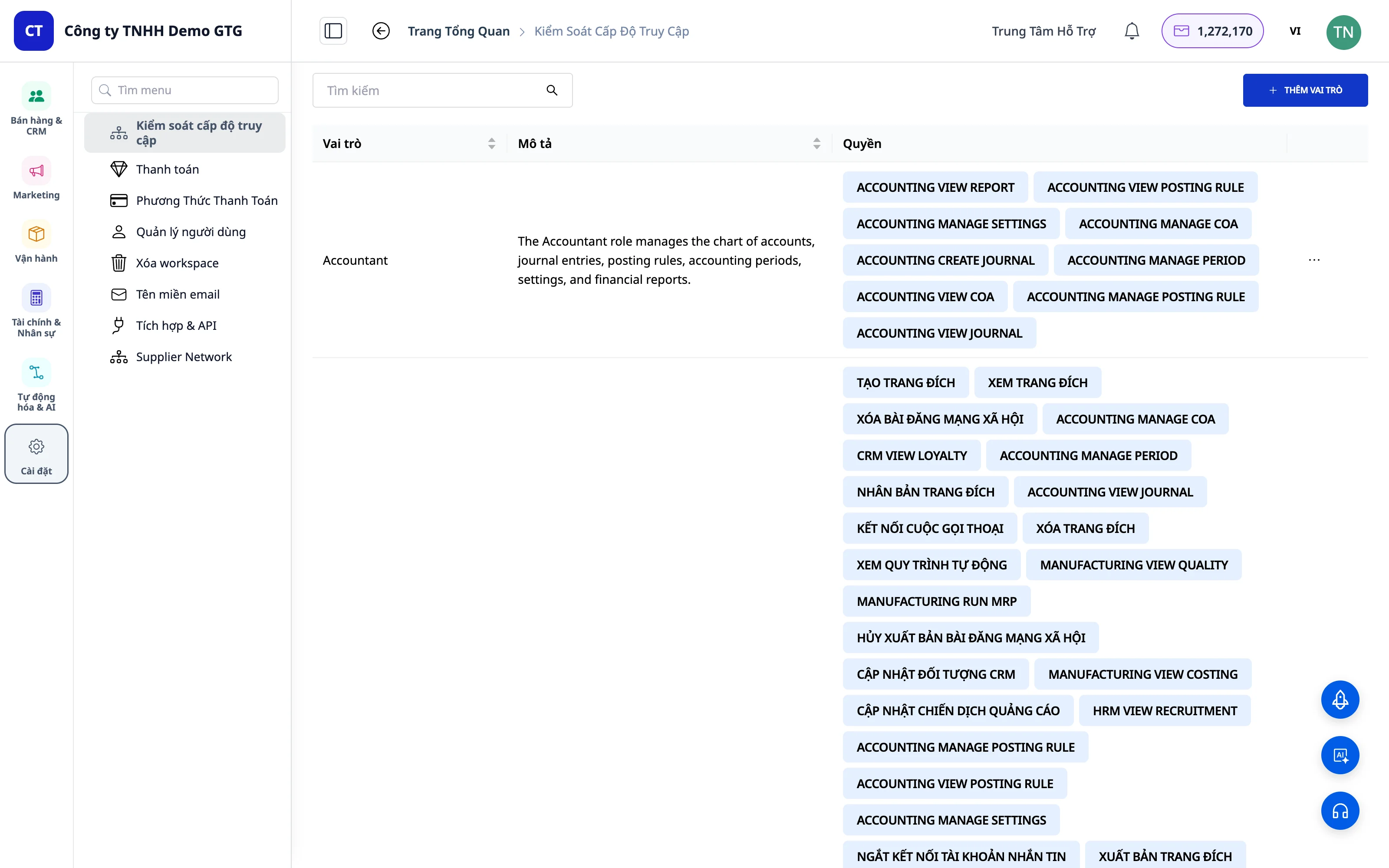
Steg 2: Gi Rollen et Navn
Skriv inn et navn for den nye rollen (f.eks. "Salg", "Support", "Lager").
Steg 3: Legg til en Beskrivelse (Valgfritt)
En kort beskrivelse av denne rollen for enkel fremtidig administrasjon.
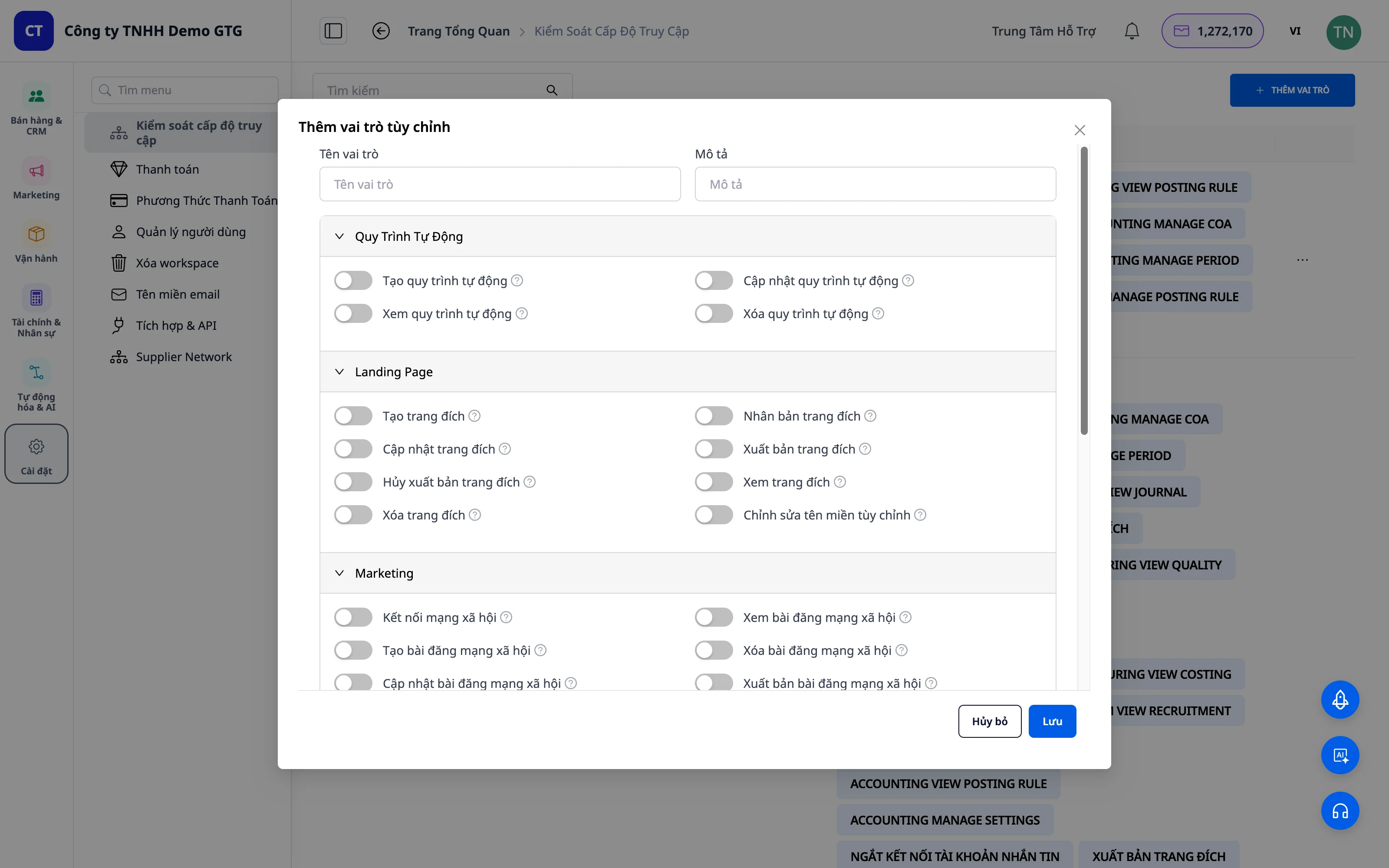 Eksempel:
- Navn: Salg
- Beskrivelse: Selger, administrerer kunder og bestillinger
Eksempel:
- Navn: Salg
- Beskrivelse: Selger, administrerer kunder og bestillinger
4. Tilpass Tillatelser
Tillatelsesstruktur
Hver modul har egne tillatelser:
Modul
├── Opprett (Create)
├── Vis (View)
├── Oppdater (Update)
├── Slett (Delete)
└── Andre spesielle tillatelser
Aktiver/Deaktiver Tillatelser
Bruk glidebryteren for å aktivere/deaktivere hver tillatelse: - På (Toggle ON): Tillatt - Av (Toggle OFF): Ikke tillatt
Tillatelser etter Modul
Automations-arbeidsflyt
| Tillatelse | Konvensjon A | Beskrivelse |
|---|---|---|
| Opprett | AUTOMATION_WORKFLOW_CREATE |
Opprett ny arbeidsflyt |
| Vis | AUTOMATION_WORKFLOW_VIEW |
Vis liste og detaljer for arbeidsflyt |
| Oppdater | AUTOMATION_WORKFLOW_UPDATE |
Rediger arbeidsflyt |
| Slett | AUTOMATION_WORKFLOW_DELETE |
Slett arbeidsflyt |
Landingsside
| Rettighet | Beskrivelse |
|---|---|
| Create | Opprett ny landingsside |
| Update | Rediger landingsside |
| Publish | Publiser landingsside |
| Unpublish | Avpubliser |
| Delete | Slett landingsside |
| Modify Custom Domain | Konfigurer egendefinert domene |
Markedsføring
| Rettighet | Beskrivelse |
|---|---|
| View Social Posts | Se innlegg på sosiale medier |
| Manage Campaigns | Administrer kampanjer |
CRM
| Rettighet | Convention A | Beskrivelse |
|---|---|---|
| View All Contacts | CRM_VIEW_ALL_CONTACT |
Se alle kontakter |
| View Object | CRM_OBJECT_VIEW |
Se kontaktdetaljer |
E-post og Meldinger
| Modul | Rettighet |
|---|---|
| Create, Send, View, Delete | |
| Messaging | View, Reply, Manage |
Fakturering
| Rettighet | Convention A | Beskrivelse |
|---|---|---|
| View Invoice | BILLING_VIEW_INVOICE |
Se faktura |
| Add Payment Method | BILLING_ADD_PAYMENT_METHOD |
Legg til betalingsmetode |
Innstillinger / Arbeidsområde
| Rettighet | Convention A | Beskrivelse |
|---|---|---|
| Manage Users | WORKSPACE_ACTION_USER |
Administrer brukere |
| View Billing | WORKSPACE_VIEW_BILLING_MEMBER |
Se faktureringsinformasjon |
Lagre Rolle
Etter å ha tilpasset, klikk "Lagre" for å opprette rollen.
5. Tilordne Roller til Brukere
Trinn 1: Åpne "Brukeradministrasjon"
"Brukerliste" her viser alle brukere i arbeidsområdet.
Trinn 2: Finn Bruker
Finn brukeren som skal tilordnes rettigheter i listen.
Trinn 3: Velg Rolle
I kolonnen "Rolle", klikk på nedtrekksmenyen for å åpne listen over roller.
Trinn 4: Tilordne Rolle
Velg riktig rolle fra nedtrekksmenyen. Rollen vil bli tilordnet umiddelbart.
Trinn 5: Bekreft
Dobbeltsjekk at rollen er riktig tilordnet.
6. Administrere Roller
Rediger Rolle
- Klikk på rollen som skal redigeres
- Endre rettighetene
- Klikk Lagre
Slett Rolle
- Klikk på rollen som skal slettes
- Klikk Slett rolle
- Bekreft sletting
Merk: Standardroller (Administrator, Markedsføringssjef, Markedsføringsansatt) kan ikke slettes.
Praktiske Eksempler
Eksempel 1: Opprett Rolle "Salg"
Mål: Salgsmedarbeidere trenger å administrere kunder, sende meldinger og e-poster.
Tilordnede Rettigheter:
- CRM: CRM_VIEW_ALL_CONTACT, CRM_OBJECT_VIEW
- Meldinger: Alle
- E-post: Alle
- Automatisering: AUTOMATION_WORKFLOW_CREATE, View, Update
- Landingsside: Create, Update, Publish, View
- Markedsføring: Kun View
Ikke Tilordnede Rettigheter:
- AUTOMATION_WORKFLOW_DELETE
- Slett landingsside
- Administrer markedsføringskampanjer
Eksempel 2: Opprett Rolle "Support"
Mål: Supportmedarbeidere trenger bare å se meldinger og svare kunder.
Tilordnede Rettigheter:
- Meldinger: View, Reply
- CRM: CRM_VIEW_ALL_CONTACT, CRM_OBJECT_VIEW
- E-post: Kun View
Rettigheter IKKE gitt: - Alle andre rettigheter
Eksempel 3: Opprett Rolle "Finans"
Mål: Regnskapsfører skal kunne administrere fakturaer og betalingsmetoder.
Rettigheter gitt:
- BILLING_VIEW_INVOICE — Se faktura
- BILLING_ADD_PAYMENT_METHOD — Legg til betalingsmetode
- WORKSPACE_VIEW_BILLING_MEMBER — Se faktureringsinformasjon
7. Konvensjon A - DOMAIN_ACTION_OBJECT Navngivning av Rettighet (Nytt 5/2026)
Alle rettighetsnavn i GTG CRM er standardisert i henhold til Konvensjon A — DOMAIN_ACTION_OBJECT.
Hvordan lese Konvensjon A Rettighetsnavn
BILLING_VIEW_INVOICE
   │       │      │
   │       │      └── Objekt: INVOICE (objekt: faktura)
   │       └── Handling: VIEW (handling: se)
   └── Domene: BILLING (domene: fakturering)
Tabell over Rettighetsnavn etter Domene
| Domene | Rettighetsnavn | Betydning |
|---|---|---|
BILLING_ |
BILLING_VIEW_INVOICE |
Se faktura |
BILLING_ |
BILLING_ADD_PAYMENT_METHOD |
Legg til betalingsmetode |
WORKSPACE_ |
WORKSPACE_ACTION_USER |
Administrer workspace-brukere |
WORKSPACE_ |
WORKSPACE_VIEW_BILLING_MEMBER |
Se workspace faktureringsinformasjon |
AUTOMATION_ |
AUTOMATION_WORKFLOW_CREATE |
Opprett automatiseringsflyt |
AUTOMATION_ |
AUTOMATION_WORKFLOW_DELETE |
Slett automatiseringsflyt |
CRM_ |
CRM_OBJECT_VIEW |
Se CRM-objekt |
CRM_ |
CRM_VIEW_ALL_CONTACT |
Se alle kontakter |
Hvorfor endre navngivning?
Tidligere var rettighetsnavn inkonsekvente: SEND_EMAIL, CREATE_LANDING_PAGE, VIEW_BILLING — vanskelig å finne og revidere når et workspace hadde mange rettigheter.
Konvensjon A løser dette ved å:
- Gruppere etter domene → finn BILLING_ og se alle faktureringsrettigheter umiddelbart
- Inkonsekvent handling → VIEW er alltid se, CREATE er alltid opprett
- Enkel revisjon → skriv domenenavnet for å filtrere hele gruppen av relaterte rettigheter
8. Administratorer får automatisk tilgang til Innstillinger
Administratorer får tillegg av individuelle WORKSPACE_*-rettigheter for å få tilgang til Innstillinger-menyen.
Administratorer har automatisk alle Innstillingsrettigheter — ingen ekstra tildeling er nødvendig.
Viktige Merknader
Beste Praksis
- Prinsippet om minste rettighet: Gi kun de nødvendige rettighetene for den aktuelle rollen
- Periodisk gjennomgang: Sjekk rettigheter på nytt når ansatte bytter posisjon
- Sikkerhetskopiering før sletting: Skriv ned rolleg konfigurasjon før sletting
- Test rettigheter: Logg inn med en tildelt konto for å teste i praksis
Sikkerhet
- Kun administratorer kan administrere rettighetstildeling
- Ikke del administrator-kontoer
- Alle endringer av rettigheter logges automatisk
FAQ
Sp: Kan én person tildeles flere roller?
S: For øyeblikket kan hver bruker bare tildeles én rolle.
Sp: Påvirker nye roller umiddelbart?
S: Ja, roller blir anvendt umiddelbart etter tildeling.
Sp: Kan rettigheter rulles tilbake?
S: Ja, en annen rolle kan tildeles igjen når som helst.
Sp: Hvor vises rettighetsnavn i henhold til Konvensjon A?
S: I Innstillinger → Rettighetstildeling-grensesnittet, viser hver rettighetsbryter navnet i henhold til Konvensjon A for enkel oppslag.
Oppsummering
Med Rettighetstildeling-funksjonen i GTG CRM:
- Utvid sikkerhetsteamet - hver person gjør kun sin del
- Kontroller tilgangen til viktig data
- Konvensjon A - standardiserte tillatelsesnavn, lett å revidere etter domene
- Administrator har automatisk Innstillinger - ingen flere feilkonfigurasjoner
- Profesjonell drift som en stor bedrift


