
Hva vil du kunne gjøre etter å ha fulgt denne veiledningen?
Opprett og importer kontakter → tilpass kolonner og avansert filtrering → tildel ansvarlige personer → les kontakt-/firmaanalysedashbordet → se 360° aktivitetstidslinje for hver kunde og hele kontaktlisten → spor teamaktivitetsoversikten – alt direkte i CRM, ikke nødvendig å eksportere til Excel.
Forbered deg på forhånd
1. GTG CRM-kontoen er logget inn – For å få tilgang til Kontakter / Bedrift-menyen
2. Visningstillatelser for CRM-data – kreves for å åpne fanene liste, analyse og drift
3. (Anbefales) Koble til Facebook-/Zalo-/e-postkanalene dine i Innstillinger – for å få kontakter lagt til automatisk og tidslinjedataene dine tilgjengelige.
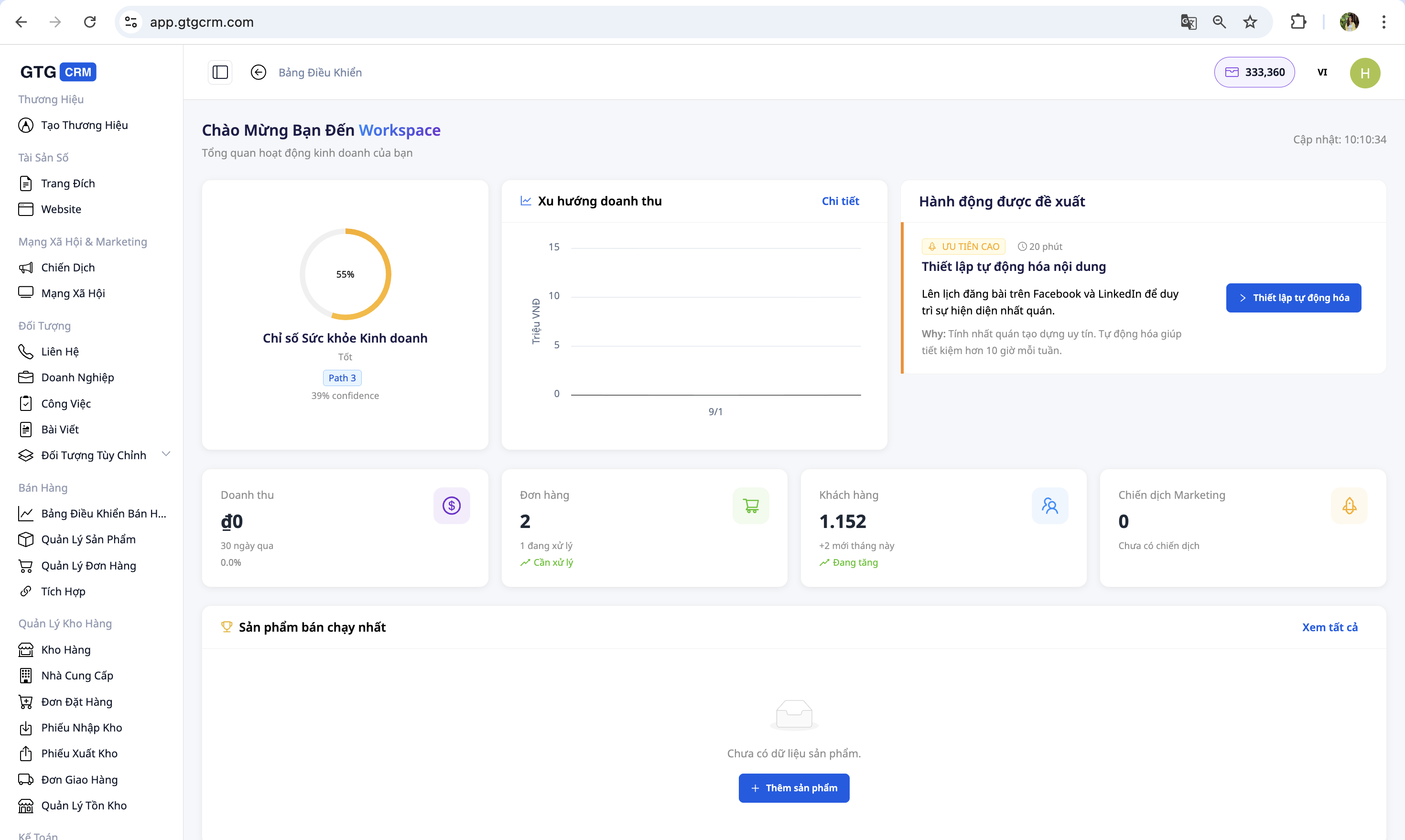
1. Tilgang til CRM
- Logg inn på GTG CRM-kontoen din.
- Klikk på «Kontakt» i menylinjen til venstre.
- Du vil se en liste over alle kontakter (kunder) i systemet.
✅ Forventet resultat : Skjermen viser en liste over kontakter med fanene Liste · Aktiviteter · Automatisering · Analyse øverst.
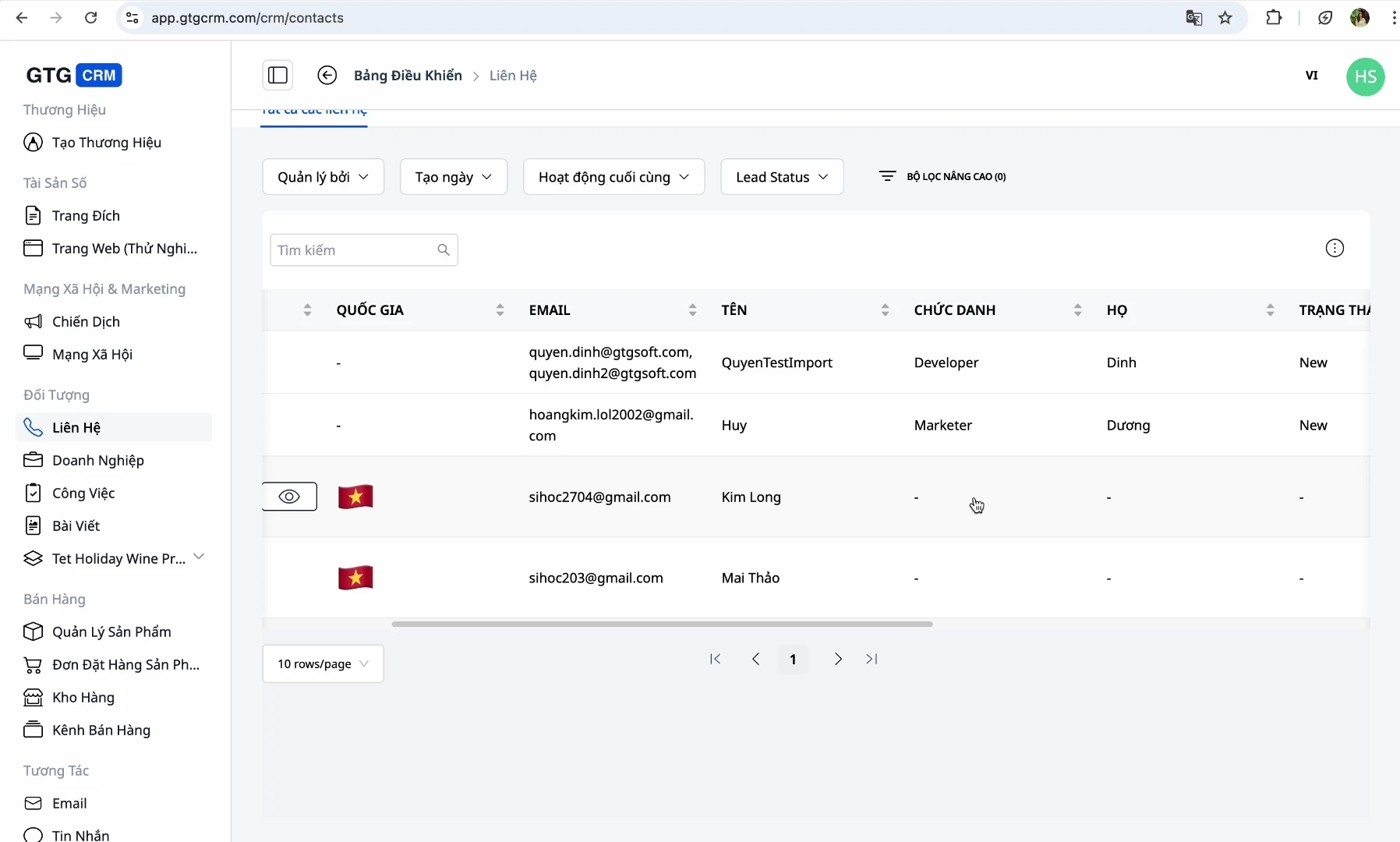
2. Vis kontaktlisten
Kontaktlisten viser følgende kolonner: Navn · E-post · Telefonnummer · Land · Status (Ny, Pågår, Konvertert…) · Kilde (Facebook, Zalo, Landingsside…) · Ansvarlig person .
Kontakter blir automatisk rutet til CRM-systemet fra Facebook Messenger , Gmail og landingssider/live chat .
✅ Forventet resultat : Listen viser de riktige informasjonskolonnene og oppdateres automatisk når nye kunder kommer fra tilkoblede kanaler.
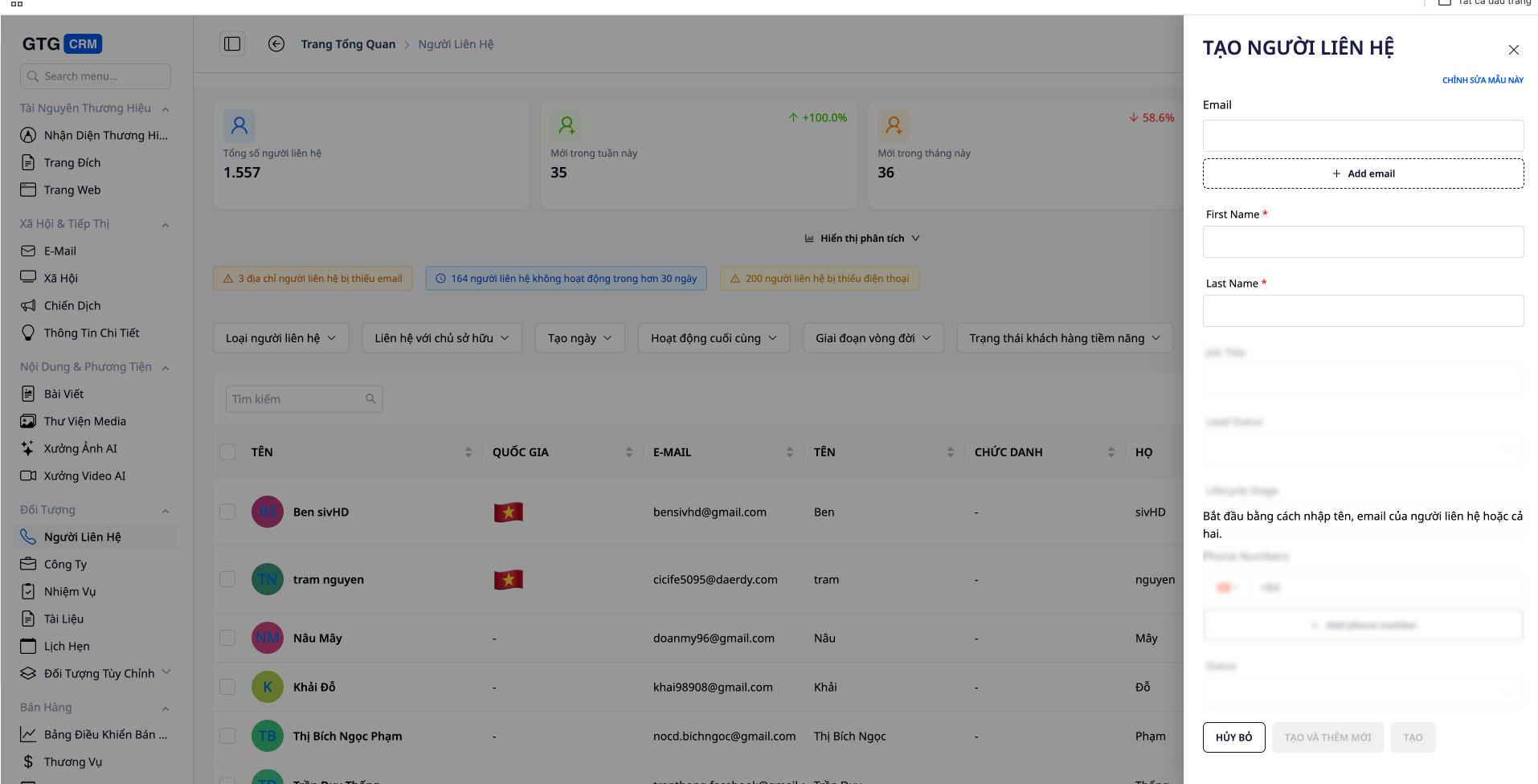
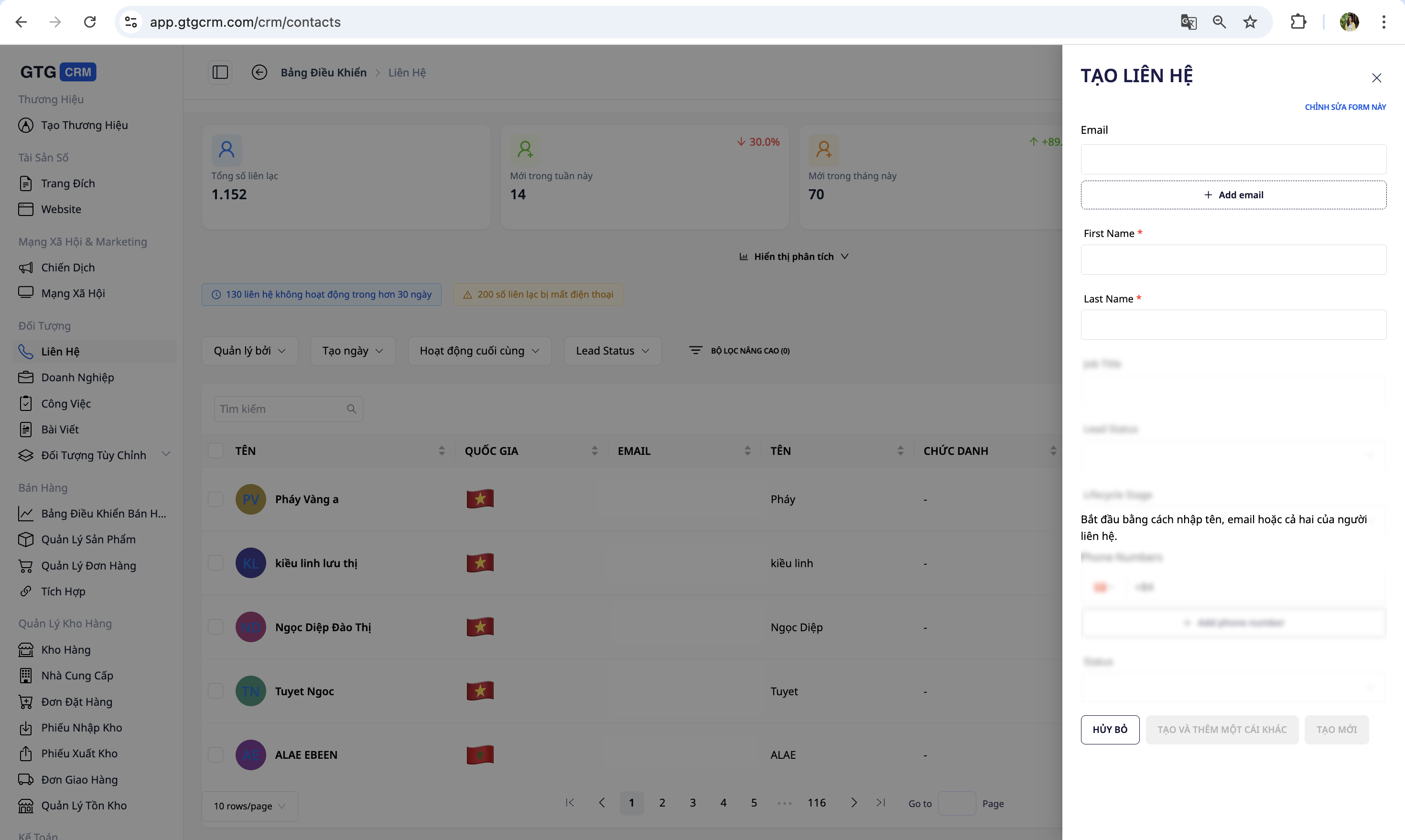
3. Opprett en ny kontakt
Bruk dette når du mottar en kunde fra en kilde som systemet ikke kan hente automatisk (telefonsamtale, personlig møte osv.).
- Klikk på knappen «Opprett kontakt» øverst til høyre på skjermen.
- Fyll ut informasjonen: Fullt navn (obligatorisk), e-post (obligatorisk), telefonnummer, adresse, land, merknader.
- Klikk på «Lagre» for å legge til kontakten i listen.
✅ Forventet resultat : Nye kontakter vises øverst på listen.
💡 Tips: Jo mer detaljert innspillet ditt er, desto enklere blir det å søke og analysere senere.
4. Importer data fra CSV
Bruk dette når du allerede har en kundedatafil (fra Excel, et eldre system osv.).
- Forbered en riktig formatert CSV-fil med følgende kolonner: e-post (obligatorisk), fornavn , etternavn , telefonnummer , adresse .
- Klikk på knappen «Importer data» på verktøylinjen.
- Klikk på «Velg fil» og velg den forberedte CSV-filen.
- Se gjennom dataene og klikk på «Importer» for å fullføre prosessen.
✅ Forventet resultat : Gyldige rader legges til i listen; systemet rapporterer antall vellykkede inntastede rader.
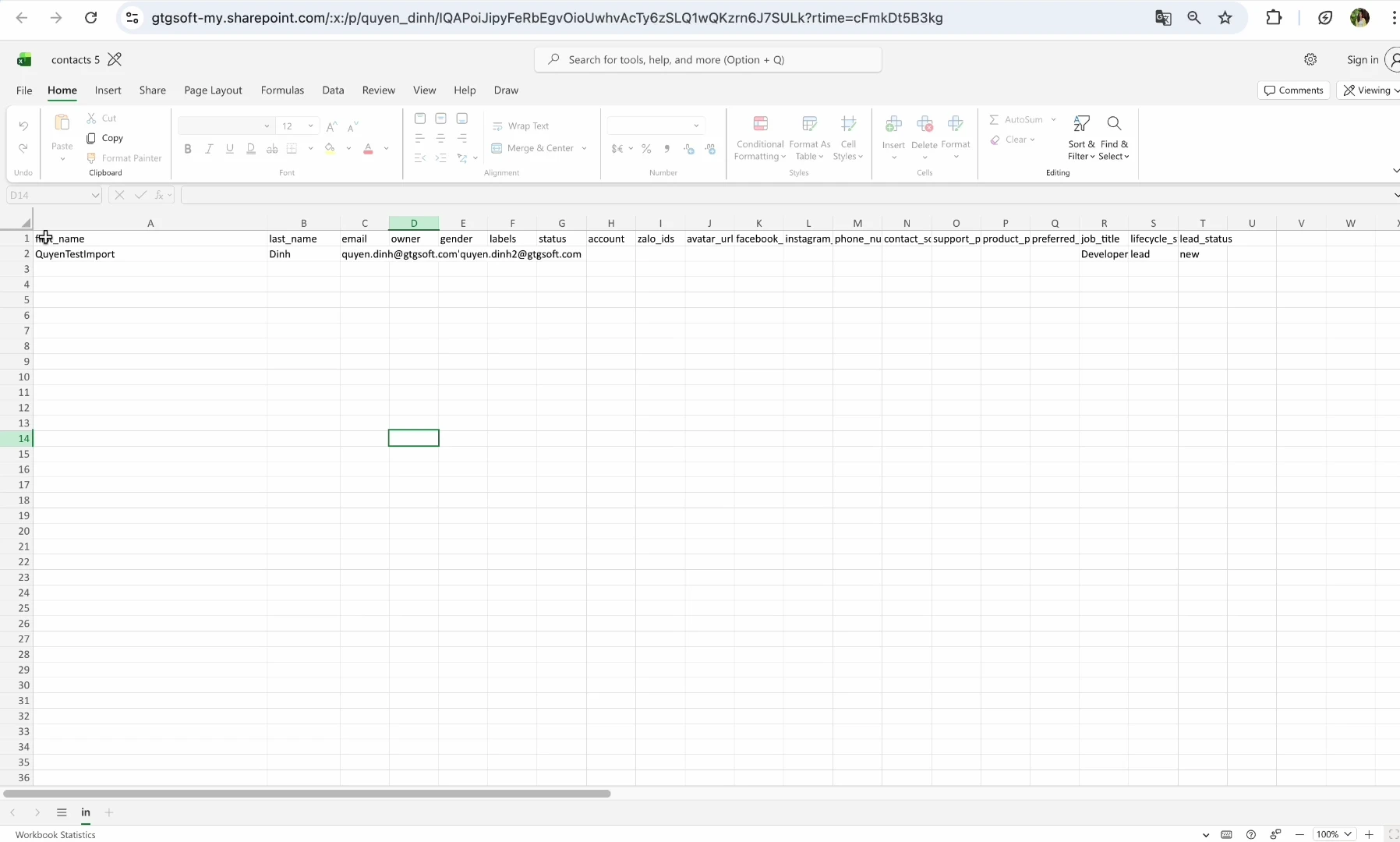
ℹ️ E- postkolonnen er obligatorisk – brukes for identifikasjon og for å unngå duplisering.
5. Tilpass visningskolonnene
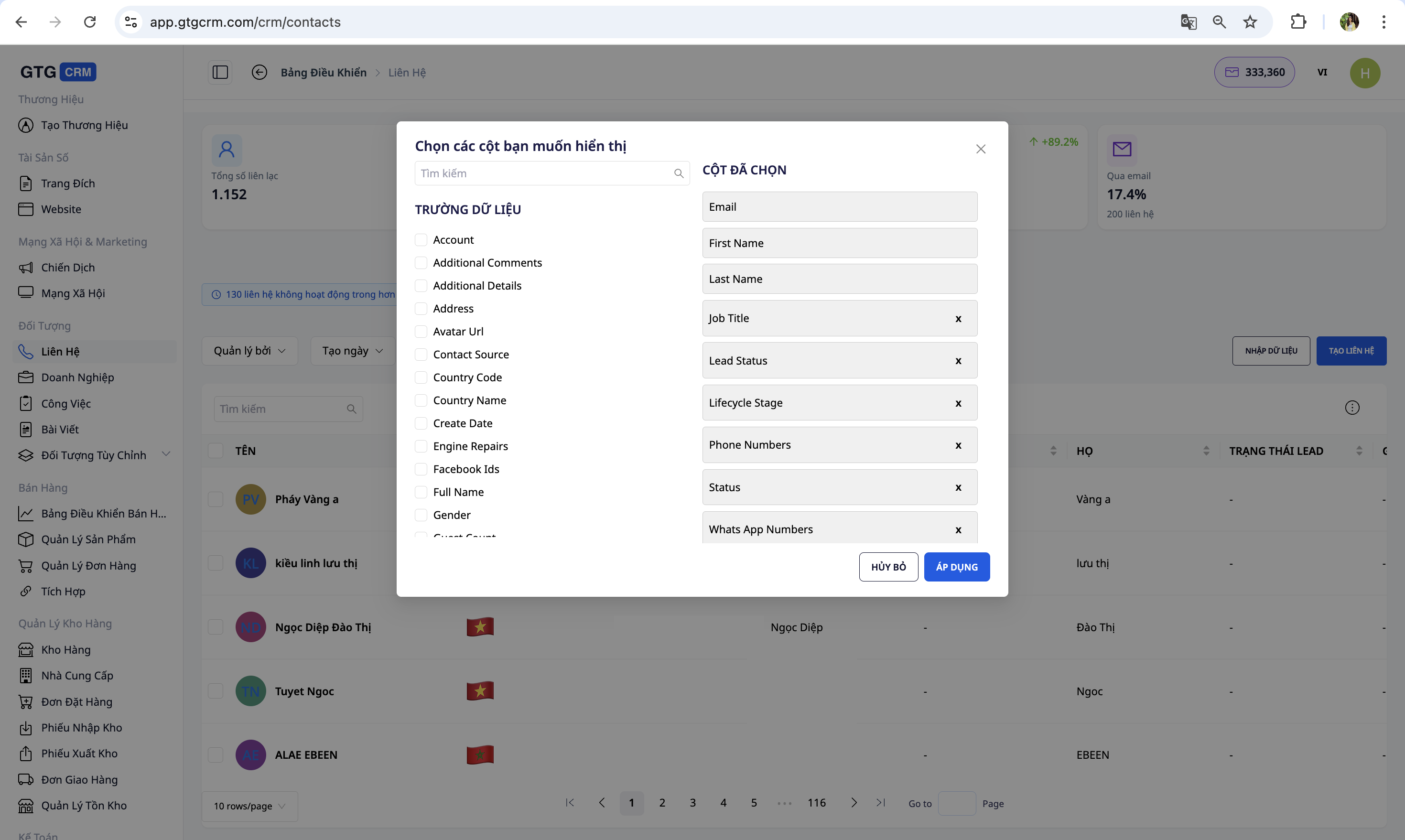
- Klikk på «Rediger kolonne» på verktøylinjen.
- Merk av i boksene ved siden av kolonnene du vil vise, og fjern merket i boksene ved siden av kolonnene du ikke trenger.
- Klikk på «Lagre» for å bruke.
✅ Forventet resultat : Listen viser de riktige kolonnene du valgte.
6. Bruk filtre
- Filtrer etter dato : I dag · I går · Siste 7 dager · Denne måneden · Tilpasset.
- Filtrer etter status : Ny · Pågår · Konvertert · Tapt.
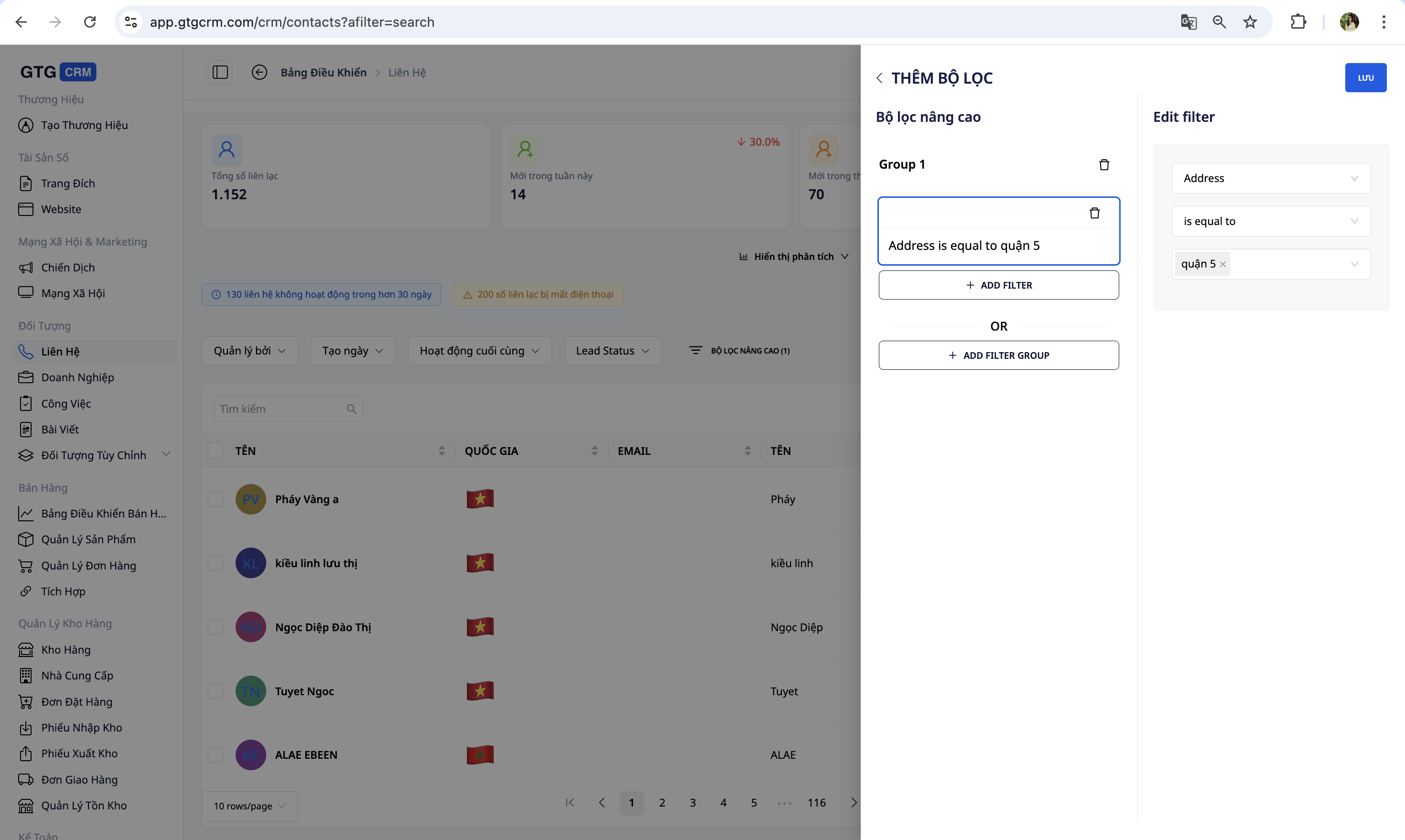
- Avansert filter : velg feltet (Adresse, Produkt, Kilde…) → skriv inn verdien. Eksempel: Adresse = "Distrikt 5".
- Kombiner flere betingelser : for eksempel Adresse = "Distrikt 5" OG Produkt kjøpt = "Skjorte".
✅ Forventet resultat : Listen skal bare inneholde kontakter som samsvarer med de valgte kriteriene.
7. Rediger kontakt
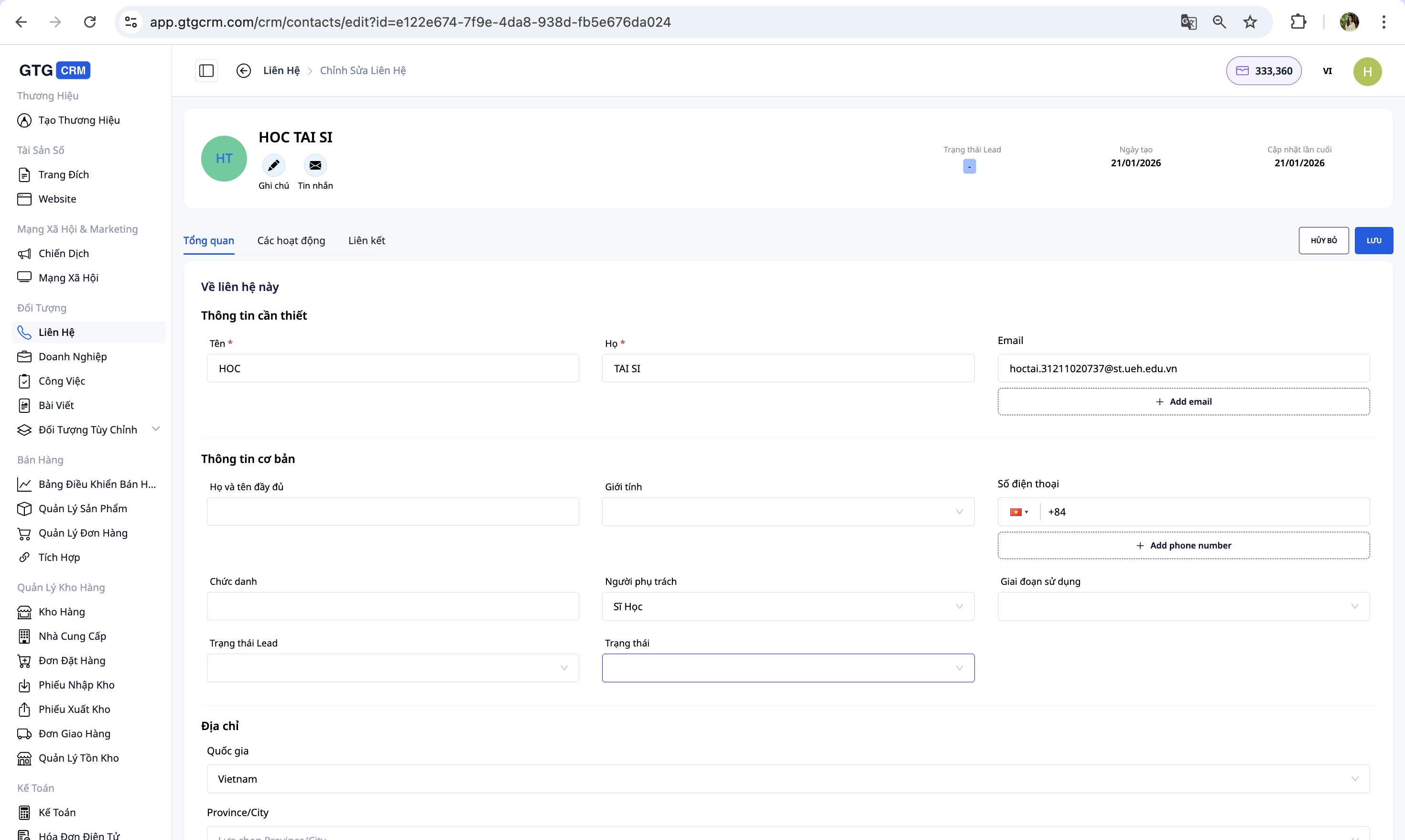
Klikk på kontaktens navn for å åpne detaljsiden, der du kan redigere personlig informasjon, adresse, telefonnummer, notater og status.
✅ Forventet resultat : Endringene lagres og vises direkte på detaljsiden.
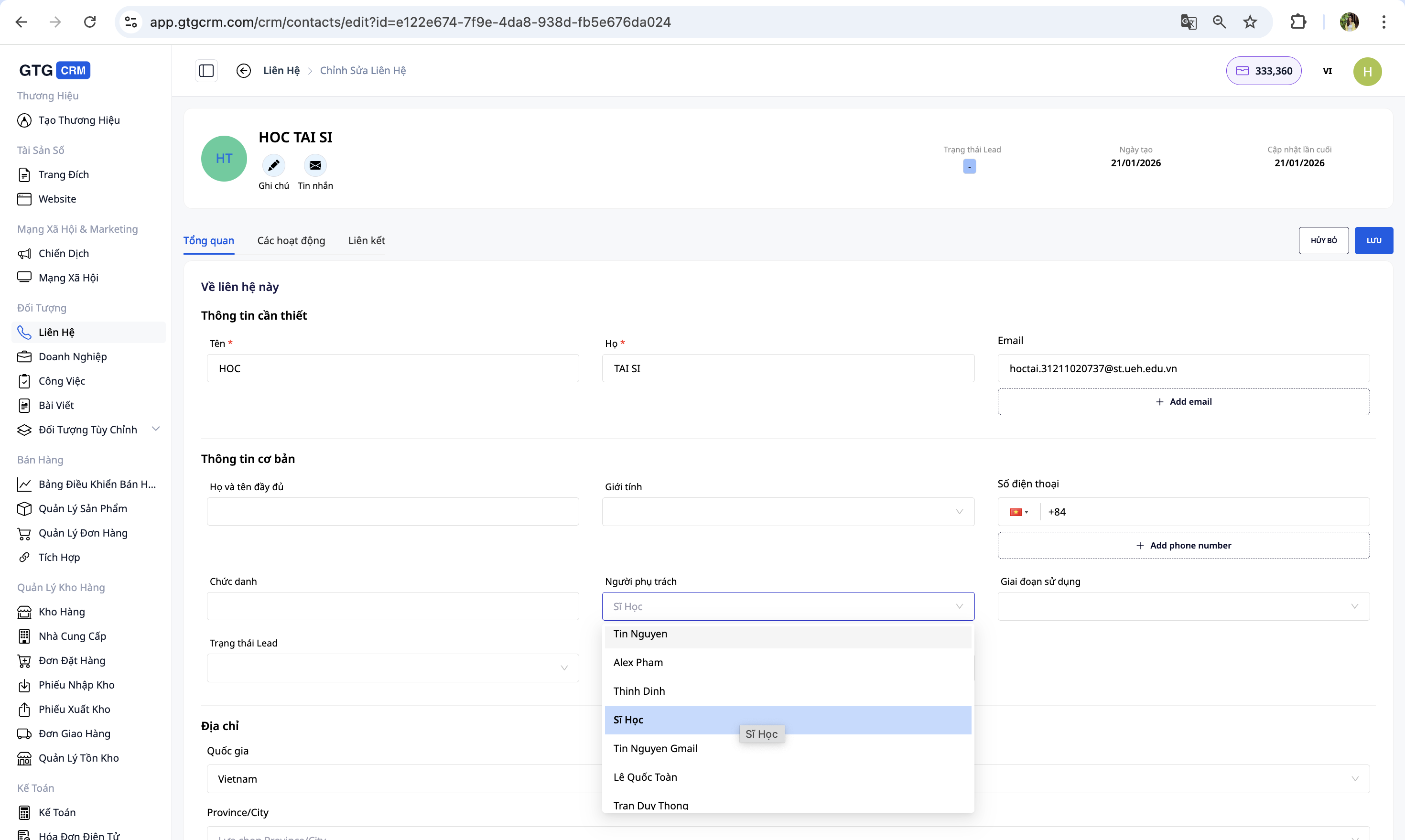
8. Tildeling av ansvarlige personer
- Åpne kontaktinformasjonen for oppgaven.
- I delen «Ansvarlig» klikker du for å velge en ansatt.
- For å overføre til noen andre: klikk på navnet til den nåværende ansvarlige personen → velg den nye personen → lagre.
✅ Forventede resultater : Navnet på den nye kontaktpersonen vil vises i kontaktene; dataene «Etter kontaktperson» i Analyse-fanen vil bli oppdatert deretter.
9. Kontaktanalyse-fanen
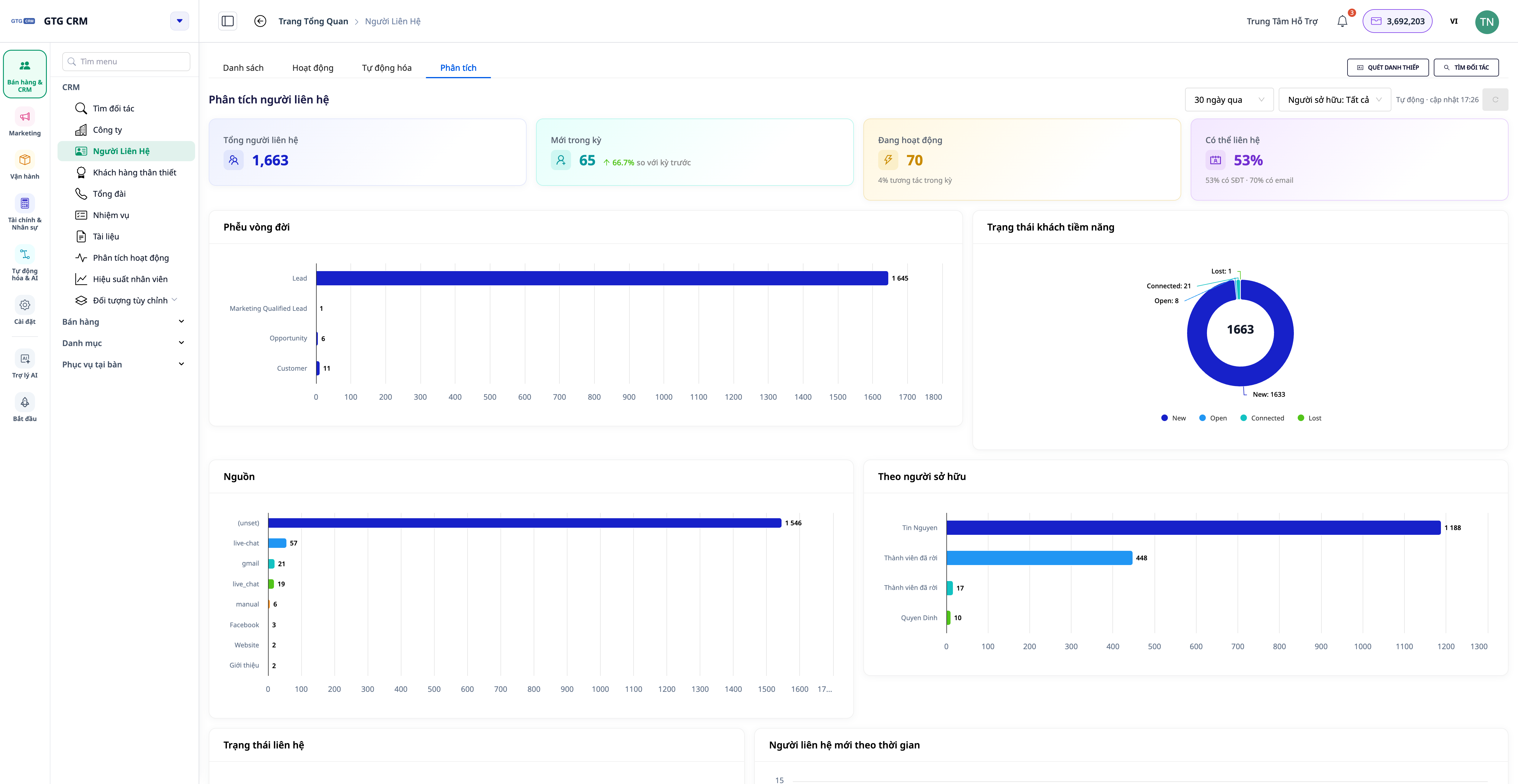
Rett i Kontakter- menyen finner du Analyse- fanen – et dashbord som beregner data på tvers av hele kontaktlisten din (ingen malbegrensning), oppdatert i sanntid. Du trenger ikke å eksportere til Excel.
- Åpne Kontakter og velg Analyse- fanen.
- Les KPI- kortet øverst på siden: Totalt antall kontakter · Nye kontakter i perioden (med trend ▲/▼ sammenlignet med forrige periode) · Aktive kontakter · Kontaktbarhetsgrad .
- Se diagrammene: Livssyklustrakt , Lead-status , fordeling etter kilde ("Kilde"), etter kontaktperson , nye kontakter over tid og datahelsetabell (prosentandel av e-post/telefonnummer/kontaktperson/selskap).
- Endre tidsperioden (f.eks. «Siste 30 dager» → «Denne måneden») eller filtrer etter eier øverst på siden – alle beregninger og diagrammer beregnes nøyaktig på nytt på tvers av alle data.
✅ Forventede resultater : Analyse-fanen viser KPI-tagger, livssyklustrakter og attribusjonsdiagrammer. Antallet «Totalt antall kontakter» samsvarer med det faktiske totale antallet kunder (ikke begrenset til 1000). I høyre hjørne vises indikatoren «Auto · Oppdater TT:MM» .
9.1 Forslag
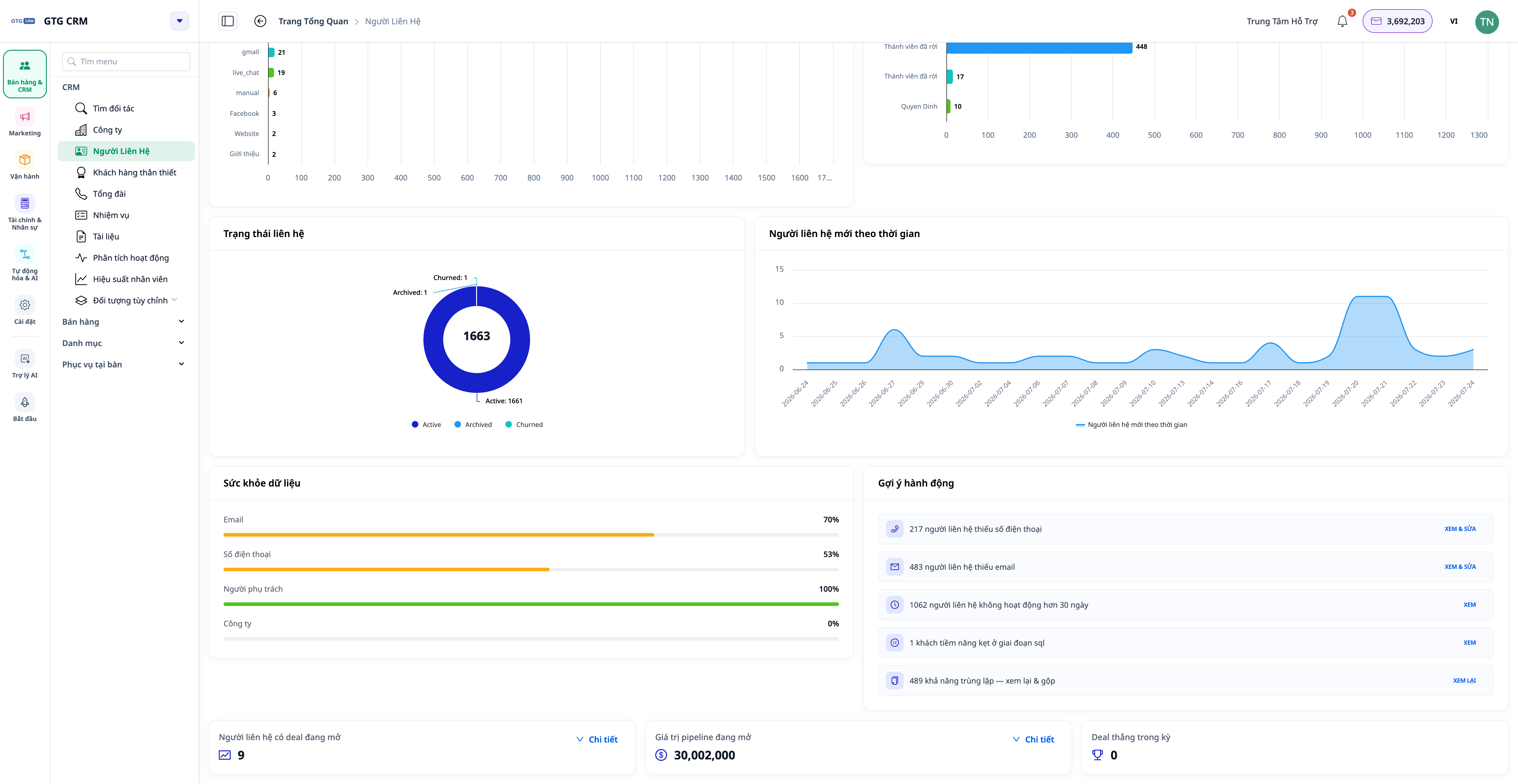
Nederst på dashbordet finner du tabellen med handlingsforslag : hver linje inneholder et funn + antall + en knapp som fører direkte til en forhåndsfiltrert liste over den spesifikke kundegruppen.
- Se forslagene, for eksempel: «...kontakt mangler telefonnummer» , «...inaktiv > 30 dager» , «...ingen har ansvaret ennå» , «...sitter fast på et tidspunkt i livssyklusen» .
- Klikk på knappen ved siden av et forslag (f.eks. «Vis og rediger» ).
- Du blir tatt tilbake til fanen med den forhåndsfiltrerte listen med riktig kundegruppe – klar til å legge til, tildele eller behandle.
✅ Forventet resultat : Etter at du har klikket på «Foreslå», vil Liste-fanen bare vise kontaktgruppen som er angitt i forslaget (f.eks. bare kunder uten telefonnummer).
10. Fanen Bedriftsanalyse
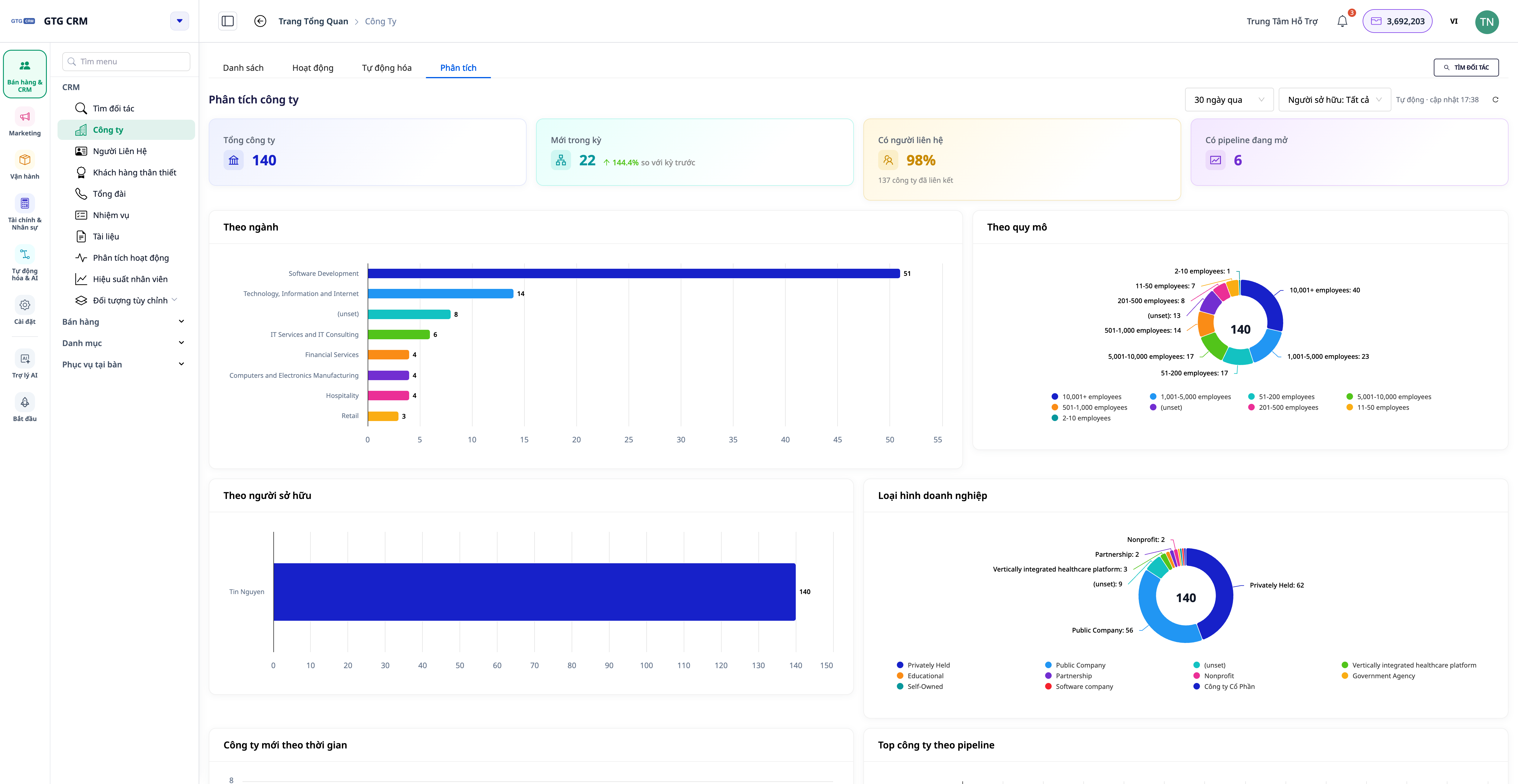
Forretningsmenyen har også en lignende Analyse- fane, med fokus på selskapets perspektiv.
- Åpne Bedrift og velg Analyse- fanen.
- Vis KPI-kort: Aksjeselskap · Nytt i perioden · Relaterte selskaper (%) · Selskaper med åpne pipelines .
- Se diagrammene: Etter bransje , Etter størrelse , Etter ansvarlig person , Nye selskaper over tid , Toppselskaper etter åpen pipeline og Datahelse (prosentandel av domener/bransjer/ansvarlig person/tilknyttede kontakter).
- Bruk forslag som: «... bedriften har ikke koblet til en kontaktperson» , «... mangler domene/bransje» , «... ingen ansvarlig ennå» .
✅ Forventede resultater : Fanen Forretningsanalyse viser diagrammer etter bransje/størrelse/pipeline; hvis du klikker på et forslag, åpnes den riktige tilhørende selskapsgruppen.
11. Aktivitet 360-fanen
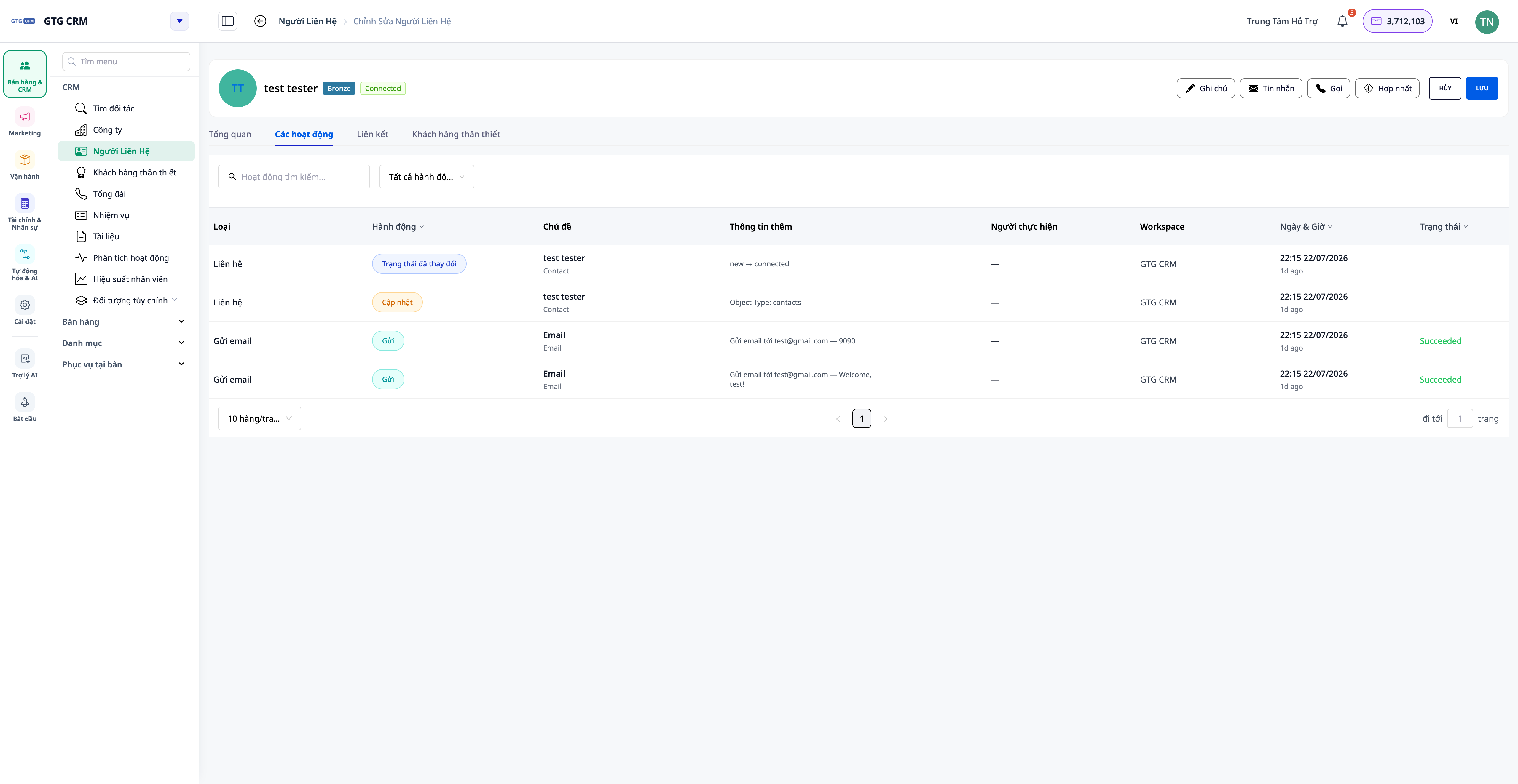
Hver kontakt og hvert selskap har en Aktivitet- fane som viser all relevant utvikling på en lettlest tidslinje .
- Åpne en kontakt , velg Aktivitet- fanen.
- Se tidslinjen: samtaler, e-poster, avtaler, bestillinger ... hver oppføring viser tydelig hvem som utførte handlingen (navn, ikke identifikator) og hvilken handling som ble utført , på ditt språk.
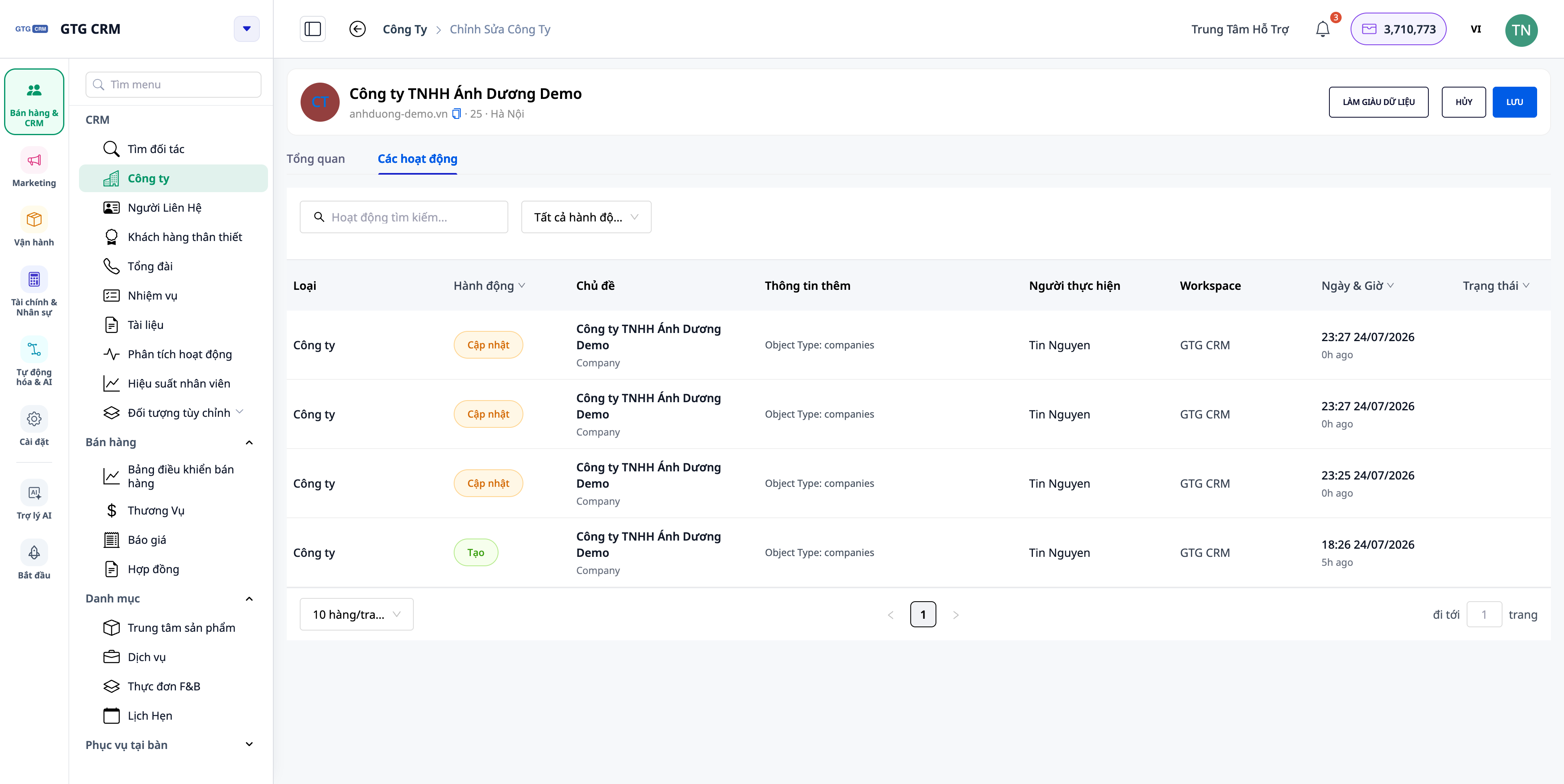
- Åpne et firma , velg fanen Aktiviteter : Den rullbare tidslinjen samler aktivitetene til kontakter, avtaler og ordrer som tilhører det firmaet.
✅ Forventede resultater : Kolonnen «Emne» viser kundens/objektets navn (ikke koden), handlingskolonnen viser riktig vietnamesisk tekst; selskapets tidslinje inkluderer aktiviteter fra alle underordnede kontakter.
11.1 Feedoperasjoner på listenivå
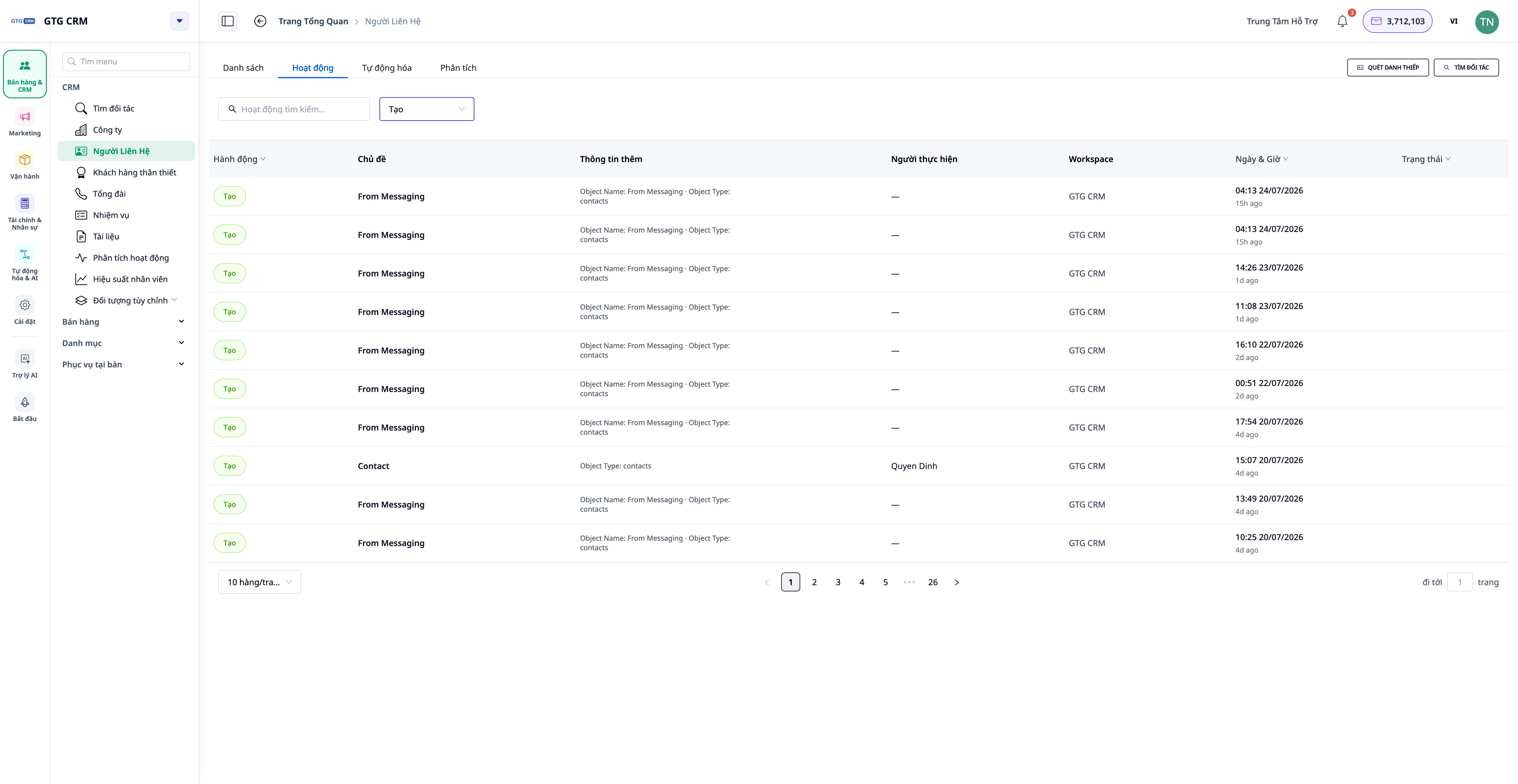
- I Kontakt- (eller Bedrift- ) menyen velger du Aktiviteter- fanen på listenivå.
- Vis en generell feed over all aktivitet på tvers av alle kontakter/selskaper i arbeidsområdet.
- Filtrer etter utøver / handlingstype / datoperiode .
✅ Forventet resultat : Feeden viser aktiviteten til alle kontakter i arbeidsområdet ditt og kan filtreres etter person/type/dato; feeden er begrenset til arbeidsområdet ditt.
12. Oversikt over driftsanalyse
Aktivitetsanalyse- området gir en oversikt over teamets samarbeidsproduktivitet.
- Gå til CRM → Aktivitetsanalyse .
- I Oversikt- fanen kan du se: KPI-trender (med sammenligninger av tidligere perioder), høydepunkter (dager med høy trafikk, travleste timer, mest populære handlinger…), komponentvekslerknapper etter objekt-/handlingstype, dato × klokkeslett-varmekart , widget for travleste poster (klikk for å gå til 360°-siden av posten) og rangeringer etter utøver .
✅ Forventet resultat : Oversiktssiden viser trender, høydepunkter, et dato-tidspunkt-varmekart og rangeringer. Hvis du klikker på en opptatt post, åpnes den spesifikke detaljsiden for den posten.
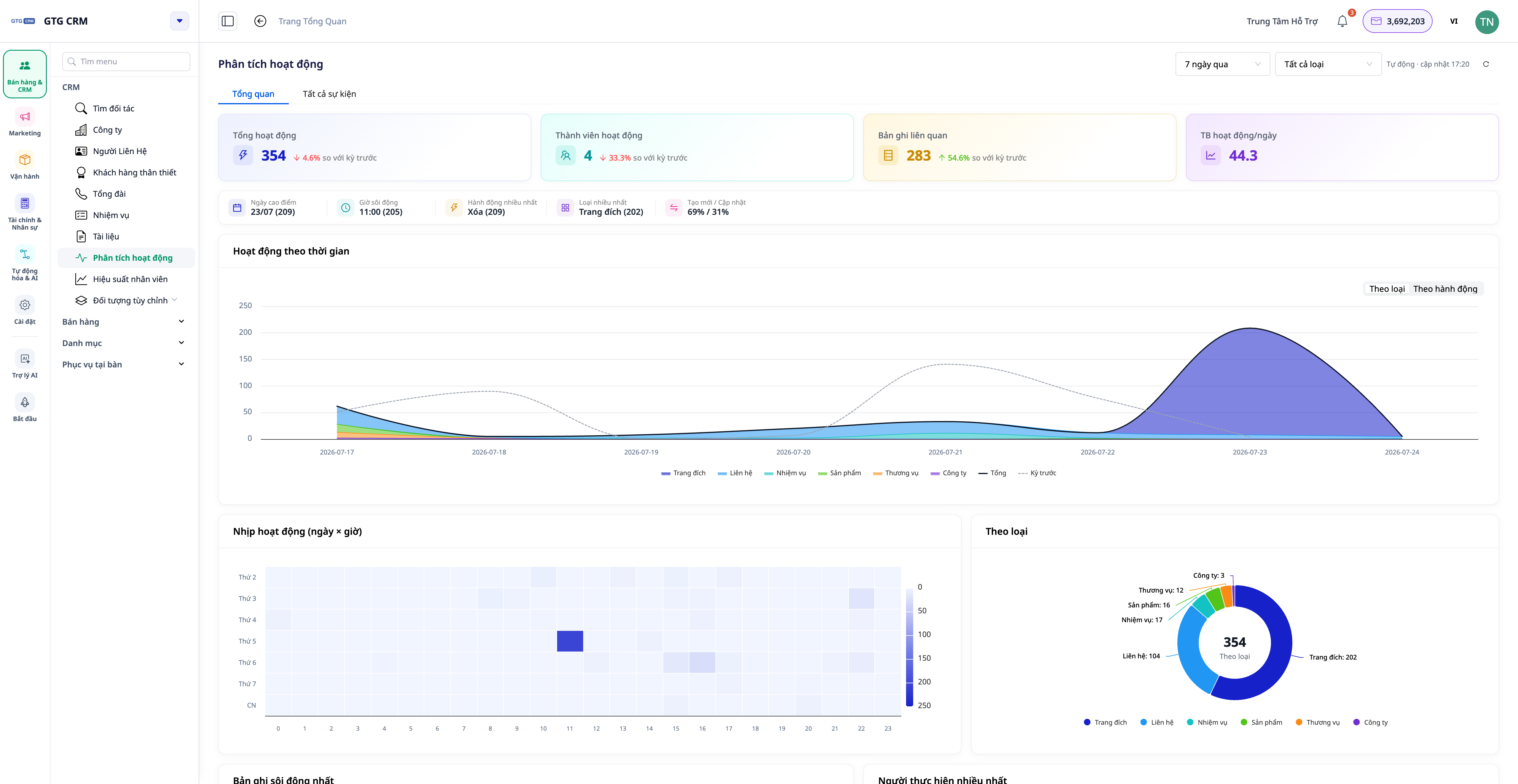
💡 CRM-dashbord (analyse, driftsanalyse osv.) oppdateres automatisk : øverst til høyre vises «Auto · Oppdater TT:MM» , sammen med en knapp for manuell oppdatering. Du trenger ikke å laste inn siden på nytt for å se de nyeste dataene.
Hurtigoppslagstabell for forventede resultater
Opprett/importer kontakter – Kontaktene vises i listen; rapporter vellykket importnummer.
Avansert (kombinasjons)filter – Samsvarer bare med alle betingelser.
Åpne Analyse (Kontakt)-fanen – KPI-kort + livssyklustrakt + diagram; Faktisk samsvarende totalsum
Klikk på et handlingsforslag – gå til fanen Filtrert liste for riktig kundegruppe.
Åpne fanen Analyse (bedrift) – Diagrammer etter bransje / størrelse / pipeline
Åpne Aktivitet-fanen for en kontakt – Tidslinje med personens navn og tydelig handling.
Åpne fanen Bedriftsaktiviteter – Bla nedover den kombinerte tidslinjen for kontakt/avtale/ordre.
Aktivitetsfanen viser en liste – Generell feed, filtrer etter person/type/dato, i arbeidsområdet.
CRM → Aktivitetsanalyse — KPI-trender, dato-tids-varmekart, rangeringer
La dashbordet være åpent en stund – Indikatoren «Auto · oppdater TT:MM» vil bevege seg automatisk, og dataene vil oppdateres automatisk.
Note
- Fanen Dataanalyse beregner de nøyaktige tallene på tvers av alle data – nøyaktige tall ved alle arbeidsområdestørrelser (og overvinner den tidligere grensen på 1000 eksempler).
- Aktivitetstidslinjen i arbeidsområdet ditt viser bare data innenfor omfanget av det arbeidsområdet .
- Tilstands-/livssyklusverdiene som vises er basert på arbeidsområdekonfigurasjonen din – dette er normaliserte verdier for konsistente målinger.
- Vennligst skriv inn din fullstendige e-postadresse/telefonnummer og oppdater statusen din slik at dashbordet og de foreslåtte handlingene nøyaktig gjenspeiler virkeligheten.
- Sørg for at kanalene (Facebook, Zalo, e-post) er koblet til i Innstillinger, slik at CRM-systemet automatisk synkroniserer kontakter og tidslinjer med tilstrekkelig data.


