

1. Tilgang til CRM
Trinn 1: Logg inn på GTG CRM
Logg inn på din GTG CRM-konto.
Trinn 2: Åpne Kontaktskjermbildet
Fra menyen til venstre, klikk på "Kontakt".
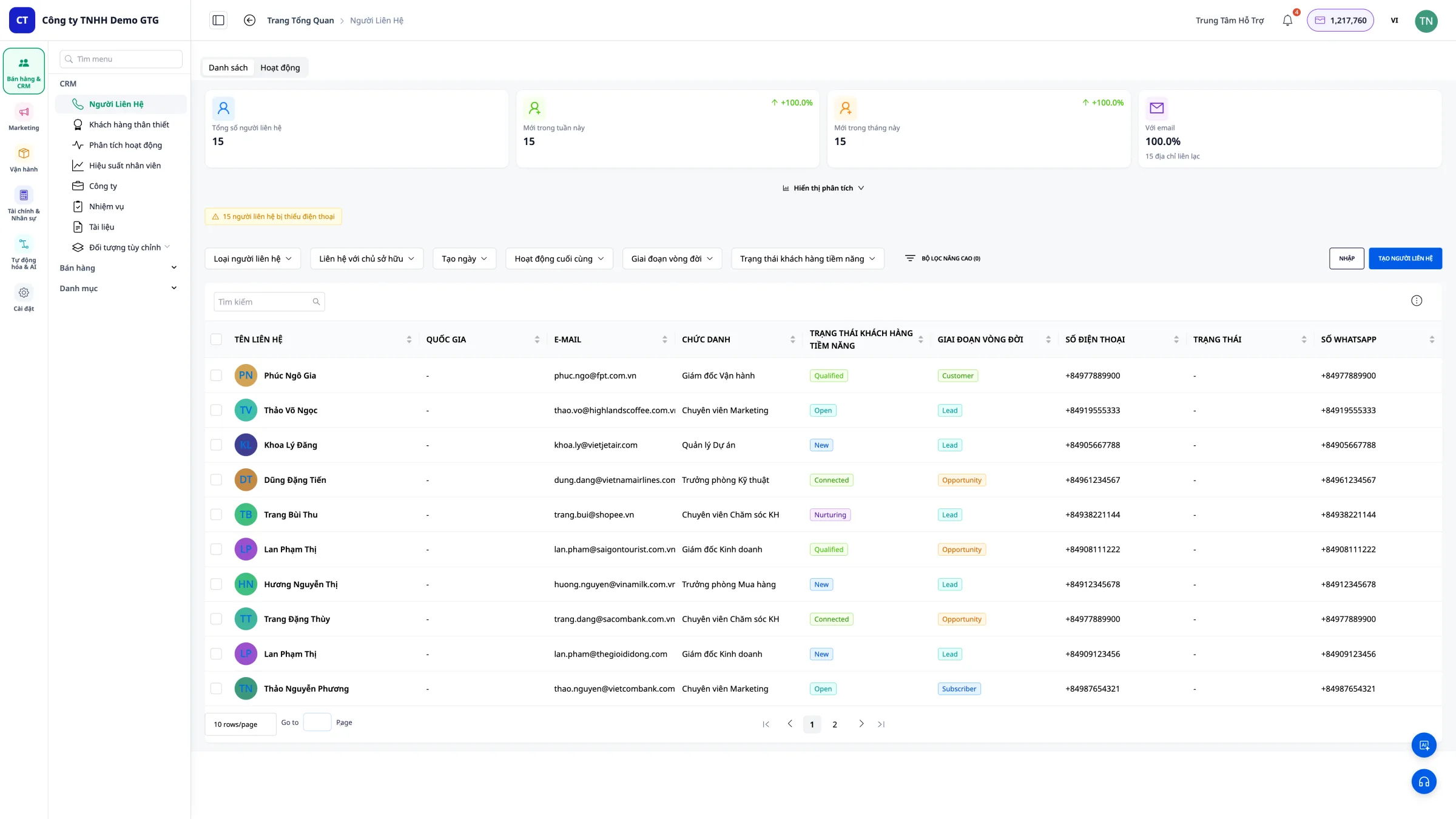
Hovedskjermbilde
Du vil se en liste over alle kontakter (kunder) i systemet.
2. Vise kontaktliste
Visningsinformasjon
Kontaktlisten viser informasjonskolonner:
| Informasjon | Beskrivelse |
|---|---|
| Navn | Kundens navn |
| E-post | E-postadresse |
| Telefonnummer | Kontakttelefonnummer |
| Land | Kundens land |
| Status | Ny, Pågående, Konvertert... |
| Kilde | Facebook, Zalo, Landingsside... |
| Ansvarlig person | Ansatt som er ansvarlig |
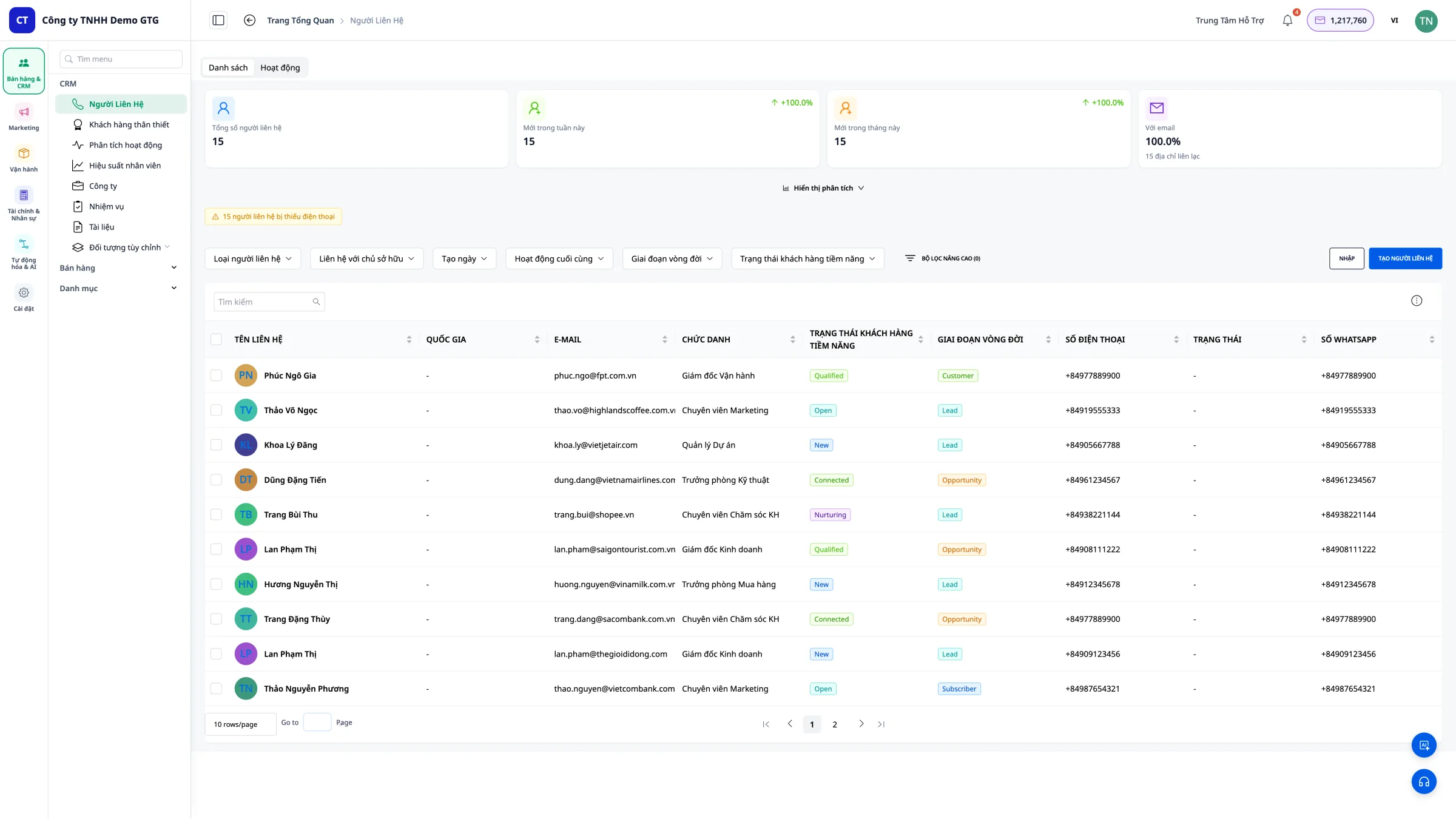
Automatisk datakilde
Kontakter blir automatisk mottatt i CRM fra: - Facebook Messenger - Kunde som melder på Fanpage - Gmail - Kunde som sender e-post - Landingsside - Kunde som fyller ut skjema, melder via Live Chat
3. Opprette ny kontakt
Når skal man opprette manuelt?
Når du har kunder fra kilder som GTG CRM ikke kan hente automatisk (telefonsamtale, direkte møte...).
Trinn 1: Klikk "Opprett kontakt"
Klikk på knappen "Opprett kontakt" i øvre høyre hjørne av skjermen.
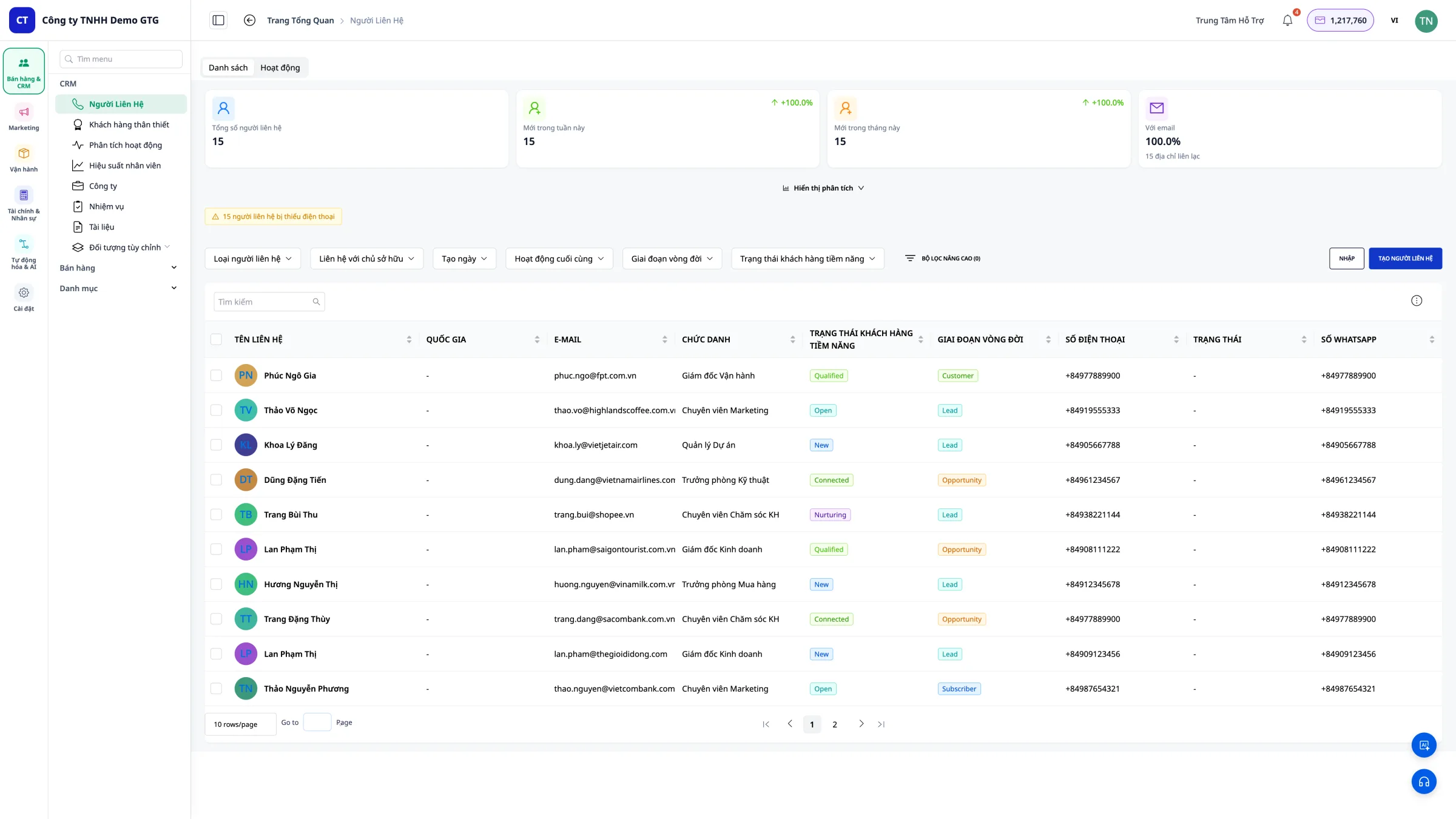
Trinn 2: Angi informasjon
Fyll inn kundens informasjon: - Fullt navn (obligatorisk) - E-post (obligatorisk) - Telefonnummer - Adresse - Land - Notater
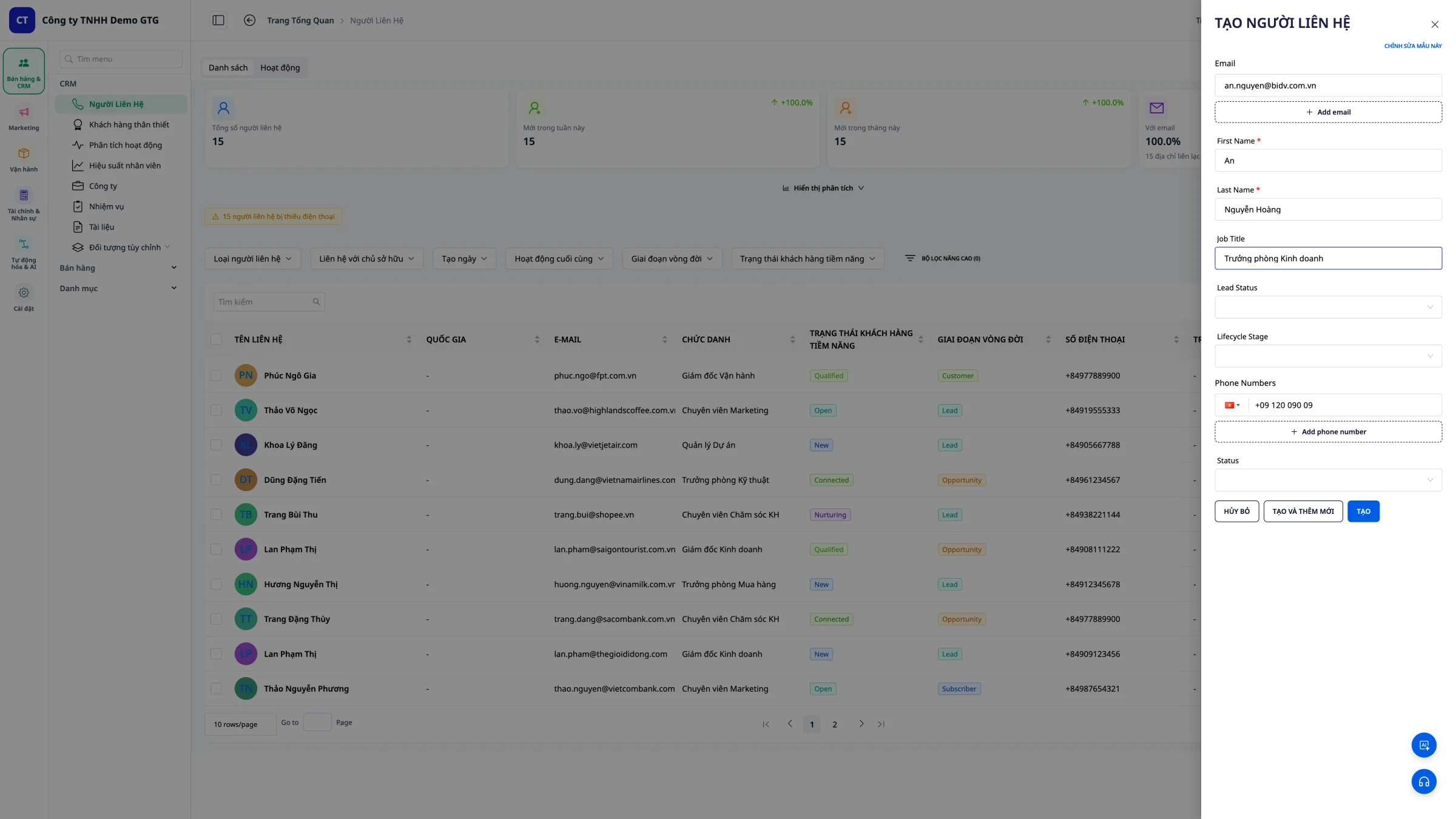 Tips: Jo mer detaljert du fyller inn, jo enklere blir det å administrere senere!
Trinn 3: Lagre kontakten
Klikk "Lagre" for å legge til kontakten i listen.
4. Importer data fra CSV
Når trenger du å importere?
Når du allerede har en fil med kundedata (fra Excel, gammelt system...).
Trinn 1: Forbered CSV-filen
CSV-filen må ha riktig format:
| Obligatorisk kolonne | Beskrivelse |
|---|---|
| E-postadresse | |
| firstName | Fornavn |
| lastName | Etternavn |
| phone | Telefonnummer |
| address | Adresse |
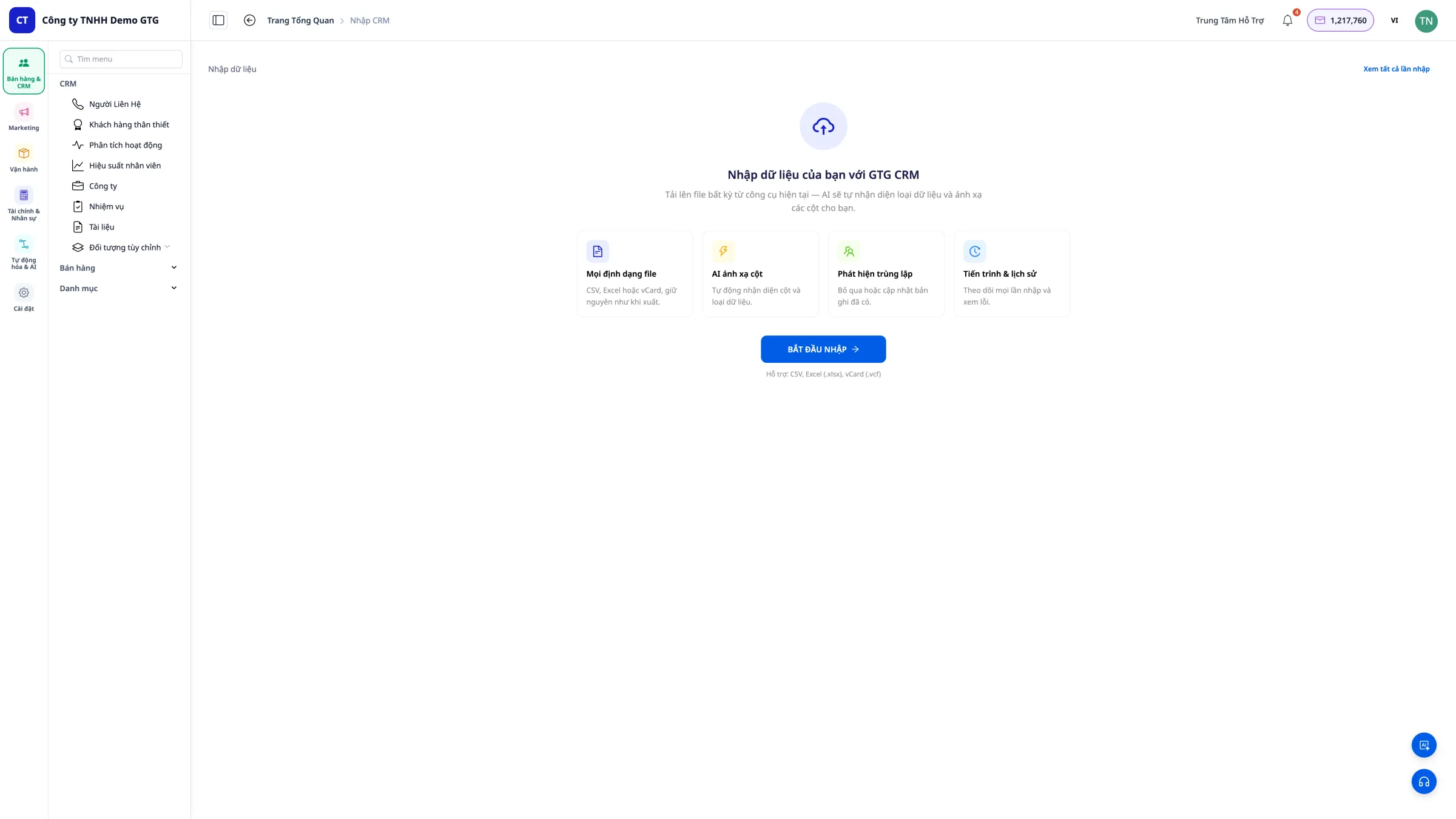
Trinn 2: Klikk "Importer data"
Klikk på knappen "Importer data" i verktøylinjen.
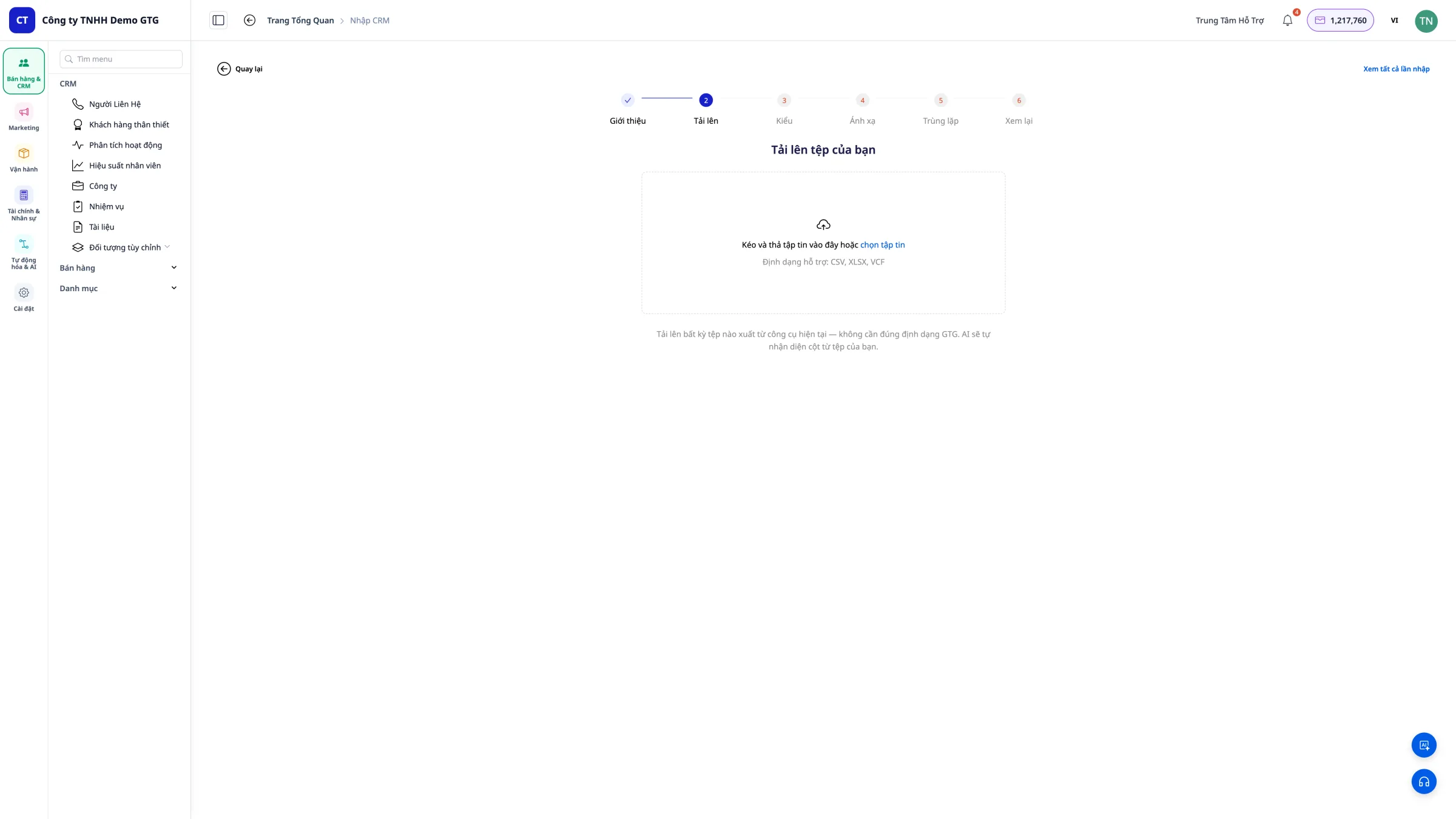
Trinn 3: Velg CSV-filen
Klikk "Velg fil" og velg den forberedte CSV-filen.
Trinn 4: Bekreft import
Sjekk dataene og klikk "Importer" for å fullføre.
Merk: E-postkolonnen er OBLIGATORISK i CSV-filen.
5. Tilpasse visningskolonner
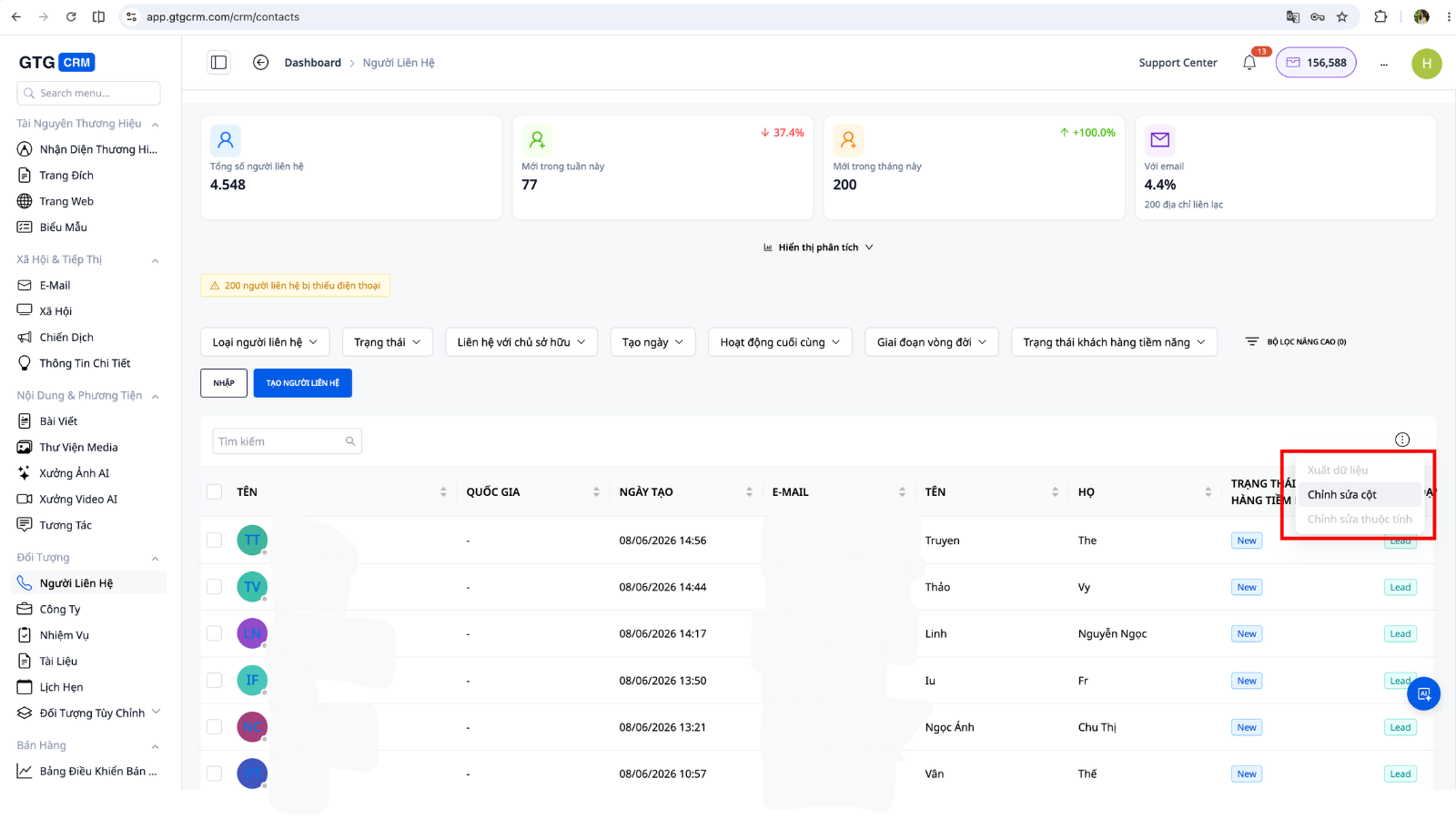
Trinn 1: Åpne kolonneinnstillingene
Klikk på "Rediger kolonner" i verktøylinjen.
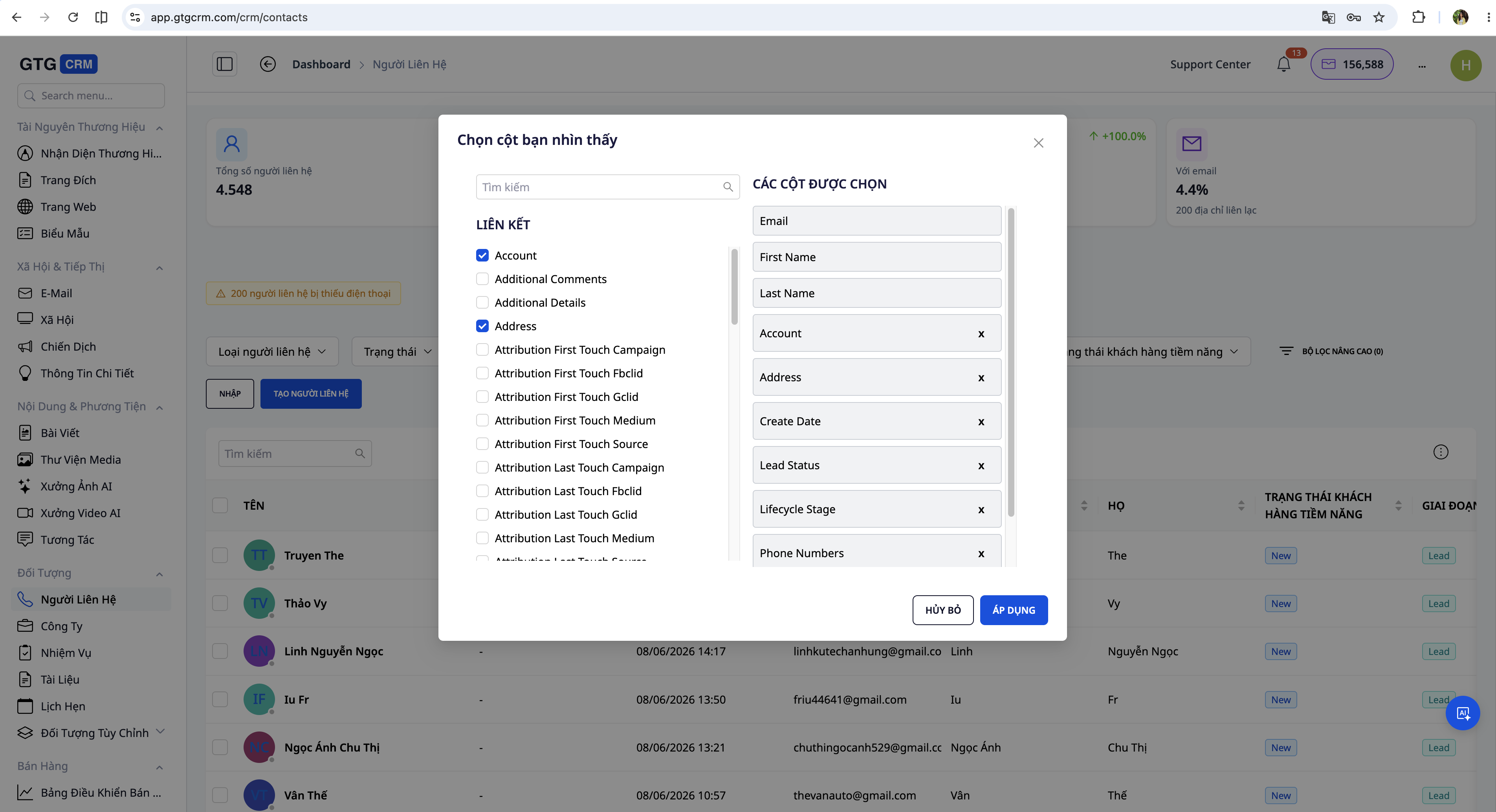
Trinn 2: Legg til ny kolonne
Velg kolonnene du vil vise: - Kryss av for kolonnen du vil vise - Fjern krysset for kolonner du ikke trenger
Trinn 3: Lagre innstillingene
Klikk på "Lagre" for å bruke endringene.
6. Bruk filter
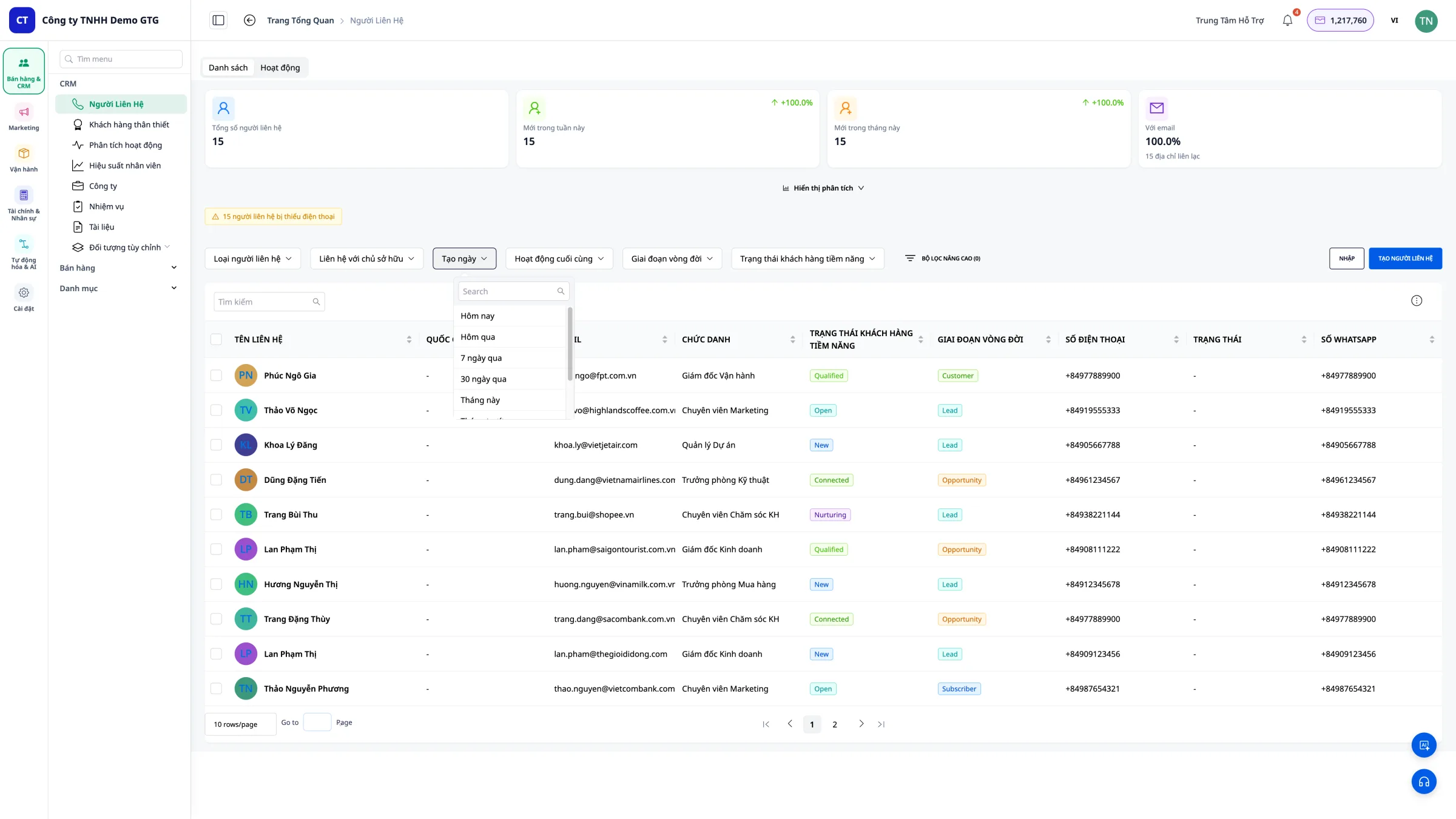
6.1 Filtrer etter dato
Se kunder etter tidsperiode: - I dag - Nye kunder i dag - I går - Kunder i går - Siste 7 dager - Denne måneden - Tilpasset - Velg tidsperiode
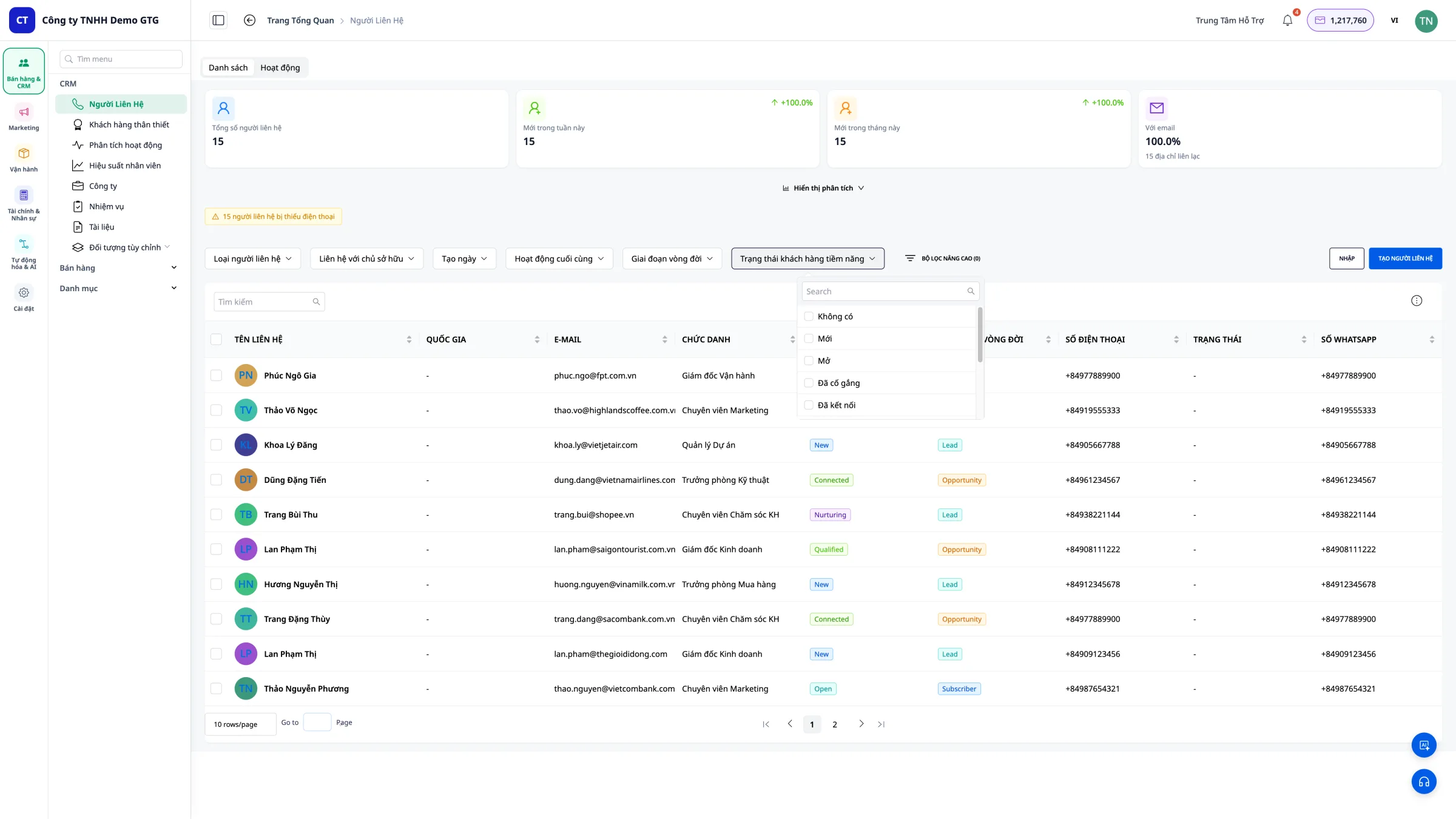
6.2 Filtrer etter status
- Ny - Nye kunder
- Under behandling - Under behandling
- Konvertert - Konvertert
- Tapt - Tapt kunde
6.3 Avansert filter
Trinn 1: Klikk på "Avansert filter"
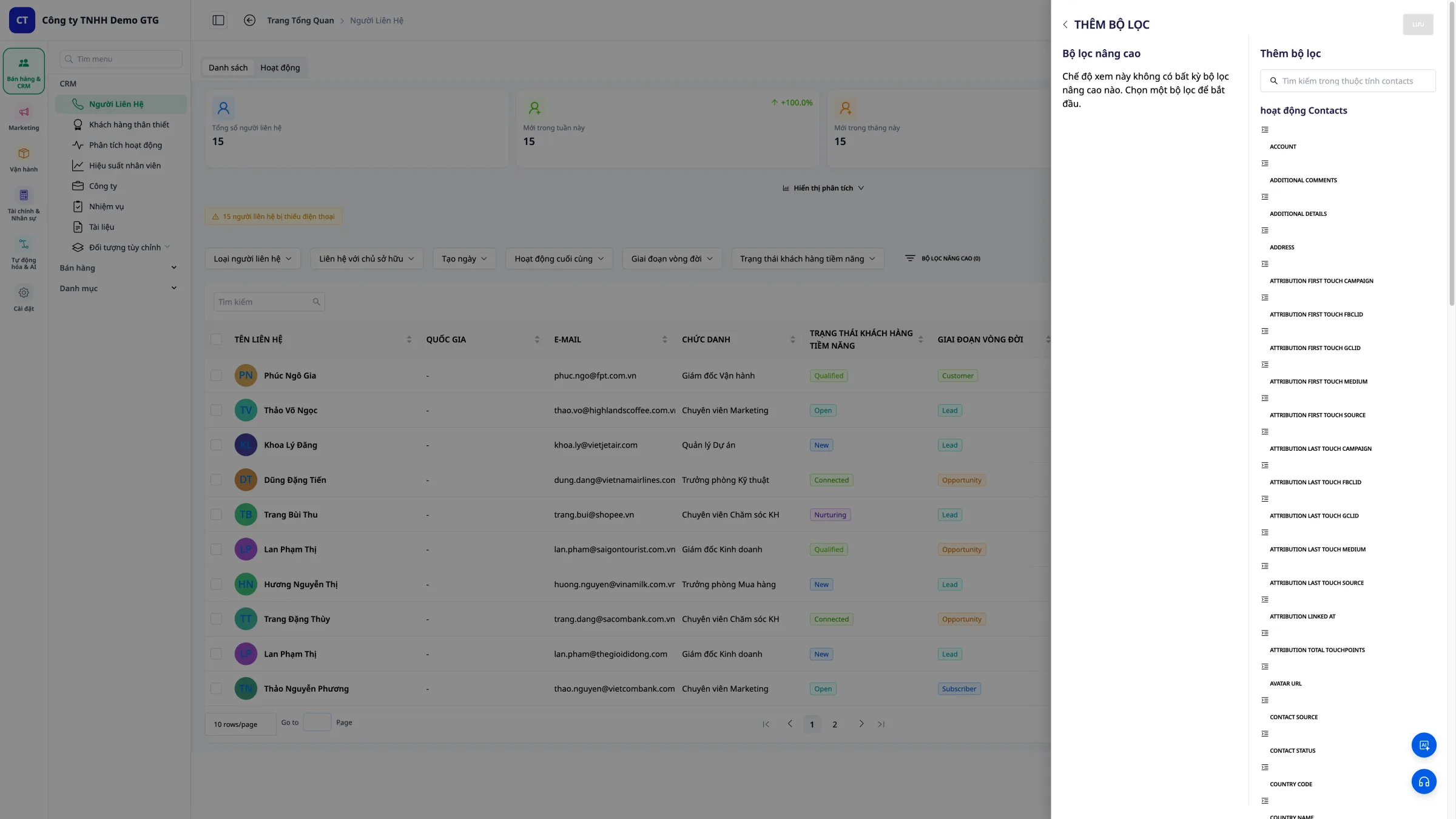 Trinn 2: Velg feltet du vil filtrere etter (Adresse, Produkt, Kilde osv.)
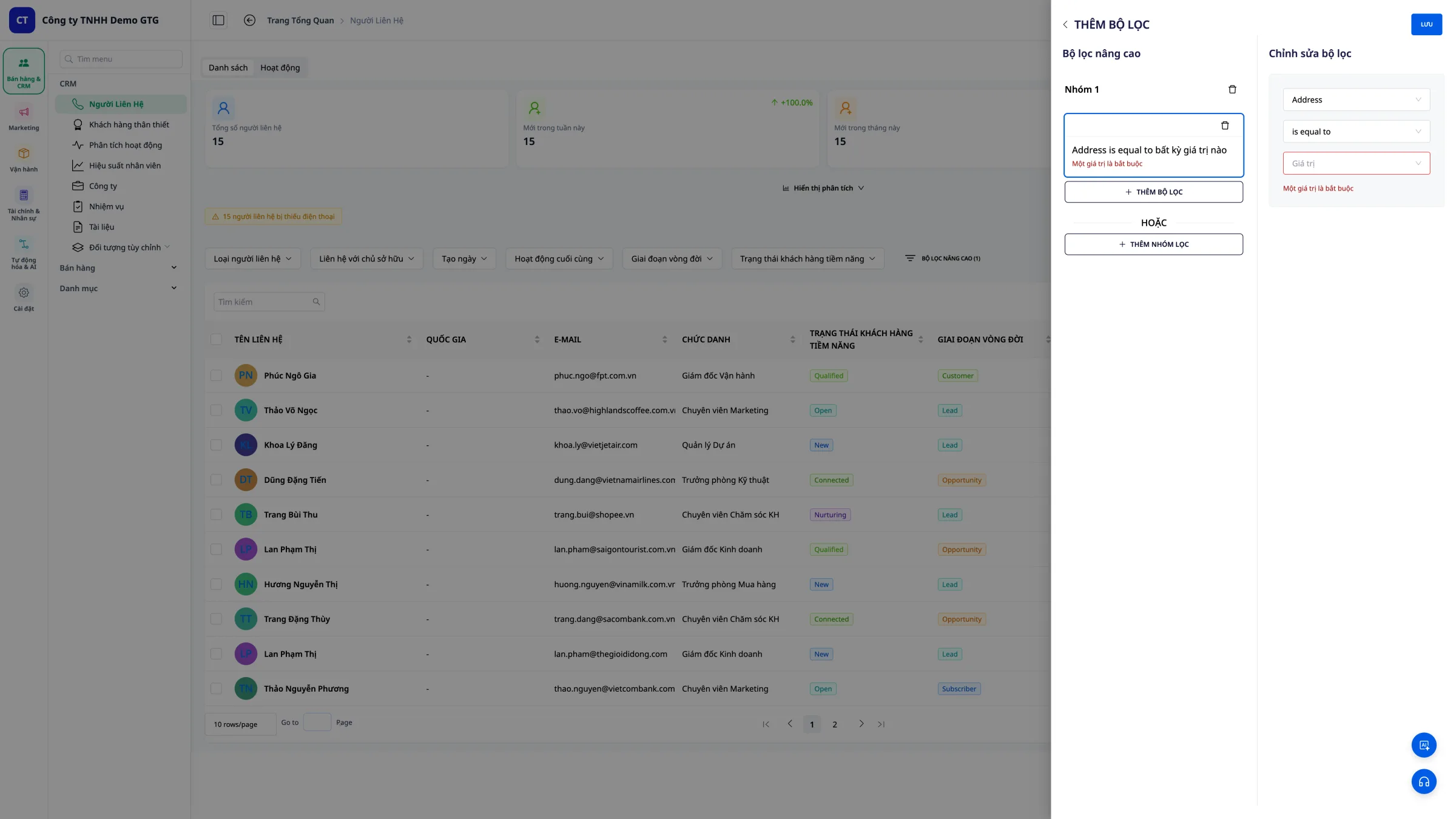 Trinn 3: Angi verdien du vil søke etter
Eksempel: Søk etter kunder i distrikt 5 - Velg: Adresse - Skriv inn: Distrikt 5
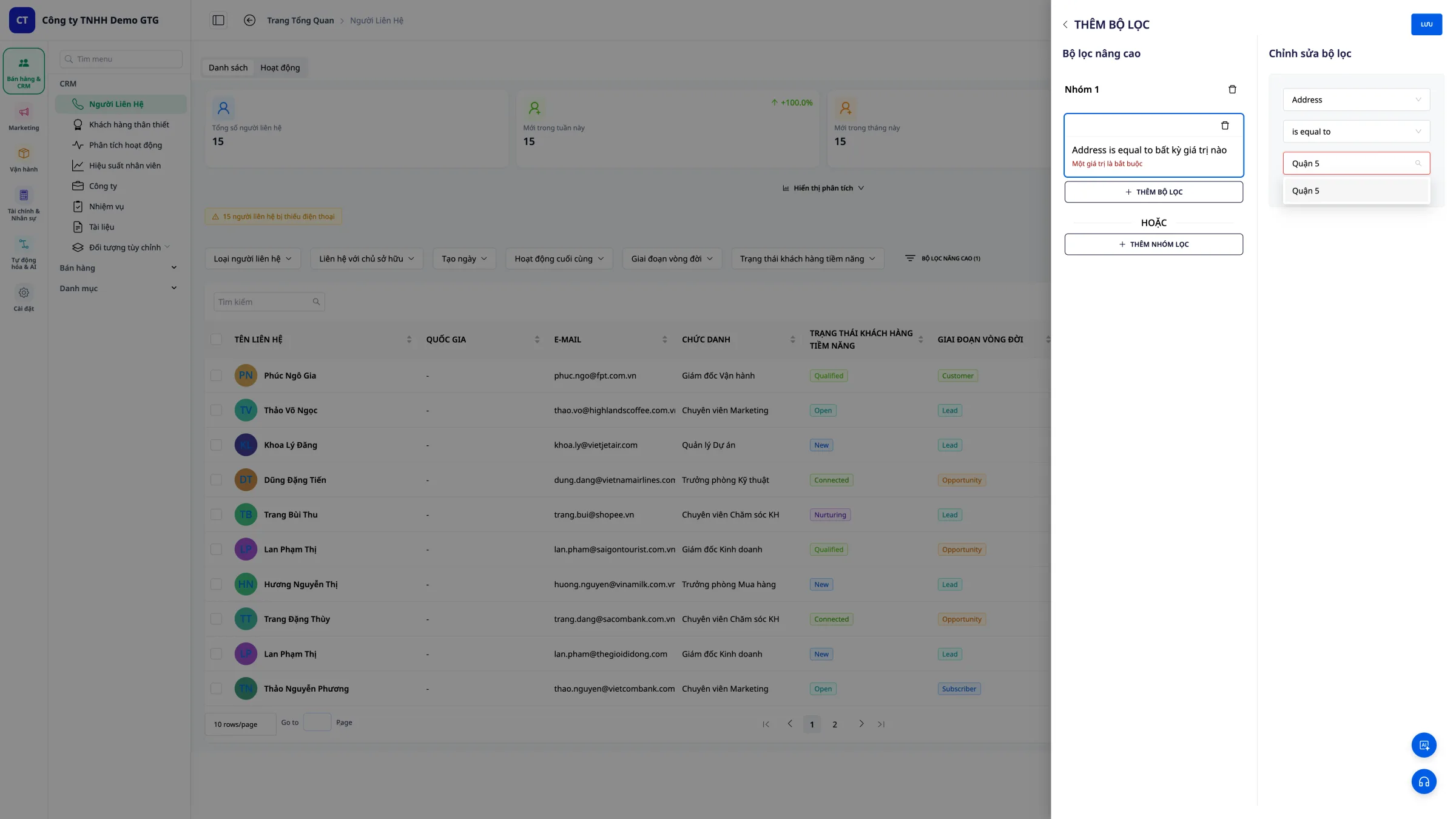
6.4 Kombiner flere filtre
- Adresse = Distrikt 5 OG
- Kjøpt produkt = Skjorte
7. Rediger kontakt
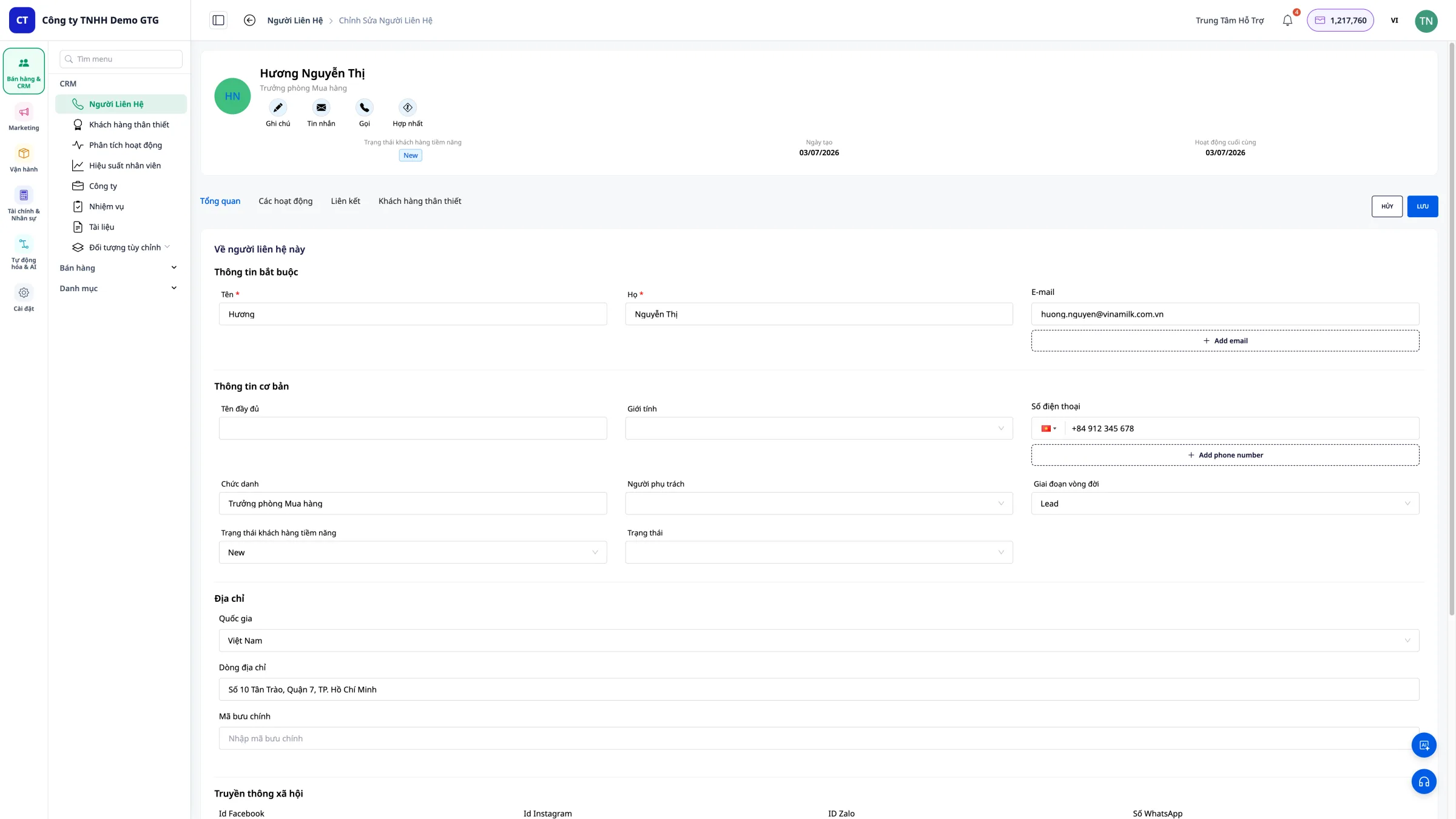
Klikk på kontaktens navn for å åpne detaljsiden.
Her kan du redigere: - Personlig informasjon - Adresse - Telefonnummer - Notater - Status
8. Tilordne ansvarlig person
Formål
Tildel kunder til ansvarlig ansatt for å: - Dele opp arbeidet tydelig - Overvåke ytelsen - Unngå duplisert kundepleie
Trinn 1: Åpne kontaktdetaljer
Klikk på kontakten som skal tildeles.
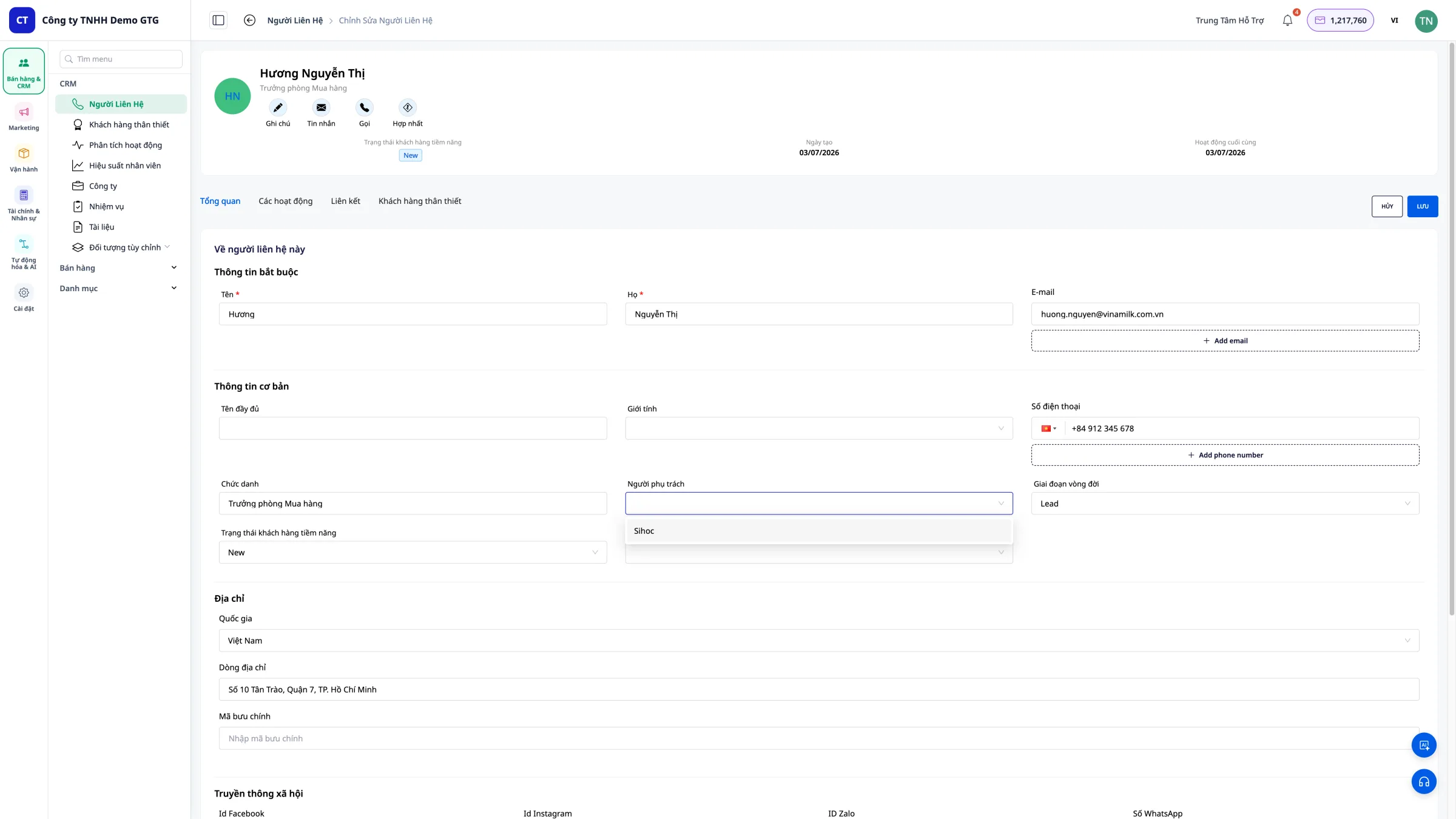
Trinn 2: Velg ansvarlig person
Under "Ansvarlig person", klikk for å velge en ansatt.
Trinn 3: Endre ansvarlig person
Hvis du trenger å overføre til en annen person: 1. Klikk på navnet til den nåværende ansvarlige 2. Velg ny person fra listen 3. Lagre endringene
9. Legg ved fil og lenke til oppgave
Hver oppgave i CRM kan ha vedlegg fra Asset Manager og eksterne lenker - alle relevante dokumenter er rett i oppgaven, du trenger ikke lete andre steder.
9.1 Tilgang til kontaktens oppgaver
Trinn 1: Klikk på kontaktens navn for å åpne detaljsiden.
Trinn 2: Velg fanen "Oppgaver" på kontaktdetaljsiden.
Trinn 3: Klikk på "Opprett oppgave" eller åpne en eksisterende oppgave.
9.2 Legg ved fil fra Asset Manager
Trinn 1: I oppgaveformularet, finn seksjonen "Vedlegg".
Trinn 2: Klikk "Legg til fil".
Trinn 3: Velg fil fra Asset Manager: - Finn fil etter navn - Eller bla gjennom katalog - Støtter alle filtyper: PDF, DOCX, XLSX, PPTX, JPG, PNG, MP4...
Trinn 4: Klikk "Velg" for å legge ved filen til oppgaven.
Resultat: Filen vises i oppgaven med navn, filtype og størrelse.
Brukes eksempel:
Oppgave: "Send Q3-tilbud til kunde Nguyễn Thị B"
  📎 bao-gia-q3-2026.pdf (245 KB)
  📎 bang-gia-san-pham.xlsx (38 KB)
9.3 Legg til eksterne lenker
Trinn 1: I Oppgave-skjemaet, finn seksjonen "Lenker".
Trinn 2: Klikk "Legg til lenke".
Trinn 3: Skriv inn informasjon: - URL: Lim inn adressen her (Google Drive, Google Sheets, Figma, nettsted...) - Tittel: Vist navn for lenken (for eksempel: "Månedsrapport mai")
Trinn 4: Klikk "Legg til" for å lagre lenken.
Brukes eksempel:
Oppgave: "Gjennomgå nytt landingsside-design"
  🔗 Figma Design → https://figma.com/...
  🔗 Kundens brief → https://docs.google.com/...
  🔗 Konkurrentreferanseside → https://example.com/...
9.4 Se og administrer vedlegg
Når du åpner en oppgave, vises alle vedlegg og lenker nederst:
| Type | Visning | Handling |
|---|---|---|
| Fil | Filtype-ikon + navn + størrelse | Se, Last ned, Slett |
| Lenke | Ikon + tittel + domene | Åpne lenke, Slett |
9.5 Brukstips
- Tilbud: Legg ved PDF-fil til oppgaven "Send tilbud"
- Kontrakter: Legg ved DOCX-kontrakt til oppgaven "Signer kontrakt"
- Design: Legg ved Figma-lenke til oppgaven "Godkjenn design"
- Rapporter: Legg ved Google Sheets-lenke til oppgaven "Gjennomgå data"
- Produktbilder: Legg ved JPG/PNG til oppgaven "Bekreft bilder"
10. Egendefinerte Objekter
10.1 Hva er Egendefinerte Objekter?
Egendefinerte Objekter lar bedrifter opprette egne datatyper utenom Kontakter - for eksempel: Kontrakter, Prosjekter, Garantisaker, Avtaler...
Hver type egendefinert objekt kan ha forskjellige egendefinerte felt og kobles til Kontakter i CRM.
10.2 Opprett en type egendefinert objekt
Trinn 1: Gå til Innstillinger → Egendefinerte Objekter.
Trinn 2: Klikk "Nytt".
Trinn 3: Gi typen navn (for eksempel: "Kontrakt") og legg til nødvendige felt: - Tekst - Tall - Dato - Nedtrekksmeny (velg fra liste) - Avkrysningsboks
Trinn 4: Klikk "Lagre" for å opprette den nye typen.
10.3 Legg til egendefinerte objekt-poster i en kontakt
Trinn 1: Åpne kontaktdetaljer-siden.
Trinn 2: Velg den tilsvarende Egendefinerte Objekter-fanen (for eksempel: "Kontrakt").
Trinn 3: Klikk "Legg til post".
Trinn 4: Fyll ut informasjonen i de konfigurerte feltene.
Trinn 5: Klikk "Lagre".
10.5 Eksempler på bruk av egendefinerte objekter
Eksempel 1: Kontrakt
Type: Kontrakt
Felt: Kontraktnummer, Signeringsdato, Verdi, Status, Utløpsdato
→ Koblet til kundekontakt
Eksempel 2: Garantisak
Type: Garanti
Felt: Produktkode, Kjøpsdato, Garantiperiode, Status
→ Koblet til kjøperkontakt
Eksempel 3: Avtale
Type: Konsultasjonstime
Felt: Avtaletid, Sted, Rådgiver, Notater
→ Koble til konsultert kontakt
Håndtering av bedriftskontakter
Automatisk kategorisering
Kontakter med bedriftsdomene-e-post vil automatisk bli kategorisert som "Bedrift":
- abc@fpt.com.vn → Bedrift
- xyz@gtgcrm.com → Bedrift
- user@gmail.com → Privat
Tilgang
Klikk på menyen "Bedrift" i sidefeltet for å se B2B-listen.
Brukertips
Anbefalte handlinger
- Oppgi fullstendig informasjon - Enkel søking og administrasjon
- Oppdater status - Vit i hvilket stadium kunden befinner seg
- Ta grundige notater - Noter viktig informasjon
- Tydelig tildeling - Hver kunde har én ansvarlig person
- Bruk filtre - Finn kundegrupper raskt
- Legg ved filer til oppgaver - Viktige dokumenter alltid for hånden
Frarådede handlinger
- La e-post være tomt - E-post er et obligatorisk felt for identifisering
- Oppgi dupliserte opplysninger - Sjekk før du oppretter nytt
- Ikke oppdater - Gammel informasjon vil være unøyaktig
Oppsummering
CRM i GTG CRM hjelper deg med å:
- Samle inn kontakter automatisk fra alle kanaler
- Opprette og importere kontakter enkelt
- Tilpasse visningskolonner fleksibelt
- Søke med avanserte filtre
- Redigere informasjon raskt
- Tydelig tildele ansvarlige personer
- Legge ved filer fra Asset Manager og eksterne lenker til oppgaver


