
Forutsetninger før du begynner
For å bruke funksjonen Elektronisk faktura trenger du:
✅ Ha en GTG CRM-konto
✅ Logge inn i systemet
✅ (Valgfritt) Konto hos leverandør av elektroniske fakturaer (S-Invoice eller MISA)
Få tilgang til funksjonen Elektronisk faktura
Trinn 1: Logg inn i GTG CRM
Logg inn i GTG CRM-systemet med kontoen din.
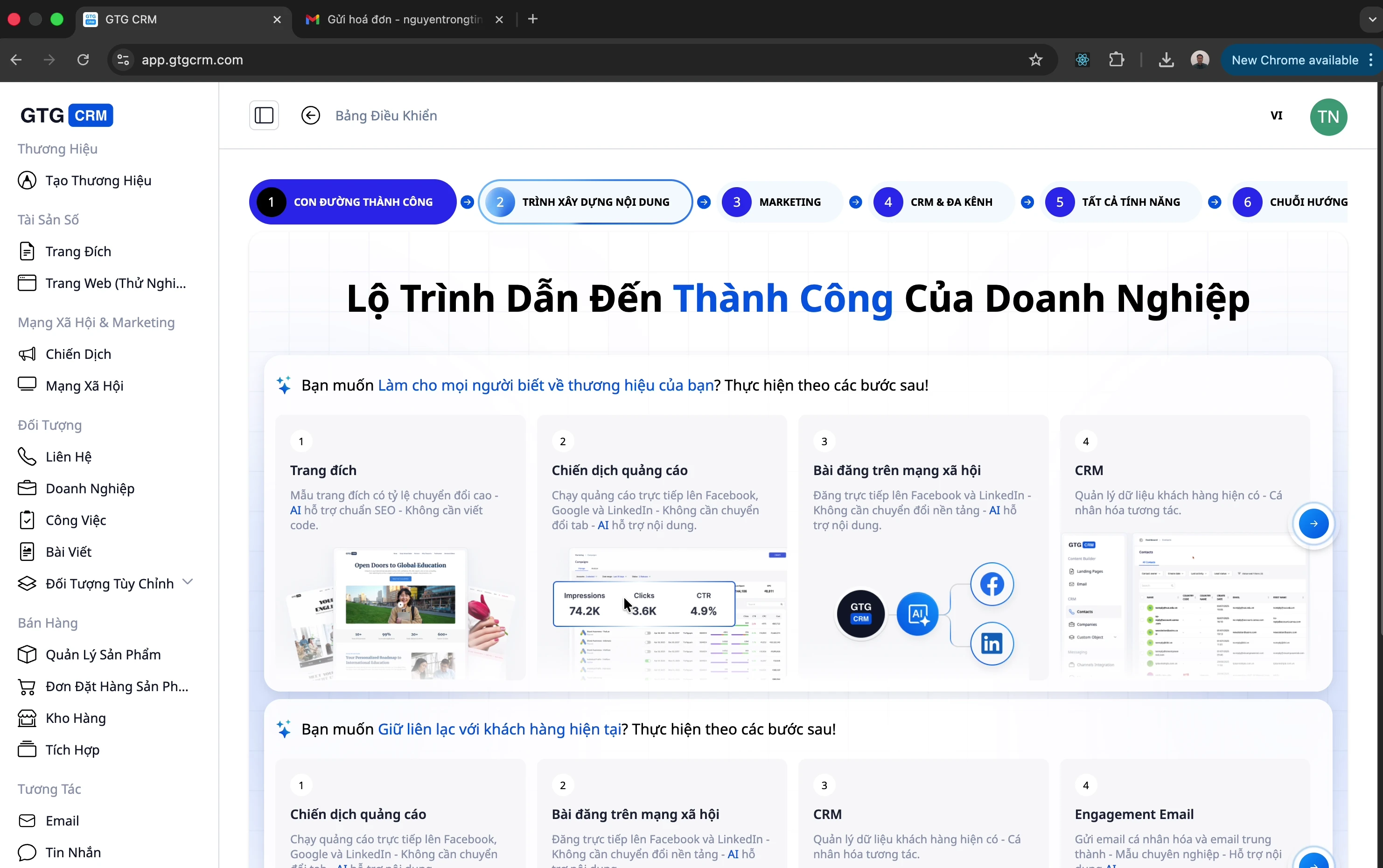
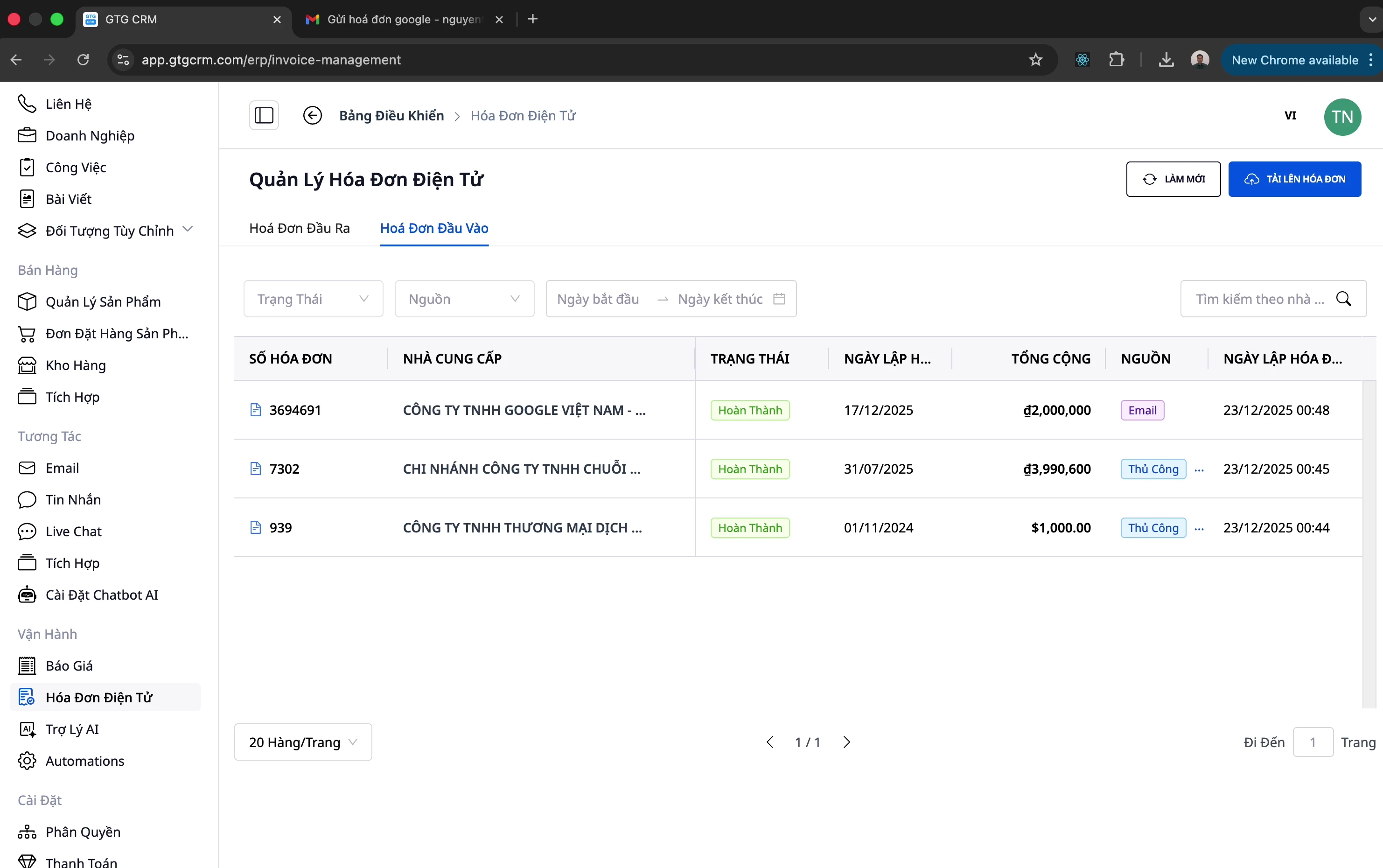
Trinn 2: Åpne menyen for elektronisk faktura
Se på menyfeltet til venstre
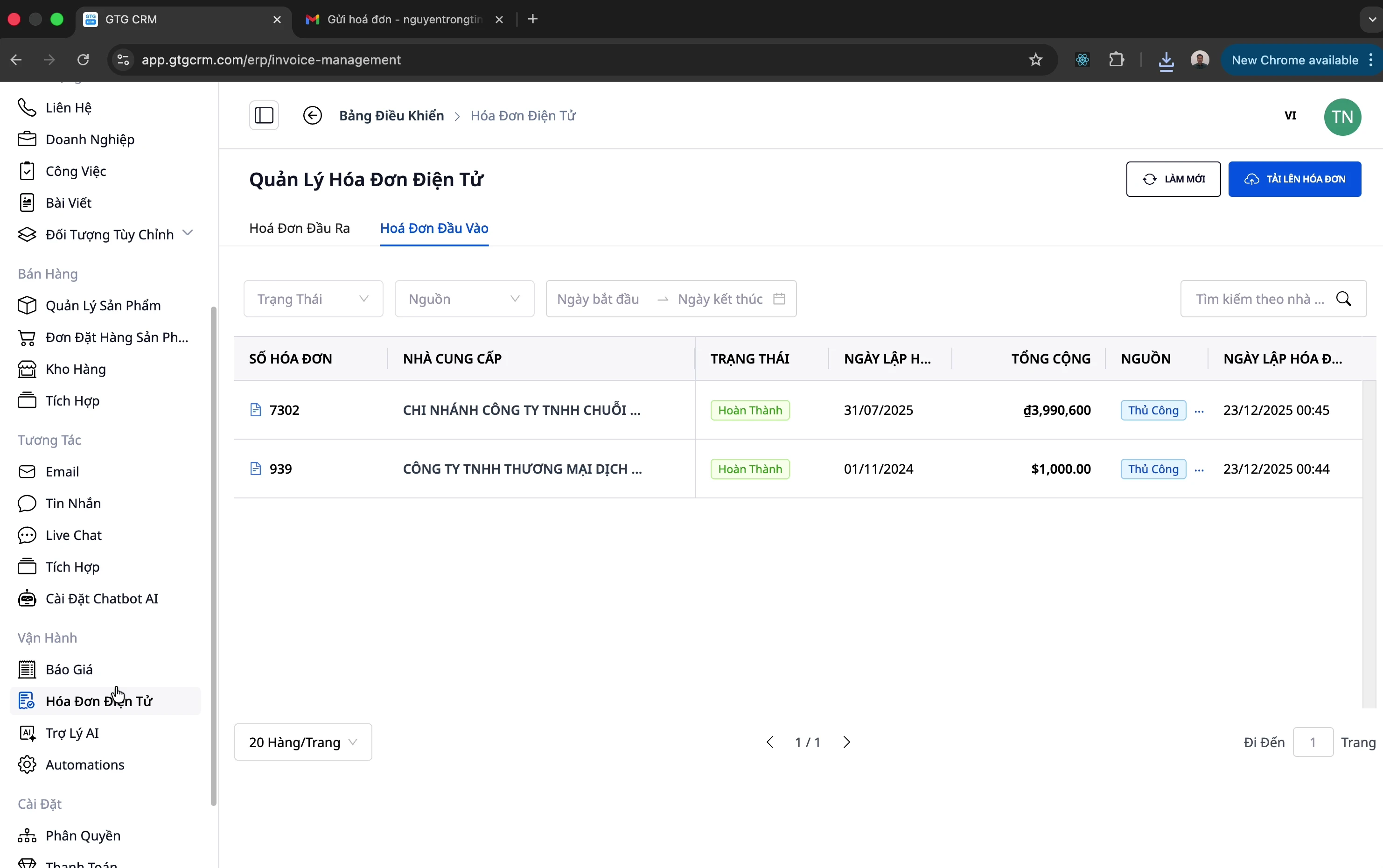
Klikk på "Hóa đơn điện tử"
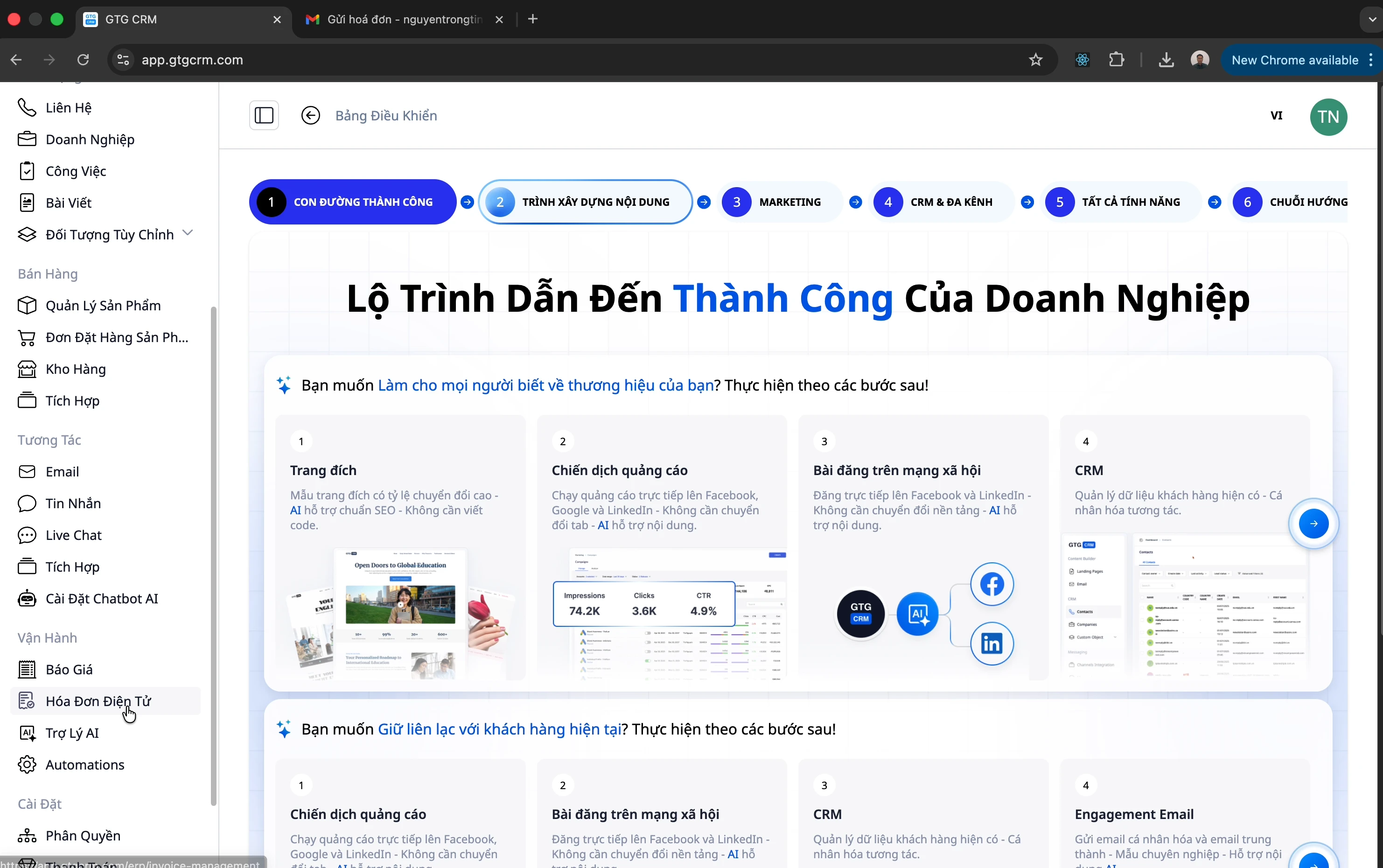
Trinn 3: Velg fakturatype
Skjermen for elektronisk faktura har 2 faner:
Fane | Beskrivelse |
|---|---|
Utgående faktura | Fakturaen du sender til kunden |
Inngående faktura | Fakturaen leverandøren sender til deg |
Administrer inngående fakturaer
Metode 1: Last opp faktura manuelt
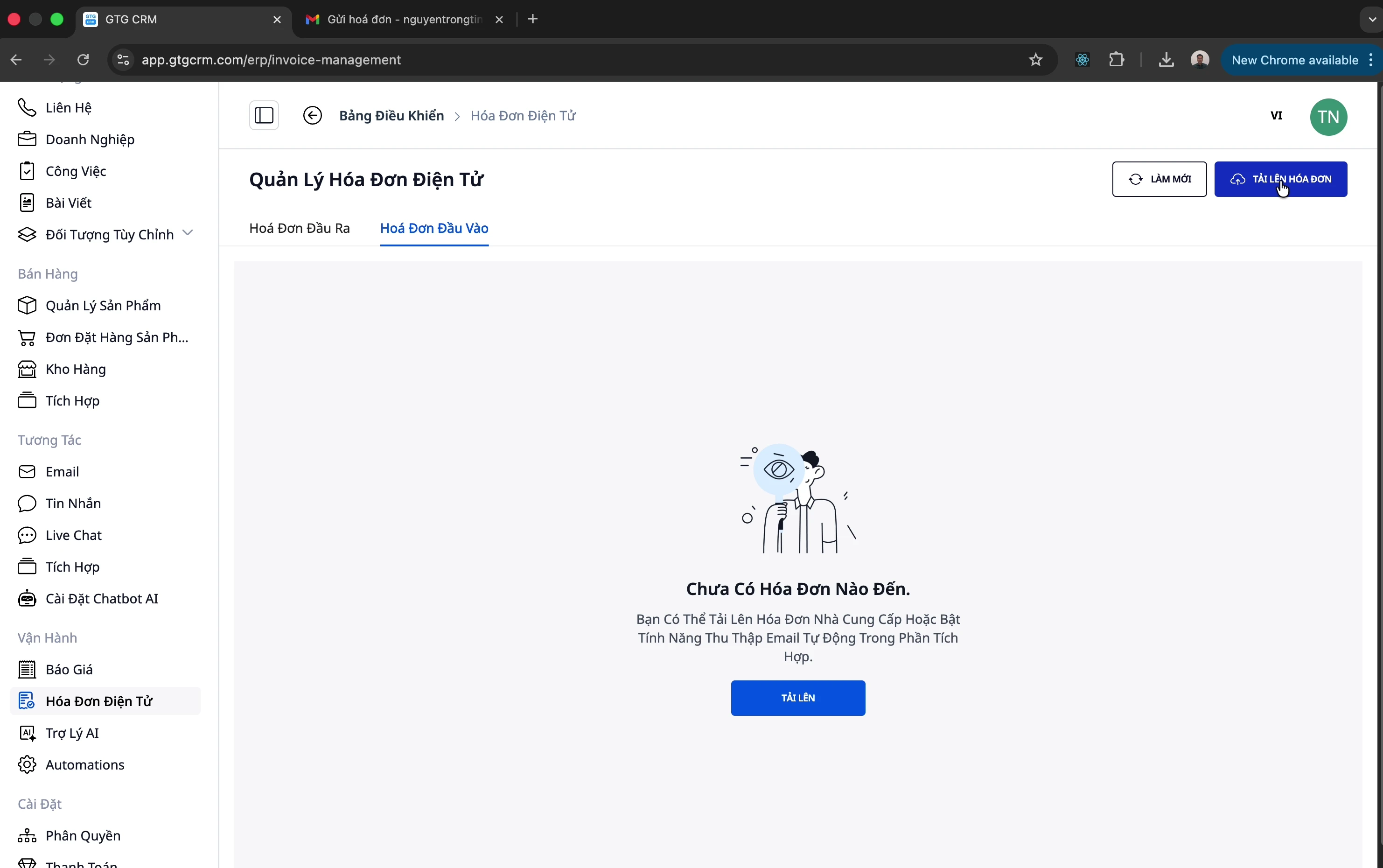
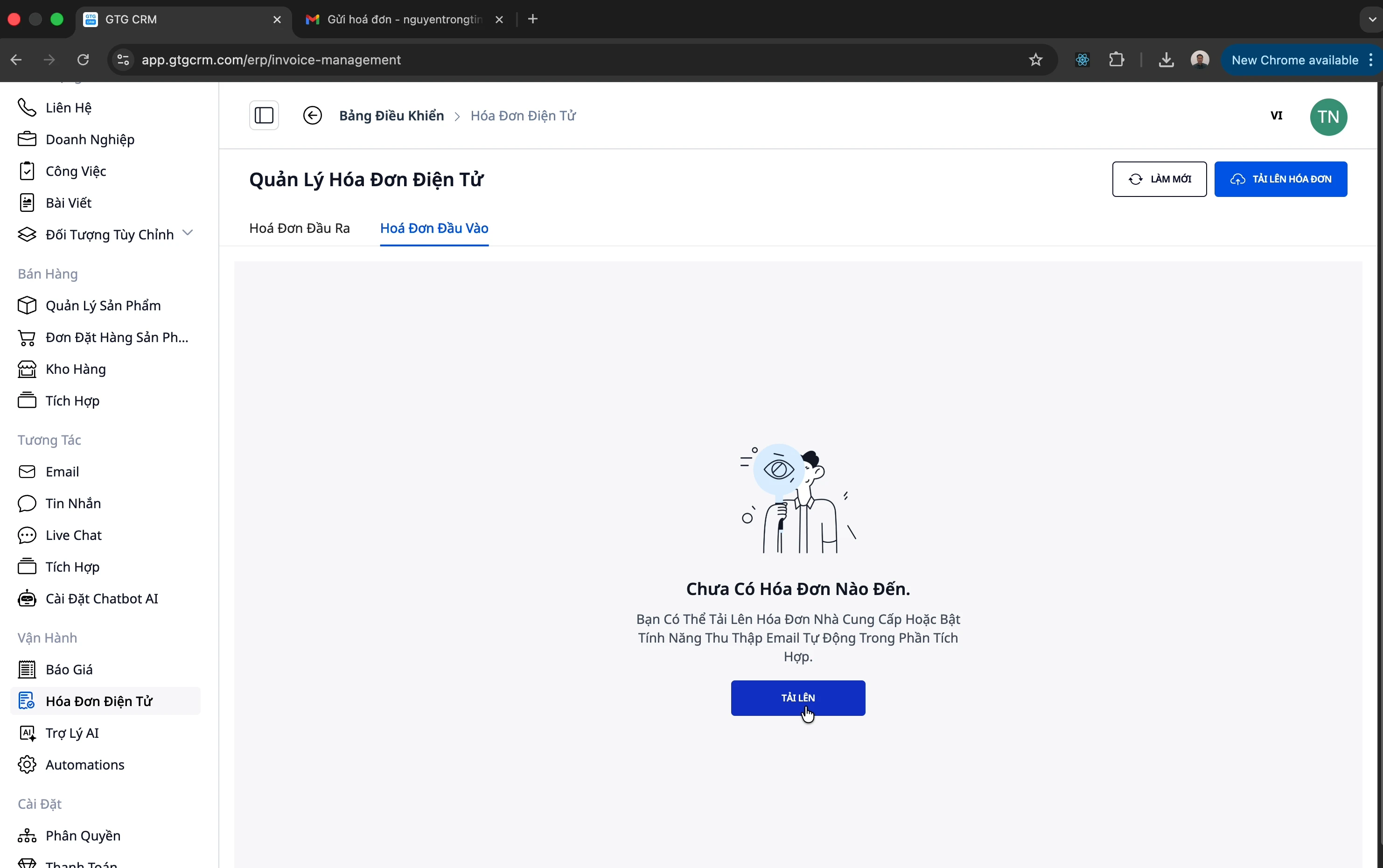
Trinn 1: Klikk på Last opp-knappen
Det er 2 måter å åpne opplastingsdialogen på:
Klikk på "Tải lên" øverst til høyre
Eller klikk på "Tải lên hóa đơn"
Trinn 2: Velg fakturafilen
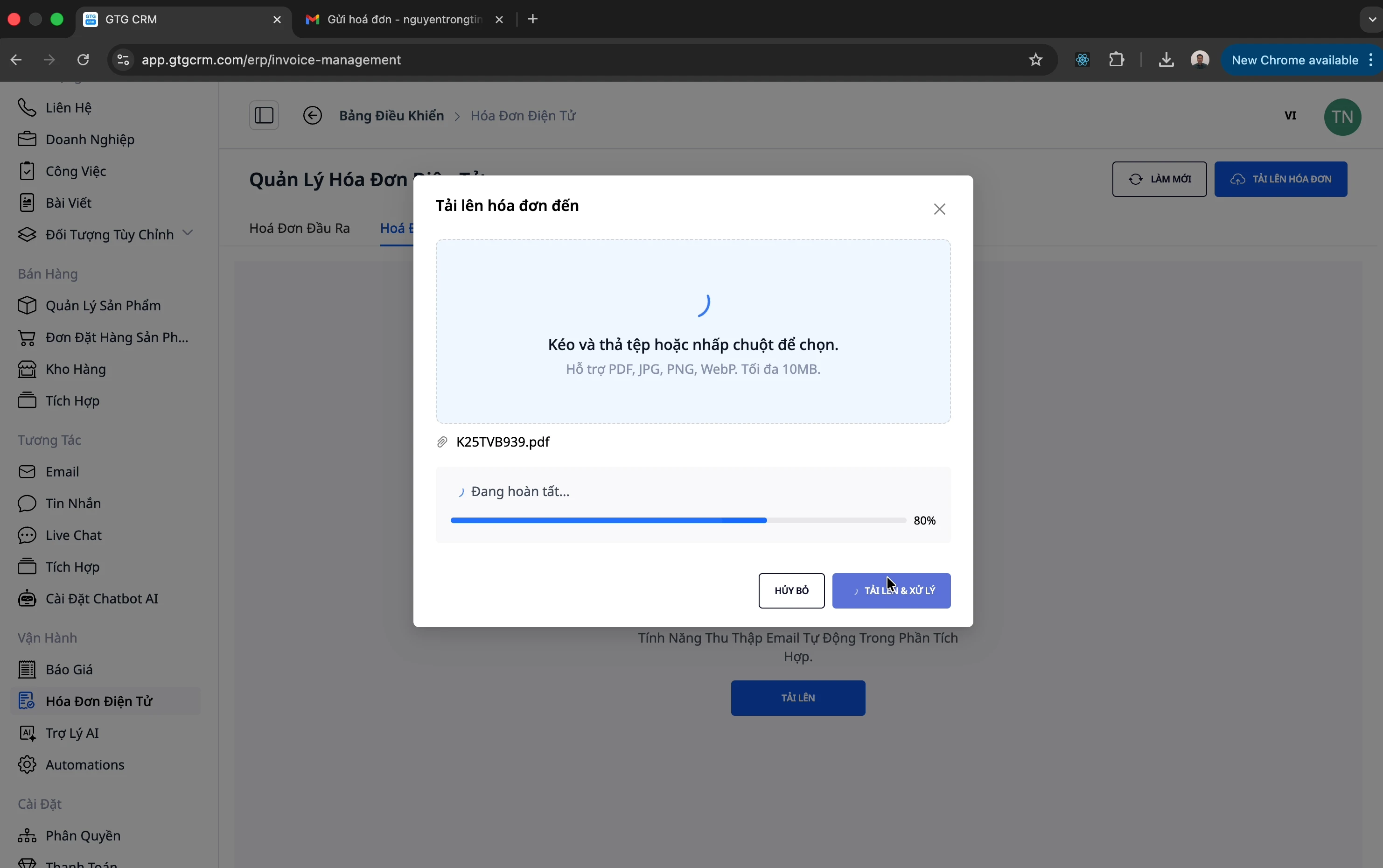
Dra og slipp PDF-filen med fakturaen i opplastingsområdet
Eller klikk for å velge fil fra datamaskinen
Trinn 3: Last opp og behandle
Klikk "Tải lên và xử lý"
Vent mens systemet behandler den (status: "Đang xử lý")
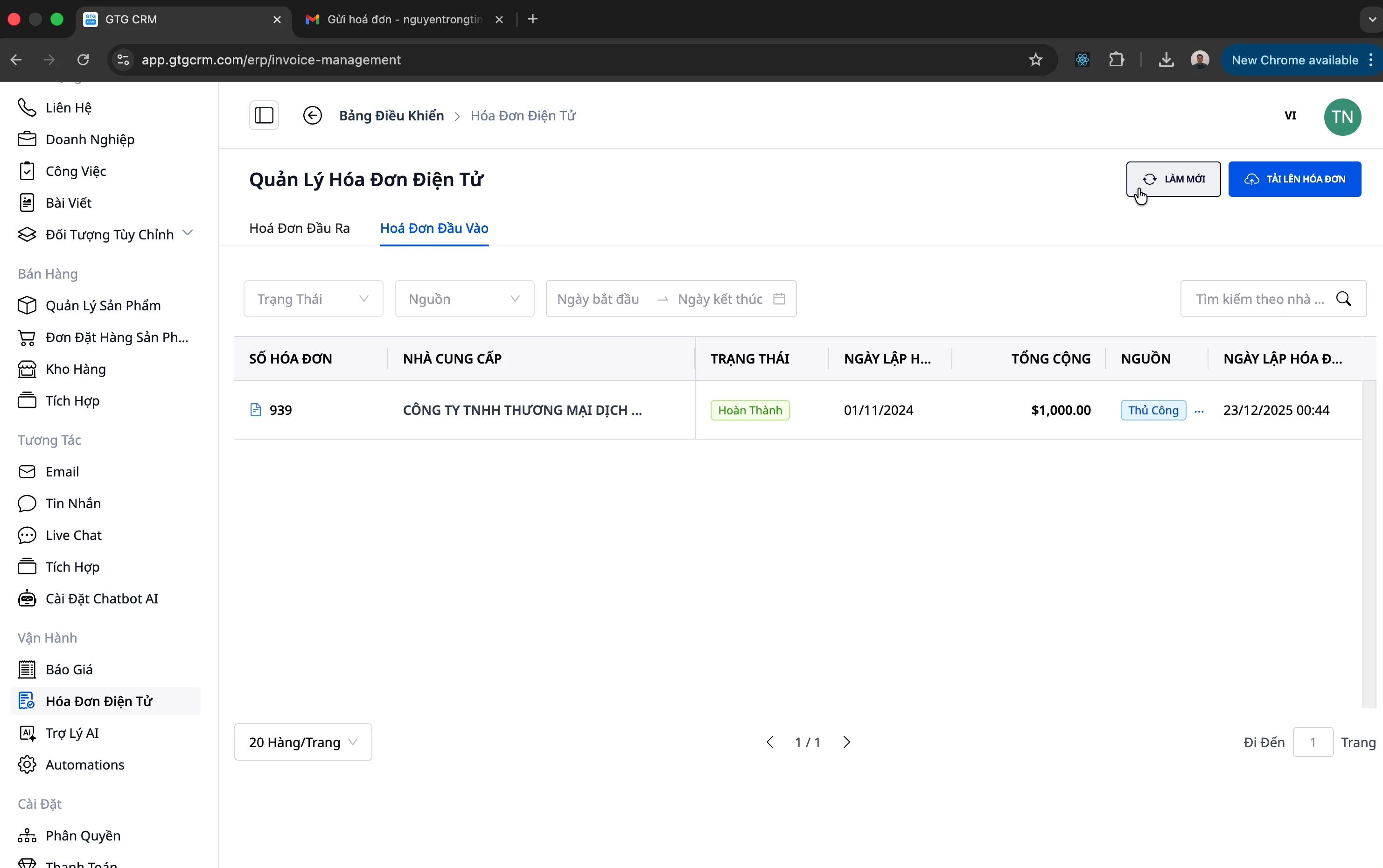
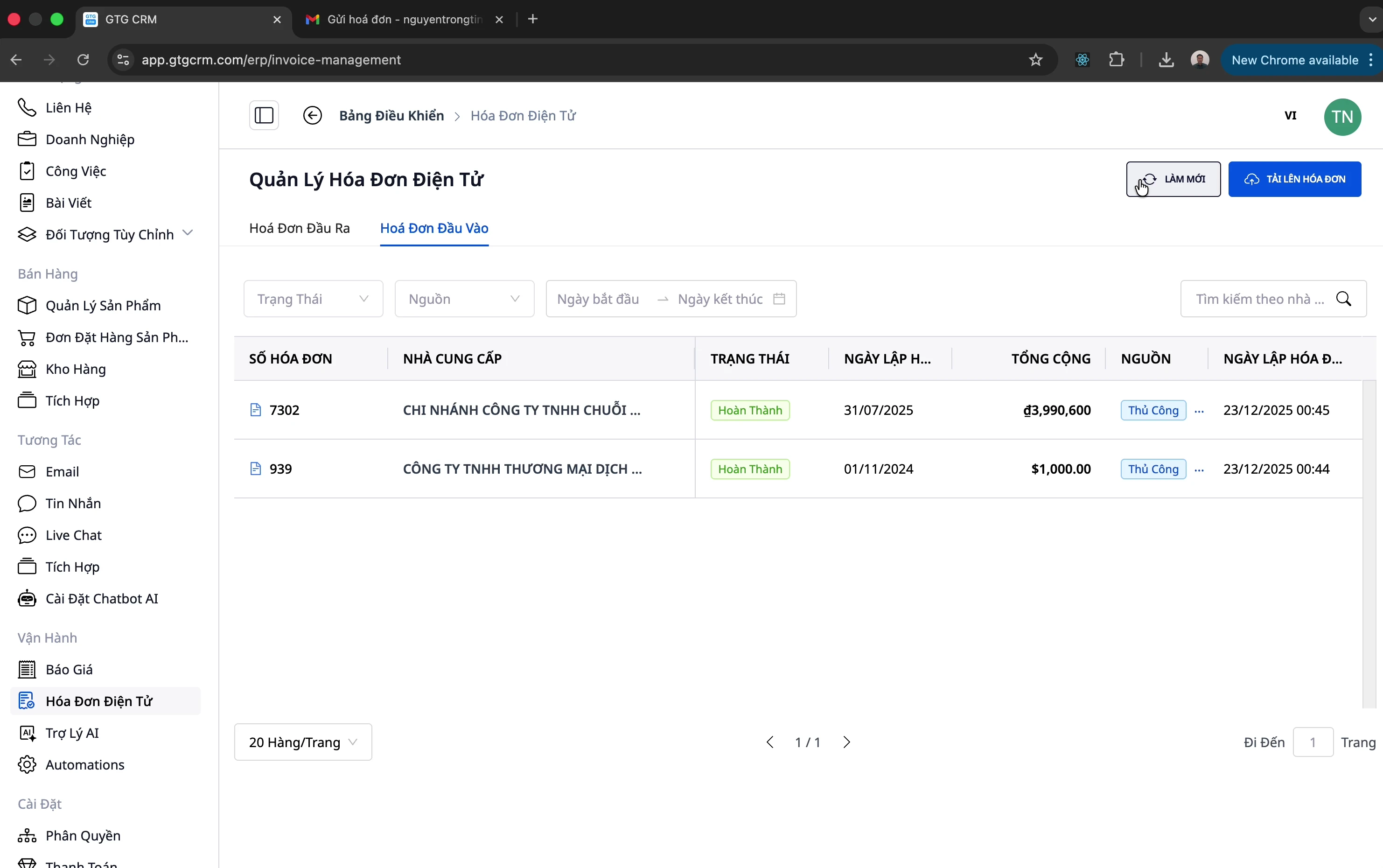
Trinn 4: Se resultatet
Etter omtrent 10 sekunder, klikk "Làm mới"
Fakturaen er importert med fullstendig informasjon
💡 Merk: Systemet støtter komplekse fakturaer med mange produkter. For eksempel behandles også en faktura med 32 produkter automatisk!
Metode 2: Automatisk innsamling fra e-post
Dette er den mest praktiske måten - systemet henter automatisk fakturaer fra e-posten din!
Sett opp automatisk e-postinnsamling
Trinn 1: Åpne Integrasjoner-menyen
Klikk på menyen "Tích hợp" i menyfeltet til venstre
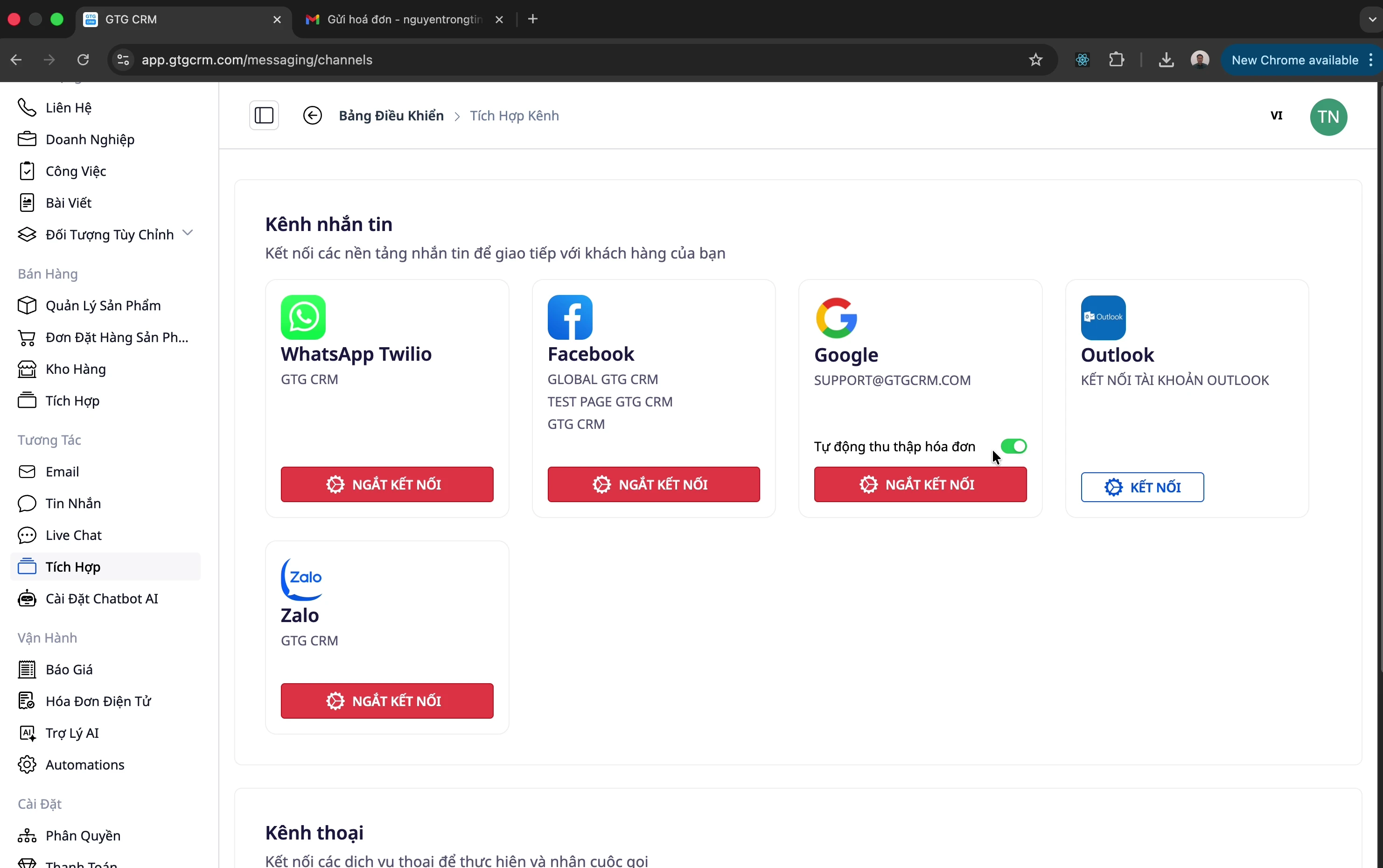
Trinn 2: Koble til e-post
Koble til bedrifts-e-posten din (for eksempel: support@company.com)
Gi GTG CRM tilgang til e-posten
Trinn 3: Aktiver automatisk innsamling
Finn alternativet "Tự động thu thập hóa đơn"
Enable denne funksjonen
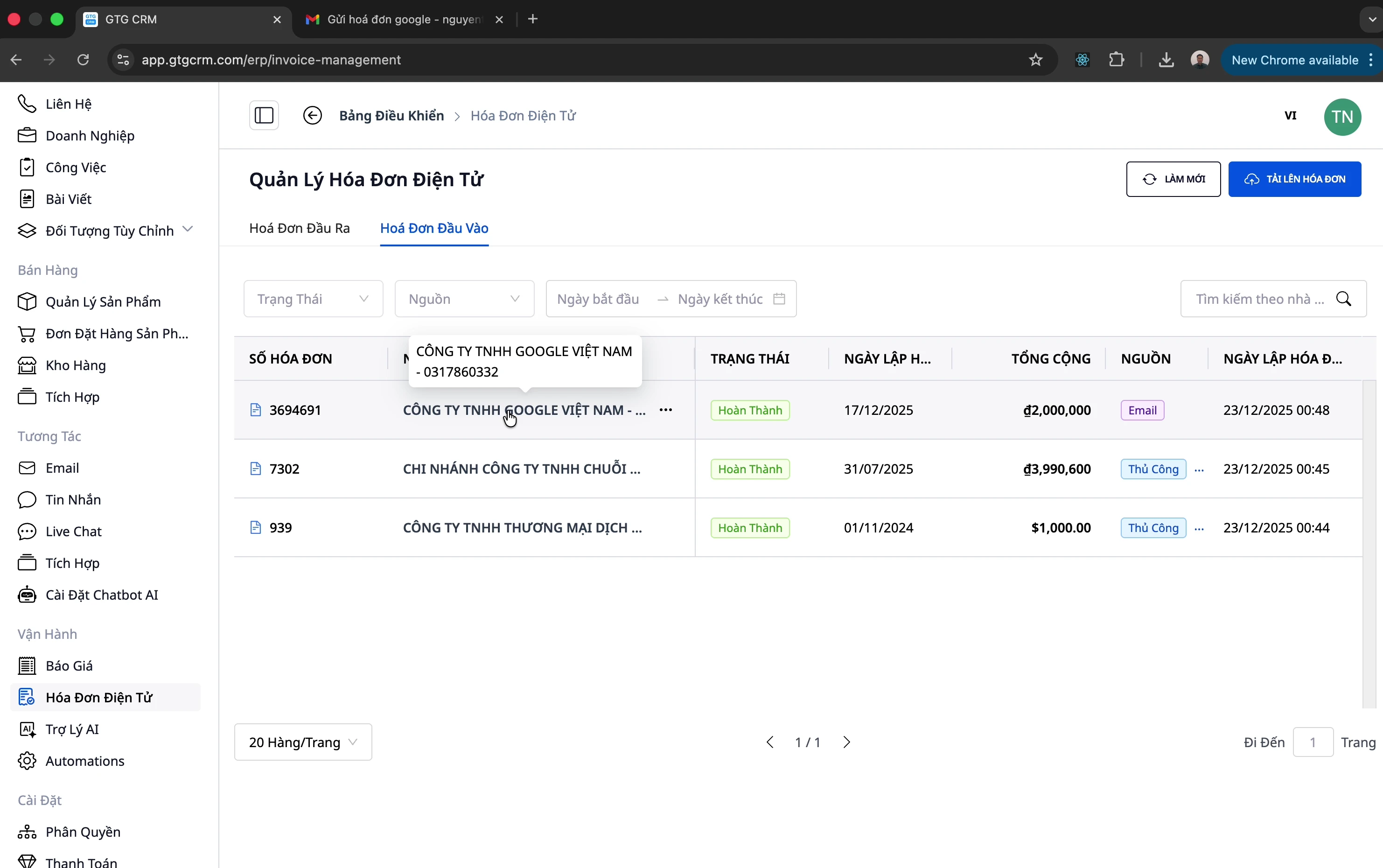
Trinn 4: Kontroller resultatet
Når det kommer en ny faktura på e-post:
Systemet oppdager og importerer automatisk
Gå til Inngående fakturaer for å se
Kilden vises som "E-post"
Rediger informasjon (om nødvendig)
Er innkjøpsfakturaen feil med leverandørnavn, antall, enhetspris eller mva-sats? Hvis du bare endrer navn, adresse eller dato, forblir alle tallene uendret; hvis du endrer antall, enhetspris eller mva-sats, beregnes moms og total på nytt.
Klikk på fakturaen og deretter Rediger; eller åpne ···-menyen for fakturaen og velg Rediger.
Rett opp feil informasjon. I feltet Merverdiavgift, skriv inn mva-satsen som prosent: tallet 10 betyr 10 %. Hvis en linje har en mva-sats som AI ikke klarer å lese, lar du feltet stå tomt og skriver den inn selv.
Før du lagrer, se på Vareverdi totalt, Merverdiavgift (beregnet fra linjene) og Totalt å betale, og sammenlign med leverandørfakturaen.
Hvis leverandørfakturaen viser et annet mva-beløp enn det som beregnes fra linjene, skriv inn beløpet som står på fakturaen i det valgfrie feltet Merverdiavgift oppført på faktura (beløp, ikke mva-sats); hvis de to beløpene stemmer, lar du feltet stå tomt.
Klikk Oppdater. Linjer du ikke endrer, beholder beløpet sitt.
Legg ved bilag til innkjøpsfakturaen
Leverandørfakturaen ligger ett sted, betalingsoppdraget et annet, og kontrakten og leveringskvitteringen et tredje. Når du senere skal avstemme et kjøp, må du samle inn hver enkelt fil.
I GTG CRM legger du ved leverandørfakturaen, betalingsbilaget, kontrakten og leveringskvitteringen til innkjøpsfakturaen for akkurat det kjøpet. Åpne én faktura, så ser du hele filpakken, og du kan laste ned hele pakken som én .zip-fil. Leverandørfakturaen kan være lastet opp av deg, mottatt via den tilkoblede fakturapostkassen, eller hentet fra skattemyndighetene. Når det finnes en vedlagt fil, ligger den allerede på fakturaen; fakturaer uten filer har etiketten "Bilag" i oransje med teksten "Ingen fakturafil ennå", og du legger til filer med "+". De andre filene legger du til på hver enkelt faktura, også filer du har lastet ned fra e-post eller Zalo til datamaskinen.
Når leverandøren sender en revidert faktura, trenger du ikke skrive inn på nytt: GTG CRM leser filen og viser tallene i filen ved siden av tallene som allerede er lagret, slik at du kan sammenligne dem. Du ser på begge og velger enten å bruke de nye tallene eller beholde de eksisterende (hvis varelinjene er endret, åpner du dem for å forhåndsvise). Å legge til en fil endrer ikke automatisk noen tall på fakturaen. Tallene fra den nye filen blir bare skrevet inn på fakturaen når en person med tillatelsen "Bekreft tall i innkjøpsfaktura" klikker "Bruk tallene i denne filen".
Bilagsfeltet på hver linje
Gå til "Økonomi & HR" → "Fakturaer & bilag" → "Fakturaer", og åpne fanen "Innkjøpsfakturaer". Hver linje har et "Bilag"-felt:
Et tall (for eksempel 3): antall filer som er knyttet til den fakturaen. Klikk på tallet for å åpne fakturaens "Dokumenter"-panel.
Tegnet "+": legg til en fil. Dette tegnet vises bare for personer med rettigheten "Fakturaklassifisering"; de som bare har visningsrettigheter ser tallet uten +.
Oransje etikett "Ingen fakturafil ennå": fakturaen har ennå ingen leverandørfaktura-fil. Dette er ikke en feil: du kan fortsatt gjennomgå og bokføre fakturaen som normalt.
Grønn etikett "Nye data": det finnes en ny fakturafil med andre data enn det som er lagret på fakturaen (se delen "Når leverandøren sender fakturaen på nytt" nedenfor).
"Laster inn…": fakturafilen du nettopp la til, blir lest. Når lesingen er ferdig, oppdateres raden automatisk, og du trenger ikke å laste siden inn på nytt.

Legg til en fil på en faktura
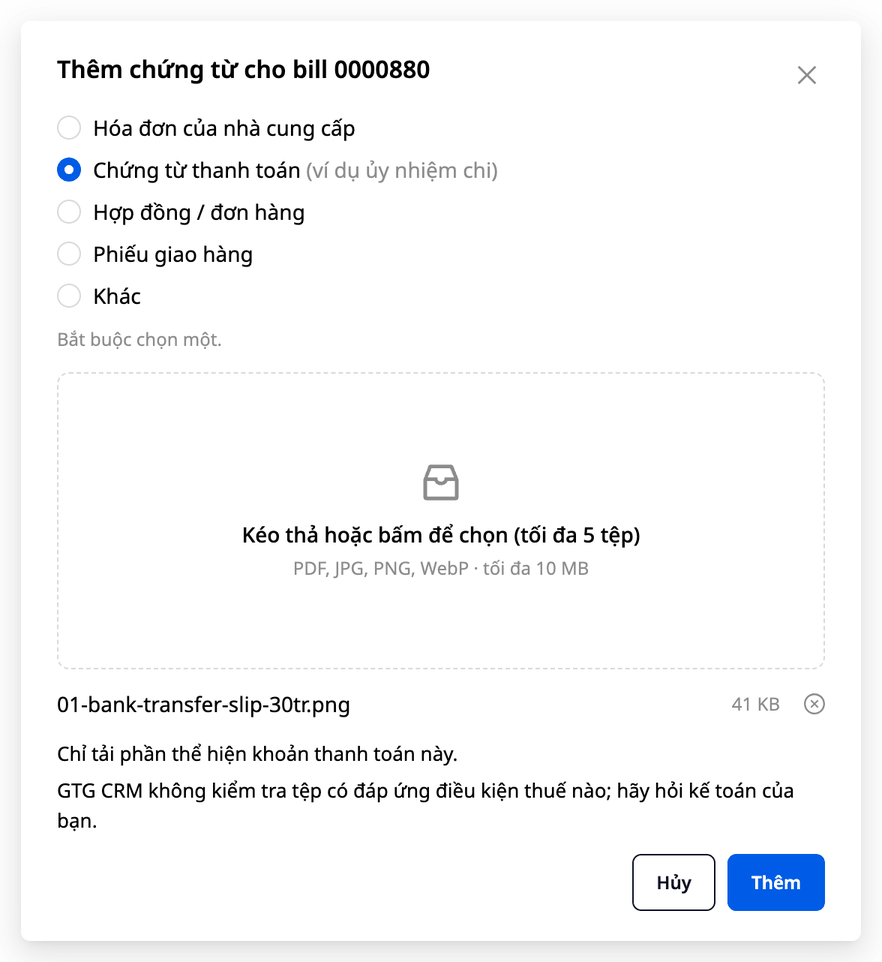
Klikk "+" i feltet "Dokumenter" på fakturaen (eller åpne "Dokumenter"-panelet og klikk deretter "Legg til dokument"). Boksen "Legg til dokument for bill" åpnes, sammen med fakturanummeret (i grensesnittet vises inngående fakturaer fortsatt som "bill").
Velg filtype: "Leverandørfaktura", "Betalingsdokument (for eksempel betalingsoppdrag)", "Kontrakt / bestilling", "Leveringsskjema" eller "Annet". Du må velge en type før knappen "Legg til" blir aktiv. Hvis fakturaen ennå ikke har noen filer fra leverandøren, er typen "Leverandørfaktura" forhåndsvalgt.
Dra og slipp eller klikk for å velge filer: PDF, JPG, PNG eller WebP (for typen "Leverandørfaktura" godtas også XML-filer), opptil 10 MB per fil. Du kan legge til opptil 5 filer om gangen, men for typen "Leverandørfaktura" er det bare én fil.
Klikk "Legg til". Filen vises umiddelbart i listen med navn, størrelse, dato lagt til og navnet på den som la den til; tallet i feltet "Dokumenter" øker med én.
Hver faktura kan ha opptil 20 filer knyttet til seg. Filer som er fjernet, teller ikke med i disse 20, men sammen med filer som fortsatt er knyttet, er det en samlet grense på 60 filer per faktura. Hvis du legger til en fil på nytt med nøyaktig samme innhold som en fil som allerede er knyttet til den fakturaen (selv om du har gitt den nytt navn), blir det ikke opprettet en ny kopi. GTG CRM viser "Denne filen finnes allerede på bill." For Word-filer viser GTG CRM "Denne filtypen kan ikke legges til. Bruk PDF, JPG, PNG eller WebP (fakturaer kan også være XML)." Lagre Word-filen som PDF før du legger den til (eller skann eller ta bilde av papirutgaven).
Når du velger typen "Betalingsdokument", viser boksen to linjer. Første linje: "Last kun opp delen som viser denne betalingen." Andre linje: "GTG CRM sjekker ikke om filen oppfyller noen skattemessige krav; spør regnskapsføreren din."
Første linje minner deg om at du bare skal legge til delen som viser denne betalingen: hvis filen er en bankutskrift, skjul eller beskjær irrelevante transaksjoner. Andre linje er en generell påminnelse. GTG CRM vurderer ikke om filen oppfyller noen skattemessige krav; du må selv kontrollere dette opp mot reglene som gjelder for virksomheten din.
Prøv en liten ting: åpne en upostert innkjøpsfaktura, klikk "+" i feltet "Bilag", velg "Betalingsbilag (for eksempel betalingsoppdrag)" og legg til bildet av overføringen. For betalingsbilag lagrer GTG CRM bare filen, leser ikke innholdet og endrer ikke noen tall på fakturaen. Hvis du legger til feil fil, kan du fjerne den med "⋯" → "Fjern fra bill"; dette kan bare gjøres før fakturaen har noen bokføringspostering. En fil som er fjernet, blir fortsatt liggende i fakturaens historikk. Hvis du ikke ser "+", har kontoen din ikke rettigheten "Klassifiser fakturaer": be administratoren om å gi den til deg.
Se alle filer for en faktura
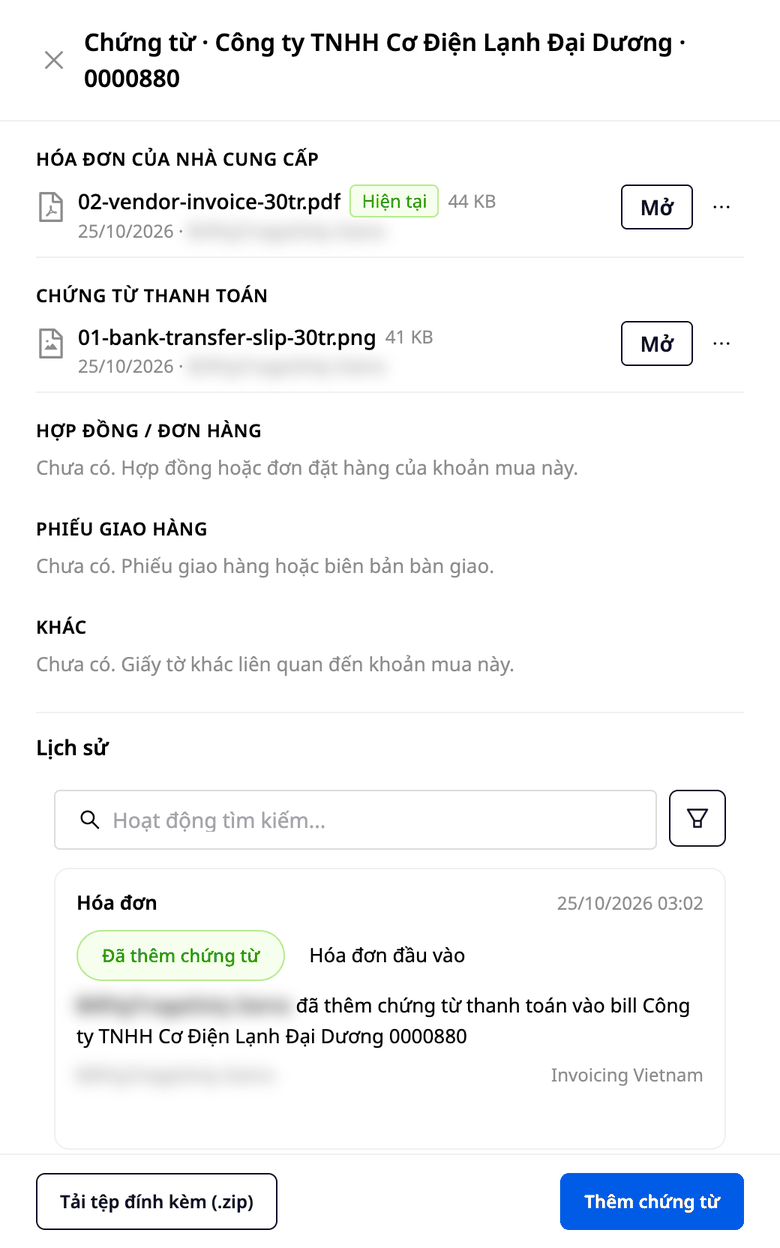
Klikk på tallet i feltet "Bilag" (eller hold musepekeren over leverandørnavnet på linjen, klikk "···" og velg "Bilag"). Panelet "Bilag · leverandør · fakturanummer" åpnes på høyre side og sorterer filene etter type. Hver fil vises med navn, størrelse, dato lagt til og hvem som la den til. Klikk "Åpne" for å vise filen, eller åpne filens "⋯"-meny for å velge "Last ned".
Nederst i panelet finner du "Historikk". Hver linje viser hvem som gjorde hva (la til eller fjernet en type bilag, brukte eller beholdt dataene fra en ny fil), for hvilken faktura, og når. Når en fil fjernes, viser linjen også årsaken; når data brukes, viser linjen hvilke tall som ble endret fra hva til hva. Historikklinjen viser ikke filnavnet.
Hvis du vil se hvilke filer som er fjernet, kan en bruker med rettigheten "Klassifiser fakturaer" laste ned vedleggsfilen (.zip) og krysse av for "Inkluder også fjernede filer". De fjernede filene ligger i mappen, og indekslisten viser filnavn, statusen "Fjernet" og årsaken til fjerningen.
Blokken "Bilag" ligger også rett på skjermen "Gjennomgå & bokfør", over varelinjene. Blokken inneholder den gjeldende fakturafilen, linjen "+ N andre bilag" (N er antallet gjenværende bilag), knappen "Legg til bilag" og historikken. Godkjenneren kan åpne fakturafilen der, og klikke "Vis alle" for å se de andre bilagene uten å forlate siden.
Når leverandøren sender fakturaen på nytt (en korrigert eller tydeligere versjon)
Følg denne rekkefølgen:
Legg til denne filen med typen "Leverandørfaktura". Boksen sier: "Leverandørfakturaen (PDF, bilde) leses av AI (bruker 2 AI-kreditter, som ved opplasting av en faktura) og sammenlignes deretter med billen. Du får se en forhåndsvisning før noe endres. XML leses direkte." Helt konkret koster hver lesing av en PDF- eller bildefil 2 AI-kreditter, samme kostnad som ved opplasting av en faktura (boksen "Last opp faktura" sier "Kostnad: 2 AI-kreditter/faktura"). XML-filer og betalingsbilag bruker ingen AI-kreditter. En PDF eller et bilde av en annen faktura må også leses før GTG CRM vet at det er en annen faktura.
GTG CRM sammenligner filen med fakturaen. Hvis filen er en annen faktura, avvises XML-filen og lagres ikke. PDF- eller bildefilen blir liggende i listen med rød tekst "Denne filen er fakturaen …, ikke denne billen" og har bare knappen "Fjern fra billen". Tallene på fakturaen endres ikke.
Hvis tallene i filen avviker fra tallene som er lagret, vises en grønn etikett "Nye tall". Åpne fanen "Bilag": kortet "Nye tall i filen" har to kolonner, "På billen" er tallene som er lagret på fakturaen, og "I filen" er tallene GTG CRM leste fra filen. Sammenligningsradene omfatter beløp før skatt, skatt, totalbeløp og fakturadato; tall som er ulike, markeres. Klikk "Se linjene" for å se hvordan hver linje endres. AI kan lese noen tall feil, så klikk "Åpne filen for å sammenligne" øverst i kortet og sammenlign med filen før du velger. Fakturaen endres ikke før du velger en av de to knappene nedenfor.
Personer med rettigheten "Godkjenne tall på innkjøpsfaktura" ser to knapper. "Bruk tallene i denne filen" endrer tallene og linjene på fakturaen i henhold til filen; GTG CRM registrerer navnet ditt, dato, gamle tall og nye tall. "Behold gjeldende tall" lar fakturaen være som den er, og dette blir også registrert. Hvis linjene endres (for eksempel fra 3 til 4 linjer), er knappen "Bruk tallene i denne filen" grå helt til du klikker "Se linjene" for å åpne dem. Andre ser bare sammenligningstabellen og linjen "Be en person med rettighet til å godkjenne fakturatall om å se denne filen."
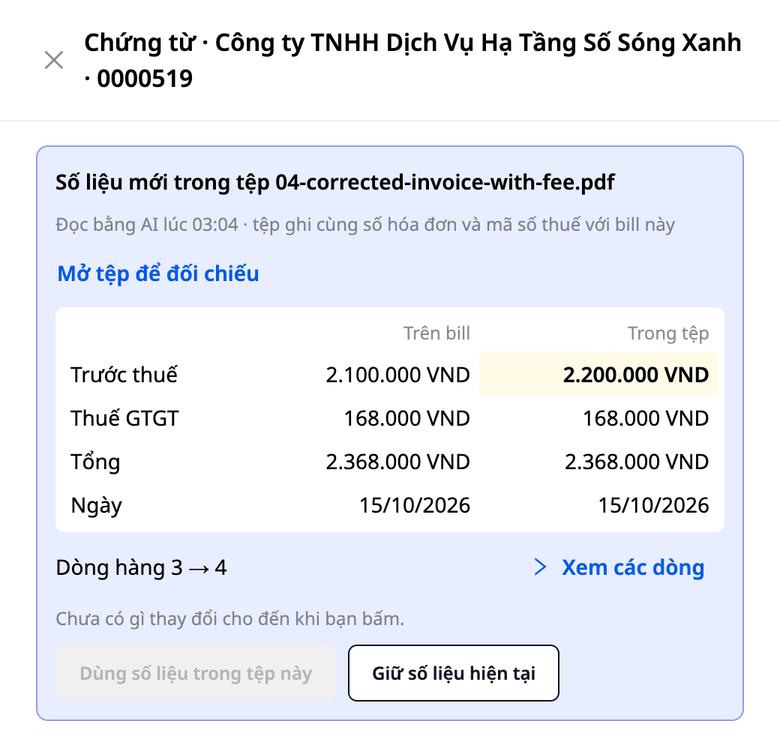
"Bruk tallene i denne filen" bokføres ikke automatisk: du må fortsatt klikke "Gjennomgå & bokfør" som vanlig.
Hvis filen ikke inneholder et tall, forblir tallet på fakturaen uendret, og GTG CRM fyller det ikke inn for deg. Hvis tallet allerede er merket med "Du må angi opplysningene" (markeringen GTG CRM legger til når den ikke finner skatt, totalbeløp, valuta eller dato på dokumentet), blir markeringen stående.
Den gamle filen blir ikke slettet: i tabellen "Bilag" er den nyeste filen som samsvarer med fakturaen merket "Nåværende", mens tidligere filer er merket "Gammel versjon".
Kortet har også tre andre typer, og du gjør slik:
"Tallene i filen stemmer ikke overens, så vi bruker dem ikke." Tallene i filen går ikke opp til totalen, så GTG CRM anbefaler ikke å bruke dem. Du klikker "Behold gjeldende tall"; hvis tallene på fakturaen selv ikke er riktige, kan du rette fakturaen ved å bruke "Rediger" i menyen på raden.
"Vi kan ennå ikke vite om denne filen er fakturaen for denne regningen": fakturaen eller filen oppgir ikke fakturanummer eller organisasjonsnummer. Hvis dette er riktig faktura, krysser du av for "Jeg bekrefter at denne filen er fakturaen for denne regningen", og åpner "Se linjene" før knappen "Bruk tallene i denne filen" blir aktivert. Bekreftelsen blir registrert som din.
"Tallene i filen samsvarer med regningen." Det er ingenting å ta stilling til, bare knappen "Forstått".
Fjern en fil fra fakturaen
La du ved en fil ved en feil? I tabellen "Dokumenter", åpne menyen "⋯" for filen, klikk "Fjern fra regningen", velg årsak ("Feil fil", "Duplikatfil", "Ikke lenger nødvendig" eller "Annen årsak") og bekreft. Dette krever tillatelsen "Klassifiser fakturaer" og kan gjøres når fakturaen ennå ikke har noen bokføring.
Fjerning skjuler bare filen fra fakturaen, den sletter ikke filen, og du kan ikke selv slette en fil helt fra GTG CRM. Bekreftelsesboksen sier: "Filen vil bli skjult fra regningen, men fortsatt lagret i regningens historikk til arbeidsområdet blir slettet eller arbeidsområdets eier ber oss om å slette den skriftlig." Hvis du vil slette en fil helt, må eieren av arbeidsområdet be om det skriftlig.
Hvis filen er et bedriftsdokument du fortsatt må oppbevare, opplyser boksen at GTG CRM kan avslå sletting og vil oppgi en grunn. GTG CRM sletter ikke filer fra en faktura som allerede har bokføring. GTG CRM oppgir ingen oppbevaringsfrist for dokumenter.
Faktura med bokføring
En faktura som allerede har bokføring, inkludert kladdebilag som venter på godkjenning, kan fortsatt motta flere filer, for eksempel et bilde av bankoverføringen etter at du har betalt. Men tallene og filene som allerede finnes, forblir uendret slik de ble bokført.
Fjerning av fil, bruk av tall fra en ny fil, redigering og sletting av fakturaen blir avvist, også for brukere som har begge tillatelsene "Klassifiser fakturaer" og "Bekreft tallene i kjøpsfakturaer". Fanen "Nye tall" blir grå og har ingen knapp, med teksten "Denne regningen har allerede bokføring, så tallene forblir som bokført. Filene lagres fortsatt." "Fjern fra regningen" er låst. Når du redigerer eller sletter fakturaen, viser skjermen "Denne regningen har allerede bokføring. Filene lagres fortsatt, og tallene forblir som bokført."
Hvis fakturaen ble endret etter at den fikk bokføring, lagrer GTG CRM fortsatt den nye filen, men tallene forblir som bokført, og fanen sier dette tydelig.
Finn fakturaer uten betalingsdokumenter
Øverst i listen åpner du filteret "Dokumenter". Filteret har fire valg: "Ingen fakturafil ennå", "Har faktura", "Har nye tall" og "Uten betalingsdokument". Det siste valget viser bare fakturaer som ikke har noen filer av typen "Betalingsdokument". Filteret vet ikke hvilke fakturaer som er betalt, så ubetalte fakturaer kan også være med i listen.
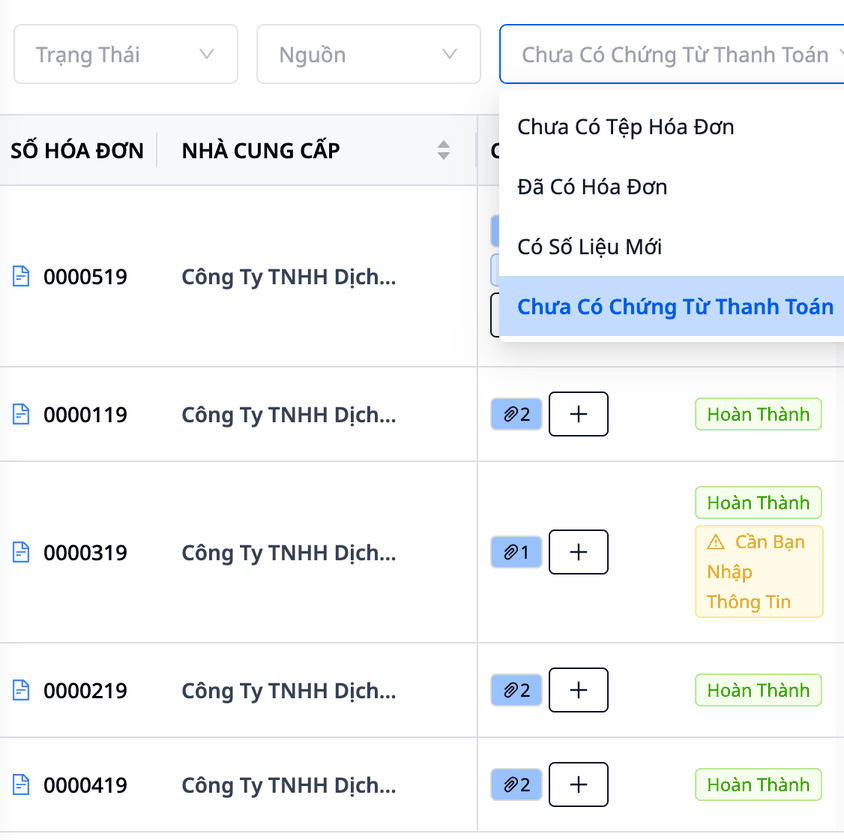
Last ned alle vedleggene samtidig
Når du overleverer til en ny regnskapsfører, eller når du trenger å gi dokumentene for en periode til noen andre:
Begrens listen med filtre (datointervall, leverandør, status osv.). Nedlastingen inkluderer alle fakturaer som matcher disse filtrene, også fakturaer som ligger på andre sider i listen. Dialogboksen viser «Billene som vises etter filter».
Trykk «Last ned vedlegg (.zip)» over listen. Dialogboksen viser hvor mange filer som vil bli lastet ned, og hvor stor total størrelse de har. Kryss av «Inkluder også fjernede filer» hvis du også trenger filer som er fjernet (dette valget krever tillatelsen «Klassifiser fakturaer»).
Trykk «Start nedlasting». Du får en komprimert fil som inneholder
index.csv(en indeksfil som åpnes riktig i Excel og viser norsk tekst korrekt) og én mappe per faktura, navngitt etter leverandøren og fakturanummeret. Indeksfilen har én «Bill»-rad per faktura (leverandør, organisasjonsnummer, fakturanummer, dato, valuta, totalsum, status), også for fakturaer uten noen filer. Under hver slik rad har hver fil én «Fil»-rad: type, filnavn, dato lagt til, hvem som la til, status, begrunnelse for fjerning og størrelse.
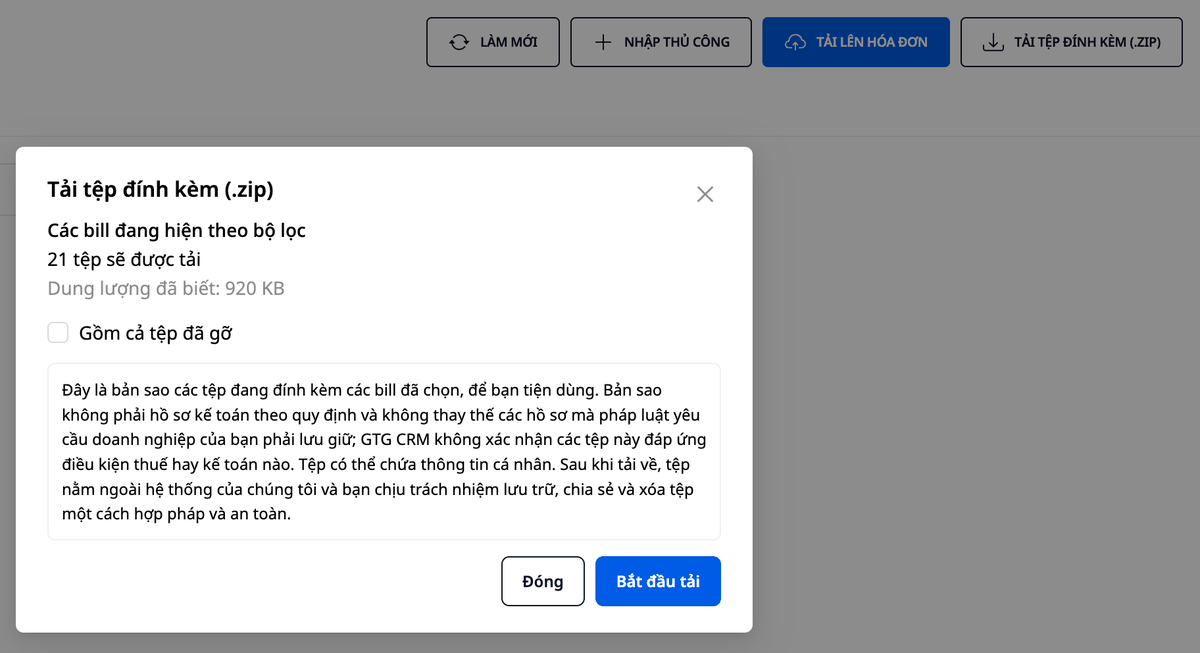
Hvis du bare trenger én faktura, trykk «Last ned vedlegg (.zip)» nederst i tabellen «Dokumenter» for den fakturaen. Dialogboksen minner tydelig om at dette er en kopi du kan bruke som hjelp, ikke et regnskapsdokument i henhold til regelverket, og at den ikke erstatter dokumenter som loven krever at virksomheten din oppbevarer. Filen kan inneholde personopplysninger. Nedlastede filer ligger utenfor GTG CRM, så du er selv ansvarlig for å lagre, dele og slette dem.
Hvem kan gjøre hva
Tre rettigheter i delen «Tilgangsrettigheter» avgjør hva du kan gjøre med vedleggene til leverandørfakturaer:
«Vis leverandørfakturaer»: åpne og laste ned filer, lese historikk, laste ned vedlegg (.zip).
«Klassifiser fakturaer»: trykke «+», «Legg til dokument», «Fjern fra bill», «Last opp faktura», redigere og slette fakturaer (når fakturaen ikke har noen bokføring ennå).
«Bekreft tallene i kjøpsfakturaen»: «Bruk tallene i denne filen» eller «Behold gjeldende tall».
Å ha rett til å godkjenne bokføringsposter betyr ikke automatisk at du kan bekrefte fakturanumrene: dette er to separate rettigheter.
Dette gjør ikke GTG CRM
Angir ikke hvilke betalinger som krever dokumentasjon, og sier ikke noe om oppbevaringsfrister for dokumentasjon.
Kontrollerer ikke den digitale signaturen i XML-filen, og kan derfor ikke si om filen er signert eller endret. Tallene leses nøyaktig slik de står i filen du har lagt til.
Leseinnholdet i betalingsdokumenter (for eksempel overføringsbilder), kontrakter, leveringssedler eller filer av typen «Annet»: disse typene lagres bare, og du kan fortsatt åpne dem med «Åpne». Bare filer av typen «Leverandørfaktura» leses for å sammenligne med fakturaen.
Se også: «Hướng Dẫn Sử Dụng Bộ Kế Toán & Hóa Đơn Điện Tử», trinn 6.4 (gjennomgang og bokføring av inngående fakturaer).
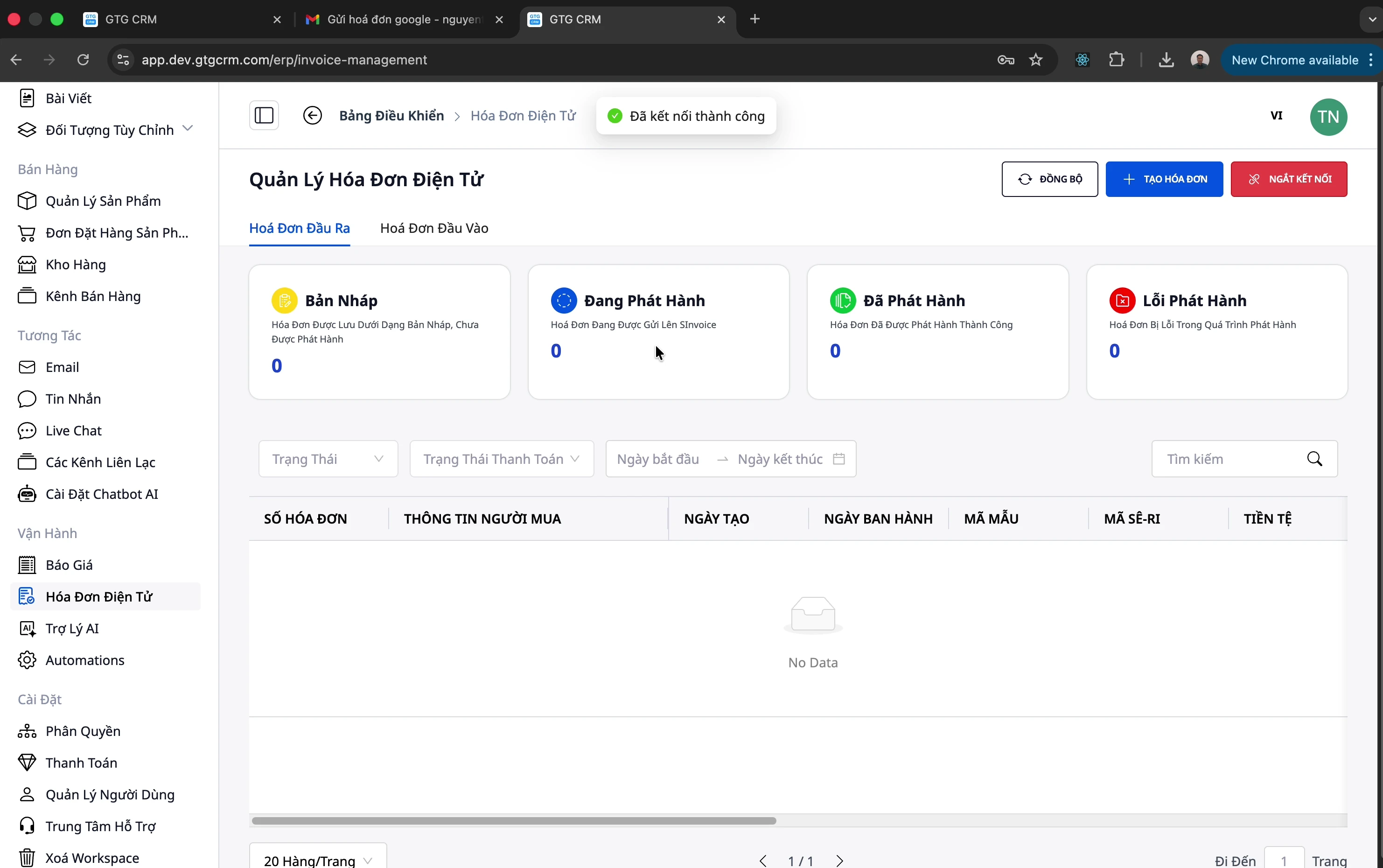
Koble til fakturaleverandør
For å sende utgående fakturaer må du koble til en leverandør av e-fakturaer.
Koble til S-Invoice (Viettel)
Trinn 1: Åpne tilkoblingen
Gå til fanen «Utgående fakturaer»
Klikk på knappen «Koble til» øverst til høyre
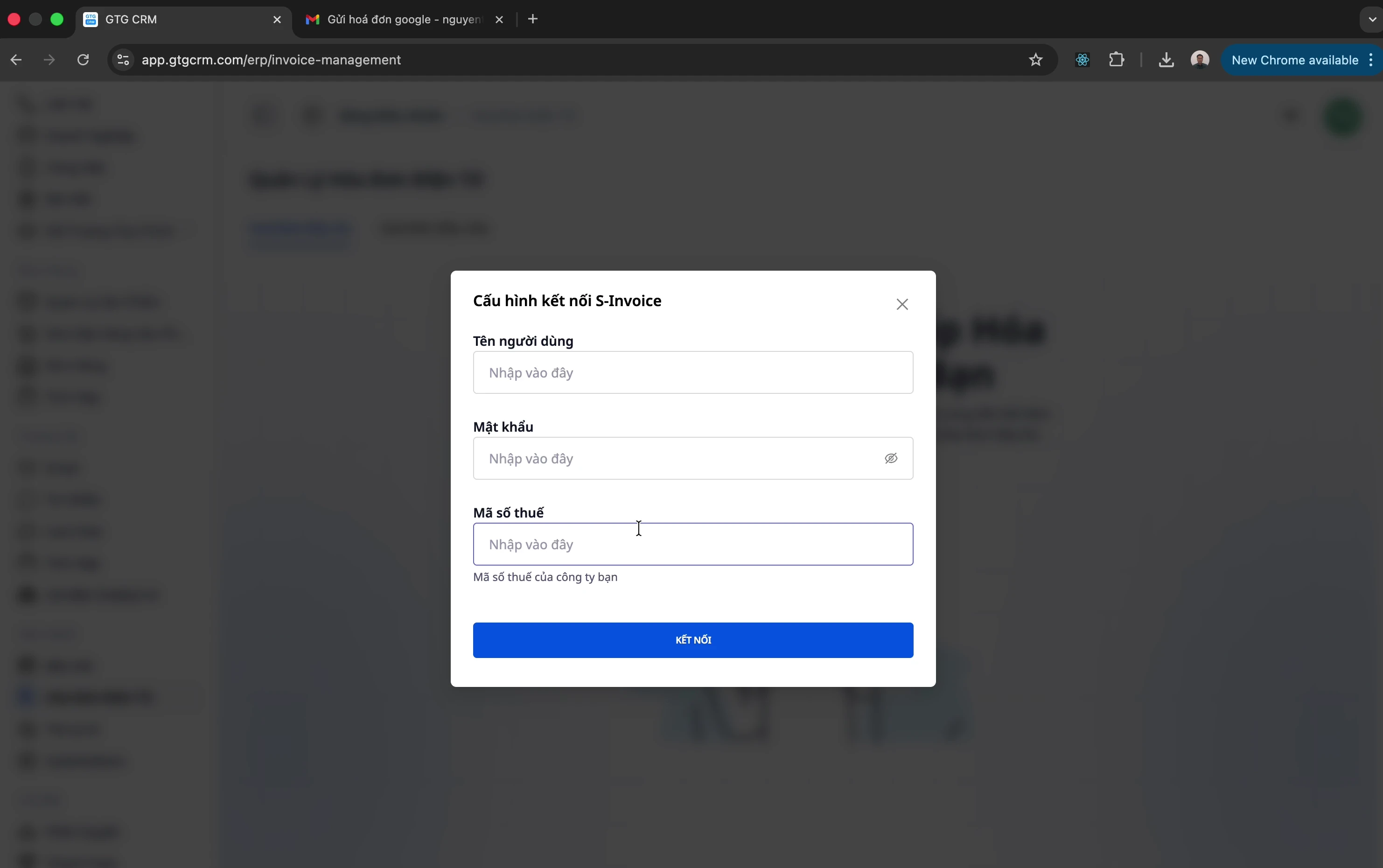
Trinn 2: Velg S-Invoice
Velg leverandøren S-Invoice
Fyll inn påloggingsinformasjonen:
Brukernavn: (vanligvis organisasjonsnummeret)
Passord: Passordet til S-Invoice-kontoen
Skattenummer: Virksomhetens skattenummer
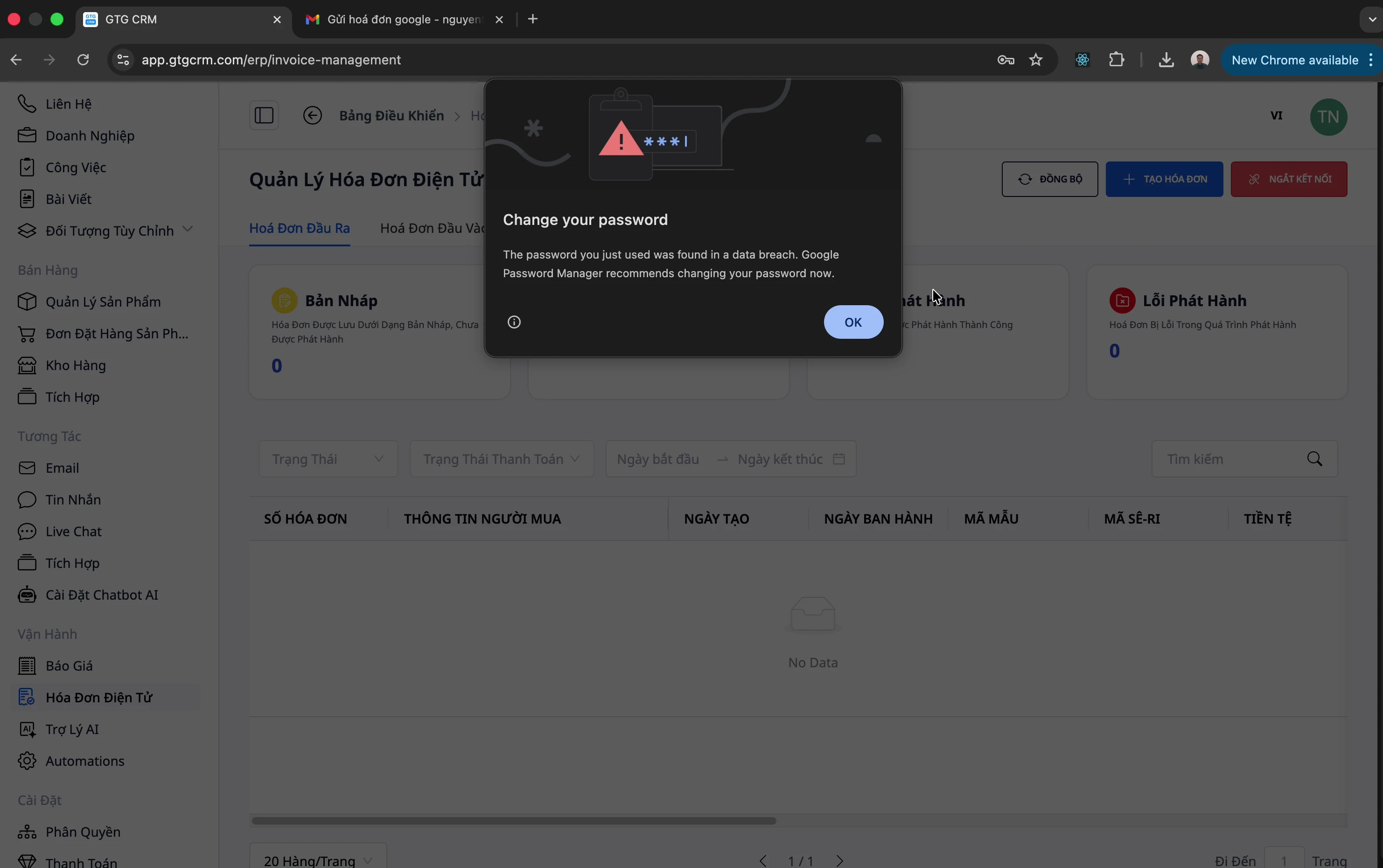
Trinn 3: Bekreft tilkoblingen
Klikk "Koble til". Hvis skattenummeret du nettopp skrev inn er det samme som skattenummeret til workspace-en som allerede er koblet til tidligere (for eksempel hvis du bare har endret passord), kobler systemet til med en gang og viser en bekreftelse på at det lykkes.
⚠️ Merk: Hvis skattenummeret er forskjellig fra skattenummeret som ble koblet til tidligere, stopper systemet og ber om bekreftelse: "Er dette det samme selskapet?" — fordi fakturaer utstedt under to ulike skattenumre ikke kan slås sammen i rapporter som én virksomhet. Skjermen vil vise skattenummeret som tidligere ble koblet til (delvis skjult, for eksempel •••-509). Klikk "Ja, samme selskap — koble til" for å fortsette, eller "Avbryt" for å beholde den gjeldende tilkoblingen — ingenting lagres før du bekrefter.
Koble til MISA
Trinn 1: Velg MISA
Klikk på knappen "Koble til"
Velg leverandøren MISA
Trinn 2: Skriv inn informasjon
Brukernavn: E-postadressen som er registrert hos MISA
Passord: Passordet til MISA-kontoen
Skattenummer: Virksomhetens skattenummer
Trinn 3: Bekreftelse
Klikk "Koble til". Mekanismen er helt den samme som for S-Invoice ovenfor: hvis skattenummeret er det samme som det som allerede er koblet til, kobler systemet til med en gang; hvis det er forskjellig, blir du bedt om å bekrefte "Er dette det samme selskapet?" før lagring (se detaljene i delen Koble til S-Invoice ovenfor).
Utsted utgående fakturaer
Trinn 1: Åpne fakturaskjemaet
Gå til fanen "Utgående fakturaer"
Klikk "Opprett faktura"
Trinn 2: Velg grunnleggende informasjon
Felt | Beskrivelse |
|---|---|
Leverandør | S-Invoice eller MISA |
Fakturamal | Velg passende mal (kontakt regnskapsfører) |
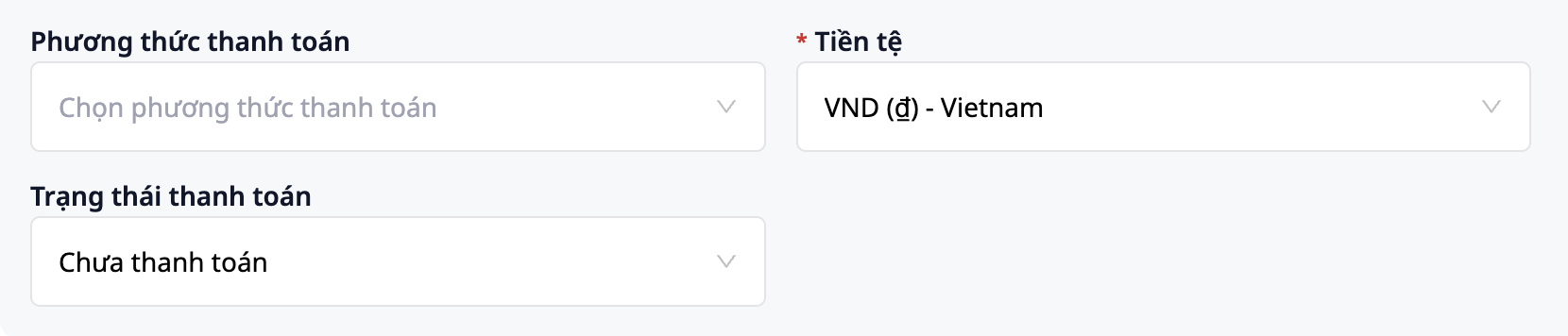
Betalingsmåte | Kontant / Bankoverføring |
Betalingsstatus | Betalt / Ubetalt. Nye fakturaer åpnes som Ubetalt; når du krysser av for Detaljsalg — kjøperen er ikke en virksomhet (delen Kjøperinformasjon), settes dette feltet automatisk til Betalt, og hvis du selv velger en annen verdi, beholder GTG CRM valget ditt. |
⚠️ Merk: Betalingsstatusen påvirker ikke skattemyndighetene, men hjelper deg med å følge opp utestående fordringer.
For fakturaer sendt til kunder som betaler i ettertid, bør du la den stå som Ubetalt til du mottar pengene. Når du klikker Avstem på beløpet kunden overfører, vil Forslag til samsvar bare vise fakturaer som ikke er markert som Betalt, og fakturaen du velger og deretter klikker Bekreft avstemming på, vil bli endret til Betalt; men en utstedt faktura som er markert som Betalt for tidlig, kan ikke settes tilbake til Ubetalt på fakturaskjermene.
Trinn 3: Fyll inn kjøperinformasjon
Juridisk navn: Kjøperens firmanavn
Organisasjonsnummer: Kjøperens organisasjonsnummer
Adresse: Firmaadresse
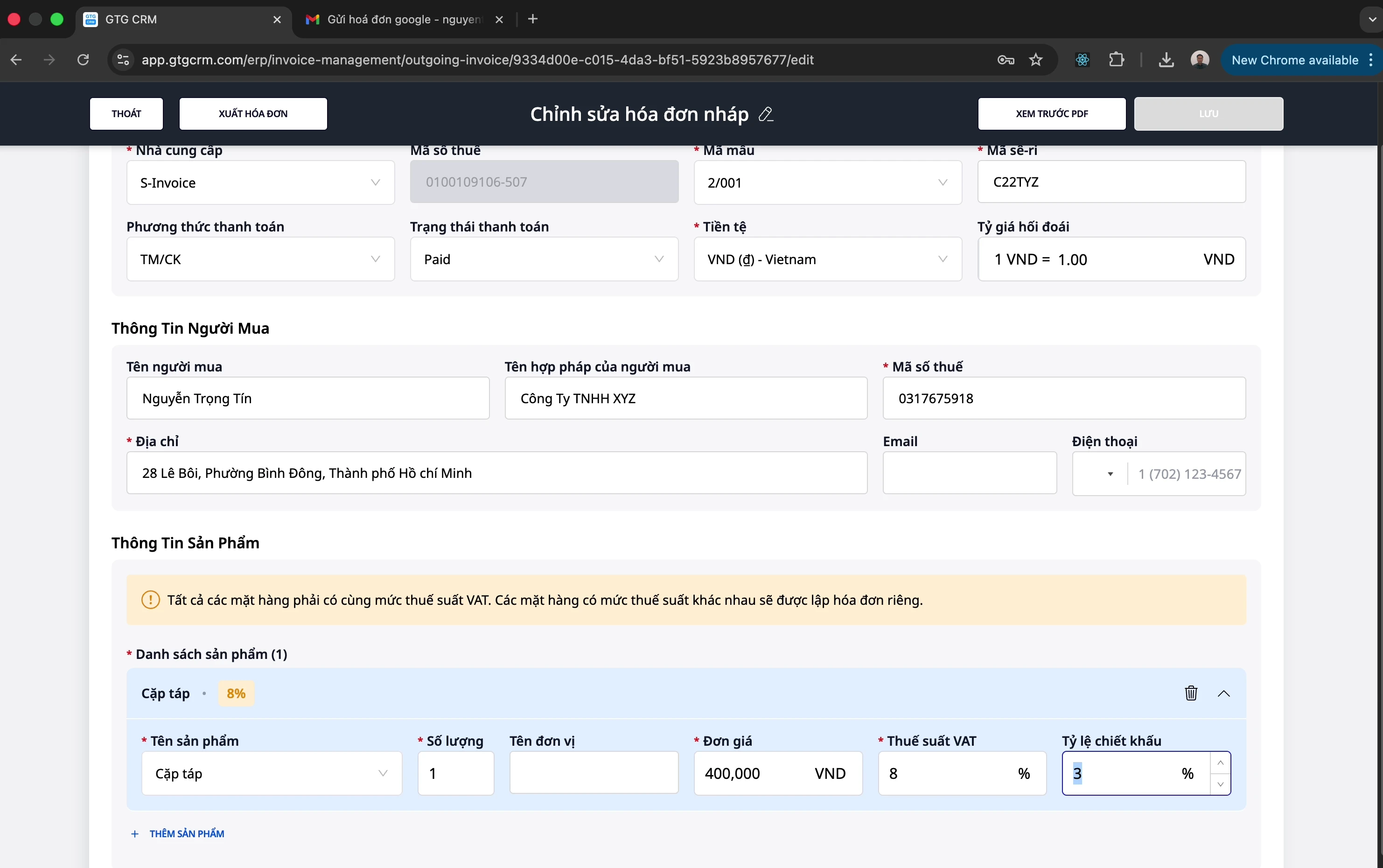
Trinn 4: Legg til produkter/tjenester
Klikk "Legg til produkt"
Fyll inn informasjon:
Produktnavn
Antall
Enhetspris: hvis skjemaet har feltet Pris du oppgir, velg Ekskl. mva. eller Inkl. mva. før du skriver inn prisen
Momssats: la stå tomt som standard, og skriv inn din egen momssats (for eksempel 8 eller 10)
Rabattprosent (hvis aktuelt)
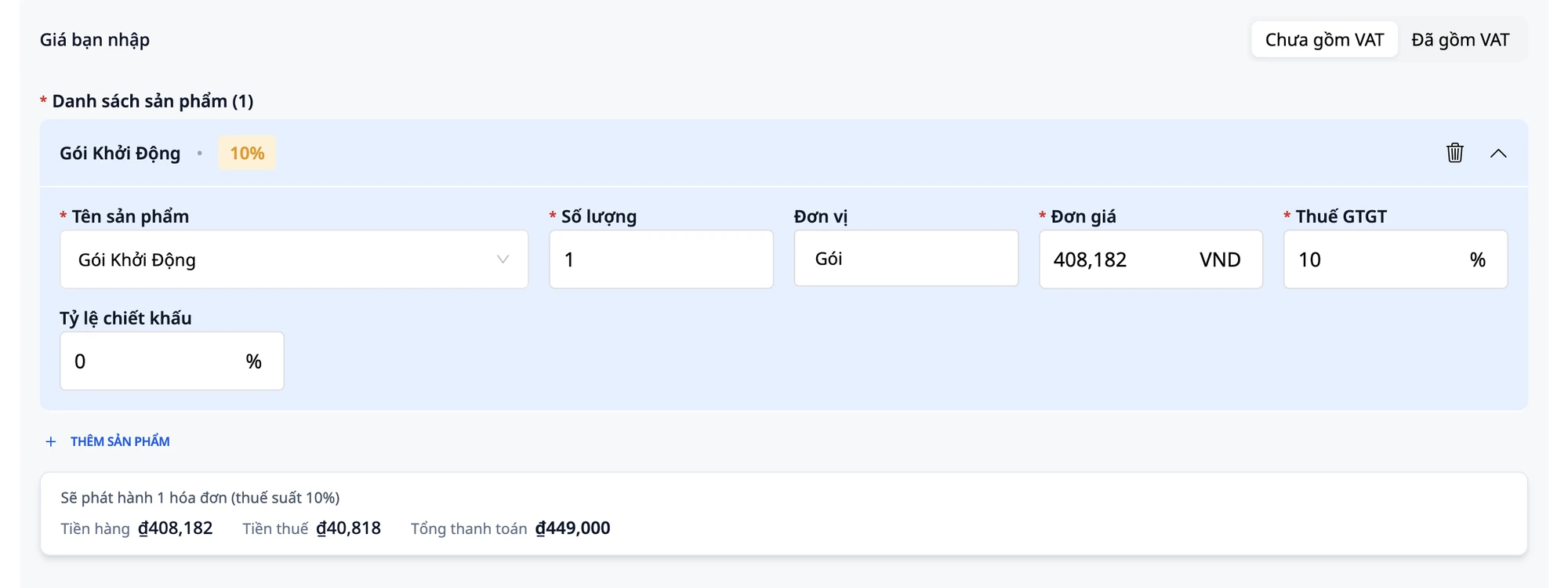
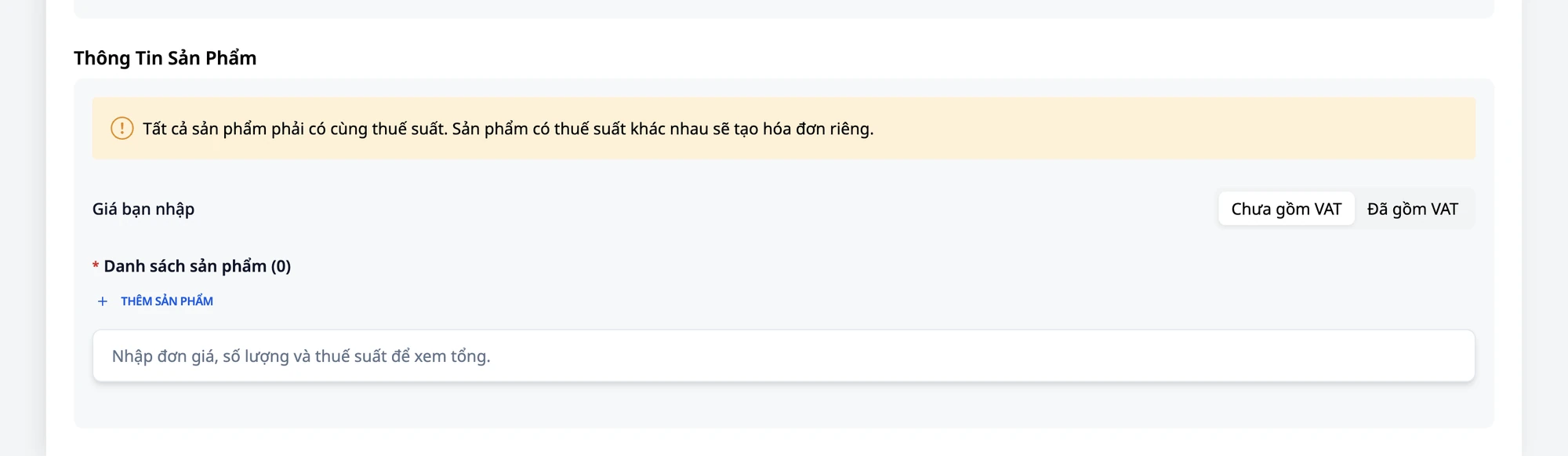
Tabellen under produktlinjene viser Varebeløp, Momsbeløp og Total betaling, og oppdateres automatisk når du skriver inn enhetspris, antall, momssats eller rabatt. Hvis prisen du har oppgitt allerede inkluderer mva., se veiledningen for å legge inn kundens pris på fakturaen.
💡 Tips: Hvis du har flere produkter med ulike momssatser (8 % og 10 %), vil systemet automatisk dele dem opp i 2 separate fakturaer.
Trinn 5: Lagre kladden
Klikk "Lagre kladd" for å lagre før utstedelse.
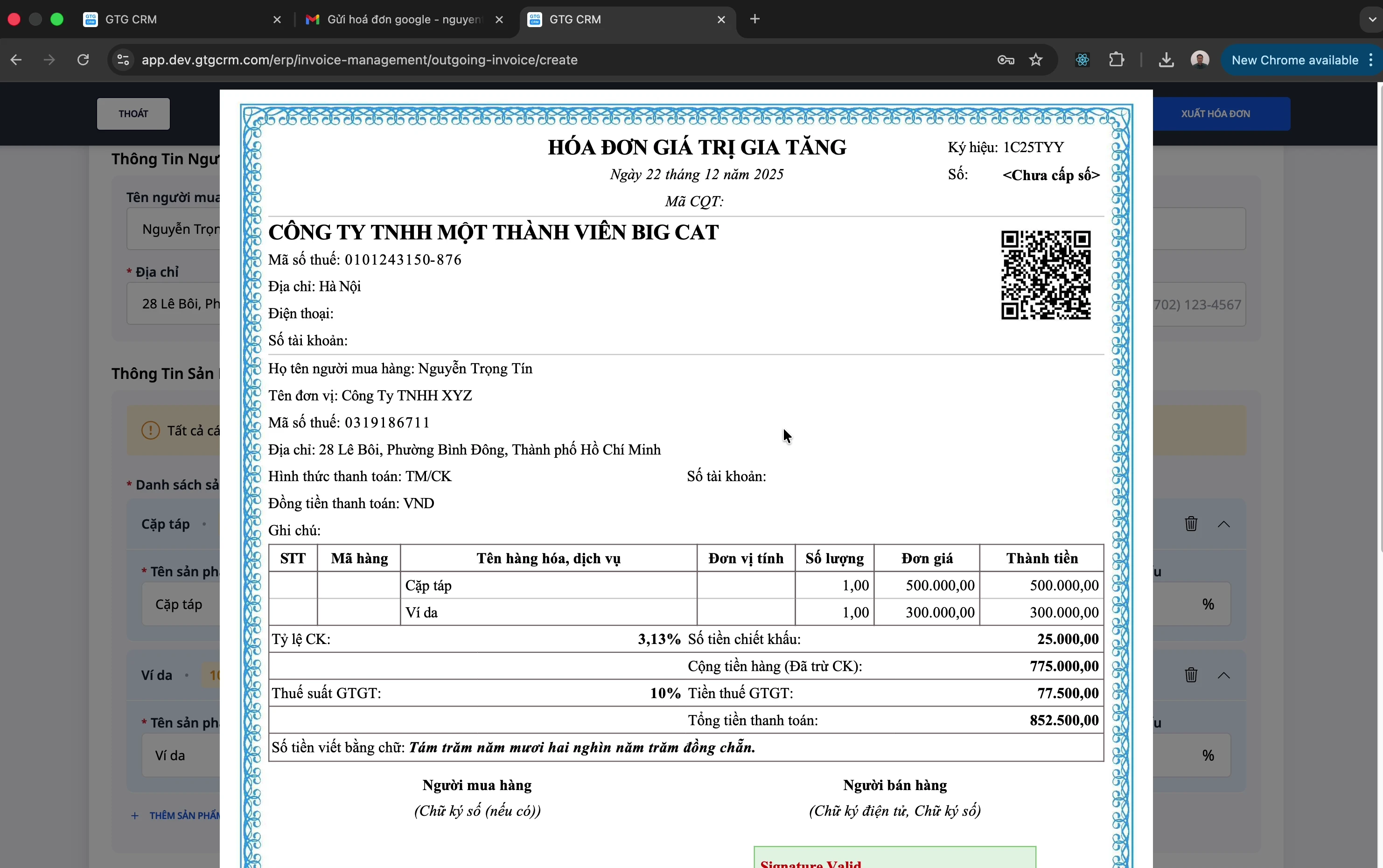
Trinn 6: Forhåndsvis PDF
Klikk "Forhåndsvis PDF"
Kontroller fakturainformasjonen
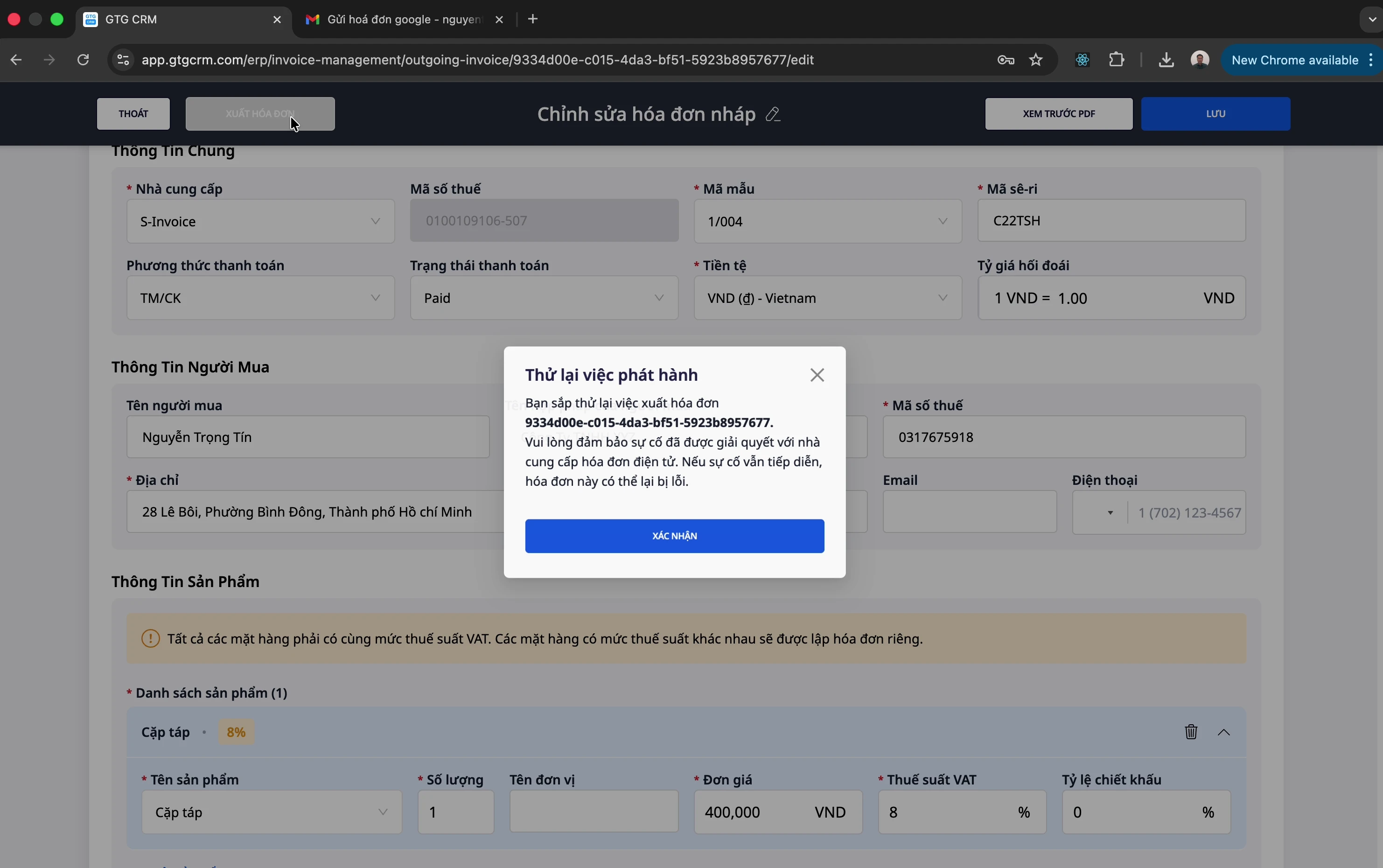
Trinn 7: Utsted faktura
Kontroller informasjonen nøye
Klikk "Utsted faktura"
Vent på bekreftelse om at det er vellykket
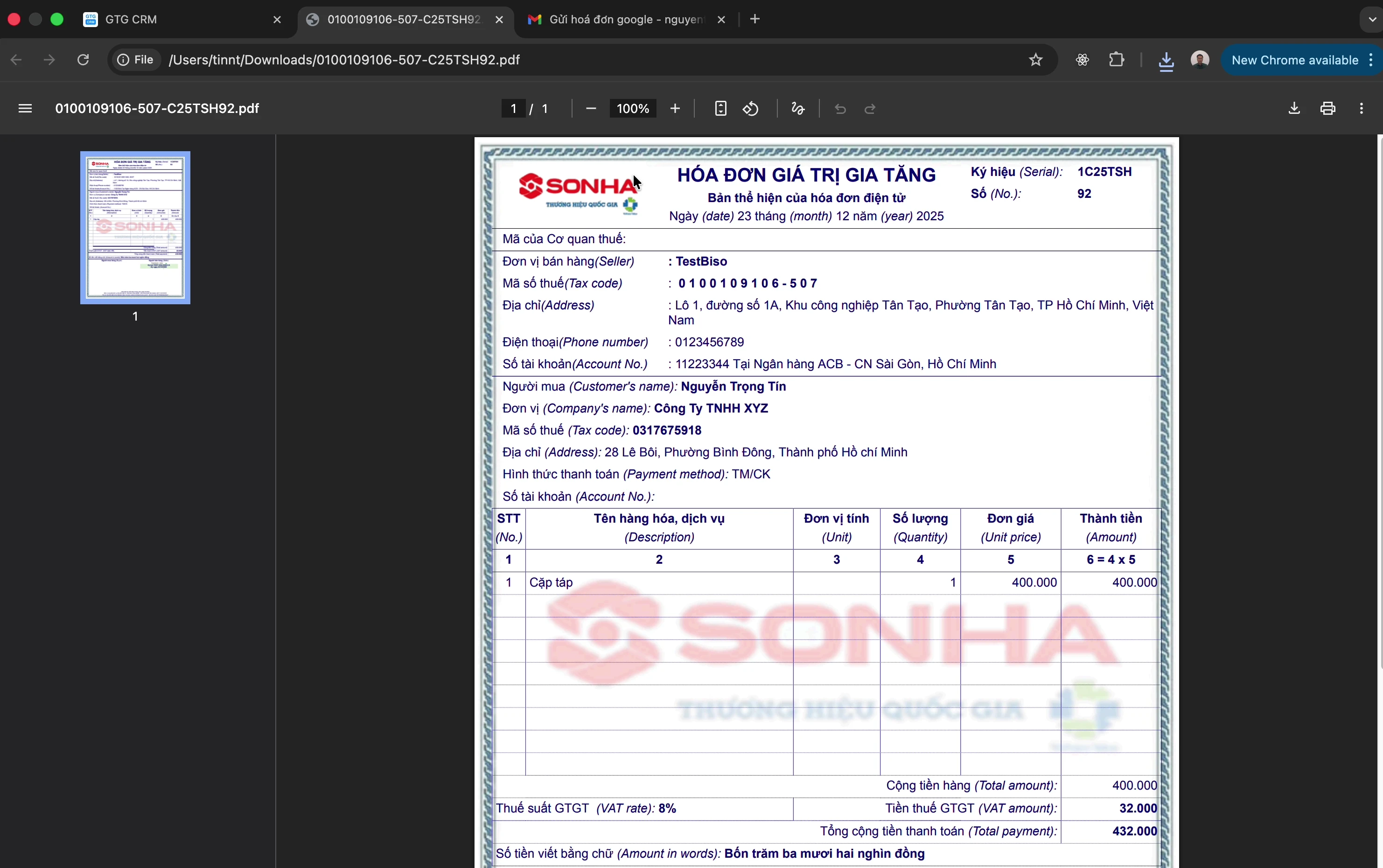
Trinn 8: Last ned PDF-faktura
Etter vellykket utstedelse:
Klikk "Last ned PDF" for å laste ned fakturaen
Send den til kunden
Opprett en erstatningsfaktura
Har du allerede utstedt en faktura med feil opplysninger (for eksempel feil enhetspris eller feil antall), og ønsker du å erstatte den med en ny faktura? Du retter opp feilen og oppgir årsaken; linjen som forklarer at fakturaen erstattes, er forhåndsutfylt av GTG CRM på den nye fakturaen. Trinnene nedenfor guider deg gjennom hele prosessen, også hvis dette er første gang du gjør det.
Trinn 1: Åpne originalfakturaen
Gå til Finans & HR → Fakturaer & bilag → Fakturaer, og åpne fanen Salgsfakturaer
Finn fakturaen som skal erstattes. Den må være en utstedt faktura (status Utstedt)
Trinn 2: Opprett erstatningsfaktura
I raden for den fakturaen åpner du menyen ··· og klikker "Opprett erstatningsfaktura"
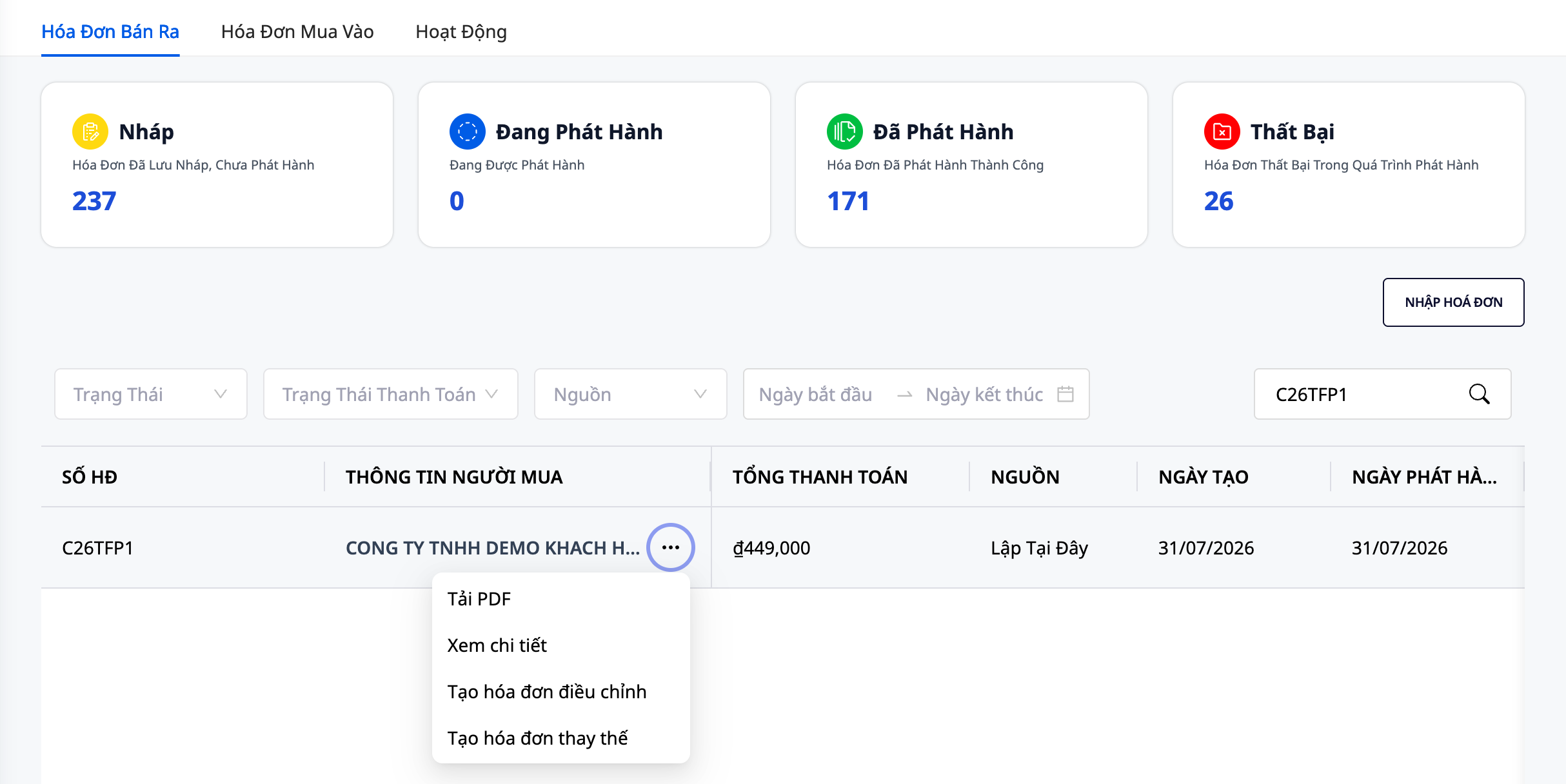
Skjermbildet Opprett erstatningsfaktura åpnes, forhåndsutfylt fra originalfakturaen. Hvis fakturaen allerede har et utkast til erstatning, åpnes akkurat det utkastet igjen ("Denne fakturaen har allerede et utkast til erstatning, og det er åpnet igjen for deg."), uten et nytt utkast. Hvis det allerede er utstedt en erstatningsfaktura, viser skjermbildet nummeret på den fakturaen ("Denne fakturaen har allerede en utstedt erstatningsfaktura, så det opprettes ikke en ny erstatningsfaktura.") og skjemaet åpnes ikke.
Trinn 3: Juster informasjonen
Feltene du møter på skjermen, fra topp til bunn:
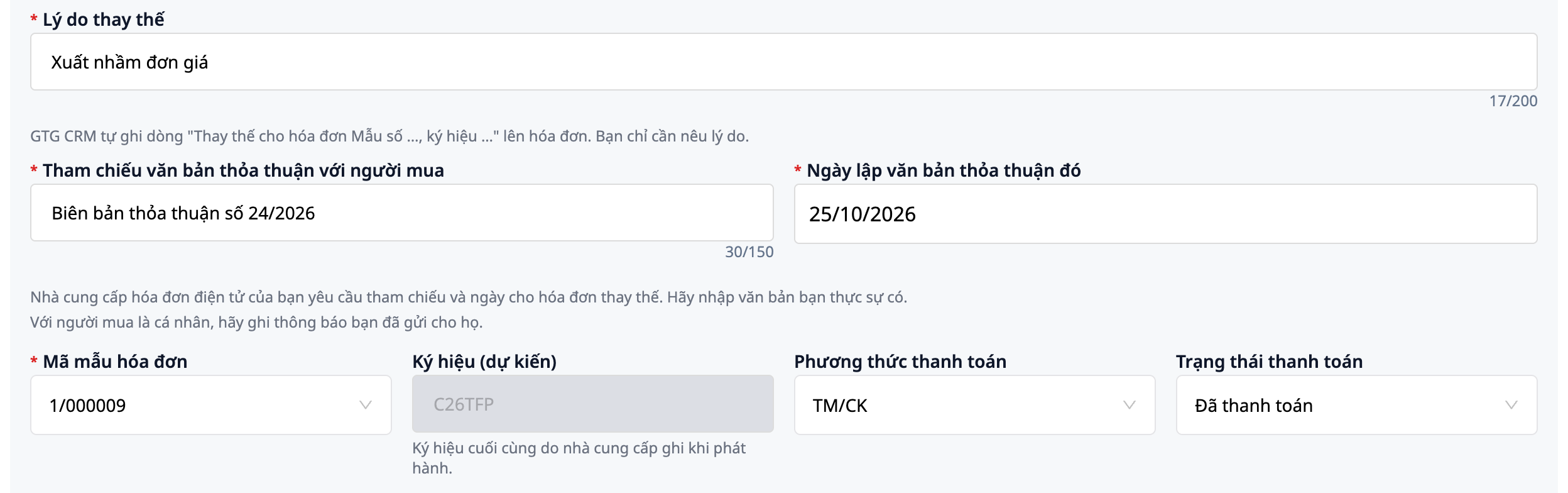
Årsak til erstatning (påkrevd, maks 200 tegn): hvorfor du erstatter den, for eksempel Feil enhetspris. Linjen "Erstatter faktura mal nr. …, kode …, nr. …, datert …" blir automatisk skrevet på fakturaen av GTG CRM ut fra originalfakturaen, så du trenger ikke skrive den selv. For MISA skriver MISA automatisk ut denne linjen og skriver ikke ut årsaken din (årsaken lagres fortsatt i GTG CRM).
Referanse til avtaledokument med kjøper og Dato for dette avtaledokumentet (kun for S-Invoice, dokumentet maks 150 tegn). Ved erstatning krever leverandøren at begge fylles ut: skriv inn dokumentet du faktisk har, for eksempel Avtaleprotokoll nr. 24/2026; for kjøpere som er privatpersoner, foreslår skjermbildet at du skriver meldingen du har sendt dem. GTG CRM fyller ikke ut disse to feltene automatisk; hvis det finnes en avtale eller melding du må ha med kjøperen, spør regnskapsføreren din. Dokumentet skrives på fakturaen sammen med datoen.
Kode (forventet). For S-Invoice er koden på skjermen forventet, og den endelige koden settes av leverandøren ved utstedelse. Hvis et gult felt vises med to koder og koden GTG CRM vil sende, les det og klikk Forstått én gang; det er nok. Når fakturaen er utstedt, viser fakturalisten koden leverandøren faktisk har brukt.
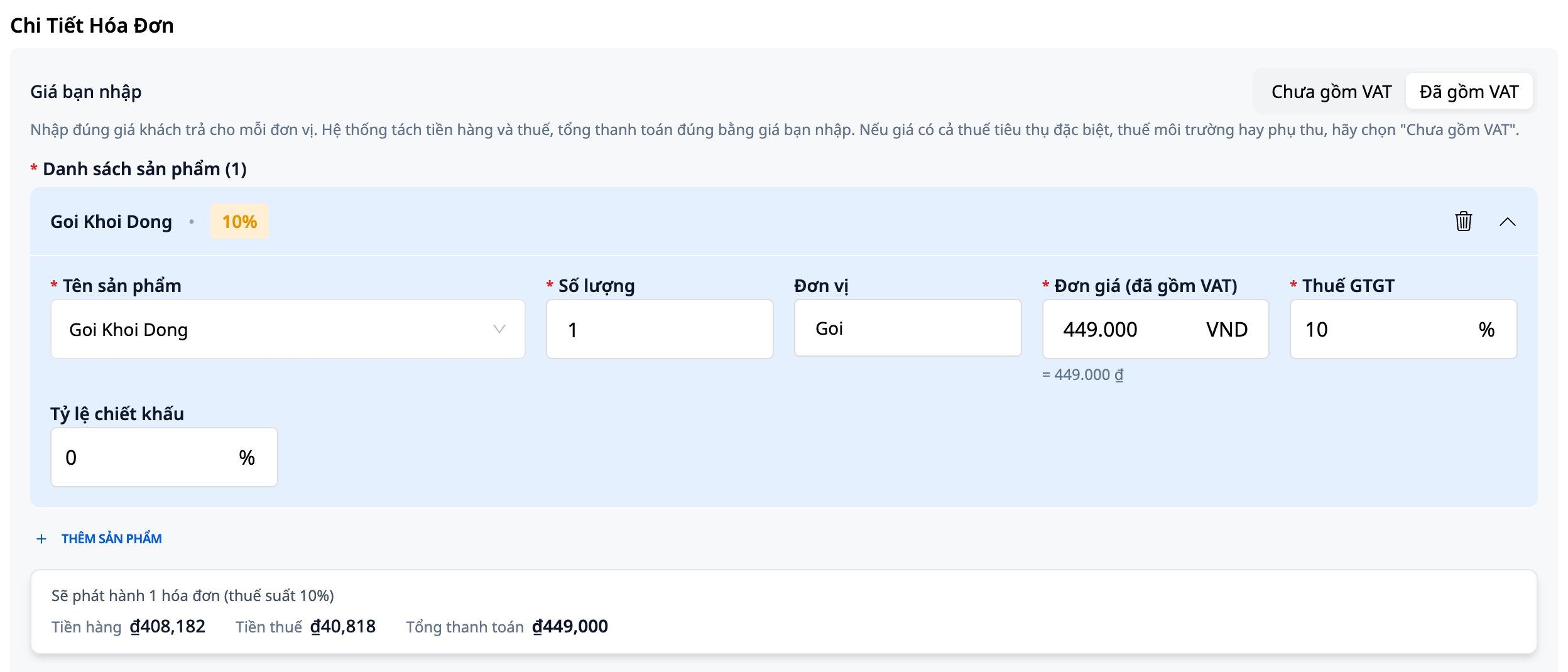
Prisen du skriver inn. Over produktlisten velger du Ekskl. MVA eller Inkl. MVA, på hvilken som helst faktura, også en faktura som ble opprettet før dette valget fantes. Skjermbildet åpnes i Ekskl. MVA, med mindre originalfakturaen din ble opprettet med priser inkludert MVA. Velg Inkl. MVA når tallet du skriver inn er prisen kunden betaler: tabellen nedenfor viser umiddelbart Totalt å betale. Vilkåret for at dette feltet vises er det samme som når du oppretter en ny faktura.
Skriv tall slik du vanligvis gjør. I den vietnamesiske versjonen brukes punktum som tusenskille: skriver du
449.000, vises feltet igjen som = 449.000 ₫ slik at du kan kontrollere det. Feltet gjetter ikke for deg: hvis du limer inn449.000 ₫fra bankappen, får du meldingen "Ikke et tall ennå." sammen med knappen Bruk 449.000; når du klikker den, godtar feltet verdien. (I den engelske versjonen leses punktum og komma omvendt. Totaltabellen nedenfor skriver fortsatt tall i formatet 449,000.)Endre produkt, antall og pris om nødvendig; legg til eller slett produkter.
⚠️ Merk: Alle produkter i en erstatningsfaktura må ha samme skattesats. Hvis originalfakturaen har flere skattesatser (for eksempel 8 % og 10 %), kan GTG CRM ikke opprette en erstatningsfaktura for den: skjermen viser "Originalfakturaen har 2 skattesatser (8 %, 10 %). GTG CRM kan ikke opprette en erstatningsfaktura med flere skattesatser." og lagrer ingenting. Avhengig av fakturatype kan skjermen også vise knappen Opprett korrigeringsfaktura; hvis den knappen ikke finnes, må du spørre regnskapsføreren din hvordan den skal korrigeres.
Trinn 4: Utsted erstatningsfakturaen
Utkast, redigering og utstedelse kan gjøres av én person eller av flere, avhengig av rettighetene til hver konto: hver person gjør sin del.
Klikk Lagre utkast. Hvis et obligatorisk felt fortsatt er tomt, viser skjermen "Vennligst kontroller alle obligatoriske felt" og tar deg til det feltet, uten å lagre noe.
Etter lagring vil brukere som bare har rett til å opprette fakturaer se at feltene for årsak og avtale blir grå. Brukere som har rett til å redigere fakturaer kan åpne utkastet på nytt med Rediger, endre Årsak til erstatning eller de to avtale-feltene, klikke Lagre og deretter BEKREFT i bekreftelsesboksen. Den nye teksten er det som lagres, forhåndsvises og utstedes.
Klikk Forhåndsvis PDF. Under varelinjene vil forhåndsvisningen allerede ha linjen "Erstatter faktura skjema nr. …", etterfulgt av referansen til avtalen og årsaken din.
Brukere med utstedelsesrettigheter klikker UTSTED FAKTURA, og deretter Bekreft. En utstedt faktura kan ikke redigeres, så kontroller forhåndsvisningen nøye før du klikker.

Les mer: veiledning for å føre inn kundens pris på fakturaen.
Andre handlinger
Synkroniser fakturaer
Bruk dette når du allerede har utstedt fakturaer på S-Invoice-portalen og vil overføre dem til GTG CRM, inkludert informasjon om hvilken faktura som erstatter hvilken, og hvilke fakturaer skattemyndighetene har godkjent. Du må ha rettigheter til å utstede fakturaer (uten disse rettighetene vil du ikke se knappen Synkroniser) og ha koblet til S-Invoice (se delen "Koble til fakturaleverandør" ovenfor). Andre leverandører har egne synkroniseringsdialoger.
Før du klikker, bør du vite:
Din leverandør av e-fakturaer kan ta betalt per faktura som hentes inn. GTG CRM tar ikke betalt for synkroniseringen.
Hver synkronisering henter maksimalt 1 000 fakturaer, så velg et så smalt tidsrom som mulig.
Synkronisering kjører bare når du klikker. Du kan klikke så mange ganger du vil; fakturaer som allerede finnes blir bare oppdatert, ikke importert på nytt. Men hver gang leses hele det valgte tidsrommet på nytt, så hvis leverandøren tar betalt per faktura som hentes, kan denne nye lesingen også bli belastet.
Trinn 1: Åpne synkroniseringsdialogen
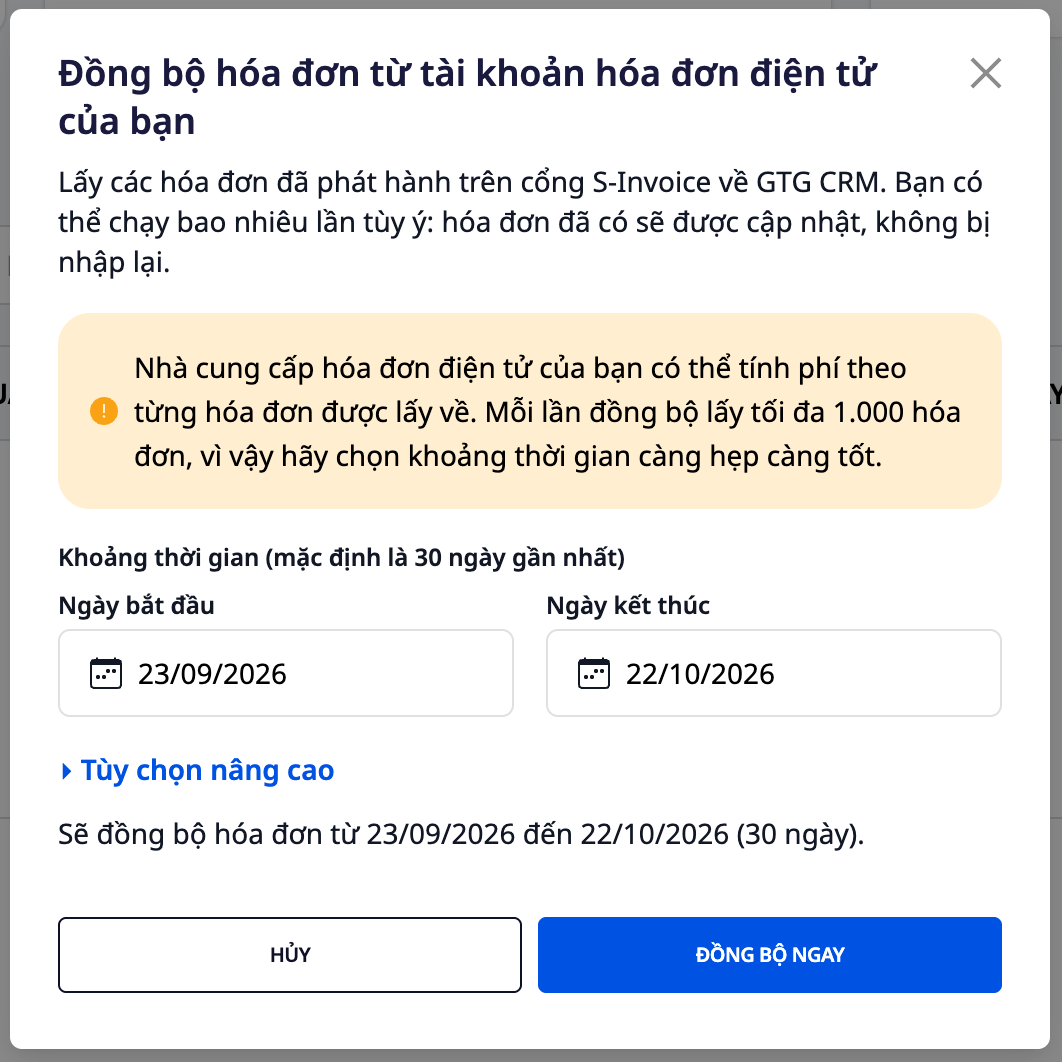
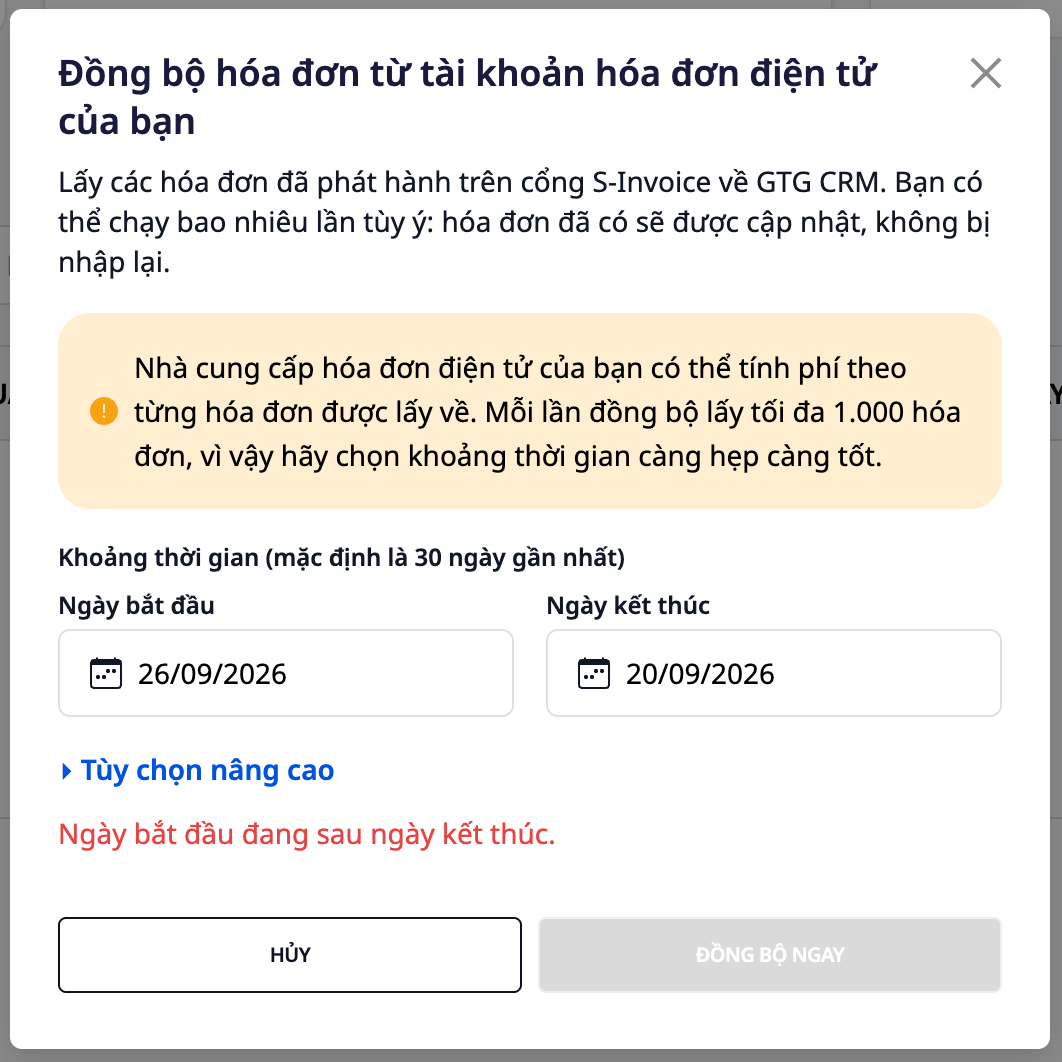
Gå til Økonomi & HR → Fakturaer & bilag → Fakturaer, åpne fanen Salgsfakturaer (fakturaene du sender til kundene) og klikk Synkroniser. Dialogboksen Synkroniser fakturaer fra e-fakturakontoen din åpnes, med et forhåndsutfylt tidsrom på de siste 30 dagene.
Trinn 2: Velg tidsrom
Velg tidsrommet du trenger. Linjen rett over knappene forklarer hva klikket vil hente, for eksempel Fakturaer vil bli synkronisert fra 20/09/2026 til 26/09/2026 (7 dager). Hvis startdatoen er etter sluttdatoen, eller tidsrommet er lengre enn 1100 dager, vises en rød feilmelding, og knappen Synkroniser nå blir grået ut til du retter det.
Trinn 3: Hent bare én fakturakode (valgfritt)
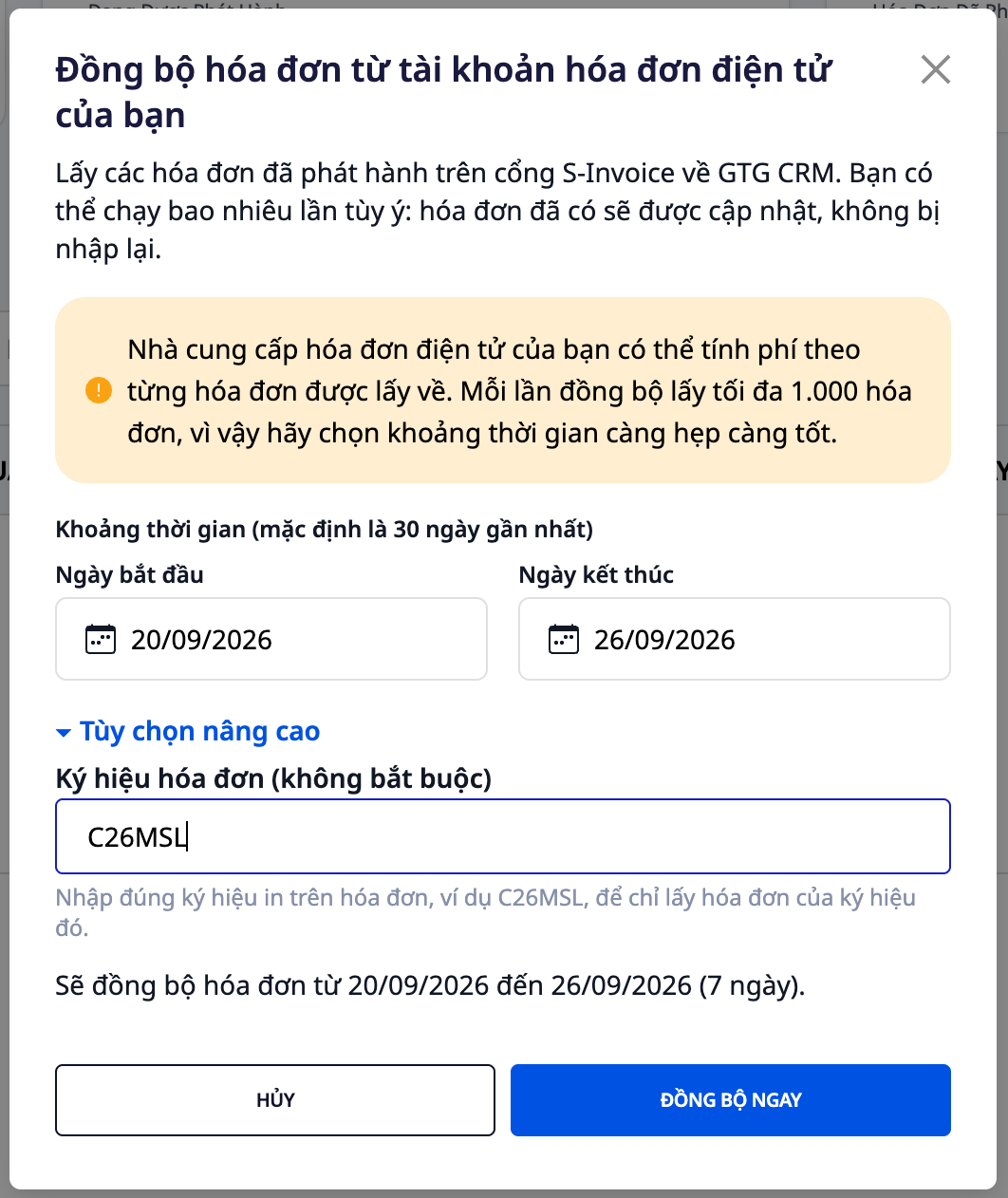
Åpne Avanserte valg, skriv inn nøyaktig koden som står på fakturaen (for eksempel C26MSL) i feltet Fakturakode (valgfritt) for bare å hente fakturaer med den koden. La feltet stå tomt for å hente alle fakturaer for kontoen i det valgte tidsrommet.
Trinn 4: Klikk Synkroniser nå
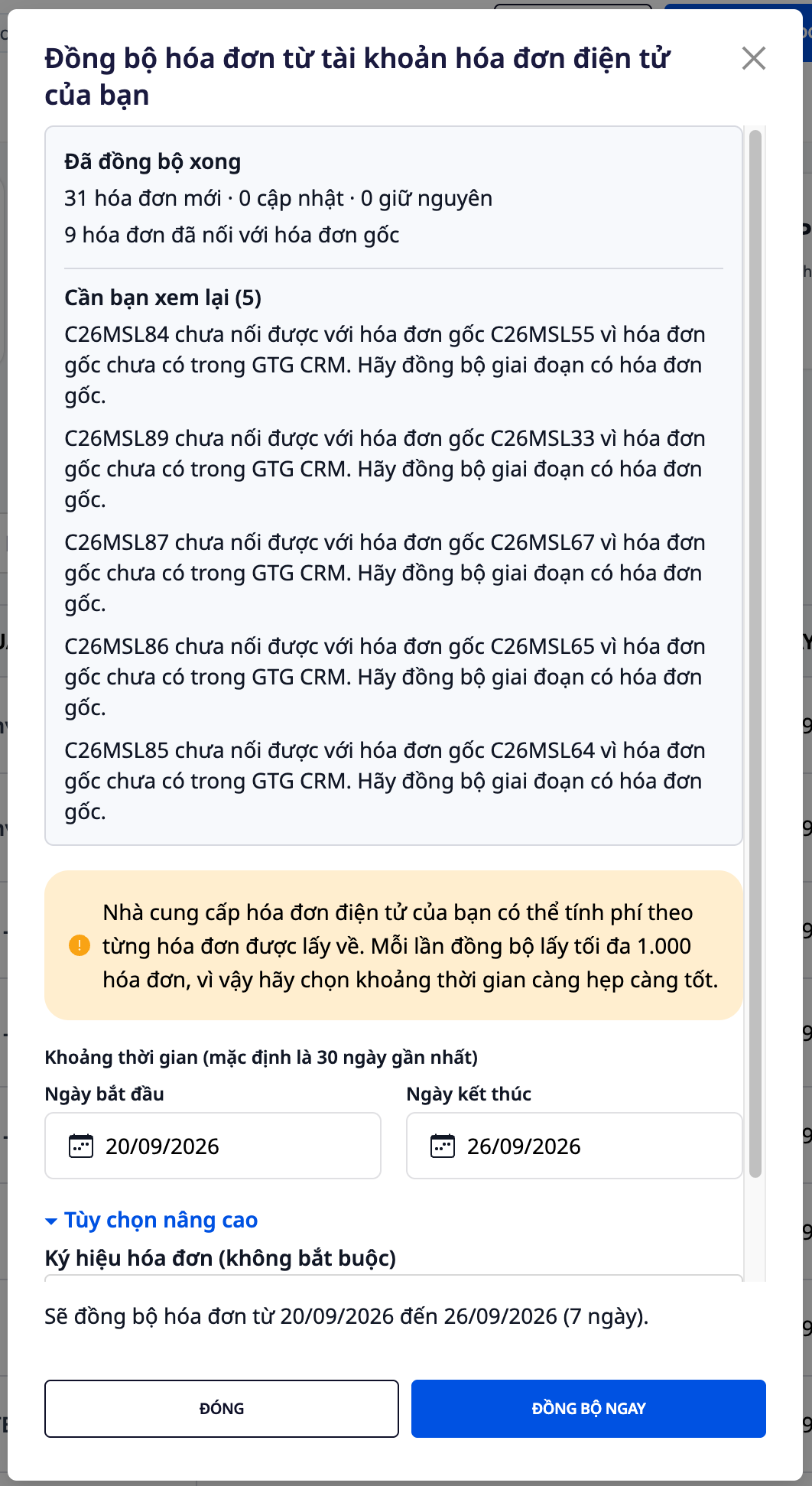
Dialogen viser Synkroniserer… mens den arbeider. Når den er ferdig, viser Synkronisering fullført antall nye, oppdaterte og uendret fakturaer (for eksempel 31 nye fakturaer · 0 oppdaterte · 0 uendret), og antall erstatnings- eller justeringsfakturaer som er koblet til originalfakturaen (for eksempel 9 fakturaer er koblet til originalfakturaen). Hvis du klikker samme periode på nytt, opprettes det ingen duplikater: resultatet blir da 0 nye fakturaer · 0 oppdaterte · 31 uendret.
Trinn 5: Les seksjonen Trenger du å se gjennom
Trenger du å se gjennom (5) viser hver faktura som ikke er fullstendig behandlet, med fakturanummeret som står på utskriften, samt hva som må gjøres (tallet i parentes er fakturanummeret). For eksempel: C26MSL87 kunne ikke kobles til originalfaktura C26MSL67 fordi originalfakturaen ikke finnes i GTG CRM. Synkroniser perioden som inneholder originalfakturaen. Gjør slik: synkroniser et tidligere tidsrom, så vil GTG CRM koble erstatningsfakturaen til originalfakturaen. Andre linjer du kan møte på:
Type dokument som ikke støttes: er ennå ikke tatt inn i GTG CRM, men nevnes likevel for at du skal vite det.
En faktura som er synkronisert inn, vises som kansellert: ved en synkronisering hentes teksten for kansellering (slettingsvarsel) fra S-Invoice-portalen, og GTG CRM viser fakturaen som kansellert og oppgir nummeret på kanselleringsdokumentet, for eksempel K26MTB1173 vises som kansellert fordi fakturaleverandøren viser kanselleringsdokument K26MTB1501. GTG CRM reverserer ikke bilaget automatisk, og kanselleringen i portalen endrer kanskje ikke skattemeldingen din. Du avgjør dette i Økonomi & HR → Regnskap → Synkroniserte salgfakturaer: bokføre eller holde utenfor regnskapet, og hvis fakturaen er bokført, om det skal gjøres en bilagsreversering eller ikke (se trinn 5b i artikkelen Bruksveiledning for regnskapspakken og e-fakturaer).
Denne linjen vises bare for fakturaer som er synkronisert inn (fakturaer du har utstedt fra GTG CRM får ikke statusendring via synkronisering), og synkroniseringen må dekke hele dagen som inneholder kanselleringsdokumentet. Hvis den opprinnelige fakturaen ikke er synkronisert inn ennå, blir resultatet at den ikke er koblet, og du bør synkronisere hele perioden som inneholder den opprinnelige fakturaen.
Den opprinnelige fakturaen som du selv opprettet i GTG CRM, men som er erstattet på S-Invoice-portalen: GTG CRM kobler de to fakturaene, men endrer ikke status eller regnskap for den opprinnelige fakturaen. Be regnskapsføreren kontrollere dette på nytt.
Hvis resultatlisten viser Det finnes fortsatt fakturaer som ikke er hentet helt. Klikk Synkroniser nå for å fortsette fra 20/09/2026., er det over 1 000 fakturaer i dette området: klikk Synkroniser nå en gang til for å fortsette å lese inn (i mellomtiden beholdes tidsrom og symboler uendret).
Etter synkronisering, hva ser du
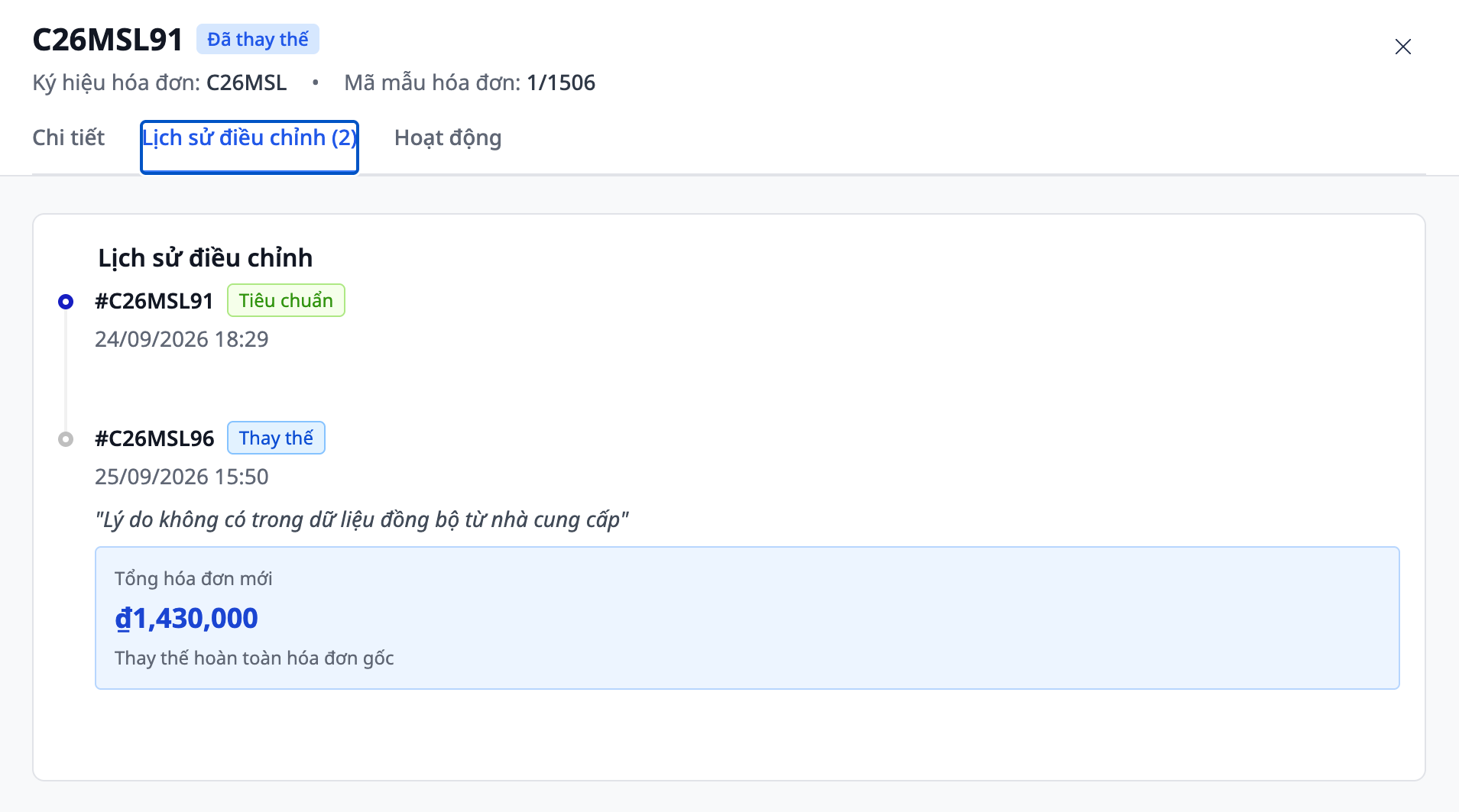
Erstatningsfakturaen ligger innrykket rett under fakturaen den erstatter. Åpner du erstatningsfakturaen, står det øverst Erstatning for # og nummeret på den opprinnelige fakturaen.
Når skattemyndighetene har godkjent erstatningsfakturaen, endres den opprinnelige fakturaen (hvis den også er synkronisert inn) til Erstattet og kan ikke erstattes en gang til. Hvis skattemyndighetene ennå ikke har svart, står den opprinnelige fakturaen fortsatt som Utstedt.
Kolonnen Nettverk viser om skattemyndighetene har godkjent den eller ikke: Sendt vellykket betyr godkjent, Sender betyr at den fortsatt venter, og avviste fakturaer vises også tydelig. Fakturaer som fortsatt venter blir fulgt opp en periode; hvis ventetiden blir lengre, oppdateres resultatet neste gang du klikker Synkroniser.

Åpner du en faktura, viser fanen Endringshistorikk hele kjeden: den opprinnelige fakturaen og dens erstatnings- eller justeringsfakturaer. Justeringsfakturaen er også koblet til den opprinnelige fakturaen, men den opprinnelige fakturaen beholder sin status.
Fakturaene du har utstedt fra GTG CRM får ikke statusendringer via synkronisering.
Som standard bokfører ikke Synkroniser noe i regnskapet ditt. Synkroniserte fakturaer vises i listen, men er ikke bokført:
Hver faktura som synkroniseres, får etiketten Synkronisert i listen Solgte fakturaer, og filterfeltet Kilde lar deg velge om du vil se fakturaer Opprettet her eller Synkronisert.
Når det fortsatt finnes fakturaer som venter på at du tar en beslutning (verken bokført eller holdt utenfor bokføringen ennå), vises øverst i listen linjen Synkroniserte fakturaer ikke bokført: N sammen med lenken Se og ta stilling, og resultatdialogen for synkroniseringen har også en tilsvarende linje når det fortsatt finnes fakturaer som venter (begge linjene vises bare for brukere med rett til å se fakturaer og rett til å se journalen).
Du bokfører eller holder hver enkelt synkronisert faktura utenfor bokføringen i Finans & HR → Regnskap → Synkroniserte solgte fakturaer. Blant fakturaene som synkroniseres fra S-Invoice, inneholder MVA-meldingen bare fakturaer som er bokført; fakturaer du holder utenfor bokføringen, tas derfor ikke med i meldingen, så hold bare utenfor bokføringen salg som allerede er eller vil bli rapportert et annet sted, eller som ikke er salg for dette selskapet (se Trinn 5b for spesialtilfeller); hvis salget skal rapporteres, må du rapportere det utenfor GTG CRM (for eksempel ved å registrere det i HTKK).
Trinnene, inkludert bryteren for automatisk bokføring (når den er aktivert, blir fakturaer som ikke krever svar fra deg, automatisk bokført etter hver synkronisering med nye eller endrede fakturaer), finner du i Trinn 5b i artikkelen Veiledning for bruk av regnskapspakken og e-faktura. Hvis du synkroniserer også eldre perioder, bør du gå gjennom hver eldre faktura før du aktiverer bryteren: bokfør fakturaer som skal bokføres, og hold utenfor bokføringen fakturaer som er rapportert et annet sted; bryteren bokfører alle fakturaer som er klare etter datoen de ble opprettet.

💡 Har du nylig gått fra S-Invoice-portalen til GTG CRM? Begynn med et kort tidsrom, for eksempel en uke, se resultatet, og synkroniser deretter de tidligere periodene.
Koble fra leverandør
Trykk på knappen "Koble til" (eller "Koble fra")
Bekreft frakoblingen
Du kan koble til en annen leverandør
💡 Når du kobler til igjen med et annet organisasjonsnummer enn det som ble brukt tidligere (enten med S-Invoice eller MISA), vil du bli bedt om bekreftelse før systemet lagrer — se delen "Koble til leverandør for fakturaer" ovenfor.
Se fakturadetaljer
Trykk på en hvilken som helst faktura for å se:
Detaljert informasjon
Produktliste
Totalt beløp og MVA
Endre fakturamalen
Gå til redigering av faktura (kladd)
Velg en ny mal
Lagre før du forhåndsviser PDF
Tips for effektiv bruk
1. Sett opp automatisk e-postinnsamling
Hjelper deg å spare tid ved å laste ned fakturaer hver måned
Regnskapsføreren trenger bare å logge inn i GTG CRM for å laste dem ned
2. Sjekk nøye før eksport
Alltid Forhåndsvis PDF før eksport
Eksporterte fakturaer kan ikke redigeres, bare erstattes med en ny faktura
3. Følg opp betalingsstatus
Merk som "Betalt" når betalingen er mottatt
Hjelper deg å administrere kundefordringer effektivt
4. Gi regnskapsføreren tilgang
Gi regnskapsføreren tilgang til modulen for e-faktura
Regnskapsføreren kan selv laste ned fakturaer til bruk i skattemeldingen


