
Denne veiledningen tar deg gjennom hele regnskapssyklusen i GTG CRM i henhold til den nyeste standarden: fra oppsett av riktig kontoplan i henhold til Circulaire 99/2025/TT-BTC (gyldig fra 01/01/2026), drift av daglige automatiske bokføringer, administrasjon av inngående fakturaer fra skattemyndighetene, registrering av anleggsmidler og avskrivninger, til eksport av XML for eTax-innlevering og eksport av årsregnskap til PDF/Excel. Hvert punkt nedenfor er en uavhengig arbeidsflyt — du kan hoppe direkte til delen du trenger.
Krav: Innlogget GTG CRM-konto; bruker med tilgang til regnskapsmodulen (se Seksjon om Tillatelser nederst i artikkelen). Regnskap må være aktivert i workspace-innstillingene.
Del 1: Første Oppsett
Oppsettet trenger bare å gjøres én gang. Etter fullføring vil alle bokføringer kjøre automatisk i henhold til denne konfigurasjonen.
Steg 1: Aktiver Regnskap & Velg Standard
Gå til Innstillinger → Regnskapsinnstillinger (Accounting Settings).
Slå på bryteren for Regnskap (accounting_enabled), og velg deretter Regnskapsstandard (accounting_standard):
Standard | Gjelder for | Merknader |
|---|---|---|
TT99/2025 | Selskaper | Erstatter TT200 fra 01/01/2026 — obligatorisk for regnskapsåret 2026 |
TT133/2016 | Enkeltpersonforetak, SMB | Fortsatt gyldig; kan frivillig bytte til TT99 |
TT200/2014 | Eldre regnskap | Kun for avslutning av FY2025 eller arkivering; ikke for 2026 |
Lagre. Standard og kontoplan låses etter den første bokføringen — velg riktig fra starten av.
Steg 2: Sett Opp Kontoplan (Chart of Accounts)
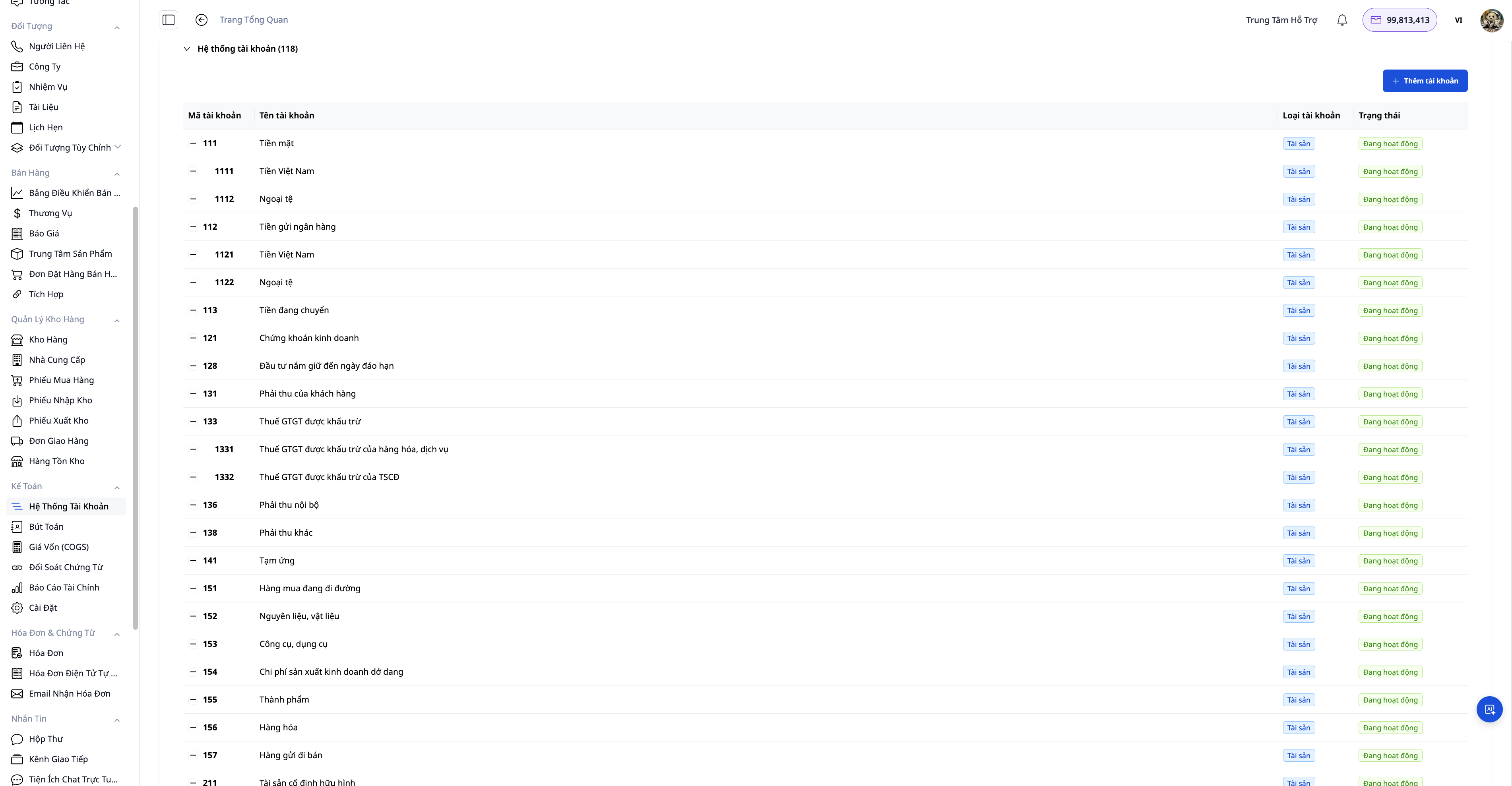
Det er tre måter å sette opp kontoplanen på:
Metode | Når skal den brukes |
|---|---|
Bruk landmal (Apply CoA Template) | Raskest — velg VN (TT99/2025) eller ett av 11 andre land, systemet setter opp alle kontoer og standard bokføringsregler |
AI-støttet oppsett (Generate Accounting Setup) | AI foreslår et sett med kontoer som passer til virksomhetstypen og landet, og forklarer hvert valg |
Importer CSV (Import Chart of Accounts) | Du har allerede et eget sett med kontoer fra tidligere programvare, importer det for gjenbruk |
Etter at du har brukt malen, kan du legge til detaljkontoer (underkontoer) eller endre navn etter interne behov — TT99/2025 tillater selskaper å åpne egne detaljer. Bruk Tilbakestill for å sette opp fra bunnen av om nødvendig (kan kun tilbakestilles før første bokføring).
Steg 3: Kontroller Bokføringsregler (Posting Rules)
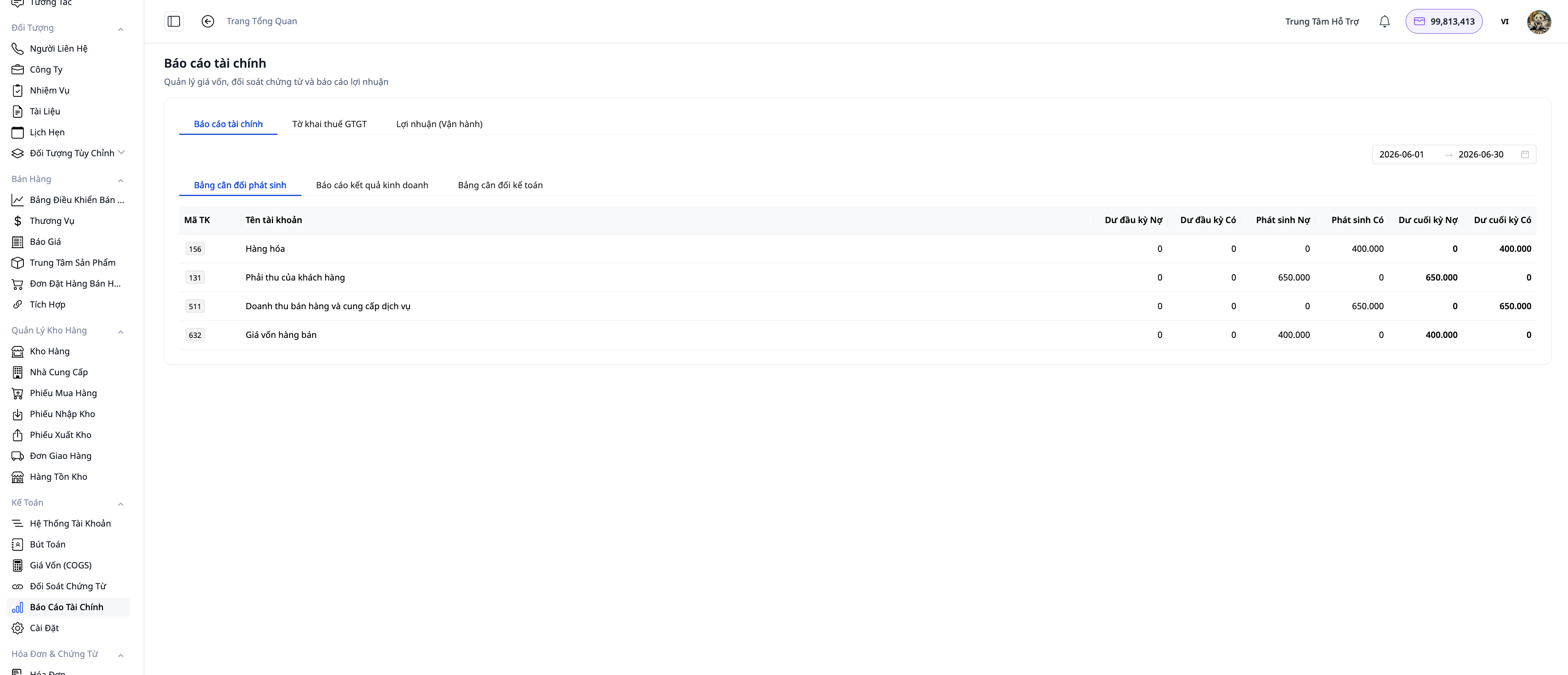
Bokføringsregler definerer hvilken hendelse som utløser hvilken transaksjon (f.eks. salgsinntekt → Debet konto 131 / Kredit konto 511; kostpris → Debet konto 632 / Kredit konto 156).
Etter at malen er anvendt etter land, er vanlige regler forhåndsutfylt. Du kan:
Aktivere/deaktivere hver regel ved hjelp av Active-bryteren uten å miste kontoplanleggingen.
Redigere debet/kredit-kontoene på hver regel hvis bedriften har sin egen kontoplan.
Trinn 4: Konfigurer Inntektsføring
I Regnskapsoppsett, velg Inntektsføringstidspunkt (revenue_recognition_point):
INVOICE (standard): inntektsføring ved utstedelse av faktura. Egnet for de fleste detaljhandel- og tjenestebedrifter.
DELIVERY: inntektsføring ved levering/utlevering fra lager. Brukes når kontrakten spesifiserer overføring av kontroll ved faktisk leveringstidspunkt.
Systemet matcher automatisk inntekter med varekostnad (COGS) for samme periode.
Del 2: Daglig Drift
Trinn 5: Automatiske Transaksjoner — Ordre, Fakturaer, Tilbakebetalinger
Etter at oppsettet er fullført, trenger du ikke å bokføre manuelle transaksjoner for vanlige operasjoner:
Fullførte ordre → systemet genererer transaksjoner for inntekter og varekostnad.
Utstedelse av elektronisk faktura → tilsvarende transaksjon i henhold til valgt inntektsføringstidspunkt.
Annullering av elektronisk faktura (via S-Invoice/Viettel eller MISA) → systemet genererer automatisk en reverseringstransaksjon, og regnskapet og fakturaene vil alltid stemme overens. En faktura du oppretter i S-Invoice-portalen og synkroniserer til GTG CRM er annerledes: GTG CRM vet bare at en faktura er annullert når en synkronisering henter inn annulleringsdokumentet (slettemeldingen), og da vises fakturaen som annullert, men GTG CRM reverserer ikke transaksjonen automatisk. Hvis den fakturaen allerede er bokført, forblir den i regnskapet og i skattemeldingen for perioden den ble bokført. Om du skal reversere eller ikke er din beslutning, og transaksjonen som genereres av knappen "Reverser transaksjon" bokføres i dag, og dermed tas ikke fakturaen ut av skattemeldingen for en tidligere periode. Fremgangsmåte og konsekvenser finner du i Trinn 5b.
Tilbakebetaling av betalinger, tilbakebetaling av depositum, retur av varer → transaksjon av riktig type, reversering av varekostnad for hver del (retur av 3/10 produkter reverserer kun varekostnaden for disse 3 produktene).
Gå til Regnskap → Transaksjoner for å se, filtrere etter datointervall, status eller type, og avstemme alle transaksjoner. For å se etter konto, åpne Regnskap → Finansrapporter → Hovedbok.
Trenger du å opprette, få godkjent av en annen person, reversere eller endre en transaksjon manuelt? Se Veiledning for manuelle transaksjoner: opprette, godkjenne, reversere eller endre. Trenger du å legge inn åpningssaldo? Se Veiledning for innlegging av åpningssaldo.
Trinn 5b: Utgående Fakturaer Synkronisert Fra S-Invoice-Portalen — Du Bestemmer Hvilke Fakturaer Som Bokføres
Utgående fakturaer som du oppretter i S-Invoice-portalen og importerer til GTG CRM via knappen Synkroniser (se artikkelen E-Invoice - Elektronisk faktura integrert med CRM), vil ligge i listen over fakturaer og som standard **ikke være bokført**. MVA-skattemeldingen henter utgående skatt fra regnskapet, så fakturaer som ikke er bokført, vil ikke være med i skattemeldingen. Skjermbildet nedenfor er stedet der du bestemmer hvilke fakturaer som skal bokføres (haves) og hvilke som skal holdes utenfor regnskapet. Som standard bokfører GTG CRM ikke automatisk for deg, med mindre du aktiverer bryteren på slutten av dette trinnet. Foreløpig er det kun fakturaer synkronisert fra S-Invoice som bokføres på denne skjermen; fakturaer synkronisert fra MISA og fakturaer importert fra fil er ennå ikke støttet.
Slik åpner du skjermbildet. I listen Utgående fakturaer vises synkroniserte fakturaer med merket Synkronisert, og filteret Kilde lar deg velge å se fakturaer som er Opprettet her eller Synkronisert. Hvis det er fakturaer som venter på din avgjørelse (ikke bokført ennå, heller ikke holdt utenfor boken), vises linjen Synkroniserte fakturaer som ikke er bokført: N over tabellen med lenken Se og avgjør; resultatdialogen for en Synkronisering har også en lignende linje hvis det er ventende fakturaer. Begge linjene vises bare for personer med rettigheter til å se fakturaer og til å se journalen. Du kan også gå dit via Regnskap → Synkroniserte utgående fakturaer.

Skjermbildet har fire faner: Må bokføres, Bokført, Holdt utenfor boken og Aktivitet (hvem gjorde hva, når). Hver faktura har fakturanummer, dato, varebeløp, MVA, MVA-sats og en statusetikett:
Etikett på linjen | Betydning |
|---|---|
Klar | Ingen spørsmål, kan bokføres umiddelbart. |
Krever din avgjørelse | Det er et spørsmål som bare din bedrift kan svare på (se nedenfor). |
Venter på skatteetaten | Skatteetaten har ennå ikke svart på denne fakturaen. Å bokføre den nå er din beslutning (se nedenfor). Du kan velge å bokføre den nå. |
Annullert ved fakturaportalen | Fakturaleverandørens programvare (S-Invoice) viser denne fakturaen som annullert. Å bokføre den eller holde den utenfor boken er din beslutning (se nedenfor). En faktura du annullerer direkte i GTG CRM er et annet tilfelle, som nevnt i trinn 5. |
Kunne ikke bokføres: årsak | GTG CRM kunne ikke bokføre denne fakturaen her og oppgir årsaken direkte på linjen. Denne linjen inkluderes ikke i selvangivelsen, og noen typer blokkerer også eksport av XML-filer (se punkt 01/MVA i trinn 10). Hvis dette var et reelt salg, må du håndtere årsaken eller selv rapportere dette beløpet i HTKK; hvis du er usikker, spør din skatteregnskapsfører. To linjer bør leses separat: linjen som sier «erstatningsfakturaen er allerede i boken» (salget er allerede inkludert i boken via erstatningsfakturaen, ikke rapporter det igjen) og linjen som sier «duplikat av en annen faktura i listen» (salget telles via fakturaen med det samme nummeret: åpne den fakturaen for å se om den er bokført, og sørg for at du ikke rapporterer et salg to ganger). |
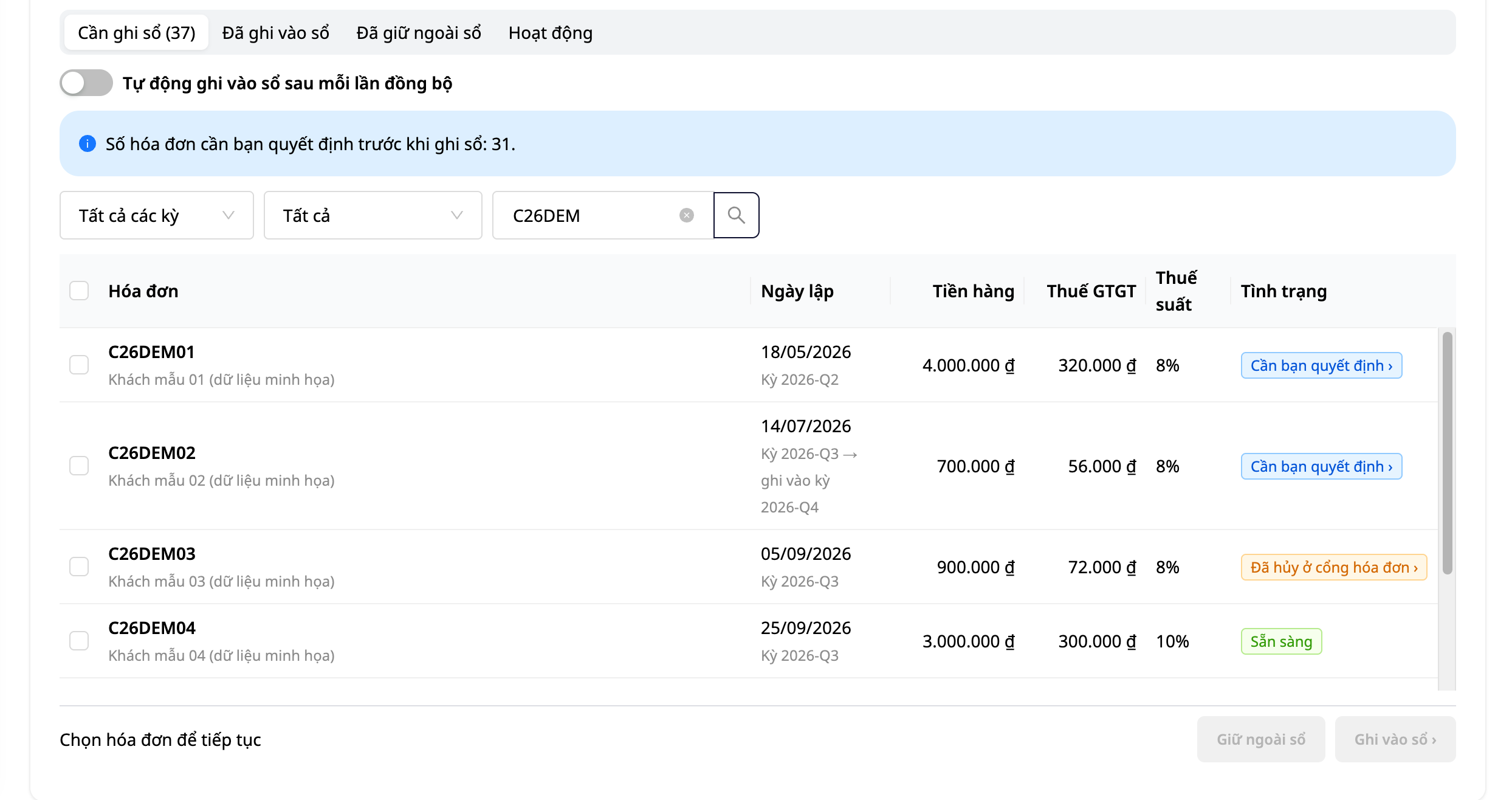
Bokfør:
Velg fakturaene (ingen er valgt som standard), og klikk deretter på Bokfør. En linje nederst på siden viser antall valgte fakturaer og deres mva.
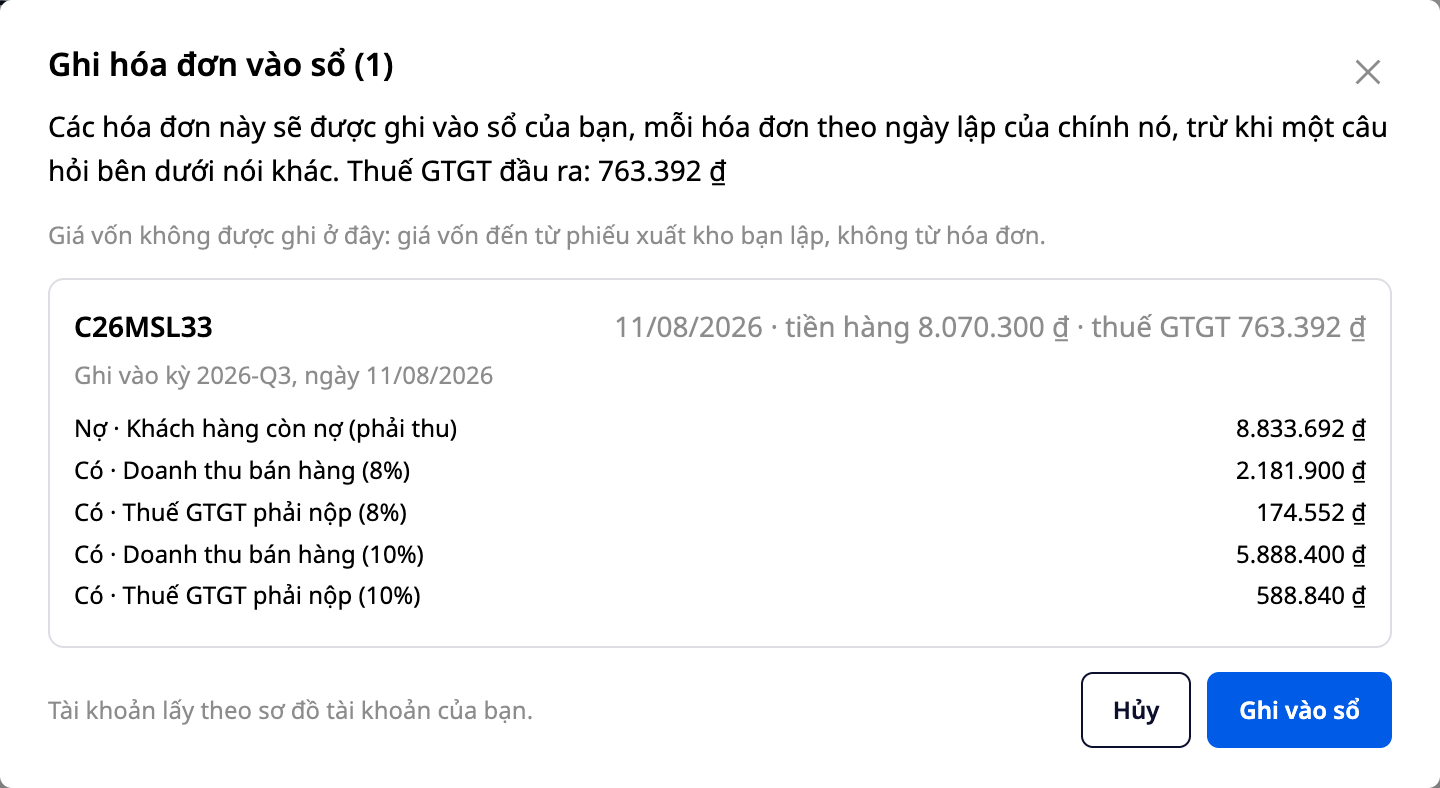
Dialogboksen Bokfør faktura viser hver transaksjon før bokføring: perioden og bokføringsdatoen (basert på fakturadatoen, med mindre et spørsmål i dialogboksen sier noe annet) og transaksjonslinjene. For en vanlig salgsfaktura er dette Debet · Kunde Skyldig (fordring), Kredit · Salgsinntekt og Kredit · Mva som skal betales; fakturaer med to skattesatser, som i bildet (8 % og 10 %), har en inntektslinje og en skattelinje for hver sats. Kontoene er hentet fra kontoplanen din. Les disse linjene før du bokfører.
Klikk på Bokfør i dialogboksen, og les resultatet for hver faktura. Fakturaer som er bokført, viser resultatet, for eksempel Bokført som transaksjon JE-2026-08-0001, og forlater Skal bokføres-fanen umiddelbart, uten å måtte laste inn siden på nytt. Fakturaer som ikke viser en av linjene "Bokført som transaksjon..." eller "Allerede bokført", er ennå ikke i boken. Transaksjonen er i Regnskap → Transaksjoner (Journal), bokført på fakturadatoen, ikke dagens dato. Unntak: Hvis regnskapsperioden er låst, og du velger å bokføre, bokføres transaksjonen i dag; for en erstatningsfaktura bokføres den omvendte transaksjonen til den opprinnelige fakturaen, som allerede er i boken, også med erstatningsfakturaens dato.
Varekostnad bokføres ikke fra fakturaen: varekostnad kommer fra varemottaksbilaget du oppretter. Hvis S-Invoice-portalen har merket fakturaen som betalt, vil GTG CRM fortsatt bokføre den som en fordring og ikke som en innbetaling.
Hvis fakturaen tilhører et kvartal der selvangivelsen er innlevert. Hvis selvangivelsen for det kvartalet ennå ikke inneholder denne fakturaen, må salget fortsatt deklareres: du må kanskje innlevere en tilleggsoppgave (som du selv oppretter og sender inn via HTKK, GTG CRM kan ikke gjøre det for deg). Hvis regnskapsperioden for det kvartalet ikke er låst, vil bokføring bare føre til at tallet for det kvartalet på skjermen avviker fra den innleverte selvangivelsen. Hvis regnskapsperioden er låst, og du velger å bokføre i dag, blir salget beregnet for gjeldende periode (se spørsmålet om låst regnskapsperiode nedenfor); hvis du fortsatt må innlevere en tilleggsoppgave for et gammelt kvartal, vil salget bli deklarert to ganger.
Spørsmål du alene kan svare på. Nedenfor er vanlige situasjoner som tekstene vi har lest, ikke har klargjort, eller som bare din bedrift kjenner svaret på; dialogboksen kan spørre deg ytterligere. Når dette skjer, vil bokføringsdialogboksen stille deg det tilsvarende spørsmålet (en faktura kan ha mer enn ett spørsmål), ikke velg noe svar som standard, og Bokfør-knappen i dialogboksen vil være nedtonet til du har valgt et svar. Når dialogboksen har et Se grunnlag-alternativ, klikk på det for å lese tekstene vi har lest, med datoen vi leste dem.
Situasjon | Hva du blir spurt om |
|---|---|
Skattekontoret har ikke svart angående fakturaen | Registrer nå (Jeg forstår, registrer likevel) eller vent (Registrer ikke)? Tekstene vi har lest gir selgeren mulighet til å oppgi skatt etter fakturadato, men de sier ikke nøyaktig hvordan momsen på fakturaen som venter på resultat skal oppgis. |
Regnskapsperioden som inneholder fakturaen er lukket | Skal fakturaen registreres i dag, tilhørende gjeldende periode (Registrer i dag, periode …), eller ikke registreres (Registrer ikke)? Dialogboksen forklarer konsekvensene i begge situasjoner: hvis skattemeldingen for den gamle perioden ikke inkluderer denne fakturaen, kan du måtte sende en tilleggsoppgave og betale forsinkelsesgebyr; hvis du allerede har oppgitt fakturaen i den gamle perioden på annen måte, vil registrering i dag omberegne fakturaen i det nye tallet for perioden, noe som kan føre til dobbelt oppgivelse. Dialogboksen foreslår også: åpne perioden på nytt under Regnskap → Regnskapsperioder og gå tilbake, eller la fakturaen stå utenfor regnskapet (og oppgi salget selv, se La stå utenfor regnskapet nedenfor). |
Erstatningsfaktura med dato fra en annen periode enn originalfakturaen | For erstatningsfakturaer utstedt fra 01/07/2026: i henhold til tekstene vi har lest, er det ingen klare regler som sier hvilken periode en erstatningsfaktura tilhører, og dialogboksen presenterer to mulige tolkninger, som angir om originalfakturaen allerede er registrert eller ikke. For erstatningsfakturaer utstedt fra 01/06/2025 til 30/06/2026, presenterer dialogboksen en egen begrunnelse: les begrunnelsen som dialogboksen presenterer (under Se begrunnelse, hvis tilgjengelig) før du velger. For de to første tidsintervallene velger du å registrere i henhold til utstedelsesdatoen for selve erstatningsfakturaen (hvis originalfakturaen allerede er registrert, vil dens reverseringspost også registreres på den datoen), eller la den stå utenfor regnskapet og oppgi den selv. For fakturaer utstedt før 01/06/2025, beskriver denne artikkelen ikke dialogboksen: spør din skatteregnskapsfører før du registrerer. |
Fakturaleverandørens programvare markerer fakturaen som kansellert | La den stå utenfor regnskapet (skattemeldingen vil ikke inneholde denne fakturaen; hvis fakturaen fortsatt er gyldig for skattekontoret, kan skattemeldingen mangle utgående moms) eller registrer den likevel (hvis kanselleringen er gyldig, kan skattemeldingen ha for mye utgående moms)? |
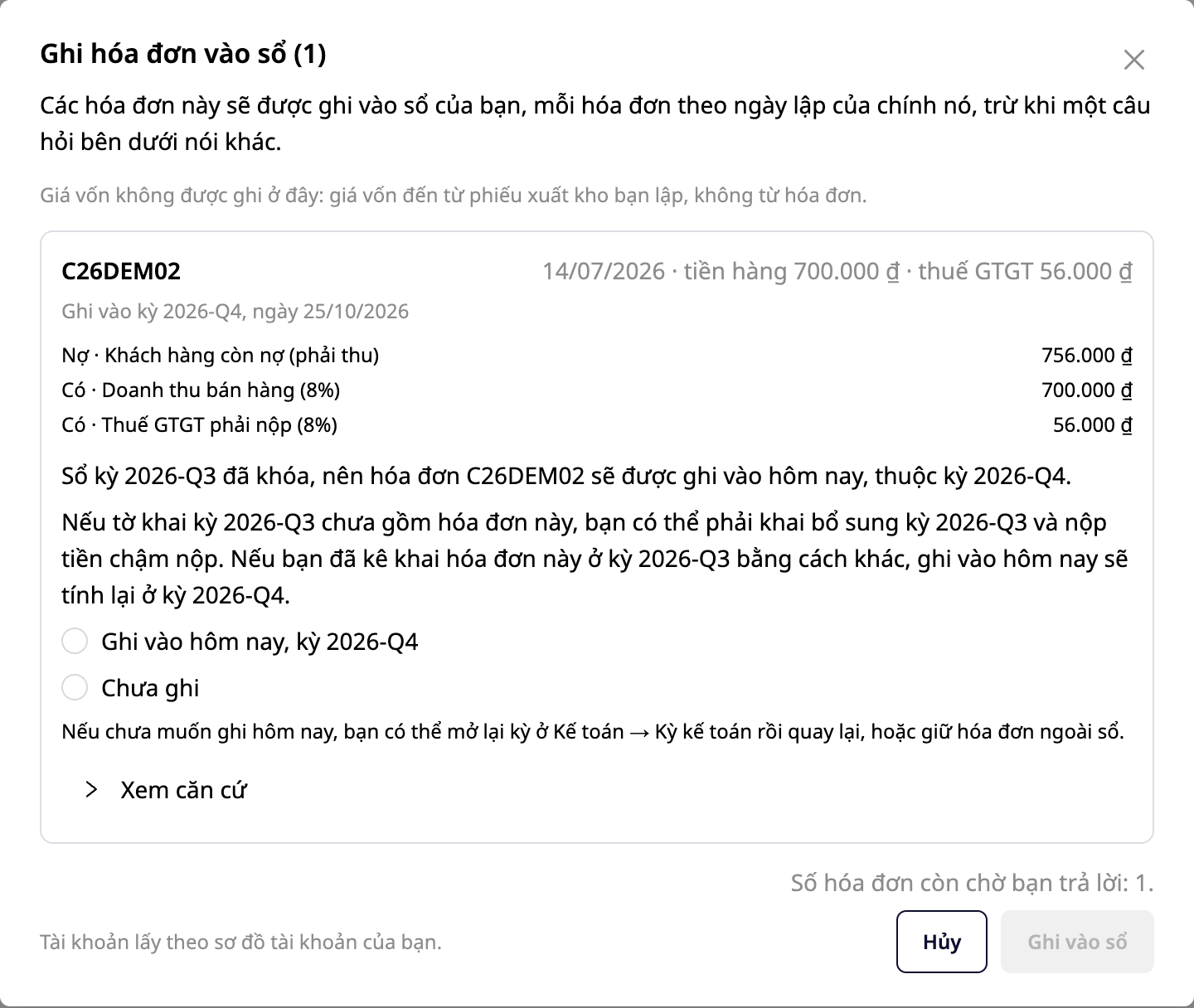
Det programvaren viser i dialogboksene for registrering, la stå utenfor regnskapet og reverseringspost er informasjon vi gir, ikke skatterådgivning. Når du registrerer i regnskapet, lagres de medfølgende svarene sammen med navnet ditt og tidspunktet; hver gang du registrerer i regnskapet, lar stå utenfor regnskapet, tar tilbake eller reverserer, vises det også i fanen Aktiviteter.
Hold utenfor regnskapet. Velg en faktura og klikk Hold utenfor regnskapet bare hvis salget allerede er eller vil bli rapportert et annet sted (for eksempel hvis du har rapportert direkte i HTKK, eller hvis du fører regnskapet og oppgavene i et annet system), eller hvis det ikke er et salg fra dette selskapet. For fakturaer som er Avbrutt på fakturaportalen, er å holde utenfor regnskapet et av to valg i dialogboksen, med konsekvenser som beskrevet i tabellen ovenfor. Et reelt salg som du holder utenfor regnskapet og ikke rapporterer noe sted, vil mangle i oppgaven. Dialogboksen ber om en årsak (Jeg fører regnskapet i et annet system, Jeg har allerede rapportert på annen måte, Dette er ikke et salg fra dette selskapet eller Annen årsak) og spesifiserer: MVA-oppgaven vil ikke inneholde disse fakturaene, og hvis fakturaene fortsatt er gyldige for skattemyndighetene, kan oppgaven mangle utgående MVA. Fakturaer flyttes til fanen Holdt utenfor regnskapet; der klikker du Sett inn igjen i listen hvis du ombestemmer deg (endå ingenting er bokført ennå).
Reverser transaksjon. Brukes for fakturaer som er bokført, men som du senere innser at ikke burde vært bokført, for eksempel på grunn av feilregistrering eller annullering på portalen: i fanen Bokført, velg fakturaen, klikk Reverser transaksjon og velg årsak. En reversert faktura kan ikke bokføres på nytt; hvis du reverserer feil og salget fortsatt skal rapporteres, må du rapportere det selv i HTKK.
Reverserte transaksjoner påvirker bare gjeldende periode (perioden her er kvartal eller måned, avhengig av rapporteringsperioden din). Transaksjoner opprettet med knappen Reverser transaksjon bokføres i dag. Hvis fakturaens transaksjon er fra en tidligere periode, vil oppgaven for den perioden (enten innsendt eller ikke) fortsatt inneholde denne fakturaen, og du kan ikke fjerne fakturaen fra den gamle perioden i dette skjermbildet; om nødvendig, kontakt din skatterevisor. Hvis fakturaens transaksjon er fra den gjeldende perioden (inkludert fakturaer fra en lukket periode som du valgte å bokføre i dag), vil den reverserte transaksjonen trekke den fra utgående MVA for denne perioden. Hvis du har til hensikt å supplere oppgaven for perioden der fakturaen ble bokført for å redusere skatten, må du ikke reversere transaksjonen her: reduksjonen vil bli beregnet to ganger, en gang i den supplerende oppgaven og en gang i den gjeldende perioden. Dialogboksen minner deg også om: "Hvis årsaken er retur, rabatt eller annullering av transaksjonen, krever skattemyndighetene bruk av en korrigerende faktura."
Fakturaer som er bokført og deretter kansellert på portalen. GTG CRM får først vite om dette når en synkronisering henter inn kanselleringsdokumentet, så før du utarbeider oppgaven, må du synkronisere til i dag, ikke bare til slutten av perioden. Etter denne synkroniseringen vil fakturaen ligge i gruppen Avbrutt på fakturaportalen under fanen Bokført og blir ikke reversert automatisk (årsaken er tilgjengelig ved reversering: Fakturaen er kansellert på fakturaportalen). Utgående MVA for denne fakturaen er fortsatt inkludert i utgående MVA for den bokførte perioden; reversering av transaksjonen trekker den bare fra gjeldende periode, som nevnt ovenfor. Hvis du ikke reverserer, og kanselleringen er gyldig, kan beløpet på oppgaveskjermbildet og i XML-filen være høyere enn beløpet som skal betales. Oppgaveskjermbildet har en merknad som angir hvor mange fakturaer som er bokført, men kansellert på portalen.
Automatisk bokføring etter hver synkronisering. Denne bryteren befinner seg på skjermbildet Synkroniserte salgsfakturaer, er som standard av, og bare brukere med alle fire rettighetene kan aktivere den (se "Hvem kan gjøre hva" nedenfor). Bekreftelsesdialogboksen når den aktiveres sier: fakturaer som ikke krever svar fra deg, vil bli bokført, fakturaer som krever en avgjørelse vil fortsatt vente på deg, aktiveringen blir loggført med ditt navn og tidspunkt, og du kan deaktivere den når som helst.
Før aktivering: hvis du fører regnskap og innleverer selvangivelser i annen programvare, må du ikke slå på denne bryteren: alle fakturaer som er KLAR for senere, vil også bli bokført. Hvis du allerede har innlevert enkelte fakturaer andre steder, må du holde dem utenfor bokføringen foreløpig. Ved neste synkronisering med nye fakturaer eller endringer, vil bryteren også inkludere tidligere KLAR fakturaer, basert på deres utstedelsesdato, selv om datoen tilhører et tidligere kvartal, og ingen dialogboks vises for deg å sjekke perioden (fakturaer for en periode der regnskapet er lukket, er ikke KLAR, og venter derfor fortsatt på deg). Hvis selvangivelsen for det kvartalet allerede er levert, se «Hvis fakturaen tilhører et kvartal der selvangivelsen er levert» ovenfor.
Når bryteren er på: etter hver synkronisering med nye fakturaer eller endringer, en stund etter at synkroniseringen er fullført (ikke umiddelbart når du klikker Synkroniser), vil GTG CRM bokføre alle KLAR fakturaer i arbeidsområdet, ikke bare fakturaene fra den synkroniseringen. Fakturaer som krever avgjørelse (inkludert Venter på skattemyndighetene og Avvist i fakturaportalen) venter fortsatt på deg. En synkronisering uten noe nytt vil ikke bokføre noe. Fakturaer som bokføres på denne måten vises i fanen Aktiviteter med den utførende som «System (automatisk)»; antallet i resultatboksen for synkroniseringen beregnes før automatisk bokføring, så det kan være høyere enn antallet på skjermen noen sekunder senere. På denne skjermen kan fakturaer som er automatisk bokført bare angres ved å bruke Reverser transaksjon (bokføres i dag, så fjerner ikke fakturaen fra det gamle kvartalet), og kan ikke holdes utenfor bokføringen; reverserte fakturaer kan ikke bokføres igjen. Hvis skjermen melder at den automatiske prosessen ikke har kjørt ennå, er ingen fakturaer automatisk bokført: slå den av og på igjen, eller be administratoren om å sjekke.
Hvem kan gjøre hva. For å åpne skjermen trenger du tillatelse til å se fakturaer (ERP_INVOICE_VIEW) og tillatelse til å se journalen (ACCOUNTING_VIEW_JOURNAL). For å bokføre eller reversere transaksjoner, trenger du også tillatelse til å opprette transaksjoner (ACCOUNTING_CREATE_JOURNAL). Hold utenfor bokføringen, Sett tilbake i liste og den automatiske bokføringsbryteren krever alle fire tillatelser: se fakturaer, se journalen, opprette transaksjoner, og opprette og eksportere skatterapporter (ACCOUNTING_EXPORT_TAX_REPORT, se tabellen Kontotillatelser nederst i artikkelen). Last ned fakturaliste og eksportering av rapporter krever også tillatelse til å opprette og eksportere skatterapporter. En person med visnings- og opprettelsestillatelser, men uten tillatelse til å opprette og eksportere skatterapporter, kan åpne skjermen, bokføre og reversere transaksjoner; de andre knappene er nedtonet. En person som mangler tillatelse til å se fakturaer eller journalen, kan ikke bruke denne skjermen: menyelementet vises ikke, eller skjermen melder at du ikke har visningstillatelse. Workspace-eiere og administratorer har alle de ovennevnte kontotillatelsene som standard (tabellen Kontotillatelser nederst i artikkelen har tre av disse kontotillatelsene; tillatelse til å se fakturaer er ikke i den tabellen).
Steg 6: Innkommende Fakturaer — Kobling til GDT & Regnskapsbehandling

GTG CRM kobler direkte til Skattedirektoratets (GDT) elektroniske fakturasystem, og henter automatisk alle selskapets innkommende fakturaer – én kobling dekker alle leverandører.
Steg 6.1 — Koble til GDT-konto
Gå til Innstillinger → Skattemyndighetskobling (Tax Authority Connection).
Oppgi Organisasjonsnummer (MST) og passord for kontoen på portalen hoadondientu.gdt.gov.vn.
Velg tidsintervallet du ønsker å hente historikk for (Backfill history).
Trykk Test & Connect — systemet verifiserer og kobler til i løpet av sekunder. Statusen viser Connected ved suksess.
Sikkerhetsmerknad: det anbefales å opprette en underkonto (sub-account) med kun tillatelsen «Fakturasøk» i stedet for å bruke hovedkontoen.
Steg 6.2 — Synkroniser innkommende fakturaer
Trykk Synkroniser nå eller la systemet synkronisere automatisk etter planen. Etter synkronisering, gå til ERP → Fakturahåndtering → Innkommende for å se alle innkommende fakturaer.
Hver faktura viser tydelig kilde og dokumentstatus:
Status | Betydning | Handling |
|---|---|---|
Kilde "Skatteetaten", felt "Dokumenter" viser filnummer | Faktura med CQT-kode — GDT har gitt nok data og originalfil | Klar for regnskapstriage |
Kilde "Skatteetaten", felt "Dokumenter" merket oransje "Ingen fakturafil enda" | Faktura uten kode (telekom, bank) — GDT gir data, men ingen originalfil | Last ned fil fra leverandør, legg deretter til med "+"-tegnet |
Kilde "E-post", felt "Dokumenter" merket oransje "Ingen fakturafil enda" | Oppdaget via e-postvarsel, ingen vedlegg ennå | Legg til fil med "+"-tegnet eller klikk på "Last ned"-knappen på raden |
Trinn 6.3 — Legg til fil for fakturaer uten kode (codeless)
Finn raden merket oransje "Ingen fakturafil enda" i kolonnen "Dokumenter" (vanligvis telekom-, strøm-, bankfakturaer). Hvis raden har en "Last ned"-knapp (hold musepekeren over for å se "Åpne leverandørportal for å laste ned originaldokumentasjon"), klikk på knappen for å åpne leverandørportalen med forhåndssøkbar kode og last ned filen. Klikk deretter på "+"-tegnet i feltet "Dokumenter" på raden, velg "Leverandørfaktura" og legg til filen du nettopp lastet ned.
Filen du legger til beholdes og overskrives ikke når du legger til en annen fil. Fra samme "+"-tegn kan du også legge ved betalingsdokumentasjon, kontrakter eller følgesedler. Fremgangsmåten finner du i delen "Legg ved dokumentasjon til innkommende fakturaer" i artikkelen "E-Invoice - E-faktura integrert med CRM".
Trinn 6.4 — Regnskapstriage
Etter at fakturaen har nok data og dokumentasjon, åpne fakturaen og utfør triagen:
Kontroller beløp, inngående mva, leverandør.
Bokfør i regnskapsboken (input VAT → TK 133; kostnader → tilsvarende TK i henhold til kostnadstype).
Innkommende fakturaer kobles til kunder/leverandører i CRM, med tydelig skyldig gjeld per partner.
Trinn 7: Anleggsmidler og Avskrivninger
Modulen Anleggsmidler (Fixed Assets) administrerer hele livssyklusen til eiendeler og genererer automatisk avskrivningsbilag i hovedboken.
Trinn 7.1 — Legg til ny eiendel
Gå til Regnskap → Anleggsmidler → + Ny.
Velg Kategori — for eksempel "Maskiner og utstyr", "Transportmidler", "Immaterielle eiendeler". Systemet fyller automatisk ut: standardkonti (anskaffelseskost, avskrivninger, FoU-kostnader), foreslått levetid og avskrivningsmetode.
Skriv inn Navn på eiendel, Anskaffelseskost, Estimert restverdi, Dato for idriftsettelse.
Velg Avskrivningsmetode: Lineær (Straight-line), Reduserende saldo (Declining-balance), eller Produksjonsenheter (Units-of-production).
Trykk på Lagre — eiendelen opprettes med status DRAFT og viser estimert månedlig avskrivningsbeløp.
Trinn 7.2 — Aktivering av eiendel & visning av avskrivningsplan
Åpne den nyopprettede eiendelen → trykk på Aktiver. Statusen endres til AKTIV og systemet genererer umiddelbart en fullstendig avskrivningsplan (antall rader = antall perioder i levetiden), hver periode i status PROGNOSERTE.
Trinn 7.3 — Bokføring av avskrivninger
Trykk på Kjør avskrivninger for manuell bokføring, eller slå på automatisering for at systemet skal kjøre automatisk i begynnelsen av hver måned (se Trinn 11).
Når det kjøres, bokfører systemet alle forfallende perioder (inkludert tidligere perioder som ikke er bokført siden aktiveringsdatoen). Hver periode snus til BOKFØRT og genererer en balanserende postering:
Debet konto 6274 (Avskrivninger på materielle anleggsmidler) — eller tilsvarende konto i henhold til eiendelstype
Kredit konto 2141 (Akkumulerte avskrivninger på materielle anleggsmidler)
Hvis du kjører for samme periode på nytt, returneres den eksisterende posteringen — ingen dupliserte posteringer opprettes.
Trinn 7.4 — Import av eksisterende eiendelsliste (Import)
Hvis bedriften allerede har en eiendelsregister, gå til Anleggsmidler → Import:
Last opp CSV/Excel: Filen kan ha hvilken som helst kolonnestruktur — AI identifiserer og foreslår mapping av kolonner (for eksempel, kolonnen "Anskaffelseskost" → feltet Cost, "Kjøpsdato" → Acquisition date). Vurder og juster mappingen før bekreftelse.
Fra innkjøpsfaktura: velg en mottatt faktura som allerede finnes i systemet — eiendelen fylles automatisk ut med navn, anskaffelseskost, kjøpsdato, leverandør.
AI leser dokumenter: legg ved en kontrakt eller PDF-faktura (tekstformat, ikke skannet) — AI trekker ut og fyller ut feltene på forhånd.
Trinn 7.5 — Avhending av eiendeler
Åpne eiendelen → Avhend → Salg (eller Nedskrivning), skriv inn faktisk innkrevd verdi og avhendingsdato. Forhåndsvis gevinst/tap ved avhending før bekreftelse. Etter bekreftelse:
Status endres til AVHENDT, avskrivningsplanen lukkes.
Avhendingspostering genereres: utranger anskaffelseskost (Kredit konto 2112), utranger akkumulerte avskrivninger (Debet konto 2141), registrer gevinst/tap ved avhending (konto 711 eller konto 811).
Del 3: Rapporter & Filuttrekk
Trinn 8: Vis finansielle rapporter i sanntid
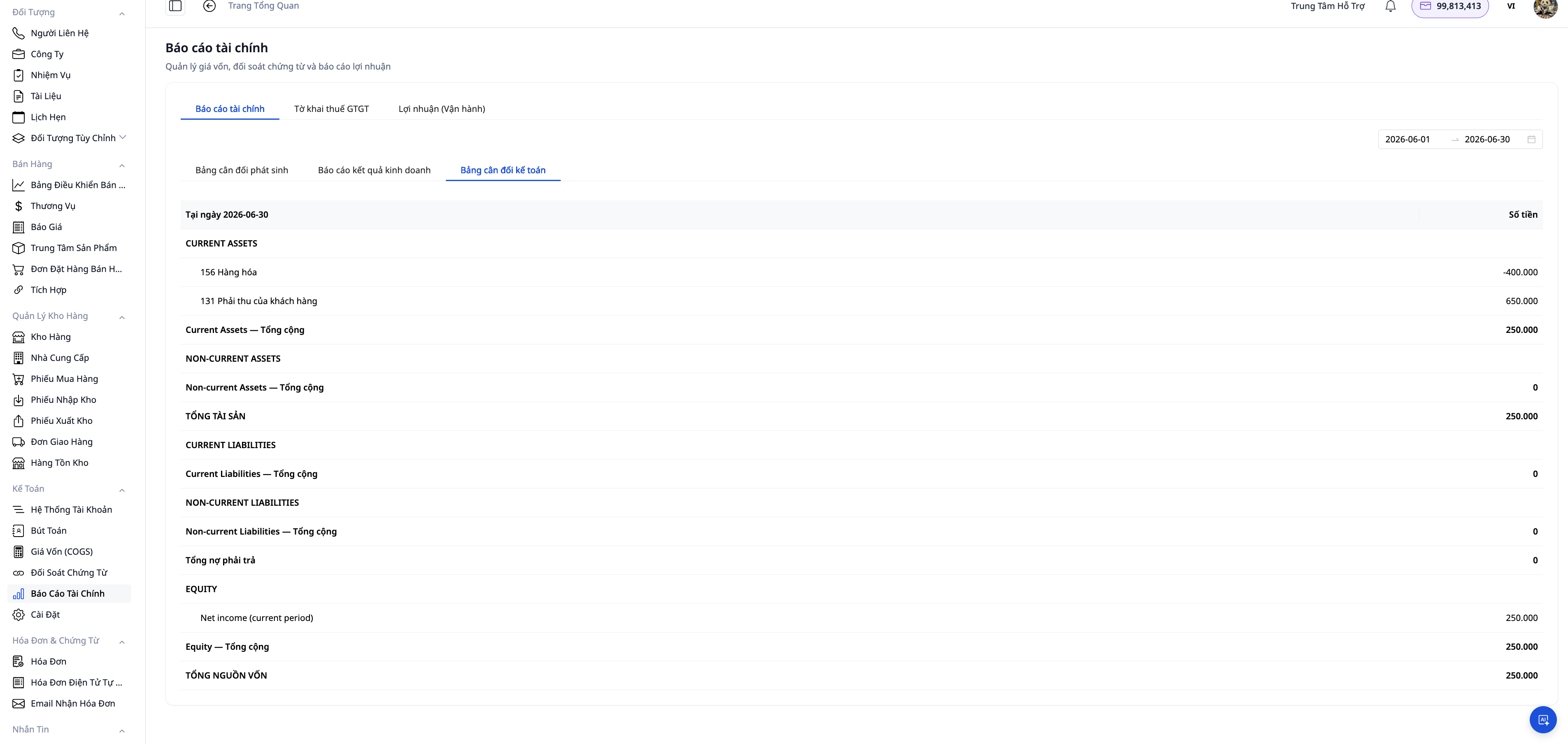
Gå til Regnskap → Finansielle rapporter, velg periode og se umiddelbart:
Resultatrapport (B02-DN) — inntekter, varekostnader, bruttofortjeneste, nettofortjeneste etter periode.
Balanserapport (B01-DN) — eiendeler = gjeld + egenkapital.
Saldorapport — kontosaldoer ved periodens slutt, kontroller balansen Debet/Kredit før bokslutning.
MVA-melding — sammendrag av utgående og inngående MVA klar for innrapportering. Hvis du har utgående fakturaer som er synkronisert fra S-Invoice, se Trinn 5b (og del 01/GTGT i Trinn 10) før du henter tallene fra denne skjermen.
Alle rapporter beregnes fra de faktiske transaksjonene i hovedboken — ingen import fra Excel eller venting på at regnskapsføreren skal summere ved månedsslutt.
Trinn 9: Eksporter Rapporter til PDF & Excel
På en hvilken som helst rapport, trykk Eksporter ▾ og velg format:
PDF: lager et dokument med utskriftsformat, firmalogo, signatur og stempel. Brukes til å sende til banken (lånesøknader krever signerende og stemplede regnskaper), revisorer, ledelse eller investorer.
Excel (XLSX): en tabellfil med klar struktur — regnskapsføreren kan pivotere, summere videre, og sammenligne perioder. Tall og valutaformater følger norsk locale.
Alle tilgjengelige rapporter (B01-DN, B02-DN, Balanse, MVA-erklæring, Resultat (Drift), Alder på kundefordringer/leverandørgjeld, Kontantstrøm) støtter begge formater.
Trinn 10: Eksporter XML for innlevering til skattemyndighetene
I dette trinnet får du XML-filen for kvartalsvis MVA-erklæring, kvartalsvis 05/KK-TNCN eller 01/CNKD. Du kan gjennomgå filen og selv bestemme om du vil sende den inn via den elektroniske skatteportalen, GTG CRM sender ikke inn for deg. Andre erklæringer som mangler fil, se tabell.
Erklæring | XML-fil | Periode | Hvor tallene hentes fra, eller hvorfor filen mangler |
|---|---|---|---|
MVA-erklæring (Skjema 01/GTGT) | Ja | Kvartalsvis | Hovedbok |
Kvartalsvis skattemelding for kildeskatt på lønn (Skjema 05/KK-TNCN) | Ja | Kvartalsvis, fra Q3/2026 | Avsluttet lønningsliste. Filen mangler enkelte linjer fra skjema Circular 89, les Trinn 10b før innlevering |
Skattemelding for småbedrifter (01/CNKD) | Ja, men ikke kontrollert mot skattemyndighetenes offisielle filstruktur. Før innlevering, kontroller tallene med papirskjemaet eller skjemaet i portalen for offentlige tjenester. | Kvartalsvis (velg kvartal direkte på skjermen) | Ordre og hovedbok |
Skattemelding for selskapsskatt (Skjema 03/TNDN) | Nei | Årlig | Per oktober 2026 har skattemyndighetene ennå ikke publisert filstrukturen for 2026 |
Skattemelding for skatt på lønn (Skjema 05/QTT-TNCN) | Nei | Årlig | Krever vedlegg for hver enkelt person som GTG CRM ikke har |
Regnskap (B01/B02/B03/B09-DN) | Nei | Årlig | Krever en kontospesifikasjon for hver post som GTG CRM ikke har |
Erklæringer som vises i listen, avhenger av innstillingen i Hvordan du betaler skatt (Finans & HR → Fakturaer & Bilag → Fakturaer → Automatiserings-fanen). Velg «Ja — jeg utsteder MVA-fakturaer med fradrag», eller svar ikke ennå, så vises MVA-erklæringen, 03/TNDN, 05/QTT-TNCN og regnskapet. Velg «Nei — jeg betaler skatt i prosent av omsetning» så vises 01/CNKD. 05/KK-TNCN vises i begge tilfeller.
Selvangivelse uten fil: velg riktig selvangivelse i fanen Skatterapporter, klikk Lag selvangivelse, skjermbildet viser tabellen "Data fra regnskap for deg å legge inn i HTKK" og du skriver inn disse tallene i HTKK. For regnskapsrapporter inneholder tabellen bare totalene for B01 og B02: legg inn eller sammenlign når du lager dem i HTKK; eksporter PDF/Excel se trinn 9. Har du lastet ned XML-filen for regnskapsrapporter, 03/TNDN eller 05/QTT-TNCN fra GTG CRM tidligere? Ikke send inn den filen: alle datalinjene er null.
Fremgangsmåte (mva-selvangivelse, 01/CNKD gjøres tilsvarende):
Gå til Regnskap → Regnskapsrapporter → fanen Skatterapporter. Første gang du eksporterer mva-selvangivelsen, fyll ut feltet Skatteforvaltningsmyndighet i fanen Skatteopplysninger i denne fanen (5-sifret kode for skattemyndigheten der selskapet er registrert for skatt, oppgitt i skatteregistreringsmeldingen eller i HTKK-programvaren), og trykk deretter Lagre skatteopplysninger. Uten denne koden kan ikke GTG CRM eksportere mva-filer.
Velg rapporttype, år og innleveringsperiode, og trykk Lag selvangivelse. Velg perioden som et kvartal (mva-selvangivelsen kan bare eksporteres som fil per kvartal).
Sjekk dataene på skjermen: feltene hentes fra regnskapet ditt (for 01/CNKD, fra ordrer og hovedbok).
Trykk Eksporter XML → last ned
.xml-filen. Hvis innleveringsperioden inneholder data som trenger å merkes, vises dialogboksen 'Sjekk før innsending av XML-fil'. Les nøye, klikk 'Forstått' før du sender filen til skattens portal. For 01/CNKD finnes ikke denne dialogboksen: filen lastes likevel ned, og skjermen viser bare en kort melding som minner deg på å sammenligne dataene.Logg inn på thuedientu.gdt.gov.vn (eTax) og last opp XML-filen du nettopp lastet ned (for 01/CNKD, send inn via portalen du vanligvis bruker). Hvis du vil se filen på nytt før innsending, åpne den med HTKK desktop.
Se over en siste gang i skattemyndighetens programvare og send inn.
XML-filen har en struktur i henhold til XSD-malen for HTKK. Se over filen med HTKK eller iTaxViewer før innsending. Mva-selvangivelsen oppgir næringsaktivitet som 00, 'Vanlig produksjons- og forretningsaktivitet' (standard i HTKK, skatteportal krever dette feltet). Hvis din aktivitet tilhører en annen kategori (prosjektinvesteringer, bygging, salg av boliger), velg den næringsaktiviteten i HTKK før innsending.
Kvartal med omsetning med 8% skattesats: filen inkluderer et vedlegg i henhold til forordning 174/2025/ND-CP. Måten 8% omsetning fordeles på selvangivelsen følger HTKKs konvensjoner, som GTG CRM ikke har kunnet sammenligne med HTKK, så dialogboksen vil fortsatt advare: åpne filen i HTKK eller iTaxViewer og sammenlign før innsending.
Felt [22] (fradrag fra forrige periode) er alltid null i filen: hvis forrige periodes selvangivelse hadde et tall i [43], legg det inn i [22] i HTKK.
Hvem kan lage og eksportere selvangivelser: kun regnskapsførere og administratorer. Brukere med kun visningstilgang til rapporter vil fortsatt kunne se listen over rapporter og forfallsdatoer, men knappene "Lag selvangivelse" og "Eksporter XML" vil være nedtonet med en veiledning – be administratoren om å legge deg til i Regnskapsfører-gruppen.
Trinn 10b: 05/KK-TNCN selvangivelse (kildeskatt på inntekt fra lønn, per kvartal)
Kun for selskaper som betaler lønn via GTG CRM Lønnsberegning, fra 3. kvartal 2026. Bruker du ikke Lønnsberegning ennå? Send en melding til GTG-teamet før du aktiverer det, se veiledningen for HR & Lønnsberegning. Gå til Regnskap → Regnskapsrapporter → fanen Skatterapporter, velg Kvartalsvis kildeskatt på inntekt selvangivelse (Modell 05/KK-TNCN), år og kvartal (f.eks. Q3).
For kvartal med prøveansatte, kontrakter under 3 måneder, personer som mottar lønn etter at kontrakten har utløpt, eller kontrakter med uklar type, tillater GTG CRM ikke eksport av fil. Seksjonen Ting å gjøre før eksport viser hvor mange personer det gjelder. Det kvartalet lager du selvangivelsen i HTKK. Selskaper som betaler lønn utenom GTG CRM kan heller ikke bruke filen: selvangivelsen mangler den delen, eller inneholder bare nuller, så punkt (1) i bekreftelsesboksen nedenfor ("... er alle inkludert i de avsluttede lønnsslippene på GTG CRM") er feil.
Utbetaler du lønn uten skattetrekk? Skal du sende inn en erklæring eller ikke, skjermen har lenken "Lønn uten skattetrekk: se to tolkninger"; avgjørelsen er din.
Regnskapsfører eller administrator klikker Opprett erklæring: underpunktet Ting å gjøre før eksport lister opp alle manglende punkter. Lønnsslipper som ikke er lukket (i status Utkast eller Beregnet) må lukkes av den ansvarlige for lønnsslipper (lukking er registrering og kan ikke angres); feilaktig opprettede lønnsslipper kan avvises ved å klikke Avvis utkast til lønnsslipp. Kontrakter som krever gjennomgang må sees av personalansvarlig: feil rettes. Manglende firmainformasjon indikeres tydelig på skjermen; alt som kan rettes må rettes før eksport.
Den ansvarlige for lønnsslipper åpner de korrekte lønnsslipper som er oppført i Ting å gjøre-punktet med måned (HR → Lønningsperiode). Kvartalserklæringen beregnes basert på kvartalet selskapet betalte ut lønn, så betalingsdatoen avgjør hvilket kvartal lønnsslippen faller inn under. I feltet Lønnsbetalingsdato, for en betalt lønnsslipp, velg Betalt dato og angi datoen selskapet faktisk overførte lønnen, ikke datoen for lukking av lønnsslippen. For en ubetalt lønnsslipp, velg Ubetalt per dato. GTG CRM fyller ikke ut automatisk.
Etter at kvartalet er avsluttet, leser regnskapsfører eller administrator rammen Bekreft omfanget av denne kvartalserklæringen (fem punkter) og klikker Jeg bekrefter. Hvis et punkt ikke stemmer med ditt selskap, ikke klikk, men opprett kvartalet i HTKK.
Regnskapsfører eller administrator klikker Eksporter XML og leser dialogboksen Kontroller før innsending av XML-fil, deretter klikker Forstått. Dialogboksen nevner elementer i filen som er tomme fordi GTG CRM mangler informasjon: gjennomgå disse elementene når du åpner filen med HTKK eller iTaxViewer; hvis filen ikke kan åpnes, ikke send den inn, men opprett kvartalet i HTKK.
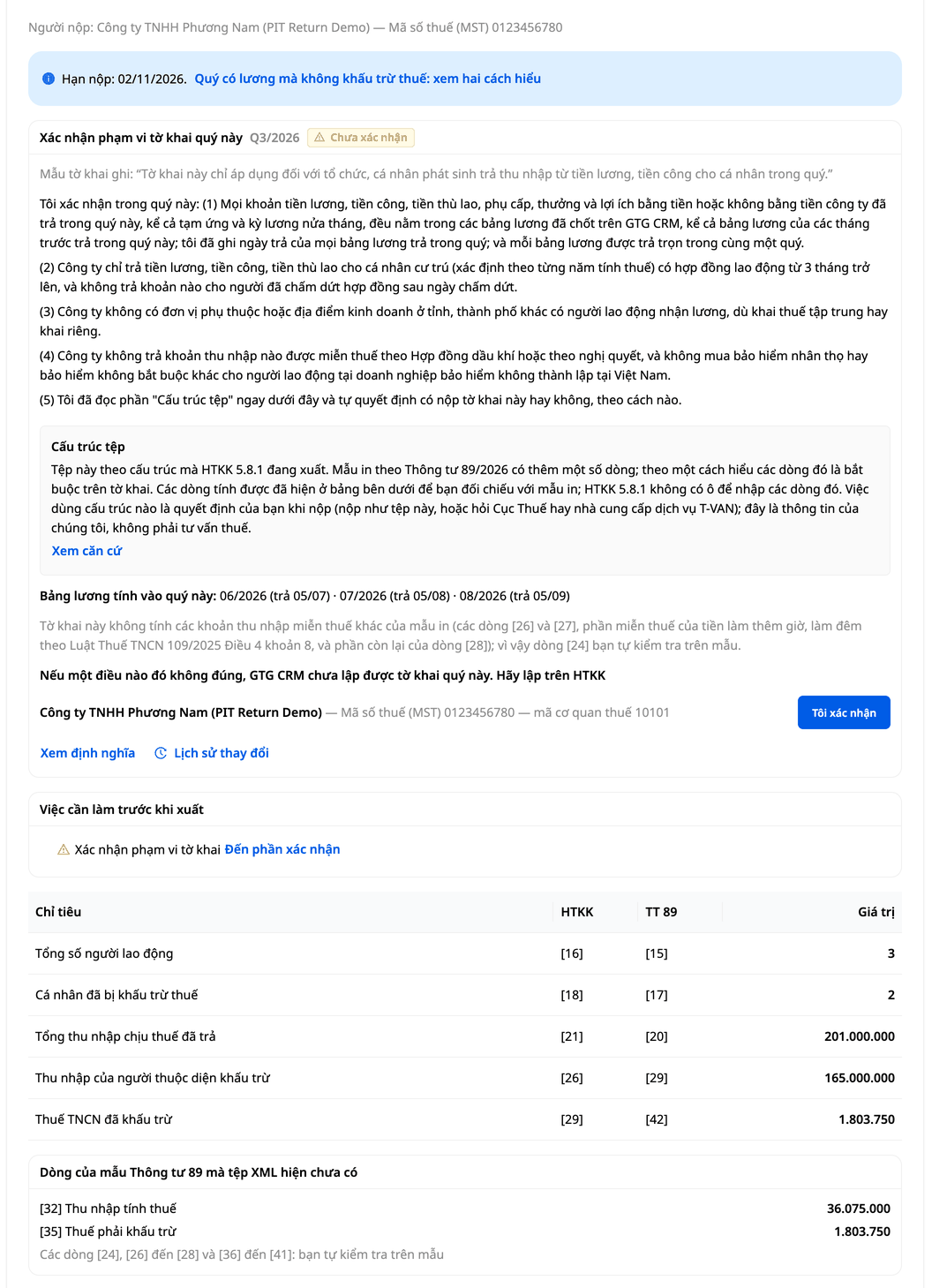
Malen i henhold til sirkulær 89/2026/TT-BTC (gjeldende fra 01.07.2026) har noen ekstra linjer som filen ennå ikke inneholder. I én tolkning er disse linjene obligatoriske på erklæringen; i en annen tolkning kan den gamle filstrukturen fortsatt brukes inntil skattemyndighetene varsler om en enhetlig anvendelse. Skjermen viser de beregnede linjene i tabellen under dataene for sammenligning med malen, samt knappen Se grunnlag for å lese begge tolkninger. Om du sender inn med denne filstrukturen eller ikke, er din avgjørelse: spør dine skattemyndigheter eller din T-VAN-tjenesteleverandør om de fortsatt godtar denne strukturen. Dette er informasjon fra GTG CRM, ikke skatterådgivning. Hvis du bestemmer deg for å sende inn, fortsett som ved innsending av moms-erklæringen i trinn 10: last opp filen til eTax, gjennomgå den en siste gang, og send den inn.
Fakturaer for salg synkronisert fra S-Invoice-portalen og erklæring 01/GTGT. Momsen for utgående skatt på erklæringen inkluderer fakturaer synkronisert etter at du har registrert dem i boken (trinn 5b). Fakturaer med to momssatser vises i begge de respektive momsfelt, og 8%-delen av slike fakturaer legges også til vedlegget for 8% moms i XML-filen (vedlegget i henhold til forordning 174/2025/ND-CP nevnt ovenfor; vedlegget har kun én oppsummeringslinje).
Når regnskapsperioden venter på din avgjørelse (verken bokført eller holdt utenfor), vil det øverst på siden vises en varselboks med fakturanummeret og en lenke til Se og avgjør (brukere med kun lesetilgang til rapporter vil se fakturanummeret, men uten lenken). GTG CRM vil nekte å eksportere XML-filen (knappen Eksporter XML, referert til som Export XML tidligere i denne teksten) inntil hver av disse fakturaene er bokført eller holdt utenfor (å holde utenfor betyr at du selv oppgir beløpet, se nedenfor). Når du klikker, vil en rød varselmelding vises i noen sekunder, som angir antall gjenværende fakturaer og hvor du kan avgjøre; ingen filer lastes ned. Hvis linje [22] fortsatt venter på din inntasting, er knappen Eksporter XML nedtonet: svar på [22] først, før du går videre til den nevnte nektelsen.
Denne metoden sikrer at XML-filen ikke mangler fakturaer som er synkronisert og som du ennå ikke har avgjort, men kun innenfor følgende rammer:
Ikke inkludert i erklæringen: fakturaer du har holdt utenfor, fakturaer i gruppen Kan ikke bokføres her, fakturaer synkronisert fra MISA eller importert fra fil, fakturaer du ikke har synkronisert ennå, og alle synkroniserte fakturaer hvis din bokføringsskjerm registrerer inntekter ved vareutgang (Trinn 4; i dette tilfellet vil ikke XML-filen bli nektet, så oppgi disse salgene selv). Hvis noen av disse faktiske salgene ikke er i boken, oppgir du dem selv utenfor GTG CRM, for eksempel ved å legge dem inn i HTKK; for fakturaer som ikke er synkronisert, kan du også synkronisere dem og deretter avgjøre. De to linjene i gruppen Kan ikke bokføres her bør leses separat: linjen som sier "det finnes en erstatningsfaktura i boken" (salget er allerede i boken via erstatningsfakturaen, ikke oppgi det på nytt) og linjen som sier "duplikat av en annen faktura i listen" (salget er registrert via den andre fakturaen med samme nummer: sjekk om den andre fakturaen allerede er i boken, og sørg for at du ikke oppgir et salg to ganger).
Blokkerer ikke eksport av XML-fil: fakturaer som ikke kan bokføres fordi leverandøren ennå ikke støttes, skattemyndighetene har nektet, ennå ikke er utstedt, mangler beløp, det finnes en erstatningsfaktura som er bokført eller er en duplikat av en annen faktura. En separat merknad på erklæringsskjermen vil vise hvor mange slike fakturaer det er.
Blokkerer eksport av XML-fil: fakturaer som ikke kan bokføres på grunn av datafeil (for eksempel mangler kontoplanen din en konto som kreves for transaksjonen). Disse er inkludert i fakturaene i varselboksen øverst på siden, og XML-filen kan kun eksporteres når årsaken til hver faktura er løst og den er bokført, eller er holdt utenfor. Å holde utenfor betyr at erklæringen ikke inkluderer dette salget: hvis det er et reelt salg, må du oppgi det selv i HTKK.
Hvis skjermen viser "Salgsfakturaer som er synkronisert kan ennå ikke sjekkes, så denne perioden kan være ufullstendig", prøv igjen om et par minutter; hvis den fortsatt viser det samme, må du sammenligne listen over fakturaer på S-Invoice-portalen for denne perioden før innsending.
XML-filen for 01/GTGT kan kun eksporteres for kvartalsvise perioder (som tabellen ovenfor). Hvis din bedrift deklarerer månedlig, finnes det ingen fil å eksportere ennå, og det er heller ingen slik avvisningsprosess: du må selv sammenligne antall uavgjorte fakturaer under Regnskap → Synkroniserte salgsfakturaer før du legger inn tallene i HTKK.
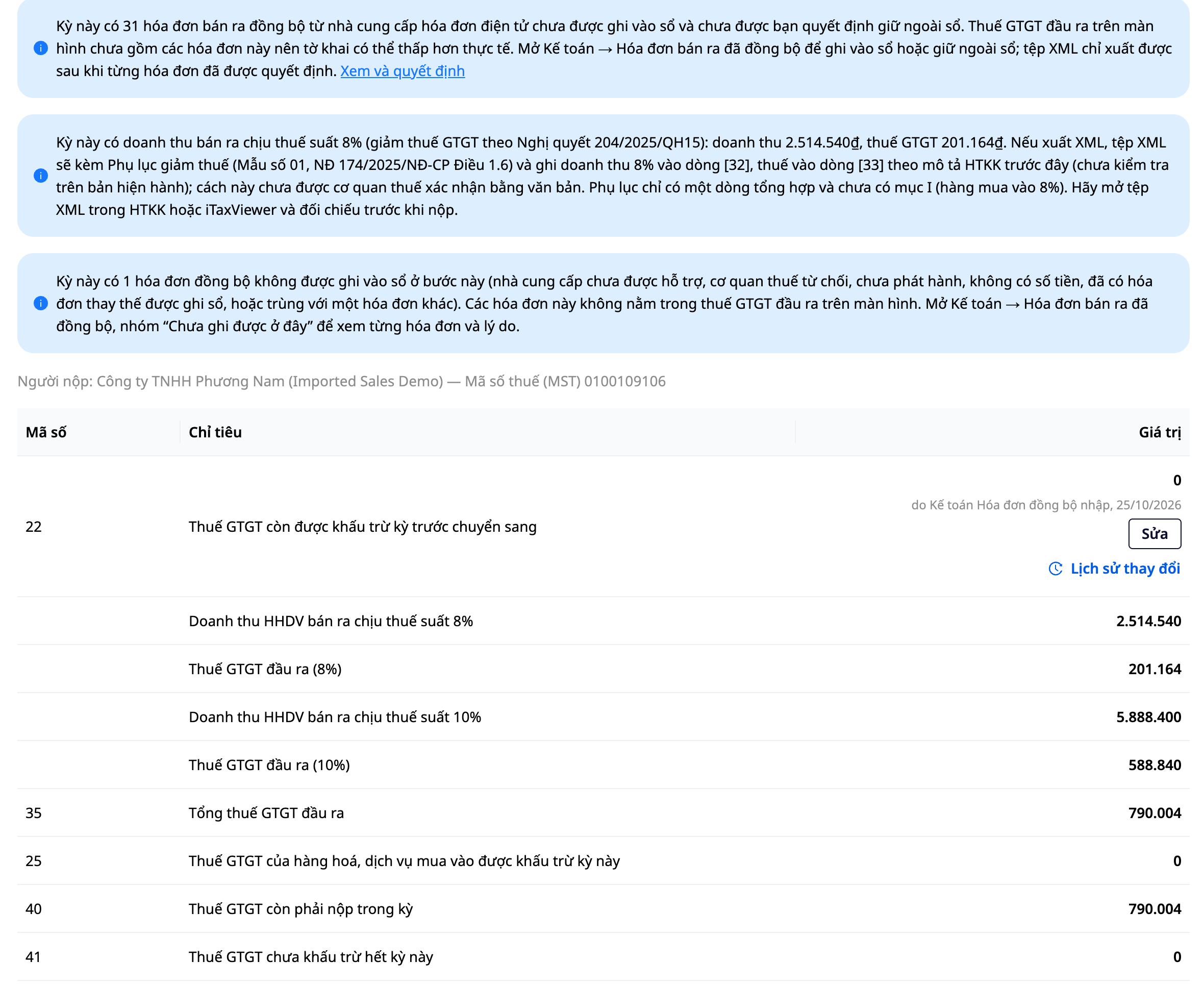
Under tabellen med skatterader finnes blokken Hvilke fakturaer utgjør disse tallene: åpne den, og for hver skattesats vil det være en liste over synkroniserte fakturaer som er bokført og som bidrar til tallet (fakturanummer, dato, transaksjon, vareverdi, MVA); når listen er lang, vises kun de første fakturaene på skjermen, men den nedlastede filen er komplett. Knappen Last ned fakturaliste laster ned hele listen som en fil slik at du kan sammenligne hver faktura med skatteportalen. Dette er din arbeidsliste, ikke et vedlegg til erklæringen.
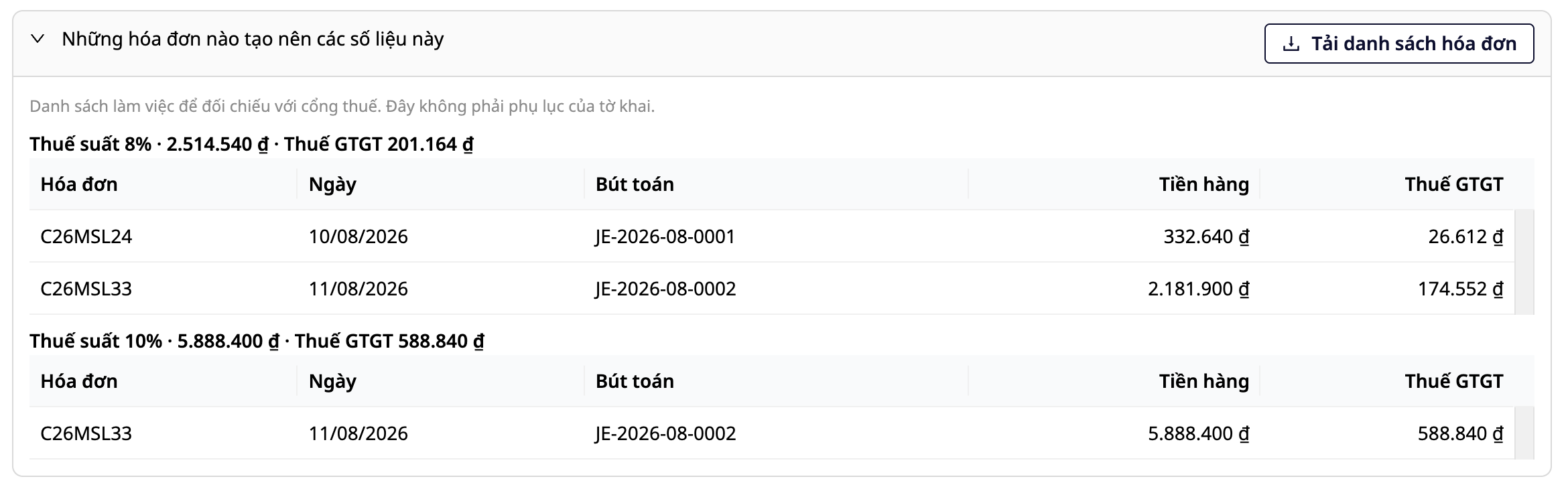
Fakturaer med 0 % mva eller fritak: etter bokføring vil skjermbildet for erklæringen ha en egen linje for 0 % inntekt for 0 %-posten (journalnummer), men merknaden på skjermbildet sier at denne moms-frie inntekten ikke er plassert på noen linje i erklæringen: journalen sier ikke om det er 0 % varer (felt [29]) eller fritatte varer ([26]), og totalinntekten i filen mangler denne posten. Les merknaden, klassifiser denne posten, og legg den inn i HTKK før innsending.
Del 4: Regnskapsautomatisering
Steg 11: Aktiver automatisering
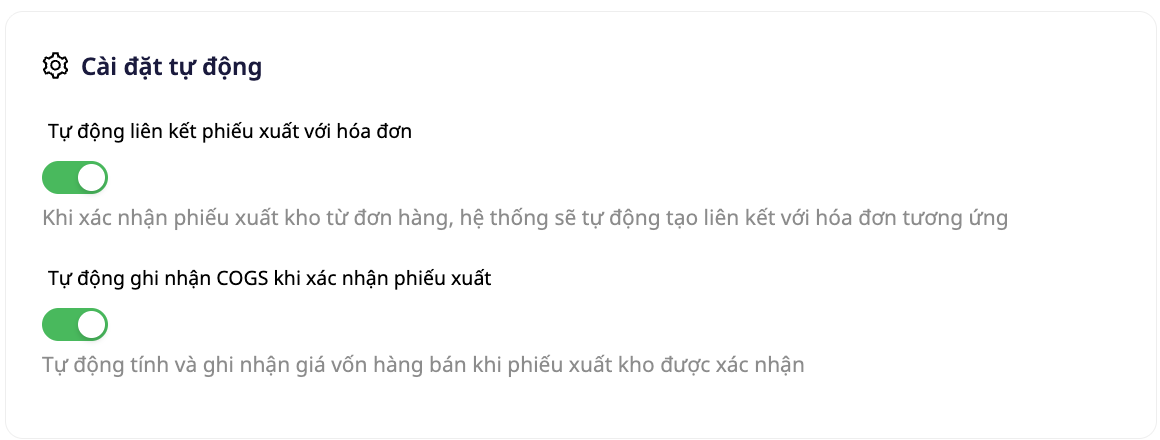
Gå til Regnskap → Kontoplan, seksjonen Regnskapsautomatisering, og aktiver prosessene etter behov:
Automatisering | Effekt |
|---|---|
Automatisk faktura fra ordre | Opprett og utsted e-faktura automatisk når en ordre er fullført |
Generer inntektsjournalpost | Inntektsjournalpost når fakturaen er utstedt |
Generer kostnadsjournalpost (COGS) | COGS-journalpost ved vareutgang |
Behandling av refusjoner/retur | Automatisk journalpost for refusjon og kostnadsreversering |
For anleggsmidler, gå til Regnskap → Anleggsmidler → Knapp for automatisering (på verktøylinjen):
Automatisering | Effekt |
|---|---|
Post månedlig avskrivning | Den 1. i hver måned, posteres automatisk forrige måneds avskrivning for alle ACTIVE eiendeler |
Registrer videresalg av anleggsmidler i journalen | Generer automatisk en journalpost for videresalg når en eiendel er solgt |
Registrer omvurdering av anleggsmidler i journalen | Generer automatisk en journalpost for omvurdering når eiendelen omvurderes (opt-in) |
Debet/kredit-posteringene for hver automatisering kan justeres direkte på noden "Opprett journalpost" i arbeidsflyten — ingen programmering kreves, ett sentralt sted for konfigurasjon.
Regnskapstilgangsstyring
Tilgang til regnskapsmodulen styres av egne tillatelser. Kontakt arbeidsområde-eieren eller administratoren for å få tildelt:
Rettighet | Funksjon |
|---|---|
| Se kontoplan |
| Legg til/endre konto |
| Se transaksjon |
| Opprett transaksjon: utarbeid manuelle transaksjoner, reverseringer og åpningsbalanser som utkast og send til godkjenning. Bokføring krever en annen person med godkjenningsrettigheter for manuelle transaksjoner (oppretteren kan ikke godkjenne selv, med mindre workspace-eieren tillater det). |
| Godkjenn manuell transaksjon: godkjenn eller avvis manuelle transaksjoner, reverseringer eller åpningsbalanser utarbeidet av andre, og bokfør dem. Oppretteren kan ikke godkjenne selv, med mindre workspace-eieren tillater det. Godkjenneren trenger også rettigheten Se transaksjoner, ellers vil de ikke se elementer under Utkast. Rettigheten Godkjenn transaksjoner er en separat rettighet, ment for utkast av innkjøpsfakturaer (se Veiledning for manuelle transaksjoner). |
| Se regnskapsrapporter og eksporter PDF/Excel-filer |
ACCOUNTING_EXPORT_TAX_REPORT | Utarbeid og eksporter skattemelding (Opprettemelding, Eksporter XML) |
| Konfigurer regnskapsinnstillinger |
| Opprett regnskapsperioder, bokfør avslutning, overfør produksjonskostnader |
| Administrer anleggsmidler |
| Bokfør avskrivninger |
Workspace-eiere og administratorer får som standard alle ovennevnte rettigheter.
Dokument tilhører GTG CRM


