
Hva du vil kunne gjøre etter denne veiledningen
Opprette en tjeneste i Katalog → lage et blandet tilbud (produkter + tjenester) → konvertere til kontrakt → fylle ut Part B + milepæler for godkjenning → sende kontrakt (.docx) → laste opp signert kopi → fakturere i etapper → se regnskapsføring.
Forberedelser
| # | Krav | Hvorfor det trengs |
|---|---|---|
| 1 | Logge inn på GTG CRM, ha CRM-administrasjonsrettigheter (opprette produkter, tjenester, tilbud, kontrakter). | For å kunne gjennomføre hele arbeidsflyten. |
| 2 | Ha satt opp Kontoplan (CoA) + (for fakturering) arbeidsområde for fakturakonfigurasjon/ERP. | For at fakturaer skal føres i regnskapet. |
| 3 | En kontakt/selskap som skal fungere som kunde (Part B). | Kontrakten trenger en signatar. |
Trinn 1 — Opprette tjeneste i Katalog
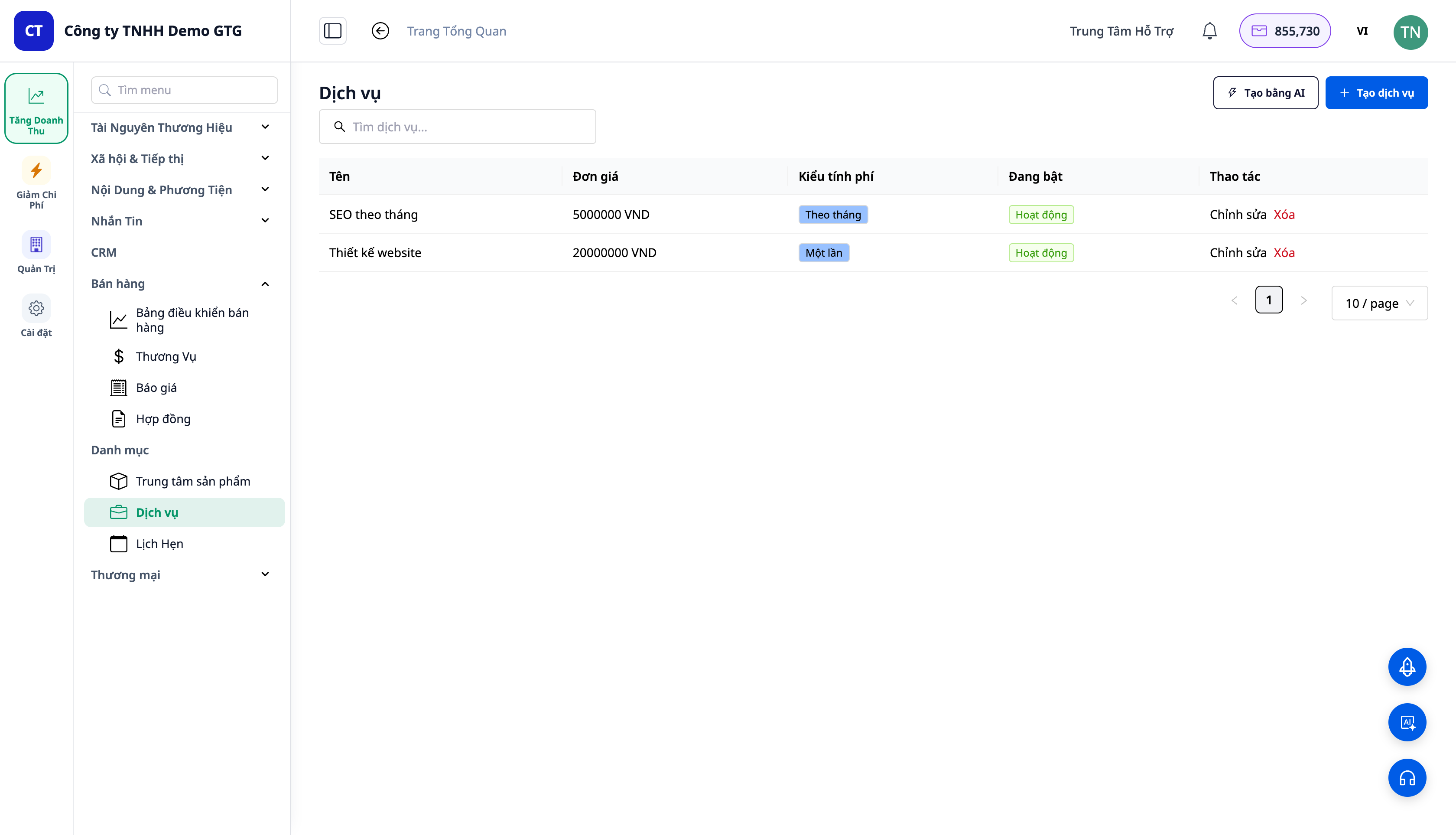
- Åpne CRM → Katalog → Tjenester → Opprett.
- Opprett "Nettsidedesign" — pris
20,000,000, faktureres Én gang. Lagre. Opprett deretter "Månedlig SEO" — pris5,000,000, Periodisk → månedlig. Lagre.
✅ Forventet resultat: Tjenestene vises under Katalog ▸ Tjenester; hver tjeneste har pris + faktureringssyklus. (Produkter vises under Katalog ▸ Produkter og kan også settes til periodisk.)
Trinn 2 — Lage et blandet tilbud (produkter + tjenester)
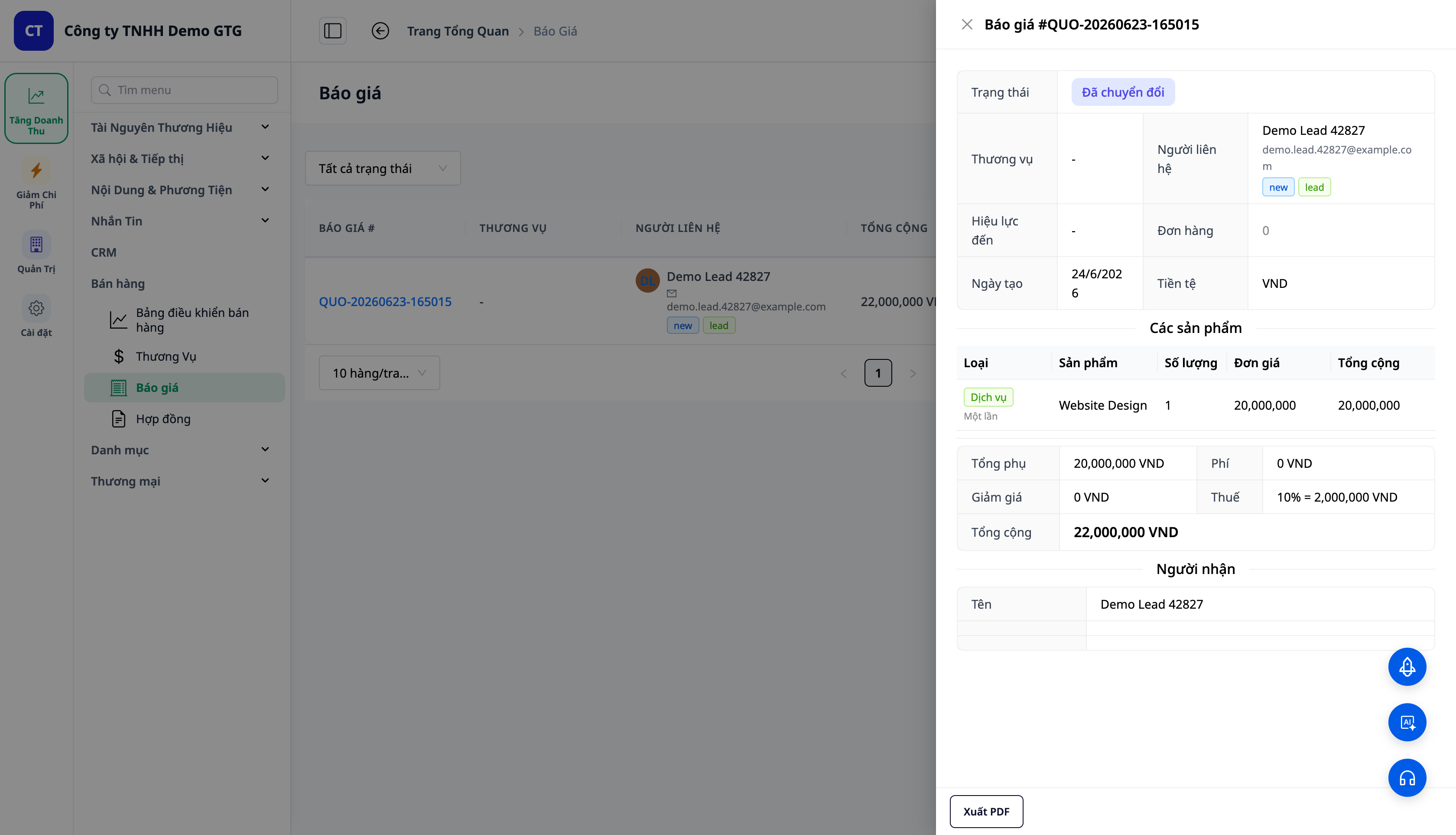
- Åpne CRM → Salg → Tilbud (Quotations) → Opprett, velg en kontakt.
- Linje 1: Type = Tjeneste → "Nettsidedesign" (1). Linje 2: Type = Tjeneste → "Månedlig SEO" (1). Linje 3: Type = Produkt → "Hostingsertifikat" (antall 3).
- Lagre tilbudet → Send → merk som Akseptert (DRAFT → SENT → ACCEPTED).
✅ Forventet resultat: Hver linje har en Type-tagg (Tjeneste = grønn, Produkt = blå); tjenestelinjene viser syklusen. Summen av alle linjer. Når ACCEPTED, vises knappen Konverter til kontrakt.
Trinn 3 — Konvertere tilbud → Kontrakt
- Sett tilbudet til statusen Accepted (Akseptert): åpne tilbudet → Merk som sendt → Merk som akseptert (bekreft).
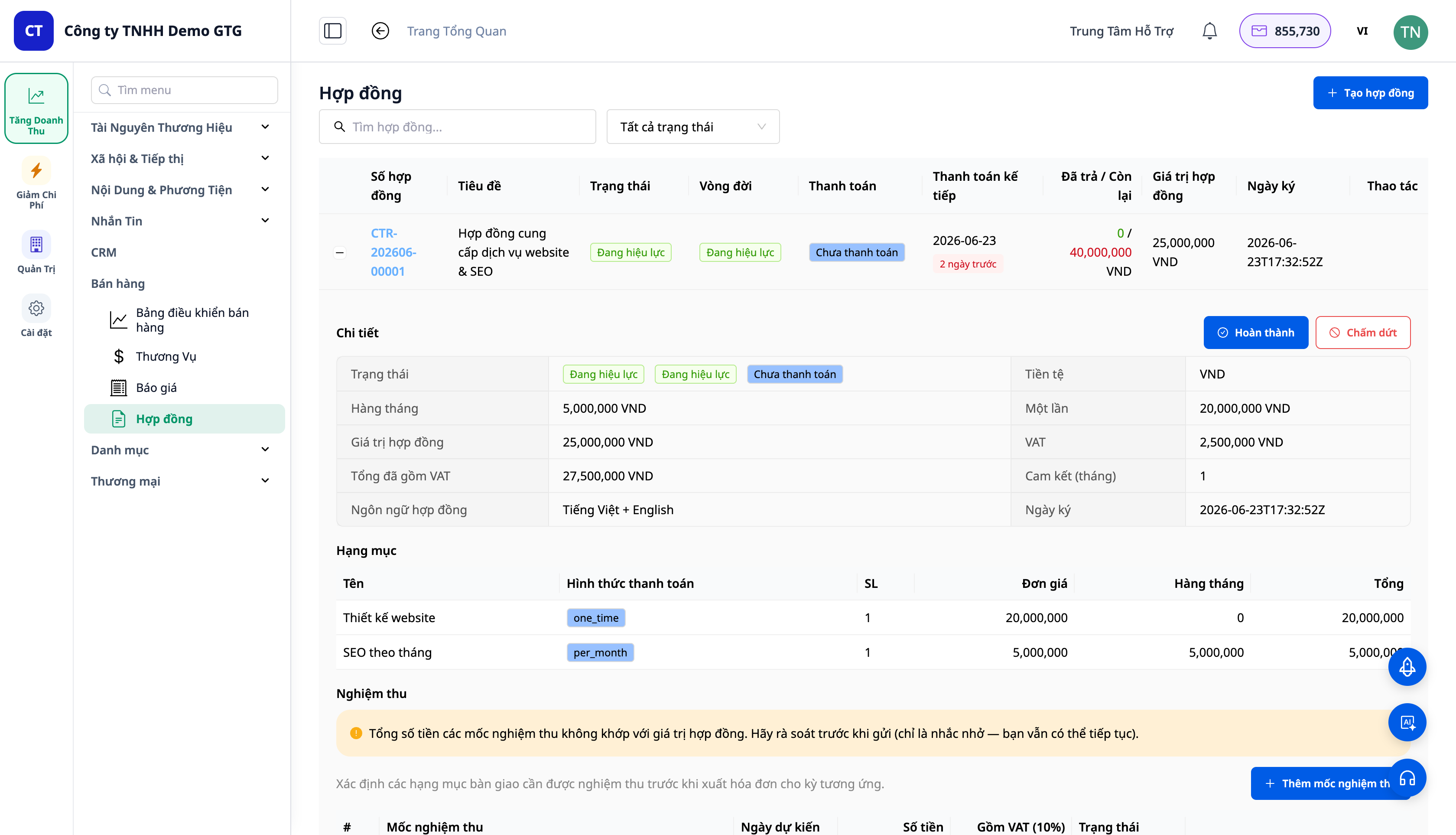
- På aksepterte tilbudslinjer i tilbudstabellen, klikk på ikonet Konverter til kontrakt (handlingsknapp på linjen — IKKE i detaljvisningen; visningen inneholder bare Konverter til ordre). Åpne den nyopprettede kontrakten under Salg → Kontrakter.
✅ Forventet resultat: Toast/resultat med kontraktsnummer i formatet CTR-YYYYMM-NNNNN. Kontrakten beholder typen/syklusen for hver linje; totalsummen splittes i en engangssum og en månedlig sum + moms. Tilbudet endres til KONVERTERT/AKSEPTERT.
Trinn 4 — Fylle ut Part B og milepæler for godkjenning
- I kontrakten, åpne delen Part B → velg kontakt/selskap; informasjonen (juridisk navn, organisasjonsnummer, adresse, representant) fylles ut automatisk når bedriftsdata berikes.
- Sett milepæler for godkjenning (Godkjenning) for å styre betalingsplanen; (valgfritt) aktiver tospråklig.
✅ Forventet resultat: Part B vises i kontrakten; milepælene for godkjenning oppretter en tilsvarende betalingsplan.
Steg 5 — Send kontrakten til kunden (.docx)
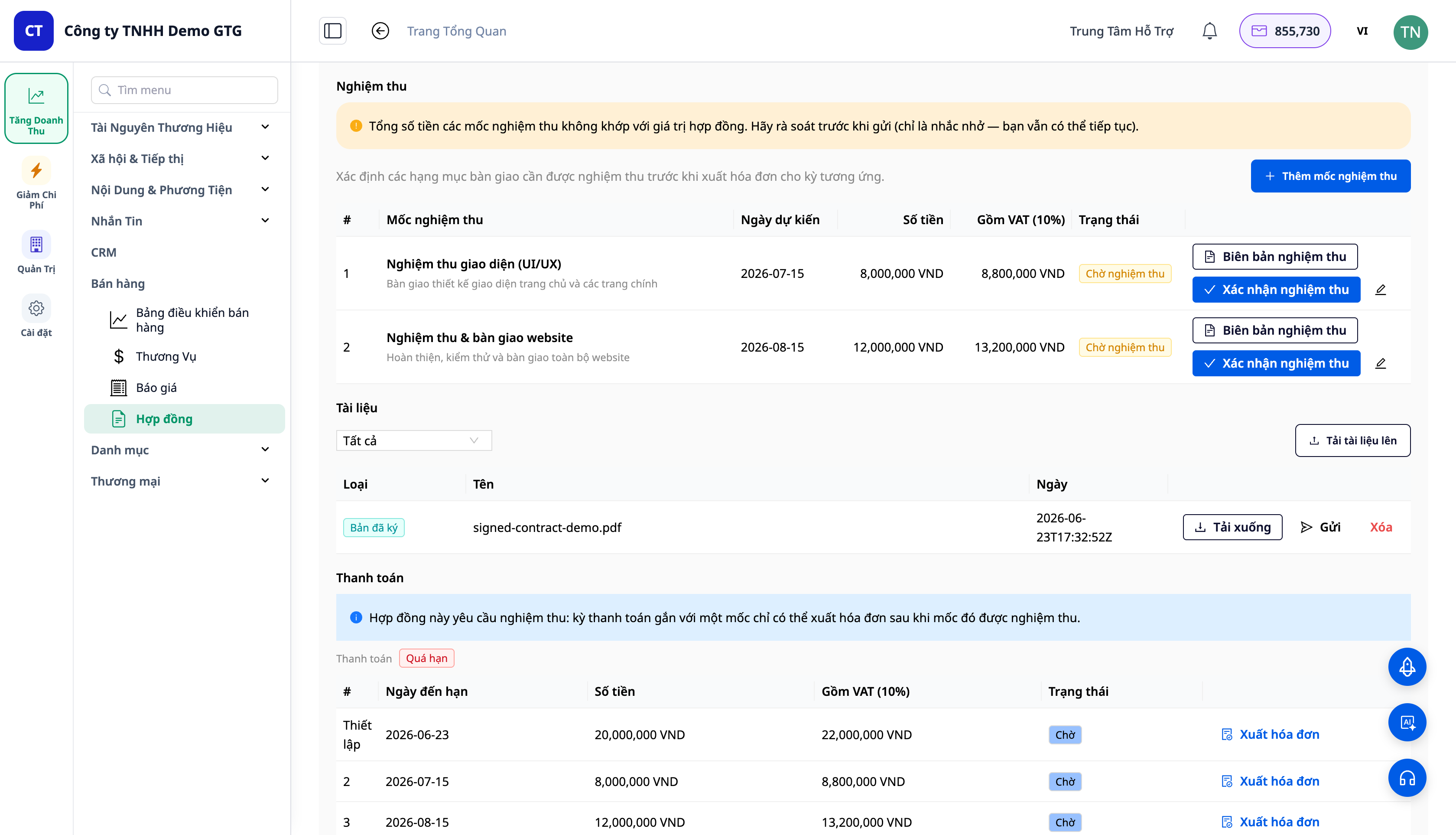
- Åpne kontraktdetaljene (klikk på + / kontraktsnummer for å åpne panelet). Under Documents (Dokumenter): klikk Generate contract for å opprette en .docx-fil, eller bruk Upload document for å laste opp kontrakten. Når dokumentet er klart, har hvert dokument en Send / Download knapp for å sende til kunden.
✅ Forventet resultat: Systemet oppretter/legger ved kontraktsdokumentet; knappene Send (send e-post til kunden) og Download vises på dokumentlinjen under Documents.
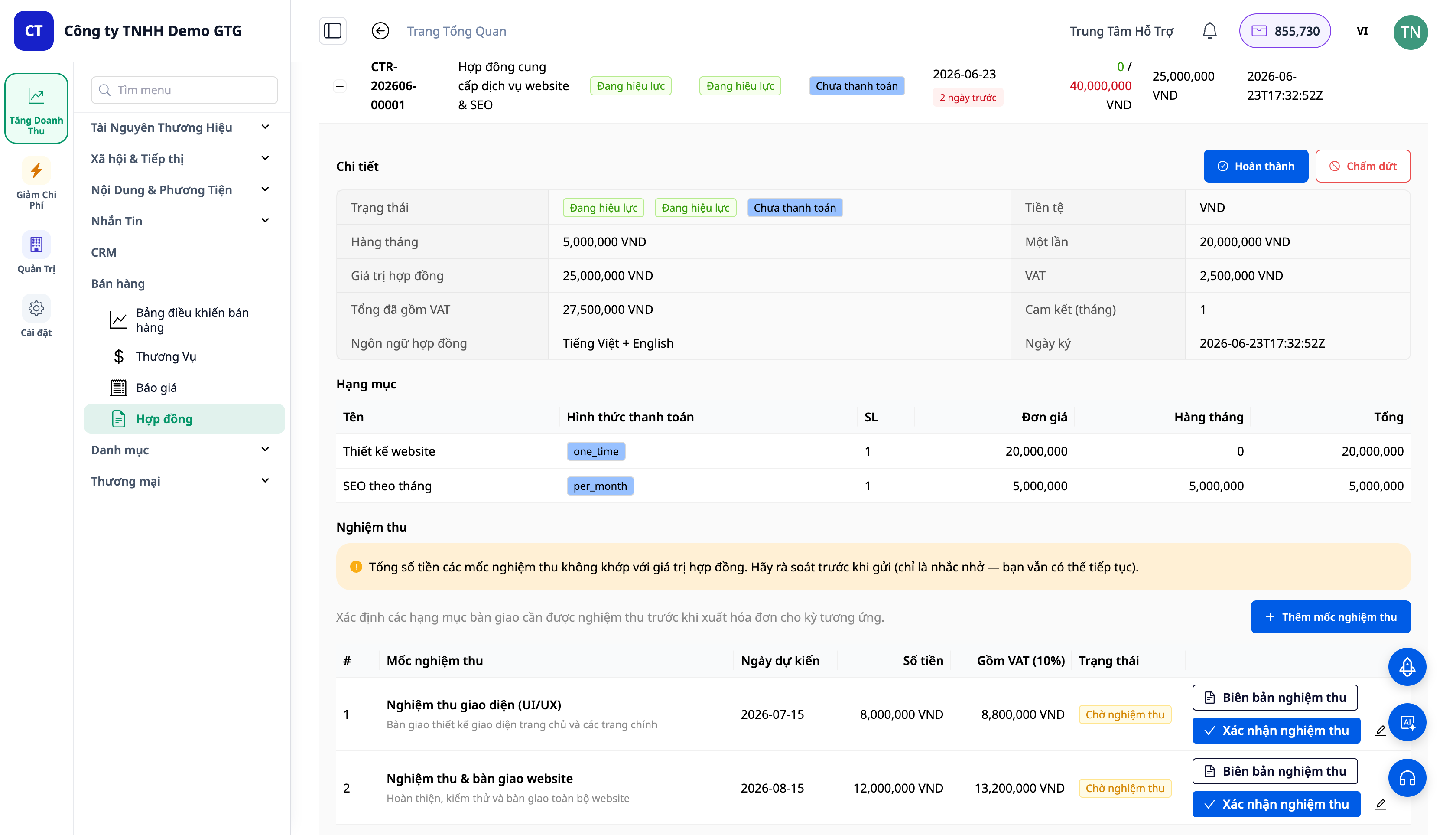
ℹ️ Merk: Documents-seksjonen for kontrakten har Generate contract + Upload document; etter at dokumentet er opprettet, viser hver dokumentlinje Send / Download. Fyll ut Part B (Steg 4) før du bruker Generate contract; hvis Part B ikke er tilgjengelig, kan du fortsatt bruke Upload document for å laste opp kontrakten.
Steg 6 — Last opp signert kopi
- Etter at kunden har signert og returnert, klikk Upload document i Documents-seksjonen → velg filen (type Signed copy) → bekreft. (Forslag rett under: "Upload the signed contract to activate it.")
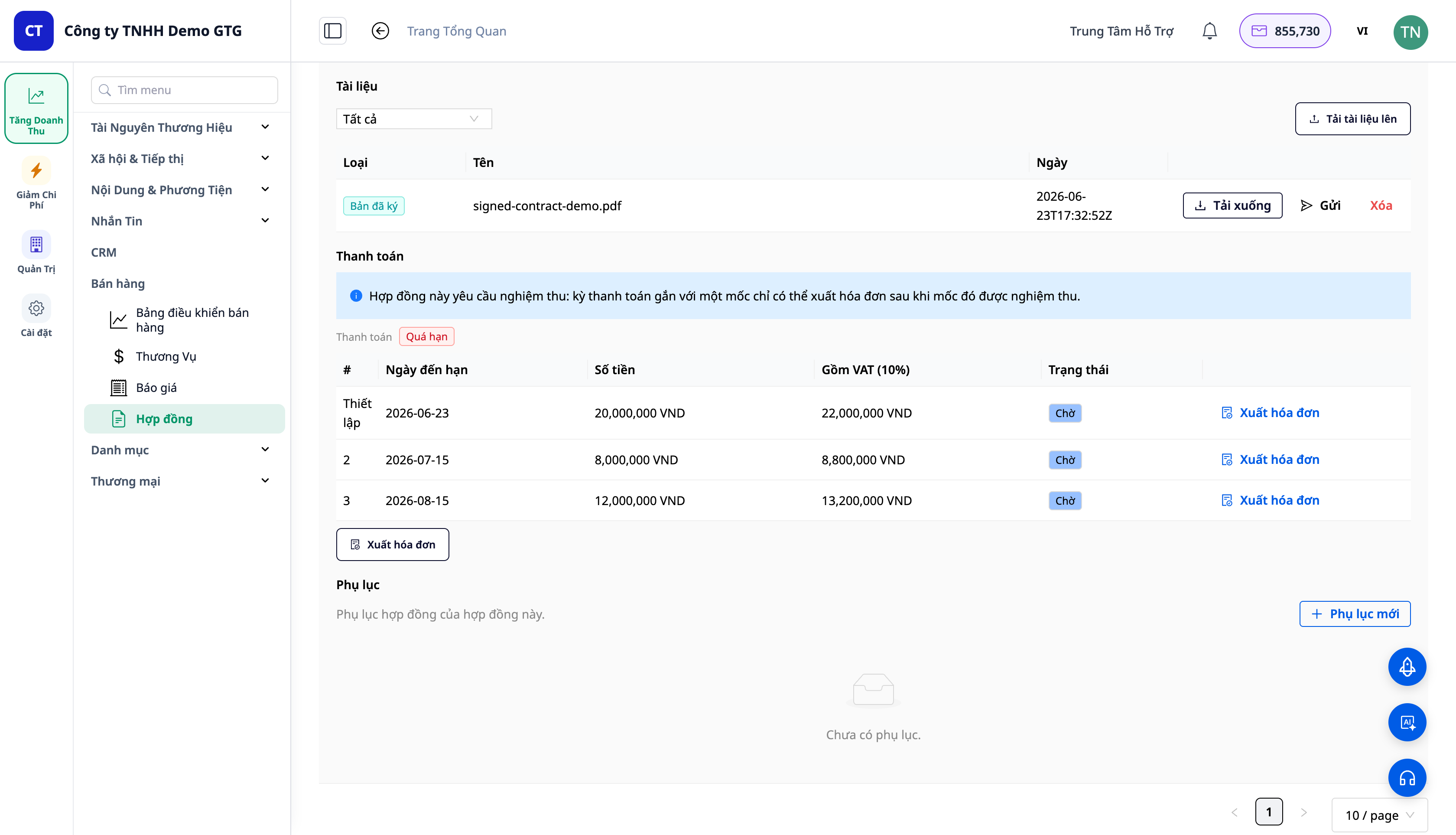
✅ Forventet resultat: Den signerte filen er vedlagt (Type Signed copy) sammen med signeringstidspunktet; kontrakten går automatisk over til ACTIVE/Ongoing og Signed at fylles ut. Billing (betalingsplan)-tabellen + Issue invoice-knappen vises (ingen bokføring er generert ennå).
Steg 7 — Utsted faktura periodisk
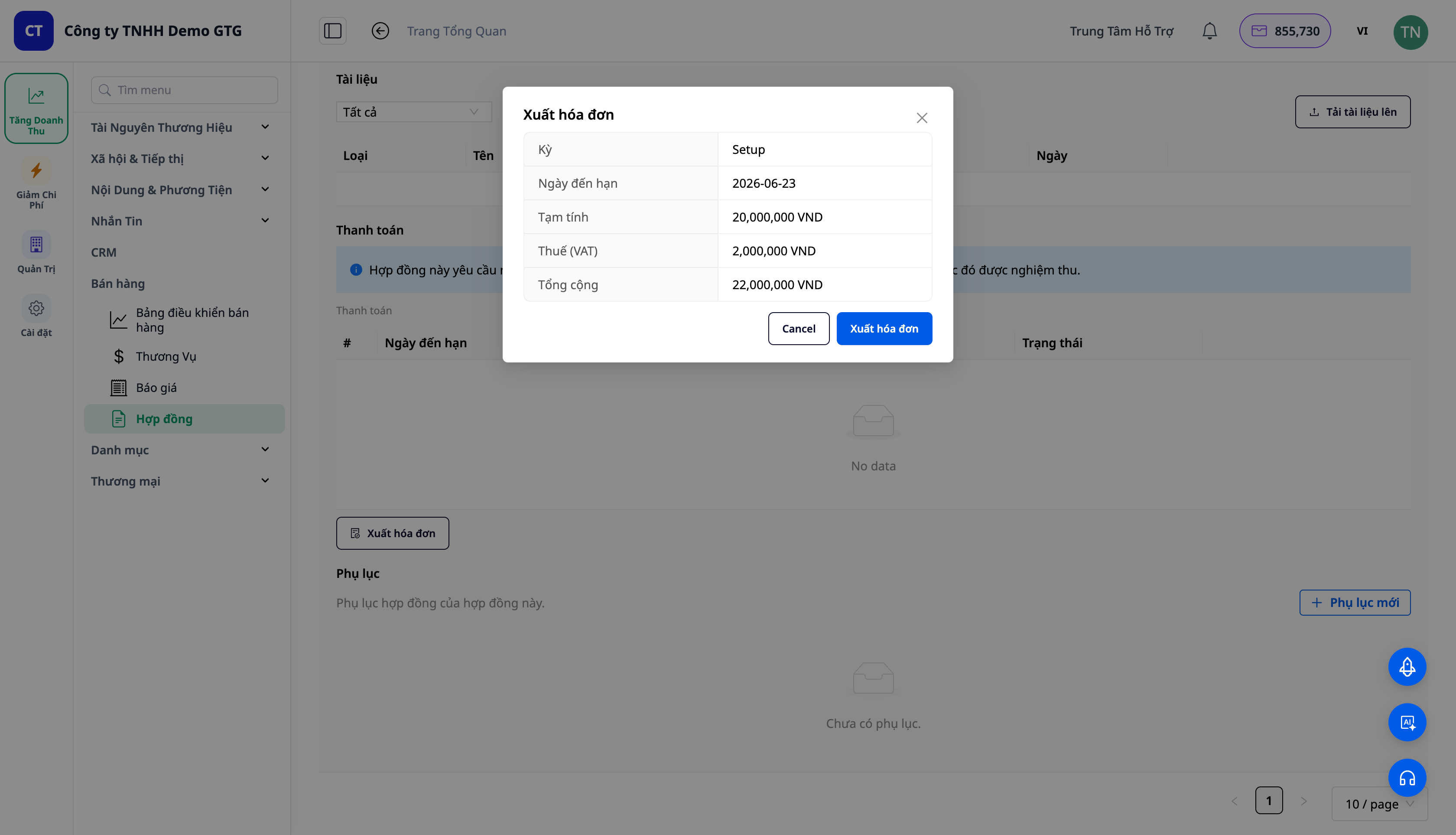
- På en aktiv kontrakt, i Billing-tabellen, klikk Issue invoice for perioden som skal faktureres → Issue invoice-boksen åpnes med 3 alternativer: Issue now / Save as draft / Mark paid now (med merknad: "Issuing records revenue + receivable (AR). Marking paid records the cash receipt.") → velg og bekreft.
✅ Forventet resultat: Faktura for betalingsperioden utstedes via ERP/faktureringssystemet; perioden kobles til den utstedte fakturaen; betalingsstatus oppdateres.
⚠️ Forutsetning: Fakturering krever at arbeidsområdet har konfigurert e-faktura / koblet seg til en skattleverandør. Hvis ingen tilkobling er etablert, vil Issue invoice-boksen fortsatt vise en forhåndsvisning, men utstedelsestrinnet kan ikke fullføres. Etter at e-fakturering er koblet til, vil perioden utstede faktura og automatisk generere bokføring (Steg 8).
Steg 8 — Se regnskapsføringer
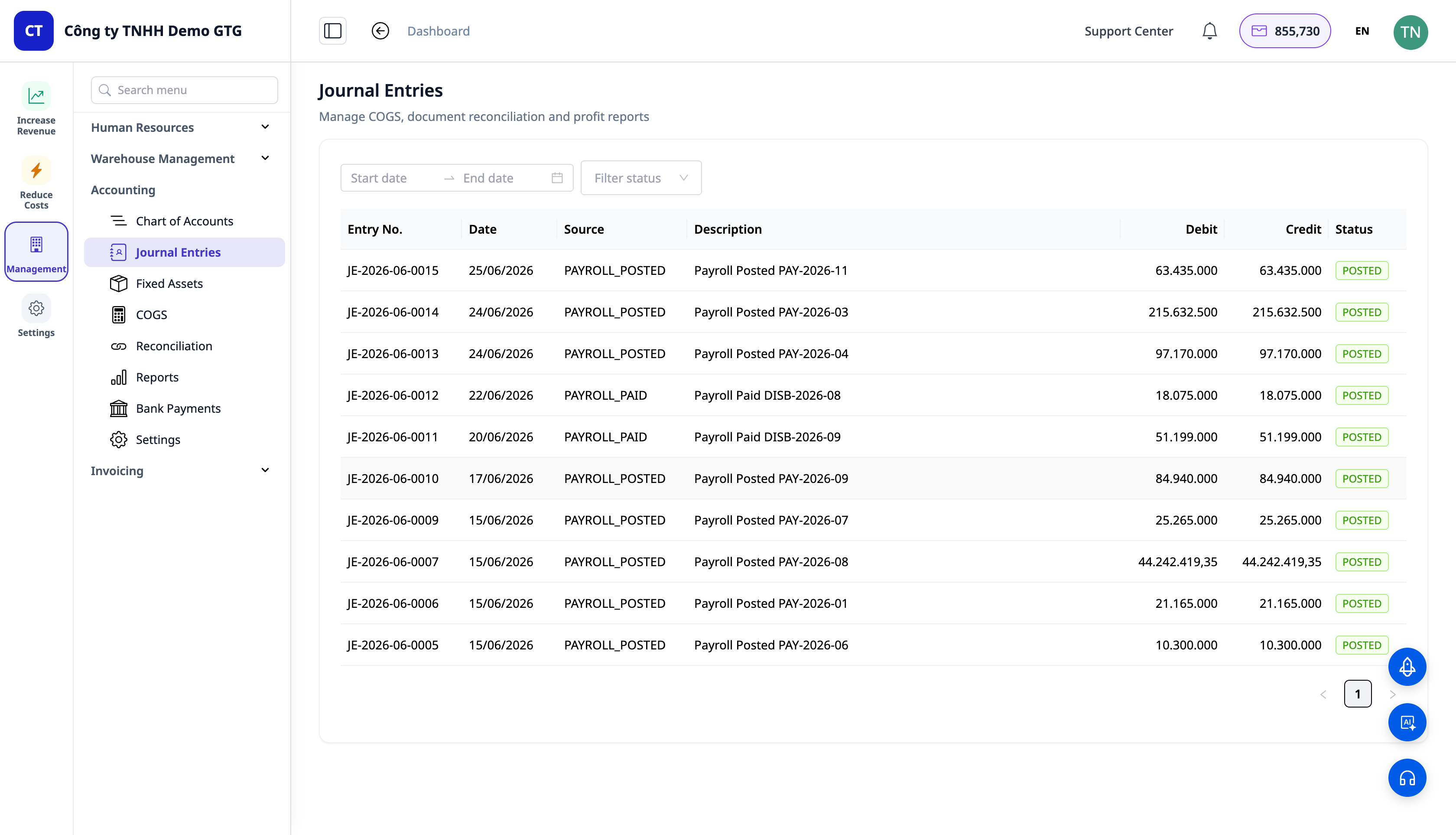
- Åpne Management (Administrasjon) → Accounting (Regnskap) → Journal Entries (Bokførte transaksjoner).
✅ Forventet resultat: Når en faktura utstedes, opprettes en balansert bokføring automatisk: Debet Kundefordringer (131) / Kredit Inntekter (511) / Kredit Merverdiavgift (3331). Ved registrering av betaling: Debet Kontanter (111/112) / Kredit Kundefordringer (131).
ℹ️ Merk: Bokføringen for kontraktsinntekter (Debet 131 / Kredit 511 / Kredit 3331) vises først etter at fakturaen er utstedt — det vil si etter at e-fakturering er koblet til (se Steg 7).
Oversiktstabell over forventede resultater
| Handling | Resultat du vil se |
|---|---|
| Opprett service (Trinn 1) | Service i Katalog ▸ Tjenester + priser + syklus |
| Blandet tilbud (Trinn 2) | Korttype for hver linje; ACCEPTED → knapp Konverter til kontrakt |
| Konverter (Trinn 3) | CTR-2026-… ; engangs- / månedsseparert sum; tilbud KONVERTERT |
| Part B + aksept (Trinn 4) | Part B forhåndsutfylt; betalingsplan etter milepæl |
| Send (.docx) (Trinn 5) | E-post .docx til kunde; SENT |
| Last ned signert kopi (Trinn 6) | Signatør + tidspunkt; SIGNED → ACTIVE; opprett betalingsplan |
| Generer faktura (Trinn 7) | Forhåndsvisning → bekreft → faktura for utstedelse |
| Hovedbok (Trinn 8) | Debetbokføring 131/Kredit 511+3331; betaling Debet 111/Kredit 131 |
Merknader
- Tilbud → Ordre kopierer fortsatt kun produkt-linjene (tjenester tilhører kontrakten) — riktig design.
- Import produktkatalog støtter ethvert regnearkformat (AI mapper kolonner); import tjeneste er en fremtidig funksjon i veikartet.
- MVA: hvis skatten er satt til 0%, kan MVA i henhold til arbeidsområdets land (f.eks. 10 % for VN) fortsatt legges til fra prisplanen — dette er eksisterende funksjonalitet.


