
Denne guiden hjelper deg med å kjøre LinkedIn-annonser direkte i GTG CRM fra A til Å: koble til LinkedIn Ads-kontoen din, opprette kampanjer (inkludert Lead Gen-skjemaer som automatisk synkroniserer leads til CRM), velge eksisterende innlegg for sponsing, spore konverteringer, klone kampanjer og håndtere varsler om betalingsstopp (billing hold).
For B2B-bedrifter, markedsføringsbyråer og lead-genereringsteam, er dette en måte å samle hele prosessen annonsering → innsamling av leads → leads til CRM → salgs oppfølging → konverteringsmåling i ett enkelt grensesnitt, sammen med Facebook Ads og Google Ads.
Krav før du starter: - Du er logget inn på GTG CRM-kontoen din og har tilgang til modulen Marketing → Ads. - Du har en LinkedIn Ad Account og administratorrettigheter til selskapssiden (Company Page) som er knyttet til kontoen.
Hovedfunksjoner
- Koble til LinkedIn Ads-konto via OAuth, og administrer den samlet med Facebook Ads og Google Ads.
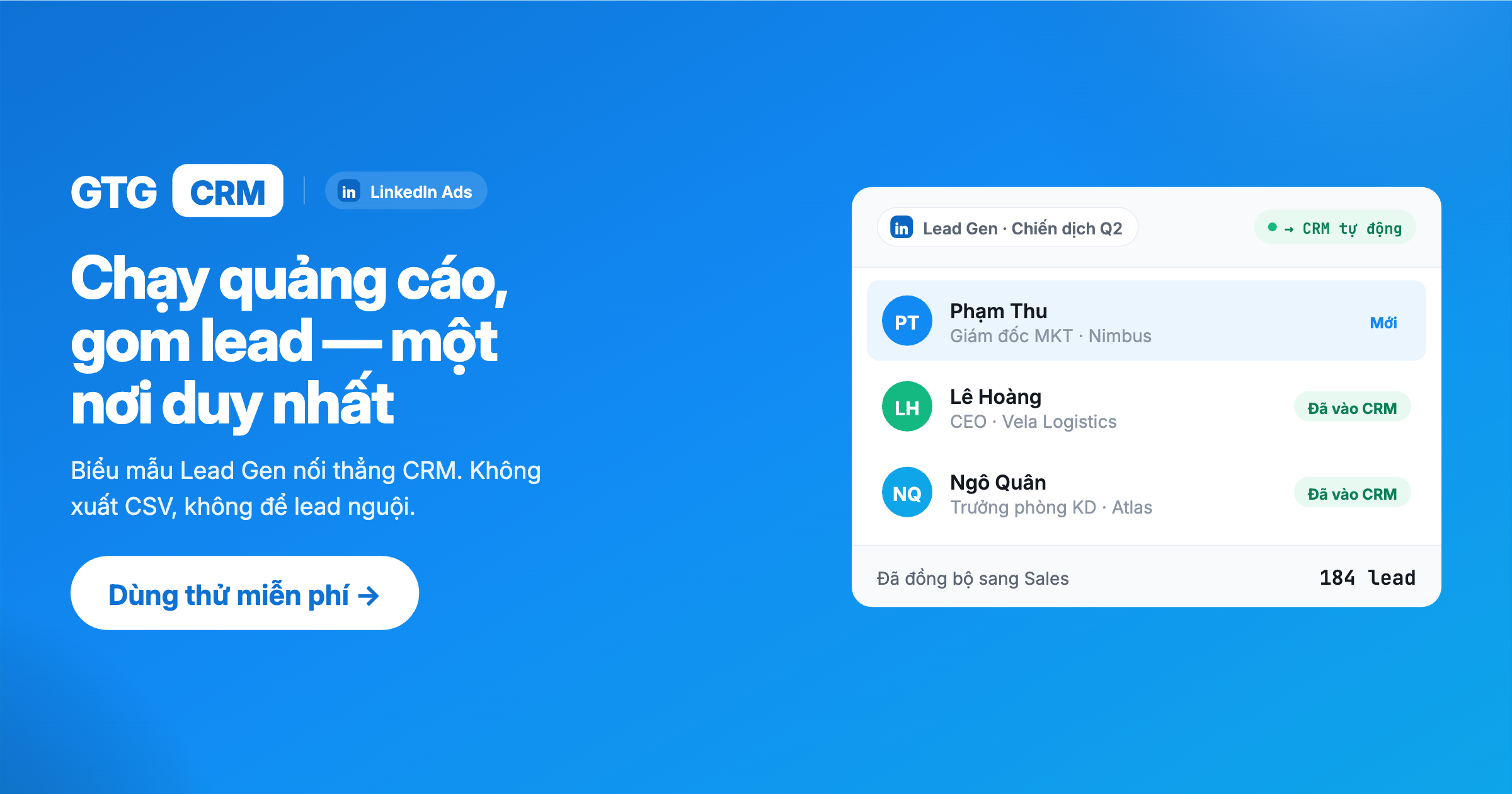
- Lead Gen-skjemaer — samle leads direkte på LinkedIn, med leads som automatisk synkroniseres til CRM (Lead Sync).
- Carousel Ads + CTA-velger for hver annonse, med forhåndsvisning som ligner på ekte sponsede innlegg.
- Velg eksisterende organiske innlegg fra LinkedIn-siden for sponsing.
- Spor konverteringer (Website Conversions) — finn ut hvilke annonser som genererer verdifulle handlinger.
- Klon kampanjer og administrer utkast til kampanjer.
- Varsler om betalingsstopp (billing hold) — få umiddelbar beskjed når kontoen din er midlertidig stoppet for betaling.
Detaljert bruksanvisning
Trinn 1: Koble til LinkedIn Ads-konto
Før du oppretter en kampanje, må du koble LinkedIn-annonseringskontoen din til GTG CRM.
- Gå til Marketing → Ads.
- Klikk Create Campaign (Opprett kampanje).
- I vinduet for valg av plattform, velg LinkedIn.
- Fullfør autorisasjonstrinnet (OAuth) i popup-vinduet — logg inn på LinkedIn og godta annonseringstilgang.
- Velg LinkedIn Ad Account du vil bruke.
Resultat: LinkedIn Ads-kontoen din er koblet til, og du kan begynne å opprette kampanjer. Denne kontoen vil vises sammen med Facebook- og Google-kanalene i Ads-grensesnittet.
💡 Tilgangsrettigheter: LinkedIn-kontoen som brukes for tilkobling må være administrator for selskapssiden, og den siden må ha en aktiv annonseringskonto. Hvis autorisasjonen mislykkes, koble fra og koble til igjen.
Trinn 2: Velg kampanjemål (Objective)
Veiviseren for oppretting av LinkedIn-kampanjer starter med å velge et mål — dette målet bestemmer annonseringsformatene og hvordan optimaliseringen skjer videre.
- I veiviseren, velg et passende mål, for eksempel: - Lead Generation (Innsamling av leads) — samle leads direkte på LinkedIn ved hjelp av Lead Gen-skjemaer. - Website Visits (Besøk på nettsted) — drive trafikk til nettstedet / landingssiden din. - Brand Awareness (Merkevarebevissthet) — maksimere eksponeringer. - Website Conversions (Konverteringer på nettsted) — optimaliser for verdifulle handlinger (registrering, kjøp). - Samt andre mål som Engagement, Video Views, Job Applicants.
- Klikk for å fortsette til valg av format.
Resultat: Etter å ha valgt et mål, vil systemet forhåndsfiltrere gyldige annonseringsformater i neste trinn.
💡 Hvis hovedmålet ditt er å generere B2B-leads og sende leads direkte til CRM, velg Lead Generation og se Trinn 4 for å bygge et Lead Gen-skjema.
Trinn 3: Velg annonseringsformat (Format)
Velg annonseringsformatet som passer målet ditt. Avhengig av målet kan tilgjengelige formater inkludere:
| Format | Når skal det brukes |
|---|---|
| Enkeltbilde (Single Image) | Grunnleggende sponsede annonser med ett bilde, en tittel, en beskrivelse og en CTA-knapp |
| Karusell (Carousel) | Flere bildekort i én annonse – fortell produkt-/tjenestehistorien |
| Video | Sponset videoinnhold |
| Dokument (Document) | Legg ut PDF-er / lysbilder som seere kan bla gjennom direkte i feeden (whitepaper, case study) |
Etter å ha valgt format, klikk for å fortsette til trinnet for å konfigurere annonsekonteksten (Details).
Resultat: Det valgte formatet vil bestemme innholdsfeltene du må fylle ut i neste trinn.
Opprett en karusellannonse + velg CTA
Med Karusell-formatet bygger du flere bildekort, der hvert kort forteller en del av produktfortellingen.
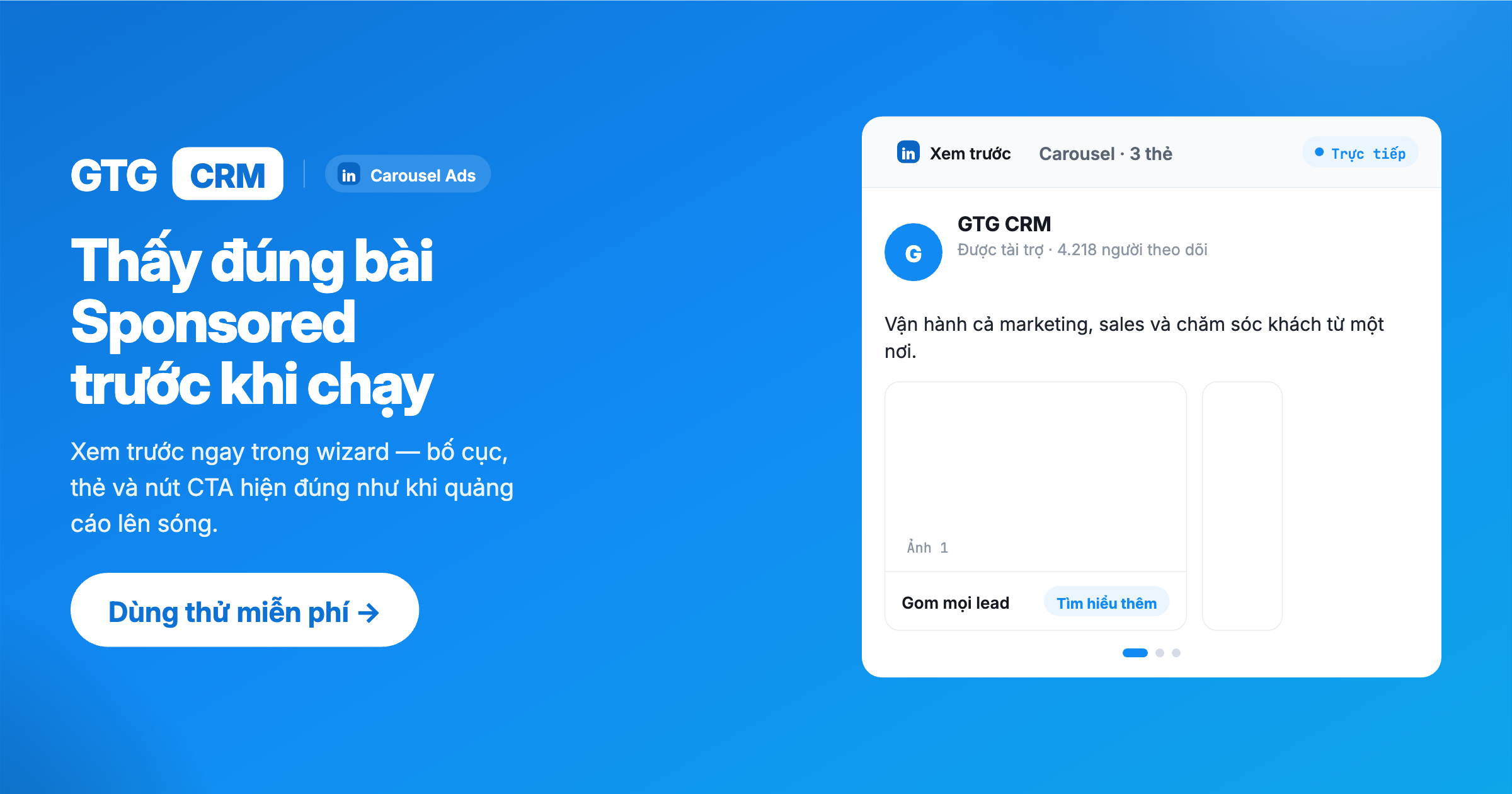
- Legg til bildekort for karusellannonsen.
- I CTA-velgeren (CTA picker), velg oppfordring til handling-knappen for annonsen (f.eks. Registrer deg, Finn ut mer, Kontakt oss).
- Se forhåndsvisningen (preview) som en ekte sponset post direkte i veiviseren for å sjekke hvordan annonsen ser ut før den kjøres.
- Angi et tydelig annonse navn (ad name) for enkel administrasjon og referanse senere.
Resultat: Karusellannonsen har en CTA og har blitt forhåndsvist nøyaktig som den vil vises ved publisering – minimerer overraskelser når den lanseres.
Trinn 4: (Valgfritt) Opprett et Lead Gen-skjema – Leads synkroniseres automatisk til CRM
Dette er den mest verdifulle delen av å kjøre LinkedIn-annonser i GTG CRM. Gjelder når du velger målet Lead Generation i Trinn 2.
Lead Gen-skjemaet lar kunder fylle ut informasjon direkte på LinkedIn (forhåndsfylt fra deres LinkedIn-profil), og leads vil automatisk synkroniseres til CRM – ingen eksport av Excel, ingen manuell import.
Fremgangsmåte:
- I veiviseren (Lead Generation-mål), velg et eksisterende Lead Gen-skjema fra listen, eller klikk Opprett Lead Gen-skjema (Create Lead Gen Form).
- Konfigurer feltene som skal samles inn (navn, e-post, firma, tittel, telefonnummer...).
- Mapp feltene i skjemaet til kontaktfeltene i CRM.
- Sett opp en takkemelding (thank-you) med en CTA-lenke (om nødvendig).
- Lagre – skjemaet vil automatisk kobles til kampanjen.
Resultat: Når en kunde fyller ut et skjema på LinkedIn, vil den ledende strømme direkte inn i CRM-systemet ditt på sekunder og være klar for oppfølgingsautomasjon (sende e-post, minne selgere, tilordne pipeline).
💡 Lead Sync: Leads synkroniseres i sanntid via webhook og unngår duplisering basert på e-post før en kontakt opprettes/oppdateres. Hvis du mistenker at et lead er gått tapt, bruk knappen Synkroniser leads (Sync Leads) for manuell synkronisering. Du vil også motta varsler når det er nye leads.
📄 Personvernerklæring: LinkedIn krever at Lead Gen-skjemaer har en URL til personvernerklæringen. GTG CRM har allerede vilkår for innsamling og behandling av leaddata fra LinkedIn for din referanse når du konfigurerer skjemaet.
Steg 5: (Valgfritt) Velg eksisterende innlegg for å sponse
Du trenger ikke å lage annonser fra bunnen av – med de riktige formatene kan du sponse et organisk innlegg som allerede «lever» på LinkedIn-siden din.
- I trinn for innholdskonfigurasjon (Details), velg alternativet Bruk eksisterende innlegg (Use Existing Post) i stedet for å opprette nytt.
- Velg et organisk innlegg som er publisert på LinkedIn-siden din.
- Fortsett med å konfigurere de gjenværende trinnene som normalt.
Resultat: Annonsen bruker et eksisterende innlegg; innleggets eksisterende interaksjoner (likes, kommentarer, delinger) beholdes med den sponsede annonsen.
Steg 6: Sett opp målretting (Targeting)
LinkedIn tilbyr målretting basert på profesjonell data – svært effektivt for B2B.
Konfigurer målgrupper basert på kriterier som:
- Stillingsbetegnelse, Jobbrolle, Senioritetsnivå (Seniority)
- Firmanavn, Firmastørrelse, Bransje
- Ferdigheter, Grupper, Utdanning
- Geografisk plassering, Språk
Resultat: Annonsen vil nå riktig B2B-målgruppe (f.eks. riktig beslutningstaker, riktig bransje).
Steg 7: Sett opp budsjett & tidsplan (Budget & Schedule)
Det siste trinnet i veiviseren er å konfigurere budsjettet og kjøretiden.
- Sett daglig budsjett (Daily Budget) og/eller totalt budsjett (Total Budget) etter behov.
- Velg budstrategi (Bid Strategy) som passer målene dine (f.eks. CPC for nettstedbesøk, CPM for merkevarebevissthet, CPV for videovisninger).
- Sett start-/sluttdato for kampanjen.
Merk: Valutaen som vises vil matche valutaen i din LinkedIn-annonsekonto.
Resultat: Etter fullføring kan du publisere kampanjen for å starte kjøringen.
⚠️ Advarsel om betalingsstans (Billing Hold)
Hvis LinkedIn-annonsekontoen din har en betalingsstans (billing hold) – for eksempel hvis betalingsmetoden trenger behandling – vil veiviseren vise en advarsel direkte under kampanjeopprettelsen.
- Når du ser denne advarselen, må du løse betalingsproblemet i LinkedIn Campaign Manager før du publiserer.
- Hvis du ikke løser det, vil kampanjen ikke kjøre (ingen annonsedistribusjon).
💡 Takket være denne advarselen vet du umiddelbart hvorfor annonsen ikke kjører, i stedet for å kaste bort tid på feilsøking.
Steg 8: Spor konverteringer (Website Conversions)
For å vite hvilke annonser som faktisk genererer verdifulle handlinger (registreringer, kjøp, nedlastinger), setter du opp konverteringsregler (Conversion Rules).
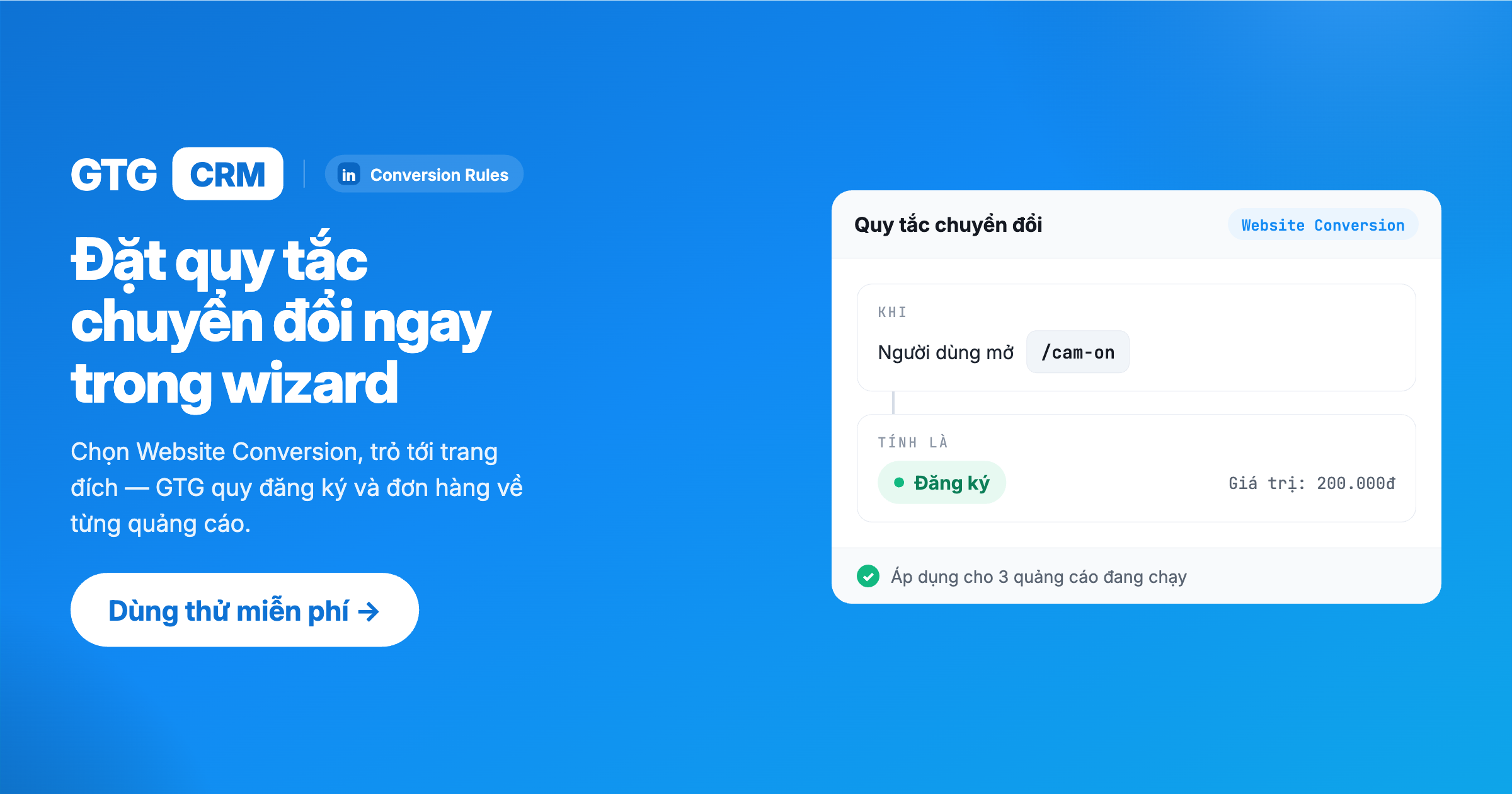
- Gå til Markedsføring → Annonser → Konverteringer.
- Trykk Opprett konverteringsregel.
- Velg konverteringstype (f.eks. kjøp, registrering, nedlasting).
- Knytt regelen til én eller flere kampanjer.
Resultat: Når en kontakt i CRM fullfører den sporede handlingen, sendes konverteringshendelsen til LinkedIn (via e-postmatching). Konverteringsdata vises vanligvis i LinkedIn Campaign Manager etter ca. 24–48 timer.
💡 Takket være dette vet du hvilke annonser som genererer salg og kan optimalisere budsjettet nøyaktig, i stedet for å gjette.
Trinn 9: Klon kampanje & administrer utkastkampanjer
Når en kampanje fungerer bra, kan du raskt kopiere strukturen i stedet for å bygge den opp fra bunnen av.
- Gå til Markedsføring → Kampanjer og åpne fanen LinkedIn.
- På kampanjen du vil kopiere, åpne menyen ⋮ (tre prikker) ved siden av kampanjens navn og velg Klon.
- En dialogboks vises med et foreslått navn ("Kopi av …") — endre det om ønskelig og bekreft.
- En utkastversjon (UTKAST) av hele kampanjen opprettes (struktur, annonser, målretting, budsjett). Utkastet koster ikke penger og er ennå ikke publisert på annonseplattformen.
- Åpne utkastet for å se/redigere, og deretter publiser når det er klart — den originale kampanjen blir ikke endret.
Administrer utkastkampanjer: Med LinkedIn kan du velge og slette utkastkampanjer i bulk direkte i kampanjelisten for å holde listen ryddig.
Merk: Klonen starter med null ytelseshistorikk — det er en helt ny kampanje.
Resultat: Du gjenbruker raskt en effektiv struktur, noe som reduserer oppsettstiden for nye kampanjer.
Trinn 10: Spor ytelse & administrer annonser
Etter at kampanjen er i gang, spor og juster for å optimalisere resultatene.
- Se ytelse per annonse for å vite hvilke annonser som vinner og hvilke som bør pauses.
- Spor metrikker som visninger, klikk, CTR, kostnad, CPC/CPM, konverteringer og kostnad per konvertering.
- Analyser basert på LinkedIn demografisk data (stillingsbetegnelse, selskap, bransje, karrieretrinn) for å se hvilken gruppe som engasjerer seg sterkest.
- Endre status på annonsesett og annonseinnhold direkte ved behov.
Resultat: Du tar optimaliseringsbeslutninger basert på reelle data — pauser underpresterende annonser, øker investeringen i effektive annonser.
Fordeler ved bruk
- Lead til CRM umiddelbart — ingen manuell eksport/import, salgsteamet følger opp med en gang.
- Sentralisert administrasjon av flere kanaler — Facebook Ads + Google Ads + LinkedIn Ads i ett grensesnitt.
- Mål konverteringer — vite hvilke annonser som genererer salg, optimaliser budsjettet riktig.
- Opprett kampanjer raskt — klon, velg eksisterende innlegg, CTA-velger, ekte forhåndsvisning.
- Færre driftsfeil — varsler om faktureringsstopp, tydelige annonsenavn, transparent status.
Passer for hvem?
- Markedsføringsbyråer — administrer LinkedIn Ads for flere kunder på ett sted.
- B2B-selskaper — der LinkedIn er en kanal for leads av høy kvalitet.
- SMB som driver B2B lead-generering — samle leads og automatiser oppfølgingen for å unngå tap.
Viktige merknader
- Tilkoblet LinkedIn-konto må ha administratorrettigheter for Firmasiden, og siden må ha en aktiv annonsekonto.
- Hvis leads ikke synkroniseres, sjekk Lead Sync-konfigurasjonen og bruk Sync Leads for å ta igjen; leads avvises ved duplikat basert på e-post.
- Konverteringsdata kan ta rundt 24–48 timer å vises; sørg for at kontakten har en gyldig e-postadresse og at konverteringsregler er knyttet til en aktiv kampanje.
- Håndter alltid varsler om fakturering stanset (billing hold) før publisering — ellers vil annonsene ikke bli levert.
Dokumentasjon tilhører GTG CRM — En helhetlig plattform for CRM og markedsføring


