
Hva du kan gjøre etter denne veiledningen
Åpne Inntektsautomatisering → aktiver et manus → åpne "Se arbeidsflyt" for å redigere innhold/målgruppe → (valgfritt) koble til en utsendelseskanal → utfør en triggehandling i CRM-skjermbildet for at manuset skal kjøre → se kjøringsloggen → deaktiver/aktiver igjen.
Forberedelser
# | Betingelse | Hvorfor det er nødvendig |
|---|---|---|
1 | Logg inn på et arbeidsområde du har skrive-/redigeringstilgang til. | For å kunne aktivere manus og opprette triggerdata. |
2 | (Valgfritt) En tilkoblet utsendelseskanal (Meldinger → Kanaler) + parametere (e-postkonto, segment-ID). | For at e-post-/SMS-/annonseutsendelsestrinnet skal kjøre fullstendig. Uten dette vil manuset fortsatt kjøre, men utsendelsestrinnet vil rapportere en forventet feil. |
Trinn 1 — Åpne Inntektsautomatisering
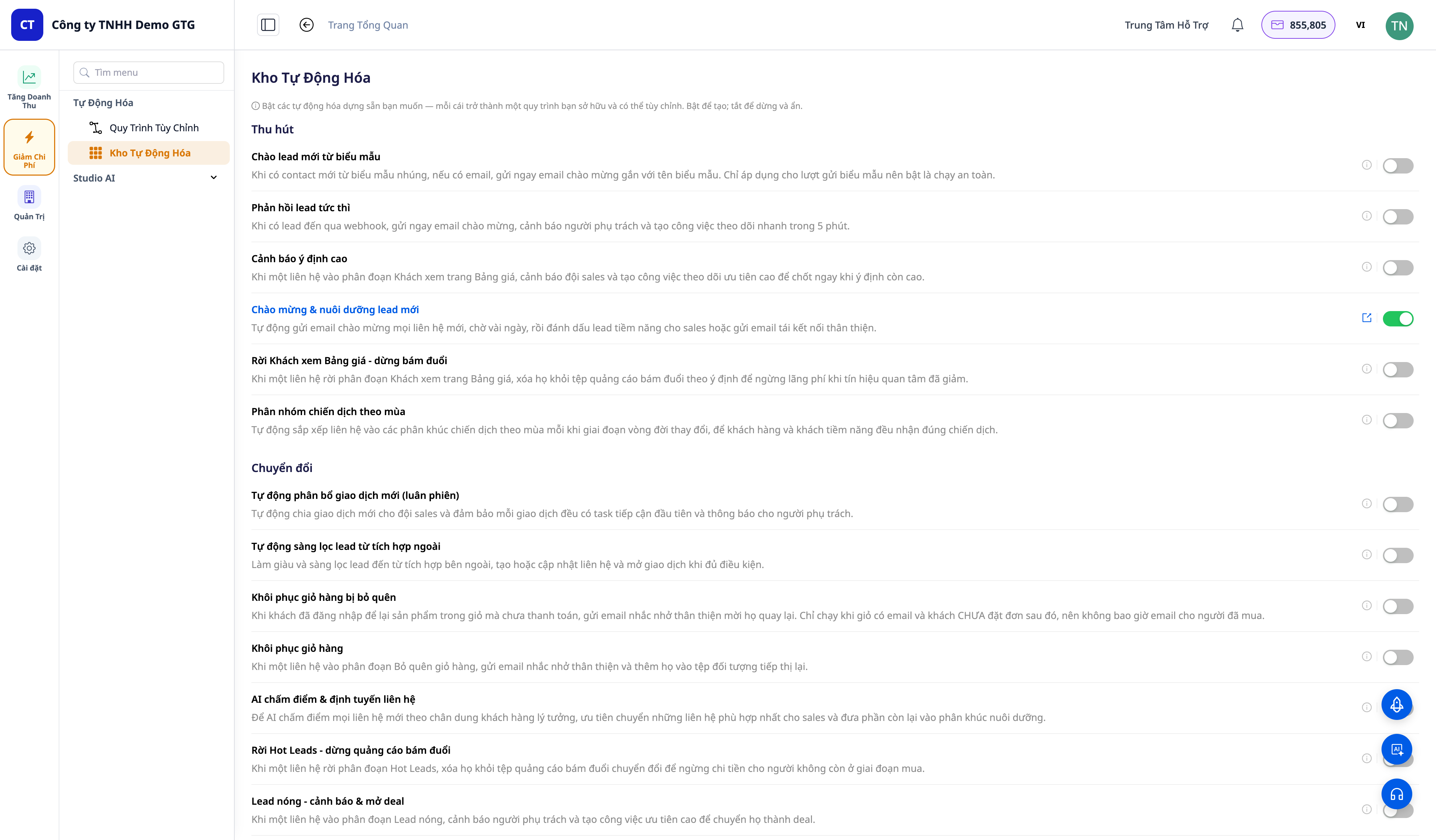
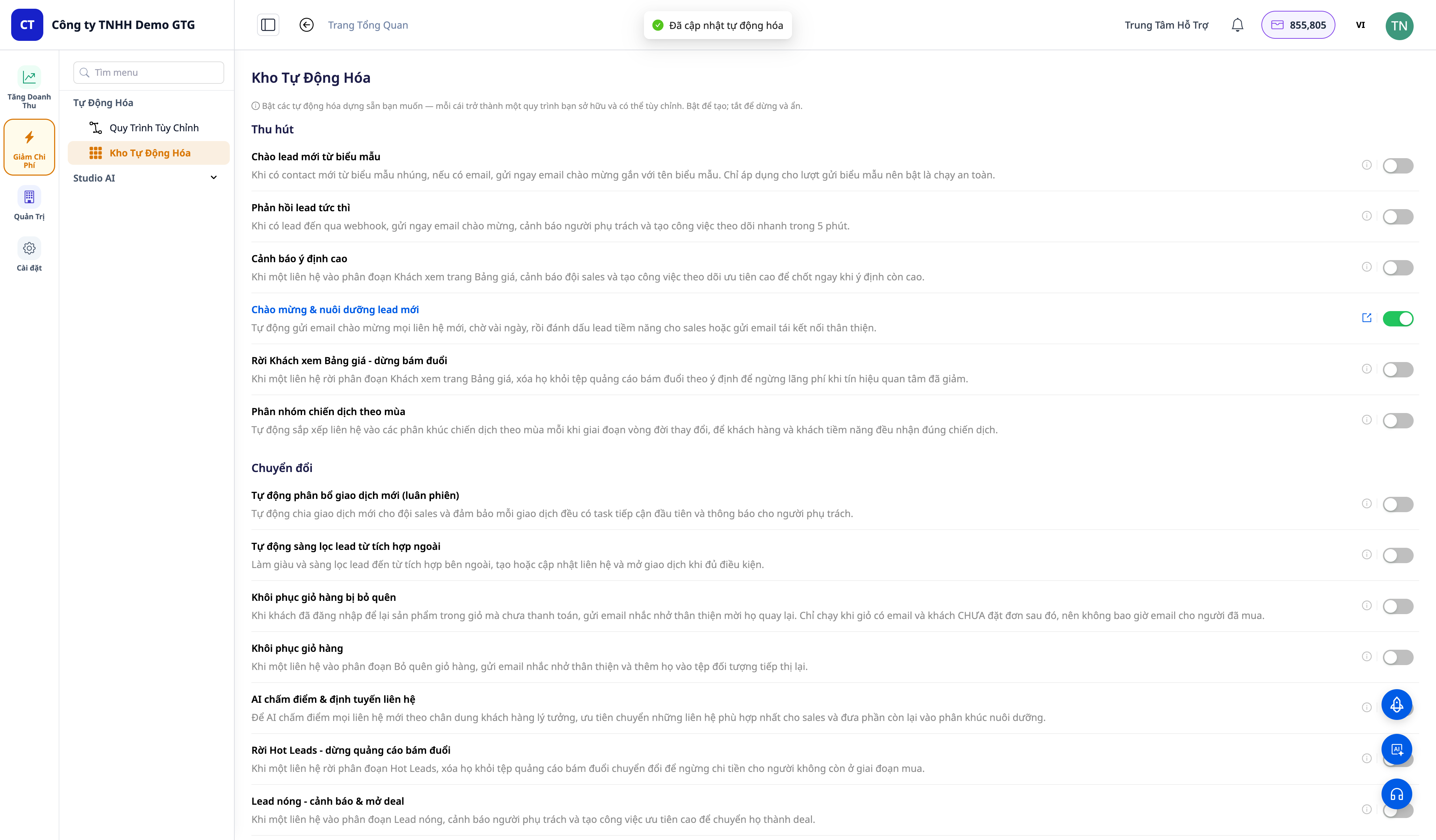
I venstre navigasjonsfelt, åpne Øk Inntekter (Increase Revenue) → Automatisering (Automation) → Automatiseringskatalog (Automation Catalog).
✅ Forventet resultat: En liste over manus organisert etter trakter (Skaff/Tiltrekk · Konverter · Lukk · Behold · Utvid · Vinn tilbake). Hver rad viser: et lettforståelig navn + beskrivelse + av/på-bryter — over 30 manus, gruppert etter trakter.
Trinn 2 — Aktiver et manus
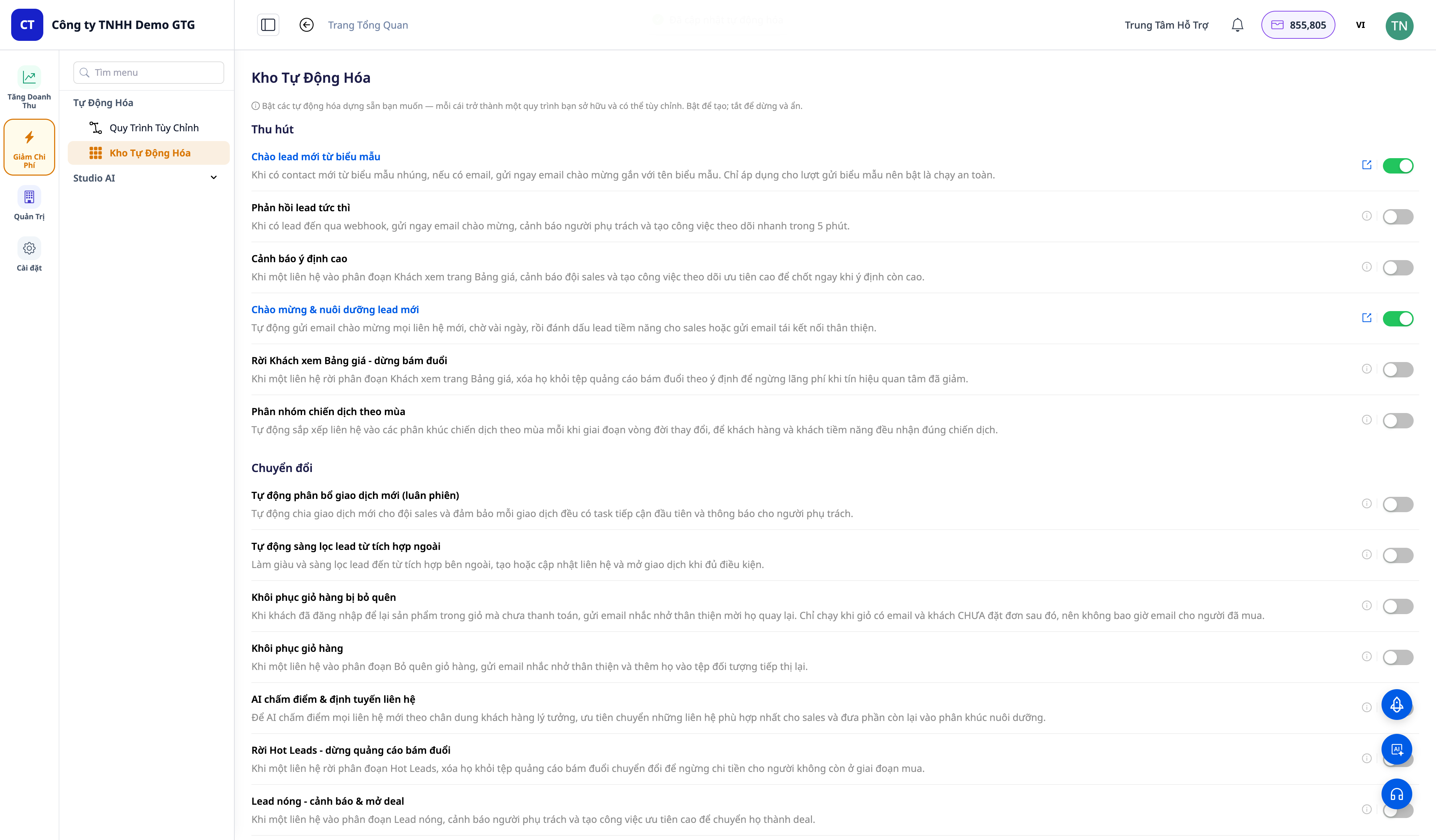
Sett på et manus (f.eks. "Deal vunnet → kundeinnføring" eller "Gjenfinne handlekurv").
✅ Forventet resultat: Bryteren slås på; suksessmelding vises; en lenke "Se arbeidsflyt" (↗) vises på den linjen. Manuset er nå en Aktiv arbeidsflyt som du eier (finn den under Automatisering → Arbeidsflyter).
Trinn 3 — Åpne "Se arbeidsflyt" og rediger innhold
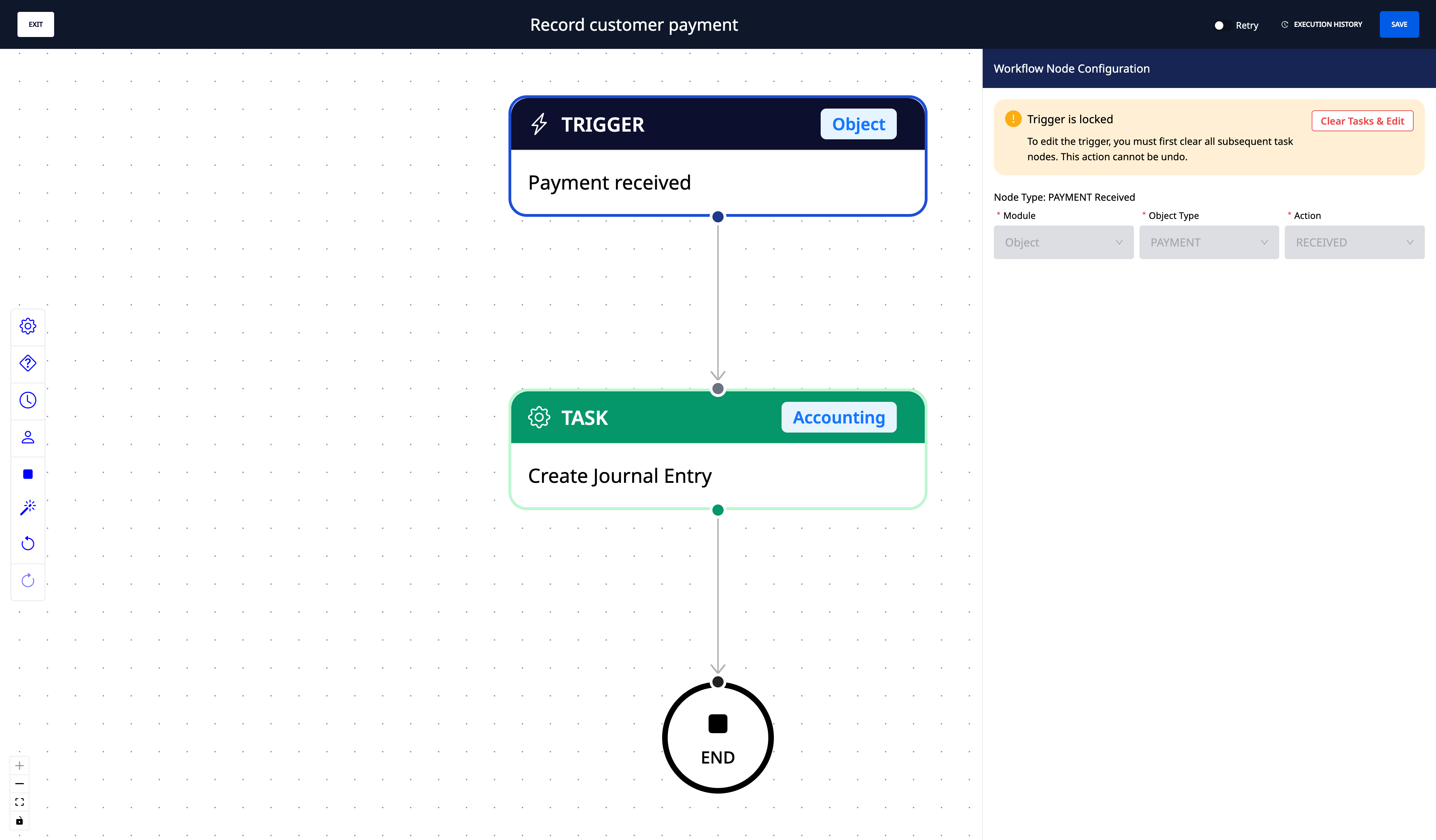
Klikk "Se arbeidsflyt" på linjen for manuset du nettopp aktiverte.
I redigeringsverktøyet, se på diagrammet (Trigger → trinn → Slutt). Rediger e-postinnhold, forsinkelser, målgruppesegment-IDer, terskler i nodeparametrene → Lagre.
✅ Forventet resultat: Det riktige redigeringsverktøyet for manuset åpnes; parametere kan redigeres og lagres.
Trinn 4 — (Valgfritt) Koble til utsendelseskanal
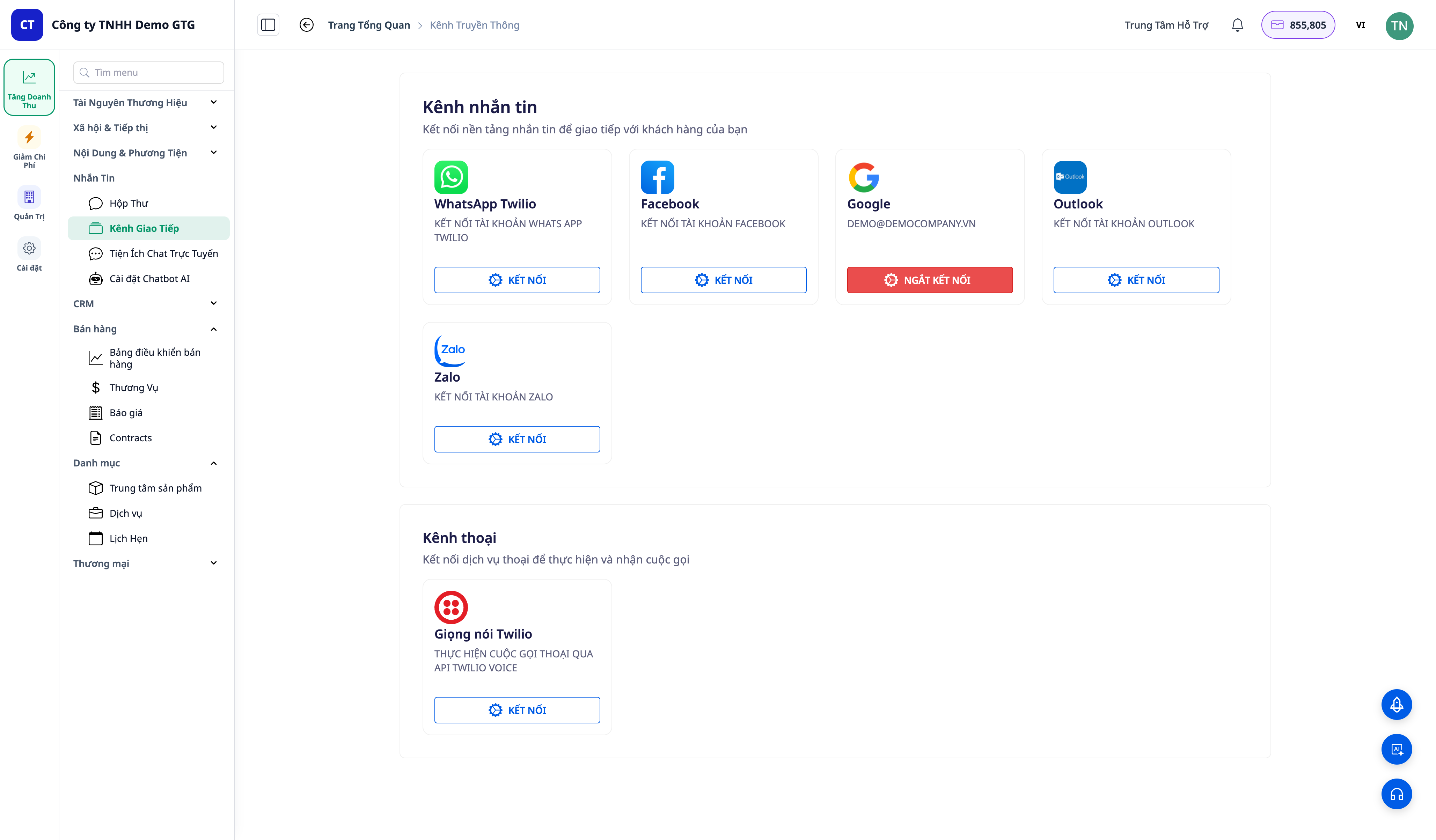
Åpne Meldinger → Kanaler og koble til en e-post-/SMS-konto; gå tilbake til redigeringsverktøyet og fyll inn de manglende parameterne (e-postkonto, segment-/målgruppes-ID).
✅ Forventet resultat: Etter tilkobling + fylling av parametere, vil trinnet Send melding / Legg til i annonsemålgruppe kjøre fullstendig (i stedet for å rapportere en forventet feil ved manglende konfigurasjon).
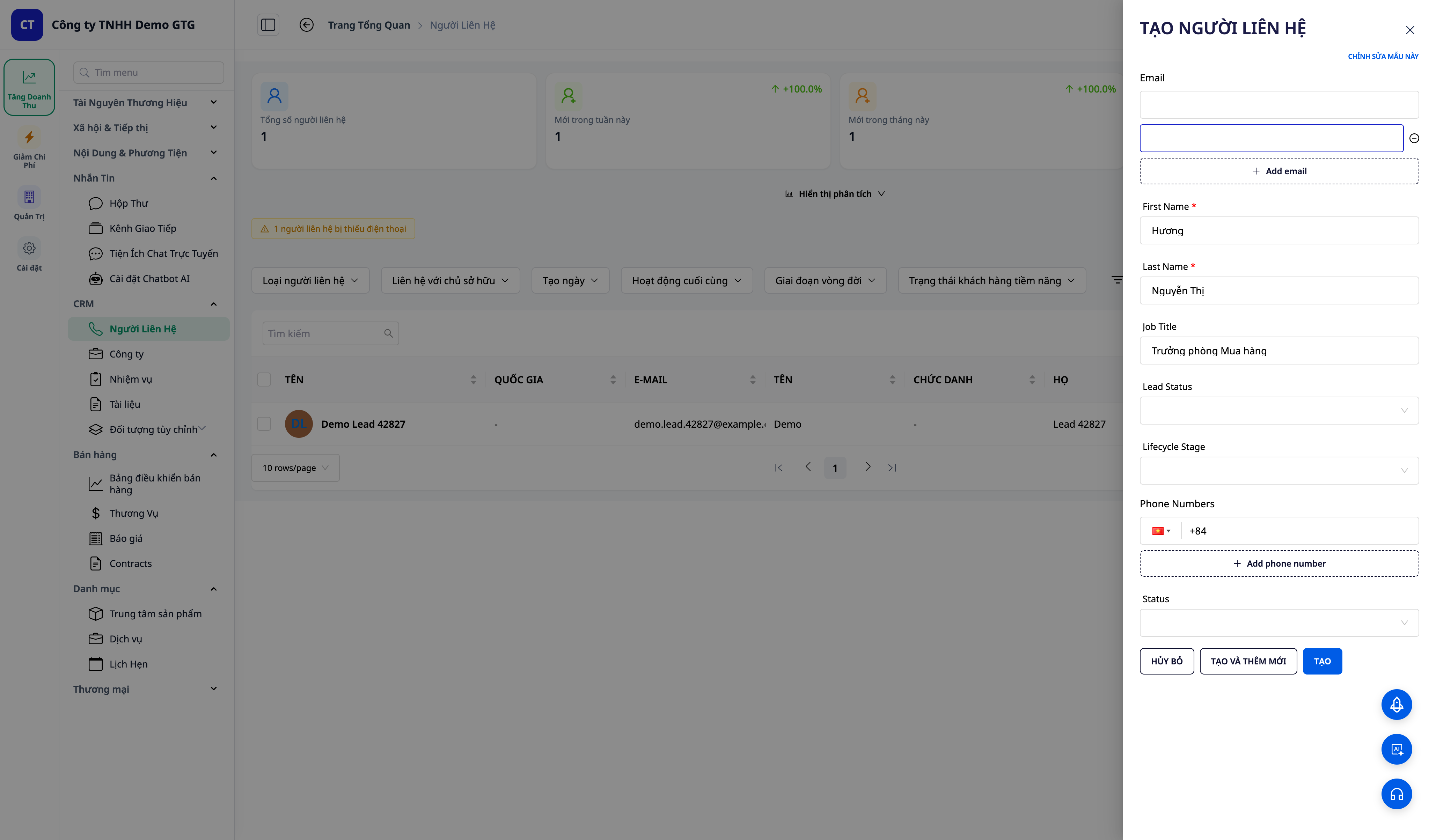
Trinn 5 — Utløs triggeren i den tilsvarende CRM-skjermbildet
Gå til CRM-skjermbildet som samsvarer med manuset og utfør triggehandlingen. For eksempel:
Nytt leads og velkomst: CRM → Kontakter → opprett ny kontakt (med navn + e-post).
Deal vunnet → onboarding: CRM → Deals → flytt en deal til Won.
Levert ordre → anmeldelse & NPS: CRM → Produkter & Ordrer → marker ordre som Levert.
Avtaleoppretting: bekreftelse & påminnelser: CRM → Avtaler → Bekreft en avtale.
✅ Forventet resultat: Workflow-manuset utløses umiddelbart når hendelsen inntreffer.
Trinn 6 — Se kjøringsloggen
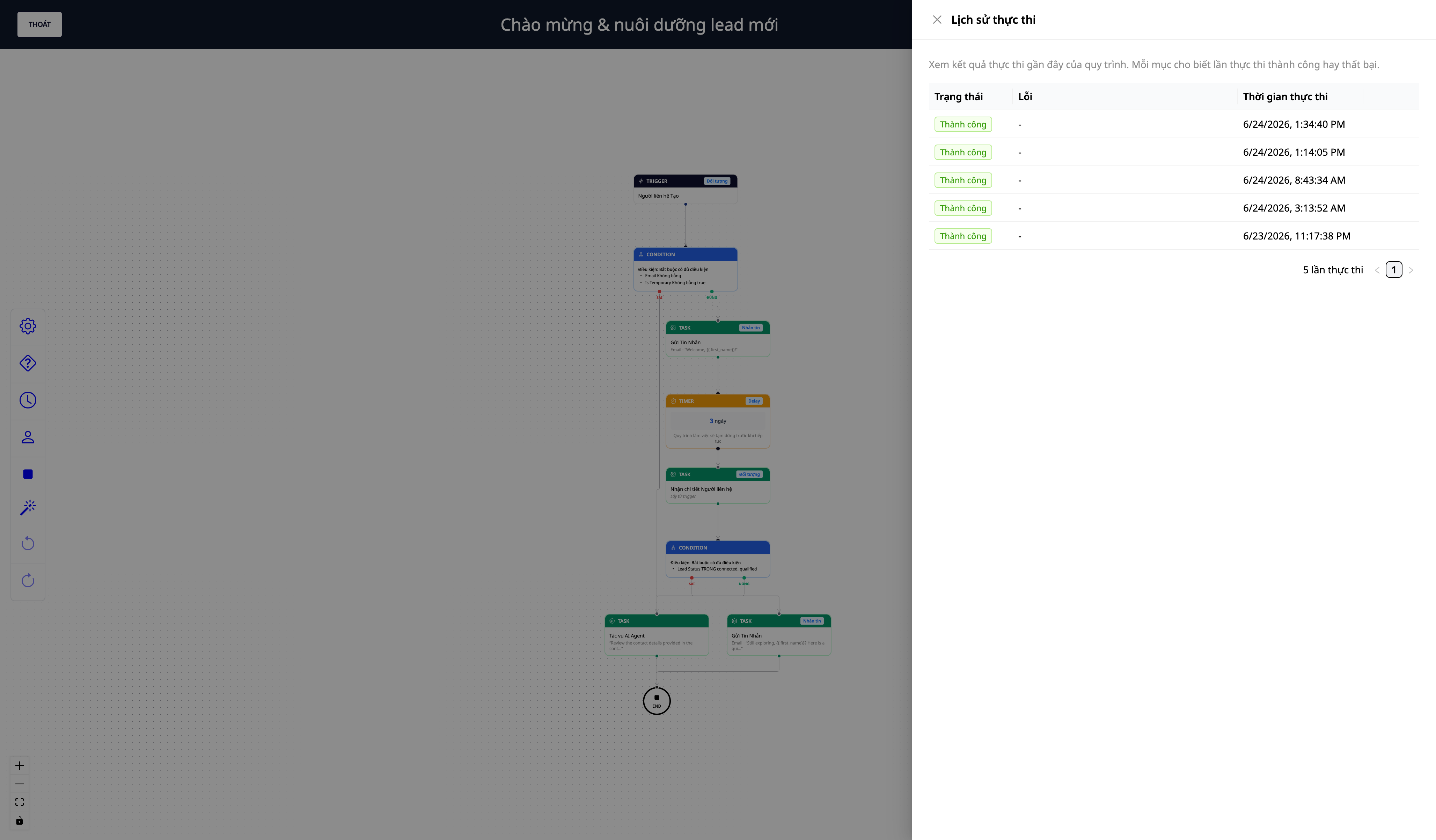
Åpne Automatiseringer → Workflows → åpne den aktuelle workflown → kjøringslogger.
✅ Forventet resultat: Se forrige kjøring: hvert trinn utført i rekkefølge; sende-trinnet vellykket hvis kanalen er koblet til (eller melder "trenger konfigurasjon" hvis ikke — som forventet).
Trinn 7 — Slå av og på igjen (behold konfigurasjon)
Gå tilbake til Revenue Automations-skjermbildet, slå av manuskriptet av.
Slå det på igjen.
✅ Forventet resultat: Når av: bryteren er av, koblingen "Se workflow" forsvinner, og i Workflows er den skjult (deaktivert, men beholdt, ikke slettet). Når slått på igjen: fungerer umiddelbart, ingen rekonfigurering nødvendig — konfigurasjonen din er beholdt.
Snarvei-tabell for forventede resultater
Handling | Resultatet du vil se |
|---|---|
Åpne skjermbildet (Trinn 1) | Liste over manuskripter gruppert etter trakt + bryter per linje |
Slå på (Trinn 2) | Toast + kobling "Se workflow"; er en aktiv workflow du eier |
Se workflow (Trinn 3) | Åpne redigeringsprogrammet; rediger innhold/forsinkelse/mål + Lagre |
Koble til kanalen (Trinn 4) | Sende-trinnet kjører fullstendig etter utfylling av parametere |
Utløs trigger (Trinn 5) | Workflow utløses når hendelsen inntreffer i CRM-skjermbildet |
Kjøringslogg (Trinn 6) | Se kjøring + status for hvert trinn |
Slå av/på igjen (Trinn 7) | Av = skjult + beholdt; slå på igjen = kjør umiddelbart, ingen rekonfigurering |
Merknader
Trinn for utsendelse som krever konfigurasjon: Hvis kanalen ikke er koblet til, eller hvis parametere (e-postkonto, segment-ID) ikke er fylt ut, vil skriptet fortsatt trigge og kjøre fullstendig — selve utsendelsestrinnet vil bli hoppet over i stedet for å gi en feilmelding, da dette er parametere kunden selv må fylle ut, ikke en produktfeil. Hvis årsaken er manglende tilkobling av e-postboks, vil du motta en varsel i applikasjonen (bjelleikon 🔔) som ber deg koble til en postboks under Innstillinger → Firma Innstillinger — maksimalt én gang per måned for hvert arbeidsområde, for å unngå å forstyrre deg når det ikke er noe å gjøre. Utsendelse av meldinger forbruker kreditter — arbeidsområdet må ha tilstrekkelig med kreditter for at utsendelsestrinnet skal kunne fullføres.
Ekstern lead webhook: Skriptet «automatisk bekreftelse av eksterne leads» krever at webhook-hendelsesnavnet er konfigurert i triggeren (Innstillinger → Integrasjoner).
Noen skript krever relevante faktiske data (f.eks. rundgang krever personell å tildele) — se beskrivelsen for hvert skript.


