
Hva du kan gjøre etter denne veiledningen
Beskriv med ord hvem du leter etter → se listen over selskaper og kontakter AI returnerer → lagre og kjør søkehistorikken på nytt → velg de mest passende resultatene og legg dem direkte inn i Kontakter & Selskaper → fest en oppfølgingsplan for å starte prosessen. Fra ideen om "trenger å finne kunder/partnere" til en ren liste i CRM på bare noen få minutter.
Har du ikke oversikten ennå? Se forhåndsvisningen av artikkelen Finn potensielle partnere og kunder med AI.
Forberedelser
| # | Betingelse | Hvorfor det er nødvendig |
|---|---|---|
| 1 | Logg inn på GTG CRM, ha rettigheter til å opprette Kontakt/Selskap. | For å legge inn resultatene du finner i Kontakter & Selskaper. |
| 2 | Ha kreditter igjen i arbeidsområdet. | Hver søking bruker en liten mengde kreditt. |
Steg 1 — Åpne verktøyet og beskriv hvem du leter etter
- Gå til Kontakter ▸ Finn partnere & potensielle kunder.
- Skriv inn en beskrivelse på naturlig språk: bransje, region, type (f.eks. "mellomstort møbel firma i Hanoi som trenger markedsføringstjenester").
- Klikk Finn.
✅ Forventet resultat: Systemet viser en søkestatus, og returnerer deretter en liste over resultater som inkluderer selskaper (og tilhørende kontakter).
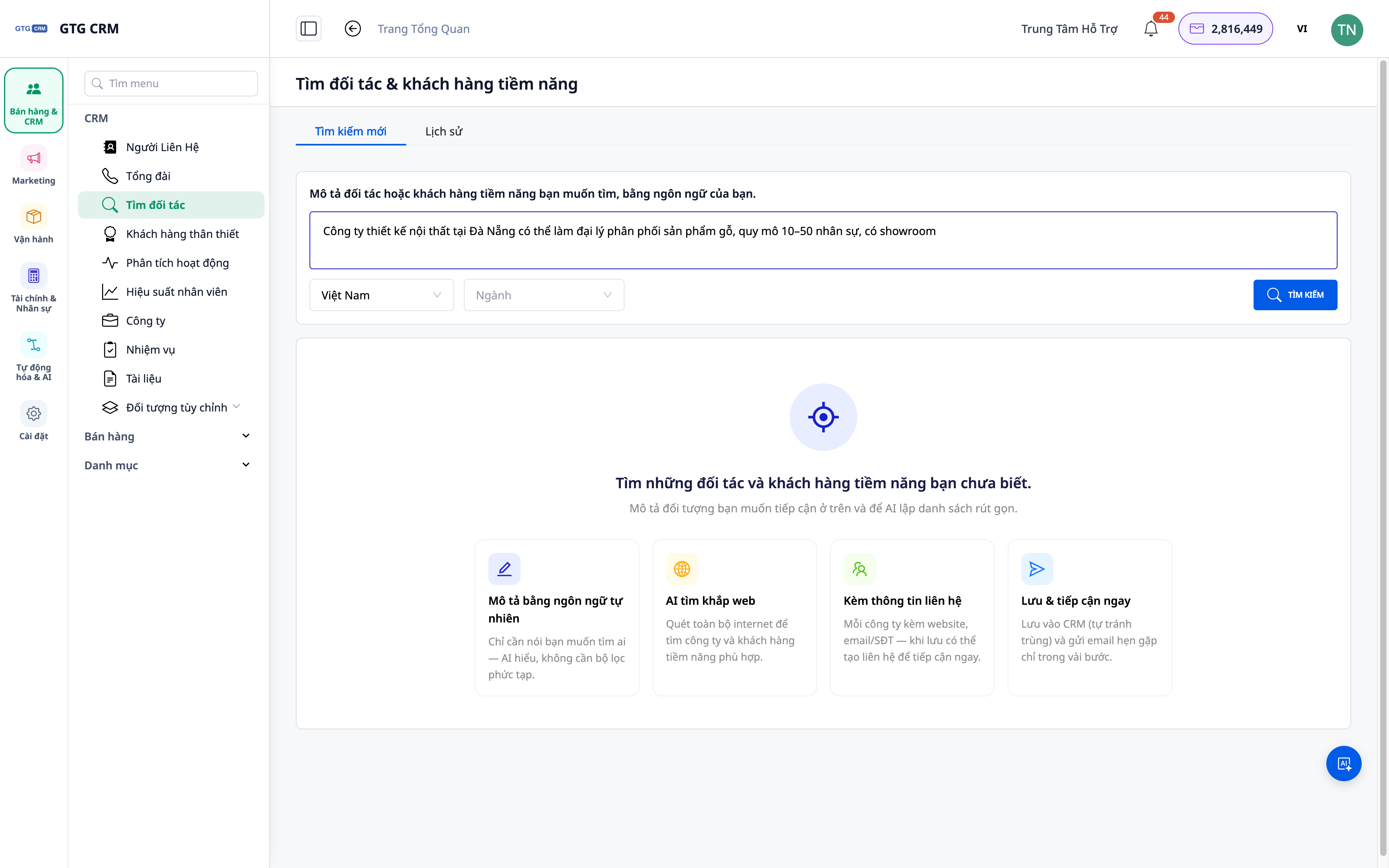
Steg 2 — Se resultatene av selskaper og kontakter
- Bla gjennom listen: hvert resultat inkluderer firmanavn og relevant kontaktinformasjon.
- Åpne et resultat for å se detaljer før du bestemmer deg for å lagre.
✅ Forventet resultat: Du ser en liste over faktiske selskaper + kontakter; du kan se detaljene for hvert resultat.
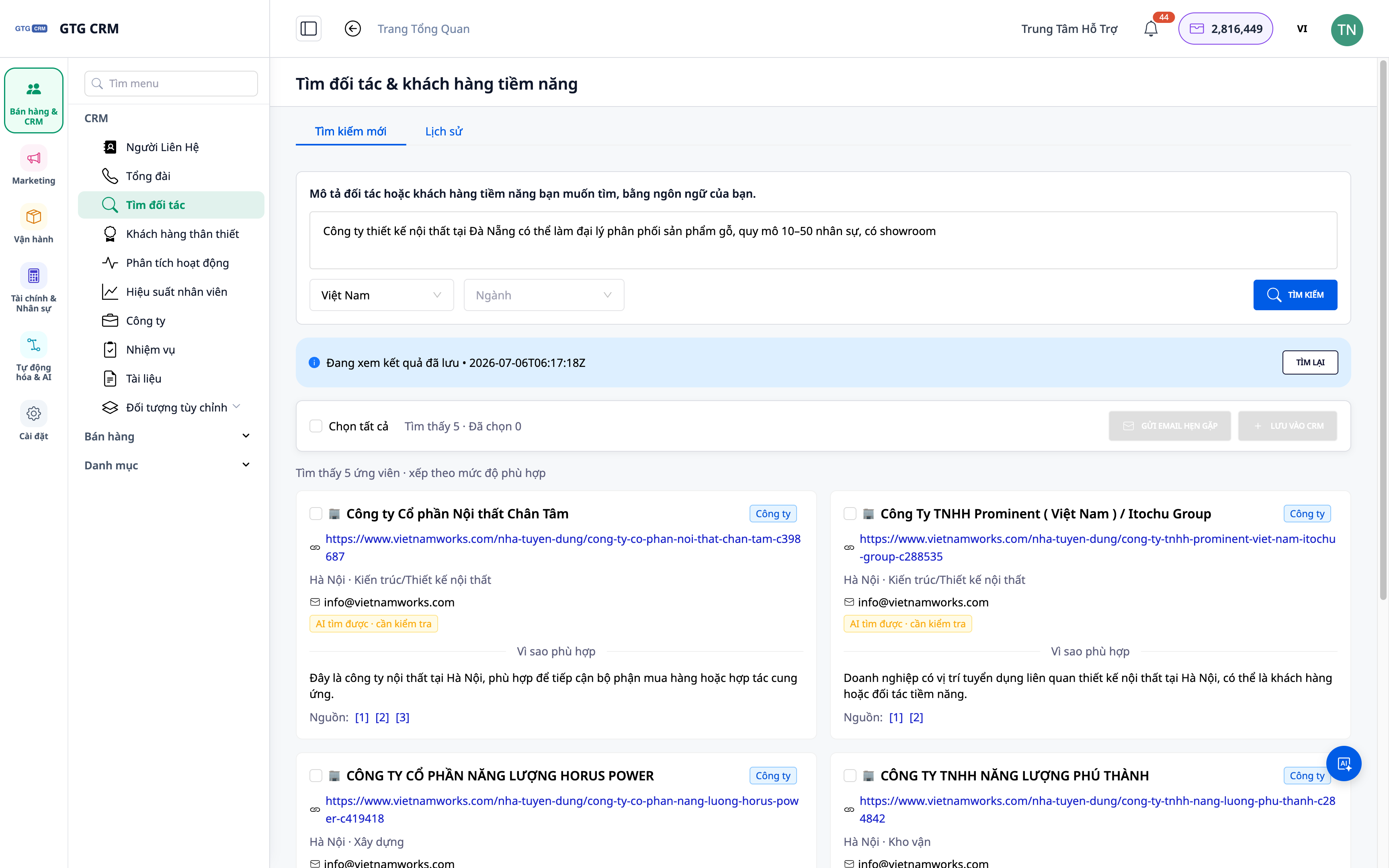
Steg 3 — Legg inn resultatene i Kontakter & Selskaper
- Velg de passende resultatene (ett eller flere), eller bruk Lagre alle fra topplinjen.
- Bekreft importen til CRM som Kontakt/Selskap.
✅ Forventet resultat: De valgte resultatene vises i dine Kontakter/Selskaper, med kilden "funnet via AI".
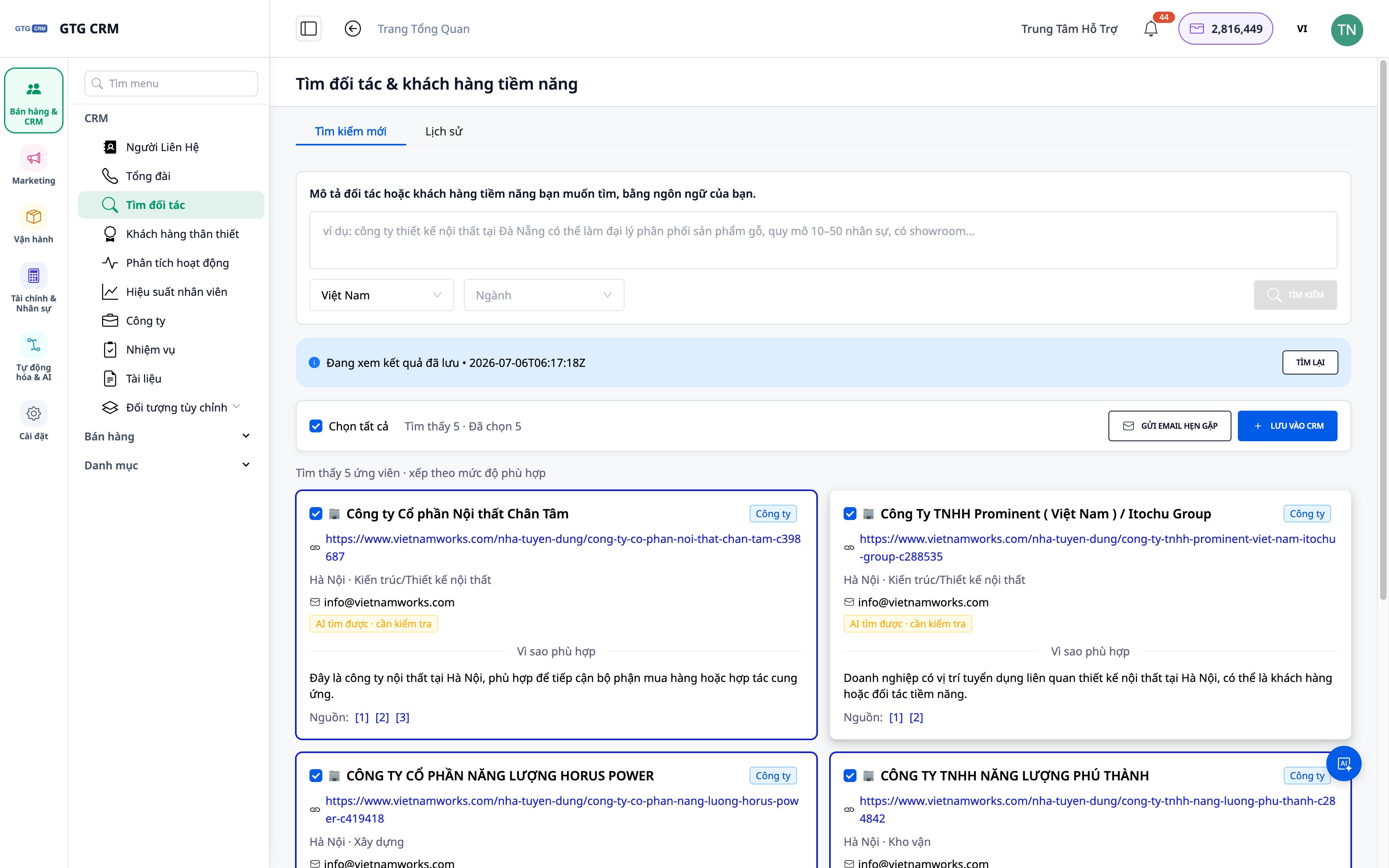
Steg 4 — Se gjennom og kjør søkehistorikken på nytt
- Åpne Søkehistorikk.
- Velg en tidligere søk for å se resultatene igjen, eller kjør på nytt spørringen.
✅ Forventet resultat: Listen over tidligere søk vises; du kan åpne gamle resultater eller kjøre på nytt for å oppdatere.
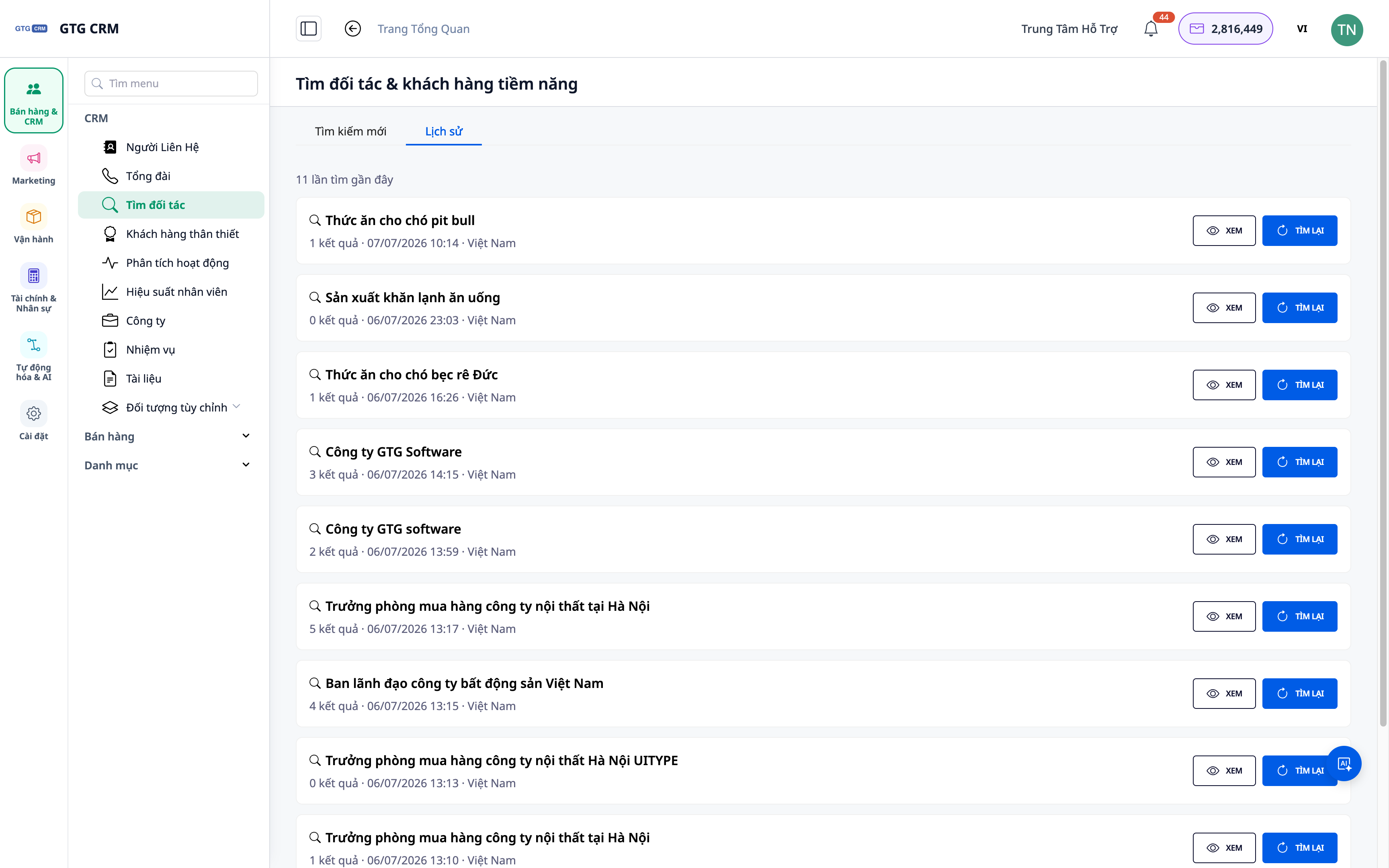
Steg 5 — Fest en oppfølgingsplan for å starte prosessen
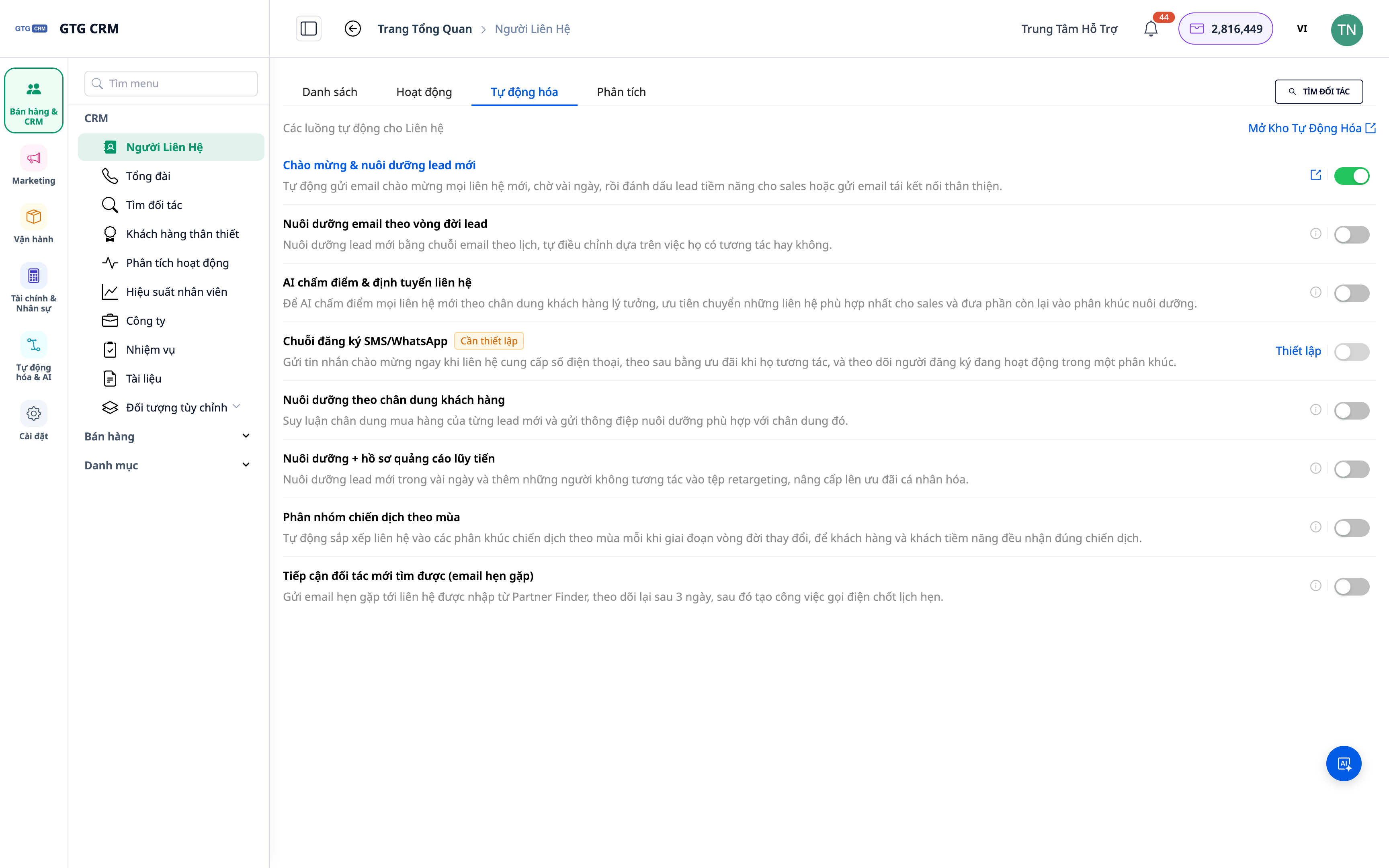
- For de nylig importerte kontaktene/selskapene, fest en oppfølgingsplan (playbook) fra Automatiseringslageret.
- Aktiver for å starte oppfølgingsserien (e-post/oppgavespørringer...).
✅ Forventet resultat: Nye kontakter/selskaper blir satt inn i en automatisert oppfølgingsflyt; du følger fremdriften direkte i CRM.
Hurtig oversikt over forventede resultater
| Handling | Resultat du vil se |
|---|---|
| Beskrivelse + Søk | Liste over selskaper + kontakter |
| Se resultat | Detaljer om hvert selskap/person |
| Legg inn i CRM | Kontakt/Selskap vises i Adressebok |
| Åpne historikk | Se gjennom/kjør tidligere søk på nytt |
| Fest spillebok | Start en automatisert oppfølgingsflyt |
Merknader
- Hvert søk bruker en liten mengde kreditt; beskriv spesifikt for at resultatene skal stemme overens med dine behov.
- Resultater er basert på offentlig tilgjengelig data på nettet – dobbeltsjekk informasjonen før du tar kontakt.
- Trenger du å finne leverandører (innkjøp)? Bruk verktøyet Finn Leverandører Med AI.


