
1. Toegang tot Rechten
Stap 1: Inloggen bij GTG CRM
Log in op uw GTG CRM-account.
Stap 2: Open het Instellingenmenu
Kijk in het linkermenu, scroll helemaal naar beneden en klik op Settings (Instellingen).
Stap 3: Selecteer Rechten
Klik in het Instellingenmenu op Rechten.
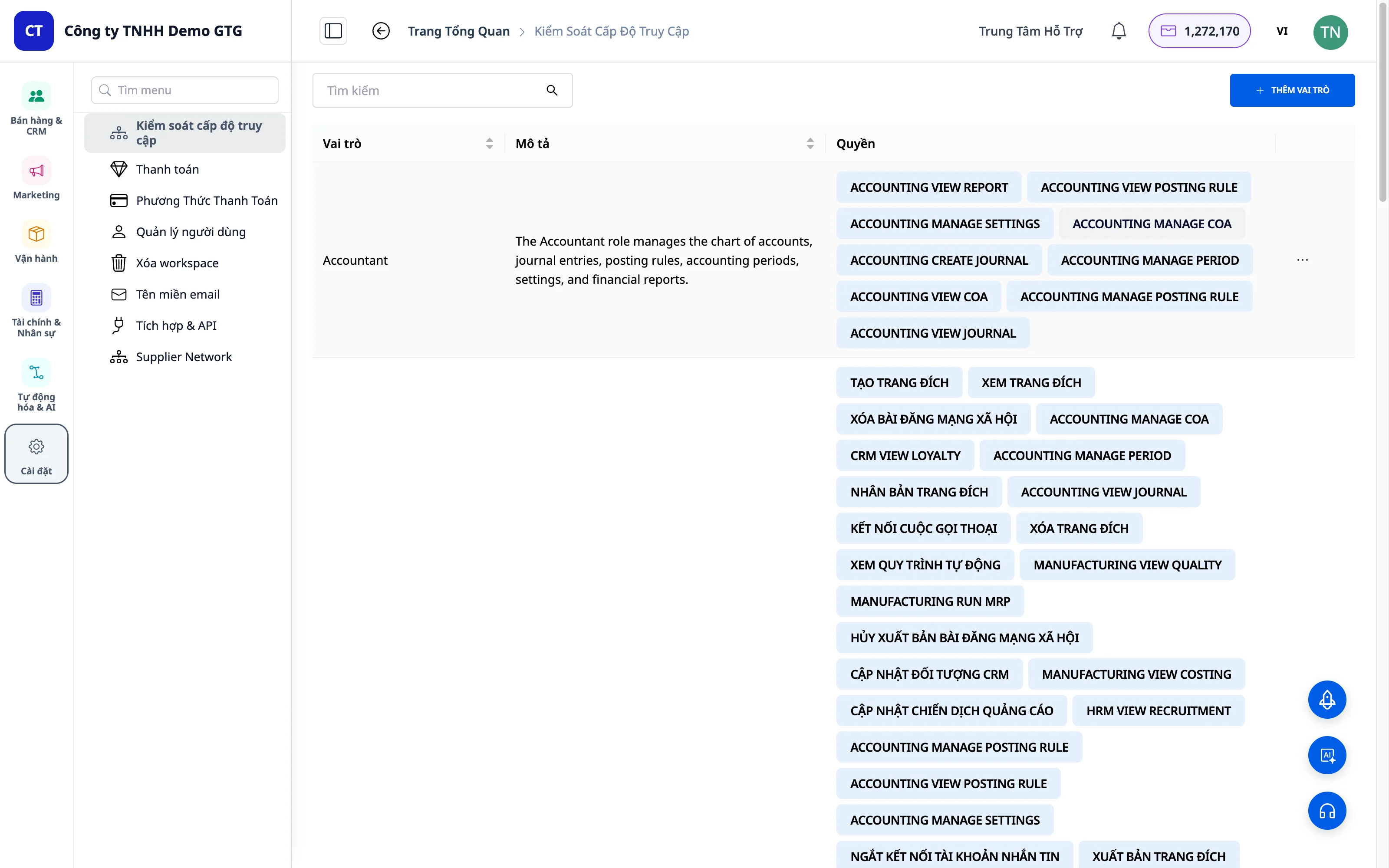
2. Standaard Rollen Bekijken
GTG CRM biedt 3 standaard rollen:
Administrator
| Attribuut | Waarde |
|---|---|
| Naam | Administrator |
| Rechten | Volledige rechten op het platform |
| Beschrijving | Hoogste recht, beheert het hele systeem |
| Instellingen | Automatisch alle instellingsrechten (vanaf 5/2026) |
Marketing Manager
| Attribuut | Waarde |
|---|---|
| Naam | Marketing Manager |
| Rechten | Beheer marketing, bekijk rapporten |
| Beschrijving | Voor marketingteamleiders |
Marketing Staff
| Attribuut | Waarde |
|---|---|
| Naam | Marketing Staff |
| Rechten | Voer marketingtaken uit |
| Beschrijving | Voor marketingmedewerkers |
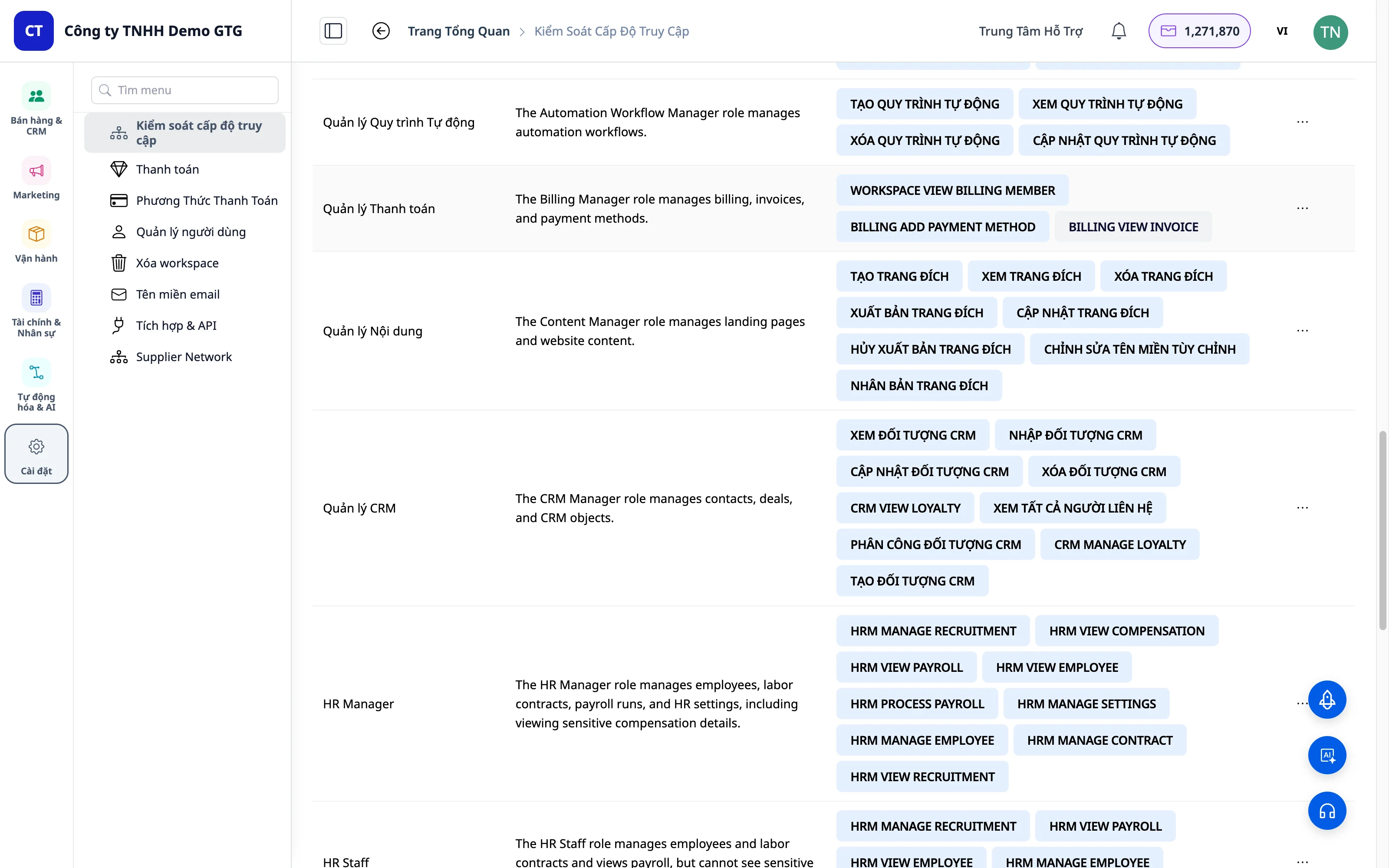
3. Nieuwe Rol Creëren
Stap 1: Klik op "Rol toevoegen"
Klik in de rechterhoek van het scherm op de knop "Rol toevoegen".
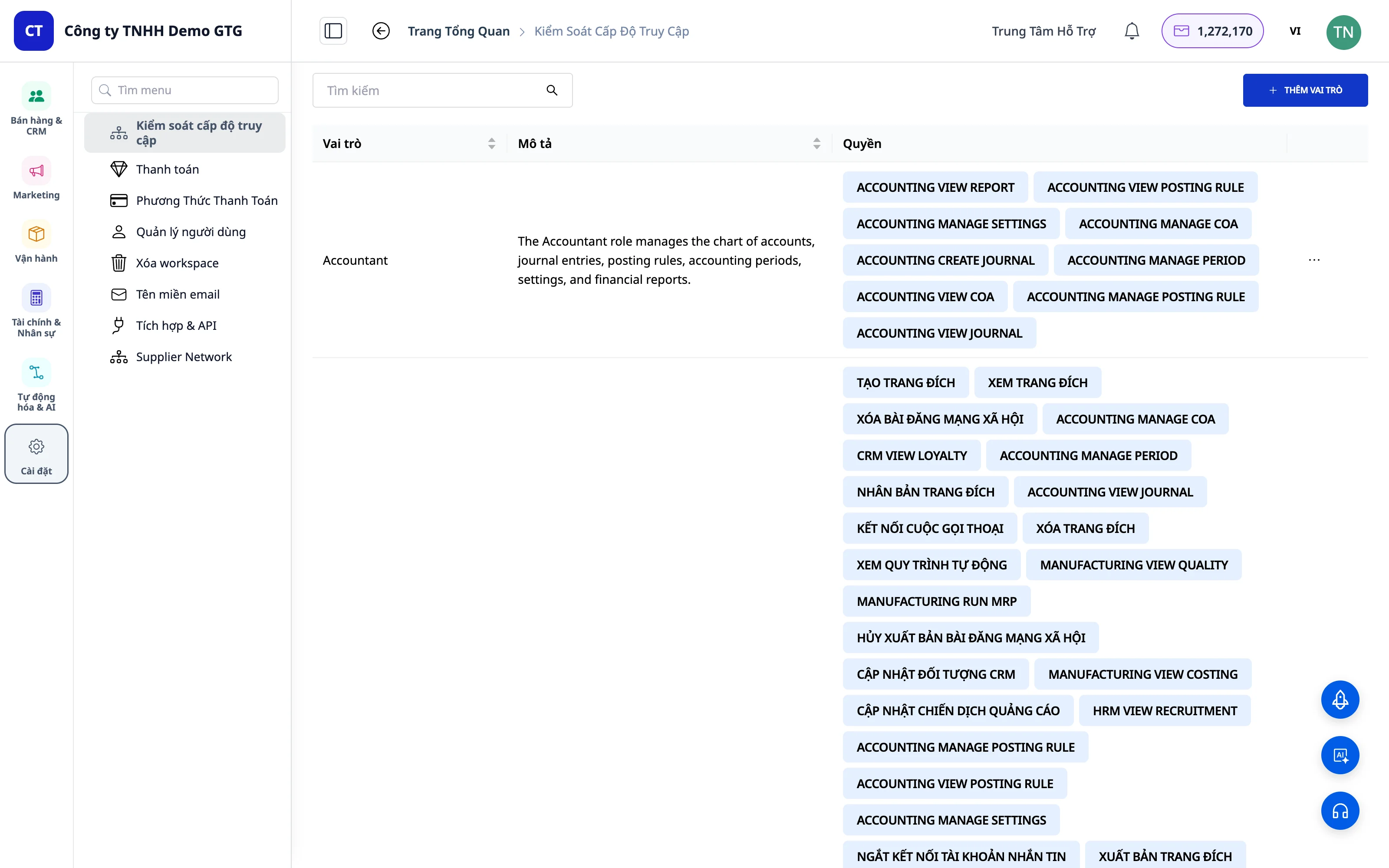
Stap 2: Naam van de Rol Instellen
Voer een naam in voor de nieuwe rol (bijvoorbeeld: "Sales", "Support", "Warehouse").
Stap 3: Beschrijving Toevoegen (Optioneel)
Een korte beschrijving van deze rol voor eenvoudig beheer.
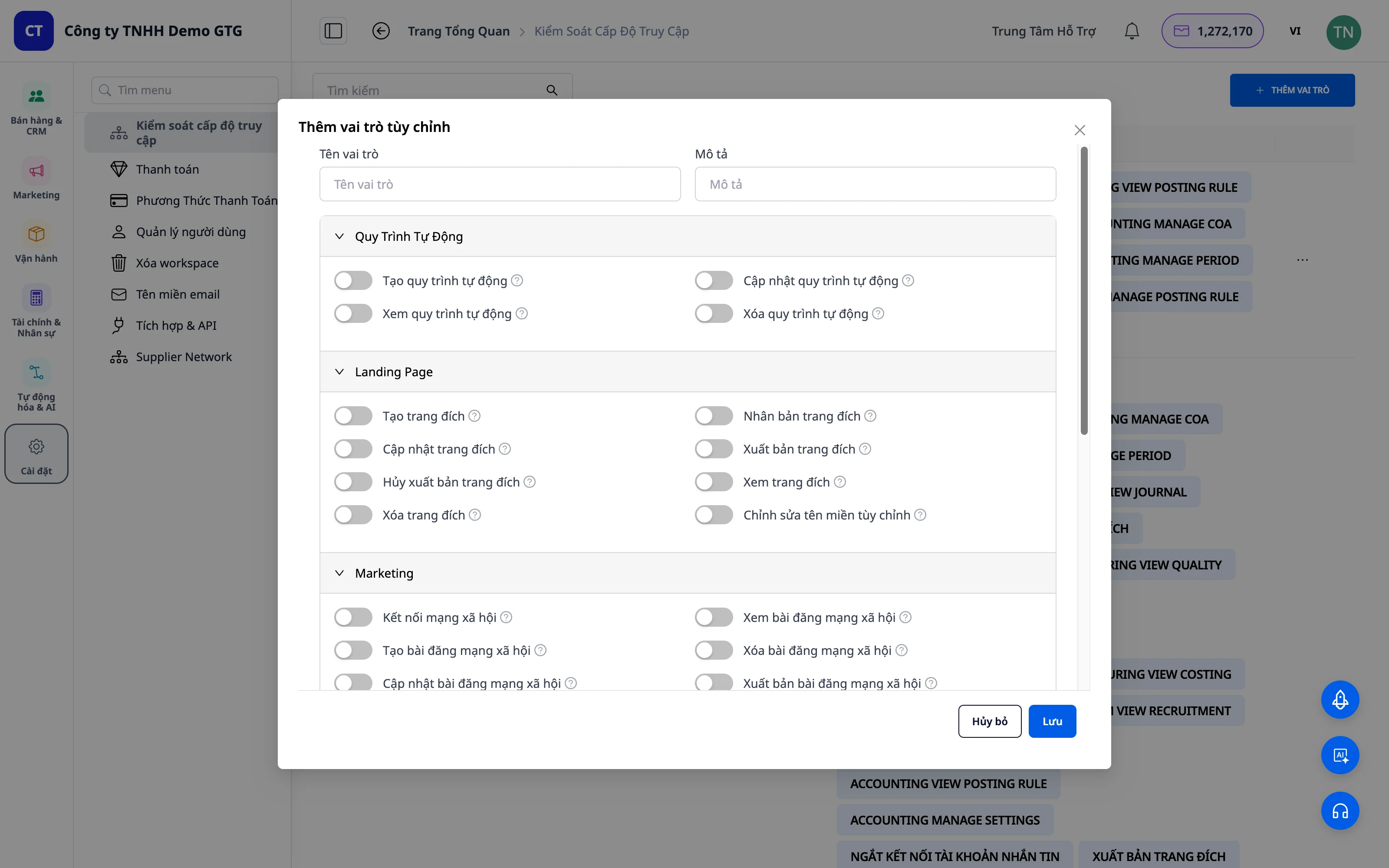 Bijvoorbeeld:
- Naam: Sales
- Beschrijving: Verkoopmedewerker, beheert klanten en orders
Bijvoorbeeld:
- Naam: Sales
- Beschrijving: Verkoopmedewerker, beheert klanten en orders
4. Rechten Aanpassen
Rechtenstructuur
Elke module heeft afzonderlijke rechten:
Module
├── Create (Creëren)
├── View (Bekijken)
├── Update (Bijwerken)
├── Delete (Verwijderen)
└── Andere speciale rechten
Rechten In-/Uitschakelen
Gebruik de schakelaars om elk recht in of uit te schakelen: - Schakelaar AAN: Toestaan - Schakelaar UIT: Niet toestaan
Rechten per Module
Automation Workflow
| Recht | Convention A | Beschrijving |
|---|---|---|
| Create | AUTOMATION_WORKFLOW_CREATE |
Nieuwe workflow creëren |
| View | AUTOMATION_WORKFLOW_VIEW |
Lijst en details van workflows bekijken |
| Update | AUTOMATION_WORKFLOW_UPDATE |
Workflow bewerken |
| Delete | AUTOMATION_WORKFLOW_DELETE |
Workflow verwijderen |
Landing Page
| Rechten | Beschrijving |
|---|---|
| Create | Nieuwe landingspagina's maken |
| Update | Landingspagina's bewerken |
| Publish | Landingspagina's publiceren |
| Unpublish | Publicatie ongedaan maken |
| Delete | Landingspagina's verwijderen |
| Modify Custom Domain | Eigen domein instellen |
Marketing
| Rechten | Beschrijving |
|---|---|
| View Social Posts | Sociale posts bekijken |
| Manage Campaigns | Campagnes beheren |
CRM
| Rechten | Convention A | Beschrijving |
|---|---|---|
| View All Contacts | CRM_VIEW_ALL_CONTACT |
Alle contacten bekijken |
| View Object | CRM_OBJECT_VIEW |
Contactdetails bekijken |
Email & Messaging
| Module | Rechten |
|---|---|
| Aanmaken, Verzenden, Bekijken, Verwijderen | |
| Messaging | Bekijken, Antwoorden, Beheren |
Facturering
| Rechten | Convention A | Beschrijving |
|---|---|---|
| View Invoice | BILLING_VIEW_INVOICE |
Facturen bekijken |
| Add Payment Method | BILLING_ADD_PAYMENT_METHOD |
Betaalmethode toevoegen |
Instellingen / Werkruimte
| Rechten | Convention A | Beschrijving |
|---|---|---|
| Manage Users | WORKSPACE_ACTION_USER |
Gebruikers beheren |
| View Billing | WORKSPACE_VIEW_BILLING_MEMBER |
Factureringgegevens bekijken |
Rol Opslaan
Nadat u de aanpassingen hebt voltooid, klikt u op "Opslaan" om de rol te maken.
5. Rol Toewijzen aan Gebruiker
Stap 1: Open "Gebruikersbeheer"
"Lijst met gebruikers" hier zijn alle gebruikers in de werkruimte.
Stap 2: Zoek Gebruiker
Zoek de gebruiker aan wie u rechten wilt toewijzen in de lijst.
Stap 3: Kies Rol
Klik in de kolom "Rol" op de dropdown om de lijst met rollen te openen.
Stap 4: Wijs Rol Toe
Selecteer de geschikte rol uit de dropdown. De rol wordt onmiddellijk toegewezen.
Stap 5: Bevestigen
Controleer of de toegewezen rol correct is.
6. Rol Beheren
Rol Bewerken
- Klik op de rol die u wilt bewerken
- Wijzig de rechten
- Klik op Opslaan
Rol Verwijderen
- Klik op de rol die u wilt verwijderen
- Klik op Rol verwijderen
- Bevestig het verwijderen
Let op: Standaardrollen (Administrator, Marketing Manager, Marketing Staff) kunnen niet worden verwijderd.
Praktijkvoorbeeld
Voorbeeld 1: Rol "Sales" Maken
Doel: Verkoopmedewerkers moeten klanten beheren, berichten sturen en e-mails verzenden.
Toegewezen rechten:
- CRM: CRM_VIEW_ALL_CONTACT, CRM_OBJECT_VIEW
- Berichten: Volledig
- E-mail: Volledig
- Automatisering: AUTOMATION_WORKFLOW_CREATE, Bekijken, Bijwerken
- Landingspagina: Maken, Bijwerken, Publiceren, Bekijken
- Marketing: Alleen Bekijken
NIET toegewezen rechten:
- AUTOMATION_WORKFLOW_DELETE
- Landingspagina verwijderen
- Marketingcampagnes beheren
Voorbeeld 2: Rol "Support" Maken
Doel: Supportmedewerkers hoeven alleen berichten te bekijken en klanten te beantwoorden.
Toegewezen rechten:
- Berichten: Bekijken, Antwoorden
- CRM: CRM_VIEW_ALL_CONTACT, CRM_OBJECT_VIEW
- E-mail: Alleen bekijken
Niet-verleende rechten: - Alle andere rechten
Voorbeeld 3: Rol "Financiën" Aanmaken
Doel: De accountant beheert facturen en betaalmethoden.
Verleende rechten:
- BILLING_VIEW_INVOICE — Facturen bekijken
- BILLING_ADD_PAYMENT_METHOD — Betaalmethode toevoegen
- WORKSPACE_VIEW_BILLING_MEMBER — Facturatiegegevens bekijken
7. Conventie A - RECHTENNAAM DOMAIN_ACTIE_OBJECT (Nieuw 05/2026)
Alle rechtennamen in GTG CRM zijn gestandaardiseerd volgens Conventie A — DOMAIN_ACTIE_OBJECT.
Lezen van Rechtennamen volgens Conventie A
BILLING_VIEW_INVOICE
   │       │      │
   │       │      └── Object: INVOICE (object: factuur)
   │       └── Actie: VIEW (actie: bekijken)
   └── Domein: BILLING (domein: facturatie)
Tabel Rechtennamen per Domein
| Domein | Rechtennaam | Betekenis |
|---|---|---|
BILLING_ |
BILLING_VIEW_INVOICE |
Facturen bekijken |
BILLING_ |
BILLING_ADD_PAYMENT_METHOD |
Betaalmethode toevoegen |
WORKSPACE_ |
WORKSPACE_ACTION_USER |
Workspace gebruikers beheren |
WORKSPACE_ |
WORKSPACE_VIEW_BILLING_MEMBER |
Workspace facturatiegegevens bekijken |
AUTOMATION_ |
AUTOMATION_WORKFLOW_CREATE |
Automatisering workflow aanmaken |
AUTOMATION_ |
AUTOMATION_WORKFLOW_DELETE |
Automatisering workflow verwijderen |
CRM_ |
CRM_OBJECT_VIEW |
CRM object bekijken |
CRM_ |
CRM_VIEW_ALL_CONTACT |
Alle contacten bekijken |
Waarom hernoemen?
Voorheen waren de rechtennamen inconsistent: SEND_EMAIL, CREATE_LANDING_PAGE, VIEW_BILLING — moeilijk te vinden en te auditen wanneer een workspace veel rechten had.
Conventie A lost dit op door:
- Groeperen per Domein → BILLING_ vinden betekent direct alle facturatierechten zien
- Consistente Acties → VIEW betekent altijd bekijken, CREATE betekent altijd aanmaken
- Eenvoudig te auditen → de domeinnaam typen om alle gerelateerde rechten te filteren
8. Administrator Heeft Automatisch Toegang tot Instellingen
Administrator krijgt extra individuele WORKSPACE_* rechten om het Instellingen menu te kunnen openen.
Administrator heeft automatisch alle Instellingen rechten — geen extra toekenning nodig.
Belangrijke Opmerkingen
Best Practices
- Principe van Minimale Rechten: Verleen alleen de noodzakelijke rechten aan de betreffende rol
- Periodieke Herziening: Controleer de rechten opnieuw wanneer een medewerker van functie verandert
- Backup Voor Verwijdering: Noteer de rolconfiguratie voordat u deze verwijdert
- Test Rechten: Log in met het toegewezen account om de werkelijkheid te testen
Beveiliging
- Alleen Administrator mag toegangsrechten beheren
- Deel geen Administrator accounts
- Alle wijzigingen in rechten worden automatisch gelogd
Veelgestelde Vragen
V: Kan een persoon meerdere rollen krijgen?
A: Momenteel kan elke gebruiker slechts één rol krijgen.
V: Heeft een nieuwe rol onmiddellijk effect?
A: Ja, de rol wordt direct toegepast na toekenning.
V: Kunnen rechten worden teruggedraaid?
A: U kunt op elk moment een andere rol opnieuw toekennen.
V: Waar worden de rechten volgens Conventie A weergegeven?
A: In de Instellingen → Toegangsbeheer interface, elke rechten toggle toont de naam volgens Conventie A voor eenvoudig opzoeken.
Samenvatting
Met de functie Toegangsbeheer in GTG CRM:
- Breid het beveiligingsteam uit - iedereen doet alleen zijn specifieke taak
- Beveilig de toegang tot kritieke gegevens
- Convention A - gestandaardiseerde rechten, makkelijk te auditen per domein
- Administrator heeft automatisch instellingen - geen misconfiguratie meer
- Professionele operaties zoals grote bedrijven


