
Wat kun je doen nadat je deze handleiding hebt gevolgd?
Contacten aanmaken en importeren → kolommen en geavanceerde filters aanpassen → verantwoordelijke personen toewijzen → het dashboard met contact-/bedrijfsanalyses bekijken → de 360°-activiteitentijdlijn van elke klant en de volledige contactenlijst bekijken → het teamactiviteitenoverzicht volgen — allemaal direct in CRM, exporteren naar Excel is niet nodig.
Bereid je van tevoren voor.
1. U bent ingelogd op het GTG CRM-account — Om toegang te krijgen tot het menu Contacten / Bedrijven
2. Machtigingen voor het bekijken van CRM-gegevens — Vereist om de tabbladen Lijst, Analyse en Operations te openen.
3. (Aanbevolen) Verbind je Facebook-/Zalo-/e-mailkanalen in de instellingen — Zo worden contacten automatisch toegevoegd en zijn je tijdlijngegevens beschikbaar.
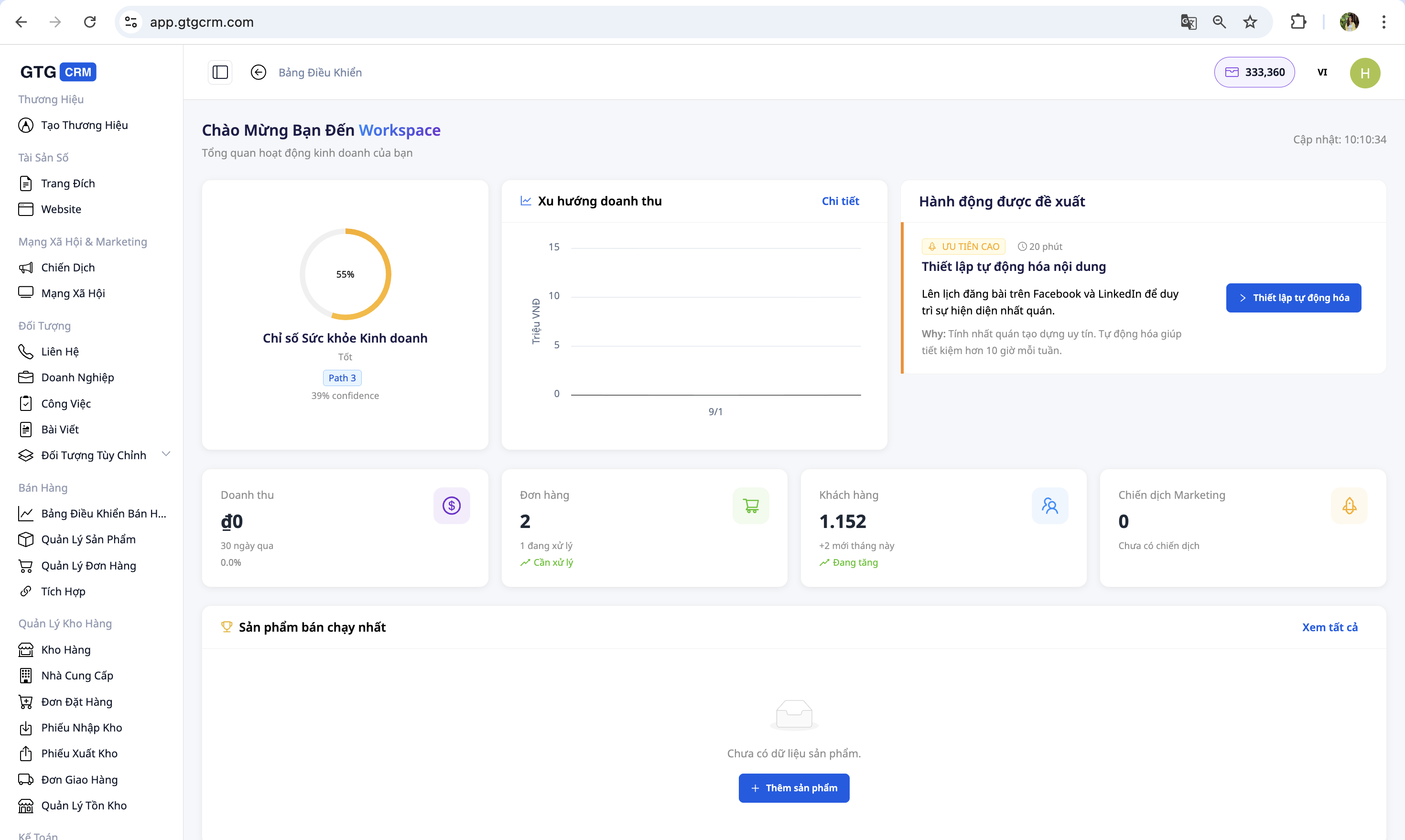
1. Toegang tot CRM
- Log in op uw GTG CRM-account.
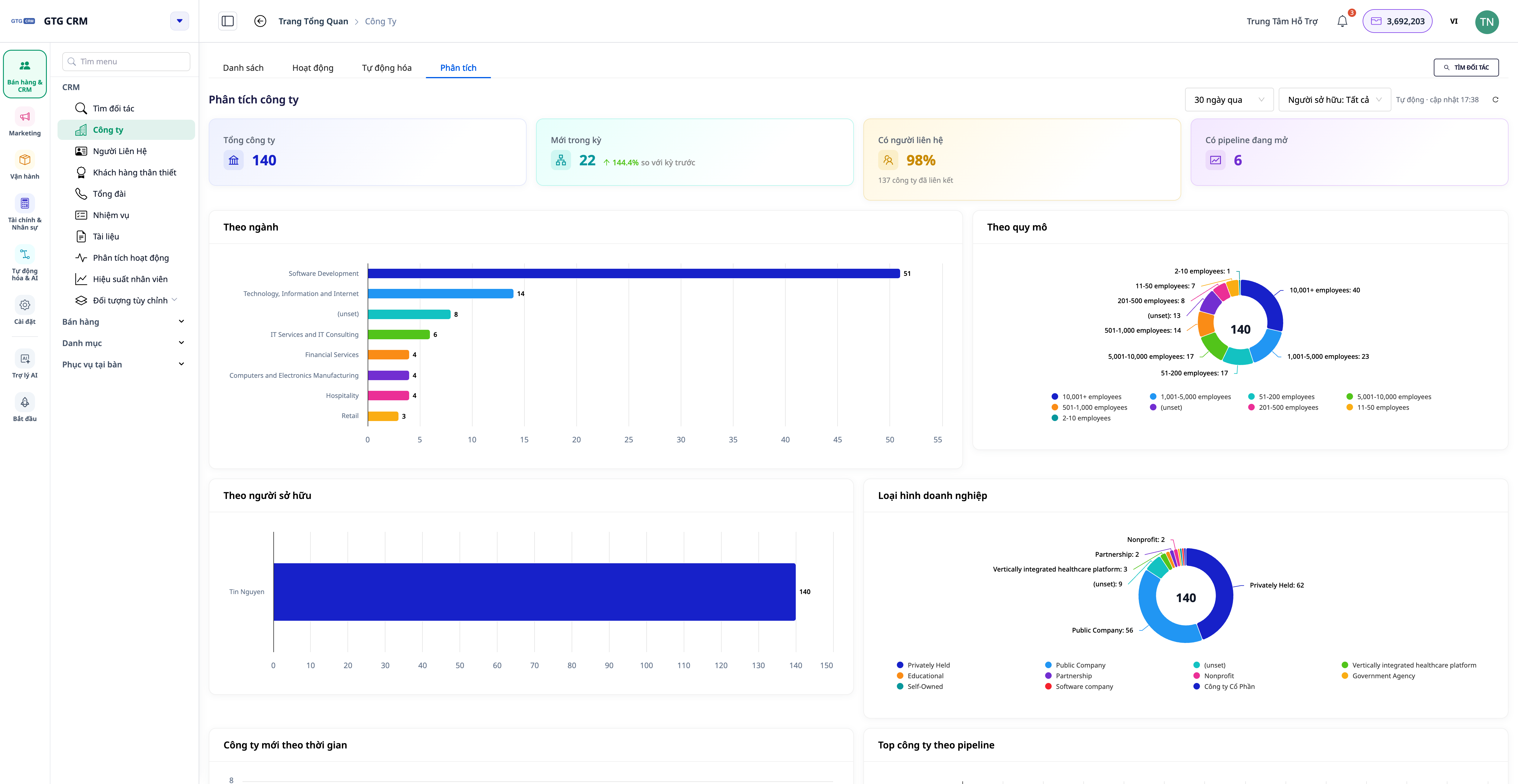
- Klik in de menubalk aan de linkerkant op "Contact" .
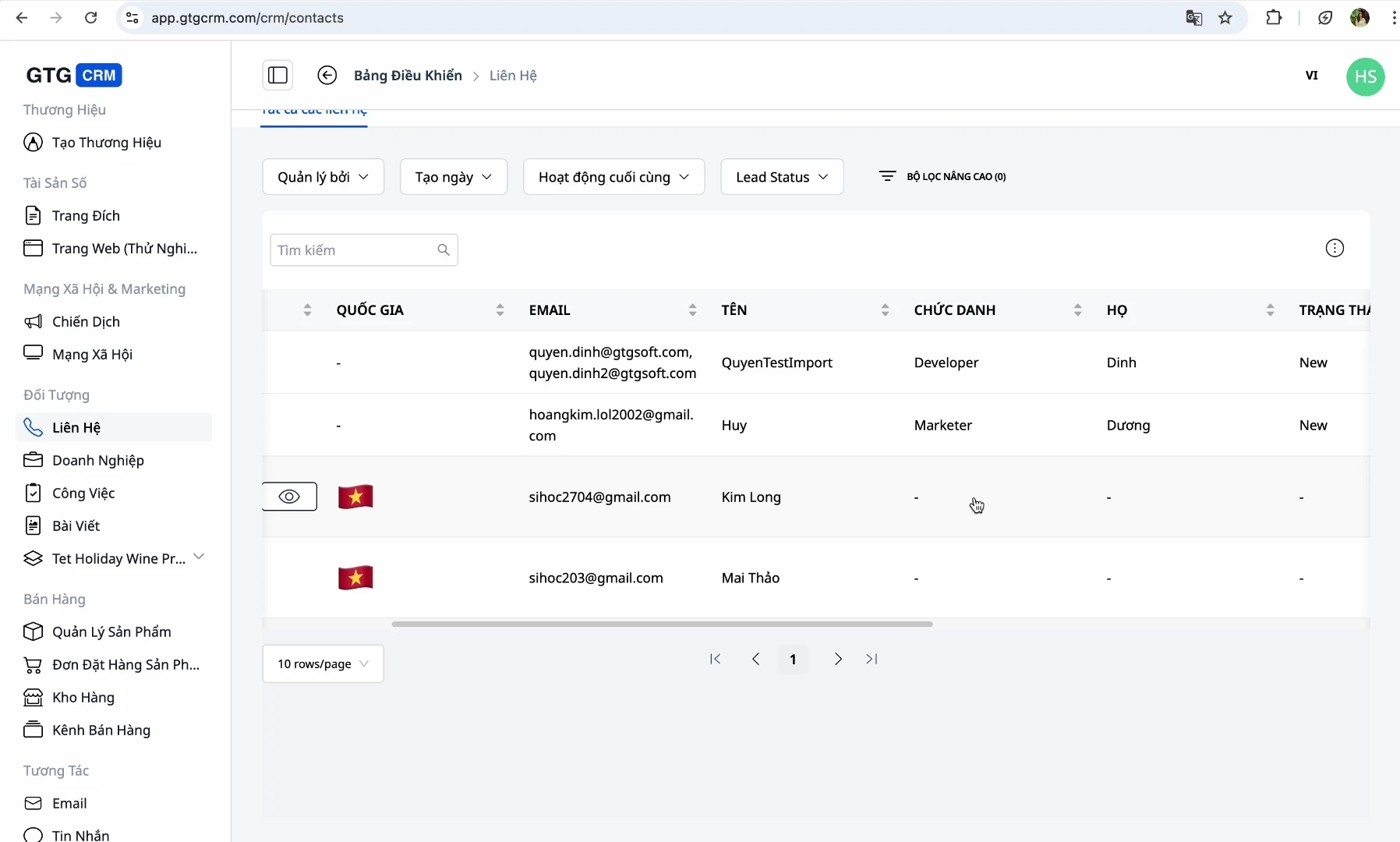
- Je ziet een lijst met alle contactpersonen (klanten) in het systeem.
✅ Verwacht resultaat : Het scherm toont een lijst met contactpersonen met de tabbladen Lijst · Activiteiten · Automatisering · Analyse bovenaan.
2. Bekijk de contactlijst
De contactlijst toont de volgende kolommen: Naam · E-mail · Telefoonnummer · Land · Status (Nieuw, In behandeling, Geconverteerd…) · Bron (Facebook, Zalo, Landingspagina…) · Verantwoordelijke .
Contactpersonen worden automatisch doorgestuurd naar het CRM-systeem vanuit Facebook Messenger , Gmail en landingspagina's/livechats .
✅ Verwacht resultaat : De lijst toont de juiste informatiekolommen en wordt automatisch bijgewerkt wanneer nieuwe klanten via gekoppelde kanalen binnenkomen.
3. Een nieuw contact aanmaken
Gebruik dit wanneer u een klant ontvangt via een bron die het systeem niet automatisch kan achterhalen (telefoongesprek, persoonlijke ontmoeting, enz.).
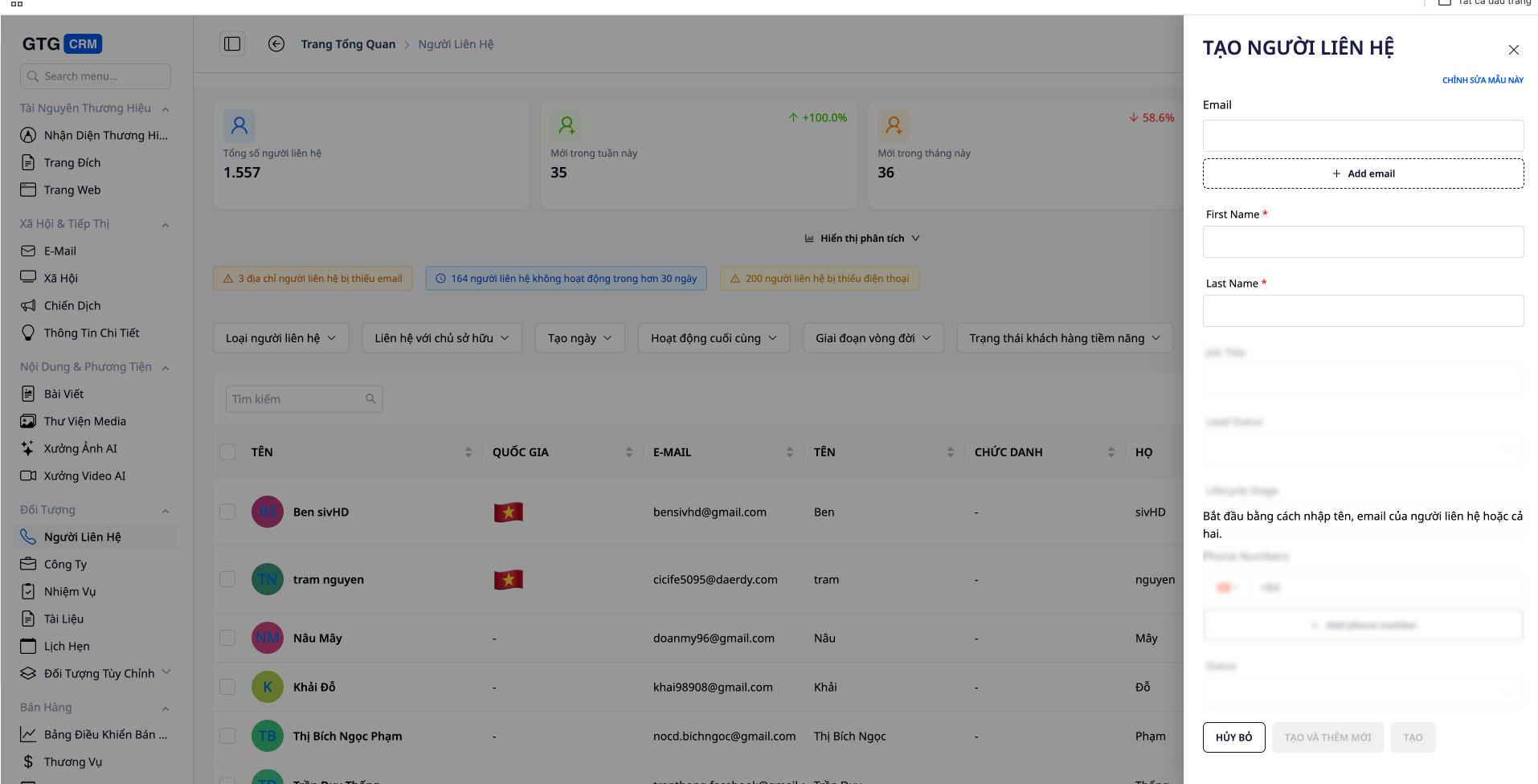
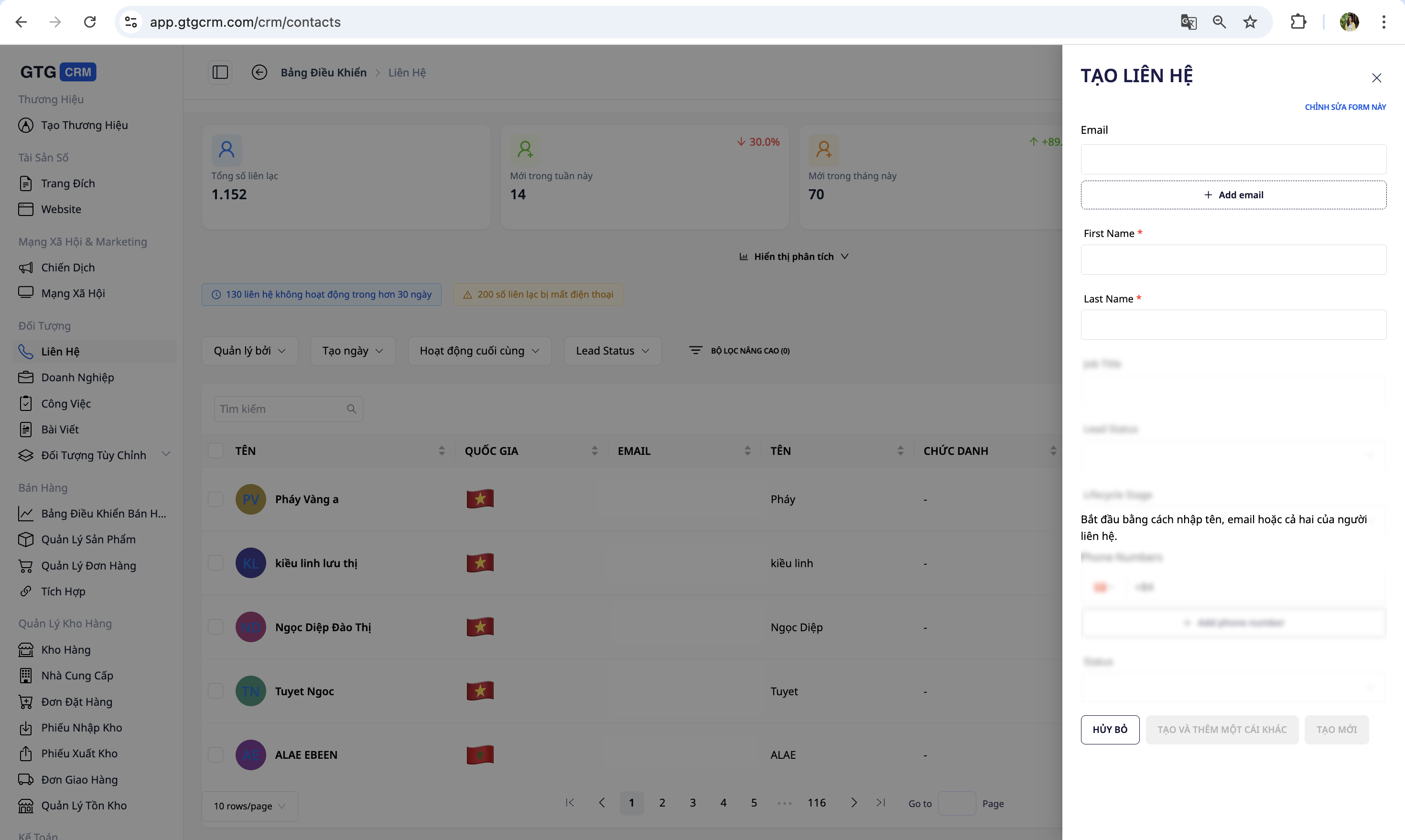
- Klik op de knop "Contactpersoon aanmaken" in de rechterbovenhoek van het scherm.
- Vul de volgende gegevens in: Volledige naam (verplicht), E-mailadres (verplicht), Telefoonnummer, Adres, Land, Opmerkingen.
- Klik op "Opslaan" om het contact aan de lijst toe te voegen.
✅ Verwacht resultaat : Nieuwe contacten verschijnen bovenaan de lijst.
💡 Tip: Hoe gedetailleerder je invoer, hoe makkelijker het later te doorzoeken en te analyseren is.
4. Gegevens importeren vanuit een CSV-bestand
Gebruik dit wanneer u al een klantgegevensbestand hebt (uit Excel, een ouder systeem, enz.).
- Maak een correct opgemaakt CSV-bestand aan met de volgende kolommen: e-mail (verplicht), voornaam , achternaam , telefoonnummer , adres .
- Klik op de knop "Gegevens importeren" in de werkbalk.
- Klik op "Bestand selecteren" en kies het voorbereide CSV-bestand.
- Controleer de gegevens en klik op 'Importeren' om het proces te voltooien.
✅ Verwacht resultaat : Geldige rijen worden aan de lijst toegevoegd; het systeem rapporteert het aantal succesvol ingevoerde rijen.
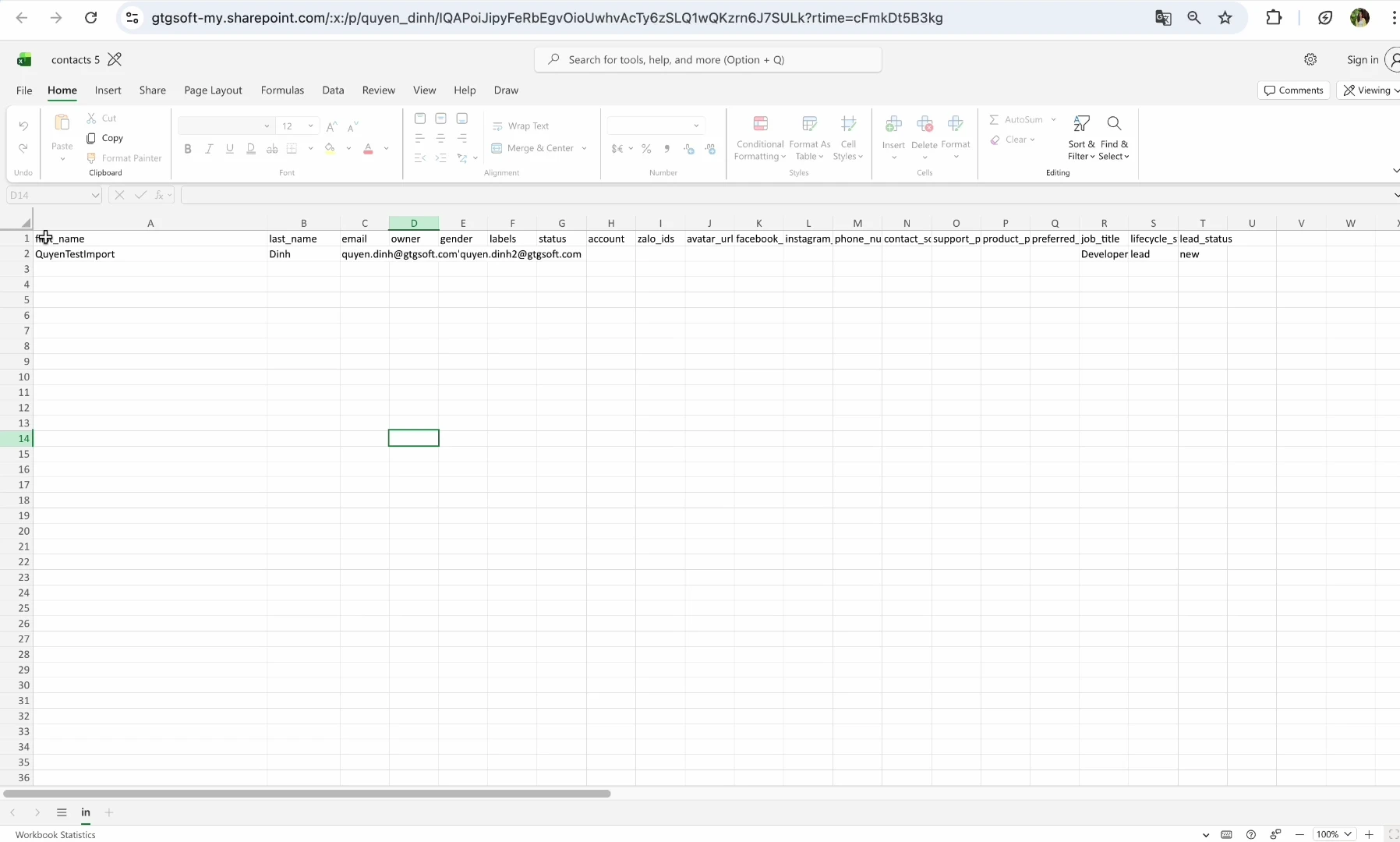
ℹ️ Het e- mailveld is verplicht — het wordt gebruikt voor identificatie en om duplicaten te voorkomen.
5. De weergavekolommen aanpassen
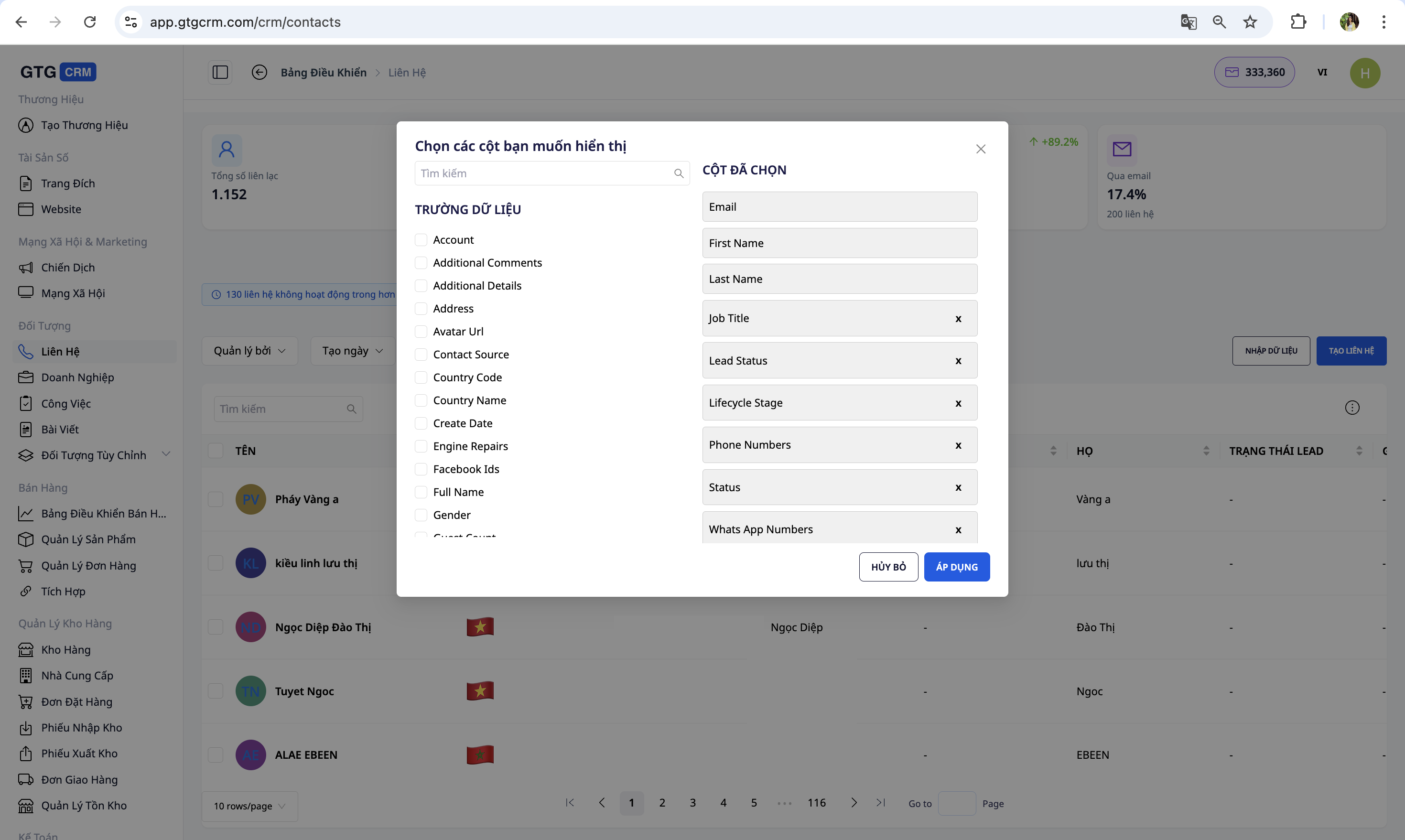
- Klik op "Kolom bewerken" in de werkbalk.
- Vink de vakjes aan naast de kolommen die u wilt weergeven en vink de vakjes uit naast de kolommen die u niet nodig hebt.
- Klik op "Opslaan" om de wijzigingen toe te passen.
✅ Verwacht resultaat : De lijst toont de juiste kolommen die u hebt geselecteerd.
6. Filters gebruiken
- Filteren op datum : Vandaag · Gisteren · Afgelopen 7 dagen · Deze maand · Aangepast.
- Filteren op status : Nieuw · In behandeling · Geconverteerd · Verloren.
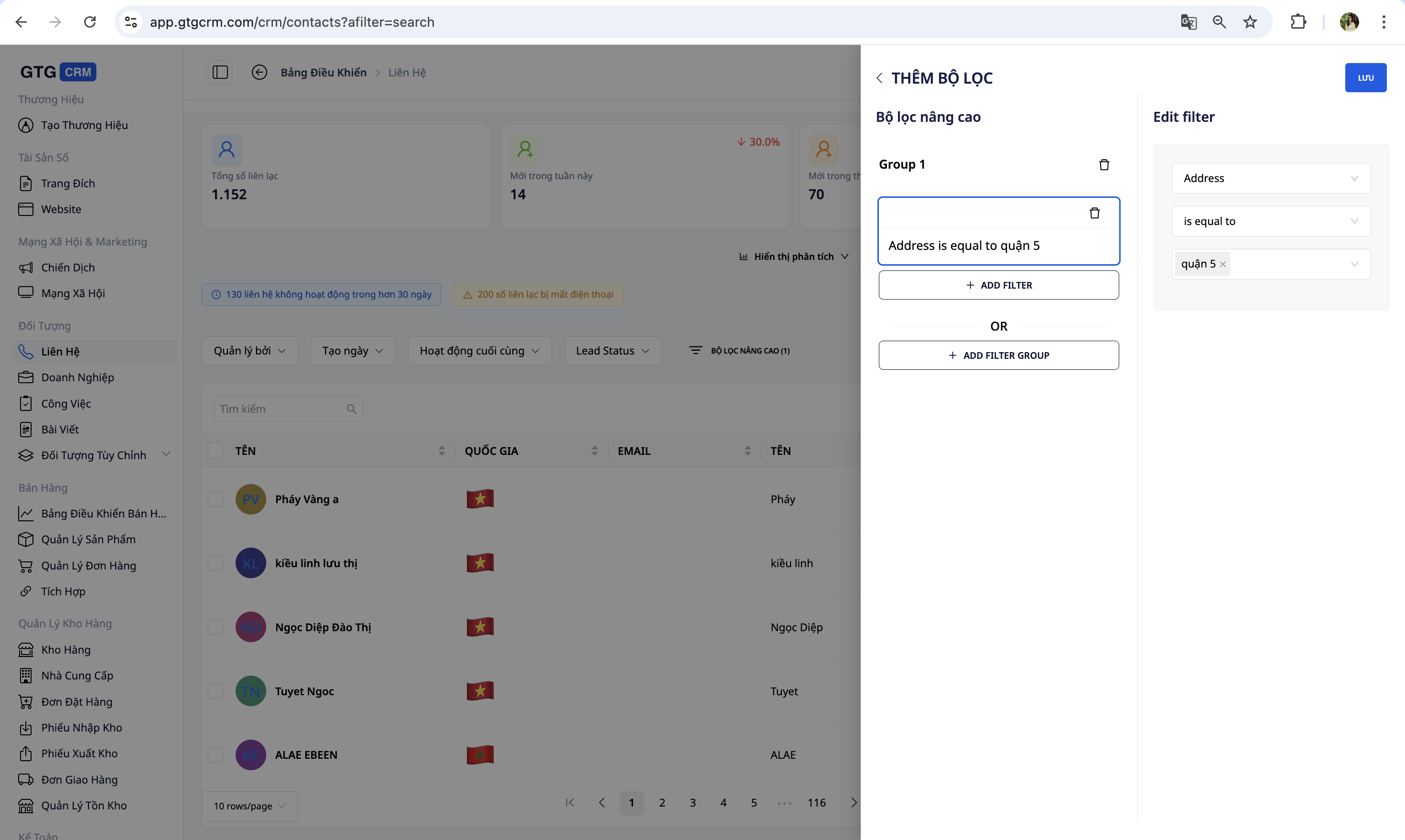
- Geavanceerd filter : selecteer het veld (Adres, Product, Bron…) → voer de waarde in. Voorbeeld: Adres = "District 5".
- Combineer meerdere voorwaarden : bijvoorbeeld Adres = "District 5" EN Gekocht product = "Shirt".
✅ Verwacht resultaat : De lijst mag alleen contactpersonen bevatten die volledig aan de geselecteerde criteria voldoen.
7. Contactgegevens bewerken
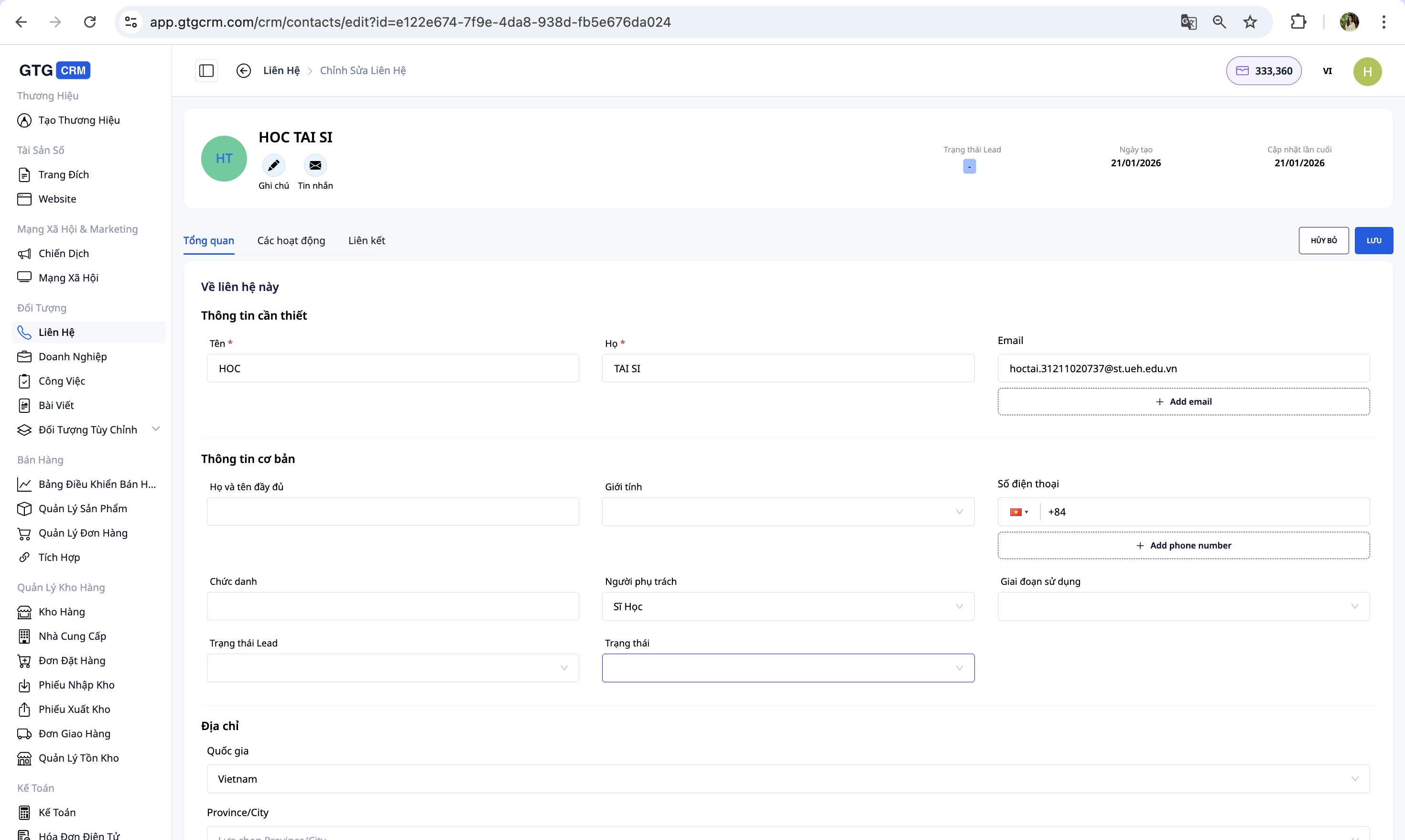
Klik op de naam van de contactpersoon om de detailpagina te openen, waar u persoonlijke gegevens, adres, telefoonnummer, notities en status kunt bewerken.
✅ Verwacht resultaat : De wijzigingen worden opgeslagen en direct op de detailpagina weergegeven.
8. Het aanwijzen van verantwoordelijke personen
- Open de contactgegevens voor de opdracht.
- Klik in het gedeelte 'Verantwoordelijke' om een medewerker te selecteren.
- Om de verantwoordelijkheid over te dragen aan iemand anders: klik op de naam van de huidige verantwoordelijke → selecteer de nieuwe persoon → opslaan.
✅ Verwachte resultaten : De naam van de nieuwe contactpersoon verschijnt in de contactenlijst; de gegevens 'Per contactpersoon' in het tabblad Analyse worden dienovereenkomstig bijgewerkt.
9. Contactanalysetabblad
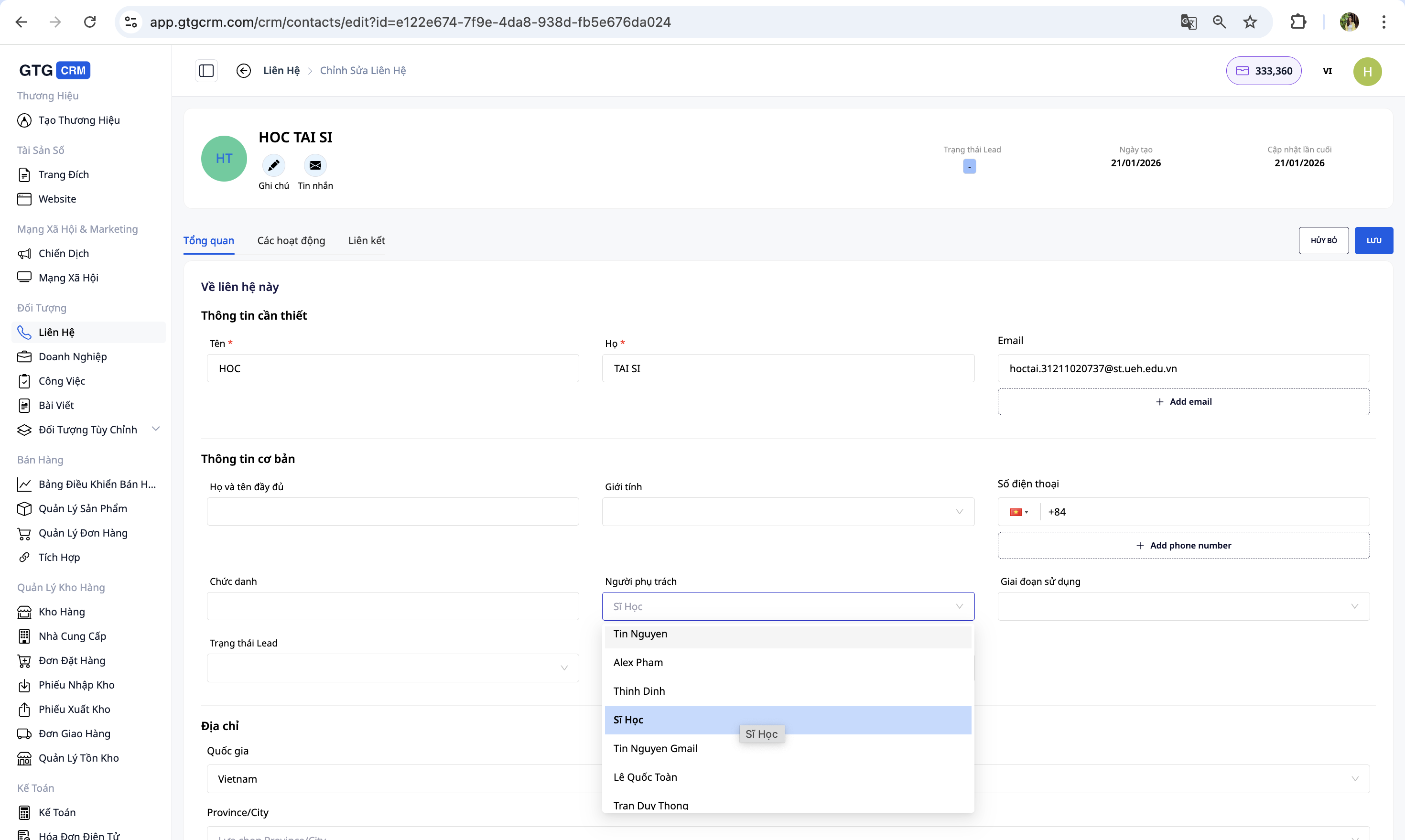
Direct in het menu Contacten vind je het tabblad Analyse — een dashboard dat gegevens berekent voor je volledige contactenlijst (geen sjabloonlimiet), en dat in realtime wordt bijgewerkt. Exporteren naar Excel is niet nodig.
- Open Contacten en selecteer het tabblad Analyse .
- Lees de KPI- kaart bovenaan de pagina: Totaal aantal contacten · Nieuwe contacten gedurende de periode (met trend ▲/▼ ten opzichte van de vorige periode) · Actieve contacten · Bereikbaarheidspercentage .
- Bekijk de grafieken: Levenscyclusfunnel , Leadstatus , distributie per bron ("Bron"), per contactpersoon , Nieuwe contacten in de loop van de tijd en Tabel met gegevenskwaliteit (percentage e-mailadres/telefoonnummer/contactpersoon/bedrijf).
- Wijzig het tijdsbereik (bijv. "Afgelopen 30 dagen" → "Deze maand") of filter op eigenaar bovenaan de pagina — alle statistieken en grafieken worden nauwkeurig opnieuw berekend voor alle gegevens.
✅ Verwachte resultaten : Het tabblad Analytics toont KPI-tags, lifecycle funnels en attributiegrafieken; het getal "Totaal aantal contacten" komt overeen met het werkelijke totale aantal klanten (niet beperkt tot 1.000). In de rechterbovenhoek wordt de indicator "Automatisch bijwerken HH:MM" weergegeven.
9.1 Suggesties
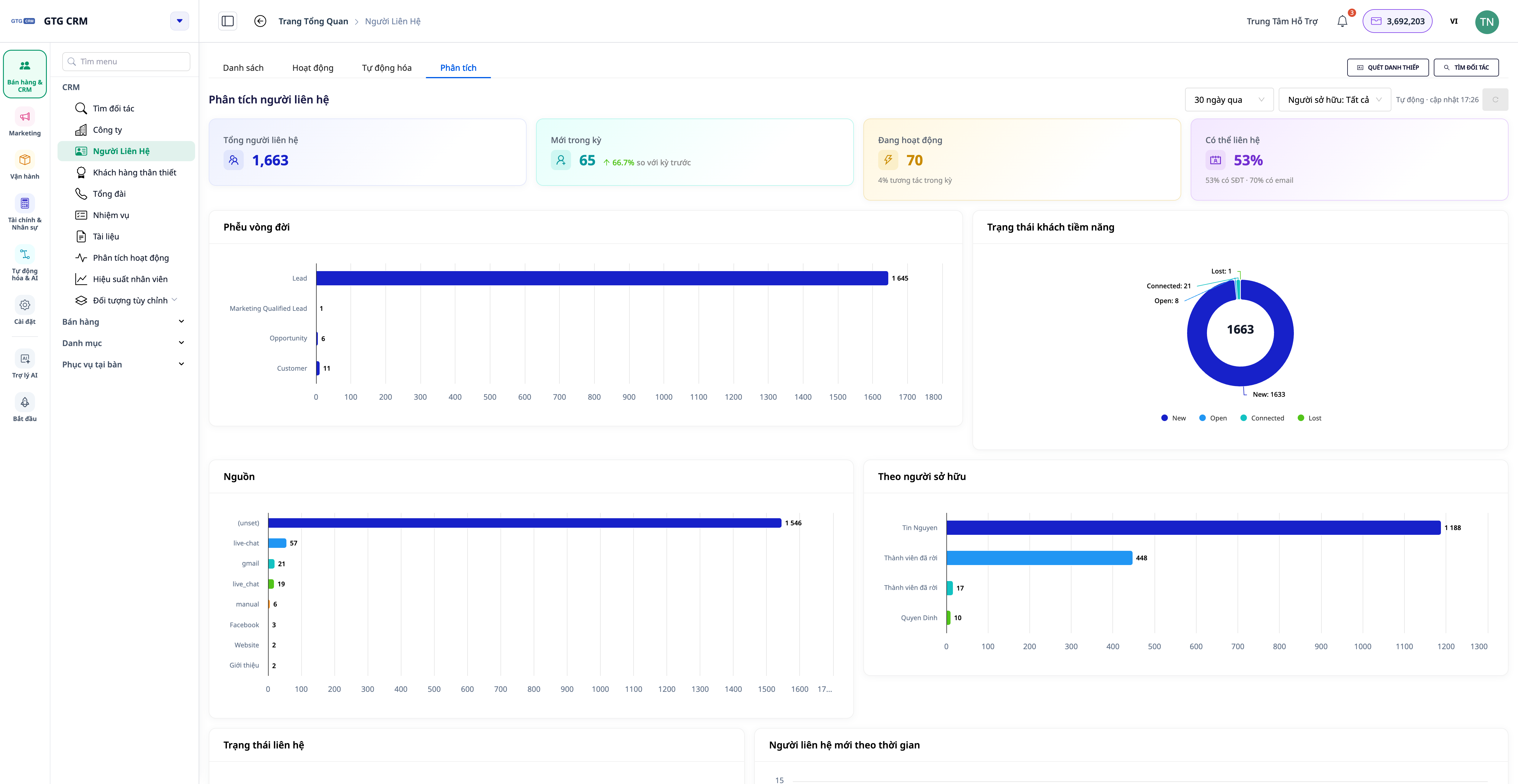
Onderaan het dashboard bevindt zich de tabel met actievoorstellen : elke regel bevat een bevinding + aantal + een knop die direct leidt naar een vooraf gefilterde lijst van die specifieke klantengroep.
- Zie de suggesties, bijvoorbeeld: "...contact opnemen met ontbrekend telefoonnummer" , "...inactief > 30 dagen" , "...nog niemand verantwoordelijk" , "...vastgelopen in een fase van de levenscyclus" .
- Klik op de knop naast een suggestie (bijvoorbeeld 'Bekijken en bewerken' ).
- Je keert terug naar het tabblad met de vooraf gefilterde lijst met de juiste klantengroep, klaar om toe te voegen, toe te wijzen of te beheren.
✅ Verwacht resultaat : Na het klikken op "Suggestie" zal het tabblad Lijst alleen de contactgroep weergeven die in de suggestie is opgegeven (bijv. alleen klanten zonder telefoonnummer).
10. Tabblad Bedrijfsanalyse
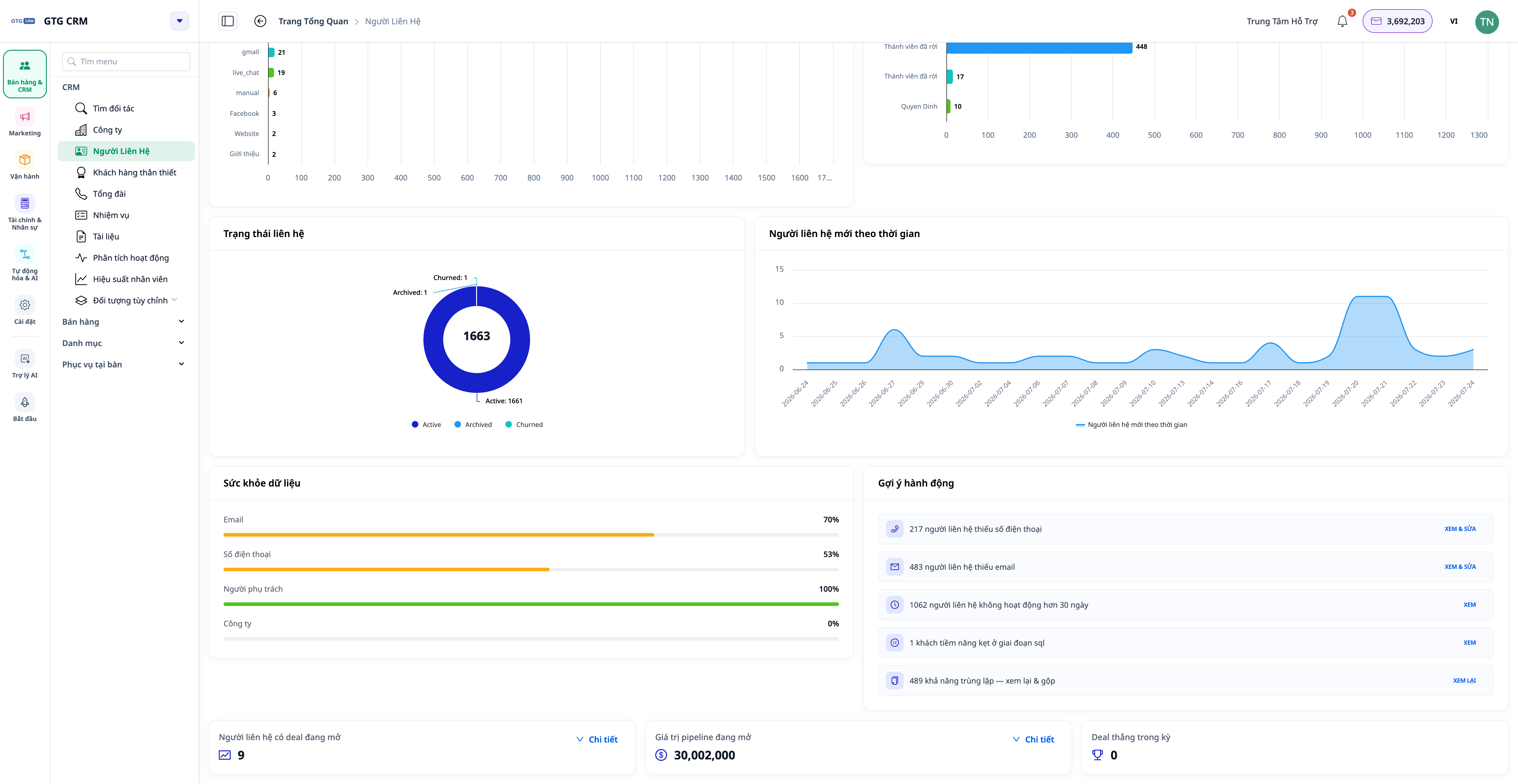
Het menu 'Zakelijk' bevat ook een vergelijkbaar tabblad 'Analyses ', dat zich richt op het perspectief van het bedrijf.
- Open Business en selecteer het tabblad Analytics .
- Bekijk KPI-kaarten: Bedrijf · Nieuw in de periode · Gerelateerde bedrijven (%) · Bedrijven met open pijplijnen .
- Bekijk de grafieken: Per branche , Per omvang , Per verantwoordelijke , Nieuwe bedrijven door de tijd heen , Topbedrijven op basis van openstaande projecten en Gegevenskwaliteit (percentage van domeinen/branches/verantwoordelijken/contactpersonen).
- Gebruik suggesties zoals: "... het bedrijf heeft geen contactpersoon opgegeven" , "... domein/branche ontbreekt" , "... er is nog geen verantwoordelijke persoon" .
✅ Verwachte resultaten : Het tabblad Bedrijfsanalyse toont grafieken per branche/grootte/pipeline; door op een suggestie te klikken, wordt de juiste bijbehorende bedrijfsgroep geopend.
11. Activiteiten 360-tabblad
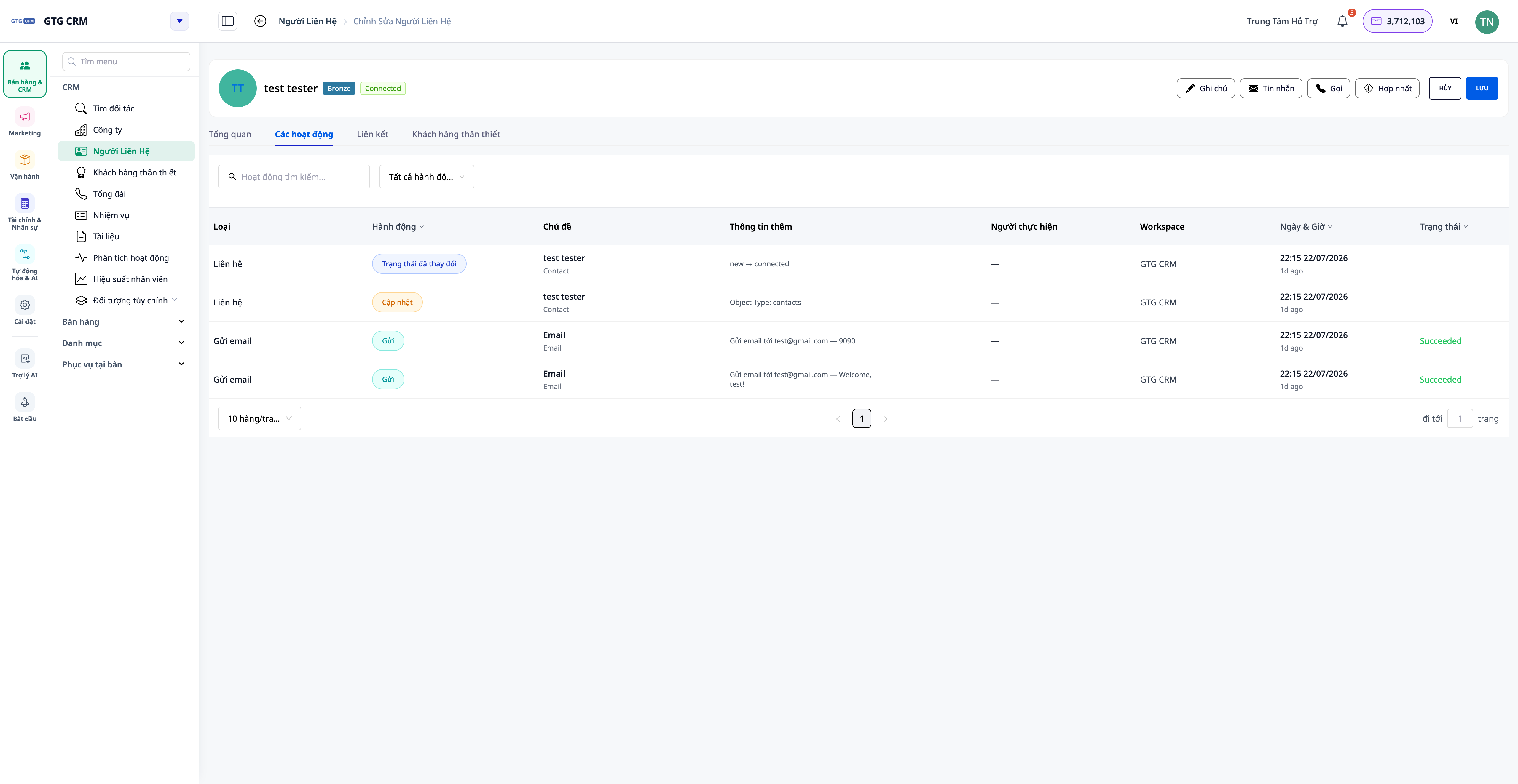
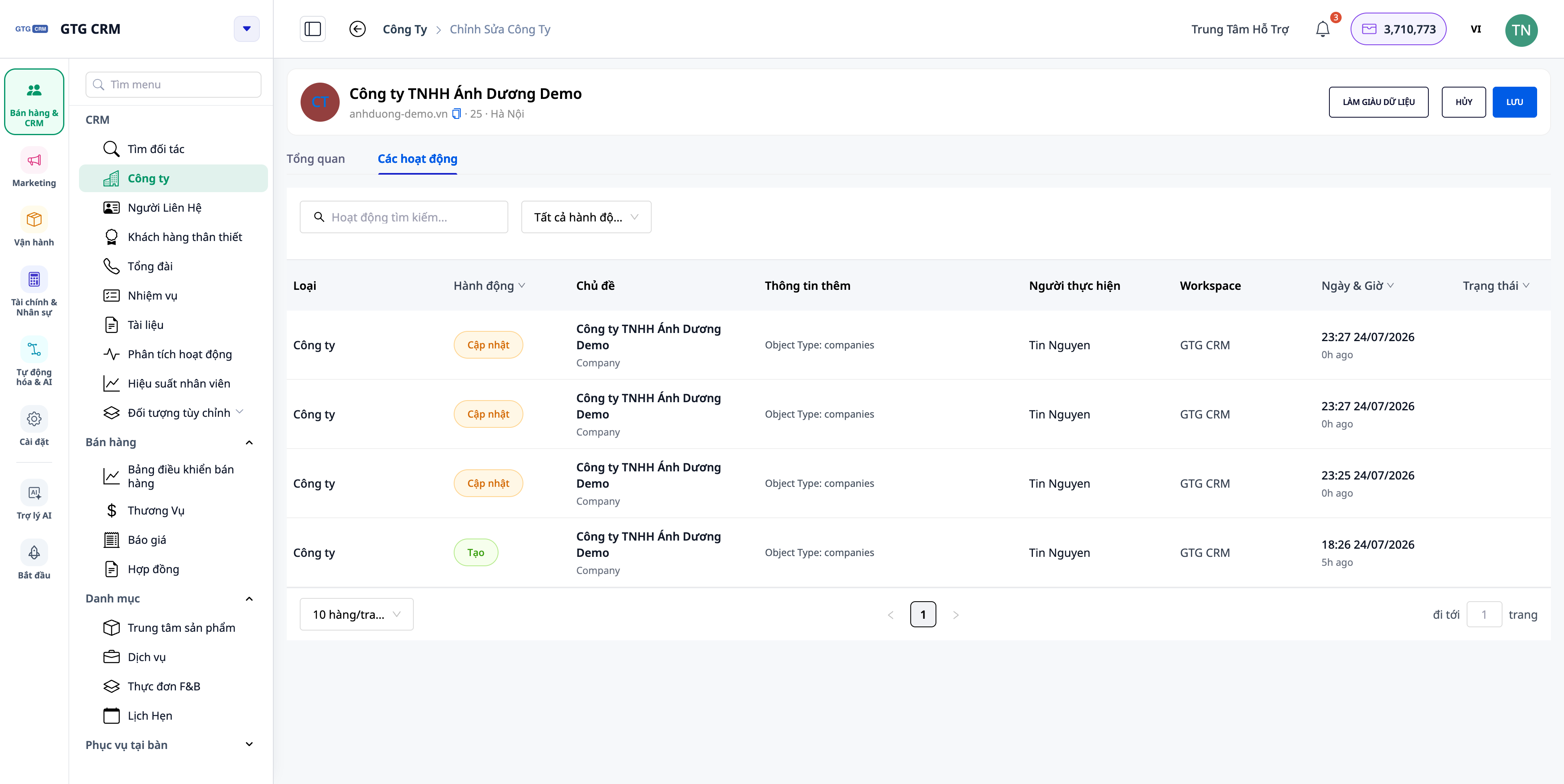
Elk contact en bedrijf heeft een tabblad 'Activiteit ' waarop alle relevante ontwikkelingen in een overzichtelijke tijdlijn worden weergegeven.
- Open een contactpersoon en selecteer het tabblad Activiteit .
- Bekijk de tijdlijn: telefoongesprekken, e-mails, deals, bestellingen... bij elke vermelding staat duidelijk wie de actie heeft uitgevoerd (naam, geen identificatiecode) en welke actie is ondernomen , in uw eigen taal.
- Open een bedrijf en selecteer het tabblad Activiteiten : de scrollbare tijdlijn toont een overzicht van de activiteiten van contactpersonen, deals en bestellingen die bij dat bedrijf horen.
✅ Verwachte resultaten : De kolom "Onderwerp" toont de klant-/objectnaam (niet de code), de kolom "Actie" toont de correcte Vietnamese tekst; de tijdlijn van het bedrijf bevat activiteiten van alle ondergeschikte contactpersonen.
11.1 Feedbewerkingen op lijstniveau
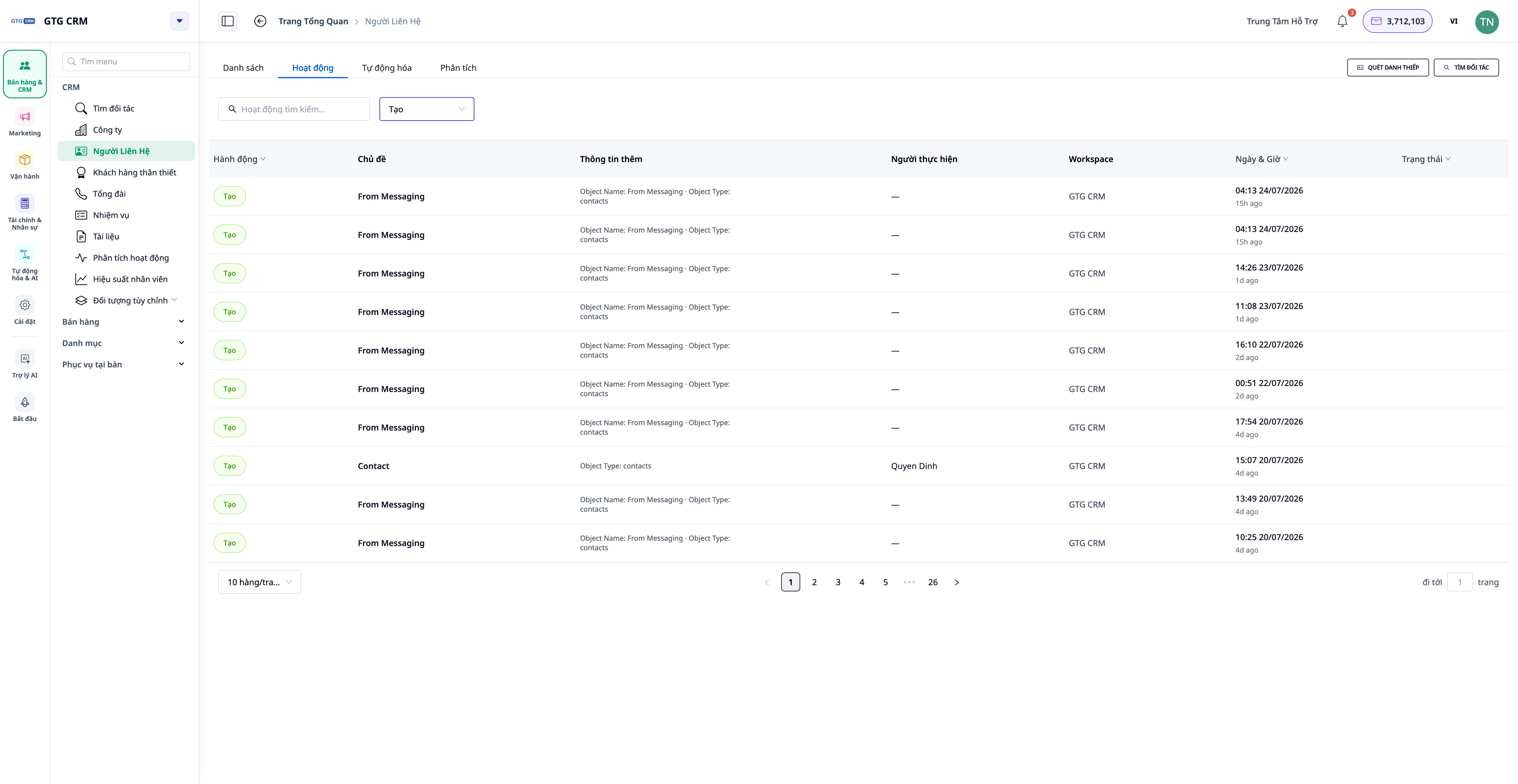
- In het menu Contact (of Bedrijf ) selecteert u het tabblad Activiteiten op lijstniveau.
- Bekijk een algemeen overzicht van alle activiteiten van alle contacten/bedrijven in de werkruimte.
- Filteren op uitvoerder / actietype / datumbereik .
✅ Verwacht resultaat : De feed toont de activiteit van alle contacten in uw werkruimte en kan worden gefilterd op persoon/type/datum; de feed is beperkt tot uw werkruimte.
12. Overzicht van operationele analyse
Het onderdeel Activiteitsanalyse biedt een overzicht van de gezamenlijke productiviteit van het team.
- Ga naar CRM → Activiteitsanalyse .
- Op het tabblad Overzicht ziet u: KPI-trends (met vergelijkingen met de vorige periode), hoogtepunten (piekdagen, drukste uren, meest populaire acties, enz.), schakelknoppen voor componenten per object-/actietype, een heatmap van datum en tijd , een widget voor de drukste records (klik om naar de 360°-pagina van het record te gaan) en ranglijsten per uitvoerder .
✅ Verwacht resultaat : De overzichtspagina toont trends, hoogtepunten, een heatmap met datum en tijd, en ranglijsten; door op een actief record te klikken, wordt de specifieke detailpagina voor dat record geopend.
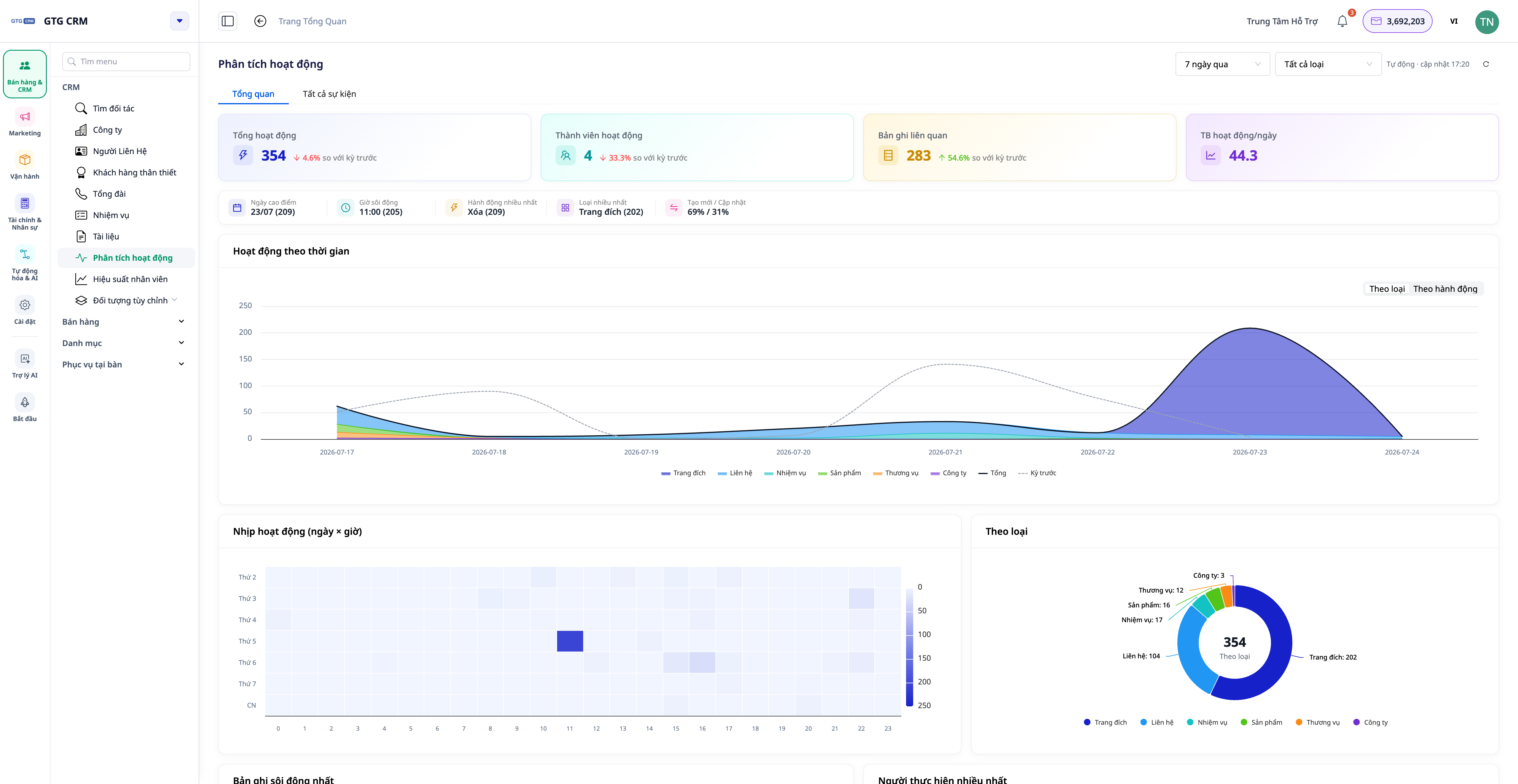
💡 CRM-dashboards (Analytics, Operational Analytics, etc.) worden automatisch vernieuwd : rechtsboven wordt 'Automatisch · Update HH:MM' weergegeven, samen met een knop voor handmatig vernieuwen. U hoeft de pagina niet opnieuw te laden om de meest recente gegevens te zien.
Snel naslagtabel voor verwachte resultaten
Contactpersonen aanmaken/importeren — De contactpersonen verschijnen in de lijst; er wordt een melding gegeven van het aantal succesvolle importen.
Geavanceerd (combinatie)filter — Komt alleen overeen met alle voorwaarden.
Open het tabblad Analyse (Contact) — KPI-kaart + levenscyclusfunnel + grafiek; Werkelijk overeenkomend totaal
Klik op een actiesuggestie — Ga naar het tabblad 'Gefilterde lijst' voor de juiste klantengroep.
Open het tabblad Analyse (Bedrijf) — Grafieken per branche / omvang / pijplijn
Open het tabblad Activiteit voor een contactpersoon — Tijdlijn met de naam van de persoon en een duidelijke actie.
Open het tabblad Bedrijfsactiviteiten en scroll naar beneden in de gecombineerde tijdlijn van contacten/deals/orders.
Het tabblad 'Activiteit' biedt een lijst met alle weerga's: een algemene feed en de mogelijkheid om te filteren op persoon/type/datum, binnen de werkruimte.
CRM → Activiteitsanalyse — KPI-trends, datum-tijd heatmap, ranglijsten
Laat het dashboard een tijdje openstaan — de indicator "Automatisch bijwerken HH:MM" zal automatisch bewegen en de gegevens worden automatisch bijgewerkt.
Opmerking
- Het tabblad Gegevensanalyse berekent de exacte aantallen voor alle gegevens – nauwkeurige cijfers voor elke werkruimtegrootte (waarmee de vorige limiet van 1000 samples wordt opgeheven).
- De activiteitentijdlijn in uw werkruimte toont alleen gegevens binnen het bereik van die werkruimte .
- De weergegeven status-/levenscycluswaarden zijn gebaseerd op uw werkruimteconfiguratie; dit zijn genormaliseerde waarden voor consistente meetwaarden.
- Vul uw volledige e-mailadres en telefoonnummer in en werk uw status bij, zodat het dashboard en de voorgestelde acties de werkelijkheid nauwkeurig weergeven.
- Zorg ervoor dat de kanalen (Facebook, Zalo, e-mail) in de instellingen zijn gekoppeld, zodat het CRM automatisch contacten en tijdlijnen synchroniseert met voldoende gegevens.


