
1. CRM Toegang
Stap 1: Inloggen op GTG CRM
Log in op uw GTG CRM-account.
Stap 2: Open het contactmenu
Klik vanuit de linkermenu-balk op "Contacten".
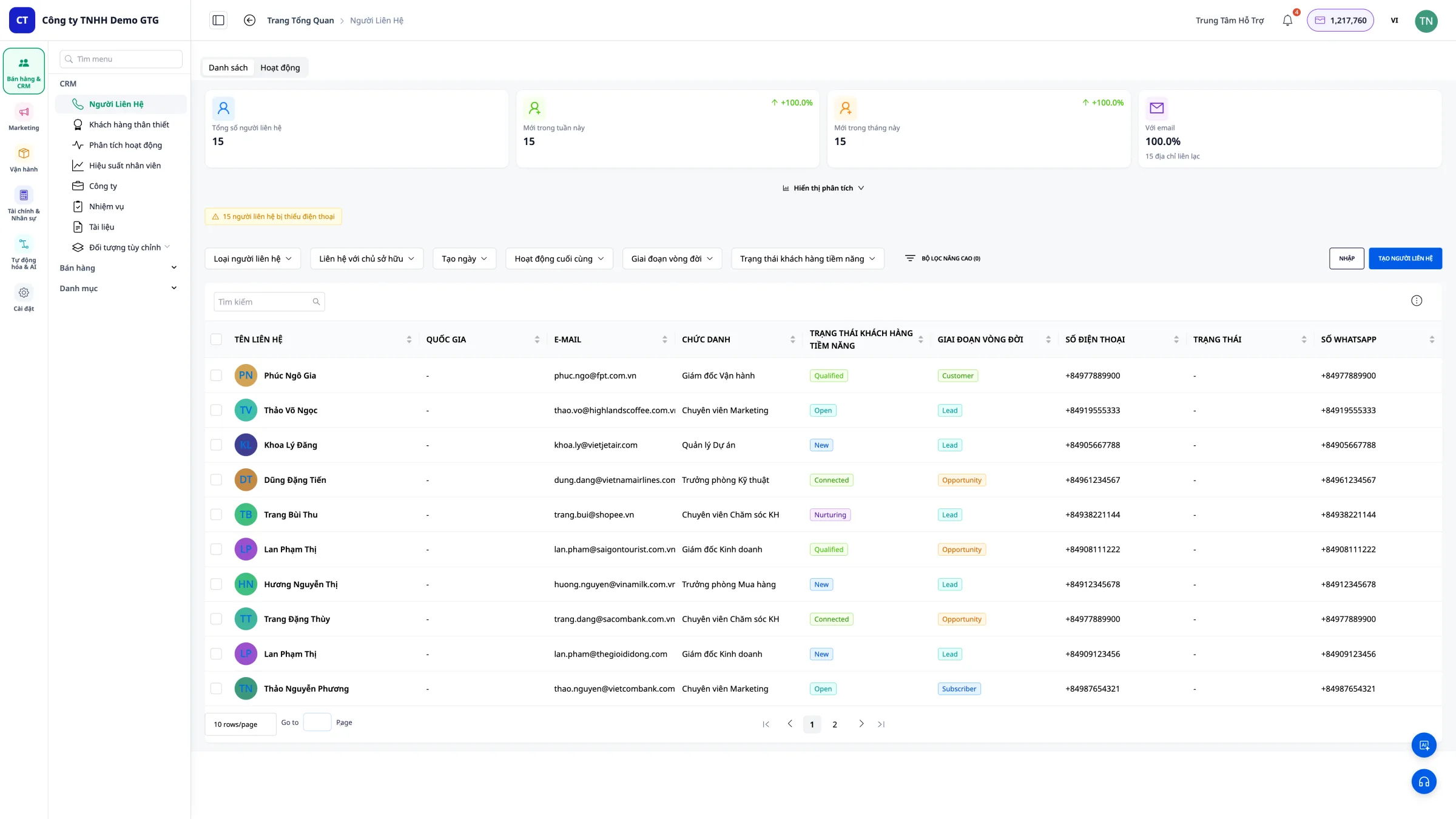
Hoofdinterface
U ziet een lijst met alle contacten (klanten) in het systeem.
2. Contactlijst Weergeven
Weergegeven Informatie
De contactlijst toont informatiekolommen:
| Informatie | Beschrijving |
|---|---|
| Naam | Klantnaam |
| E-mailadres | |
| Telefoonnummer | Contact Telefoonnummer |
| Land | Land van de klant |
| Status | Nieuw, In Behandeling, Geconverteerd... |
| Bron | Facebook, Zalo, Landing Page... |
| Verantwoordelijke | Medewerker die verantwoordelijk is |
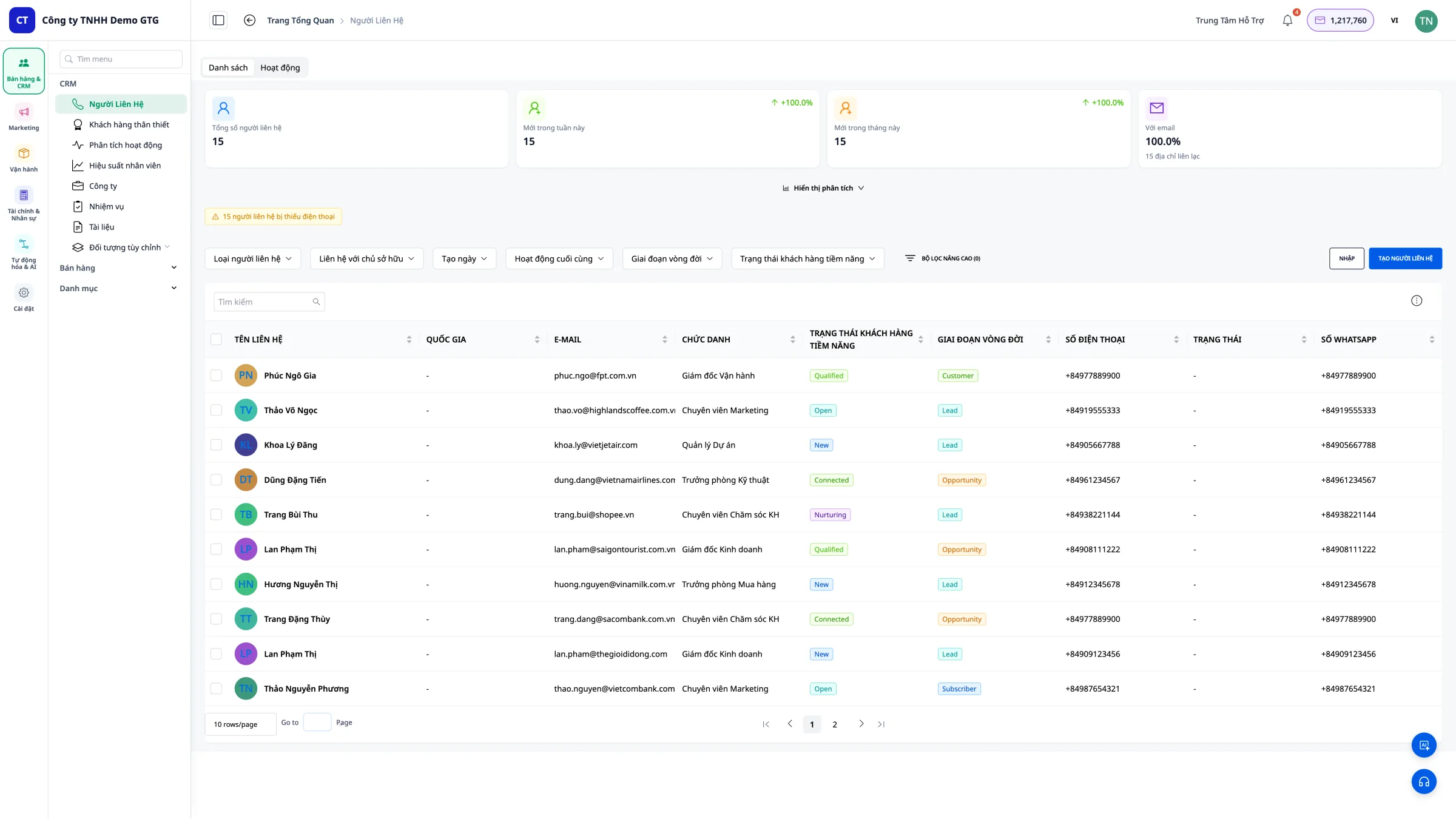
Automatische Databronnen
Contacten worden automatisch naar CRM gestuurd vanuit: - Facebook Messenger - Klant stuurt bericht naar Fanpage - Gmail - Klant stuurt e-mail - Landing Page - Klant vult formulier in, stuurt bericht via Live Chat
3. Nieuw Contact Maken
Wanneer Handmatig Maken?
Wanneer een klant afkomstig is van een bron die GTG CRM niet automatisch kan ophalen (telefoongesprek, persoonlijk bezoek...).
Stap 1: Klik op "Contact Maken"
Klik op de knop "Contact Maken" in de rechterhoek van het scherm.
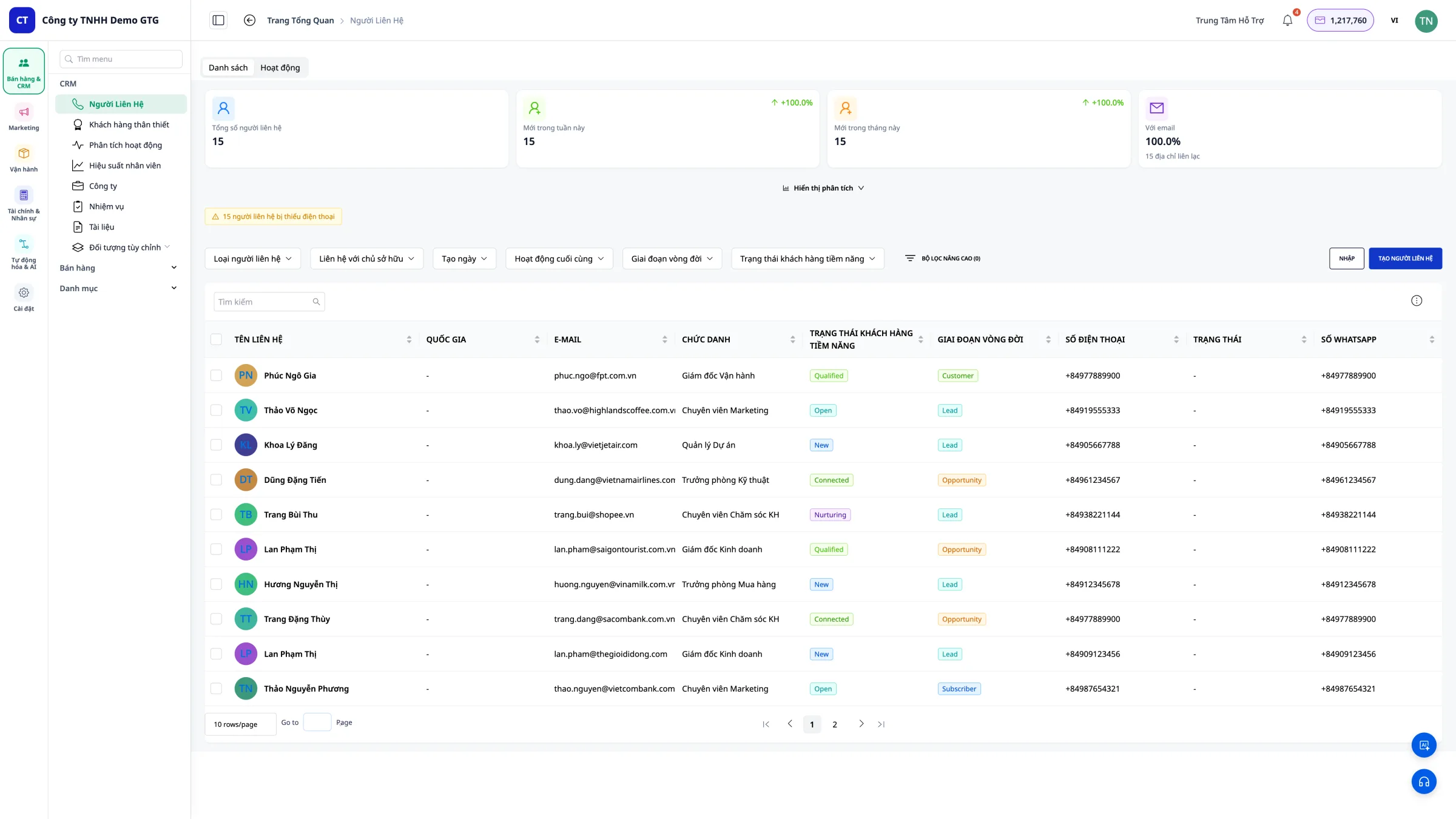
Stap 2: Informatie Invoeren
Vul de klantgegevens in: - Naam (verplicht) - E-mail (verplicht) - Telefoonnummer - Adres - Land - Opmerkingen
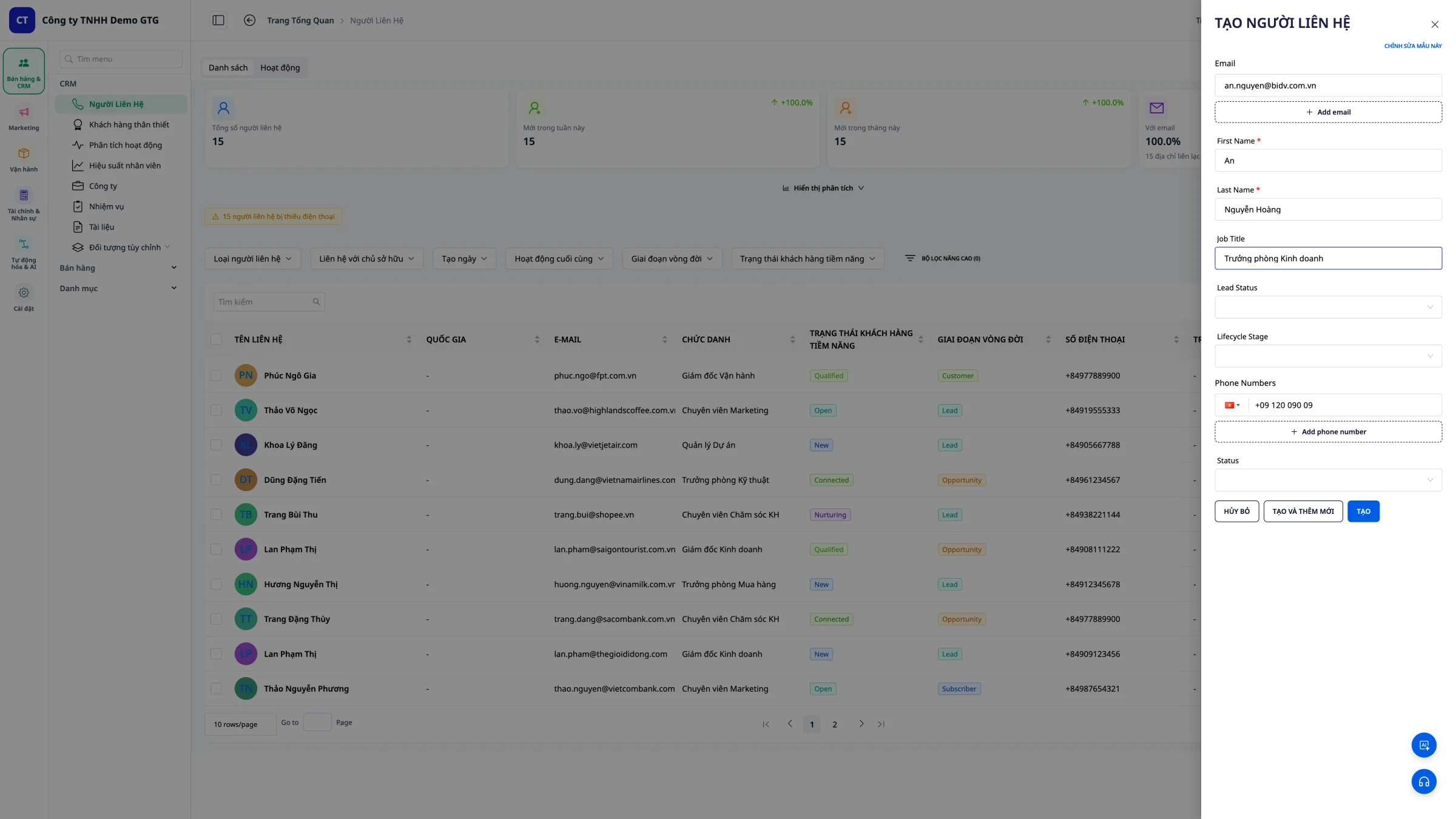 Tip: Hoe gedetailleerder de invoer, hoe makkelijker het later te beheren is!
Stap 3: Contact Opslaan
Klik op "Opslaan" om het contact toe te voegen aan de lijst.
4. Data Importeren uit CSV
Wanneer Importeren?
Wanneer u al een klantgegevensbestand hebt (uit Excel, een ouder systeem...).
Stap 1: CSV-bestand Voorbereiden
Het CSV-bestand moet het juiste formaat hebben:
| Verplichte Kolom | Beschrijving |
|---|---|
| E-mailadres | |
| firstName | Voornaam |
| lastName | Achternaam |
| phone | Telefoonnummer |
| address | Adres |
Stap 2: Klik op "Data Importeren"
Klik op de knop "Data Importeren" op de werkbalk.
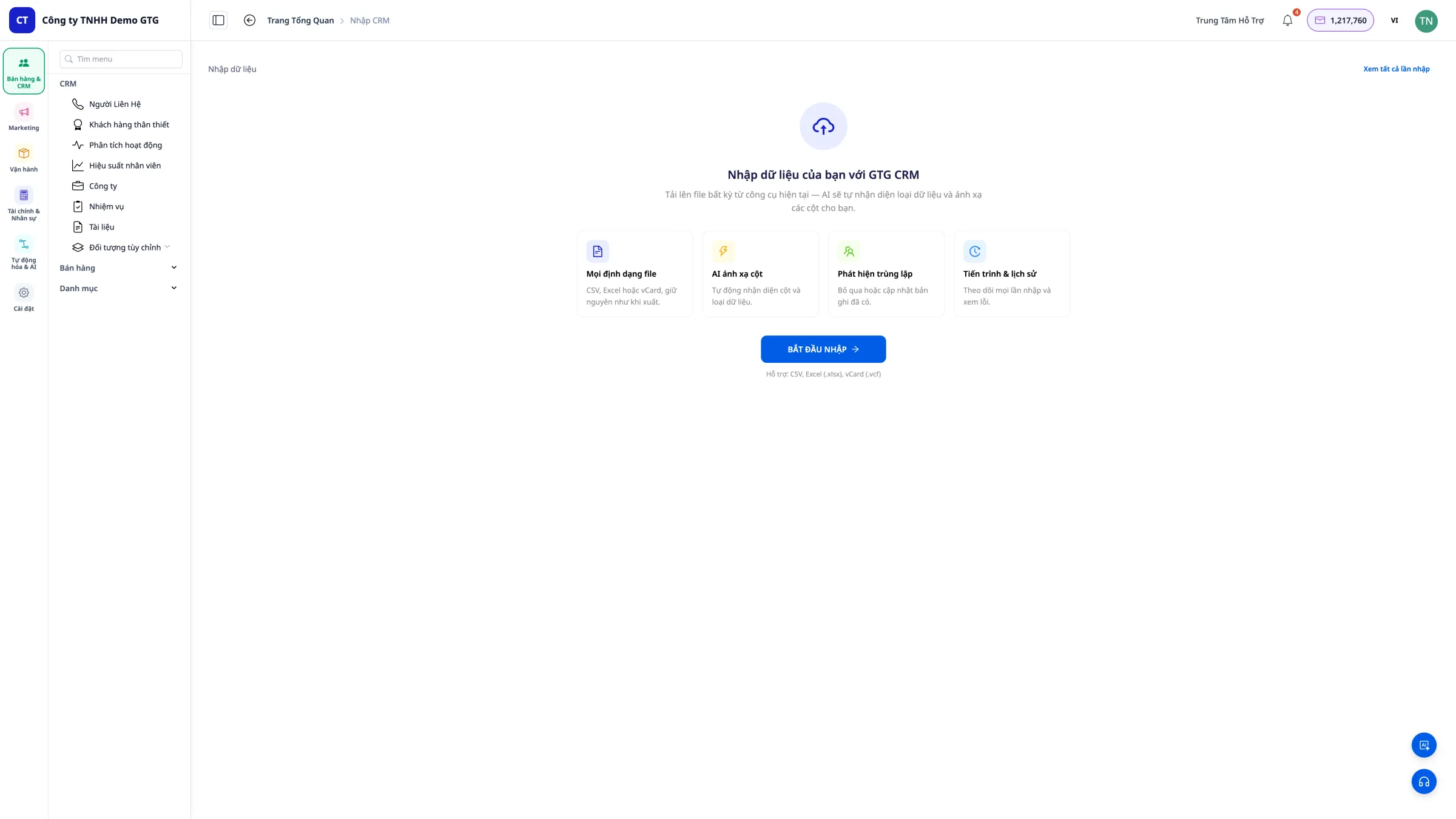
Stap 3: CSV-bestand Kiezen
Klik op "Bestand Kiezen" en selecteer het voorbereide CSV-bestand.
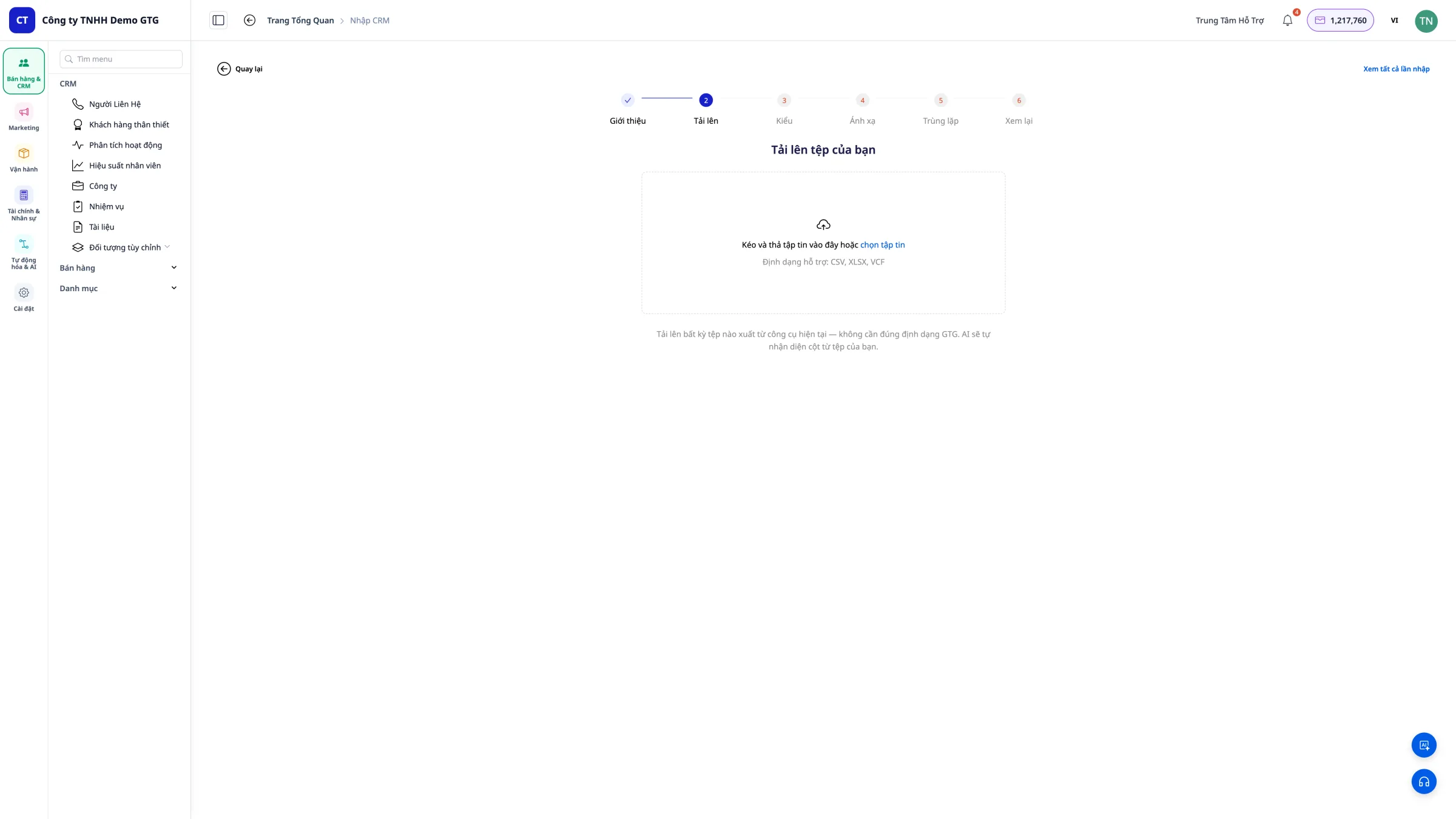
Stap 4: Import Bevestigen
Controleer de gegevens en klik op "Importeren" om te voltooien.
Let op: De e-mailkolom is VERPLICHT in het CSV-bestand.
5. Weergavekolommen Aanpassen
Stap 1: Open Kolominstellingen
Klik op "Kolommen bewerken" in de werkbalk.
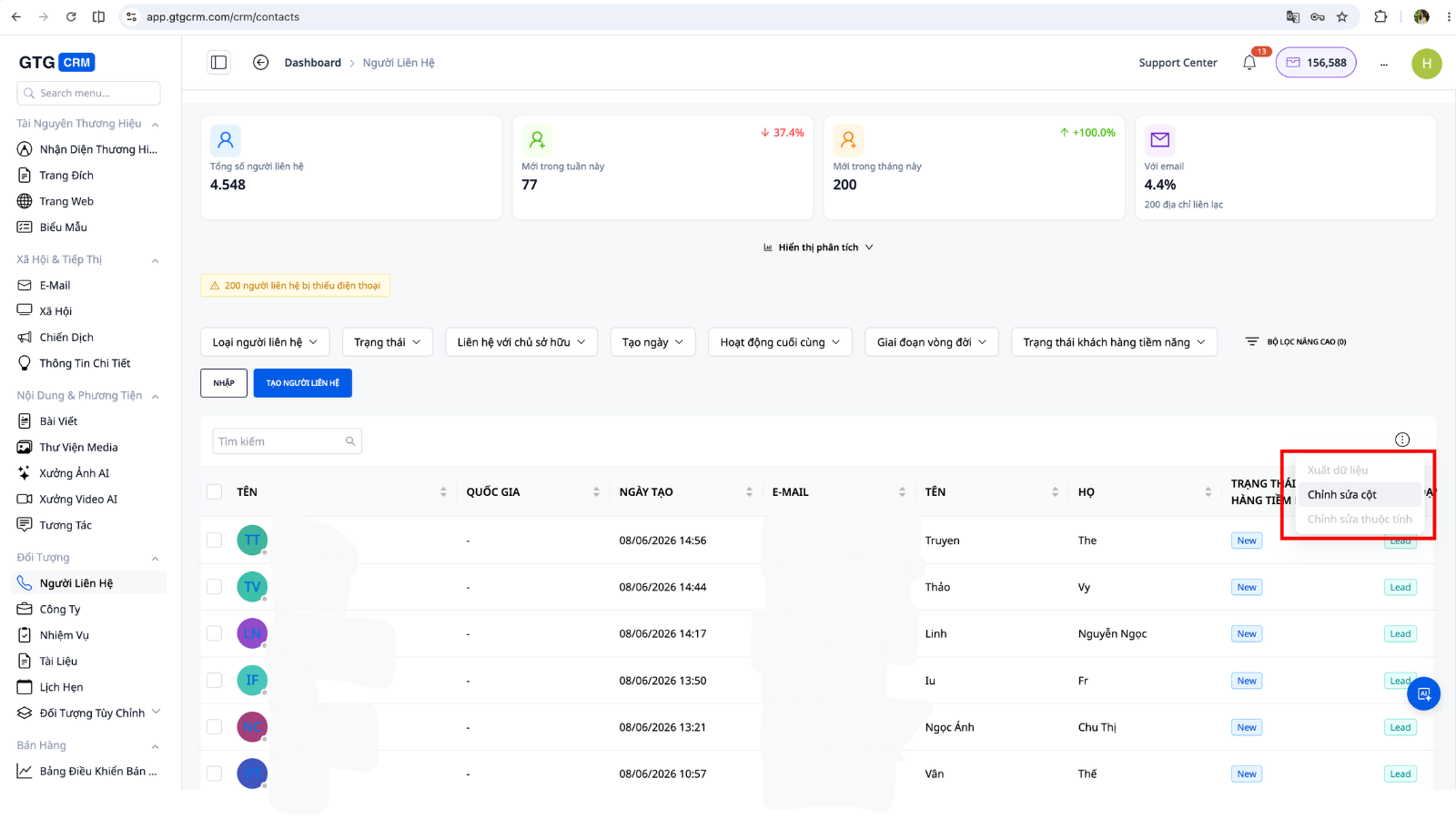
Stap 2: Nieuwe kolommen toevoegen
Selecteer de kolommen die u wilt weergeven: - Vink de kolom aan die u wilt weergeven - Vink de kolom uit die u niet nodig hebt

Stap 3: Instellingen opslaan
Klik op "Opslaan" om de wijzigingen toe te passen.
6. Filters gebruiken
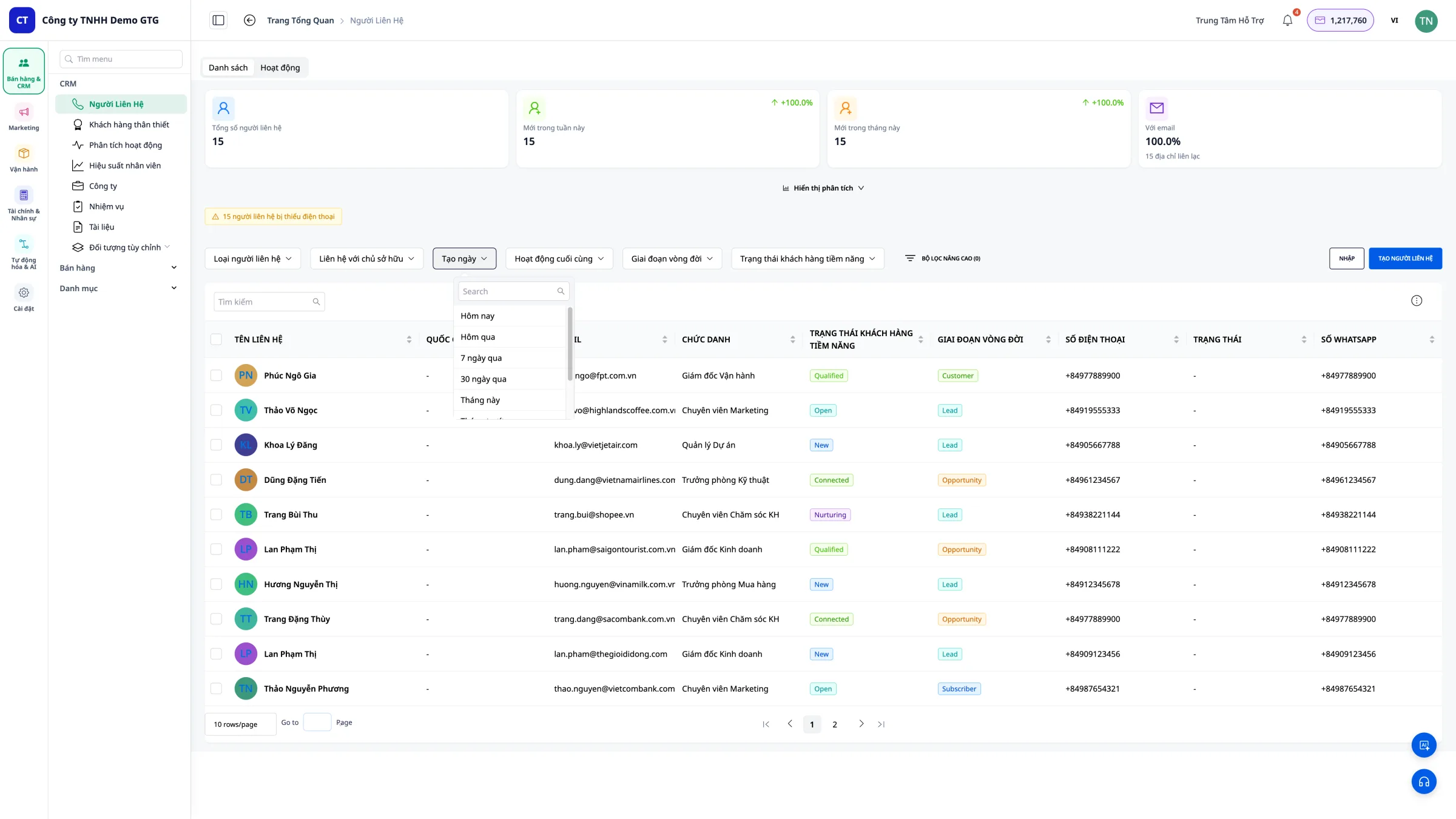
6.1 Filteren op Datum
Bekijk klanten op tijdvak: - Vandaag - Nieuwe klanten vandaag - Gisteren - Klanten van gisteren - Laatste 7 dagen - Deze maand - Aangepast - Kies een tijdvak
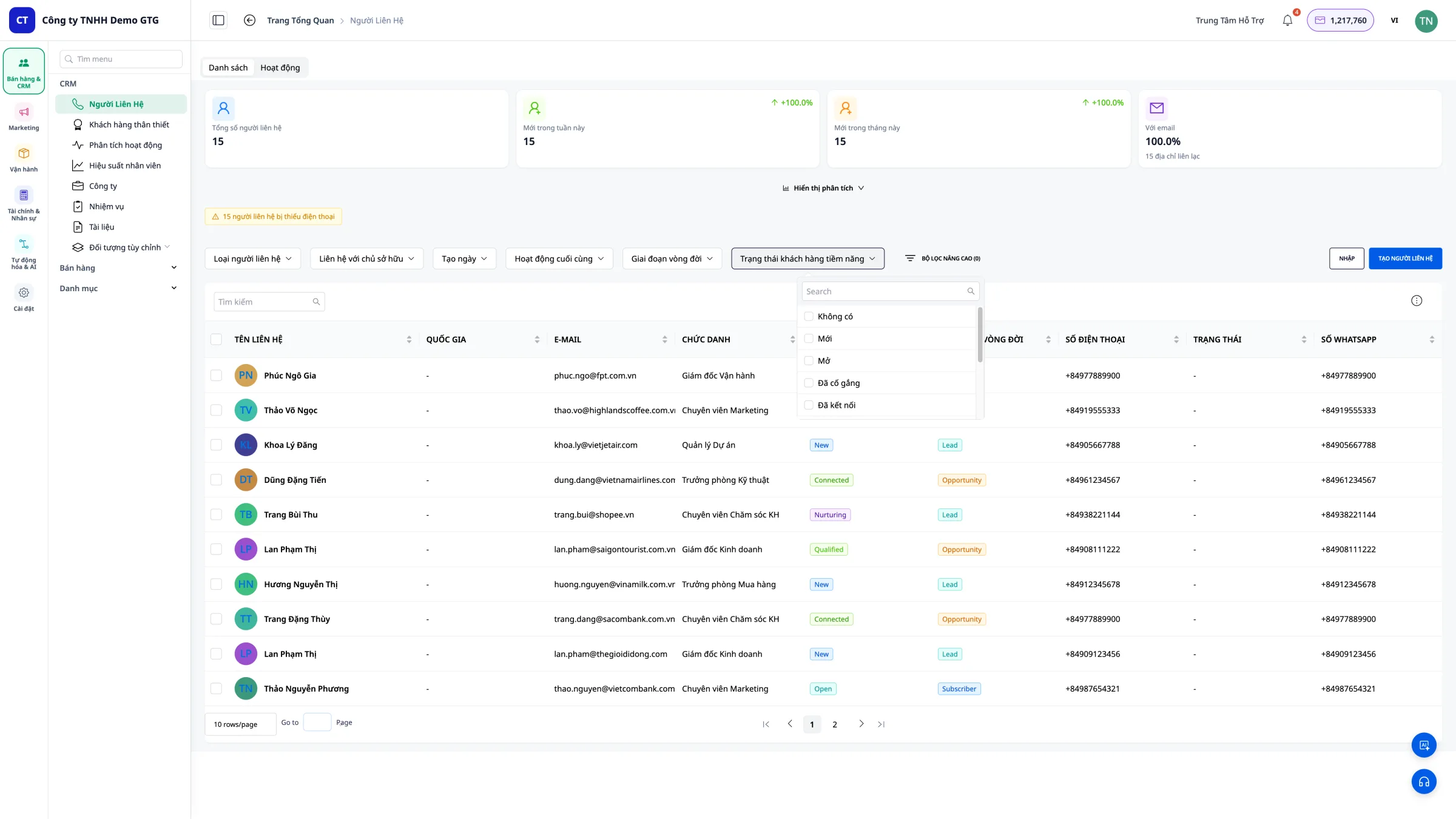
6.2 Filteren op Status
- Nieuw - Nieuwe klant
- In behandeling - Wordt verwerkt
- Geconverteerd - Geconverteerd
- Verloren - Klant verloren
6.3 Geavanceerde Filters
Stap 1: Klik op "Geavanceerde filters"
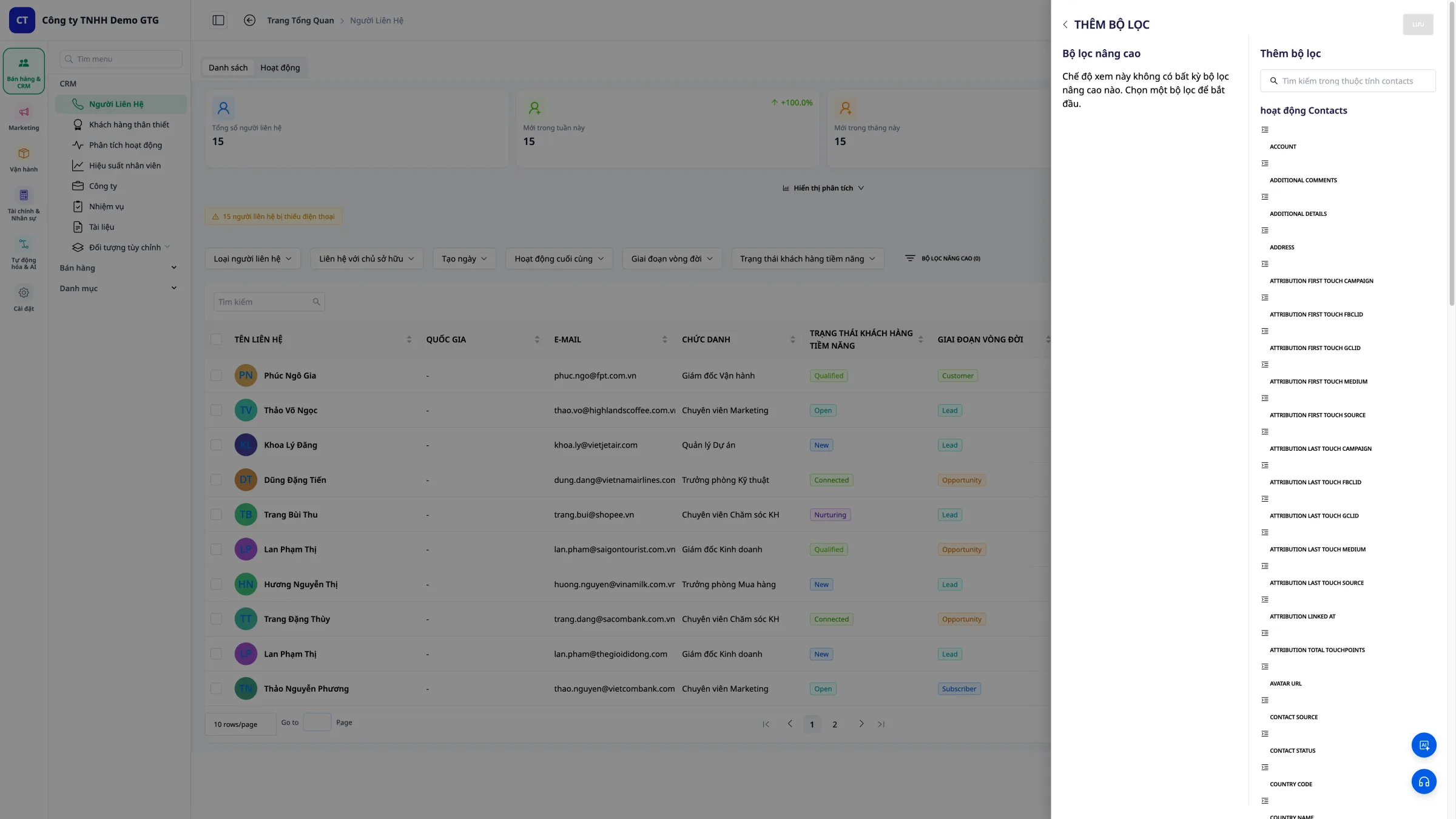 Stap 2: Kies het veld om op te filteren (Adres, Product, Bron...)
 Stap 3: Voer de te zoeken waarde in
Voorbeeld: Klanten zoeken in District 5 - Kies: Adres - Voer in: District 5

6.4 Meerdere filters combineren
- Adres = District 5 EN
- Gekocht product = Shirt
7. Contact bewerken
Klik op de naam van het contact om de detailpagina te openen.
Hier kunt u bewerken: - Persoonlijke informatie - Adres - Telefoonnummer - Notities - Status

8. Toewijzen van een Verantwoordelijke
Doel
Wijs klanten toe aan een verantwoordelijke medewerker om: - Werk duidelijk te verdelen - Prestaties te volgen - Dubbele verzorging te voorkomen
Stap 1: Contactgegevens openen
Klik op het contact dat u wilt toewijzen.
Stap 2: Verantwoordelijke kiezen
Klik in het veld "Verantwoordelijke" om een medewerker te selecteren.
Stap 3: Verantwoordelijke wijzigen
Als u moet overdragen aan een andere persoon: 1. Klik op de naam van de huidige verantwoordelijke 2. Kies een nieuwe persoon uit de lijst 3. Sla de wijzigingen op

9. Bestanden & Links koppelen aan taken
Elke taak in CRM kan bestanden uit Asset Manager en externe links bevatten - alle gerelateerde documenten staan direct in de taak, u hoeft niet ergens anders te zoeken.
9.1 Toegang krijgen tot Contacttaken
Stap 1: Klik op de naam van het contact om de detailpagina te openen.
Stap 2: Selecteer het tabblad "Taken" op de contact detailpagina.
Stap 3: Klik op "Taak aanmaken" of open een bestaande taak.
9.2 Bestanden koppelen vanuit Asset Manager
Stap 1: Zoek in het taakformulier naar het gedeelte "Bijgevoegde documenten".
Stap 2: Klik op "Bestand toevoegen".
Stap 3: Selecteer een bestand uit de Asset Manager: - Zoek op bestandsnaam - Of blader door mappen - Alle bestandstypen worden ondersteund: PDF, DOCX, XLSX, PPTX, JPG, PNG, MP4...
Stap 4: Klik op "Selecteren" om het bestand aan de taak toe te voegen.
Resultaat: Het bestand verschijnt in de taak met naam, bestandstype en grootte.
Gebruiksvoorbeeld:
Taak: "Q3-offerte versturen naar klant Nguyen Thi B"
  📎 bao-gia-q3-2026.pdf (245 KB)
  📎 bang-gia-san-pham.xlsx (38 KB)
9.3 Externe Links Koppelen
Stap 1: Zoek in het taakformulier naar het gedeelte "Links".
Stap 2: Klik op "Link toevoegen".
Stap 3: Voer de informatie in: - URL: Plak hier de link (Google Drive, Google Sheets, Figma, website...) - Titel: De weergavenaam voor de link (bijvoorbeeld: "Maandrapport")
Stap 4: Klik op "Toevoegen" om de link op te slaan.
Gebruiksvoorbeeld:
Taak: "Nieuw landing page ontwerp beoordelen"
  🔗 Figma Design → https://figma.com/...
  🔗 Klantbriefing → https://docs.google.com/...
  🔗 Referentie concurrerende website → https://example.com/...
9.4 Bijlagen Bekijken en Beheren
Bij het openen van een taak worden alle bijlagen en links onderaan weergegeven:
| Type | Weergave | Acties |
|---|---|---|
| Bestand | Bestandstype-icoon + naam + grootte | Bekijken, Downloaden, Verwijderen |
| Link | Icoon + titel + domein | Link openen, Verwijderen |
9.5 Gebruikstips
- Offertes: Voeg PDF-bestanden toe aan de taak "Offerte versturen"
- Contracten: Voeg DOCX-contracten toe aan de taak "Contract tekenen"
- Ontwerpen: Voeg Figma-links toe aan de taak "Ontwerp goedkeuren"
- Rapportages: Voeg Google Sheets-links toe aan de taak "Cijfers beoordelen"
- Productfoto's: Voeg JPG/PNG toe aan de taak "Foto's bevestigen"
10. Custom Object
10.1 Wat is een Custom Object?
Custom Objects stellen bedrijven in staat om hun eigen gegevenstypen te creëren naast Contacten - bijvoorbeeld: Contracten, Projecten, Garantiebewijzen, Afspraken...
Elk type Custom Object kan verschillende aangepaste velden hebben en kan worden gekoppeld aan Contacten in de CRM.
10.2 Een Custom Object Type Aanmaken
Stap 1: Ga naar Instellingen → Custom Object.
Stap 2: Klik op "Nieuw aanmaken".
Stap 3: Geef het type een naam (bijvoorbeeld: "Contract") en voeg de benodigde velden toe: - Tekst - Getal - Datum - Dropdown (keuze uit een lijst) - Selectievakje
Stap 4: Klik op "Opslaan" om het nieuwe type te maken.
10.3 Custom Object Records Toevoegen aan een Contact
Stap 1: Open de detailpagina van een contactpersoon.
Stap 2: Selecteer het bijbehorende Custom Object tabblad (bijvoorbeeld: "Contract").
Stap 3: Klik op "Record toevoegen".
Stap 4: Vul de informatie in voor de geconfigureerde velden.
Stap 5: Klik op "Opslaan".
10.5 Voorbeeld van Custom Object Gebruik
Voorbeeld 1: Contract
Type: Contract
Velden: Contractnummer, Tekendatum, Waarde, Status, Vervaldatum
→ Gekoppeld aan klant Contact
Voorbeeld 2: Garantiebewijs
Type: Garantie
Velden: Productcode, Aankoopdatum, Garantietermijn, Conditie
→ Gekoppeld aan aankoop Contact
Voorbeeld 3: Afspraak
Type: Consultatie afspraak
Fields: Afspraakdatum, Locatie, Consultant, Notities
→ Koppelen met geconsulteerd Contact
Bedrijfscontacten Beheren
Automatische classificatie
Contacten met een bedrijfsdomein-e-mail worden automatisch geclassificeerd als "Bedrijf":
- abc@fpt.com.vn → Bedrijf
- xyz@gtgcrm.com → Bedrijf
- user@gmail.com → Persoonlijk
Toegang
Klik op het menu "Bedrijven" in de zijbalk om de B2B-lijst te bekijken.
Gebruikstips
Aanbevolen
- Volledige informatie invoeren - Gemakkelijk te zoeken en beheren
- Status bijwerken - Weten in welke fase de klant zich bevindt
- Volledige notities maken - Belangrijke informatie noteren
- Duidelijke toewijzing - Elke klant heeft één verantwoordelijke
- Filters gebruiken - Snel klantgroepen vinden
- Bestanden koppelen aan taken - Belangrijke documenten altijd bij de hand
Niet aanbevolen
- E-mail leeg laten - E-mail is een verplicht veld voor identificatie
- Duplicaten invoeren - Controleer voordat u een nieuwe aanmaakt
- Niet bijwerken - Oude informatie is niet langer accuraat
Samenvatting
CRM in GTG CRM helpt u:
- Automatisch leads verzamelen van alle kanalen
- Eenvoudig contacten aanmaken en importeren
- Flexibel aanpassen van de weergavekolommen
- Zoeken met geavanceerde filters
- Informatie snel bewerken
- Duidelijke toewijzing van verantwoordelijken
- Bestanden uit Asset Manager en externe links koppelen aan taken


