
Vereisten voor je begint
Om de functie Elektronische Factuur te gebruiken, heb je nodig:
✅ Een GTG CRM-account
✅ Inloggen op het systeem
✅ (Optioneel) Een account bij een aanbieder van elektronische facturen (S-Invoice of MISA)
Toegang tot de functie Elektronische Factuur
Stap 1: Log in op GTG CRM
Log met je account in op het GTG CRM-systeem.
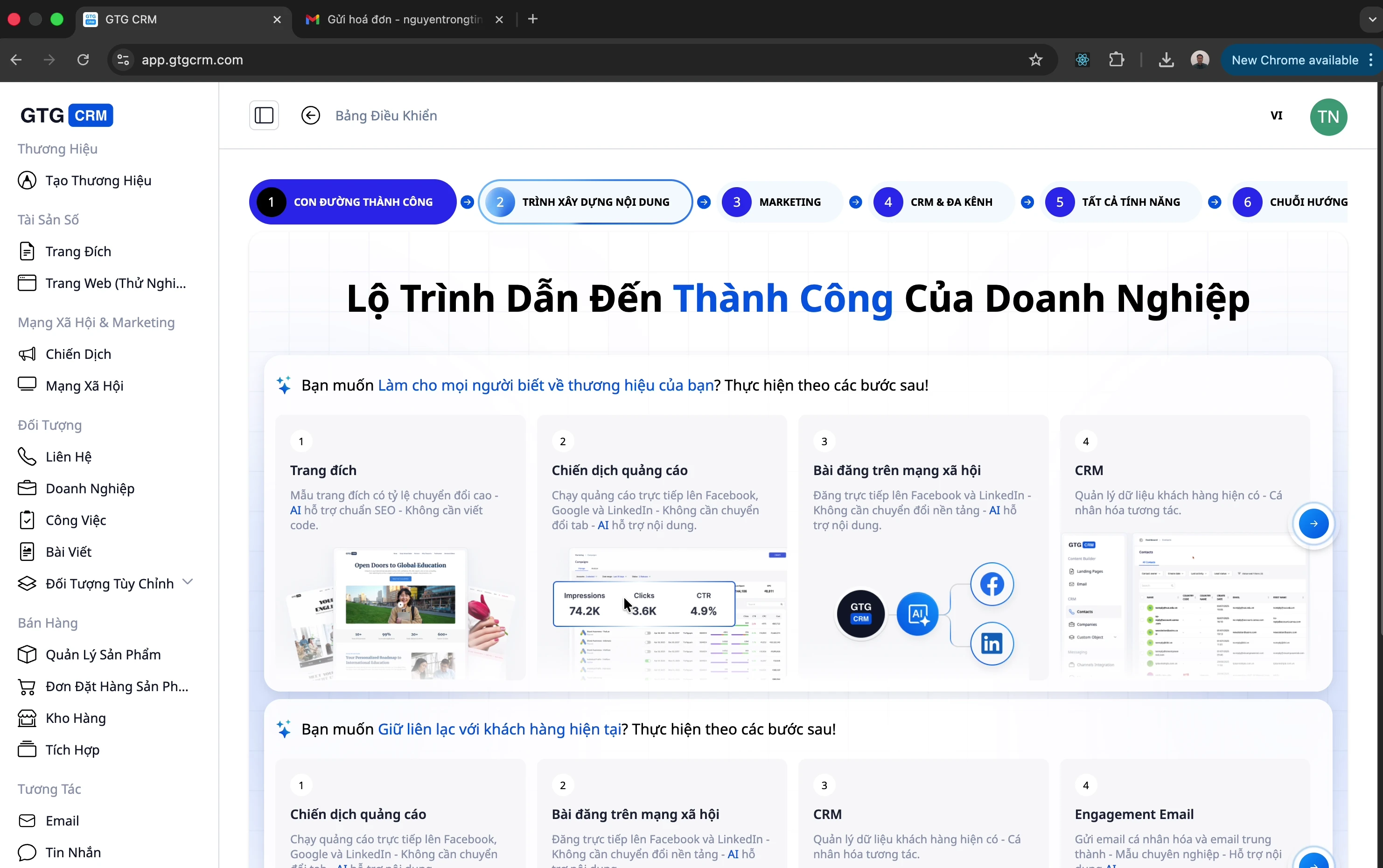
Stap 2: Open het menu Elektronische Factuur
Kijk naar de linkermenu-balk
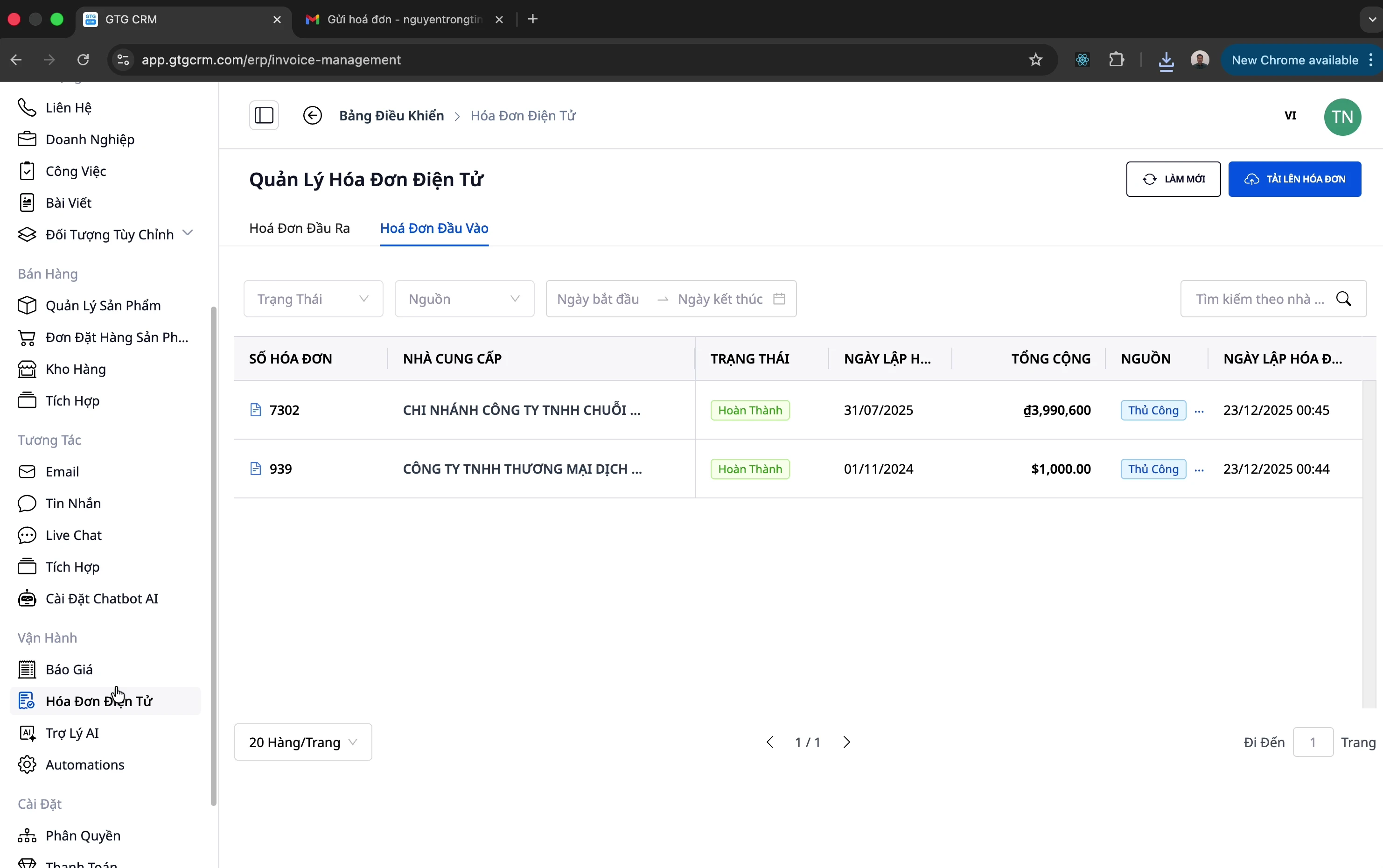
Klik op "Hóa đơn điện tử"
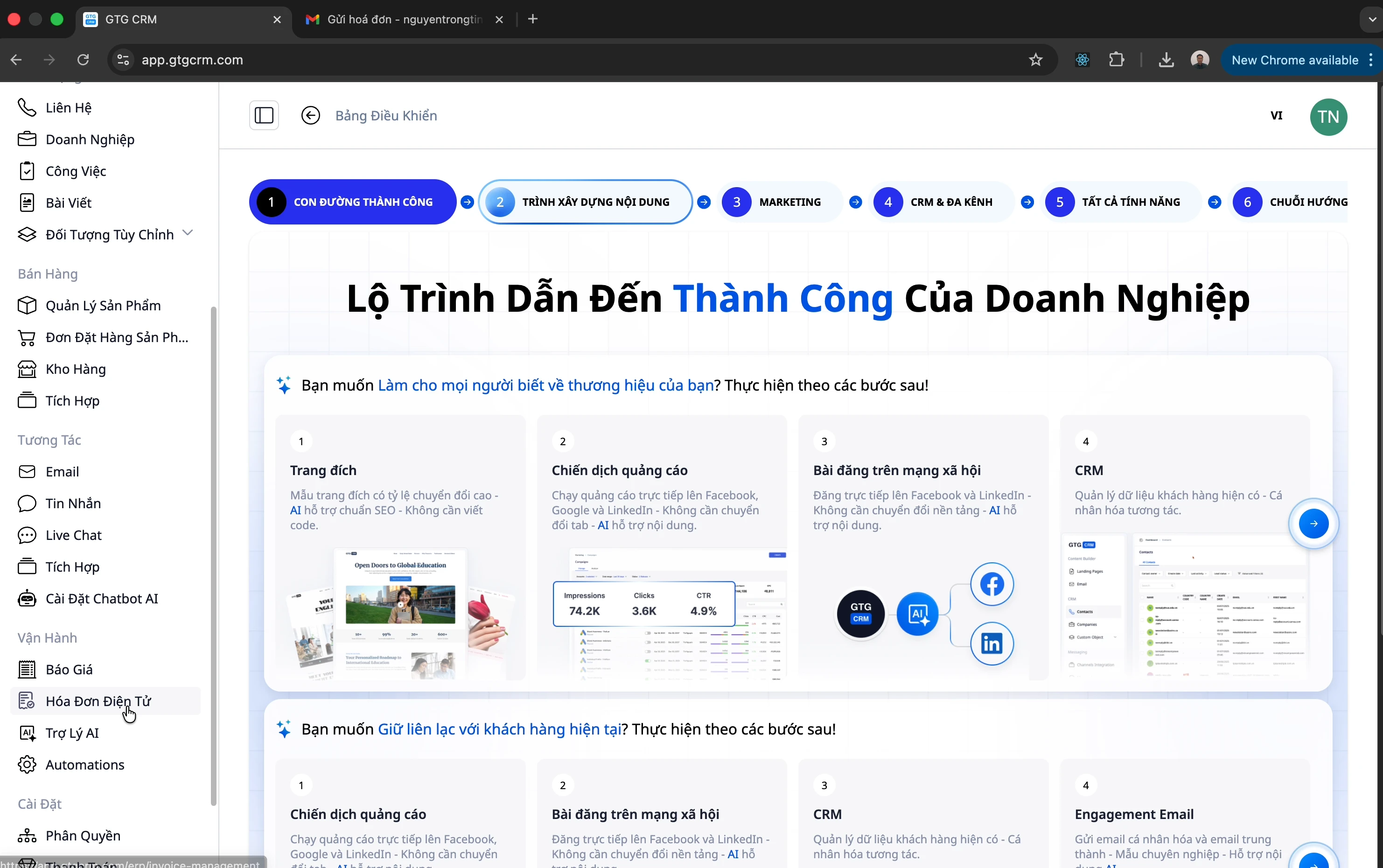
Stap 3: Kies het type factuur
Het scherm voor elektronische facturen heeft 2 tabs:
Tab | Beschrijving |
|---|---|
Uitgaande factuur | Factuur die je aan klanten uitreikt |
Inkomende factuur | Factuur die een leverancier aan jou uitreikt |
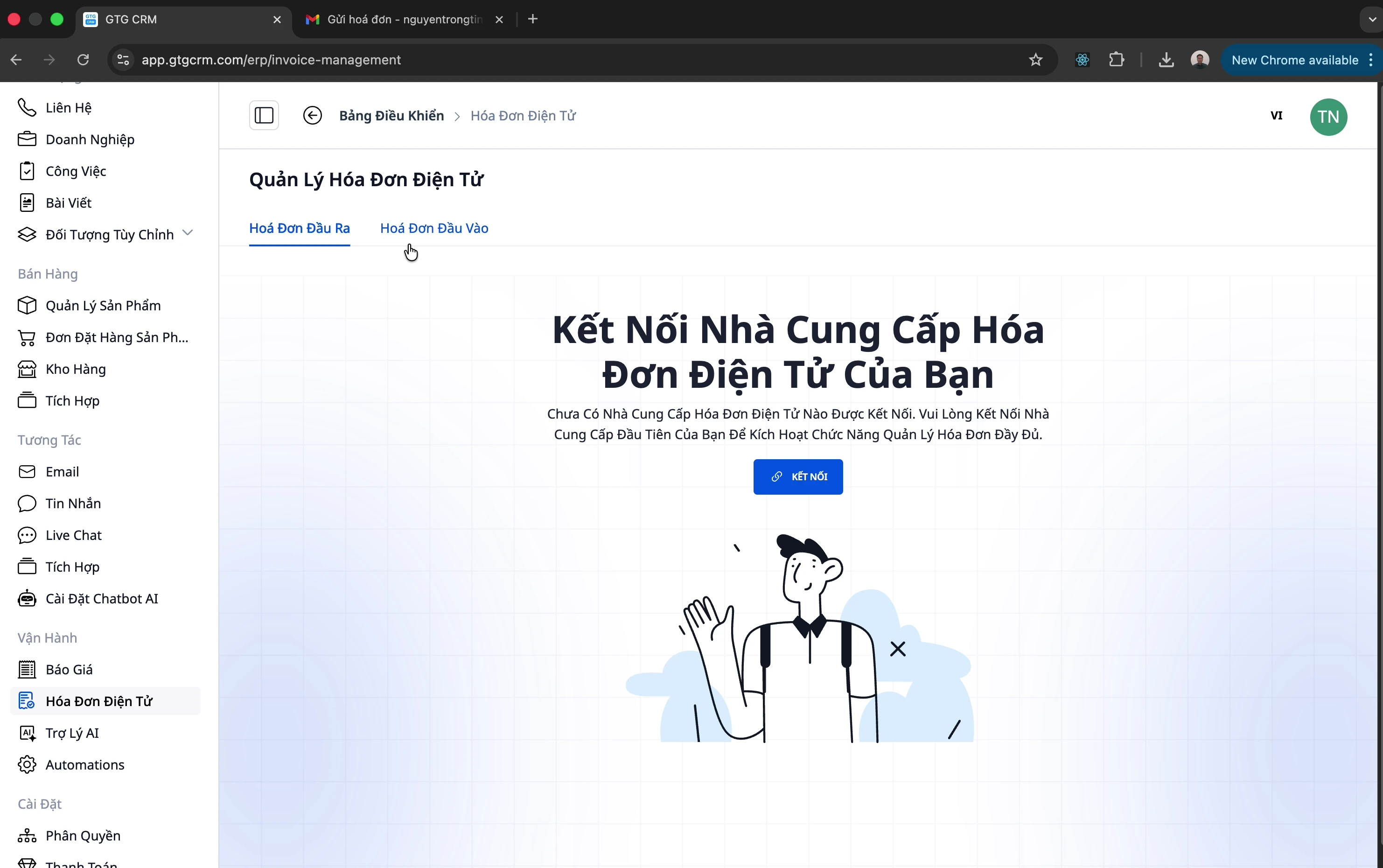
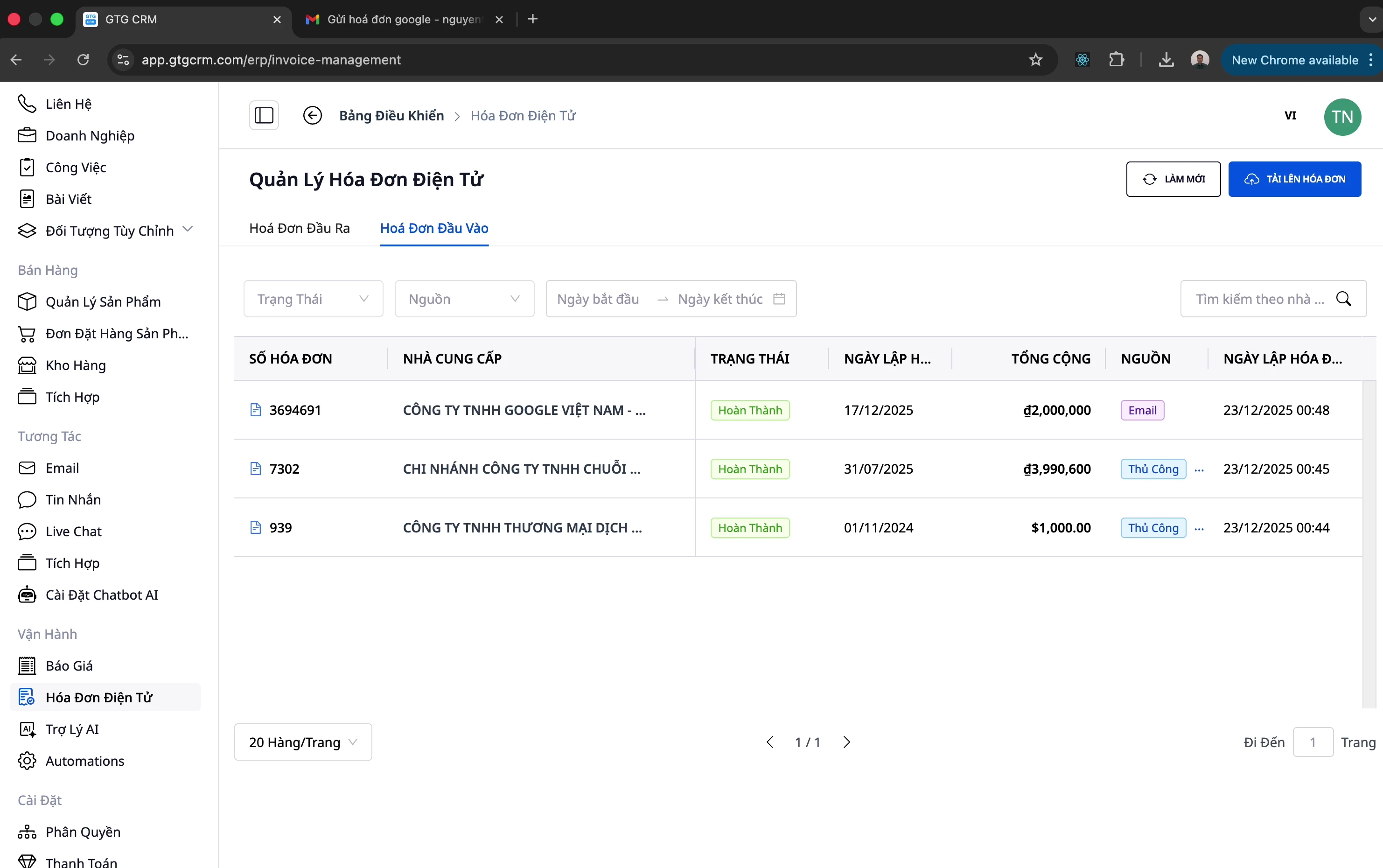
Beheer van inkomende facturen
Optie 1: Factuur handmatig uploaden
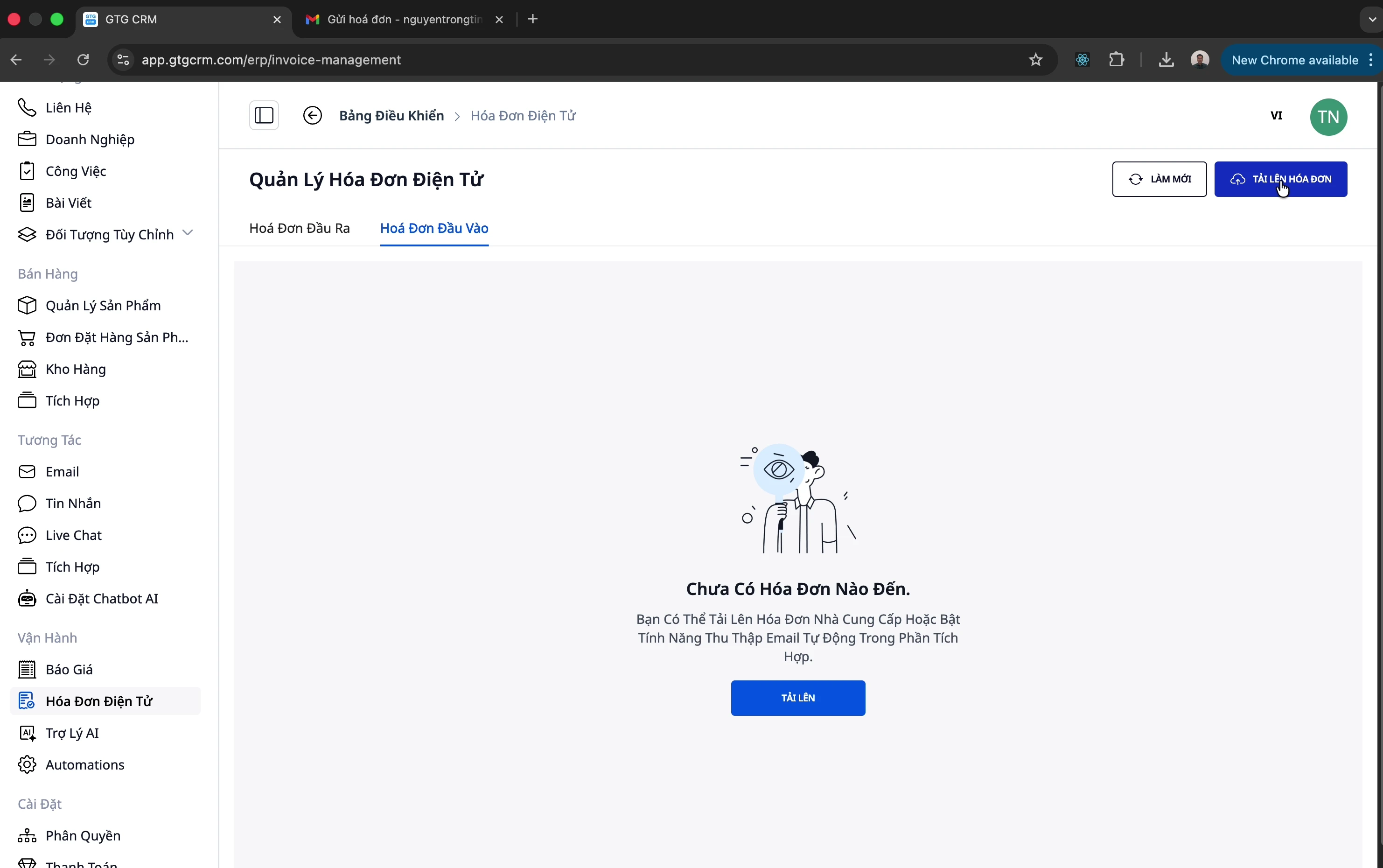
Stap 1: Klik op de knop Uploaden
Er zijn 2 manieren om het uploadvenster te openen:
Klik op de knop "Tải lên" rechtsboven
Of klik op de knop "Tải lên hóa đơn"
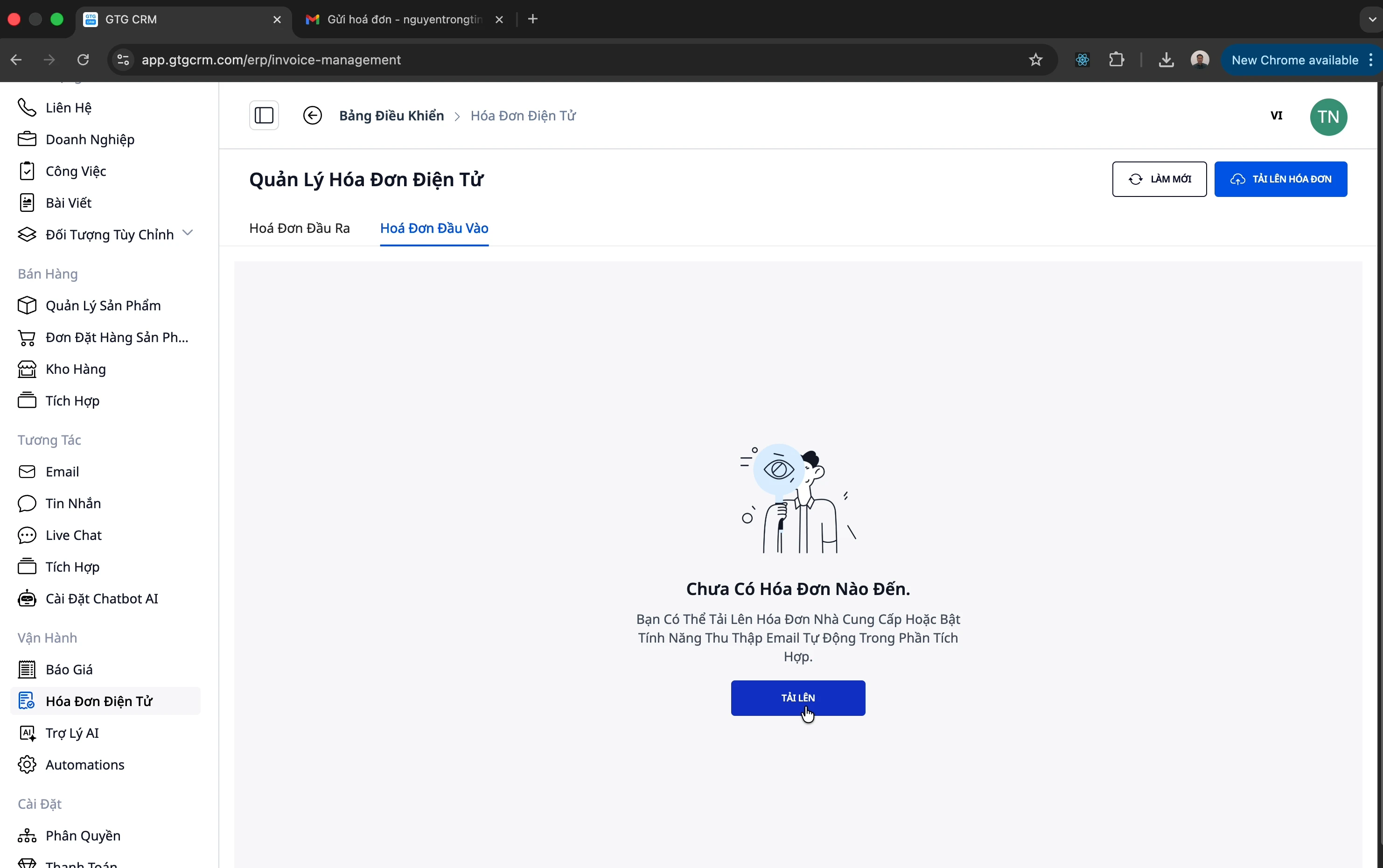
Stap 2: Kies het factuurbestand
Sleep het PDF-factuurbestand naar het uploadgebied
Of klik om een bestand van je computer te kiezen
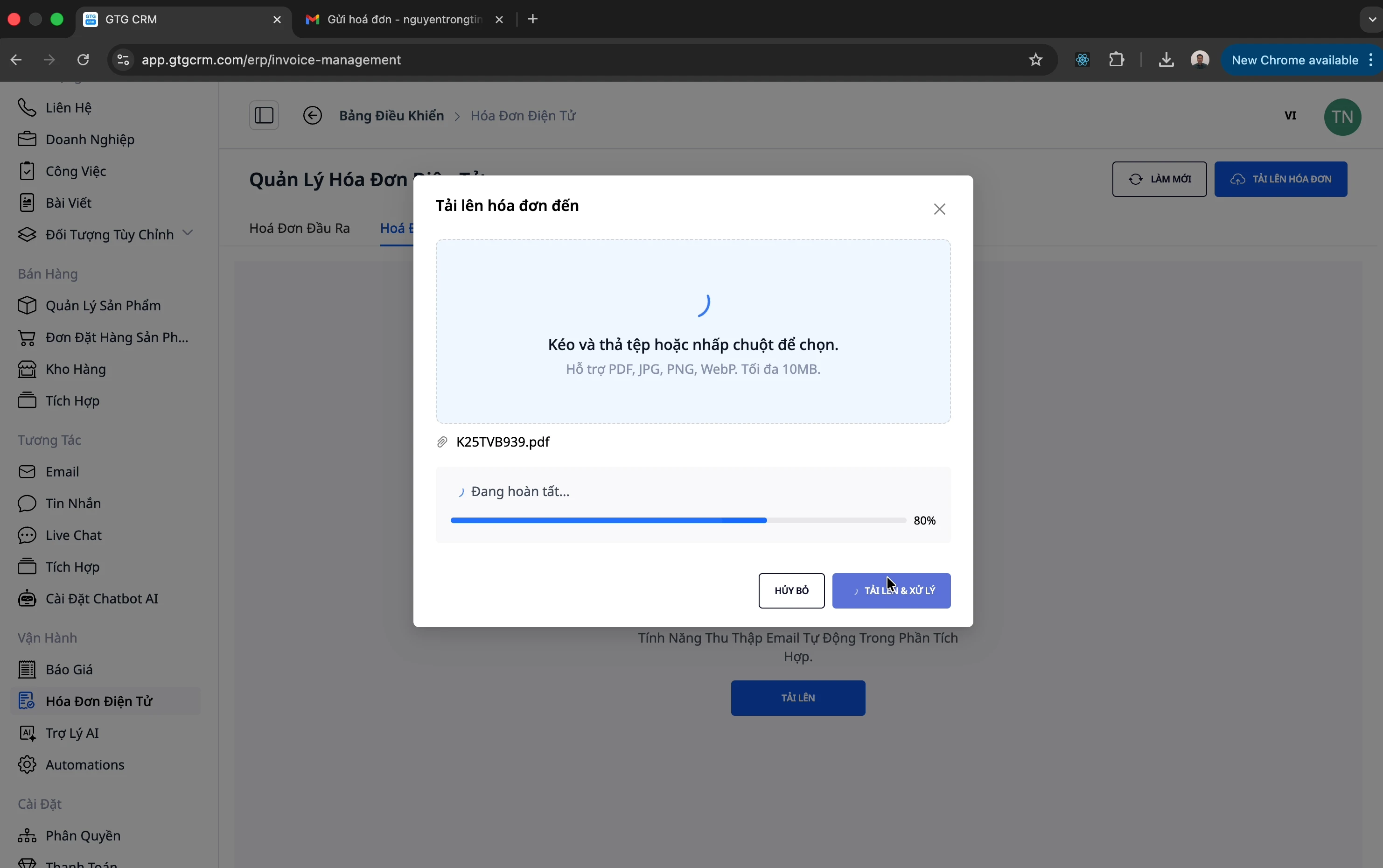
Stap 3: Uploaden en verwerken
Klik op "Tải lên và xử lý"
Wacht tot het systeem verwerkt (status: "Đang xử lý")
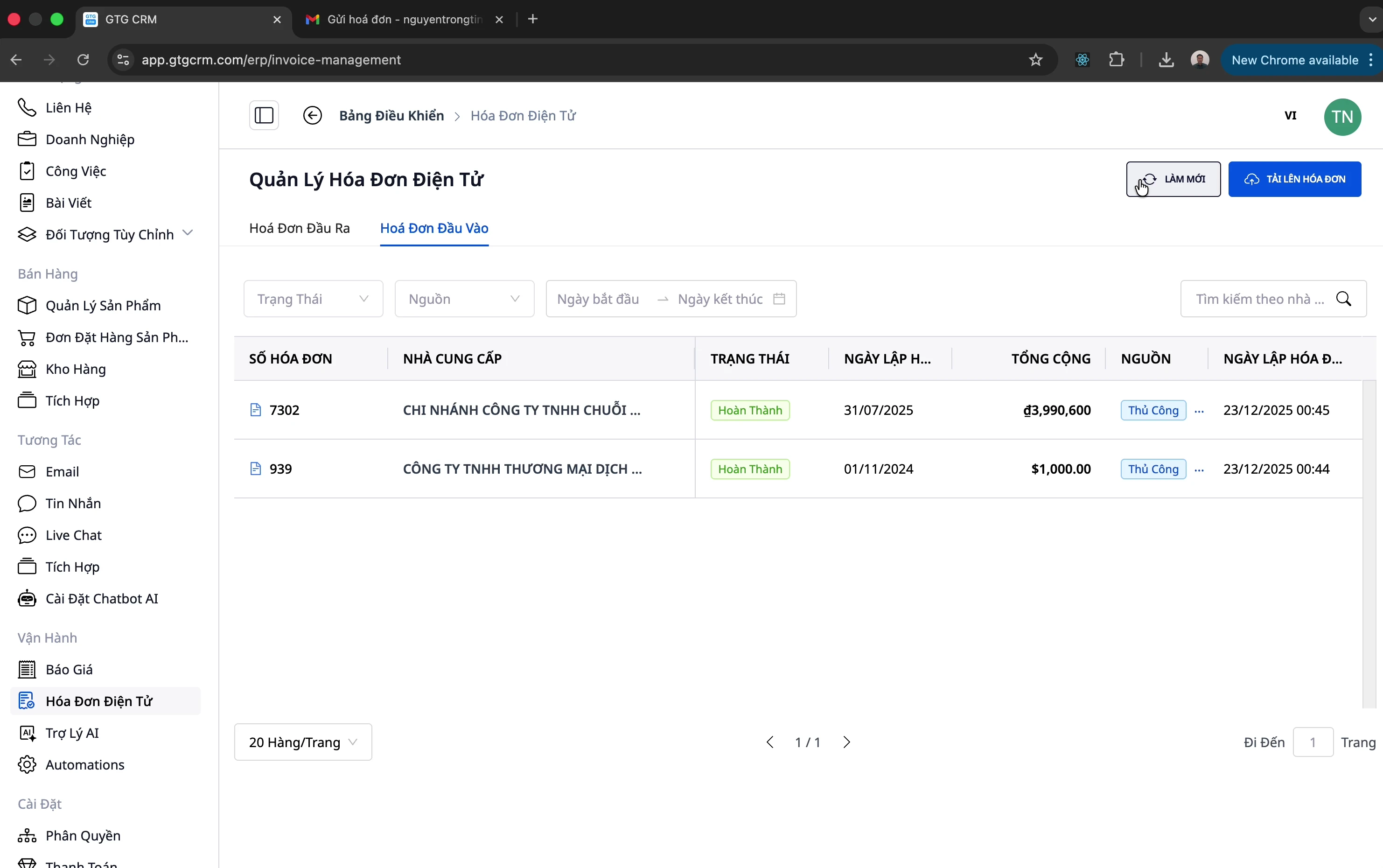
Stap 4: Bekijk het resultaat
Na ongeveer 10 seconden klik je op "Làm mới"
De factuur is geïmporteerd met alle gegevens
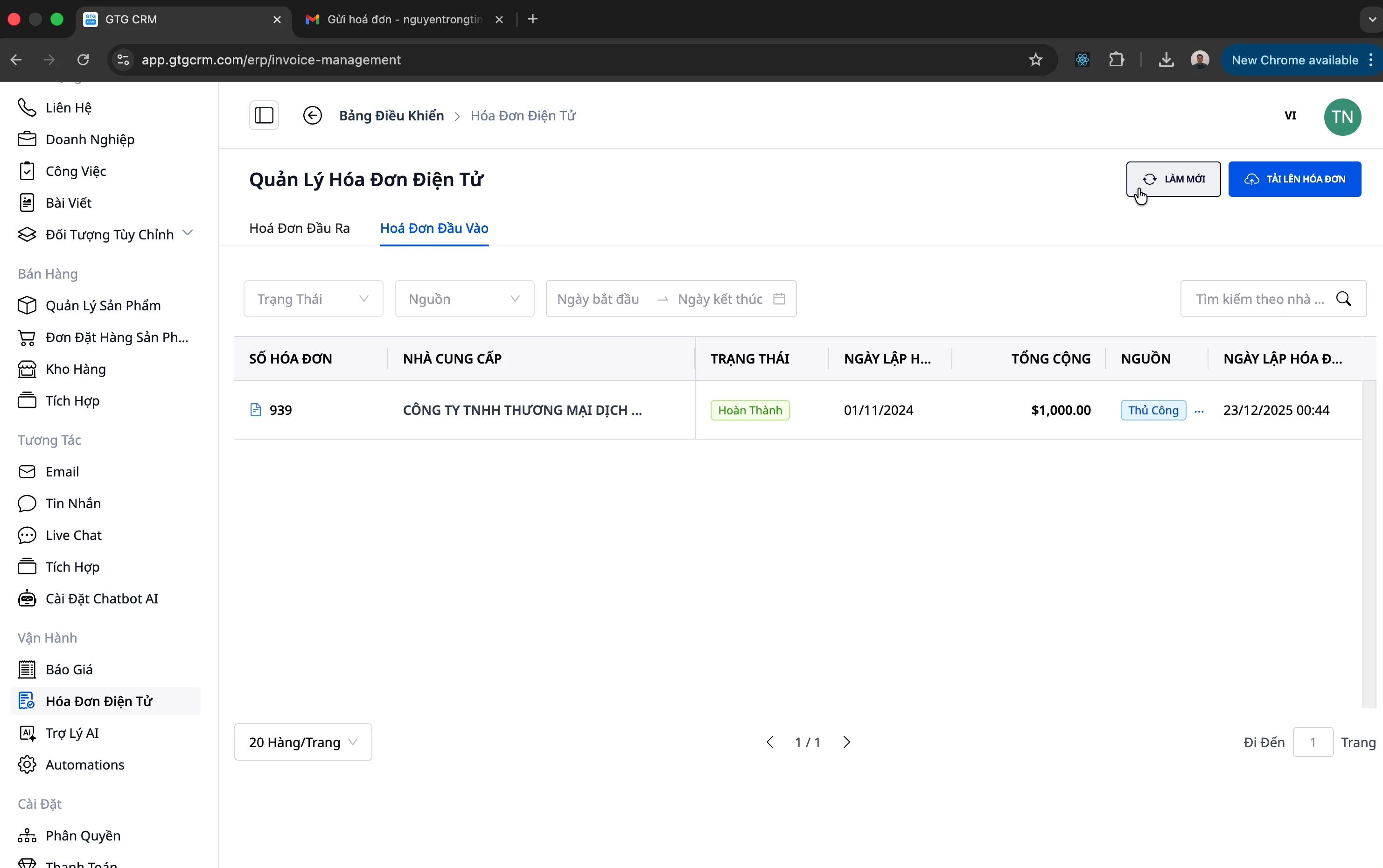
💡 Opmerking: Het systeem ondersteunt complexe facturen met meerdere producten. Bijvoorbeeld: een factuur met 32 producten wordt ook automatisch verwerkt!
Optie 2: Automatisch verzamelen vanuit e-mail
Dit is de handigste manier - het systeem haalt automatisch facturen uit je e-mail!
Instellen van automatische e-mailverzameling
Stap 1: Open het integratiemenu
Klik op het menu "Tích hợp" in de linkermenu-balk
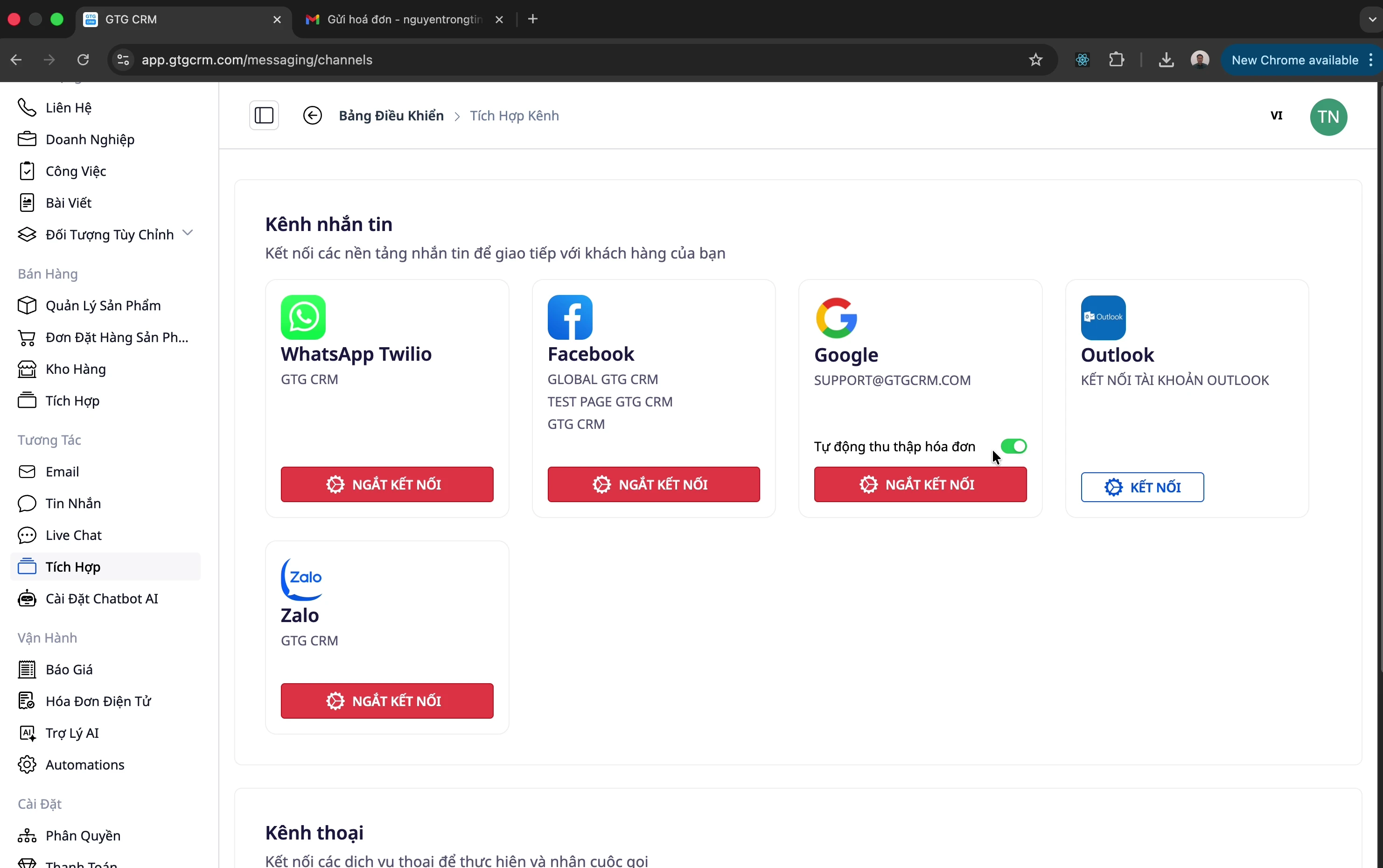
Stap 2: Verbind e-mail
Verbind je zakelijke e-mail (bijvoorbeeld: support@company.com)
Geef GTG CRM toegang tot de e-mail
Stap 3: Schakel automatisch verzamelen in
Zoek de optie "Tự động thu thập hóa đơn"
Enable deze functie
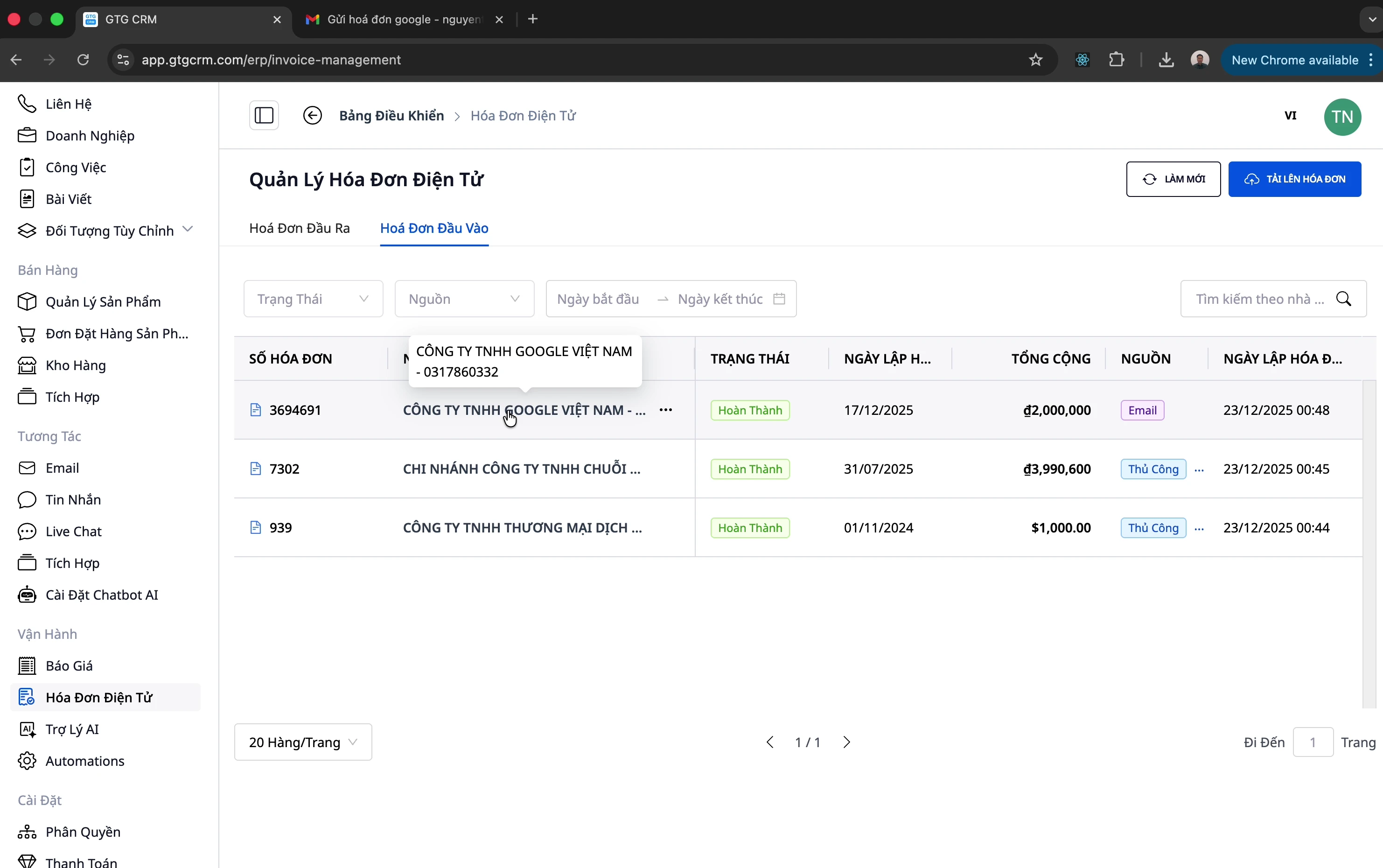
Stap 4: Controleer het resultaat
Wanneer er een nieuwe factuurmail binnenkomt:
Het systeem detecteert en importeert automatisch
Ga naar Inkoopfacturen om te bekijken
De bron wordt weergegeven als "E-mail"
Informatie bewerken (indien nodig)
Foutieve naam van leverancier, hoeveelheid, eenheidsprijs of btw-tarief op de inkoopfactuur? Als je alleen de naam, het adres of de datum wijzigt, blijven alle bedragen hetzelfde; als je de hoeveelheid, eenheidsprijs of het btw-tarief wijzigt, worden btw en totaal opnieuw berekend.
Klik op de factuur en klik vervolgens op Bewerken; of open het ···-menu van de factuur en kies Bewerken.
Pas de foutieve informatie aan. Vul in het veld Btw het tarief in als percentage: 10 betekent 10%. Laat regels waarvan AI het tarief niet kan lezen leeg; vul die zelf in.
Kijk vóór het opslaan naar Totaal goederen, Btw-bedrag (berekend op basis van de regels) en Totaal te betalen, en vergelijk die met de leveranciersfactuur.
Als de leveranciersfactuur een ander btw-bedrag toont dan het bedrag dat uit de regels wordt berekend, vul dan het afgedrukte bedrag in het optionele veld Btw weergegeven op factuur in (bedrag, niet het btw-tarief); als beide bedragen overeenkomen, laat het veld leeg.
Klik op Bijwerken. Regels die je niet hebt aangepast, behouden hun oorspronkelijke bedrag.
Bijlagen koppelen aan inkoopfacturen
De factuur van de leverancier staat op de ene plek, de betaalopdracht op een andere, en het contract en de leverbon weer ergens anders. Wanneer je een aankooppost moet afstemmen, moet je elk bestand apart bijeenzoeken.
In GTG CRM koppel je de factuur van de leverancier, betalingsdocumenten, contracten en leverbonnen aan de inkoopfactuur van diezelfde aankoop. Open één factuur en je ziet meteen het hele dossier, en je kunt het volledige pakket in één keer downloaden als .zip-bestand. De leveranciersfactuur kan door jou zijn geüpload, binnengekomen via de gekoppelde factuurmailbox of opgehaald bij de belastingdienst. Als er een bijlage is, staat die al op de factuur; facturen zonder bijlagen tonen in het vak "Documenten" een oranje label "Nog geen factuurbijlage", en je voegt een bestand toe via de "+". De overige bestanden voeg je vervolgens per factuur toe, ook bestanden die je al vanuit e-mail of Zalo naar je computer hebt gedownload.
Wanneer de leverancier een gecorrigeerde factuur terugstuurt, hoef je niets opnieuw in te typen: GTG CRM leest het bestand en toont de gegevens daarin naast de opgeslagen gegevens, zodat je elk bedrag kunt vergelijken. Je bekijkt beide kanten en kiest vervolgens of je de nieuwe gegevens wilt gebruiken of de huidige gegevens wilt behouden (als de regels veranderen, open je ze eerst om ze te bekijken). Een bestand toevoegen wijzigt automatisch geen enkel bedrag op de factuur. Gegevens uit een nieuw bestand worden alleen op de factuur opgeslagen wanneer iemand met de rechten "Gegevens van inkoopfacturen bevestigen" op "Gegevens uit dit bestand gebruiken" klikt.
Documentenveld per regel
Ga naar "Financiën & Personeel" → "Facturen & documenten" → "Facturen", open het tabblad "Inkoopfacturen". Elke regel heeft een veld "Documenten":
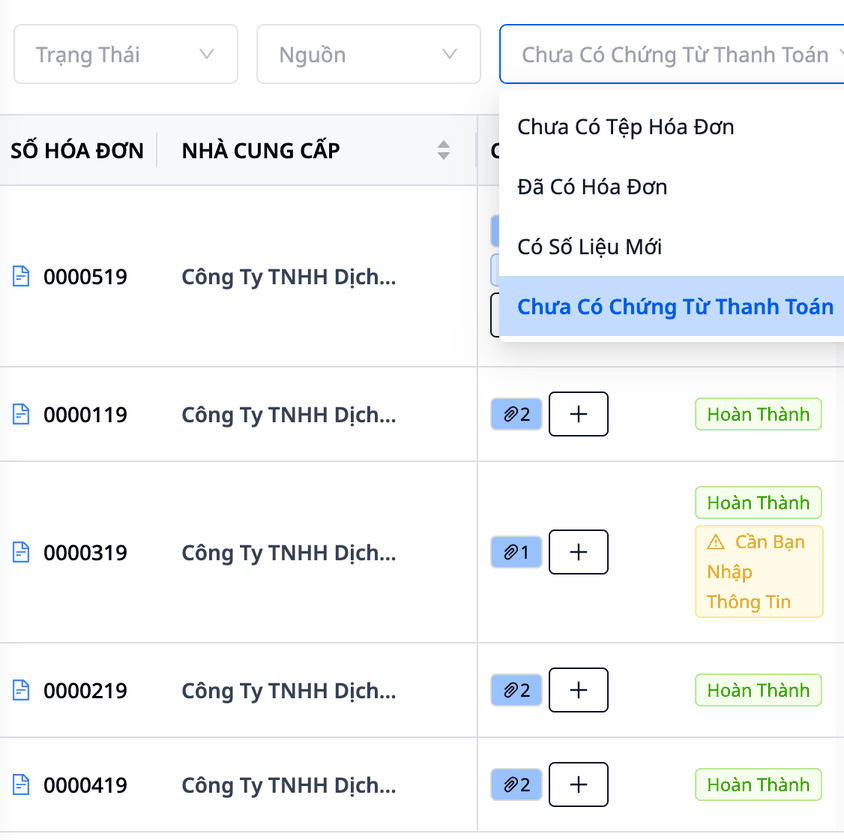
Een getal (bijvoorbeeld 3): het aantal bestanden dat aan die factuur is gekoppeld. Klik op het getal om het tabblad "Documenten" van de factuur te openen.
Het teken "+": een bestand toevoegen. Dit teken is alleen zichtbaar voor mensen met de rechten "Facturen classificeren"; iemand die alleen mag bekijken ziet alleen het getal, zonder +.
Oranje label "Geen factuurbestand": de factuur heeft nog geen factuurbestand van de leverancier. Dit is geen fout: je kunt de factuur nog steeds gewoon beoordelen en boeken.
Blauw label "Nieuwe gegevens": er is een nieuw factuurbestand met gegevens die afwijken van de gegevens die al op de factuur zijn opgeslagen (zie hieronder "Wanneer de Leverancier de Factuur Opnieuw Stuurt").
"Aan het lezen…": het factuurbestand dat je net hebt toegevoegd wordt momenteel gelezen. Zodra het lezen klaar is, wordt de rij automatisch bijgewerkt; je hoeft de pagina niet opnieuw te laden.

Een Bestand Aan Een Factuur Toevoegen
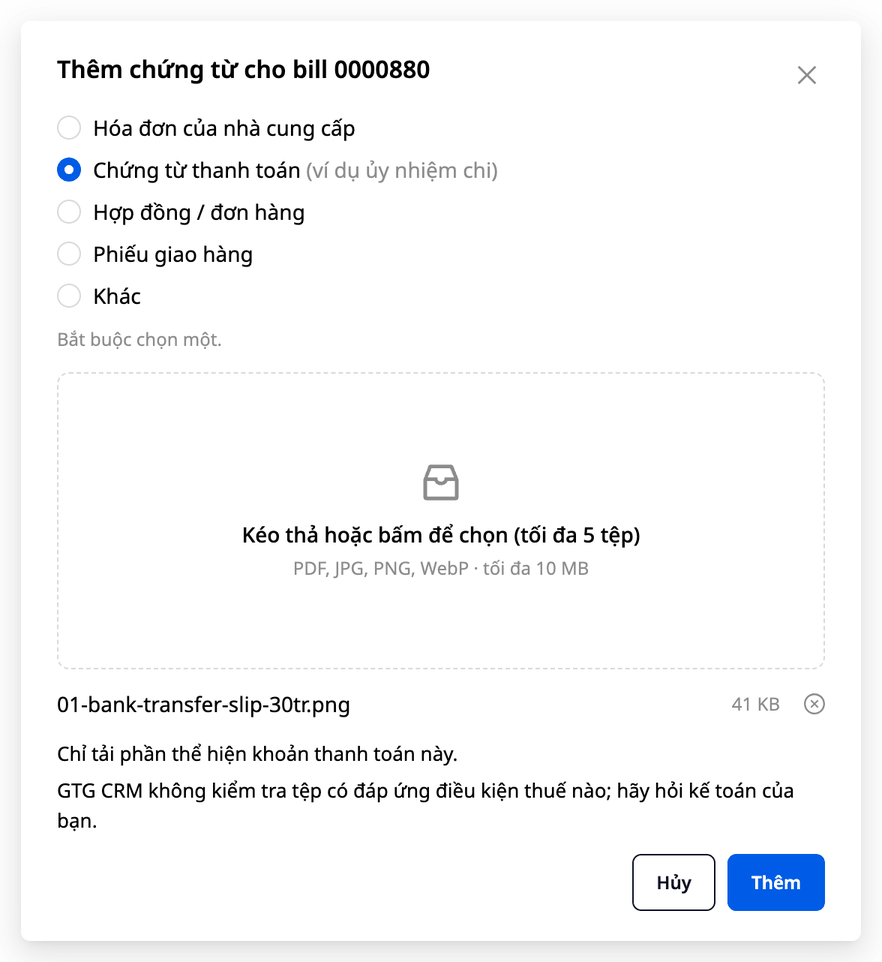
Klik op "+" in het vak "Documenten" van de factuur (of open het paneel "Documenten" en klik op "Document toevoegen"). Het venster "Document toevoegen voor bill" wordt geopend, samen met het factuurnummer (in de interface wordt een inkoopfactuur ook als "bill" weergegeven).
Kies het bestandstype: "Factuur van de leverancier", "Betalingsdocument (bijv. betaalopdracht)", "Contract / bestelling", "Pakbon" of "Overig". Je moet een type kiezen voordat de knop "Toevoegen" actief wordt. Als de factuur nog geen bestand van de leverancier heeft, is "Factuur van de leverancier" standaard geselecteerd.
Sleep een bestand hierheen of klik om een bestand te kiezen: PDF, JPG, PNG of WebP (voor het type "Factuur van de leverancier" wordt ook XML geaccepteerd), maximaal 10 MB per bestand. Je kunt per keer maximaal 5 bestanden toevoegen; voor het type "Factuur van de leverancier" slechts één bestand.
Klik op "Toevoegen". Het bestand verschijnt direct in de lijst met naam, bestandsgrootte, datum van toevoeging en naam van de toegevoegde gebruiker; het getal in het vak "Documenten" wordt met één verhoogd.
Elke factuur kan maximaal 20 gekoppelde bestanden hebben. Verwijderde bestanden tellen niet mee voor deze 20, maar samen met de gekoppelde bestanden geldt nog steeds een algemene limiet van 60 bestanden per factuur. Als je een bestand opnieuw toevoegt waarvan de inhoud exact gelijk is aan een bestand dat al aan die factuur is gekoppeld, dan wordt er geen tweede exemplaar gemaakt, zelfs niet als de naam is gewijzigd. GTG CRM meldt: "Dit bestand staat al op de bill." Voor Word-bestanden meldt GTG CRM: "Dit bestandstype kan niet worden toegevoegd. Gebruik PDF, JPG, PNG of WebP (een factuur mag ook XML zijn)." Sla het Word-bestand op als PDF en voeg het dan toe (of scan/fotografeer de papieren versie).
Wanneer je het type "Betalingsdocument" kiest, toont het venster twee regels. De eerste regel: "Upload alleen het deel waarop deze betaling zichtbaar is." De tweede regel: "GTG CRM controleert niet of het bestand aan fiscale voorwaarden voldoet; raadpleeg je accountant."
De eerste regel herinnert je eraan alleen het deel toe te voegen waarop deze betaling zichtbaar is: als het bestand een bankafschrift is, verberg of knip dan de niet-relevante transacties weg. De tweede regel is een algemene herinnering. GTG CRM beoordeelt niet of het bestand aan fiscale voorwaarden voldoet; je moet dit zelf afstemmen op de regelgeving die voor jouw onderneming geldt.
Probeer eens iets kleins: open een nog niet geboekte inkoopfactuur, klik op "+" in het veld "Document", kies "Betaaldocument (bijv. overschrijvingsopdracht)" en voeg een afbeelding van de overboeking toe. Bij een betaaldocument slaat GTG CRM alleen het bestand op, leest het de inhoud niet en wijzigt het geen enkel bedrag op de factuur. Heb je per ongeluk iets toegevoegd, verwijder het dan via "⋯" → "Verwijderen uit bill"; dat kan alleen vóórdat de factuur boekingen heeft. Een verwijderd bestand blijft wel in de factuurgeschiedenis staan. Zie je het "+"-teken niet, dan heeft je account nog geen recht "Facturen classificeren": vraag een beheerder om dit toe te kennen.
Alle bestanden van één factuur bekijken
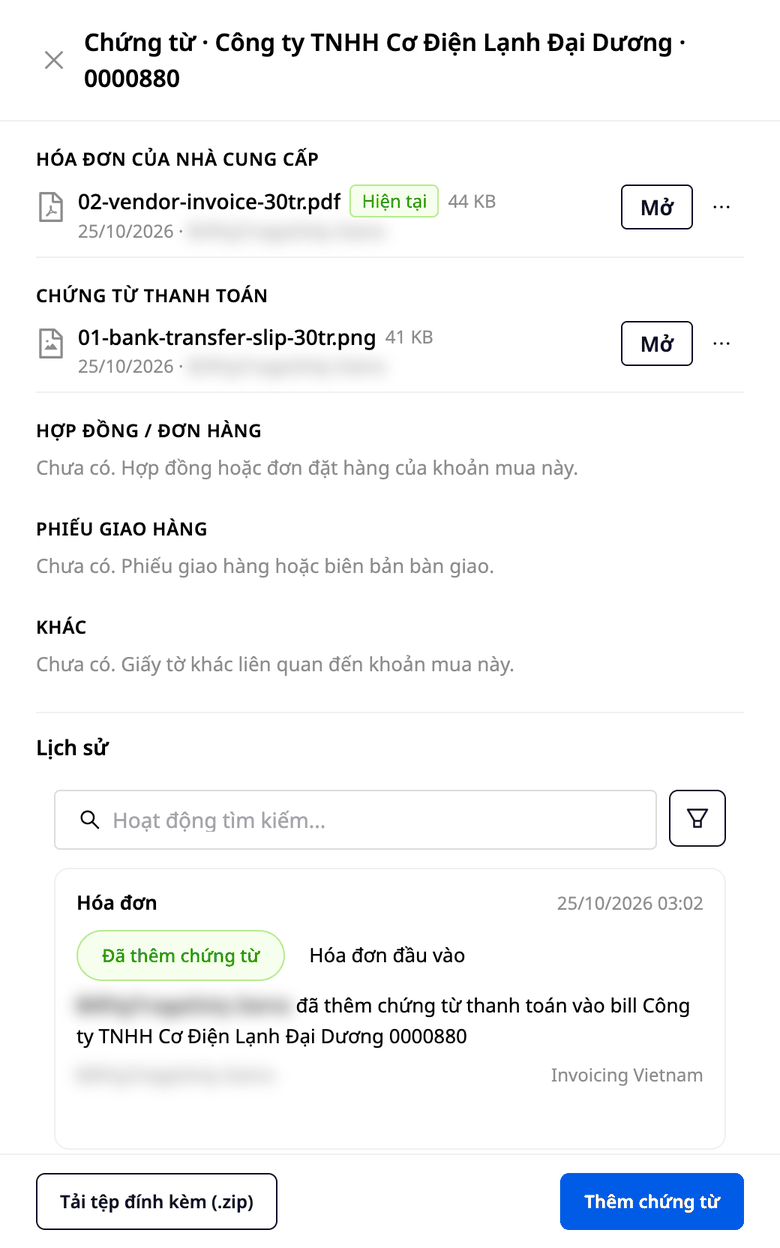
Klik op het getal in het veld "Document" (of beweeg met de muis over de naam van de leverancier van de regel, klik op "···" en kies "Document"). Het paneel "Document · leverancier · factuurnummer" opent rechts en sorteert de bestanden op type. Elk bestand toont naam, grootte, datum toegevoegd en door wie het is toegevoegd. Klik op "Openen" om het bestand te bekijken, of open het menu "⋯" van het bestand en kies "Downloaden".
Onderaan het paneel staat "Geschiedenis". Elke regel laat zien wie wat heeft gedaan (een documenttype toegevoegd of verwijderd, de gegevens van het nieuwe bestand gebruikt of behouden), bij welke factuur en wanneer. Bij het verwijderen van een bestand wordt ook de reden vermeld; bij het gebruiken van gegevens worden de waarden van welke naar welke veranderd zijn getoond. De geschiedenislijn vermeldt de bestandsnaam niet.
Wil je weten welk bestand is verwijderd, dan kan iemand met de rechten "Facturen classificeren" de bijlage (.zip) downloaden en "Inclusief verwijderde bestanden" aanvinken. Verwijderde bestanden staan in de map, en de indextabel vermeldt de bestandsnaam, de status "Verwijderd" en de reden van verwijdering.
Het blok "Document" staat ook direct op het scherm "Controleren & boeken", boven de regels. Dit blok bevat het huidige factuurbestand, de regel "+ N andere documenten" (N is het aantal resterende documenten), de knop "Document toevoegen" en de geschiedenis. De beoordelaar kan het factuurbestand daar direct openen en op "Alles bekijken" klikken om de andere documenten te zien zonder de pagina te verlaten.
Wanneer de Leverancier de Factuur Opnieuw Stuurt (Gewijzigde of Scherpere Versie)
Volg deze volgorde:
Voeg dat bestand toe met het type "Leveranciersfactuur". Het vak zegt: "Een leveranciersfactuur (PDF, afbeelding) wordt door AI gelezen (kost 2 AI-credits, net als bij het uploaden van een factuur) en vervolgens vergeleken met de bill. U bekijkt het eerst voordat er iets verandert. XML wordt rechtstreeks gelezen." Concreet kost elke keer dat een PDF- of afbeeldingsbestand wordt gelezen 2 AI-credits, dezelfde kosten als bij het uploaden van een factuur (het vak "Factuur uploaden" zegt "Kosten: 2 AI-credits/factuur"). XML-bestanden en betaalbewijzen kosten geen AI-credits. Een PDF- of afbeeldingsbestand van een andere factuur moet ook worden gelezen voordat GTG CRM weet dat het om een andere factuur gaat.
GTG CRM vergelijkt het bestand met de factuur. Als het bestand een andere factuur is, wordt het XML-bestand afgewezen en niet opgeslagen. Een PDF- of afbeeldingsbestand staat in de lijst met een rode regel "Dit bestand is factuur …, niet deze bill" en heeft alleen de knop "Verwijderen uit bill". De gegevens op de factuur blijven ongewijzigd.
Als de gegevens in het bestand afwijken van de opgeslagen gegevens, krijgt de rij een groen label "Nieuwe gegevens". Open het tabblad "Documenten": de kaart "Nieuwe gegevens in bestand" heeft twee kolommen, "Op bill" zijn de gegevens die op de factuur zijn opgeslagen, "In bestand" zijn de gegevens die GTG CRM uit het bestand heeft gelezen. De vergelijkingsregels omvatten bedrag vóór belasting, belastingbedrag, totaalbedrag en factuurdatum; verschillen worden gemarkeerd. Klik op "Bekijk de regels" om te zien hoe elke regel is gewijzigd. AI kan sommige waarden verkeerd lezen, dus klik bovenaan de kaart op "Open bestand ter vergelijking" en vergelijk het met het bestand voordat u een keuze maakt. De factuur verandert pas nadat u op een van de twee knoppen hieronder hebt geklikt.
Een gebruiker met de rechten "Factuurgegevens aankoop bevestigen" ziet twee knoppen. "Gebruik de gegevens in dit bestand" past de gegevens en regels van de factuur aan op basis van het bestand; GTG CRM registreert uw naam, datum, oude en nieuwe gegevens. "Behoud de huidige gegevens" laat de factuur zoals ze is; dit wordt ook vastgelegd. Als de regels veranderen (bijvoorbeeld van 3 naar 4 regels), blijft de knop "Gebruik de gegevens in dit bestand" grijs totdat u op "Bekijk de regels" klikt om ze uit te vouwen. Anderen zien alleen de vergelijkingstabel en de regel "Vraag iemand met de rechten om factuurgegevens te bevestigen om dit bestand te bekijken."
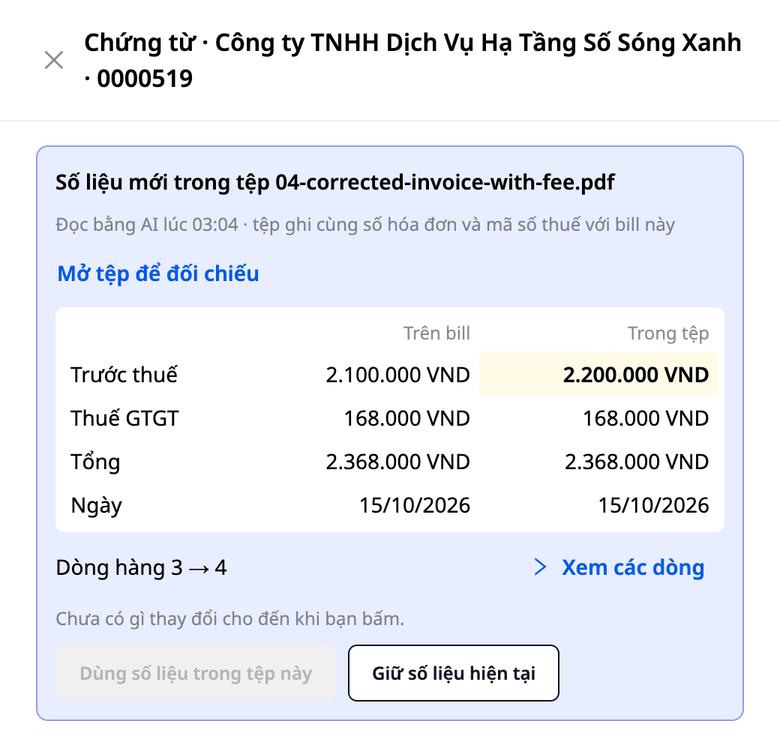
"Gebruik de gegevens in dit bestand" boekt niet automatisch: u klikt nog steeds zoals gewoonlijk op "Controleren & boeken".
Wat het bestand niet bevat, blijft ongewijzigd op de factuur; GTG CRM vult het niet voor u in. Als dat veld al het label "U moet gegevens invoeren" draagt (het label dat GTG CRM toevoegt wanneer btw, totaalbedrag, valuta of datum niet op het document wordt gevonden), blijft dat label staan.
Oude bestanden worden niet verwijderd: in het tabblad "Documenten" krijgt het nieuwste bestand dat overeenkomt met de factuur het label "Huidig", eerdere bestanden krijgen "Oud".
De kaart heeft ook nog drie andere vormen, en zo gaat u te werk:
"De cijfers in het bestand komen niet overeen, dus we gebruiken ze niet." De cijfers in het bestand tellen niet op tot een totaal, dus GTG CRM raadt het gebruik niet aan. Klik op "Huidige cijfers behouden"; als de cijfers op de factuur zelf niet kloppen, corrigeer de factuur dan met "Bewerken" in het menu van de regel.
"We kunnen nog niet vaststellen of dit bestand bij deze bill hoort": de factuur of het bestand vermeldt geen factuurnummer of btw-nummer. Als dit inderdaad de juiste factuur is, vink dan "Ik bevestig dat dit bestand de factuur van deze bill is" aan en open "Regels bekijken"; pas dan wordt de knop "De cijfers uit dit bestand gebruiken" geactiveerd. De bevestiging wordt als van jou geregistreerd.
"De cijfers in het bestand komen overeen met de bill." Er valt niets te beslissen; er is alleen de knop "Begrepen".
Een Bestand van de Factuur Verwijderen
Per ongeluk een bestand toegevoegd? Open in de tabel "Documenten" het menu "⋯" van het bestand, klik op "Verwijderen uit bill", kies een reden ("Verkeerd bestand", "Dubbel bestand", "Niet meer nodig" of "Andere reden") en bevestig. Hiervoor heb je de toestemming "Facturen classificeren" nodig en dit kan zolang de factuur nog geen boeking heeft.
Verwijderen verbergt het bestand alleen van de factuur, het verwijdert het bestand niet, en je kunt een bestand op GTG CRM niet zelf definitief verwijderen. Het bevestigingsvenster vermeldt: "Het bestand wordt verborgen uit de bill, maar blijft bewaard in de geschiedenis van de bill totdat de werkruimte wordt verwijderd of de eigenaar van de werkruimte ons schriftelijk verzoekt het te verwijderen." Als je een bestand definitief wilt verwijderen, moet de eigenaar van de werkruimte dit schriftelijk aanvragen.
Als het bestand een bedrijfsdocument is dat je nog moet bewaren, geeft het venster aan dat GTG CRM het verwijderen kan weigeren en de reden zal noemen. GTG CRM verwijdert geen bestand van een factuur die al een boeking heeft. GTG CRM vermeldt geen bewaartermijn voor documenten.
Factuur Die Al Een Boeking Heeft
Een factuur die al een boeking heeft (ook een conceptboeking die nog op goedkeuring wacht) kan nog steeds extra bestanden ontvangen, bijvoorbeeld een betalingsbewijs nadat je hebt betaald. Maar de cijfers en de reeds aanwezige bestanden blijven ongewijzigd zoals bij het boeken.
Het verwijderen van bestanden, het gebruiken van cijfers uit een nieuw bestand, het bewerken en het verwijderen van de factuur worden allemaal geweigerd, ook voor iemand die beide rechten "Facturen classificeren" en "Cijfers van inkoopfacturen bevestigen" heeft. Het tabblad "Nieuwe cijfers" wordt grijs en bevat geen knop, met de tekst "Deze bill heeft al een boeking, dus de cijfers blijven zoals geboekt. Het bestand blijft bewaard." "Verwijderen uit bill" wordt vergrendeld. Wanneer je de factuur bewerkt of verwijdert, toont het scherm: "Deze bill heeft al een boeking. De bestanden blijven bewaard en de cijfers blijven zoals geboekt."
Als de factuur is aangepast nadat de factuur al een boeking had, bewaart GTG CRM het nieuwe bestand nog steeds, maar blijven de cijfers zoals geboekt, en het tabblad geeft dat duidelijk aan.
Facturen Zonder Betaalbewijs Vinden
Open bovenaan de lijst de filter "Documenten". De filter heeft vier opties: "Geen factuurbestand", "Factuur aanwezig", "Nieuwe cijfers" en "Geen betaalbewijs". De laatste optie toont alleen facturen zonder enig bestand van het type "Betaalbewijs". De filter weet niet welke facturen al betaald zijn, dus onbetaalde facturen kunnen ook in de lijst staan.
Alle Bijgevoegde Bestanden In Eén Keer Downloaden
Wanneer je de administratie overdraagt aan een nieuwe boekhouder, of wanneer je de documenten van een periode aan iemand anders moet laten zien:
Beperk de lijst met filters (dateringsbereik, leverancier, status…). De download bevat alle facturen die aan die filters voldoen, ook de facturen op andere pagina’s van de lijst. Het dialoogvenster toont "De facturen worden momenteel gefilterd".
Klik op "Bijlagen downloaden (.zip)" boven de lijst. Het dialoogvenster geeft aan hoeveel bestanden worden gedownload en hoe groot ze zijn. Vink "Inclusief verwijderde bestanden" aan als je ook de verwijderde bestanden nodig hebt (deze optie vereist de toestemming "Facturen categoriseren").
Klik op "Download starten". Je ontvangt een gecomprimeerd bestand met
index.csv(indexbestand, opent in Excel met correcte weergave van Vietnamese tekens) en voor elke factuur een map, genoemd naar de leverancier en het factuurnummer. Het indexbestand bevat één "Bill"-regel per factuur (leverancier, btw-nummer, factuurnummer, datum, valuta, totaalbedrag, status), ook voor facturen zonder bestanden. Onder die regel heeft elk bestand één "File"-regel: type, bestandsnaam, datum toegevoegd, toegevoegd door, status, verwijderreden en bestandsgrootte.
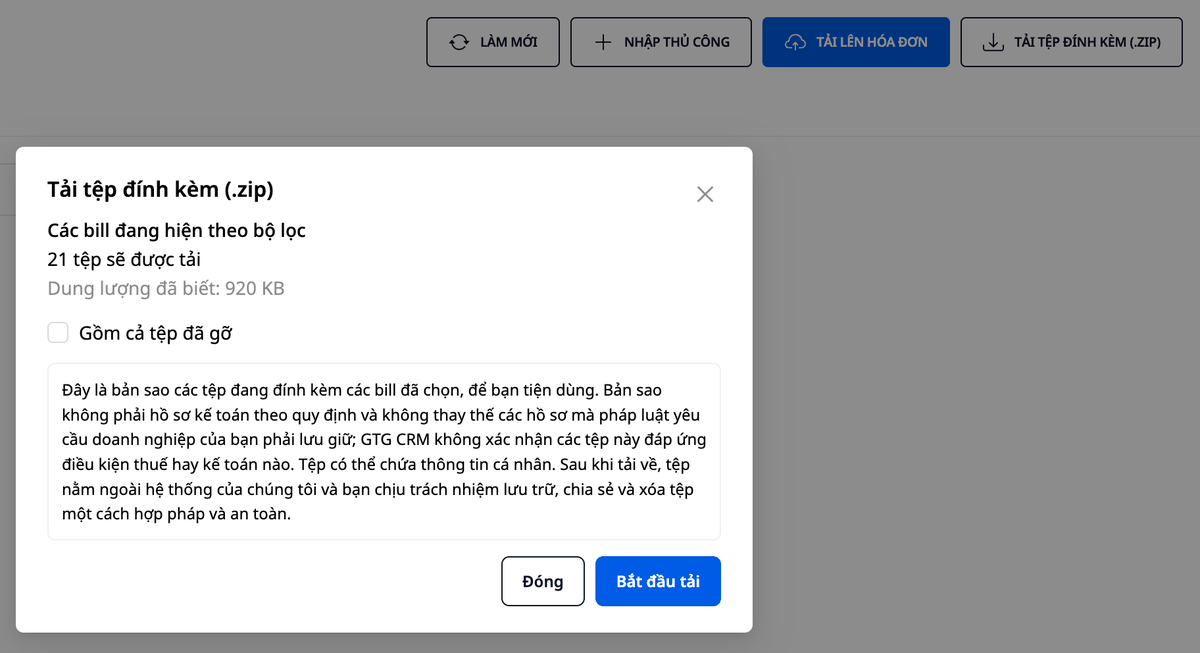
Als je maar één factuur nodig hebt, klik dan op "Bijlagen downloaden (.zip)" onderaan de tabel "Documenten" van die factuur. Het dialoogvenster vermeldt duidelijk dat dit een kopie is voor jouw gemak, niet een boekhoudkundig dossier volgens de regelgeving, en dat het de documenten niet vervangt die jouw bedrijf wettelijk moet bewaren. Het bestand kan persoonsgegevens bevatten. De gedownloade bestanden bevinden zich buiten GTG CRM, dus je bent zelf verantwoordelijk voor het bewaren, delen en verwijderen ervan.
Wat Kan Wie Doen
Drie rechten in de sectie "Rechten" bepalen wat je kunt doen met de documenten van ingekochte facturen:
"Leveranciersfacturen bekijken": openen en bestanden downloaden, geschiedenis lezen, bijlagen (.zip) downloaden.
"Facturen categoriseren": op "+" klikken, "Document toevoegen", "Uit factuur verwijderen", "Factuur uploaden", facturen bewerken en verwijderen (wanneer de factuur nog geen boeking heeft).
"Gegevens van inkoopfactuur bevestigen": "De gegevens in dit bestand gebruiken" of "Huidige gegevens behouden".
Toestemming om boekingen goed te keuren betekent niet automatisch dat je factuurgegevens kunt bevestigen: dat zijn twee aparte rechten.
Wat GTG CRM Niet Doet
Het vermeldt niet welke betaling een document vereist, en het vermeldt niet hoe lang documenten bewaard moeten worden.
Het controleert de digitale handtekening van XML-bestanden niet en kan dus niet aangeven of een bestand is ondertekend of gewijzigd. De gegevens worden exact overgenomen uit de inhoud van het bestand dat je toevoegt.
Het leest de inhoud van betalingsdocumenten (bijv. bankoverschrijvingsafbeeldingen), contracten, leverbonnen of bestanden van het type "Overig" niet: deze worden alleen opgeslagen, en je kunt ze nog steeds openen met "Openen". Alleen bestanden van het type "Leveranciersfactuur" worden gelezen om ze met de factuur te vergelijken.
Zie ook: "Handleiding voor het gebruik van de boekhoud- en e-factuurmodule", Stap 6.4 (beoordelen en boeken van inkomende facturen).
Factuurleverancier Verbinden
Om uitgaande facturen te versturen, moet je verbinding maken met de leverancier van e-facturen.
S-Invoice (Viettel) Verbinden
Stap 1: Verbinding Openen
Ga naar het tabblad "Uitgaande facturen"
Klik op de knop "Verbinden" in de rechterbovenhoek
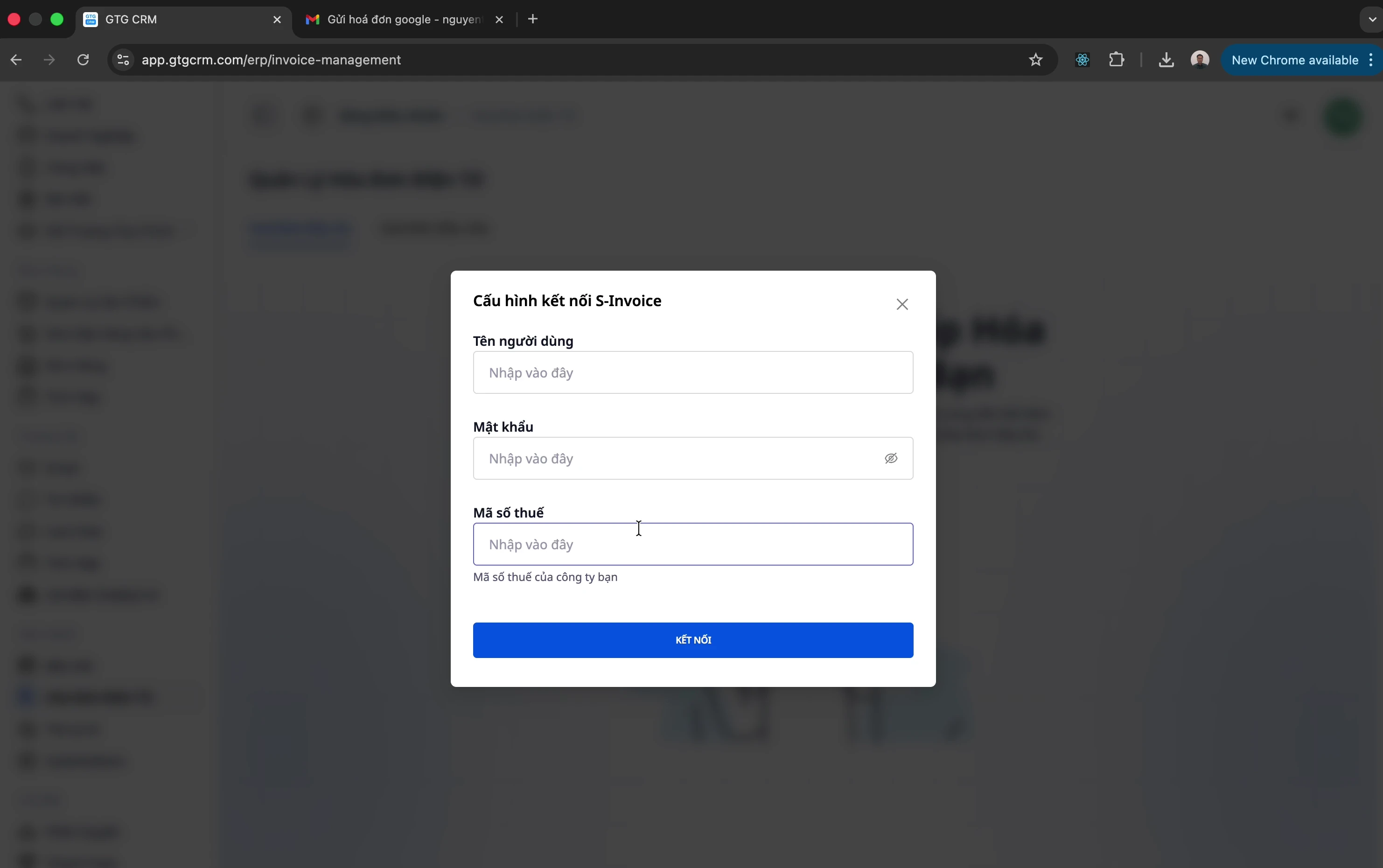
Stap 2: Kies S-Invoice
Kies de leverancier S-Invoice
Voer de inloggegevens in:
Gebruikersnaam: (meestal het btw-nummer)
Wachtwoord: Wachtwoord van het S-Invoice-account
Btw-nummer: Btw-nummer van het bedrijf
Stap 3: Bevestig de koppeling
Klik op "Koppelen". Als het btw-nummer dat je zojuist hebt ingevoerd hetzelfde is als het btw-nummer van de workspace dat eerder al was gekoppeld (bijvoorbeeld alleen het wachtwoord is gewijzigd), maakt het systeem direct verbinding en verschijnt een succesmelding.
⚠️ Let op: Als het btw-nummer verschilt van het eerder gekoppelde btw-nummer, stopt het systeem en vraagt het om bevestiging: "Is dit hetzelfde bedrijf?" — omdat facturen die onder twee verschillende btw-nummers zijn uitgegeven niet samen als één bedrijf in rapportages kunnen worden opgenomen. Het scherm toont het eerder gekoppelde btw-nummer (gedeeltelijk afgeschermd, bijvoorbeeld •••-509). Klik op "Ja, hetzelfde bedrijf — koppelen" om door te gaan, of op "Annuleren" om de huidige koppeling te behouden — er wordt niets opgeslagen totdat je bevestigt.
Koppeling met MISA
Stap 1: Kies MISA
Klik op de knop "Koppelen"
Kies de leverancier MISA
Stap 2: Vul de gegevens in
Gebruikersnaam: E-mailadres waarmee MISA is geregistreerd
Wachtwoord: Wachtwoord van het MISA-account
Btw-nummer: Btw-nummer van het bedrijf
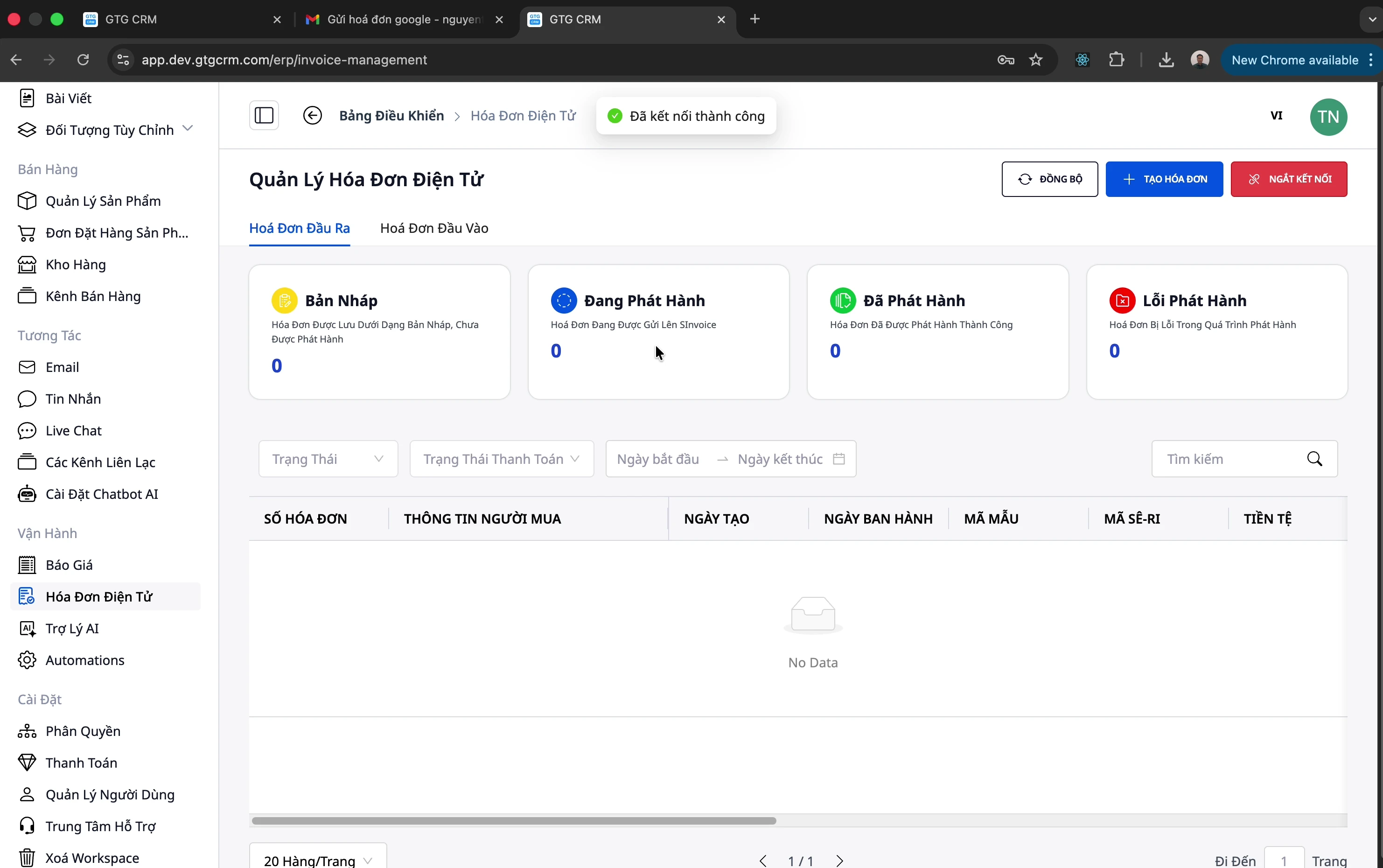
Stap 3: Bevestigen
Klik op "Koppelen". Het mechanisme is exact hetzelfde als hierboven bij S-Invoice: als het btw-nummer overeenkomt met het eerder gekoppelde nummer, maakt het systeem direct verbinding; als het afwijkt, wordt je gevraagd te bevestigen "Is dit hetzelfde bedrijf?" voordat het wordt opgeslagen (zie de details in het gedeelte Koppeling met S-Invoice hierboven).
Uitgaande facturen aanmaken
Stap 1: Open het formulier Factuur aanmaken
Ga naar het tabblad "Uitgaande facturen"
Klik op "Factuur aanmaken"
Stap 2: Kies de basisgegevens
Veld | Beschrijving |
|---|---|
Leverancier | S-Invoice of MISA |
Factuursjabloon | Kies het juiste sjabloon (neem contact op met de boekhouding) |
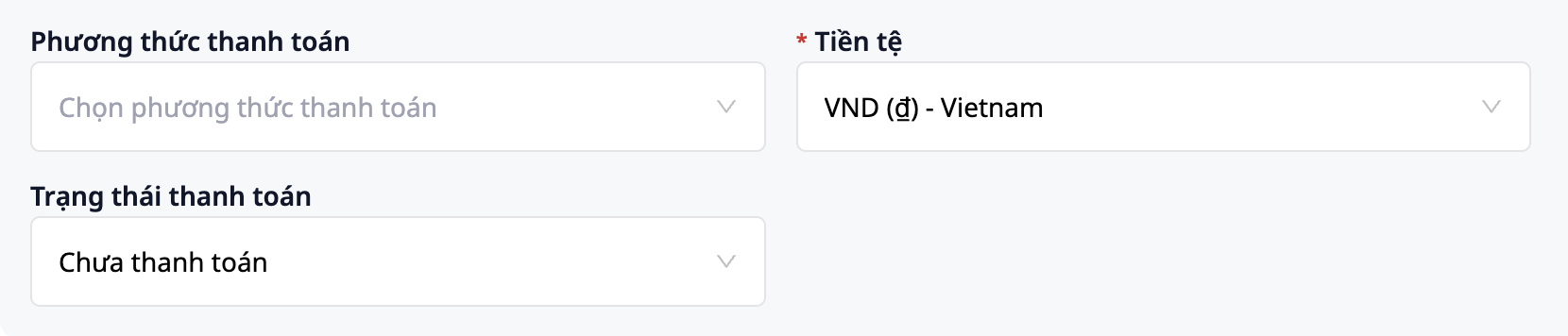
Betaalmethode | Contant / Bankoverschrijving |
Betaalstatus | Betaald / Niet betaald. Een nieuwe factuur staat standaard op Niet betaald; alleen wanneer je het vak Retail — de koper is geen bedrijf (sectie Kopersgegevens) aanvinkt, wordt dit veld automatisch Betaald, en als je zelf een andere waarde kiest, behoudt GTG CRM jouw keuze. |
⚠️ Let op: De betalingsstatus heeft geen invloed op de belastingdienst, maar helpt je wel om openstaande posten te volgen.
Voor facturen die naar klanten met achterafbetaling worden gestuurd, laat je Niet betaald staan totdat je het geld hebt ontvangen. Wanneer je op Afletteren klikt bij het bedrag dat de klant heeft overgemaakt, toont Afletteringsvoorstellen alleen facturen die nog niet zijn gemarkeerd als Betaald; en de factuur die je selecteert en vervolgens bevestigt met Aflettering bevestigen wordt omgezet naar Betaald. Facturen die al zijn uitgegeven en te vroeg als Betaald zijn gemarkeerd, kunnen op de factuurschermen niet meer worden teruggezet naar Niet betaald.
Stap 3: Gegevens van de koper invoeren
Juridische naam: Naam van het bedrijf van de koper
Fiscaal nummer: btw-nummer van de koper
Adres: Adres van het bedrijf
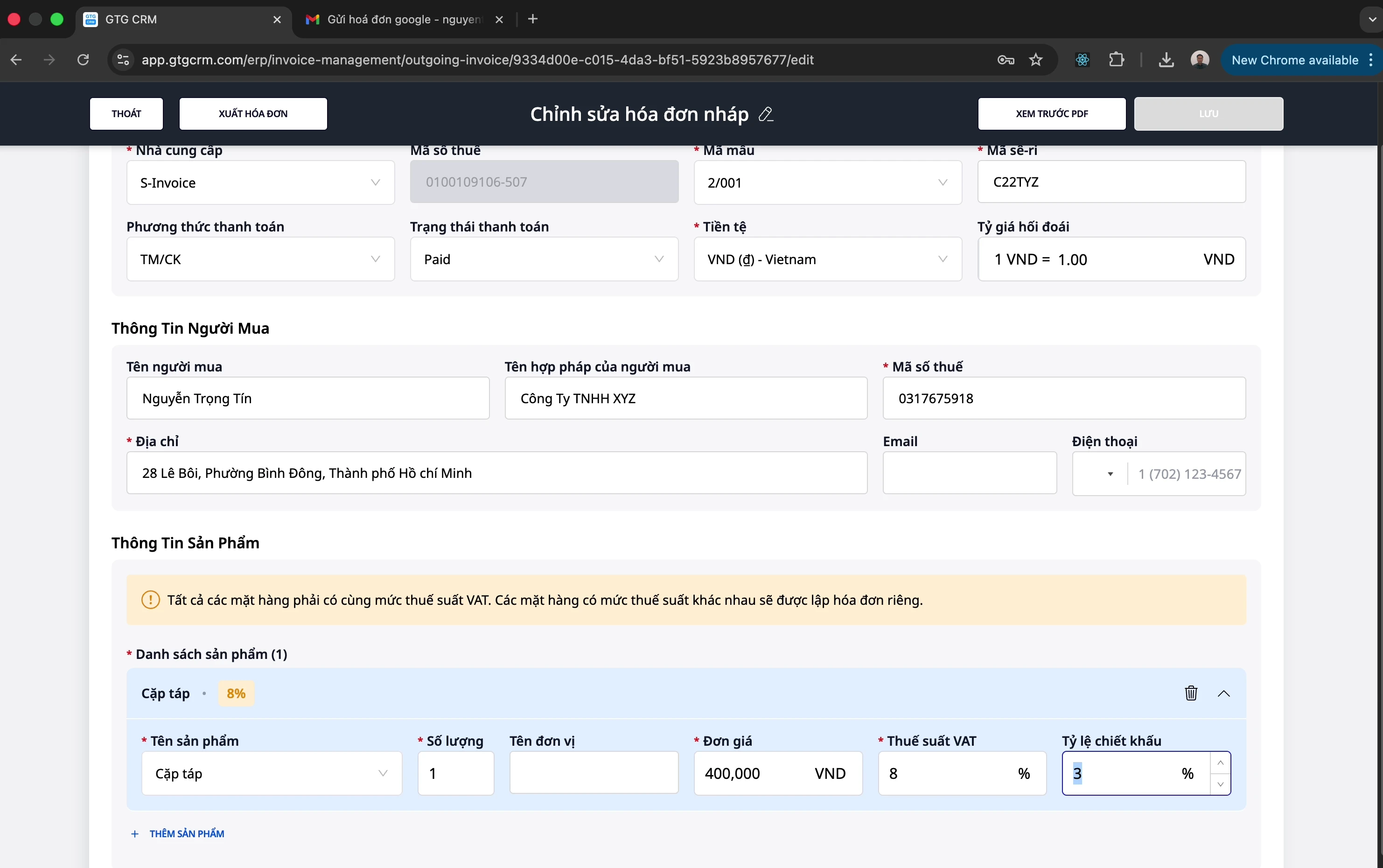
Stap 4: Producten/Diensten toevoegen
Klik op "Product toevoegen"
Voer de gegevens in:
Productnaam
Aantal
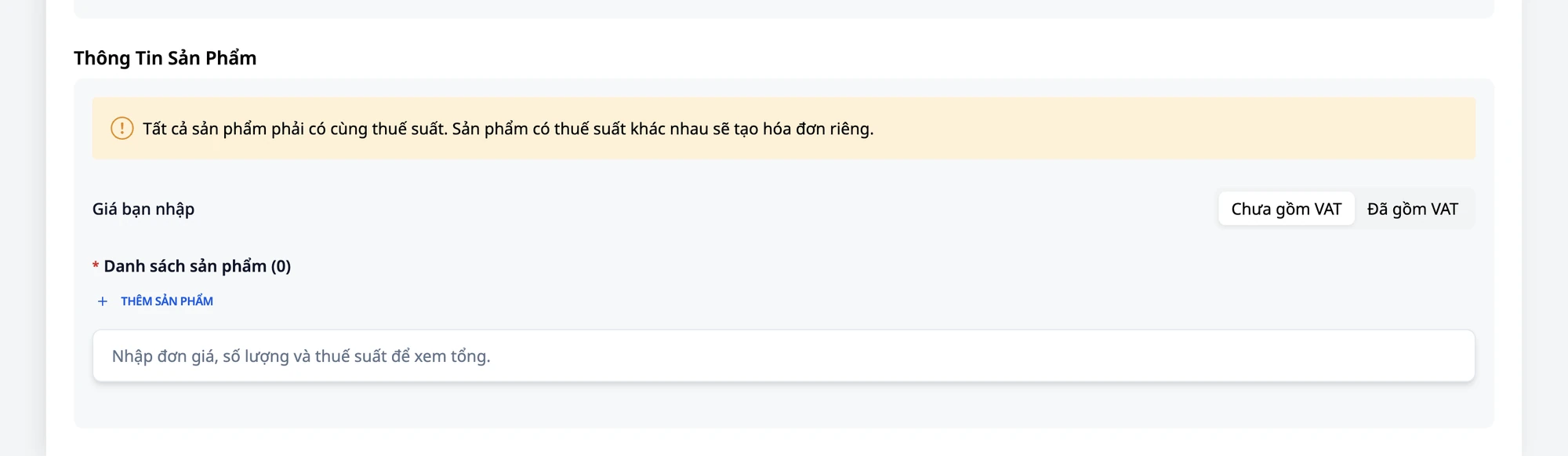
Stukprijs: als het formulier een veld Door jou ingevoerde prijs heeft, kies dan eerst Exclusief btw of Inclusief btw voordat je de prijs invoert
Belastingtarief: laat standaard leeg en voer zelf je tarief in (bijv. 8 of 10)
Kortingpercentage (indien van toepassing)
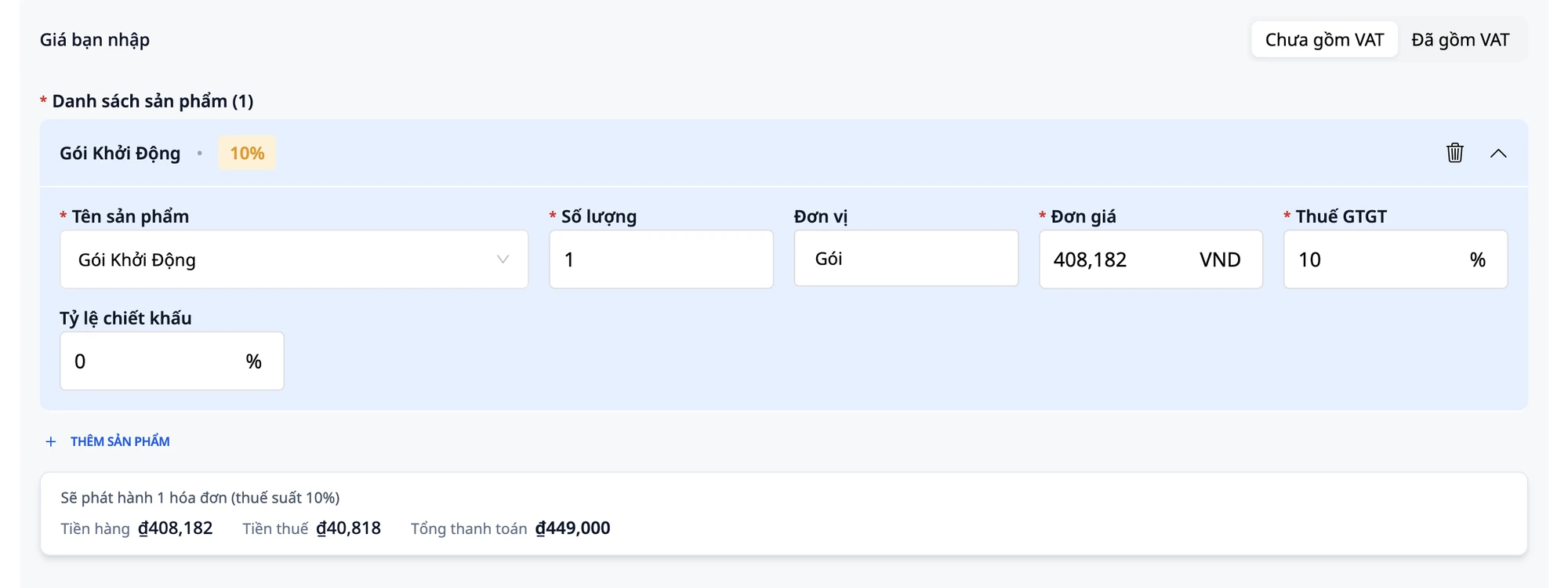
De tabel onder de productregels toont Goederenbedrag, Btw-bedrag en Totaal te betalen, en wordt automatisch bijgewerkt wanneer je de stukprijs, hoeveelheid, het belastingtarief of de korting invoert. Als de door jou opgegeven prijs al inclusief btw is, bekijk dan de handleiding voor het invoeren van de prijs die de klant betaalt op de factuur.
💡 Tip: Als er meerdere producten zijn met verschillende belastingtarieven (8% en 10%), zal het systeem deze automatisch opsplitsen in 2 aparte facturen.
Stap 5: Concept opslaan
Klik op "Concept opslaan" om op te slaan voordat je uitreikt.
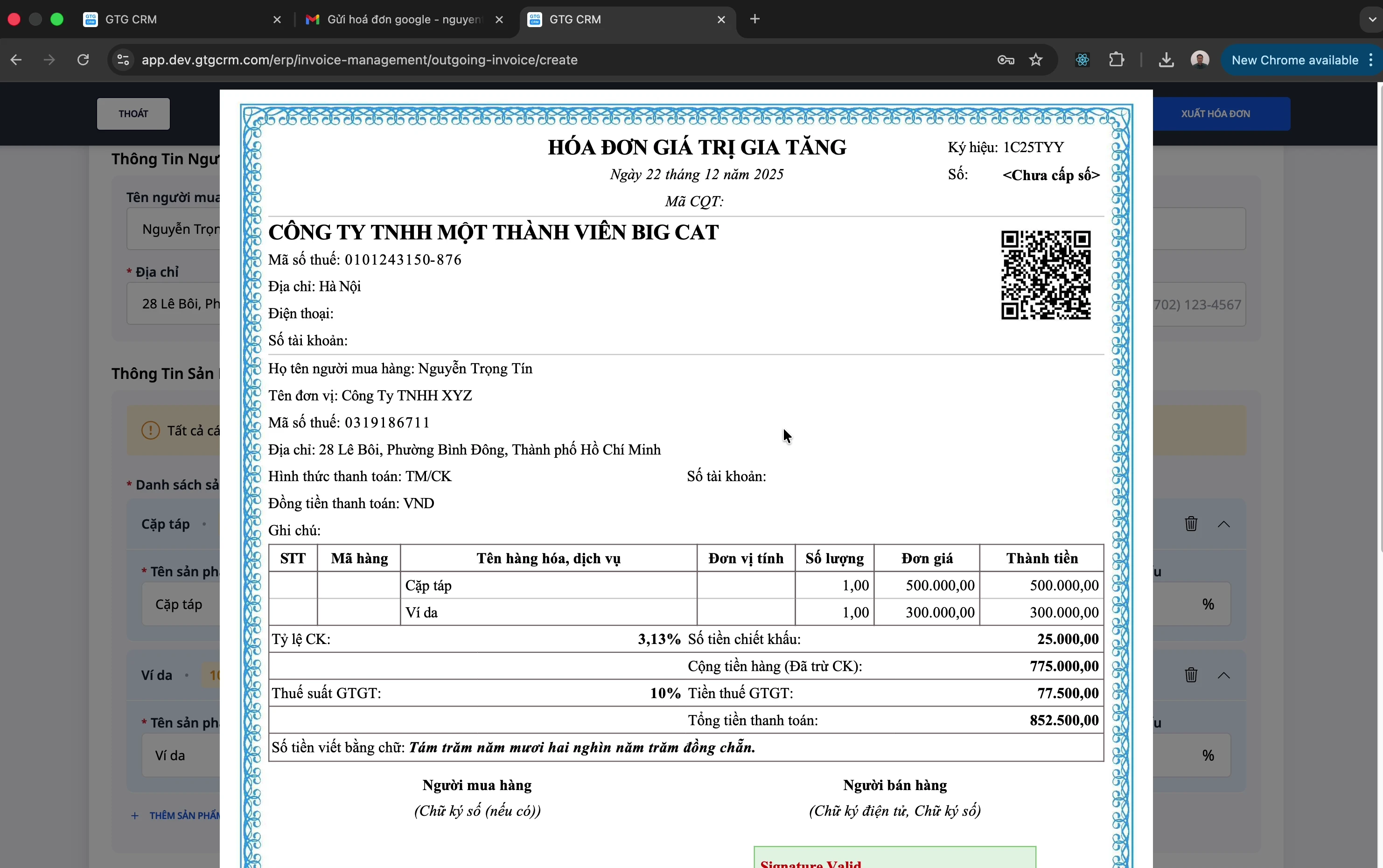
Stap 6: PDF-voorbeeld bekijken
Klik op "PDF-voorbeeld bekijken"
Controleer de factuurgegevens
Stap 7: Factuur uitreiken
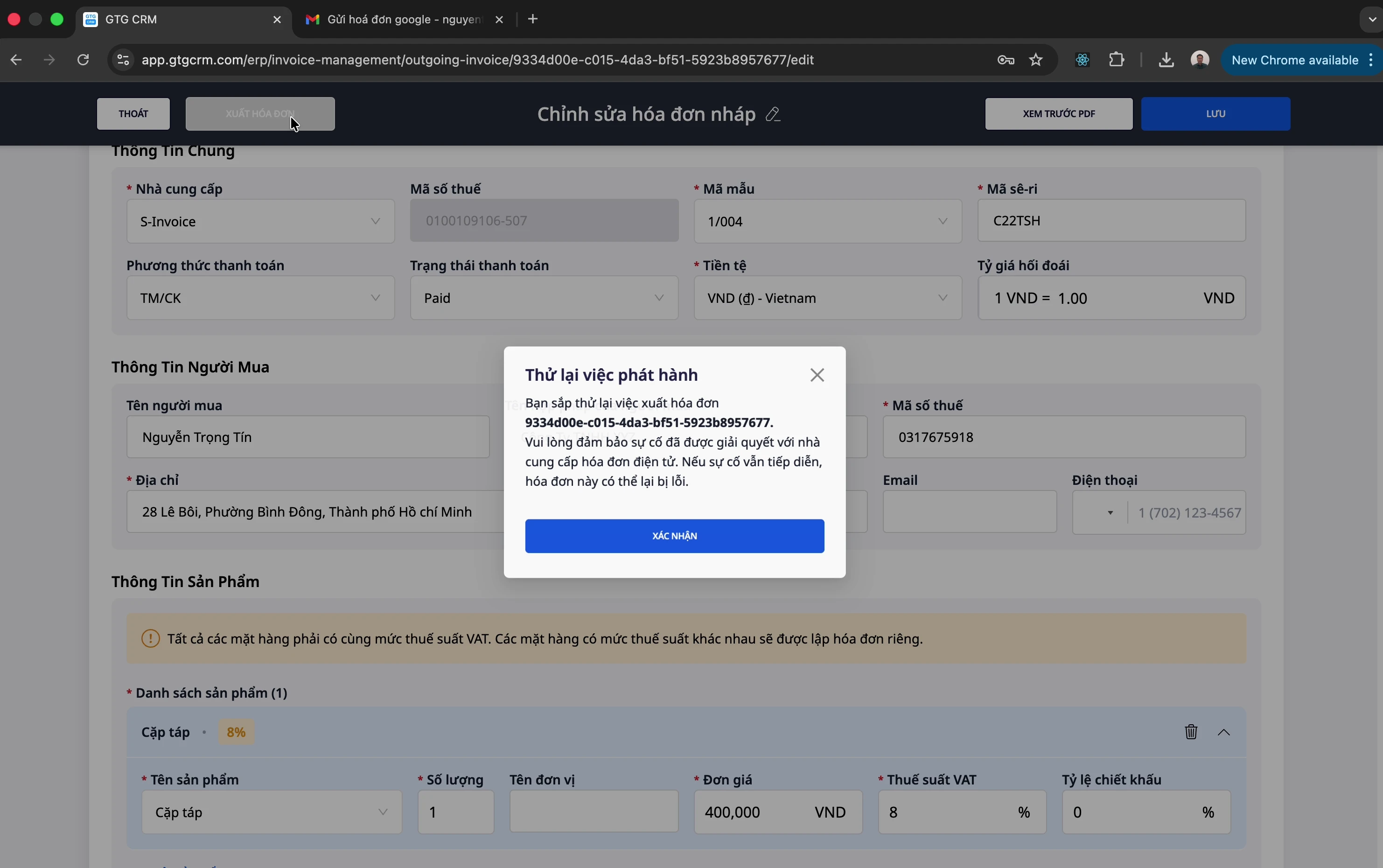
Controleer de gegevens zorgvuldig
Klik op "Factuur uitreiken"
Wacht op de succesmelding
Stap 8: PDF van de factuur downloaden
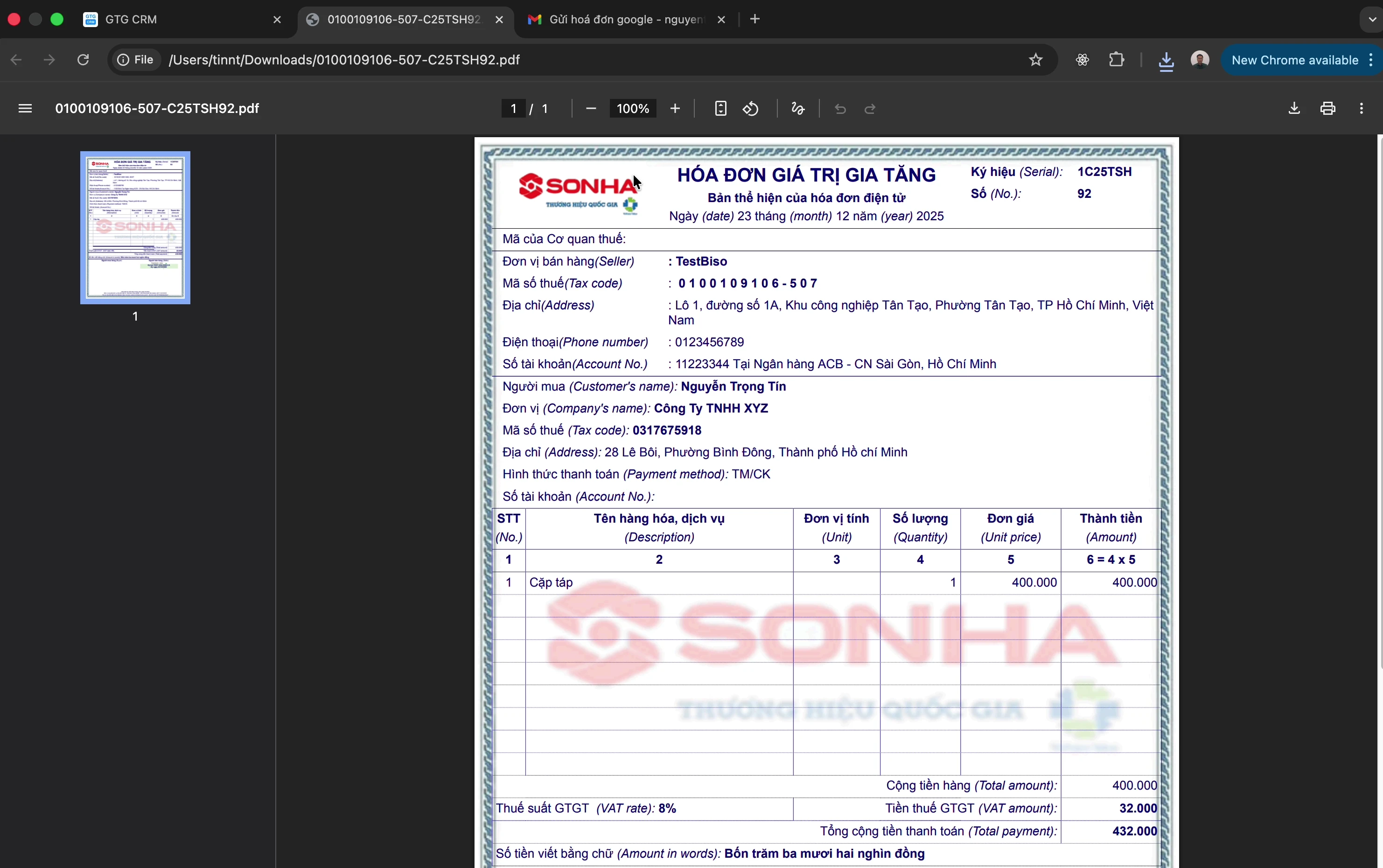
Na succesvolle uitreiking:
Klik op "PDF downloaden" om de factuur te downloaden
Verstuur deze naar de klant
Vervangende factuur maken
Staat op de factuur die je hebt uitgegeven iets fout (bijvoorbeeld een verkeerde stukprijs of verkeerd aantal) en wil je deze vervangen door een nieuwe factuur? Pas het foutieve deel aan en geef de reden op; de regel met de vervangen factuur wordt door GTG CRM vooraf op de nieuwe factuur vermeld. De onderstaande stappen begeleiden je volledig, ook als dit de eerste keer is dat je dit doet.
Stap 1: Open de oorspronkelijke factuur
Ga naar Financiën & Personeelszaken → Facturen & documenten → Facturen en open het tabblad Verkoopfacturen
Zoek de factuur die vervangen moet worden. Het moet een uitgegeven factuur zijn (status Uitgegeven)
Stap 2: Vervangende factuur aanmaken
Open in de rij van die factuur het menu ··· en klik vervolgens op "Vervangende factuur aanmaken"
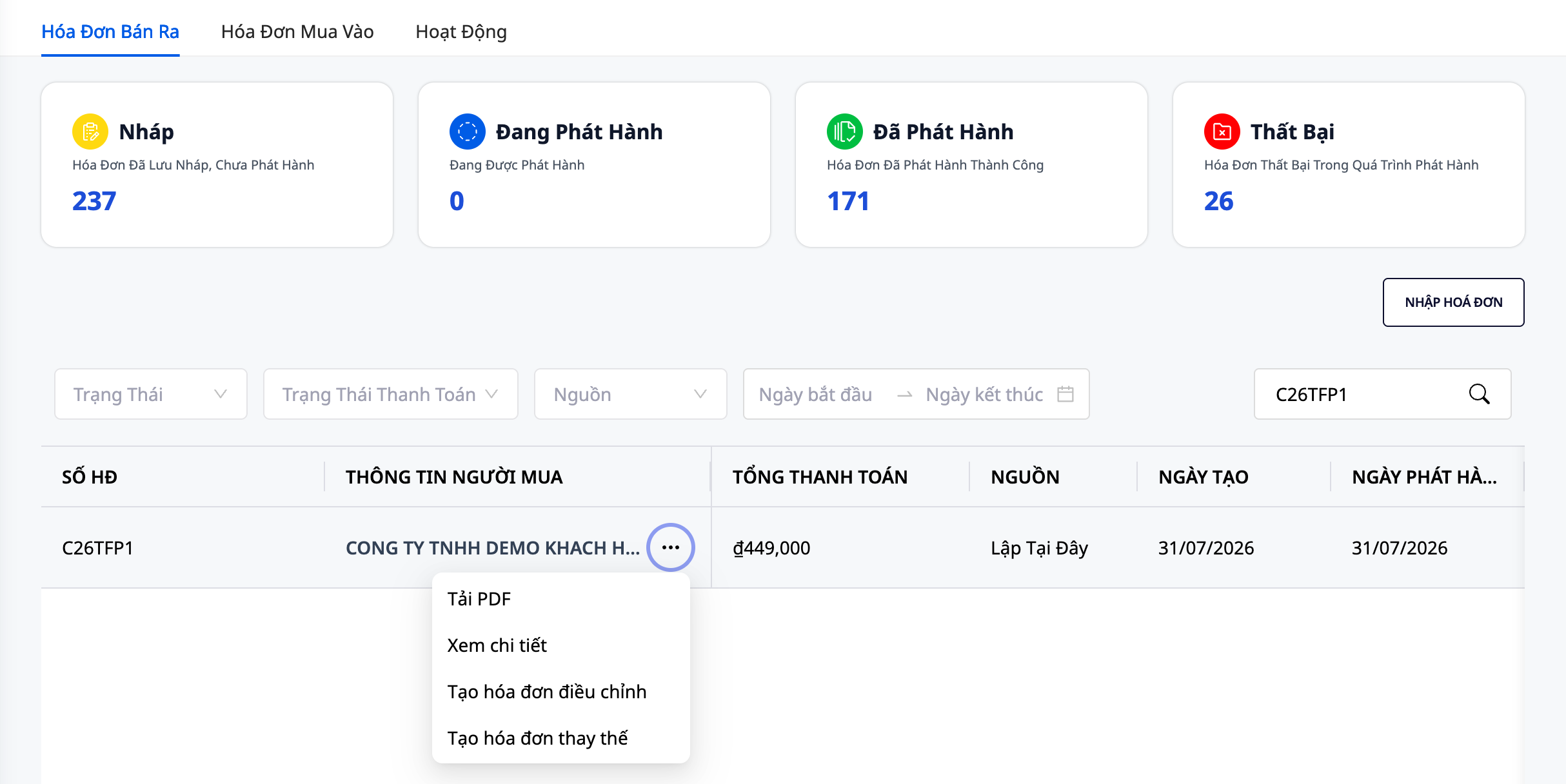
Het scherm Vervangende factuur aanmaken wordt geopend en is vooraf ingevuld op basis van de oorspronkelijke factuur. Als die factuur al een vervangende conceptfactuur heeft, wordt precies dat concept opnieuw voor je geopend ("Deze factuur heeft al een vervangend concept. Het is opnieuw voor je geopend."), er wordt geen tweede concept aangemaakt. Als er al een vervangende factuur is uitgegeven, toont het scherm het factuurnummer daarvan ("Deze factuur heeft al een uitgegeven vervangende factuur, dus er wordt geen tweede vervangende factuur aangemaakt.") en wordt het formulier niet geopend.
Stap 3: Gegevens aanpassen
De onderdelen die je op het scherm ziet, van boven naar beneden:
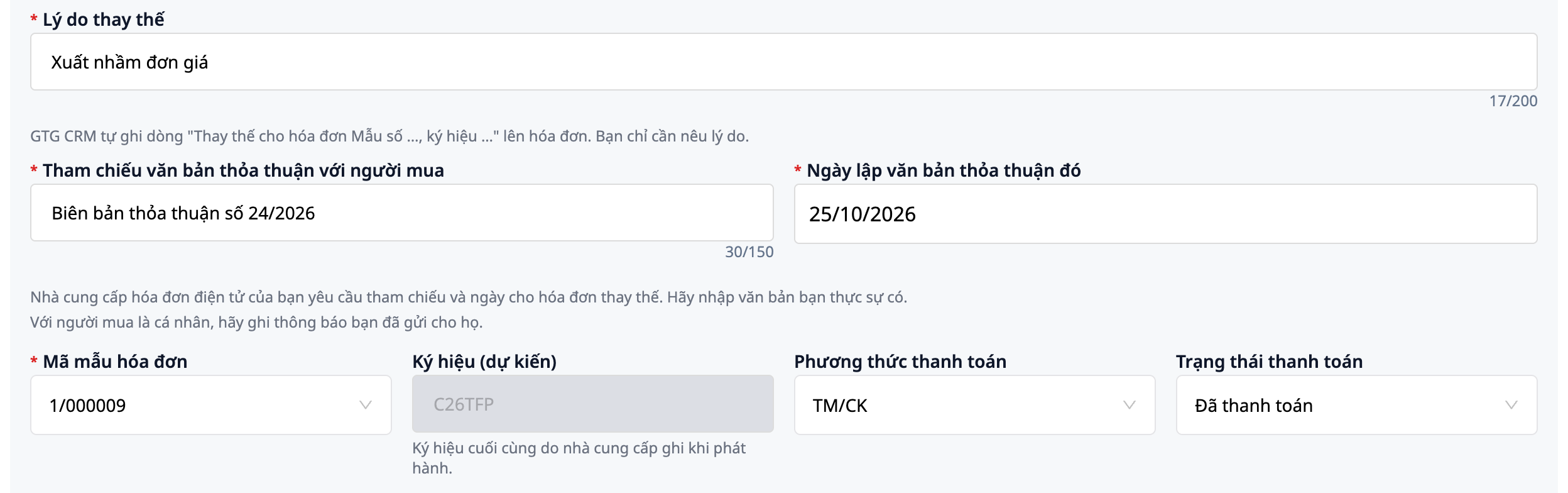
Reden van vervanging (verplicht, maximaal 200 tekens): waarom je vervangt, bijvoorbeeld Onjuiste eenheidsprijs ingevoerd. De regel "Vervanging voor factuur model …, serie …, nummer …, datum …" wordt automatisch door GTG CRM op de factuur gezet op basis van de oorspronkelijke factuur; die hoef je niet in te typen. Bij MISA drukt MISA die regel automatisch af en wordt jouw reden niet afgedrukt (de reden wordt wel opgeslagen in GTG CRM).
Verwijzing naar het akkoorddocument met de koper en Datum van dat akkoorddocument (alleen bij S-Invoice, document maximaal 150 tekens). Bij een vervanging vraagt de leverancier om beide gegevens in te vullen: voer het document in dat je daadwerkelijk hebt, bijvoorbeeld Akkoordrapport nr. 24/2026; bij een particuliere koper stelt het scherm voor om de melding in te vullen die je naar hen hebt gestuurd. GTG CRM vult deze twee velden niet automatisch in; voor welk akkoord of welke melding je ook met de koper nodig hebt, vraag het aan je boekhouder. Het document wordt met datum op de factuur afgedrukt.
Serie (verwacht). Bij S-Invoice is de serie op het scherm een verwachting; de uiteindelijke serie wordt door de leverancier ingevuld bij uitgifte. Als er een geel kader verschijnt met twee series en de serie die GTG CRM zal verzenden, lees dit dan en klik één keer op Begrepen. Na uitgifte toont de factuurlijst de serie die de leverancier daadwerkelijk heeft gebruikt.
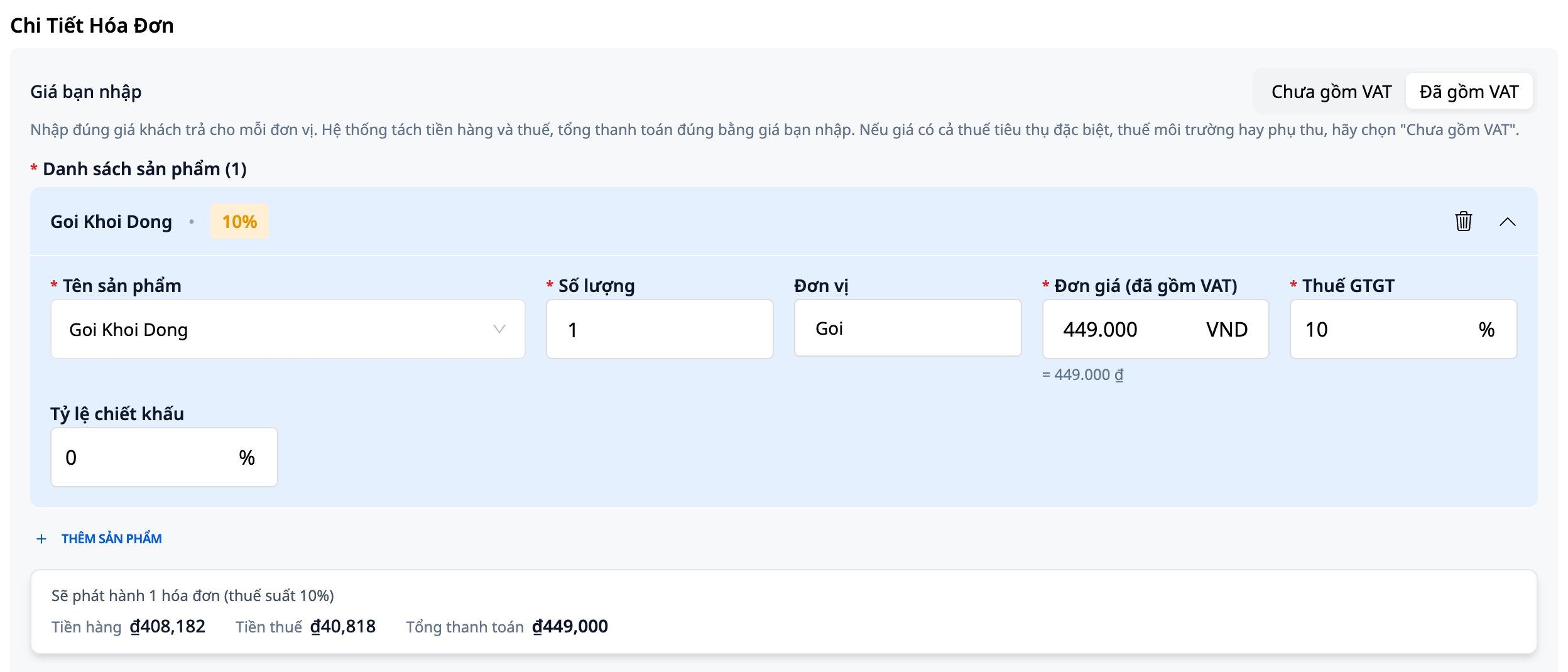
Prijs die je invoert. Boven de productlijst kies je Exclusief btw of Inclusief btw; dat kan op elke factuur, ook op facturen die zijn aangemaakt voordat deze optie bestond. Het scherm opent standaard op Exclusief btw, tenzij de oorspronkelijke factuur is aangemaakt met prijzen inclusief btw. Kies Inclusief btw wanneer het bedrag dat je invoert de prijs is die de klant betaalt: in de tabel hieronder verschijnt direct Totaal te betalen. De voorwaarden om dit veld te tonen zijn hetzelfde als bij het aanmaken van een nieuwe factuur.
Typ de cijfers zoals je ze normaal schrijft. In de Vietnamese versie scheidt een punt de duizendtallen: typ je
449.000, dan toont het veld opnieuw = 449.000 ₫ zodat je kunt controleren. Het veld raadt niet voor je: plak je449.000 ₫uit een bankapp, dan meldt het veld "Nog geen getal." met de knop Gebruik 449.000; pas wanneer je daarop klikt, wordt het veld geaccepteerd. (In de Engelse versie worden punt en komma omgekeerd gelezen. De totalentabel hieronder blijft bedragen tonen als 449,000.)Wijzig producten, aantallen en prijzen indien nodig; voeg producten toe of verwijder ze.
⚠️ Opmerking: Alle producten op één vervangende factuur moeten hetzelfde btw-tarief hebben. Als de originele factuur meerdere btw-tarieven heeft (bijvoorbeeld 8% en 10%), kan GTG CRM er nog geen vervangende factuur voor aanmaken: het scherm toont "De originele factuur heeft 2 btw-tarieven (8%, 10%). GTG CRM kan nog geen vervangende factuur met meerdere btw-tarieven aanmaken." en slaat niets op. Afhankelijk van het type factuur kan het scherm bovendien een knop Correctiefactuur opstellen tonen; als die knop er niet is, vraag dan uw accountant hoe u dit moet corrigeren.
Stap 4: De vervangende factuur uitgeven
Concept opslaan, bewerken en uitgeven kan door één persoon worden gedaan of door meerdere mensen, afhankelijk van de rechten van elk account: iedereen doet zijn eigen deel van het werk.
Klik op Concept opslaan. Als een verplicht veld leeg is, meldt het scherm "Controleer alle verplichte velden alstublieft" en brengt het u naar dat veld; er wordt nog niets opgeslagen.
Na het opslaan ziet alleen de gebruiker met rechten om facturen aan te maken de velden voor de reden en de overeenkomsten grijs. Een gebruiker met rechten om facturen te bewerken opent het concept opnieuw met Bewerken, wijzigt de Reden van vervanging of de twee overeenkomstvelden, klikt op Opslaan en daarna op BEVESTIGEN in het bevestigingsvenster. De nieuwe tekst is wat wordt opgeslagen, bekeken en uitgegeven.
Klik op PDF-voorbeeld bekijken. Onder de productregels staat in het voorbeeld al de regel "Vervangt factuur formuliernummer …", gevolgd door de verwijzing naar de overeenkomst en uw reden.
De gebruiker met uitgifterecht klikt op FACTUUR UITGEVEN en daarna op Bevestigen. Een uitgegeven factuur kan niet meer worden bewerkt, dus bekijk het voorbeeld zorgvuldig voordat u klikt.

Lees ook: handleiding voor het invoeren van de door de klant betaalde prijs op de factuur.
Andere handelingen
Facturen synchroniseren
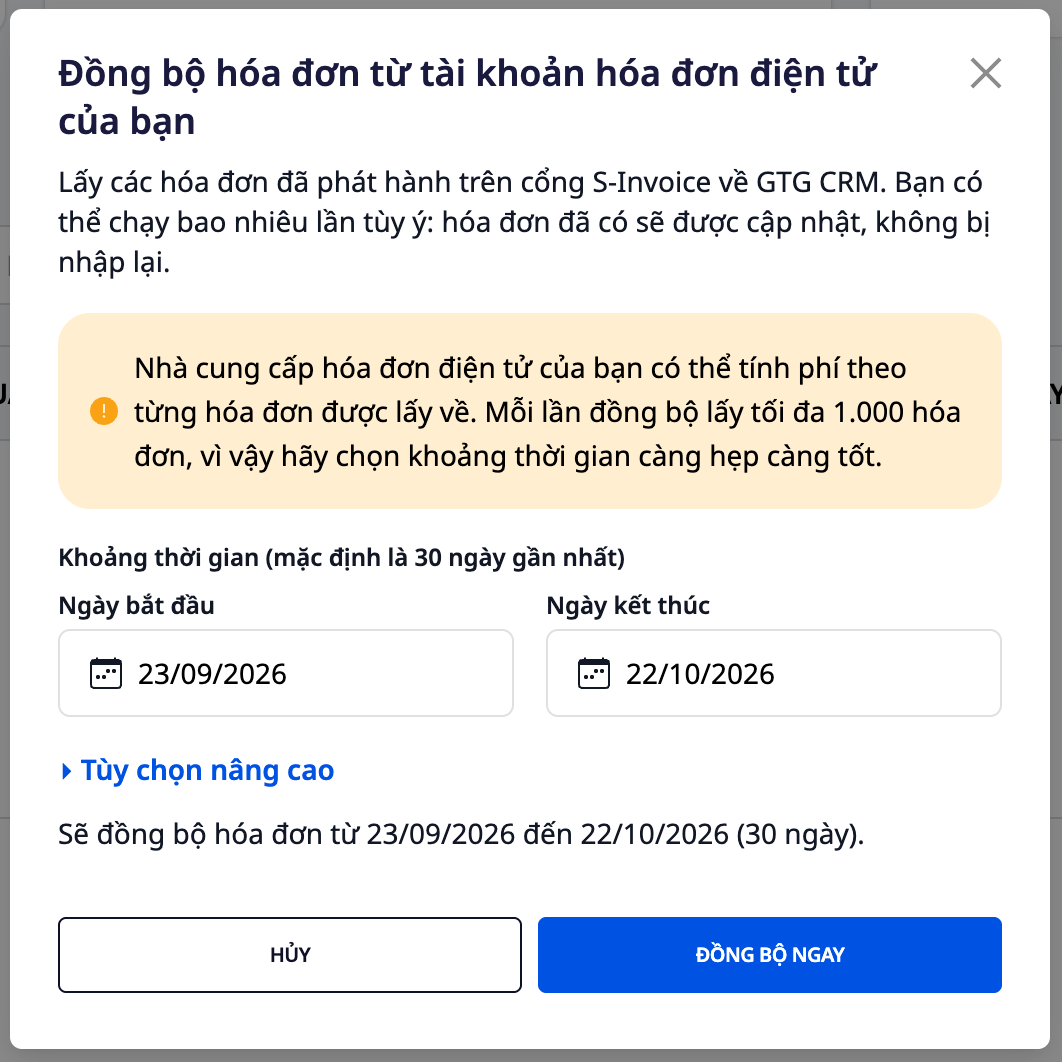
Gebruik dit als u al een factuur hebt uitgegeven op het S-Invoice-portaal en deze naar GTG CRM wilt halen, inclusief informatie over welke factuur welke vervangt en welke facturen door de belastingdienst zijn geaccepteerd. U moet rechten hebben om facturen uit te geven (zonder deze rechten ziet u de knop Synchroniseren niet) en S-Invoice verbonden hebben (zie hierboven bij ">Factuurleverancier verbinden"). Andere leveranciers hebben een eigen synchronisatiedialoog.
Voordat u klikt, moet u weten:
Uw aanbieder van elektronische facturen kan kosten in rekening brengen per opgehaalde factuur. GTG CRM rekent geen kosten voor het synchroniseren.
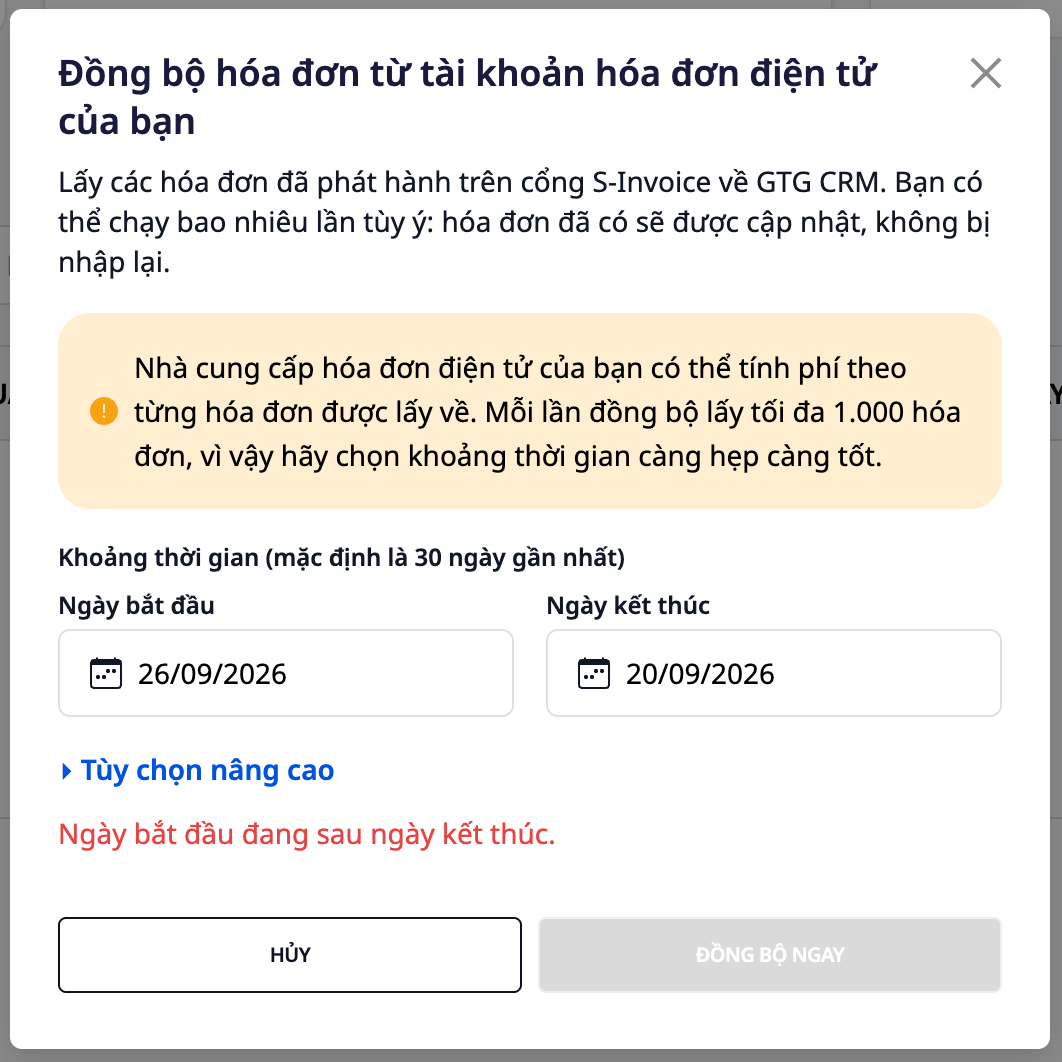
Bij elke synchronisatie worden maximaal 1.000 facturen opgehaald, kies dus een zo klein mogelijke periode.
Synchronisatie wordt alleen uitgevoerd wanneer u klikt. U kunt zo vaak klikken als u wilt; bestaande facturen worden alleen bijgewerkt en niet opnieuw geïmporteerd. Maar bij elke keer wordt alsnog de hele geselecteerde periode opnieuw gelezen, dus als uw aanbieder kosten rekent per opgehaalde factuur, kan die herlezing ook kosten veroorzaken.
Stap 1: Open het synchronisatiedialoogvenster
Ga naar Financiën & Personeelszaken → Facturen & documenten → Facturen, open het tabblad Verkoopfacturen (de facturen die u aan klanten uitreikt) en klik op Synchroniseren. Het dialoogvenster Facturen synchroniseren vanuit uw elektronische-facturenaccount wordt geopend, met vooraf ingevuld de laatste 30 dagen als periode.
Stap 2: Kies de periode
Selecteer het gewenste bereik. De regel direct boven de knoppen geeft duidelijk aan wat een klik zal ophalen, bijvoorbeeld Facturen worden gesynchroniseerd van 20/09/2026 tot 26/09/2026 (7 dagen). Als de startdatum na de einddatum ligt, of als het bereik langer is dan 1100 dagen, verschijnt er een rode foutmelding en wordt de knop Nu synchroniseren grijs totdat u dit corrigeert.
Stap 3: Haal slechts één factuurcode op (optioneel)
Open Geavanceerde opties, voer de exacte code in die op de factuur staat (bijvoorbeeld C26MSL) in het veld Factuurcode (optioneel) om alleen facturen met die code op te halen. Laat het veld leeg om alle facturen van het account binnen het gekozen bereik op te halen.
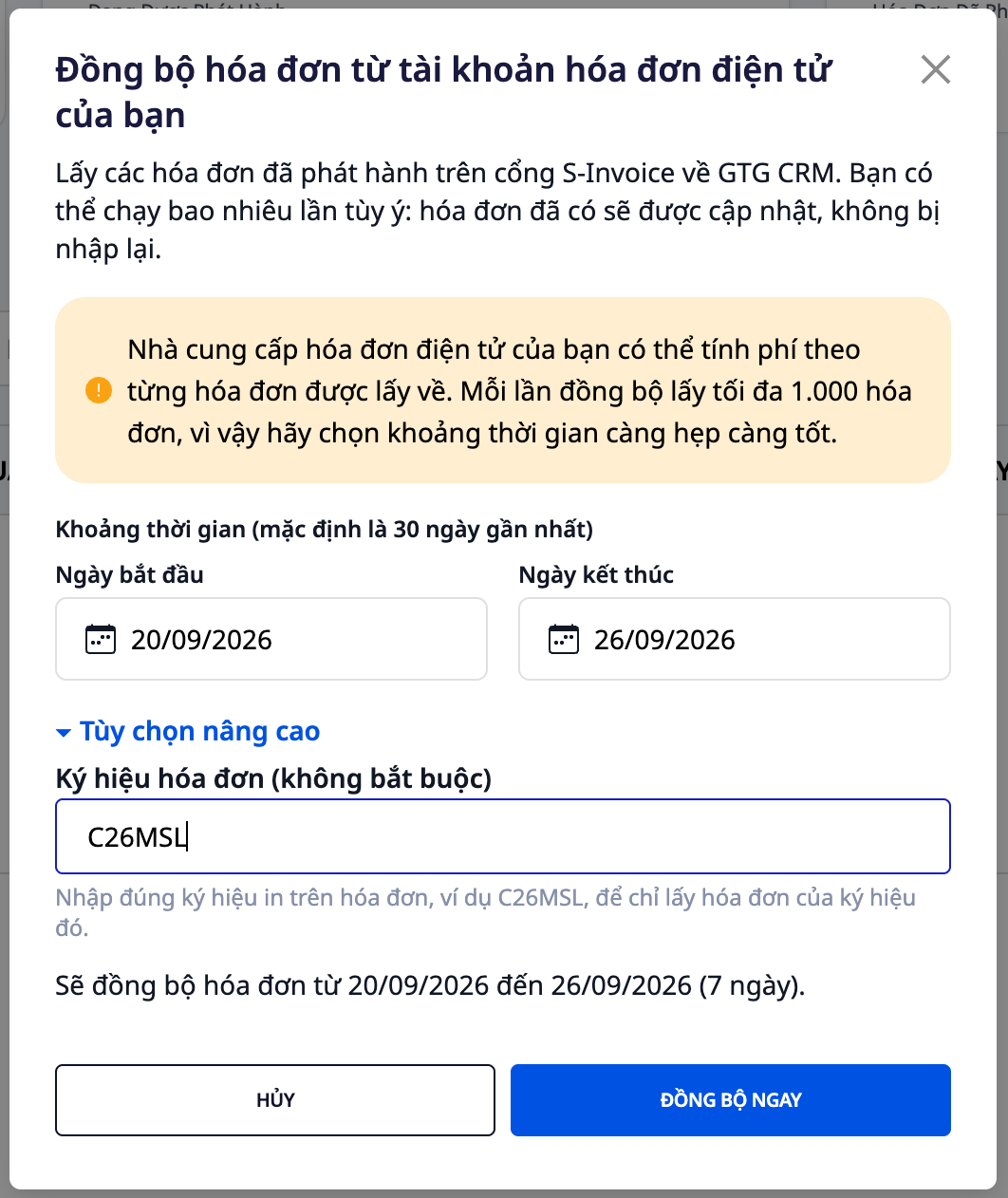
Stap 4: Klik op Nu synchroniseren
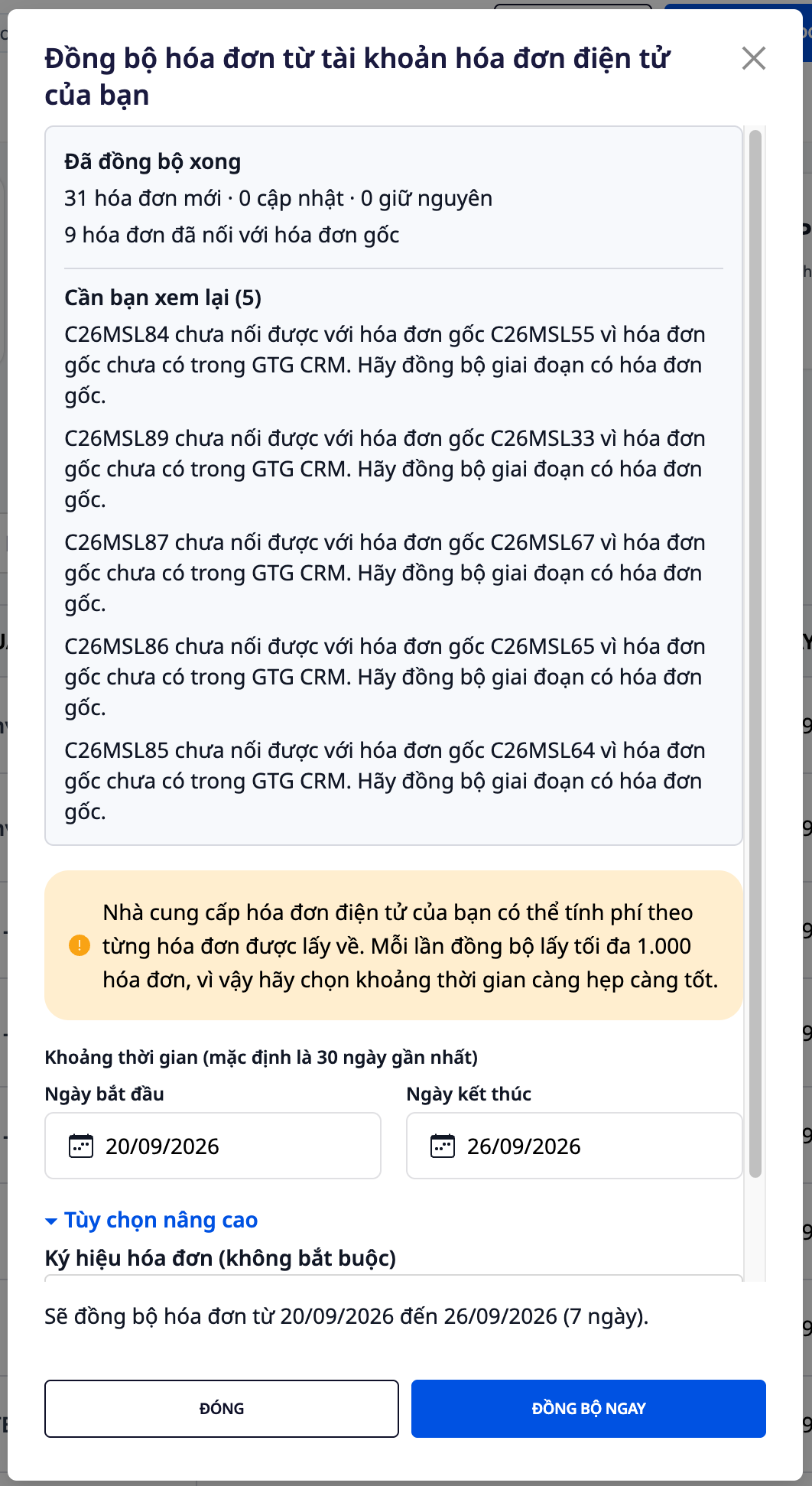
De dialoog toont Bezig met synchroniseren… tijdens het proces. Wanneer het klaar is, laat Synchronisatie voltooid zien hoeveel facturen nieuw, bijgewerkt en ongewijzigd zijn (bijvoorbeeld 31 nieuwe facturen · 0 bijgewerkt · 0 ongewijzigd), en hoeveel vervangende of aangepaste facturen aan de oorspronkelijke factuur zijn gekoppeld (bijvoorbeeld 9 facturen gekoppeld aan de oorspronkelijke factuur). Nogmaals synchroniseren voor precies hetzelfde bereik maakt geen dubbele facturen aan: het resultaat is dan 0 nieuwe facturen · 0 bijgewerkt · 31 ongewijzigd.
Stap 5: Lees de sectie Moet u nog controleren
Moet u nog controleren (5) somt per factuur op welke facturen niet volledig zijn verwerkt volgens het afgedrukte factuurnummer, samen met de benodigde actie (het getal tussen haakjes is het factuurnummer). Bijvoorbeeld: C26MSL87 kon niet worden gekoppeld aan de oorspronkelijke factuur C26MSL67 omdat de oorspronkelijke factuur nog niet in GTG CRM staat. Synchroniseer de periode waarin de oorspronkelijke factuur voorkomt. Doe het zo: synchroniseer de eerdere periode, dan koppelt GTG CRM de vervangende factuur aan de oorspronkelijke factuur. Andere regels die u kunt tegenkomen:
Type document dat nog niet wordt ondersteund: dit is nog niet opgenomen in GTG CRM, maar wordt wel genoemd zodat je hiervan op de hoogte bent.
Een gesynchroniseerde factuur wordt weergegeven als geannuleerd: bij een volgende synchronisatie wordt de annuleringstekst (de meldingen voor verwijdering) van het S-Invoice-portaal opgehaald. GTG CRM toont die factuur dan als geannuleerd en vermeldt het nummer van de annuleringsmelding, bijvoorbeeld K26MTB1173 wordt weergegeven als geannuleerd omdat de factuuraanbieder de annuleringsmelding K26MTB1501 toont. GTG CRM draait de boeking niet automatisch terug, en de annulering in het portaal wijzigt mogelijk je belastingaangifte niet. Jij beslist in Financiën & Personeel → Boekhouding → Gesynchroniseerde verkoopfacturen: inboeken of buiten de boeken houden, en als de factuur al is ingeboekt, of er een tegenboeking moet worden gemaakt of niet (zie Stap 5b in het artikel Handleiding voor het gebruik van de Boekhouding- & E-facturatiemodule).
Deze regel verschijnt alleen bij facturen die zijn teruggesynchroniseerd (facturen die je vanuit GTG CRM hebt uitgegeven, worden niet door synchronisatie van status gewijzigd), en de synchronisatie moet ook de dag bevatten waarop de annuleringsmelding staat. Als de oorspronkelijke factuur nog niet is teruggesynchroniseerd, geeft het resultaat aan dat de koppeling nog niet is gelegd; synchroniseer dan de hele periode waarin de oorspronkelijke factuur valt.
De oorspronkelijke factuur die je zelf vanuit GTG CRM hebt aangemaakt en die op het S-Invoice-portaal is vervangen: GTG CRM koppelt de twee facturen, maar wijzigt de status en boekhouding van de oorspronkelijke factuur niet. Laat de boekhouding dit controleren.
Als de resultatentabel meldt Er zijn nog facturen die nog niet volledig zijn opgehaald. Klik op Nu synchroniseren om verder te gaan vanaf 20/09/2026., dan bevat dat bereik meer dan 1.000 facturen: klik opnieuw op Nu synchroniseren om verder te lezen (intussen blijven de periode en het kenmerk ongewijzigd).
Na het synchroniseren, wat zie je
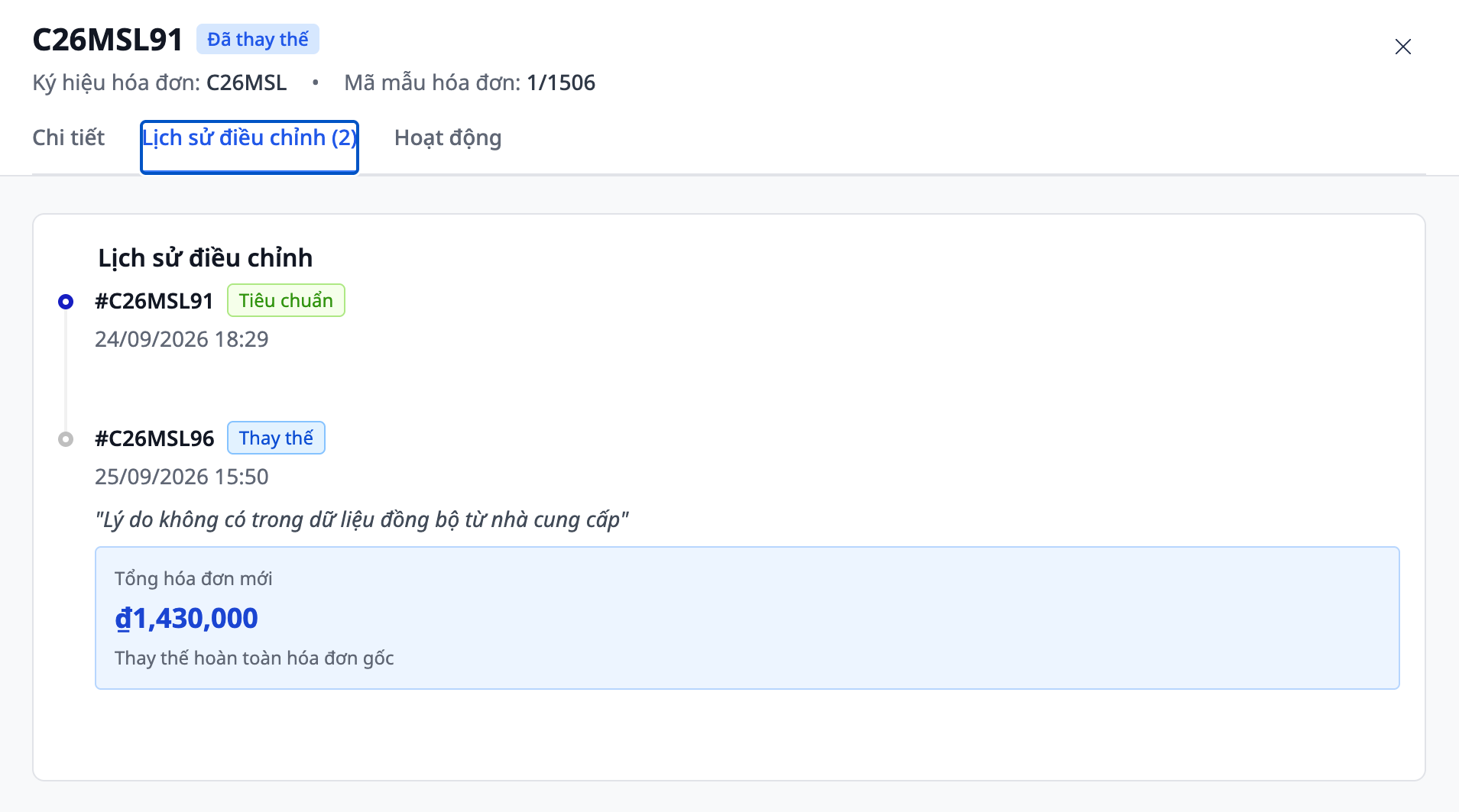
De vervangende factuur staat ingesprongen direct onder de factuur die ze vervangt. Open de vervangende factuur; bovenaan staat Vervanging van # met het nummer van de oorspronkelijke factuur.
Zodra de belastingdienst de vervangende factuur heeft geaccepteerd, verandert de oorspronkelijke factuur (als die ook is teruggesynchroniseerd) in Vervangen en kan deze niet nogmaals worden vervangen. Als de belastingdienst nog niet heeft gereageerd, blijft de oorspronkelijke factuur Uitgegeven.
De kolom Netwerk geeft aan of de belastingdienst de factuur heeft geaccepteerd: Succesvol verzonden betekent geaccepteerd, Wordt verzonden betekent in afwachting, en afgewezen facturen worden ook duidelijk weergegeven. Facturen die nog in afwachting zijn, worden nog een tijdje gevolgd; als het langer duurt, wordt het resultaat bijgewerkt bij de volgende klik op Synchroniseren.

Open een factuur en het tabblad Wijzigingsgeschiedenis toont de volledige keten: de oorspronkelijke factuur en de vervangende of gecorrigeerde facturen ervan. Ook een correctiefactuur wordt gekoppeld aan de oorspronkelijke factuur, maar de oorspronkelijke factuur behoudt haar status.
Facturen die je vanuit GTG CRM hebt uitgegeven, worden niet door synchronisatie van status gewijzigd.
Standaard boekt Synchroniseren niets in je boekhouding. De gesynchroniseerde facturen staan wel in de lijst, maar zijn nog niet geboekt:
Elke gesynchroniseerde factuur krijgt het label Gesynchroniseerd in de lijst Verkoopfacturen, en in het filterveld Bron kun je kiezen of je facturen wilt bekijken die Hier aangemaakt zijn of Gesynchroniseerd.
Wanneer er nog facturen zijn waarop jij een beslissing moet nemen (nog niet in het journaal, en ook nog niet buiten het journaal gehouden), staat bovenaan de lijst de regel Gesynchroniseerde facturen nog niet in het journaal: N met de link Bekijken en beslissen, en in het resultaatvenster van de synchronisatie staat ook een vergelijkbare regel wanneer er nog facturen in behandeling zijn (beide regels worden alleen getoond aan gebruikers met rechten om facturen en het journaal te bekijken).
Je boekt facturen in of houdt ze buiten het journaal per factuur via Financiën & Personeel → Boekhouding → Gesynchroniseerde verkoopfacturen. Van de facturen die vanuit S-Invoice zijn gesynchroniseerd, bevat de btw-aangifte alleen de facturen die in het journaal zijn geboekt; facturen die je buiten het journaal houdt, komen niet in de aangifte voor, dus houd alleen verkopen buiten het journaal als ze al zijn of zullen worden aangegeven elders, of als het geen verkopen van dit bedrijf zijn (zie Stap 5b voor uitzonderingen); als die verkoop wel moet worden aangegeven, geef je die buiten GTG CRM zelf aan (bijvoorbeeld in HTKK invoeren).
De stappen, inclusief de schakelaar voor automatisch inboeken (wanneer ingeschakeld worden na elke synchronisatie met nieuwe of gewijzigde facturen de facturen waarvoor jij geen antwoord hoeft te geven automatisch in het journaal geboekt), staan in Stap 5b van het artikel Handleiding voor het gebruik van de boekhoud- & e-facturatiesuite. Als je ook oudere perioden synchroniseert, controleer dan eerst elke oude factuur voordat je de schakelaar inschakelt: boek de facturen die geboekt moeten worden in het journaal en houd facturen die elders al zijn aangegeven buiten het journaal; de schakelaar boekt alle facturen die gereed zijn op basis van hun factuurdatum.

💡 Ben je net overgestapt van het S-Invoice-portaal naar GTG CRM? Begin dan met een korte periode, bijvoorbeeld een week, bekijk het resultaat en synchroniseer daarna pas de eerdere perioden.
Verbinding met leverancier verbreken
Klik op de knop "Verbinden" (of "Verbinding verbreken")
Bevestig het verbreken van de verbinding
Je kunt eventueel een andere leverancier verbinden
💡 Wanneer je opnieuw verbindt met een ander btw-nummer dan eerder gebruikt (zowel met S-Invoice als met MISA), wordt je gevraagd dit te bevestigen voordat het systeem opslaat — zie het gedeelte "Factuurleverancier verbinden" hierboven.
Factuurdetails bekijken
Klik op een willekeurige factuur om te bekijken:
Gedetailleerde informatie
Productenlijst
Totaalbedrag en btw
Factuursjabloon wijzigen
Ga naar het bewerken van de factuur (concept)
Selecteer een nieuw sjabloon
Opslaan voordat je de pdf-preview bekijkt
Tips voor effectief gebruik
1. Automatische e-mailverzameling instellen
Bespaar tijd bij het maandelijks downloaden van facturen
De boekhouder hoeft alleen in GTG CRM in te loggen om ze te downloaden
2. Grondig controleren vóór export
Bekijk altijd eerst een PDF-voorbeeld voordat je exporteert
Geëxporteerde facturen kunnen niet meer worden gewijzigd; alleen een vervangende factuur kan worden aangemaakt
3. Betaalstatus volgen
Markeer "Betaald" wanneer je het geld hebt ontvangen
Helpt om openstaande posten efficiënt te beheren
4. Rechten toekennen aan de boekhouder
Geef de boekhouder toegang tot de module voor elektronische facturen
De boekhouder kan facturen zelfstandig downloaden voor het opstellen van belastingrapportages


