
Deze handleiding leidt u door de volledige boekhoudcyclus in GTG CRM volgens de nieuwste normen: van het instellen van het juiste rekeningschema volgens Circulaire 99/2025/TT-BTC (van kracht vanaf 01/01/2026), het verwerken van dagelijkse automatische boekingen, het beheren van inkomende facturen van belastingdiensten, het boeken van vaste activa en afschrijvingen, tot het exporteren van XML voor eTax-aangifte en het exporteren van financiële overzichten naar PDF/Excel. Elk item hieronder is een zelfstandige workflow — u kunt rechtstreeks naar het benodigde gedeelte springen.
Vereisten: GTG CRM-account ingelogd; gebruiker met toegang tot de module Boekhouding (zie het gedeelte Rechten aan het einde van de tekst). Boekhouding moet zijn ingeschakeld in de werkruimte-instellingen.
Deel 1: Initiële Configuratie
De configuratie hoeft slechts één keer te worden uitgevoerd. Na voltooiing worden alle boekingen automatisch uitgevoerd volgens deze configuratie.
Stap 1: Boekhouding Inschakelen & Norm Kiezen
Ga naar Instellingen → Boekhoudkundige Instellingen (Accounting Settings).
Schakel de schakelaar Boekhouding (accounting_enabled) in en kies vervolgens de Boekhoudkundige Norm (accounting_standard):
Norm | Van toepassing op | Opmerkingen |
|---|---|---|
TT99/2025 | Bedrijven | Vervangt TT200 vanaf 01/01/2026 — verplicht voor boekjaar 2026 |
TT133/2016 | Zelfstandigen, MKB | Blijft van kracht; kan vrijwillig overschakelen naar TT99 |
TT200/2014 | Oude boekjaren | Alleen te gebruiken voor het sluiten van boekjaar 2025 of archivering; niet te gebruiken voor 2026 |
Opslaan. De norm en het rekeningschema zijn vergrendeld zodra de eerste boeking is gemaakt — kies vanaf het begin het juiste.
Stap 2: Rekeningschema Opstellen (Chart of Accounts)
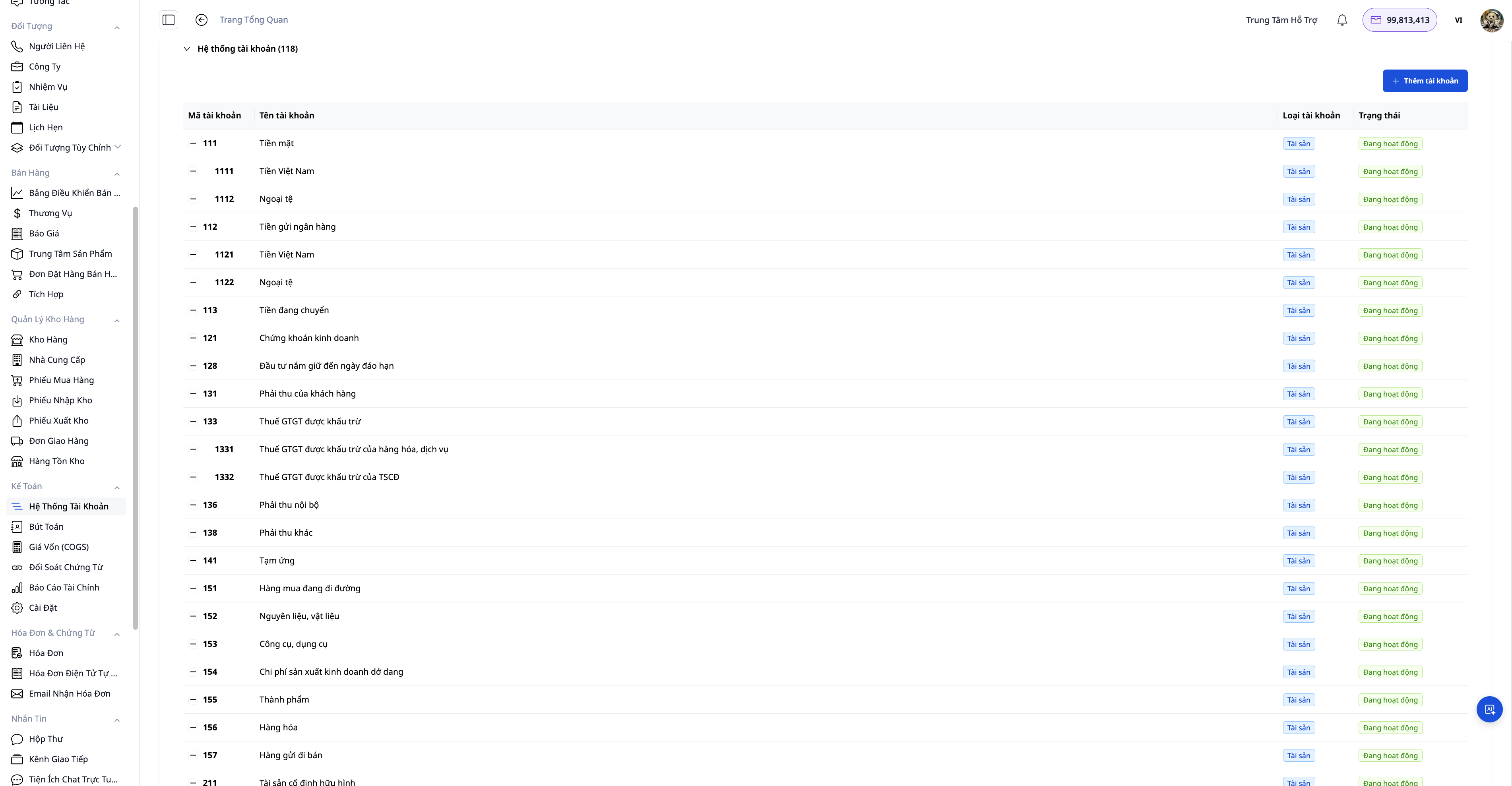
Er zijn drie manieren om het rekeningschema op te stellen:
Methode | Wanneer te gebruiken |
|---|---|
Landtemplate toepassen (Apply CoA Template) | Snelst — kies VN (TT99/2025) of 1 van de 11 landen, het systeem stelt alle rekeningen en standaard boekingsregels in |
AI helpt bij de installatie (Generate Accounting Setup) | AI stelt een passende reeks rekeningen voor op basis van het bedrijfstype en land, met uitleg bij elke optie |
CSV importeren (Import Chart of Accounts) | U heeft al een eigen rekeningschema uit uw vorige software, importeer dit om opnieuw te gebruiken |
Na het toepassen van de template kunt u subrekeningen toevoegen of namen aanpassen aan uw interne behoeften — TT99/2025 staat bedrijven toe om zelf subrekeningen te openen. Gebruik Reset om opnieuw te beginnen indien nodig (alleen te resetten vóór de eerste boeking).
Stap 3: Boekingsregels Controleren (Posting Rules)
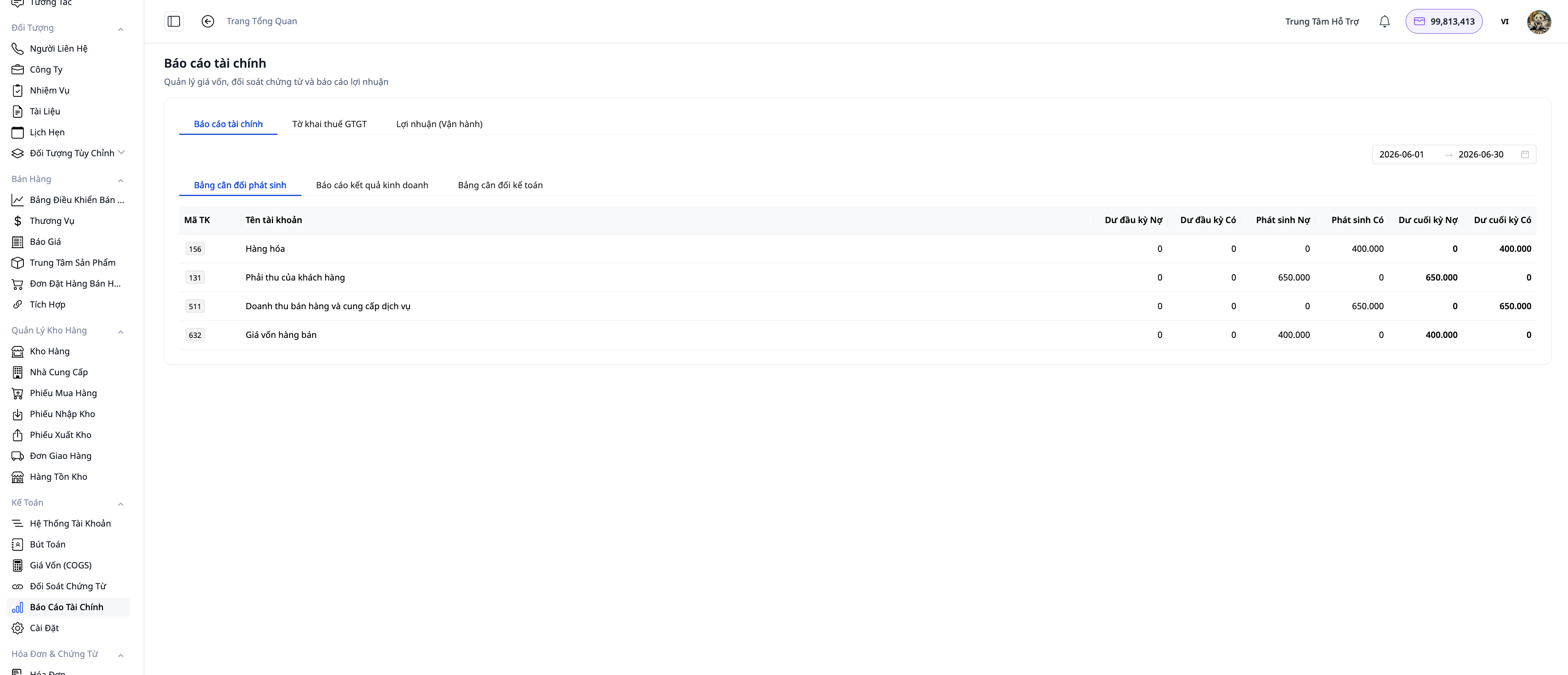
De boekingsregels bepalen welke gebeurtenis welke boeking genereert (bijvoorbeeld: verkoopopbrengsten → Debet rekening 131 / Credit rekening 511; kostprijs verkopen → Debet rekening 632 / Credit rekening 156).
Na het toepassen van de landspecifieke sjablonen zijn de veelvoorkomende regels vooraf ingevuld. U kunt:
Elke regel aan- of uitzetten met de schakelaar Actief zonder de journaalpostconfiguratie te verliezen.
Debet/Credit rekeningen op elke regel aanpassen als het bedrijf een eigen rekeningschema heeft.
Stap 4: Configureer Omzetverantwoording
Selecteer in Boekhoudinstellingen Omzetverantwoordingspunt (revenue_recognition_point):
INVOICE (standaard): verantwoorden bij het uitreiken van de factuur. Geschikt voor de meeste detailhandel- en dienstverlenende bedrijven.
DELIVERY: verantwoorden bij levering/uitgifte uit magazijn. Gebruikt wanneer het contract de overdracht van zeggenschap op het moment van feitelijke levering specificeert.
Het systeem koppelt automatisch de omzet aan de kostprijs verkopen (COGS) in dezelfde periode.
Deel 2: Dagelijkse Operatie
Stap 5: Automatisch Gegenereerde Boekingen — Bestellingen, Facturen, Terugbetalingen
Na de configuratie hoeft u normale transacties niet meer handmatig te boeken:
Voltooide bestellingen → het systeem genereert boekingen voor omzet en kostprijs verkopen.
Uitgifte van elektronische facturen → de bijbehorende boeking volgens het gekozen verantwoordingspunt.
Annuleren van elektronische facturen (via S-Invoice/Viettel of MISA) → het systeem genereert automatisch een tegenboeking, het grootboek en de factuur komen altijd overeen. Facturen die u op de S-Invoice portal maakt en synchroniseert met GTG CRM zijn anders: GTG CRM weet pas dat een factuur is geannuleerd wanneer een synchronisatie een annuleringsdocument (verwijderingsmelding) ophaalt, en dan wordt de factuur als geannuleerd weergegeven, maar GTG CRM maakt geen automatische tegenboeking. Als die factuur al in het grootboek is opgenomen, blijft deze in het grootboek en in de aangifte van de periode waarin deze is geboekt; of u een tegenboeking maakt, is uw beslissing, en de boeking die door de knop Boeking Omkeren wordt gegenereerd, wordt op heden geboekt en haalt de factuur niet uit de aangifte van een eerdere periode. De procedure en gevolgen staan in Stap 5b.
Terugbetaling van betalingen, restitutie van aanbetalingen, retourzendingen → de juiste boekingssoort voor de transactie, tegenboeking van de kostprijs verkopen per deel (bij retournering van 3 van de 10 producten wordt alleen de kostprijs verkopen van die 3 producten geboekt).
Ga naar Boekhouding → Boekingen om alle boekingen te bekijken, te filteren op datumbereik, status of type en te controleren. Om per rekening te bekijken, opent u Boekhouding → Financiële Rapporten → Grootboek.
Moet u een boeking handmatig maken, een tweede persoon laten goedkeuren, een boeking omkeren of aanpassen? Zie Handleiding Handmatige Boeking: Maken, Goedkeuren, Omkeren of Aanpassen. Moet u openingsstanden invoeren? Zie Handleiding Openingsstanden Invoeren.
Stap 5b: Verkoopfacturen Gesynchroniseerd Vanuit S-Invoice Portal — U Beslist Welke Facturen In Het Grootboek Komen
Verkoopfacturen die u op de S-Invoice portal maakt en vervolgens met de knop Synchroniseren naar GTG CRM brengt (zie artikel E-Invoice - Geïntegreerde Elektronische Facturatie met CRM), verschijnen in de facturenlijst en staan standaard nog niet in het grootboek. Het btw-aangifteformulier haalt de btw-omzet uit het grootboek, dus facturen die nog niet in het grootboek staan, zijn nog niet opgenomen in de aangifte. Het onderstaande scherm is de plek waar u bepaalt welke facturen in het grootboek worden opgenomen (geboekt) en welke buiten het grootboek worden gehouden. Standaard boekt GTG CRM niet automatisch voor u, tenzij u de schakelaar aan het einde van deze stap inschakelt. Momenteel worden alleen facturen gesynchroniseerd van S-Invoice in het grootboek opgenomen via dit scherm; facturen gesynchroniseerd van MISA en facturen geïmporteerd uit bestanden nog niet.
Hoe het scherm te openen. In de lijst Uitgaande facturen, facturen die zijn gesynchroniseerd, hebben het label Gesynchroniseerd, en het filterveld Bron laat u kiezen of u facturen wilt bekijken die Hier aangemaakt of Gesynchroniseerd zijn. Als er nog openstaande facturen zijn waarover u moet beslissen (nog niet geboekt, ook nog niet buiten het grootboek gehouden), staat er boven de tabel de regel Ongeboekte gesynchroniseerde facturen: N met een link Bekijken en beslissen; het resultaatvenster van de Synchronisatie heeft ook een vergelijkbare regel als er nog openstaande facturen zijn. Beide regels worden alleen weergegeven voor gebruikers met rechten om facturen en journaalposten te bekijken. U kunt er ook komen via Boekhouding → Gesynchroniseerde uitgaande facturen.

Het scherm heeft vier tabbladen: Te boeken, Geboekt, Buiten grootboek gehouden en Activiteiten (wie wat wanneer heeft gedaan). Elke factuur bevat een factuurnummer, factuurdatum, artikelprijs, btw, btw-tarief en een statuslabel:
Label op de regel | Wat het betekent |
|---|---|
Klaar | Geen openstaande vragen, kan direct worden geboekt. |
Uw beslissing vereist | Er is een vraag die alleen uw bedrijf kan beantwoorden (zie hieronder). |
Wacht op belastingdienst | De belastingdienst heeft nog geen antwoord gegeven op deze factuur. Nu boeken is uw beslissing (zie hieronder). |
Geannuleerd in factuurportaal | De software van de factuuruitgever (S-Invoice) geeft aan dat deze factuur is geannuleerd. Boeken of buiten het grootboek houden is uw beslissing (zie hieronder). Een factuur die u direct in GTG CRM annuleert, is een ander geval, zoals besproken in Stap 5. |
Kon niet worden geboekt: reden | GTG CRM kon deze factuur hier niet boeken en geeft de reden direct op de regel weer. Deze regel wordt niet meegenomen in de aangifte, en sommige typen blokkeren zelfs de XML-export (zie sectie 01/GTGT in Stap 10). Als het een werkelijke verkoop betreft, los dan de oorzaak op of geef het bedrag zelf aan op HTKK; als u niet zeker bent, vraag dan uw belastingadviseur. Twee regels moeten afzonderlijk worden gelezen: de regel die zegt "vervangende factuur is al geboekt" (de verkoop is al geboekt via de vervangende factuur, voeg niets toe) en de regel die zegt "dubbel met een andere factuur in de lijst" (de verkoop wordt berekend via de factuur met hetzelfde nummer: open die factuur om te zien of deze al is geboekt, en zorg ervoor dat u een verkoop niet twee keer aangeeft). |
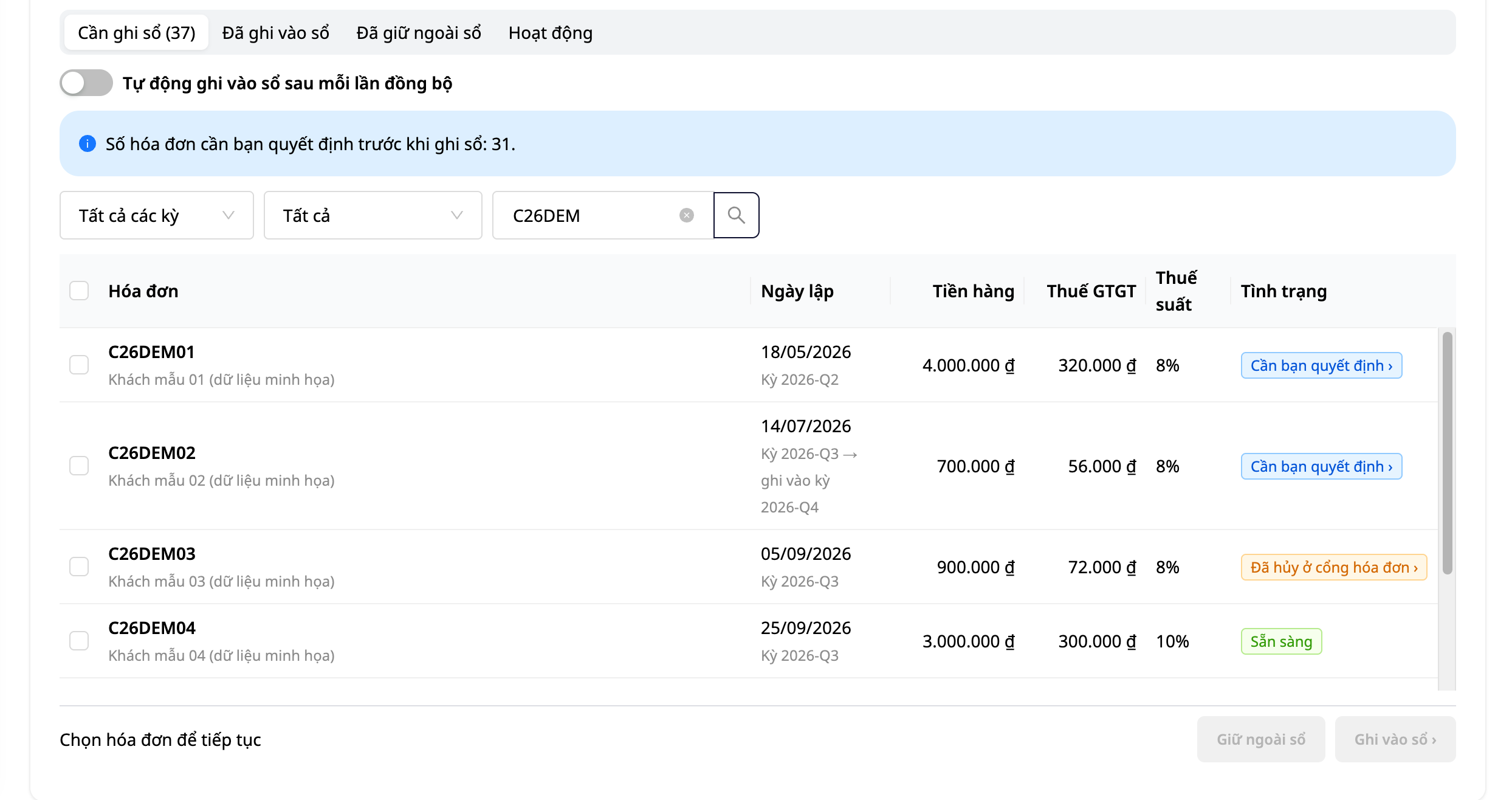
Boeken:
Select the invoices (no invoices are pre-selected), then click Post to ledger. A bar at the bottom of the table shows the number of selected invoices and their VAT.
The Post Invoice to Ledger dialog lists each entry before posting: the period and posting date (based on the invoice's issue date, unless a question in the dialog states otherwise) and the entry lines. For a standard sales invoice, these are Debit · Customer Due (Accounts Receivable), Credit · Sales Revenue, and Credit · VAT Payable; invoices with two tax rates, as in the image (8% and 10%), have one revenue line and one tax line for each tax rate. The accounts are taken from your chart of accounts. Read these lines before posting.
Click Post to ledger in the dialog, then read the result for each invoice. Invoices that are posted show the result, e.g. Posted as journal entry JE-2026-08-0001, and leave the To be posted tab immediately, without needing to reload the page. Invoices that do not show either "Posted as journal entry..." or "Already in ledger" are not yet in the ledger. The journal entry is in Accounting → Journal Entries, posted on the invoice's issue date, not today's date. Exception: if the ledger for that period is locked and you choose to post, the entry is posted today; for a replacement invoice, the reversing entry for the original invoice already in the ledger is posted on the replacement invoice's date.
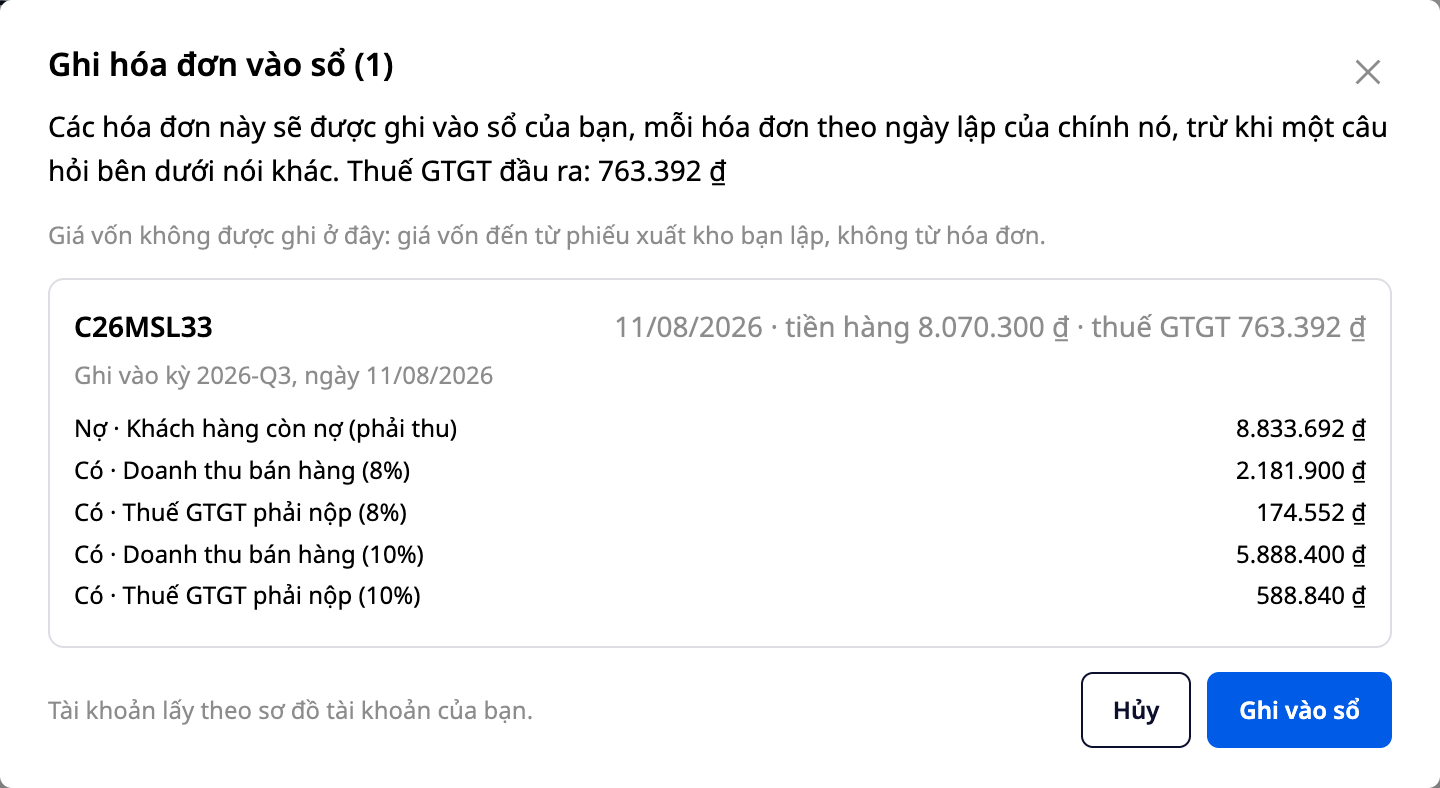
Cost of goods sold is not posted from the invoice: cost of goods sold comes from the inventory issue voucher you create. If the S-Invoice portal has marked the invoice as paid, GTG CRM will still post it as an account receivable and not yet record the cash receipt.
If the invoice belongs to a quarter for which a tax return has been filed. If the filed tax return for that quarter does not yet include this invoice, that sale must still be declared: you may need to file an amendment (which you create and submit on HTKK, GTG CRM does not do this for you). If the ledger for that quarter is not locked, posting to the ledger will only cause the quarter's figures on the screen to differ from the filed tax return. If the ledger is locked and you choose to post today, the sale is counted in the current period's figures (see question about locked ledgers below); if you still need to file an amendment for an old quarter, the sale will be declared twice.
Questions only you can answer. Below are common situations that the texts we've read do not clearly explain, or that only your company knows the answer to; the dialog may ask further questions. When encountered, the posting dialog will ask you the corresponding question (an invoice may have more than one), **do not pre-select an answer**, and the dialog's Post to ledger button will be grayed out until you make a selection. When the dialog has a View basis option, click it to read the texts we've read, along with the date we read them.
Situatie | Wat wordt u gevraagd |
|---|---|
Belastingdienst heeft nog niet gereageerd op de factuur | Nu boeken (Begrepen, nog steeds boeken) of wachten (Nog niet geboekt)? De documenten die we hebben gelezen, schrijven voor dat verkopers de btw op de factuur boeken op het moment van facturering, maar specificeren niet hoe de btw op de wachtende factuur wordt verklaard. |
Boekjaar van de factuur is afgesloten | Wordt de factuur vandaag geboekt, behorend tot het huidige boekjaar (Vandaag boeken, jaar …), of nog niet geboekt (Nog niet geboekt)? De dialoogvensters geven de gevolgen van beide situaties aan: als de aangifte van het vorige boekjaar deze factuur nog niet bevatte, moet u mogelijk een aanvullende aangifte indienen en te late betalingen doen; als u de factuur al op een andere manier in het vorige boekjaar hebt aangegeven, zal het boeken vandaag de factuur opnieuw berekenen in de cijfers van het nieuwe boekjaar, wat mogelijk leidt tot dubbele aangifte. De dialoogvensters suggereren ook: heropen het boekjaar in Boekhouding → Boekjaar en ga terug, of houd de factuur buiten het boek (en geef de omzet zelf aan, zie Buiten het boek houden hieronder). |
Vervangende factuur met een datum in een ander boekjaar dan de originele factuur | Voor vervangende facturen uitgegeven vanaf 01-07-2026: volgens de documenten die we hebben gelezen, is er nog geen regel die duidelijk aangeeft tot welk boekjaar een vervangende factuur behoort, en de dialoogvensters bieden twee interpretaties, waarbij wordt aangegeven of de originele factuur al dan niet in het boek is opgenomen. Voor vervangende facturen uitgegeven van 01-06-2025 tot 30-06-2026, bieden de dialoogvensters specifieke grondslagen: lees de grondslagen die de dialoogvensters vermelden (sectie Grondslagen bekijken, indien aanwezig) voordat u kiest. Voor de eerste twee perioden kiest u ervoor om te boeken op de factuurdatum van de vervangende factuur zelf (als de originele factuur al in het boek was opgenomen, wordt de tegenboeking ervan ook op die datum geboekt), of om deze buiten het boek te houden en zelf aan te geven. Voor facturen uitgegeven vóór 01-06-2025, beschrijft dit artikel het dialoogvenster nog niet: vraag uw belastingadviseur om advies voordat u boekt. |
Factuursoftware van de leverancier markeert factuur als geannuleerd | Buiten het boek houden (de aangifte zal deze factuur niet bevatten; als de factuur geldig blijft voor de belastingdienst, kan de aangifte te weinig btw-inkomsten bevatten) of toch boeken (als de annulering geldig is, kan de aangifte te veel btw-inkomsten bevatten)? |
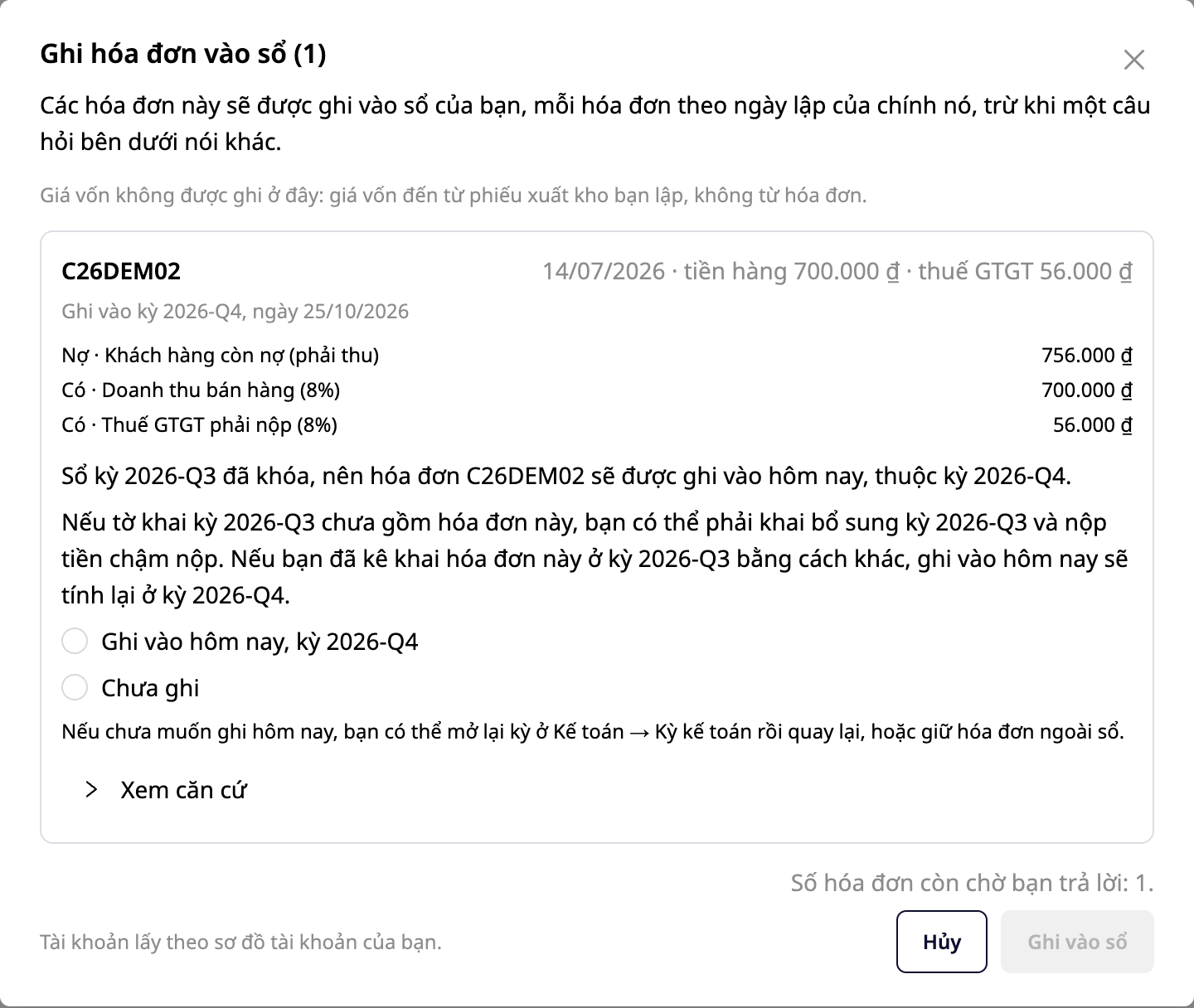
Wat de software in de dialoogvensters voor boeken, buiten het boek houden en tegenboeken weergeeft, is de informatie die wij verstrekken, geen belastingadvies. Wanneer u boekt, worden de bijbehorende antwoorden opgeslagen samen met uw naam en de tijd; elke keer dat u boekt, buiten het boek houdt, terugbrengt of omkeert, wordt dit ook weergegeven in het tabblad Activiteiten.
Buiten de boeken houden. Selecteer een factuur en klik vervolgens op Buiten de boeken houden alleen als de verkooptransactie elders is aangegeven of zal worden aangegeven (bijvoorbeeld u heeft direct op HTKK aangegeven, of u voert uw administratie en aangifte in een andere software uit), of als dit geen verkooptransactie van dit bedrijf is. Specifiek voor facturen die Geannuleerd zijn op de factuurportal, is buiten de boeken houden een van de twee opties in het dialoogvenster, met de gevolgen zoals beschreven in de bovenstaande tabel. Een werkelijke verkooptransactie die u buiten de boeken houdt en nergens aangeeft, zal ontbreken in uw aangifte. Het dialoogvenster vraagt om een reden (Ik voer mijn administratie in een andere software uit, Ik heb elders aangifte gedaan, Dit is geen verkooptransactie van dit bedrijf of Andere reden) en vermeldt expliciet: de btw-aangifte zal deze facturen niet bevatten, en als de facturen nog steeds geldig zijn voor de belastingdienst, kan de aangifte te weinig btw-uitgaven bevatten. De factuur gaat naar het tabblad Buiten de boeken gehouden; daar klikt u op Terug naar lijst als u van gedachten verandert (op dat moment is er nog niets in het grootboek geregistreerd).
Boeking omkeren. Gebruik dit voor facturen die in het grootboek zijn opgenomen en waarvan u later constateert dat ze daar niet hadden moeten staan, bijvoorbeeld omdat ze verkeerd zijn ingevoerd of geannuleerd zijn op de portal: op het tabblad In grootboek opgenomen selecteert u de factuur, klikt u op Boeking omkeren en kiest u een reden. Een omgekeerde boeking kan niet opnieuw in het grootboek worden opgenomen; als u een verkeerde boeking heeft omgekeerd en de verkooptransactie toch moet worden aangegeven, geeft u deze dan zelf aan op HTKK.
Een omgekeerde boeking heeft alleen invloed op de huidige periode (de periode hier is een kwartaal of maand, afhankelijk van uw aangifteperiode). Een boeking die is gemaakt met de knop Boeking omkeren, wordt op de datum van vandaag geregistreerd. Als de boeking van de factuur in een eerdere periode valt, bevat de aangifte van die periode (al dan niet ingediend) nog steeds deze factuur, en kunt u de factuur in dit scherm niet uit de oude periode verwijderen; indien nodig, raadpleeg uw belastingadviseur. Als de boeking van de factuur in de huidige periode valt (inclusief facturen van een afgesloten periode waarvoor u vandaag heeft gekozen voor opname), trekt de omgekeerde boeking deze af van de btw-uitgaven van deze periode. Als u van plan bent de aangifte van de periode waarin deze factuur is opgenomen, aan te vullen om de belasting te verminderen, keer dan de boeking hier niet om: het verminderde bedrag wordt twee keer berekend, één keer in de aanvullende aangifte en één keer in de huidige periode. Het dialoogvenster herinnert u er ook aan: “Als de reden retourneren, korting of annulering van de transactie is, vereist de belastingdienst het gebruik van een correctiefactuur.”
Facturen die in het grootboek zijn opgenomen en daarna op de portal zijn geannuleerd. GTG CRM weet dit pas wanneer een synchronisatie een annuleringsdocument ophaalt, dus synchroniseer tot vandaag voordat u de aangifte opstelt, niet alleen tot het einde van de periode. Na deze synchronisatie bevindt de factuur zich in de groep Geannuleerd op de factuurportal van het tabblad In grootboek opgenomen en wordt deze niet automatisch omgekeerd (de reden is beschikbaar bij het omkeren: Factuur is geannuleerd op de factuurportal). De btw van die factuur blijft in de btw-uitgaven van de opgenomen periode; het omkeren van de boeking trekt deze alleen af in de huidige periode, zoals hierboven vermeld. Als u dit niet omkeert en de annulering geldig is, kunnen de aantallen op het aangiftescherm en in het XML-bestand hoger zijn dan het te betalen bedrag. Het aangiftescherm bevat een opmerking over hoeveel facturen in het grootboek zijn opgenomen maar op de portal zijn geannuleerd.
Automatisch inboeken na elke synchronisatie. Deze schakelaar bevindt zich op het scherm Gesynchroniseerde verkoopf facturen, staat standaard uit en kan alleen worden ingeschakeld door personen met de vier vereiste rechten (zie “Wie kan wat doen” hieronder). Het bevestigingsdialoogvenster bij het inschakelen stelt: facturen waarvoor u geen antwoord hoeft te geven, worden in het grootboek opgenomen, facturen waarvoor een beslissing nodig is, blijven op u wachten, het inschakelen wordt geregistreerd met uw naam en tijdstip, en u kunt het op elk moment uitschakelen.
Voordat u inschakelt: als u uw administratie en belastingaangiften in andere software beheert, schakelt u deze schakelaar niet in: alle klaarstaande facturen worden dan ook in uw administratie geboekt. Als u bepaalde facturen elders al heeft aangegeven, houdt u deze dan eerst buiten uw administratie. Bij de volgende synchronisatie met nieuwe facturen of wijzigingen, zal de schakelaar ook reeds klaarstaande facturen meenemen, op basis van hun oorspronkelijke factuurdatum, zelfs als die datum in een vorig kwartaal valt, en er verschijnt geen dialoogvenster om de periode te controleren (facturen van een afgesloten periode zijn niet klaar, dus blijven wachten op u). Als het kwartaal waarvan de aangifte al is ingediend, zie "Als facturen in een reeds ingediend kwartaal vallen" hierboven.
Wanneer de schakelaar is ingeschakeld: na elke synchronisatie met nieuwe facturen of wijzigingen, enige tijd nadat de synchronisatie is voltooid (niet direct bij het klikken op Synchroniseren), boekt GTG CRM alle klaarstaande facturen van de workspace in uw administratie, niet alleen de facturen van die specifieke synchronisatie. Facturen die een beslissing vereisen (inclusief Wacht op belastingdienst en Geannuleerd op factuurportaal) blijven op u wachten. Een synchronisatie zonder nieuwe items boekt niets. Facturen die op deze manier worden geboekt, verschijnen op het tabblad Activiteiten met "Systeem (automatisch)" als uitvoerder; de getallen in het resultatenvenster van de synchronisatie worden berekend vóór de automatische boeking, dus kunnen enkele seconden later groter zijn dan het getal op het scherm. Op dit scherm kunnen automatisch geboekte facturen alleen worden ongedaan gemaakt door Boeking omkeren (boeken van vandaag, dus de factuur wordt niet uit het oude kwartaal verwijderd), niet door Buiten administratie houden; omgekeerde facturen kunnen niet opnieuw in de administratie worden geboekt. Als het scherm meldt dat het automatische proces nog niet is uitgevoerd, zijn er nog geen facturen automatisch geboekt: schakel het uit en weer in, of vraag een beheerder om dit te controleren.
Wie kan wat doen. Om het scherm te openen, heeft u de machtiging facturen bekijken (ERP_INVOICE_VIEW) en de machtiging dagboek bekijken (ACCOUNTING_VIEW_JOURNAL) nodig. Om in de administratie te boeken of een boeking om te keren, heeft u ook de machtiging boekingen aanmaken (ACCOUNTING_CREATE_JOURNAL) nodig. Buiten administratie houden, Terugzetten naar lijst en de automatische boekingsschakelaar vereisen alle vier de machtigingen: facturen bekijken, dagboek bekijken, boekingen aanmaken, en belastingaangiften opstellen en exporteren (ACCOUNTING_EXPORT_TAX_REPORT, zie de tabel met Machtigingen Boekhouding onderaan dit artikel). Facturenlijst downloaden en aangiften exporteren vereisen ook de machtiging belastingaangiften opstellen en exporteren. Een gebruiker met de machtigingen bekijken en boekingen aanmaken, maar zonder de machtiging belastingaangiften opstellen en exporteren, kan het scherm openen, in de administratie boeken en boekingen omkeren; de overige knoppen zijn vervaagd. Een gebruiker zonder de machtiging facturen bekijken of dagboek bekijken kan dit scherm niet gebruiken: het menu-item verschijnt niet, of het scherm meldt dat er geen kijkrechten zijn. Workspace-eigenaren en beheerders hebben standaard de bovenstaande boekhoudkundige machtigingen (de tabel met Machtigingen Boekhouding onderaan dit artikel bevat drie van deze boekhoudkundige machtigingen; de machtiging facturen bekijken staat niet in die tabel).
Stap 6: Inkomende Facturen — GDT-koppeling & Boekhoudkundige Triage

GTG CRM maakt rechtstreeks verbinding met het elektronische facturatiesysteem van de Belastingdienst (GDT), en trekt automatisch alle inkomende facturen van het bedrijf binnen — één verbinding, voor alle leveranciers.
Stap 6.1 — GDT-account koppelen
Ga naar Instellingen → Belastingdienst Koppeling (Tax Authority Connection).
Voer uw Belastingnummer (MST) en het wachtwoord van uw account op het portaal hoadondientu.gdt.gov.vn in.
Selecteer het tijdsbestek waarvoor u de geschiedenis wilt ophalen (Backfill history).
Klik op Test & Connect — het systeem verifieert en koppelt binnen enkele seconden. De status toont Connected bij succes.
Beveiligingsopmerking: het wordt aanbevolen om een sub-account te maken met alleen de machtiging "Facturen opvragen" in plaats van het hoofdaccount te gebruiken.
Stap 6.2 — Inkomende facturen synchroniseren
Klik op Synchroniseren of laat het systeem automatisch synchroniseren volgens het schema. Na het synchroniseren gaat u naar ERP → Factuurbeheer → Inkomend om alle inkomende facturen te bekijken.
Elke factuur toont duidelijk de bron en de status van het document:
Status | Betekenis | Actie |
|---|---|---|
Bron "Tax Authority", veld "Document" toont bestandsnummer | Factuur met CQT-code — GDT heeft voldoende gegevens en het originele bestand verstrekt | Klaar voor boekhoudkundige triage |
Bron "Tax Authority", veld "Document" met oranje label "Geen factuurbestand" | Factuur zonder code (telecom, bank) — GDT verstrekt gegevens maar geen origineel bestand | Download het bestand van de leverancier en voeg het toe met het teken "+" |
Bron "Email", veld "Document" met oranje label "Geen factuurbestand" | Gedetecteerd via e-mailmelding, geen bijgevoegd bestand | Voeg bestand toe met het teken "+" of klik op de knop "Downloaden" van de rij |
Stap 6.3 — Bestanden toevoegen voor facturen zonder code
Zoek de rij met het oranje label "Geen factuurbestand" in de kolom "Document" (meestal facturen voor telecommunicatie, elektriciteit, banken). Als de rij een knop "Downloaden" heeft (zweef met de muis over de knop om "Open de leverancierspoort om het originele document te downloaden" te zien), klik dan op die knop om de leverancierspoort te openen met de vooraf ingevulde zoekcode en download het bestand. Klik vervolgens op het teken "+" in het veld "Document" van de rij, selecteer "Factuur van leverancier" en voeg het zojuist gedownloade bestand toe.
Het bestand dat u toevoegt, wordt bewaard en wordt niet overschreven wanneer u een ander bestand toevoegt. Via hetzelfde teken "+" kunt u ook betalingsbewijzen, contracten of leveringsbonnen bijvoegen. De werkwijze hiervoor vindt u in het gedeelte "Bijlagen toevoegen aan inkoopfacturen" in de gids "E-Invoice - Geïntegreerde Factuurmodule met CRM".
Stap 6.4 — Boekhoudkundige triage
Nadat de factuur over de juiste gegevens en documenten beschikt, opent u de factuur en voert u de triage uit:
Controleer het bedrag, de btw op inkomende goederen en de leverancier.
Boek in het grootboek (inkomende btw → rekening 133; kosten → corresponderende rekening op basis van het type kosten).
Inkomende facturen worden gekoppeld aan de klant/leverancier in het CRM, met duidelijke openstaande schulden per tegenpartij.
Stap 7: Vaste Activa & Afschrijving
De module Vaste Activa (Fixed Assets) beheert de gehele levenscyclus van activa en genereert automatisch afschrijvingsboekingen in het grootboek.
Stap 7.1 — Nieuw activum toevoegen
Ga naar Boekhouding → Vaste Activa → + Nieuw.
Kies een Categorie (Category) — bijvoorbeeld "Machines en apparatuur", "Voertuigen", "Immateriële activa". Het systeem vult automatisch de standaard boekhoudkundige rekeningen (boekwaarde, afschrijving, kosten voor ontwikkeling), de voorgestelde gebruiksduur en de afschrijvingsmethode in.
Voer de Activa naam (Asset name), Boekwaarde (Cost), Geschatte restwaarde (Salvage value), Datum van ingebruikname in.
Kies de Afschrijvingsmethode (Depreciation method): Lineaire methode (Straight-line), Gedeeltelijke saldo methode (Declining-balance), of Per productie-eenheid (Units-of-production).
Klik op Opslaan (Save) — het activum wordt aangemaakt met de status DRAFT en de geschatte maandelijkse afschrijving wordt weergegeven.
Stap 7.2 — Activeren van activa & bekijken van afschrijvingsschema
Open het zojuist aangemaakte activum → klik op Activeren (Activate). De status verandert naar ACTIVE en het systeem genereert onmiddellijk een volledig afschrijvingsschema (aantal regels = aantal perioden volgens de gebruiksduur), waarbij elke periode de status PROJECTED heeft.
Stap 7.3 — Boeken van afschrijvingen
Klik op Afschrijvingen uitvoeren (Run depreciation) om handmatig te boeken, of schakel automatisering in zodat het systeem dit automatisch aan het begin van elke maand doet (zie Stap 11).
Bij het uitvoeren boekt het systeem alle openstaande perioden (inclusief eerdere perioden die nog niet zijn geboekt sinds de activeringsdatum). Elke periode verschuift naar POSTED en genereert een corresponderende boekingspost:
Debet Rekening 6274 (Afschrijvingskosten materiële vaste activa) — of de corresponderende rekening volgens het activatype
Credit Rekening 2141 (Afschrijving materiële vaste activa)
Opnieuw uitvoeren voor dezelfde periode retourneert de oude boekingspost — er worden geen dubbele boekingsposten aangemaakt.
Stap 7.4 — Importeren van bestaande activa (Import)
Als uw bedrijf al een activa register heeft, ga dan naar Vaste activa (Fixed Assets) → Importeren (Import):
CSV/Excel uploaden: het bestand kan elke kolomstructuur hebben — AI identificeert dit automatisch en stelt kolomkoppelingen voor (bijvoorbeeld: kolom "Boekwaarde" → veld Cost, "Aankoopdatum" → Acquisition date). Bekijk en pas de koppelingen aan voordat u bevestigt.
Van inkoopfactuur: selecteer een inkomende factuur die al in het systeem aanwezig is — het activum wordt automatisch aangevuld met naam, boekwaarde, aankoopdatum, leverancier.
AI documenten lezen: voeg een contract- of factuurbestand in PDF-formaat toe (tekst, geen scan) — AI extraheert en vult de velden vooraf in.
Stap 7.5 — Afstoten van activa
Open het activum → Afstoten (Dispose) → Verkoop (Sale) (of Afboeking (Write-off)), voer de werkelijke opbrengstwaarde en de datum van afstoting in. Bekijk de winst/verlies op afstoting voordat u bevestigt. Na bevestiging:
De status verandert naar DISPOSED, het afschrijvingsschema wordt gesloten.
Boekingspost voor afstoting wordt gegenereerd: verkoop van boekwaarde (Credit Rekening 2112), afschrijving op opgebouwde afschrijvingen (Debet Rekening 2141), vastlegging van winst/verlies op afstoting (Rekening 711 of Rekening 811).
Deel 3: Rapporten & Exporteren
Stap 8: Realtime Financiële Rapporten Bekijken
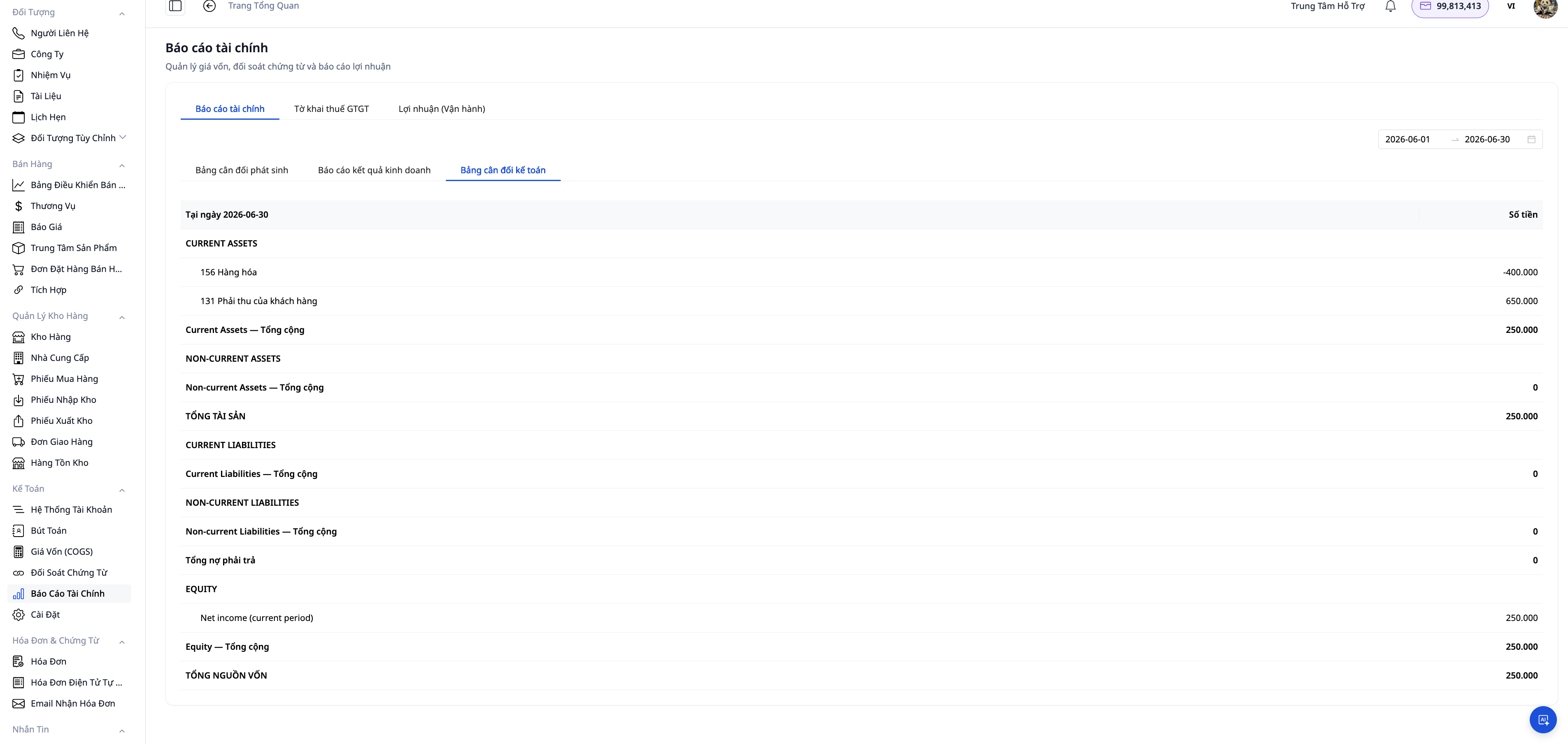
Ga naar Boekhouding (Accounting) → Financiële Rapporten (Financial Reports), selecteer de periode en bekijk direct:
Winst- en Verliesrekening (Income Statement) (B02-DN) — omzet, kostprijs van de omzet, brutowinst, nettowinst per periode.
Balans (Balance Sheet) (B01-DN) — activa = passiva + eigen vermogen.
Proefbalans (Trial Balance) — rekeningsaldi aan het einde van de periode, controleer of Debet/Credit in evenwicht is voordat u de periode afsluit.
BTW Aangifte (VAT Declaration) — BTW input en output samengevat, klaar voor de aangifteperiode. Als u verkoopfacturen heeft die gesynchroniseerd zijn vanuit S-Invoice, bekijk Stap 5b (en sectie 01/GTGT in Stap 10) voordat u de cijfers op dit scherm ophaalt.
Alle rapporten worden berekend op basis van de werkelijke boekingen in het grootboek — geen noodzaak om uit Excel te combineren of te wachten op de maandelijkse boekhouder.
Stap 9: Rapport Uitvoer naar PDF & Excel
Op elk rapport klikt u op Exporteren ▾ en kiest u het formaat:
PDF: Maak een afdrukbaar document met uw bedrijfslogo, handtekening en stempel. Gebruik dit om naar de bank (leningdossiers vereisen een ondertekend en gestempeld financieel rapport), auditors, management of investeerders te sturen.
Excel (XLSX): Een duidelijke gestructureerde spreadsheet — boekhouders kunnen draaitabellen maken, extra samenvattingen toevoegen, vergelijken tussen periodes. Getallen en valuta-opmaak volgen de Nederlandse locale.
Alle beschikbare rapporten (B01-DN, B02-DN, Proefbalans, BTW-aangifte, Winst (Operationeel), Openstaande Debiteuren / Crediteuren, Kasstroomoverzicht) ondersteunen beide formaten.
Stap 10: XML-export voor belastingaangifte
In deze stap verkrijgt u het XML-bestand van de kwartaal-BTW-aangifte, de kwartaal-inkomstenbelastingaangifte (model 05/KK-TNCN) of de aangifte voor kleine ondernemingen (01/CNKD). Bekijk het bestand en beslis zelf of u het indient via de elektronische belastingpoort; GTG CRM dient het niet namens u in. Voor overige aangiften waarvoor nog geen bestand beschikbaar is, raadpleeg de tabel.
Aangifte | XML-bestand | Periode | Waar de gegevens vandaan komen, of waarom het bestand nog niet beschikbaar is |
|---|---|---|---|
BTW-aangifte (Model 01/GTGT) | Ja | Kwartaal | Grootboek |
Kwartaal ingehouden BTW-aangifte (Model 05/KK-TNCN) | Ja | Kwartaal, vanaf Q3/2026 | Gesloten salarislijsten. Bestand mist enkele regels van modelcirculaire 89, lees stap 10b voor indiening |
Belastingaangifte voor kleine ondernemingen (01/CNKD) | Ja, maar nog niet geverifieerd met de officiële bestandsstructuur van de belastingdienst. Vóór indiening, vergelijk de cijfers met de papieren aangifte of met de aangifte op het portaal voor overheidsdiensten. | Kwartaal (kies het kwartaal direct op het scherm) | Bestellingen en grootboek |
Vennootschapsbelasting definitieve aangifte (Model 03/TNDN) | Nee | Jaar | Tot en met oktober 2026 heeft de belastingdienst de bestandsstructuur voor 2026 nog niet gepubliceerd |
Inkomstenbelasting definitieve aangifte (Model 05/QTT-TNCN) | Nee | Jaar | Vereist bijlagen per individu die GTG CRM niet heeft |
Financieel rapport (B01/B02/B03/B09-DN) | Nee | Jaar | Vereist een afstemmingstabel per rekening voor elke post die GTG CRM niet heeft |
Aangiften die in de lijst worden weergegeven, zijn afhankelijk van de instelling onder Hoe u belasting betaalt (Financiën & Personeel → Facturen & Documenten → Facturen → tab Automatisering). Als u "Ja — ik geef BTW-facturen uit, met aftrek van voorbelasting" selecteert, of nog geen antwoord hebt gegeven, worden de BTW-aangifte, de aangifte 03/TNDN, 05/QTT-TNCN en de financiële rapporten weergegeven. Als u "Nee — ik betaal belasting tegen een percentage van de omzet" selecteert, wordt 01/CNKD weergegeven. 05/KK-TNCN wordt in beide gevallen weergegeven.
Aangifte zonder bestand: selecteer de juiste aangifte in het tabblad Belastingaangifte, klik op Aangifte maken, het scherm "Gegevens uit de boekhouding om in te voeren in HTKK" verschijnt en u typt deze nummers in HTKK. Voor financiële rapporten heeft het scherm alleen de totalen van B01 en B02: u voert deze in of vergelijkt ze bij het opstellen in HTKK; exporteer PDF/Excel zie Stap 9. Heeft u eerder een XML-bestand van het financiële rapport, 03/TNDN of 05/QTT-TNCN van GTG CRM gedownload? Dien dat bestand niet in: de dataregels zijn allemaal 0.
Stappen (GTGT-aangifte, 01/CNKD hetzelfde):
Ga naar Boekhouding → Financiële Rapportage → tab Belastingaangifte. Voor de eerste keer dat u een GTGT-aangifte exporteert, vult u het veld Beheersautoriteit in op het tabblad Belastingdossier van dit tabblad (het 5-cijferige nummer van de belastingdienst waar het bedrijf fiscaal geregistreerd is, vermeld in de kennisgeving van het belastingnummer of in de HTKK-software), druk vervolgens op Belastingdossier opslaan. Zonder dit nummer kan GTG CRM geen GTGT-bestand exporteren.
Selecteer het rapporttype, het jaar en de aangifteperiode, druk vervolgens op Aangifte maken. Kies een kwartaal als periode (GTGT-aangifte kan alleen per kwartaal worden geëxporteerd).
Controleer de gegevens op het scherm: de indicatoren worden uit uw boekhouding gehaald (voor 01/CNKD, uit bestellingen en het grootboek).
Druk op XML exporteren → download het bestand met de extensie
.xml. Als de aangifteperiode gegevens bevat waarvoor aandacht nodig is, verschijnt het dialoogvenster 'Controleren vóór het indienen van het XML-bestand'. Lees aandachtig, klik op 'Begrepen' voordat u het bestand naar de belastingpoort uploadt. Voor 01/CNKD is er geen dialoogvenster: het bestand wordt nog steeds gedownload en het scherm toont slechts een korte melding om u te herinneren aan het controleren van de gegevens.Log in op thuedientu.gdt.gov.vn (eTax) en upload het zojuist gedownloade XML-bestand (voor 01/CNKD, dien in via de poort waar u normaal indient). Wilt u het bestand bekijken voordat u het indient, open het dan met HTKK desktop.
Bekijk het nogmaals in de software van de belastingdienst en dien het in.
Het XML-bestand heeft een structuur volgens het XSD-model van HTKK. Bekijk het bestand opnieuw met HTKK of iTaxViewer voordat u het indient. De GTGT-aangifte vermeldt het beroep als 00, 'Normale productie- en bedrijfsactiviteiten' (standaard van HTKK, de belastingpoort vereist dit item). Als uw activiteit van een ander type is (investeringsproject, bouw, verkoop van woningen), selecteer dan dat beroep opnieuw in HTKK voordat u het indient.
Kwartaal met omzet belast met 8%: het bestand bevat bijlagen volgens Besluit 174/2025/ND-CP. De manier waarop de omzet van 8% in de aangifte wordt geplaatst, is volgens de conventie van HTKK die GTG CRM niet kan matchen met HTKK, dus het waarschuwingsvenster verschijnt nog steeds: open het bestand in HTKK of iTaxViewer en controleer het voordat u het indient.
Indicator [22] (nog af te trekken van vorige perioden) is altijd 0 in het bestand: als de aangifte van de vorige periode een getal in [43] had, voer dit dan in [22] in HTKK.
Wie kan aangiften maken en exporteren: alleen Boekhouders en Beheerders. Gebruikers met alleen de rechten om rapporten te bekijken, kunnen nog steeds de lijst met rapporten en deadlines bekijken, maar de knoppen Aangifte maken en XML exporteren zijn vervaagd met een begeleidende tekst - vraag een beheerder om u toe te voegen aan de groep Boekhouders.
Stap 10b: Aangifte 05/KK-TNCN (loonbelasting ingehouden, per kwartaal)
Alleen voor bedrijven die salarissen uitbetalen via GTG CRM's Payroll, vanaf Q3 2026. Gebruikt u Payroll nog niet? Stuur een bericht naar het GTG-team voordat u het inschakelt, zie handleiding Personeel & Payroll. Ga naar Boekhouding → Financiële Rapportage → tab Belastingaangifte, selecteer Aangifte ingehouden loonbelasting per kwartaal (Model 05/KK-TNCN), het jaar en het kwartaal (bijv. Q3).
Voor kwartalen met proefpersonen, contracten van minder dan 3 maanden, werknemers die salaris ontvangen nadat hun contract is verlopen, of contracten met een onduidelijk type, staat GTG CRM niet toe om een bestand te exporteren. Het gedeelte Te doen vóór export geeft aan hoeveel mensen er zijn. Voor dat kwartaal stelt u de aangifte op in HTKK. Bedrijven die salarissen buiten GTG CRM uitbetalen, kunnen het bestand ook niet gebruiken: de aangifte mist dat gedeelte, of levert alleen maar nullen op, dus de zin (1) van het onderstaande bevestigingskader ("... zijn allemaal opgenomen in de gesloten salarislijsten op GTG CRM") is onjuist.
Heeft u salaris betaald zonder belastinginhouding? Al dan niet aangifte doen, het scherm bevat de link "Salaris betaald zonder belastinginhouding: bekijk twee interpretaties"; de beslissing is aan u.
De accountant of beheerder klikt op Aangifte maken: het gedeelte Actiepunten voor export somt alle ontbrekende zaken op. Als het salaris nog niet is afgesloten (in Concept of Berekend), vraag dan de verantwoordelijke voor de salarisadministratie om het af te sluiten (afsluiten is registreren en kan niet ongedaan worden gemaakt); als de salarisadministratie verkeerd is opgesteld, vraag diegene dan op Concept salaris annuleren te klikken. Als contracten gecontroleerd moeten worden, vraag dan de HR-verantwoordelijke om ze opnieuw te bekijken: corrigeer indien verkeerd ingevoerd. Als er bedrijfsgegevens ontbreken, geeft het scherm duidelijk aan welk veld, waar; alle corrigeerbare zaken moeten worden gecorrigeerd voordat er geëxporteerd kan worden.
De verantwoordelijke voor de salarisadministratie opent de juiste salarisberekeningen die in het gedeelte Actiepunten worden vermeld met de maand (Personeelszaken → Salarisperiode). De aangifte per kwartaal is gebaseerd op de salarisperiodes waarin het bedrijf heeft betaald, dus de betaaldatum bepaalt in welk kwartaal de salarisberekening valt. In het veld Betaaldatum, voor reeds betaalde berekeningen, selecteert u Betaald op datum en vult u de datum in waarop het bedrijf daadwerkelijk het salaris heeft overgemaakt, niet de datum waarop de salarisberekening is afgesloten. Voor nog niet betaalde berekeningen selecteert u Nog niet betaald tot en met datum. GTG CRM vult dit niet automatisch in.
Nadat het kwartaal is afgesloten, leest de accountant of beheerder het kader Bevestiging bereik voor deze kwartaalaangifte (vijf zinnen) en klikt vervolgens op Ik bevestig. Als een zin niet overeenkomt met uw bedrijf, klik dan niet, maar stel het kwartaal op in HTKK.
De accountant of beheerder klikt op XML exporteren en leest de dialoog Controleren voor het indienen van het XML-bestand, en klikt vervolgens op Begrepen. De dialoog vermeldt de velden in het bestand die leeg zijn omdat GTG CRM de informatie nog niet heeft: controleer deze velden opnieuw wanneer u het bestand opent met HTKK of iTaxViewer; als u het niet kunt openen, dien het dan niet in, maar stel het kwartaal op in HTKK.
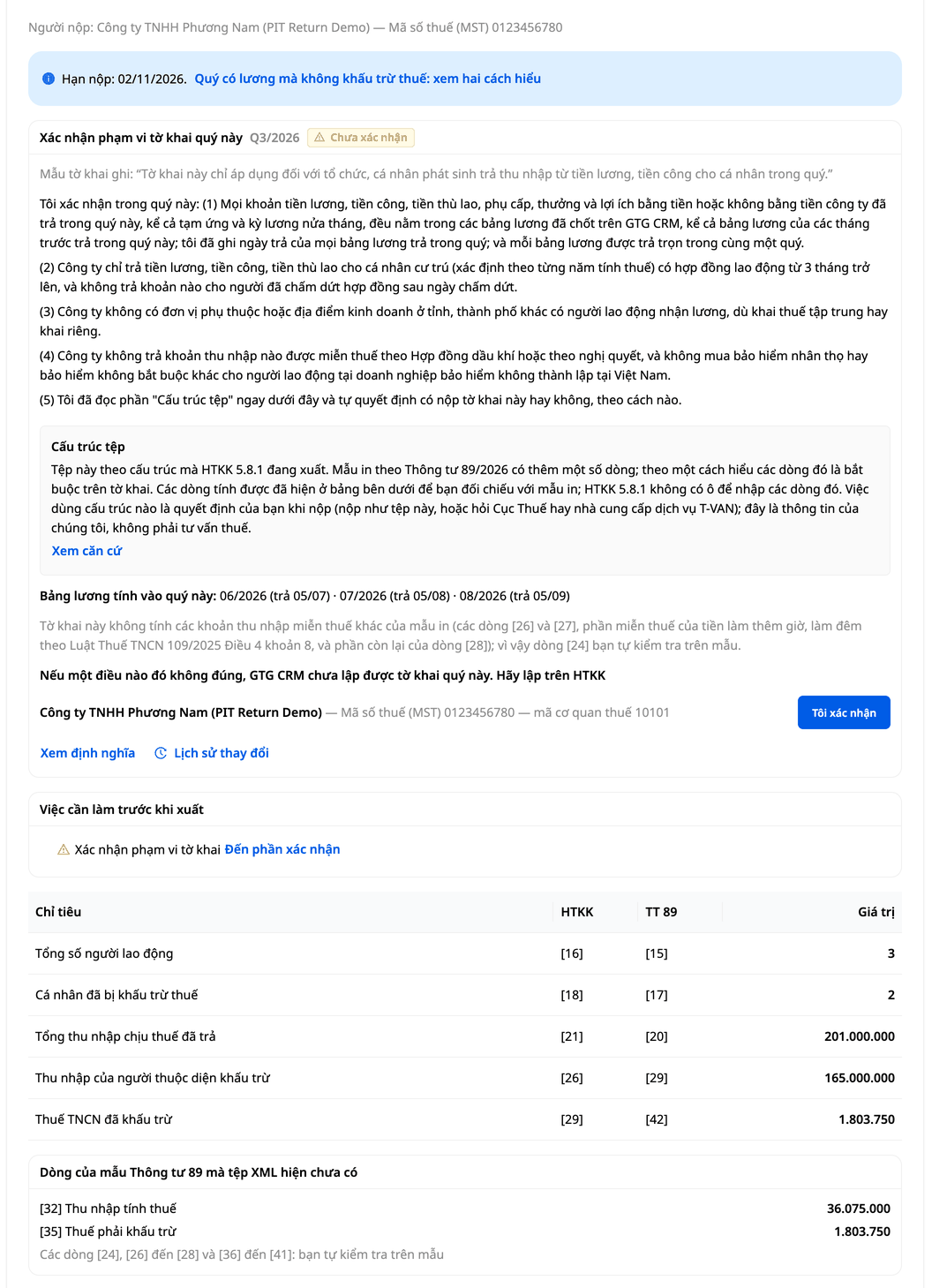
Het afdrukformulier volgens Circulaire 89/2026/TT-BTC (van toepassing vanaf 01/07/2026) bevat enkele extra regels die het bestand nog niet heeft. Volgens de ene interpretatie moeten die regels verplicht op de aangifte staan; volgens een andere interpretatie kan de oude bestandsstructuur nog worden gebruikt totdat de belastingdienst een uniforme toepassing aankondigt. Het scherm toont de berekende regels in de tabel onder de gegevens ter vergelijking met het afdrukformulier, en de knop Referentie bekijken om beide interpretaties te lezen. Of u de aangifte volgens deze bestandsstructuur indient of niet, is uw beslissing: vraag de belastingdienst die u beheert of uw T-VAN-serviceprovider of zij deze structuur nog accepteren. Dit is GTG CRM-informatie, geen belastingadvies. Als u besluit in te dienen, ga dan verder zoals bij het indienen van de BTW-aangifte in Stap 10: upload het bestand naar eTax, bekijk het nogmaals en dien het in.
Verkochte facturen gesynchroniseerd vanuit de S-Invoice portal en aangifte 01/BTW. De uitgaande BTW voor de aangifte omvat facturen die zijn gesynchroniseerd nadat u ze in het grootboek heeft geboekt (Stap 5b). Facturen met twee BTW-tarieven worden weergegeven in beide corresponderende BTW-tariefregels, en het 8%-gedeelte van die factuur wordt ook opgeteld bij de bijlage met een BTW-tarief van 8% van het XML-bestand (bijlage volgens Besluit 174/2025/ND-CP zoals hierboven vermeld; de bijlage heeft slechts één geaggregeerde regel).
Wanneer de factuurperiode wacht op uw beslissing (nog niet geboekt, ook nog niet buiten de boeking gehouden), staat er boven de tabel een melding met het factuurnummer en de link Bekijken en beslissen (gebruikers met alleen rapportagelrechten zien het factuurnummer maar zonder link), en GTG CRM weigert het XML-bestand te exporteren (knop XML exporteren, hierboven Export XML genoemd) totdat elke factuur is geboekt of buiten de boeking is gehouden (buiten de boeking houden betekent dat u de post zelf aangeeft, zie hieronder). Wanneer u klikt, verschijnt er een paar seconden een rode melding met het aantal openstaande facturen en de plaats waar u de beslissing kunt nemen; er wordt geen bestand gedownload. Als regel [22] nog wacht op invoer, is de knop XML exporteren grijs: beantwoord eerst [22], en ga dan pas door met de bovengenoemde weigering.
Deze methode zorgt ervoor dat het XML-bestand geen gesynchroniseerde facturen mist waarover u nog geen beslissing hebt genomen, maar alleen binnen dit bereik:
Niet in de aangifte: facturen die u buiten de boeking hebt gehouden, facturen in de groep Hier niet geboekt, facturen gesynchroniseerd van MISA of geïmporteerd uit een bestand, facturen die u nog niet hebt gesynchroniseerd, en alle gesynchroniseerde facturen als uw boekingsscherm omzet registreert bij uitgifte van voorraad (Stap 4; in dit geval wordt het XML-bestand niet geweigerd, dus geef deze verkopen zelf aan). Als van deze posten er werkelijke verkopen zijn die nog niet in de boeking staan, geeft u deze posten buiten GTG CRM zelf aan, bijvoorbeeld door ze in HTKK in te voeren; voor facturen die nog niet zijn gesynchroniseerd, kunt u ze synchroniseren en dan beslissen. De twee regels van de groep Hier niet geboekt moeten afzonderlijk worden gelezen: de regel met de tekst "vervangende factuur is al in de boeking opgenomen" (de verkoop is al via de vervangende factuur in de boeking opgenomen, voeg niets toe) en de regel met de tekst "duplicaat van een andere factuur in de lijst" (de verkoop wordt berekend via de factuur met hetzelfde nummer: controleer of de factuur al is geboekt en zorg ervoor dat u een verkoop niet twee keer aangeeft).
Export van XML-bestand niet geblokkeerd: facturen die niet kunnen worden geboekt omdat de leverancier nog niet wordt ondersteund, de belastingdienst weigert, nog niet is uitgegeven, geen bedrag heeft, er al een vervangende factuur is geboekt of duplicaten zijn van een andere factuur. Een aparte opmerking op het scherm van de aangifte vermeldt hoeveel van dergelijke facturen er zijn.
Export van XML-bestand geblokkeerd: facturen die niet kunnen worden geboekt vanwege gegevensfouten (bijvoorbeeld uw rekeningschema mist een rekening die nodig is voor de boeking). Deze bevinden zich tussen de facturen in het meldingsvenster bovenaan de tabel, en het XML-bestand kan alleen worden geëxporteerd als elke factuur is verwerkt, de oorzaak is aangepakt en deze is geboekt, of buiten de boeking is gehouden. Buiten de boeking houden betekent dat de aangifte deze verkoop niet bevat: als het een werkelijke verkoop is, geeft u deze zelf aan in HTKK.
Als het scherm aangeeft "Gesynchroniseerde verkoopfacturen kunnen momenteel niet worden gecontroleerd, dus deze periode kan nog steeds ontbreken", probeer het dan na een paar minuten opnieuw; als het nog steeds zo aangeeft, vergelijk dan de facturenlijst op de S-Invoice-portal met deze periode voordat u deze indient.
Het XML-bestand van 01/GTGT kan alleen worden geëxporteerd voor kwartaalperiodes (zoals de tabel hierboven). Als uw bedrijf maandelijks aangifte doet, is er nog geen bestand om te exporteren en is er ook geen sprake van de bovengenoemde weigering: vergelijk zelf de openstaande facturen in Boekhouding → Gesynchroniseerde verkoopfacturen voordat u de bedragen in HTKK invoert.
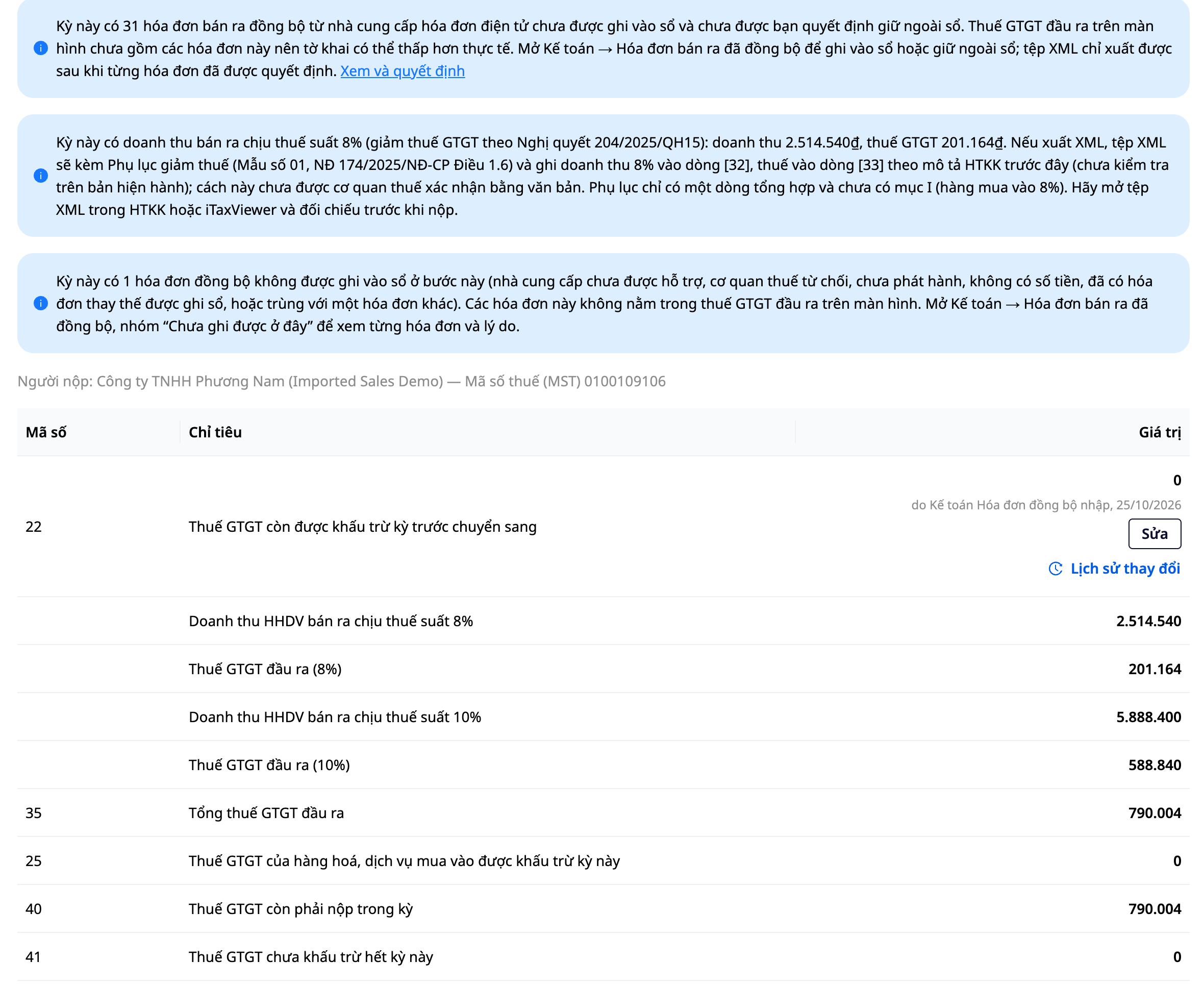
Onder de tabel met belastingregels staat het blok Welke facturen maken deze cijfers?: open deze, per btw-tarief worden de gesynchroniseerde facturen die zijn geboekt en die de cijfers hebben gegenereerd opgesomd (factuurnummer, datum, boeking, goederenwaarde, btw); als de lijst lang is, worden alleen de eerste facturen weergegeven op het scherm, terwijl het gedownloade bestand volledig is. De knop Facturenlijst downloaden downloadt de volledige lijst als één bestand om deze met de belastingportal te vergelijken. Dit is uw werklijst, geen bijlage bij de aangifte.
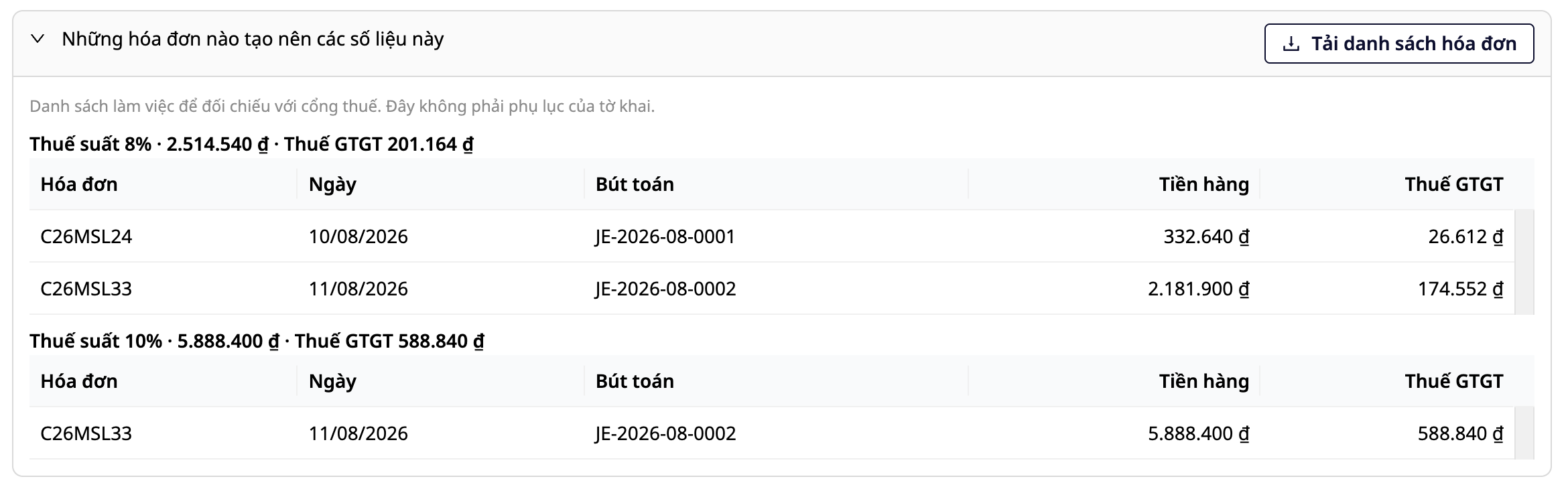
Facturen met 0% btw of vrijgesteld van btw: na het boeken staat op het scherm van het belastingaangifteformulier een aparte regel voor 0% omzet voor het 0% gedeelte (boekingsnummer), maar de notitie op het scherm geeft aan dat deze omzet zonder btw nog niet op een regel van het aangifteformulier is geplaatst: het systeem geeft niet aan of het om 0% goederen (post [29]) of goederen die zijn vrijgesteld van btw ([26]) gaat, en het totale omzetbedrag in het bestand mist dit gedeelte. Lees de notitie, classificeer dit item en voer het in op HTKK voordat u het indient.
Deel 4: Automatisering Boekhouding
Stap 11: Automatisering inschakelen
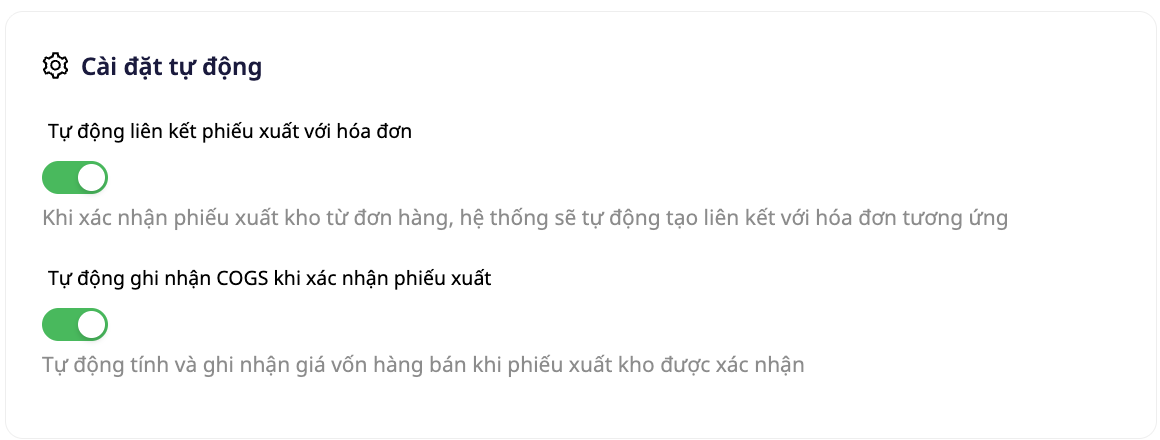
Ga naar Boekhouding → Rekeningstelsel, sectie Boekhoudautomatisering, en schakel de gewenste processen in:
|
Automation |
Doel |
|---|---|
|
Auto-invoice van bestelling |
Automatisch een elektronische factuur aanmaken en verzenden wanneer een bestelling is voltooid |
|
Genereer omzetboekingen |
Omzetboekingen wanneer facturen worden verzonden |
|
Genereer kosten van verkochte goederen (COGS) boekingen |
COGS-boekingen bij het uit voorraad gaan |
|
Verwerking restitutie / retour |
Automatische restitutie en omgekeerde kosten van verkochte goederen boekingen |
Voor vaste activa, ga naar Boekhouding → Vaste activa → knop Automatisering (op de werkbalk):
|
Automation |
Doel |
|---|---|
|
Post monthly depreciation |
Op de 1e van elke maand wordt automatisch de afschrijving van de vorige maand voor alle ACTIEVE activa geboekt |
|
Record asset disposal to ledger |
Genereert automatisch boekingsregels voor afstoting wanneer een actief wordt afgestoten |
|
Record asset revaluation to ledger |
Genereert automatisch boekingsregels voor herwaardering wanneer een actief wordt hergewaardeerd (opt-in) |
De debet/credit-boekingen op elke automatisering worden direct op de node "Create Journal Entry" in de workflow aangepast — er is geen programmering nodig, één centrale plaats om te configureren.
Toegangsrechten Boekhouding
Toegang tot de module Boekhouding wordt beheerd door specifieke rechten. Neem contact op met de workspace-eigenaar of beheerder om deze te verkrijgen:
Recht | Functie |
|---|---|
| Saldibalans bekijken |
| Rekeningen toevoegen/bewerken |
| Journaalposten bekijken |
| Journaalposten maken: handmatige journaalposten, omkeerjournaalposten en openingsbalansen opstellen en ter goedkeuring indienen als concept. Boeken vereist een andere gebruiker met de machtiging Handmatige journaalposten goedkeuren (de opsteller kan niet zelf goedkeuren, tenzij de workspace-eigenaar dit toestaat). |
| Handmatige journaalposten goedkeuren: handmatige journaalposten, omkeerjournaalposten of openingsbalansen goedkeuren of weigeren die door anderen zijn opgesteld, en deze boeken in het grootboek. De opsteller kan niet zelf goedkeuren, tenzij de workspace-eigenaar dit toestaat. De goedkeurder heeft ook de machtiging Journaalposten bekijken nodig, anders ziet deze de sectie Concepten niet. De machtiging Journaalposten goedkeuren is een aparte machtiging, bedoeld voor conceptjournaalposten van inkoopfacturen (zie Handleiding journaalposten). |
| Financiële rapporten bekijken en PDF/Excel-bestanden exporteren |
ACCOUNTING_EXPORT_TAX_REPORT | Belastingaangifte opstellen en exporteren (aangifte genereren, XML exporteren) |
| Boekhoudinstellingen configureren |
| Boekhoudperioden maken, afsluiten, productiekosten overboeken |
| Vaste activa beheren |
| Afschrijvingen boeken |
Workspace-eigenaren en beheerders krijgen standaard alle bovenstaande rechten.
Document van GTG CRM


